
PDFをアップロード/送信する方法
はじめに
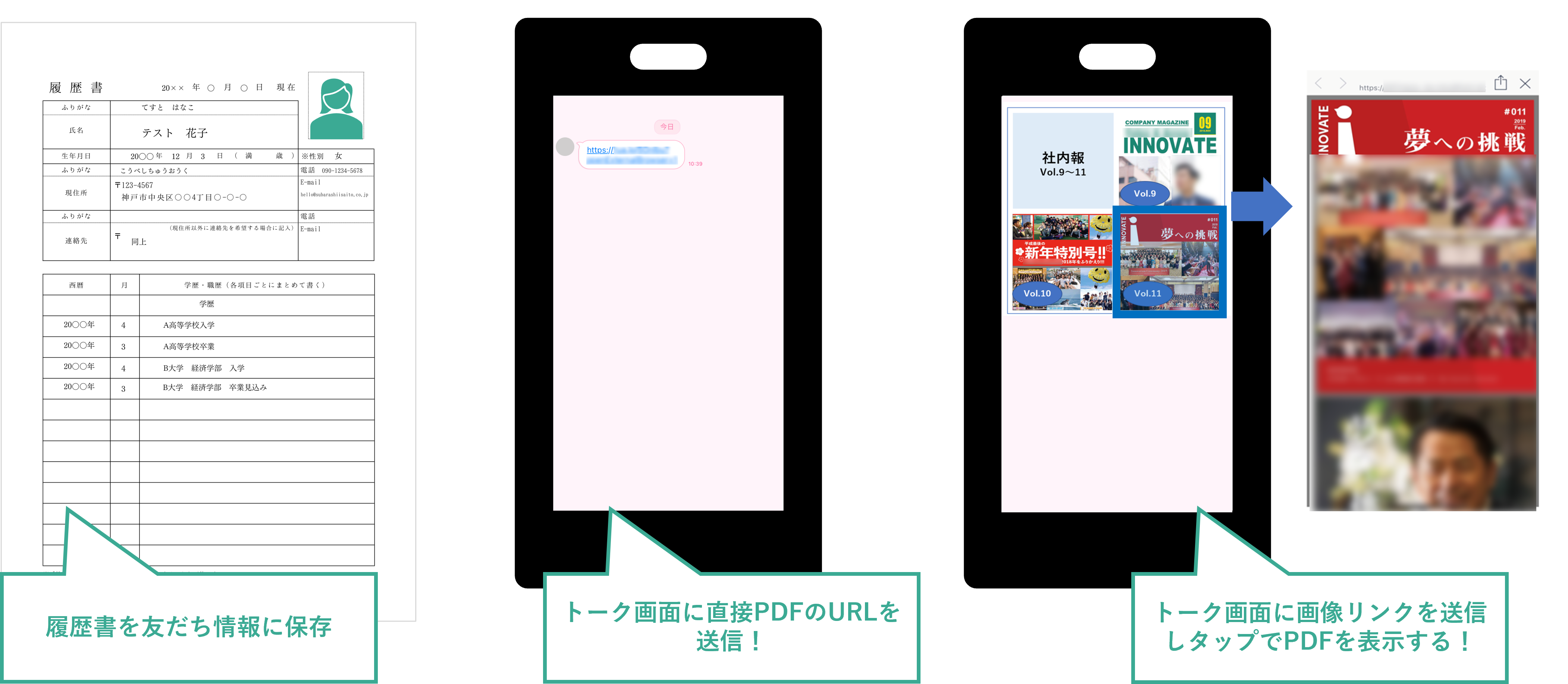
PDFをアップロードすると専用のURLが発行され、そのURLをメッセージ・カルーセル・画像リンクに設定して送信できます。さらに、友だち情報欄へPDFを保存して管理する方法も紹介します。アップロードから送信まで、手順を詳しく解説します。
例)履歴書など
<イメージ>
目次
PDFをアップロードする方法
★「登録メディア一覧」にPDFファイルをアップロードする方法を解説します。
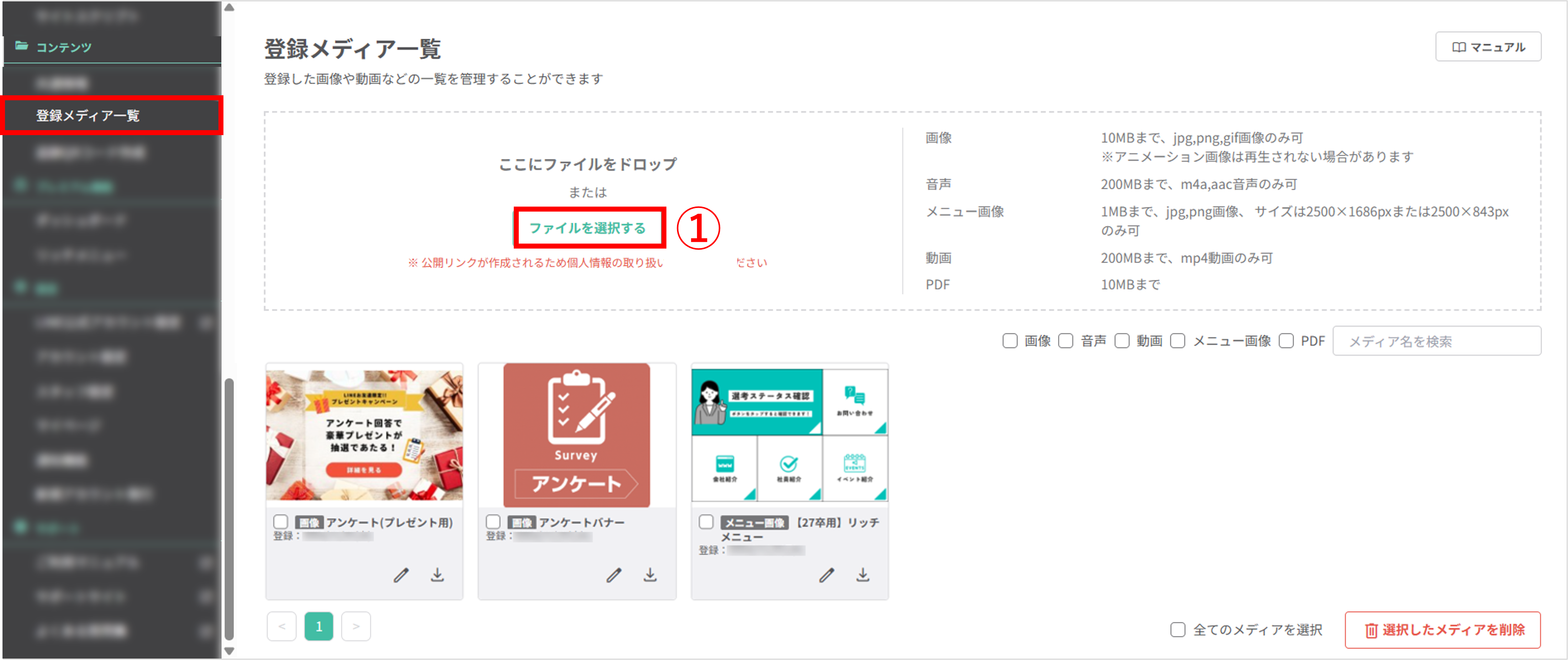
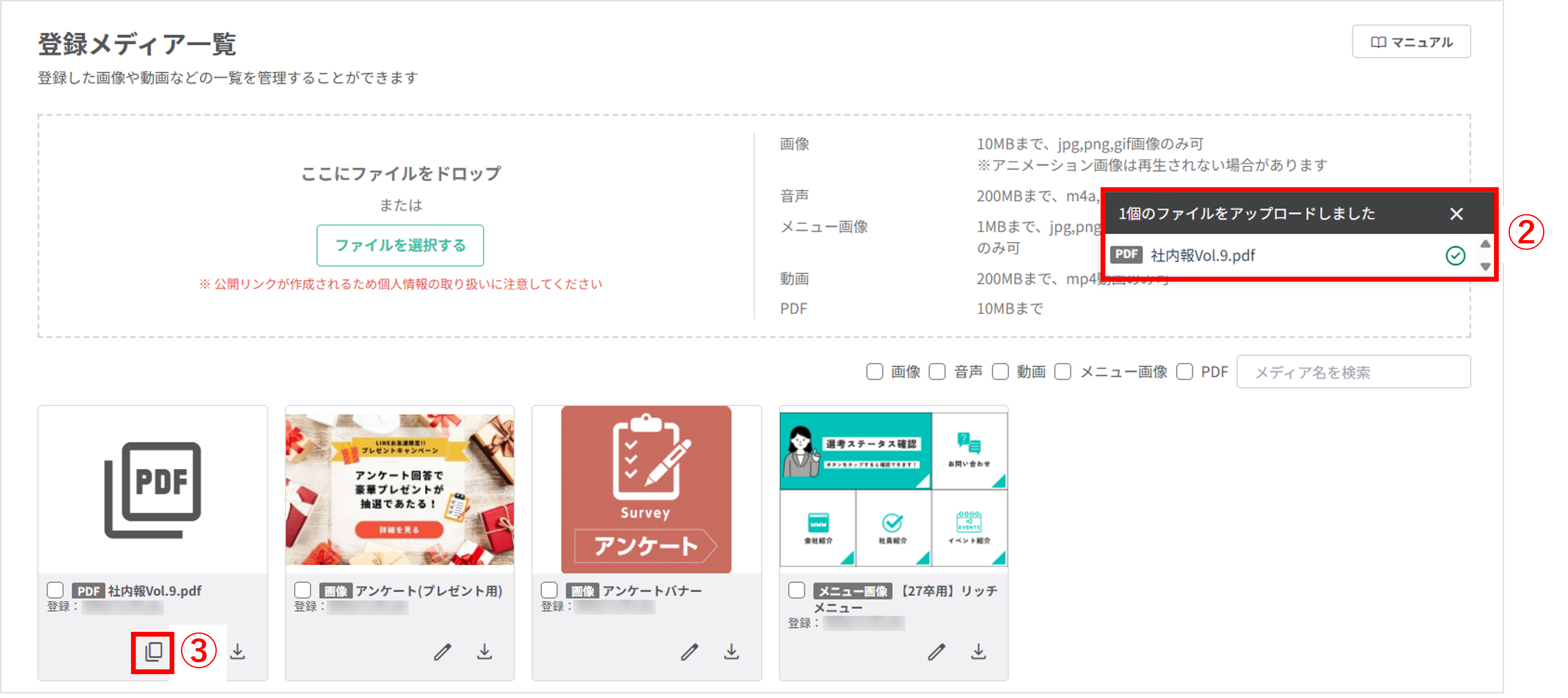
②アップロードが完了すると、画面右側にポップアップが表示されます。
③該当メディアのコピーアイコンをクリックして、URL(PDFリンク)をコピーします。
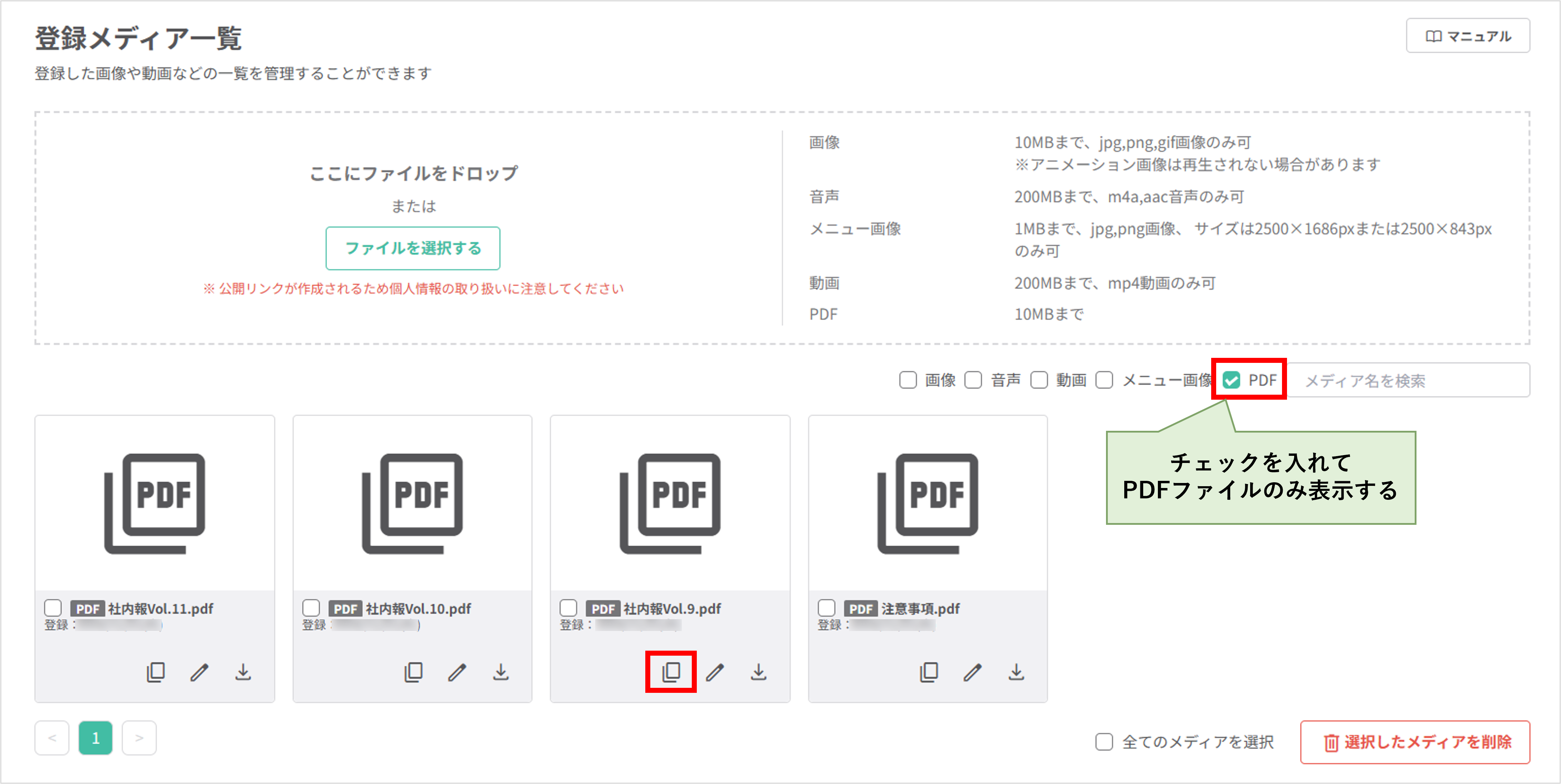
<すでにアップロードしたPDFを確認する方法>
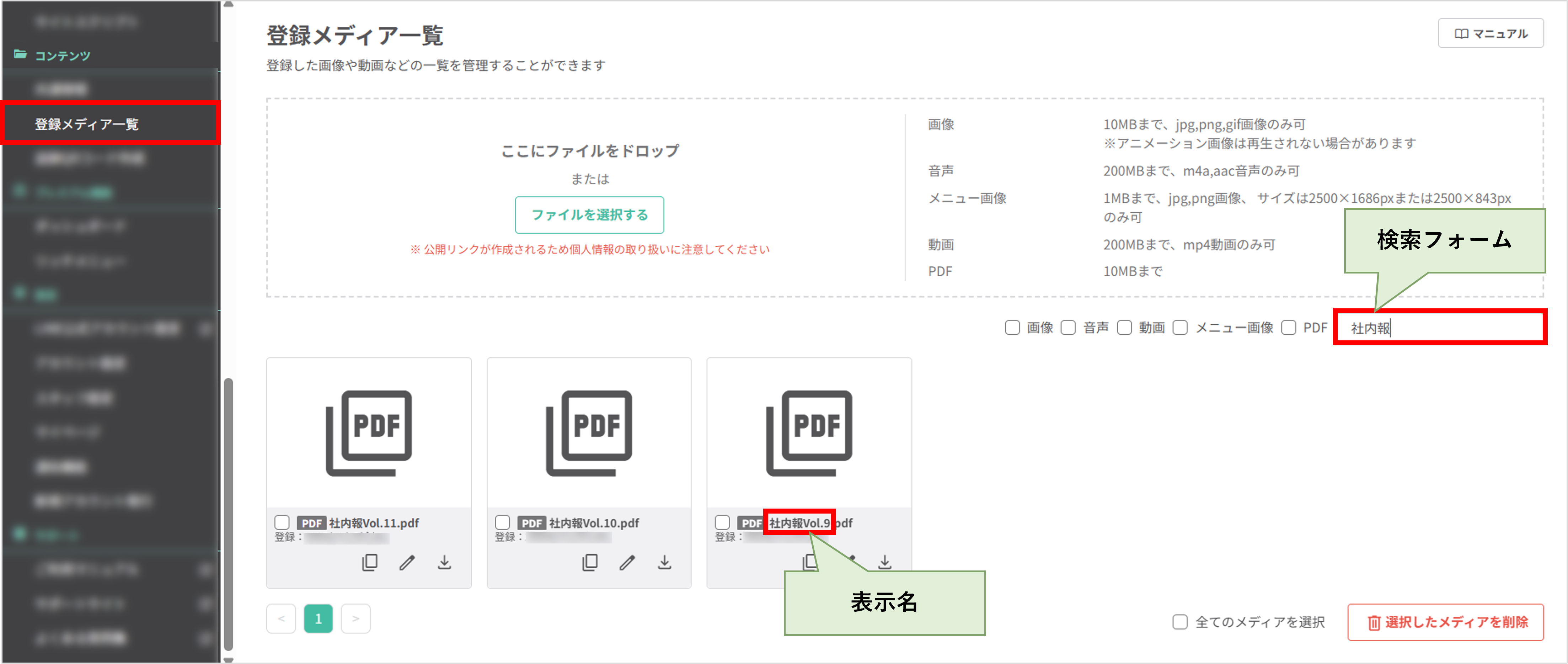
『表示するメディアの絞り込み』の「PDF」にチェックを入れるとアップロードしたPDFのみ表示されます。コピーしたいファイルのコピーアイコンからURL(PDFリンク)をコピーします。
ポイント
★登録メディア一覧画面の検索フォームから、「表示名」でメディアを検索できます。
PDFリンクを設定する方法
<イメージ>
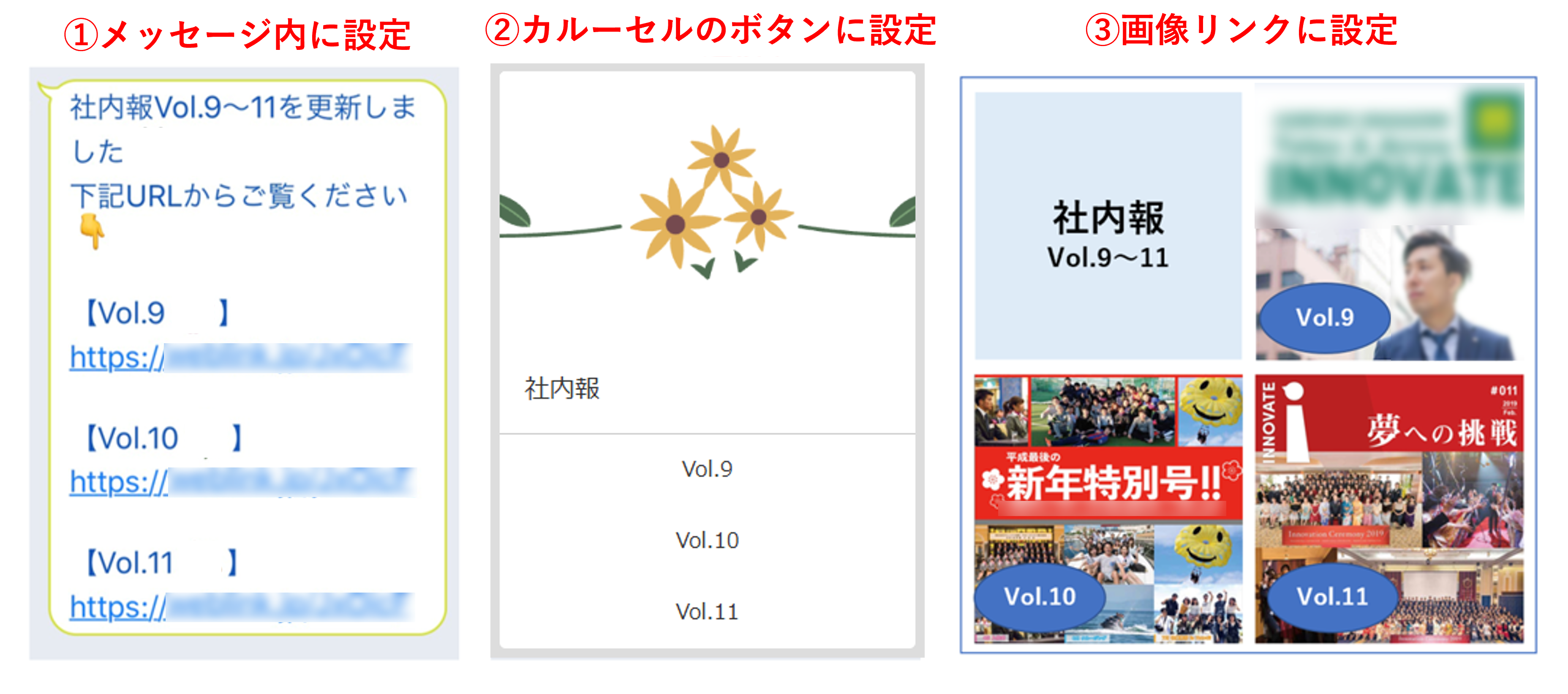
コピーしたURL(PDFリンク)を友だち側で開く方法は、以下の3つがあります。
①メッセージ内のPDFリンクをタップする
②カルーセルにPDFリンクを設定し、ボタンをタップする
③画像にPDFリンクを設定し、画像をタップする
それぞれの設定方法について解説します。
メッセージ内に設定する
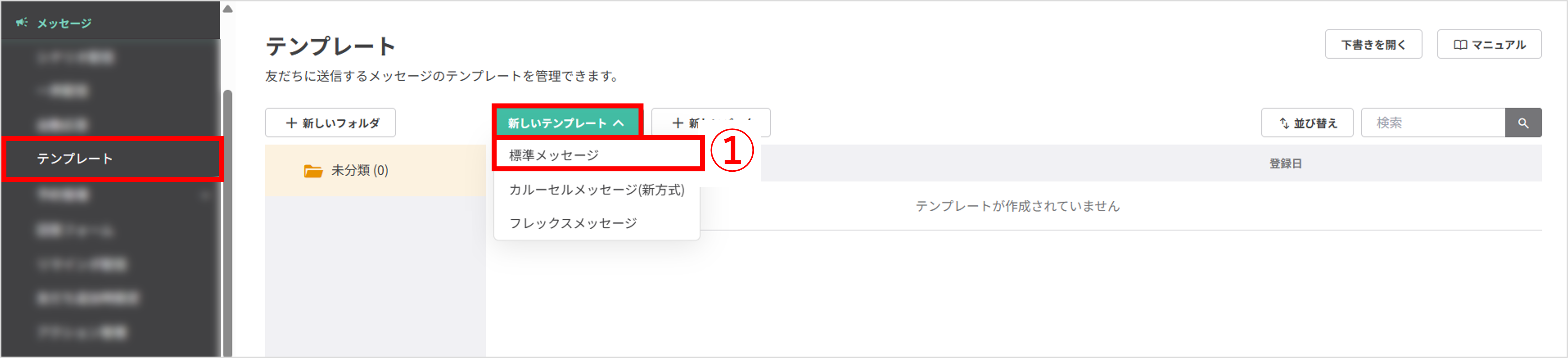
左メニュー>「テンプレート」をクリックします。
①〔新しいテンプレート〕>「標準メッセージ」をクリックします。
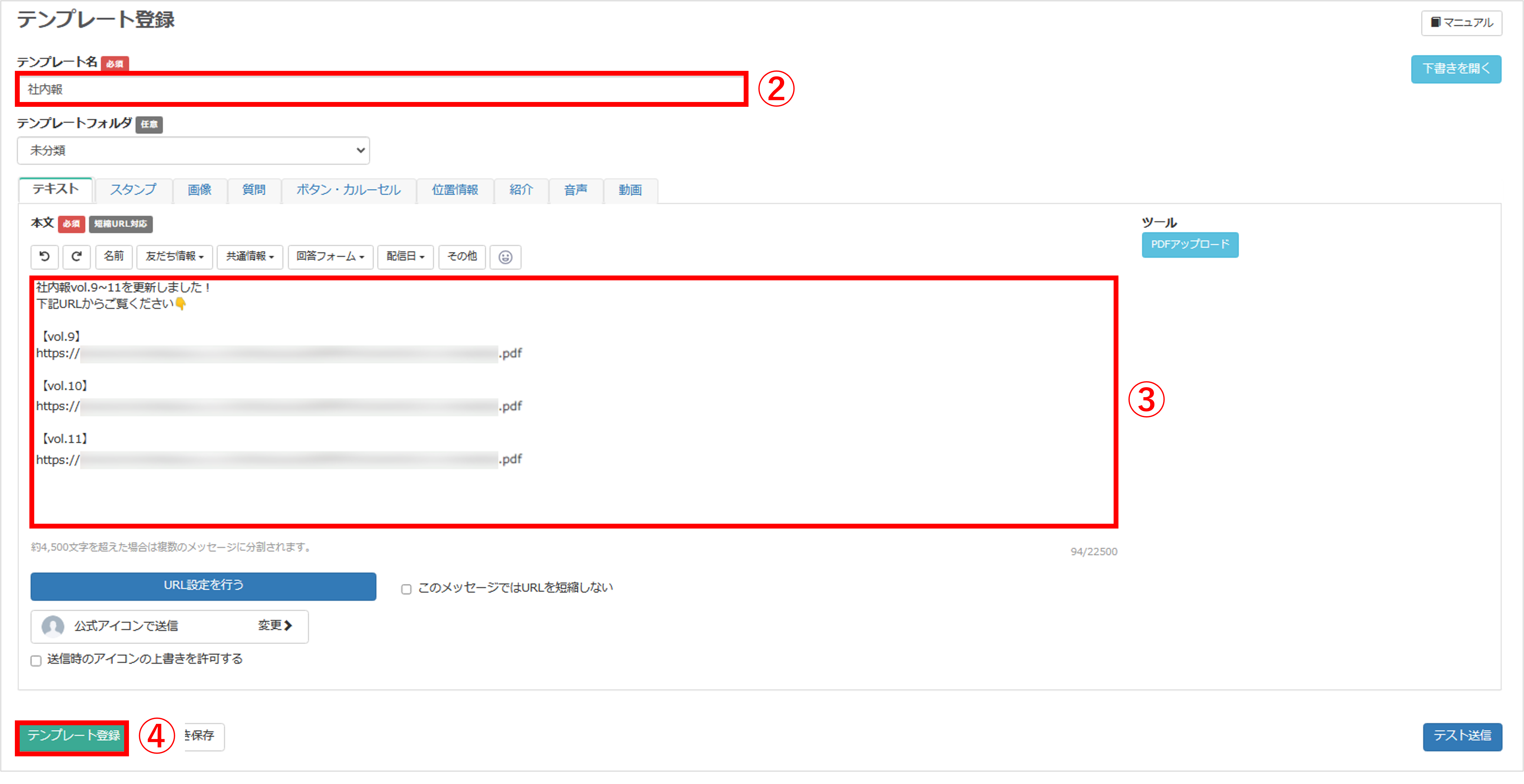
②『テンプレート名』を入力します。(管理用のため、ユーザー側には表示されません)
③本文を入力し、本文内にコピーしたURL(PDFリンク)を貼り付けます。
④〔テンプレート登録〕ボタンをクリックします。
カルーセルのボタンに設定する
<イメージ>
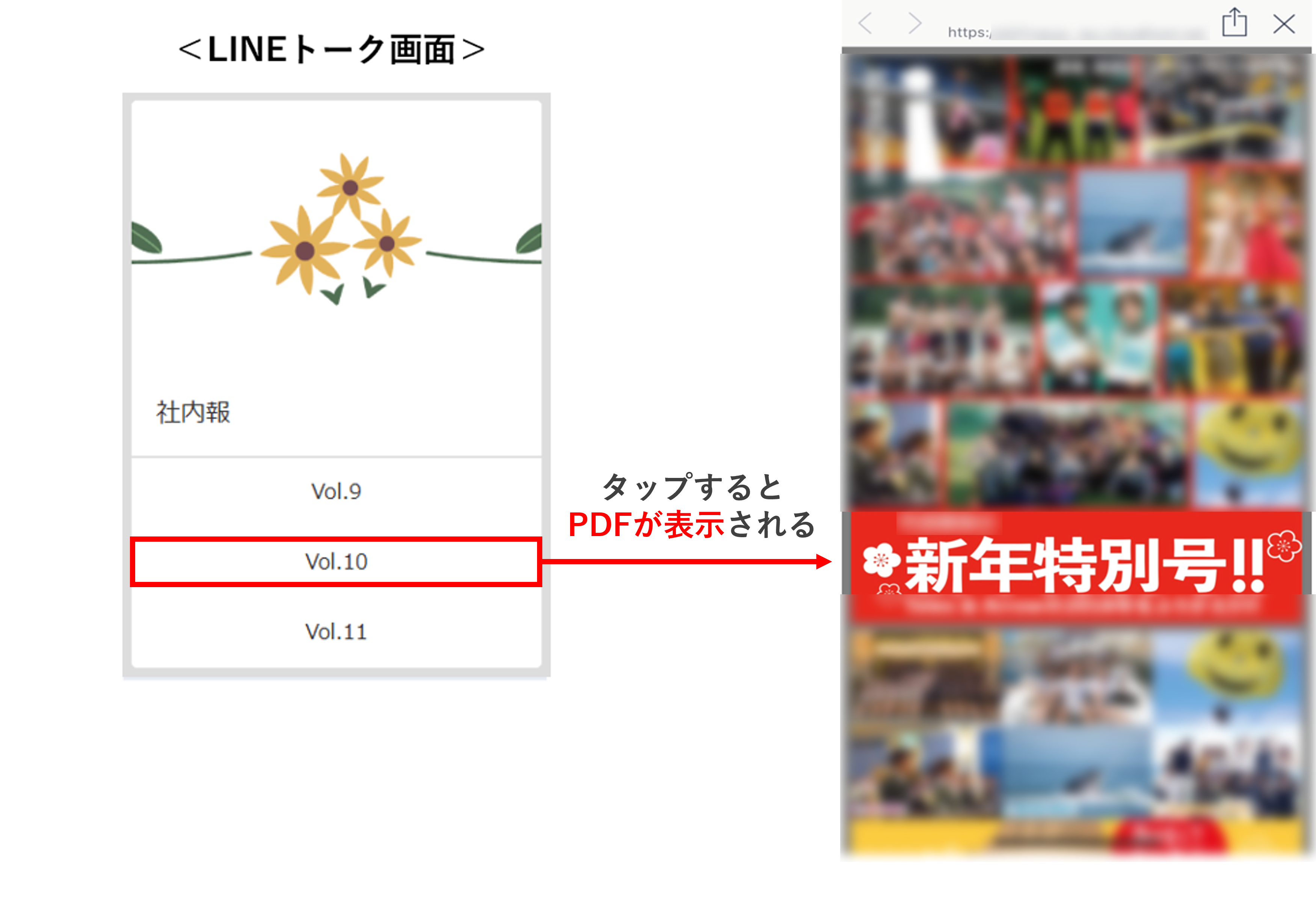
★ボタンをタップするとPDFを送信する、カルーセルを作成します。
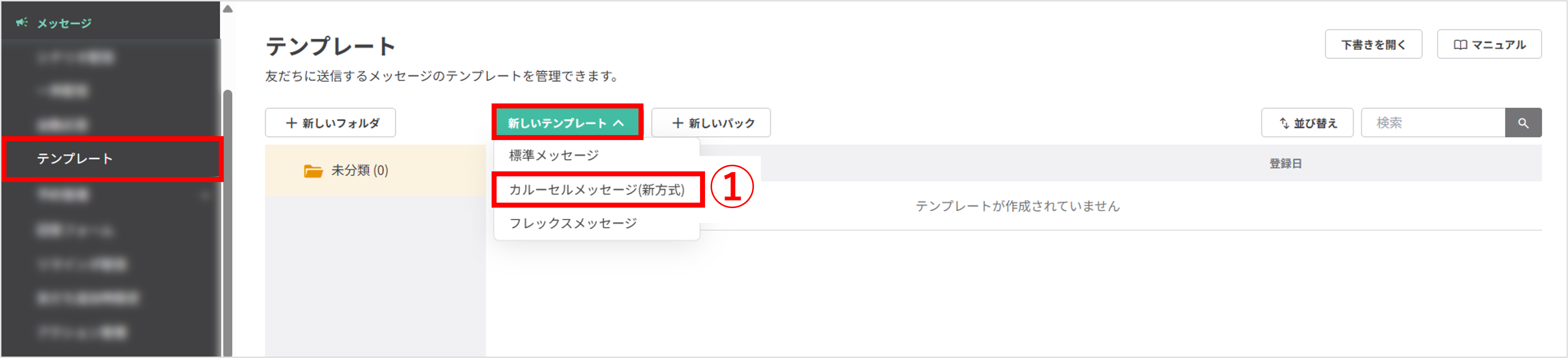
左メニュー>「テンプレート」をクリックします。
①〔新しいテンプレート〕>「カルーセルメッセージ(新方式)」をクリックします。
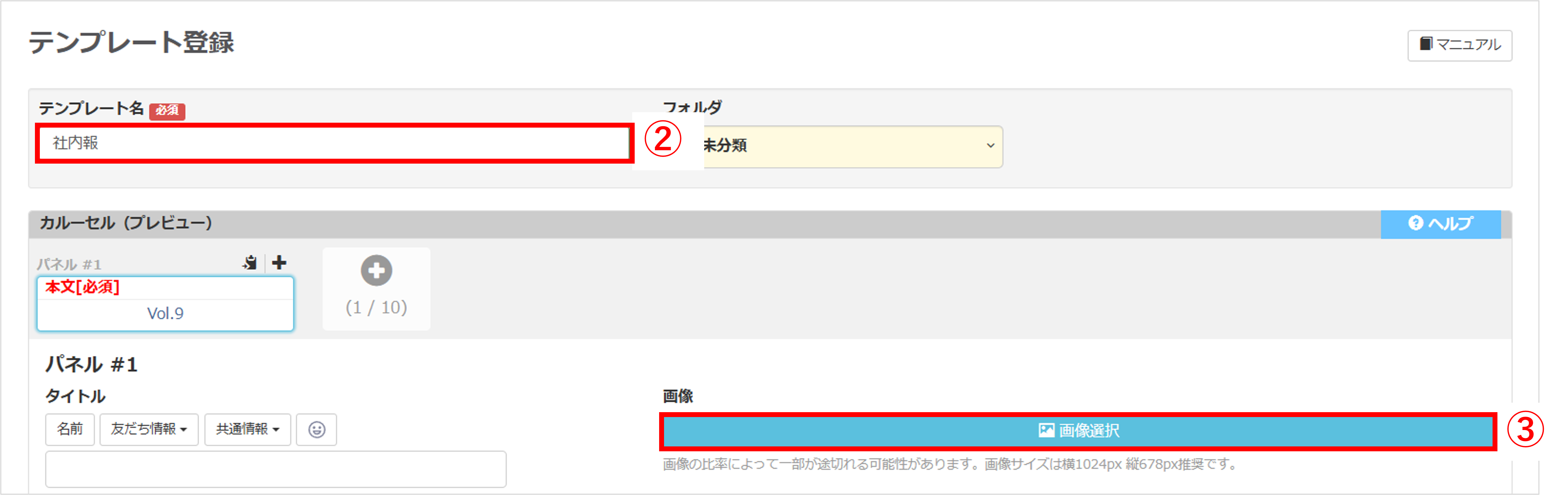
②『テンプレート名』を入力します。(管理用のため、ユーザー側には表示されません)
③パネルに画像を設定したい場合は、〔画像選択〕ボタンから画像をアップロードします。
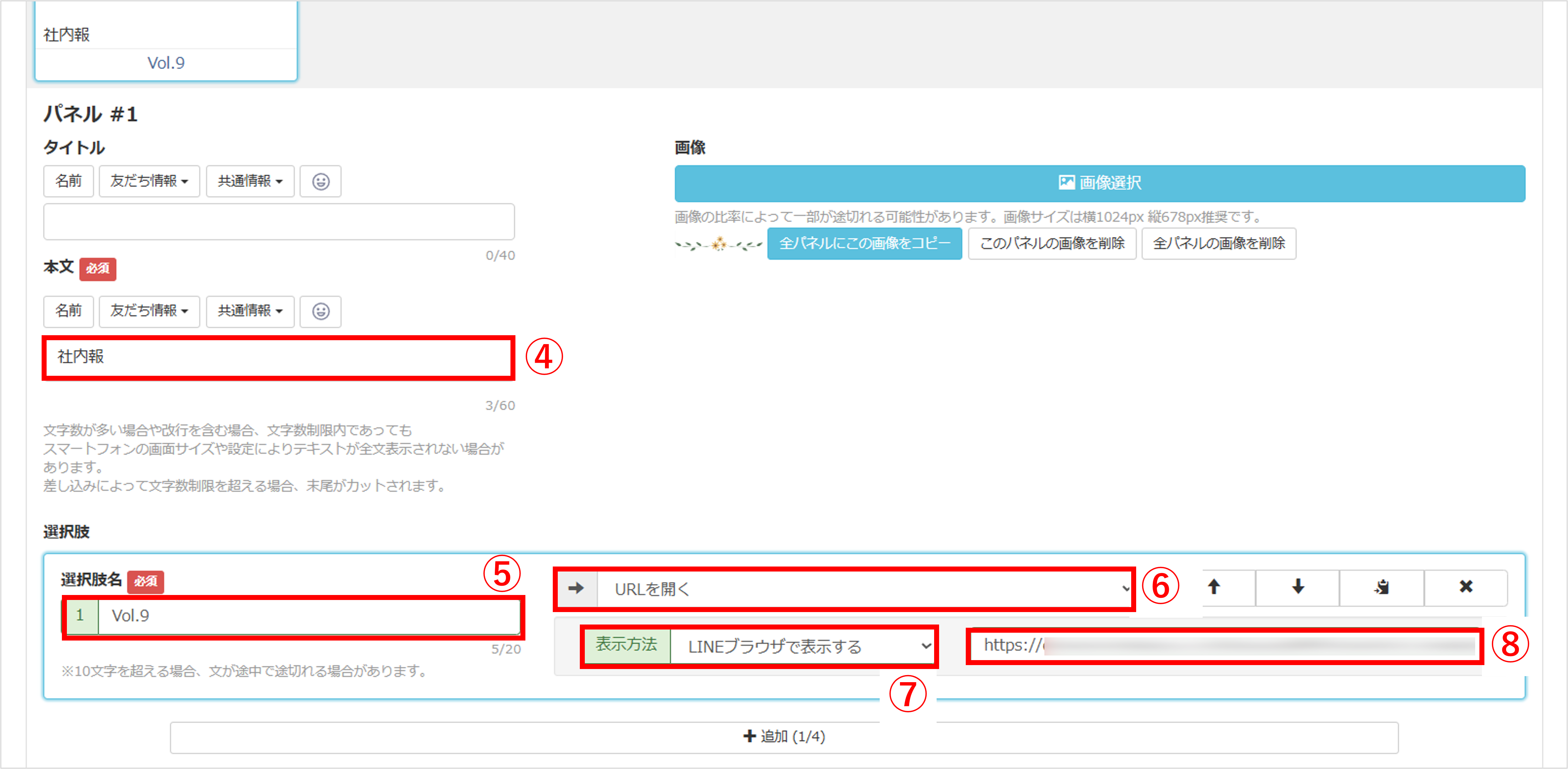
④『本文』を入力します。
⑤『選択肢名』を入力します。
⑥選択後の挙動で【URLを開く】を選択します。
⑦『表示方法』を選択します。
※選択肢を増やす場合は、〔+追加〕ボタンをクリックし、手順⑤~⑧を繰り返して送信したいPDFを設定してください。
ポイント
★作成済みの選択肢名の「複製アイコン」をクリックすると、選択肢を複製できます。
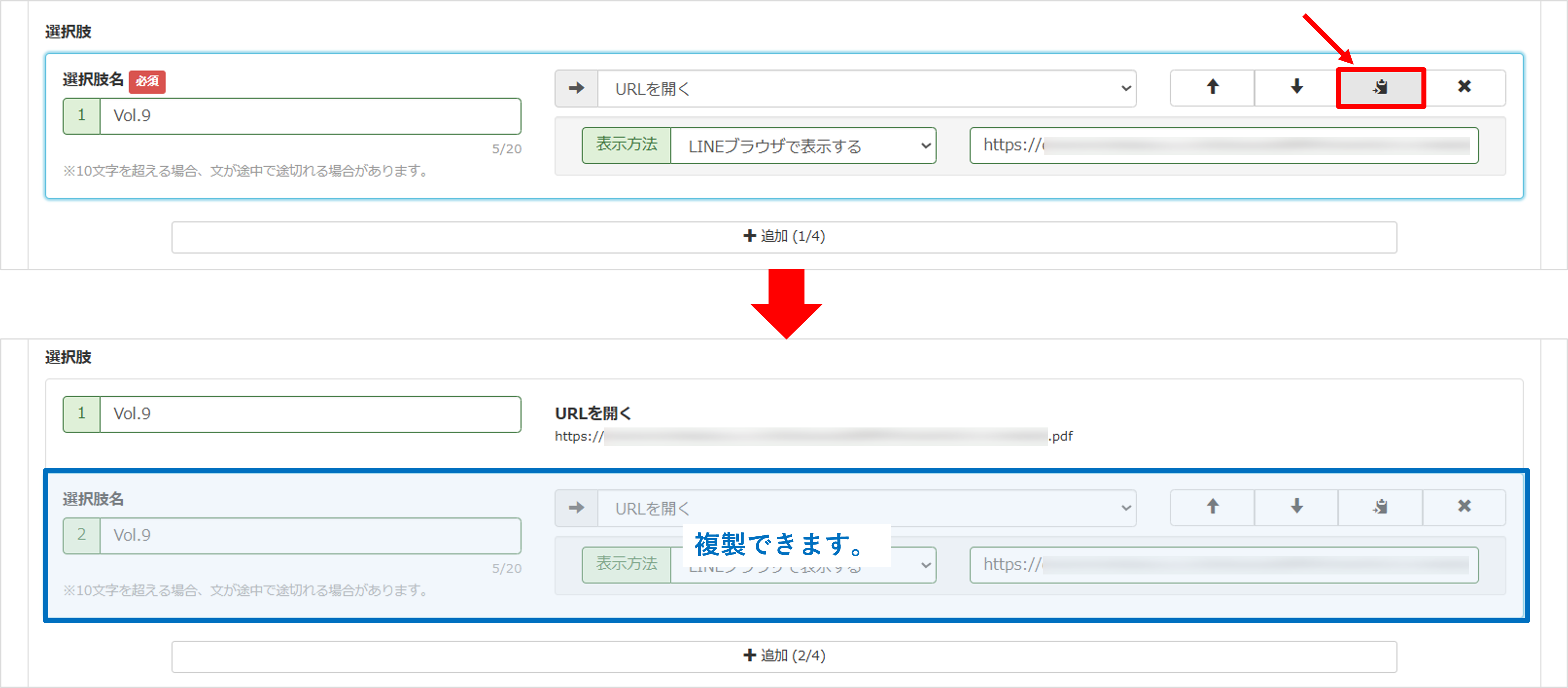
※複製した場合は、『選択肢名』と『PDFリンク』をそれぞれの内容にあわせて変更・設定してください。
※複製した場合は、『選択肢名』と『PDFリンク』をそれぞれの内容にあわせて変更・設定してください。
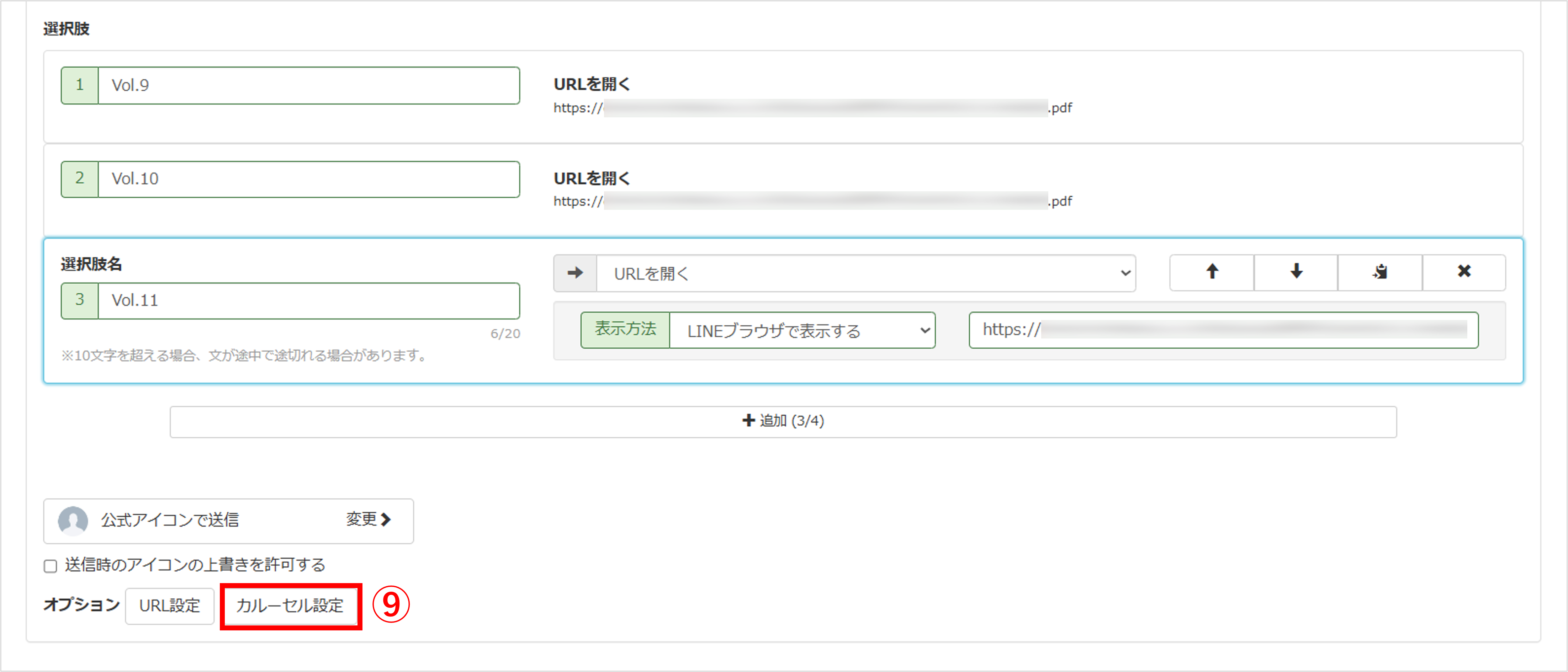
⑨〔カルーセル設定〕ボタンをクリックします。
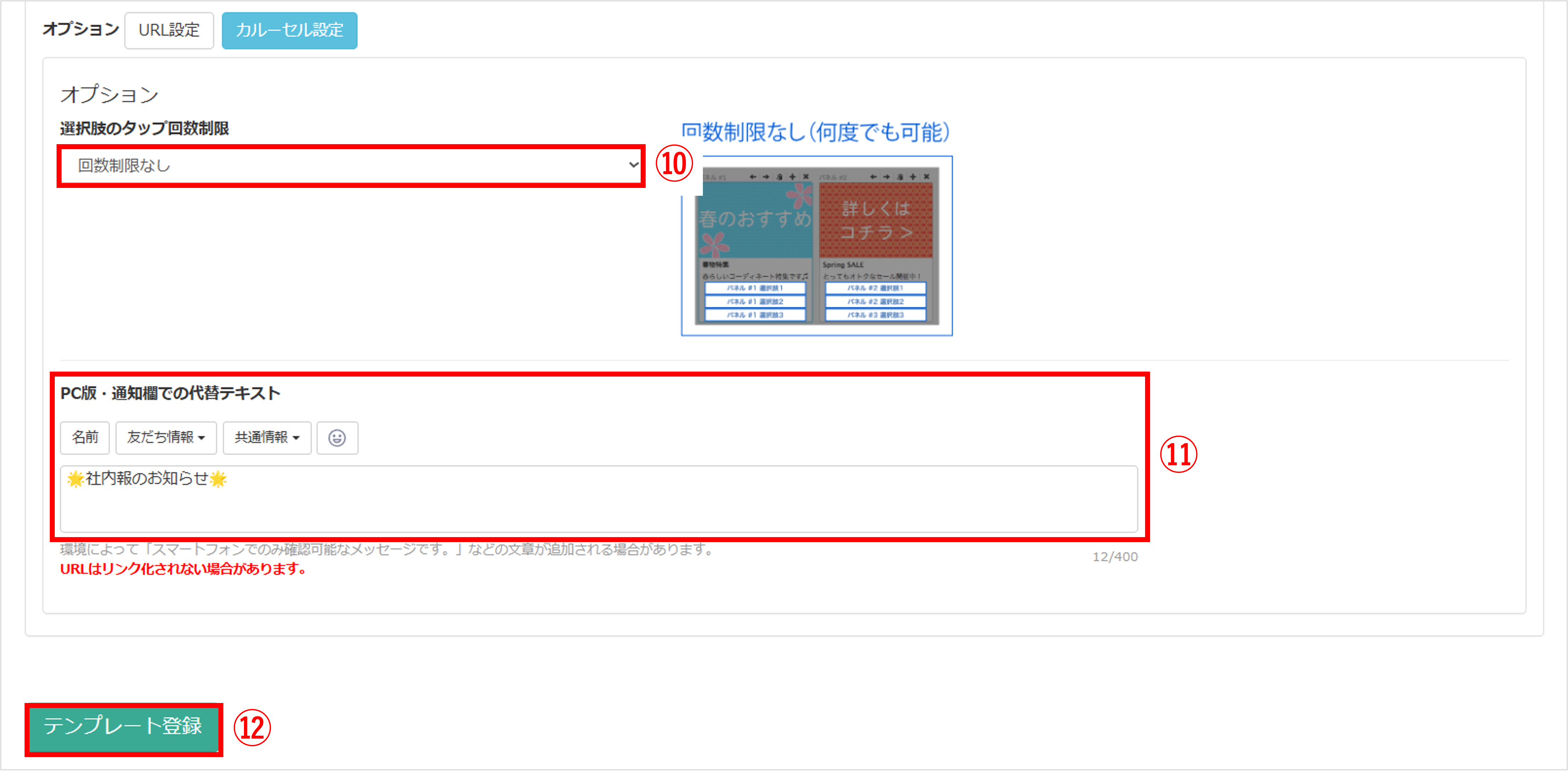
⑩『選択肢のタップ回数制限』で【回答制限なし】を選択します。
⑪『PC版・通知欄での代替テキスト』を任意で入力します。
⑫〔テンプレート登録〕ボタンをクリックします。
画像リンクに設定する
<イメージ>
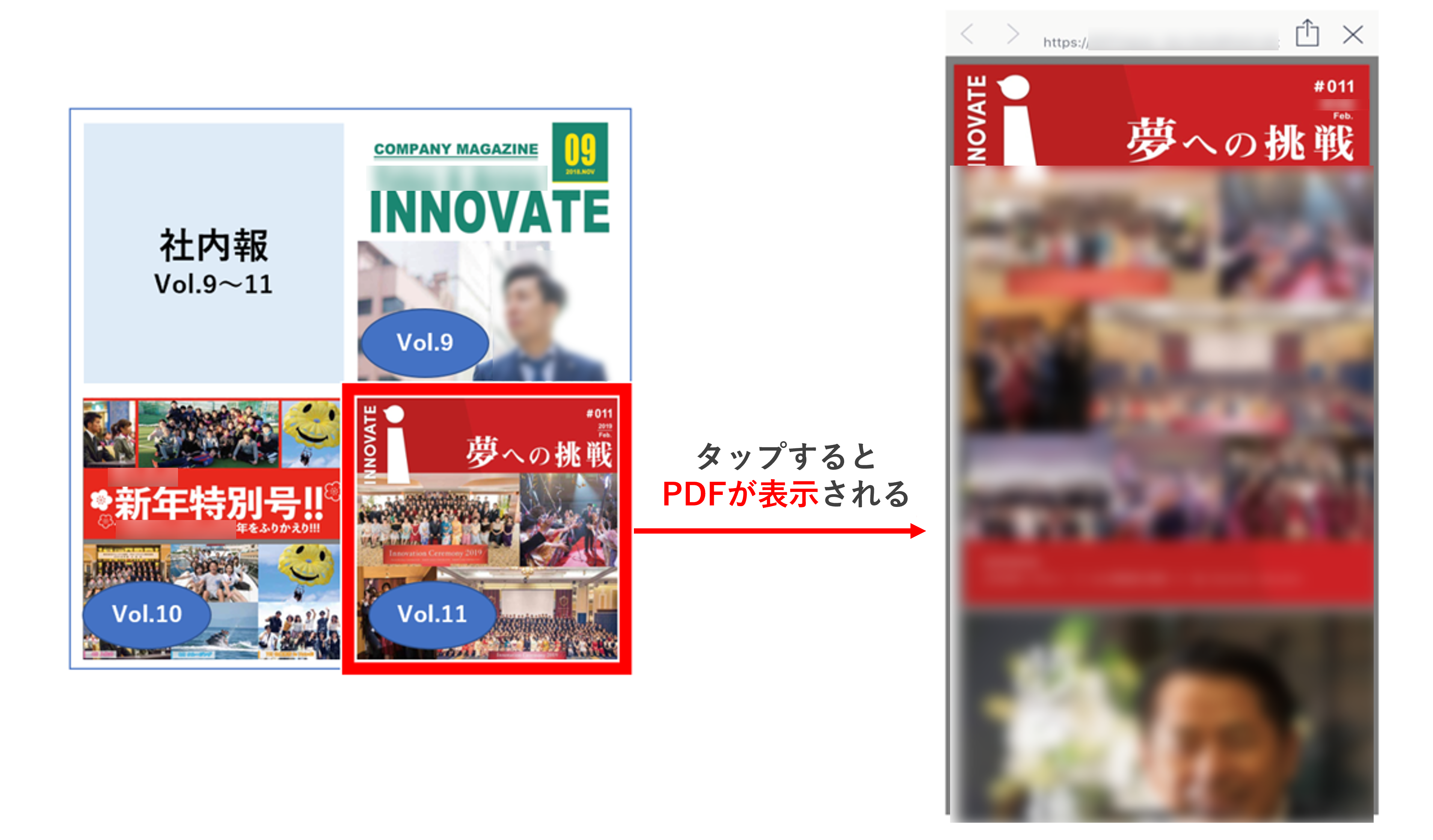
★画像をタップするとPDFを送信する、リンク付き画像テンプレートを作成します。
左メニュー>「テンプレート」をクリックします。
①〔新しいテンプレート〕>「標準メッセージ」をクリックします。
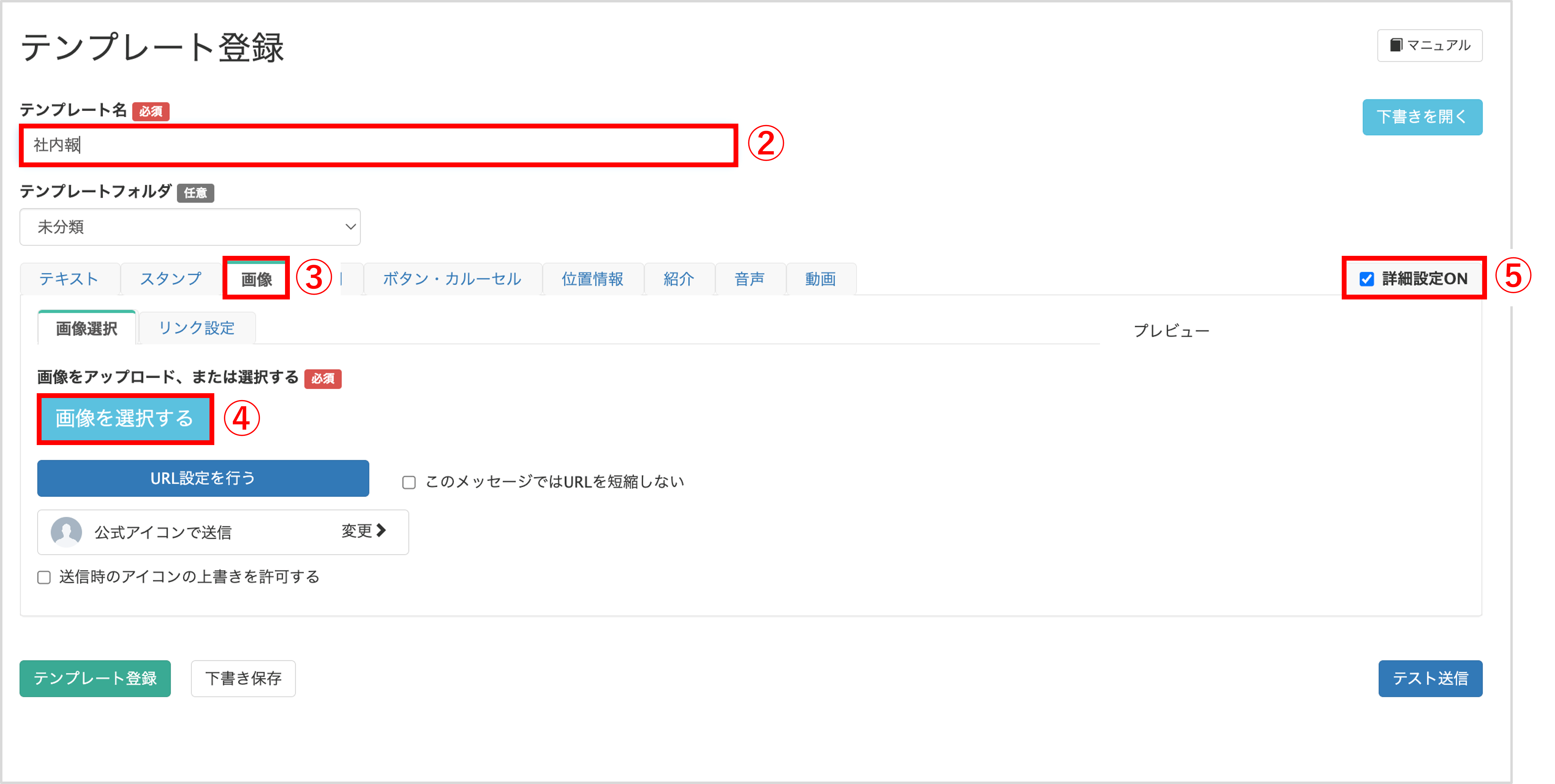
②『テンプレート名』を入力します。(管理用のため、ユーザー側には表示されません)
③『画像タブ』に切り替えます。
④〔画像を選択する〕ボタンをクリックして、画像をアップロードします。
⑤『詳細設定ON』にチェックを入れます。
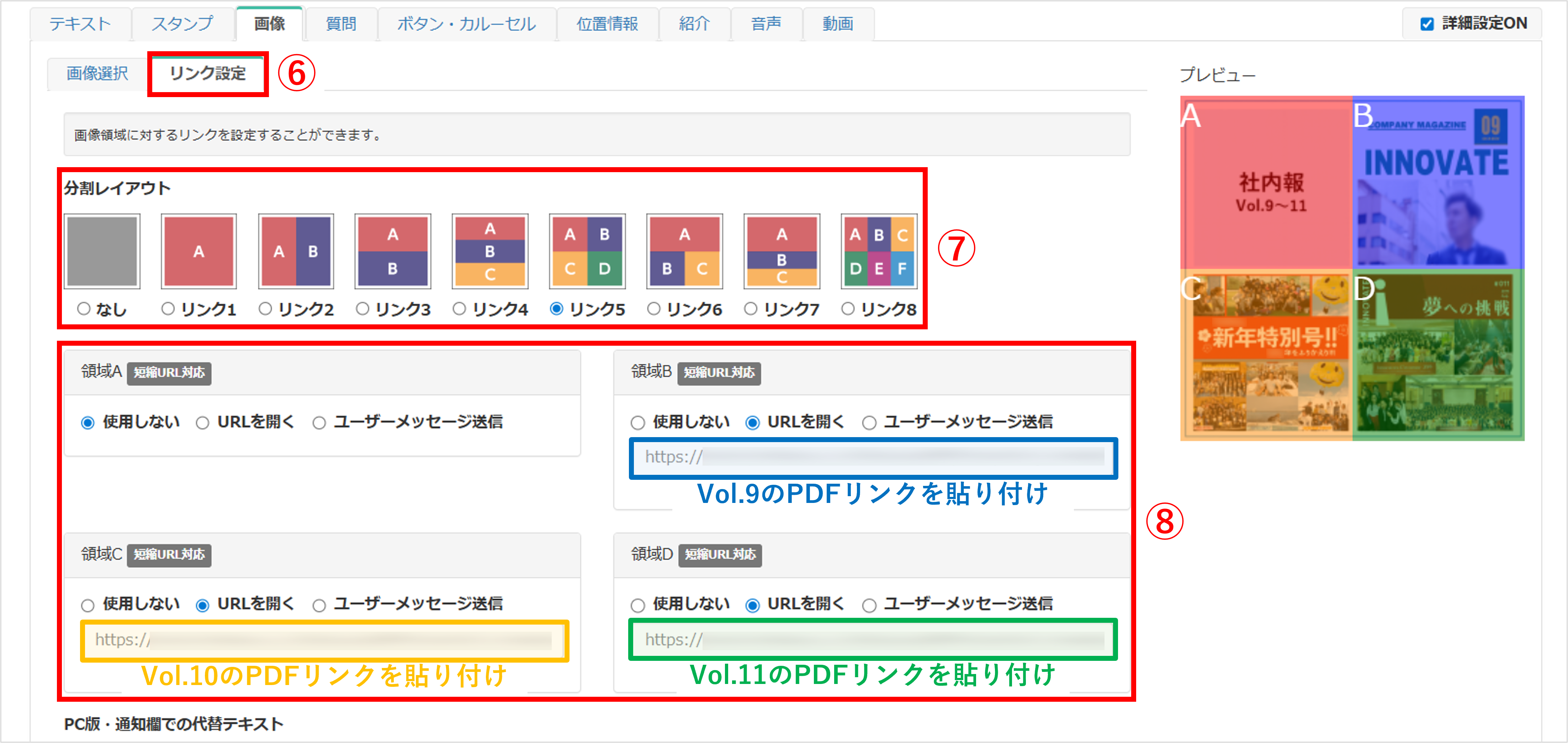
⑥『リンク設定』タブに切り替えます。
⑦画像に適した『分割レイアウト』を選択します。
⑧各領域をタップした際の挙動をそれぞれ指定します。
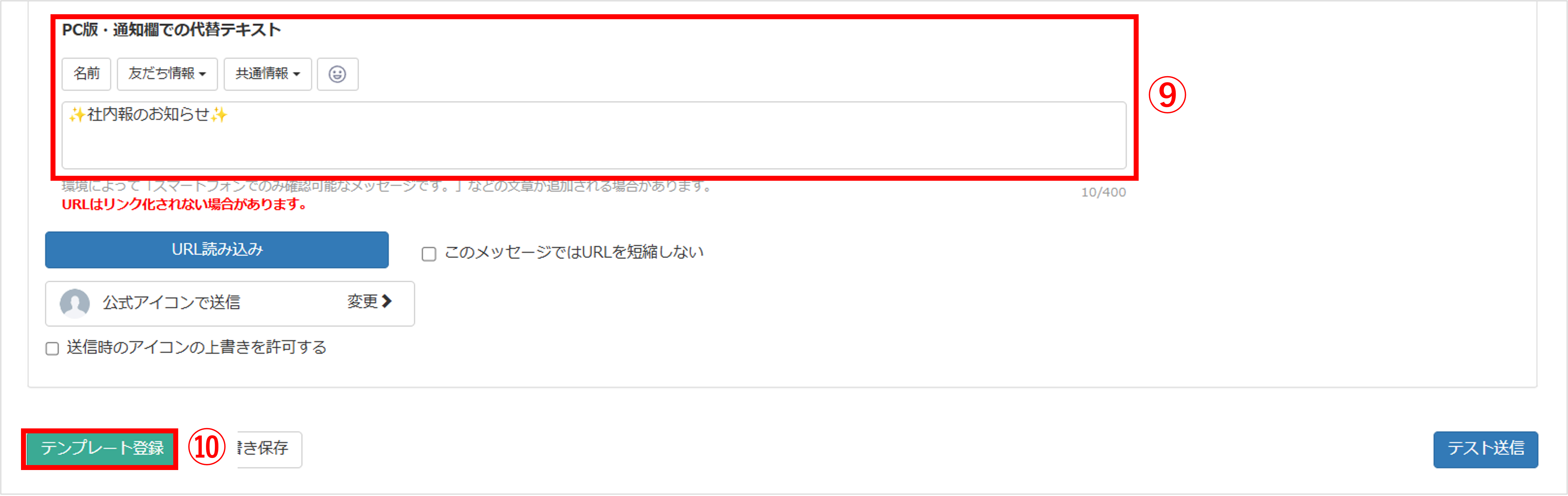
⑨『PC版・通知欄での代替テキスト』を任意で入力します。
⑩〔テンプレート登録〕ボタンをクリックします。
テンプレートを送信する方法
★「PDFリンクを設定する方法」で作成したテンプレートを送信する方法は複数あります。
個別で送信する
★個別トーク画面から、友だちに直接テンプレートを送信できます。
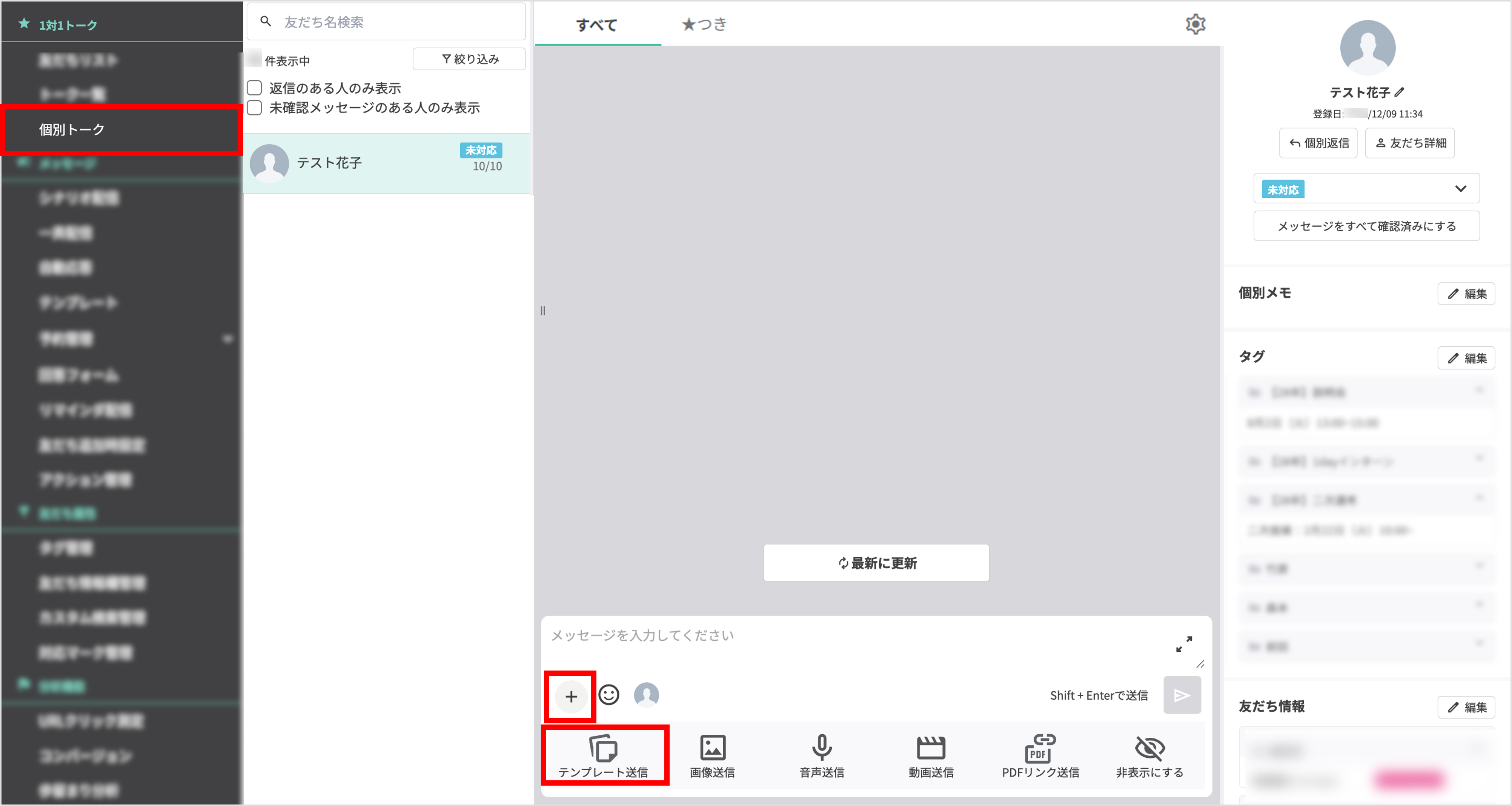
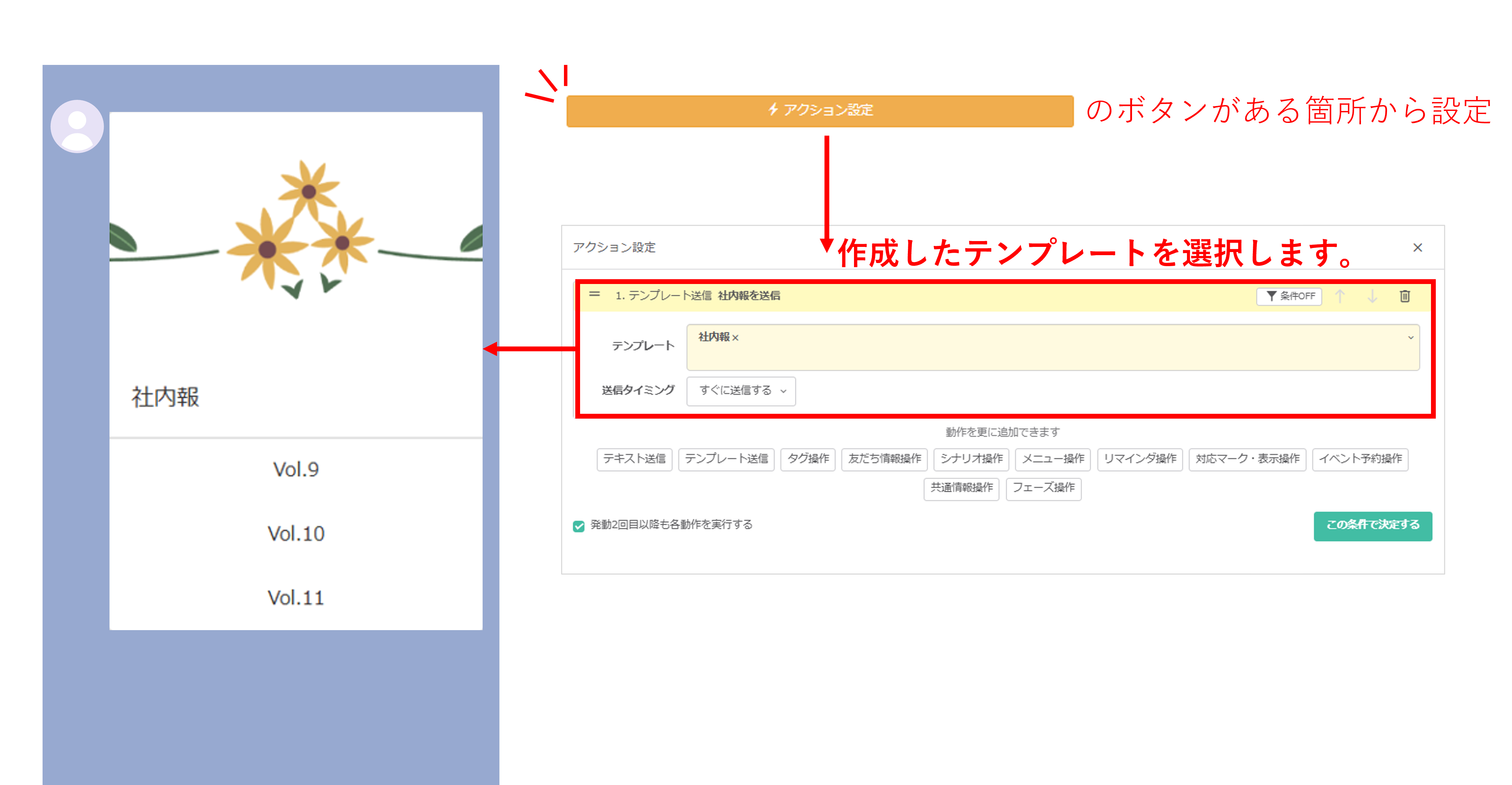
アクション設定に設置して送信
★〔アクション設定〕ボタンから、テンプレートを送信できます。
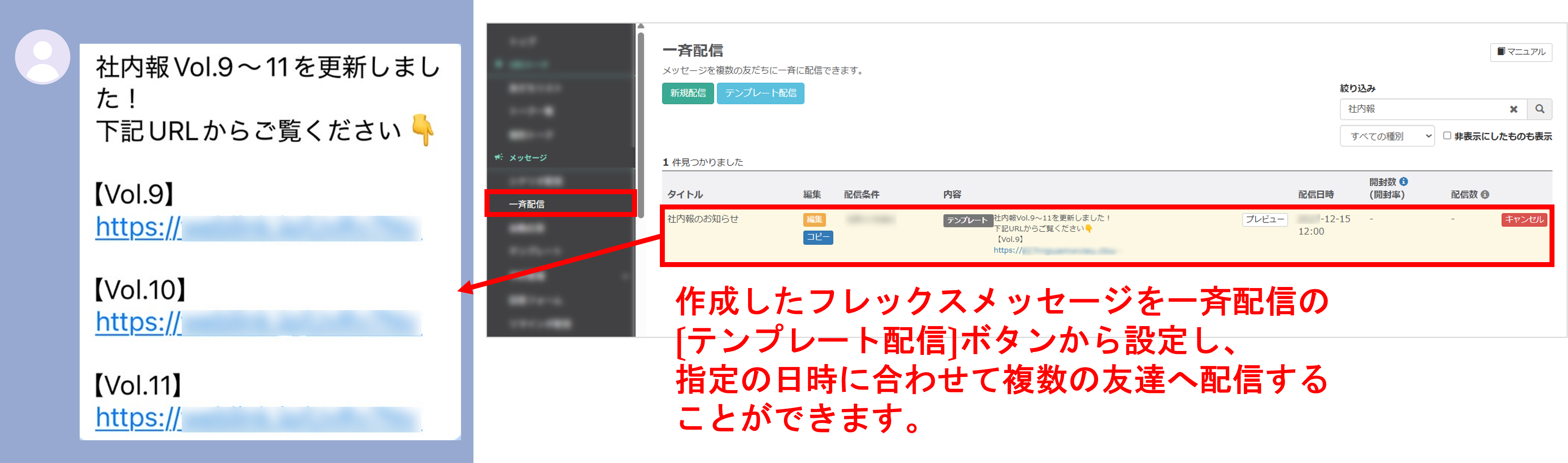
一斉配信として送信
★一斉配信を活用し、多くの友だちへテンプレートを送信できます。
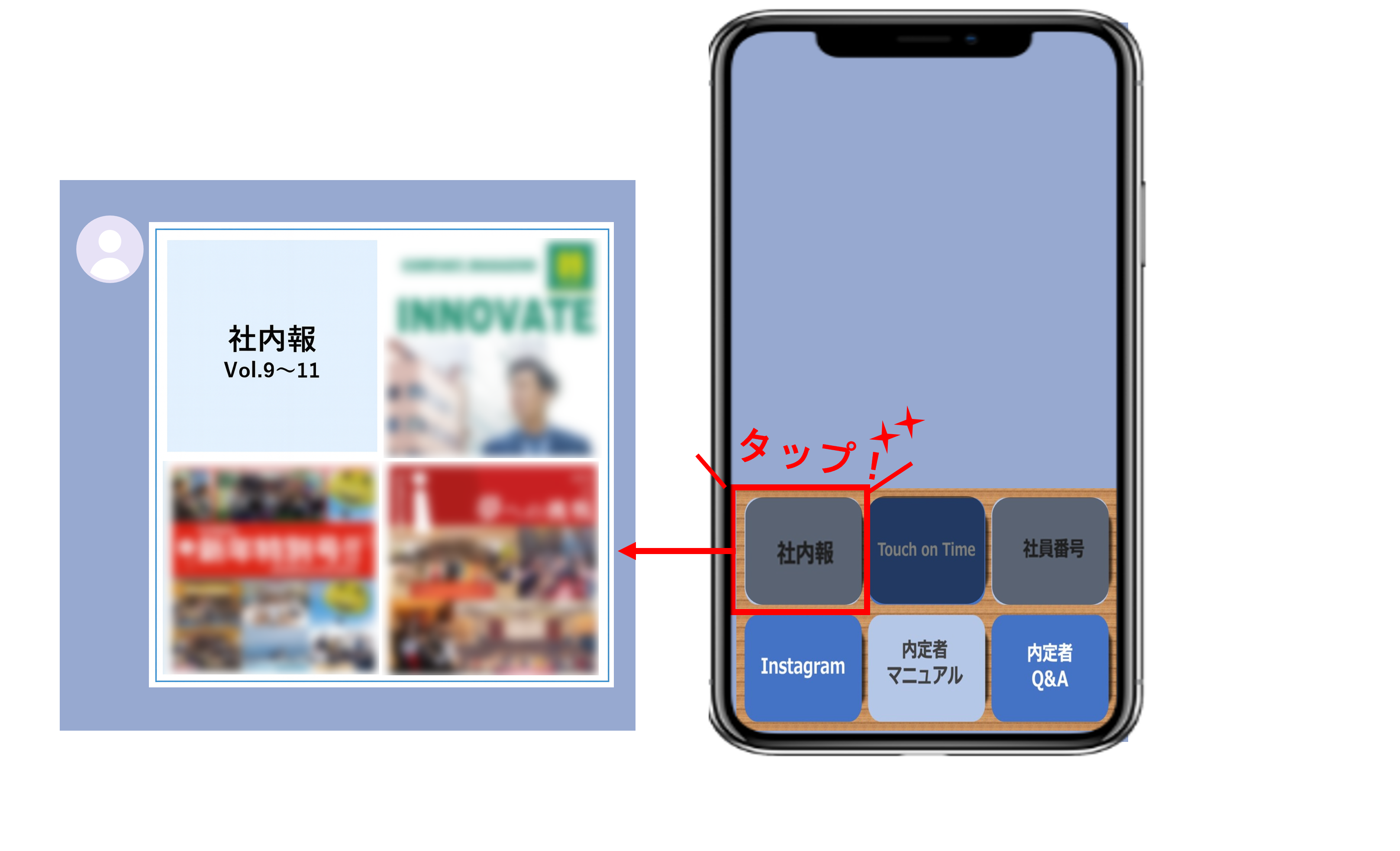
リッチメニューのボタンタップ時に送信
★リッチメニューに設置したボタンをタップすると、テンプレートが送信される設定です。
※プレミアムプラン以上対象
友だち情報にPDFを保存する方法
★友だち情報に履歴書やES(エントリーシート)などのPDFを保存しておくと、友だちリスト上で一元管理できます。

左メニュー>「友だち情報欄管理」をクリックします。
①〔+新しい友だち情報欄〕ボタンをクリックします。
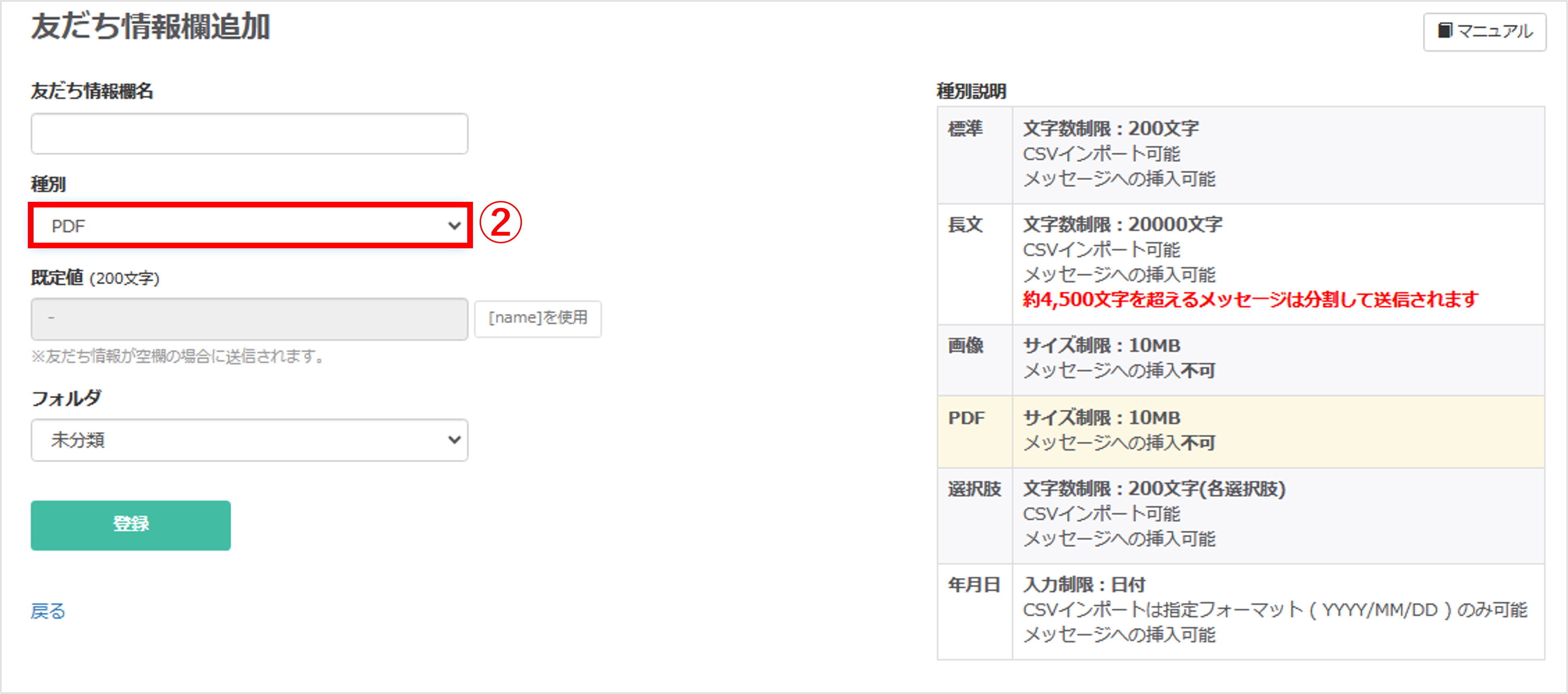 ②友だち情報欄名を入力し、『種別』で【PDF】を選択します。
 ※PDFのサイズは10MBまで挿入可能です。
※【PDF】種別の友だち情報欄は、[友だち情報欄名]を使用してメッセージに挿入することはできません。
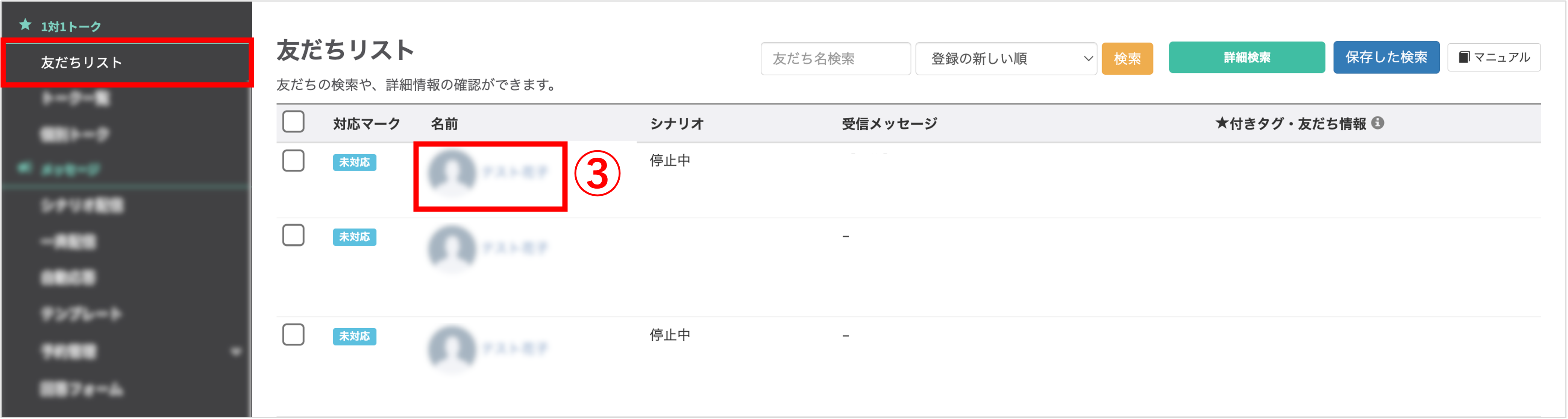
左メニュー>「友だちリスト」をクリックします。
③PDFを登録したい友だちの名前をクリックします。
★友だち詳細画面へ移動します。
 ④「友だち情報欄」タブ内で該当の友だち情報の項目にある〔PDF登録〕ボタンをクリックすると、PDFファイルをアップロードできます。

(Visited 105 times, 1 visits today)
この記事が役に立ったら「いいね」を押してください!

