
卒業年度別で学生を管理する方法
はじめに
★本記事では、友だち情報を使って学生を「卒業年度別」に自動分類し、一覧管理や特定年度への一斉メッセージ送信を行う方法を解説します。
初回登録時の設定から管理画面での活用まで、手順通りに進めればすぐ実践できます。
<イメージ>
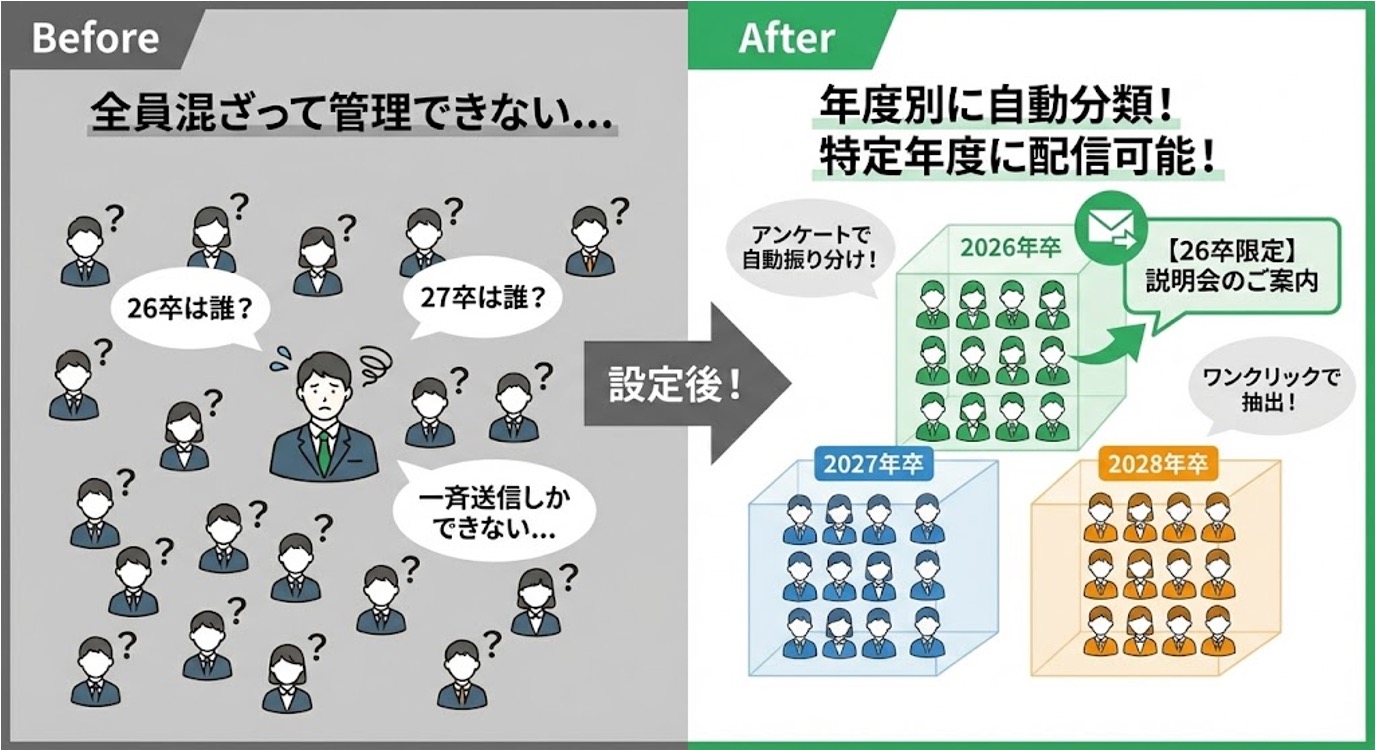
卒業年度で学生を分類する方法
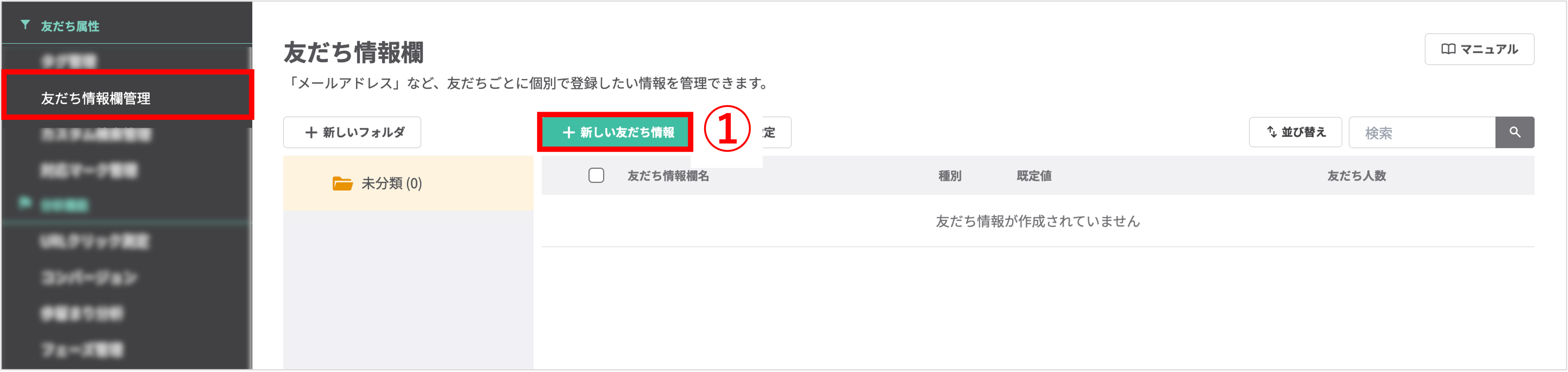
左メニュー>「友だち情報欄管理」をクリックします。
①〔+新しい友だち情報欄〕ボタンをクリックします。
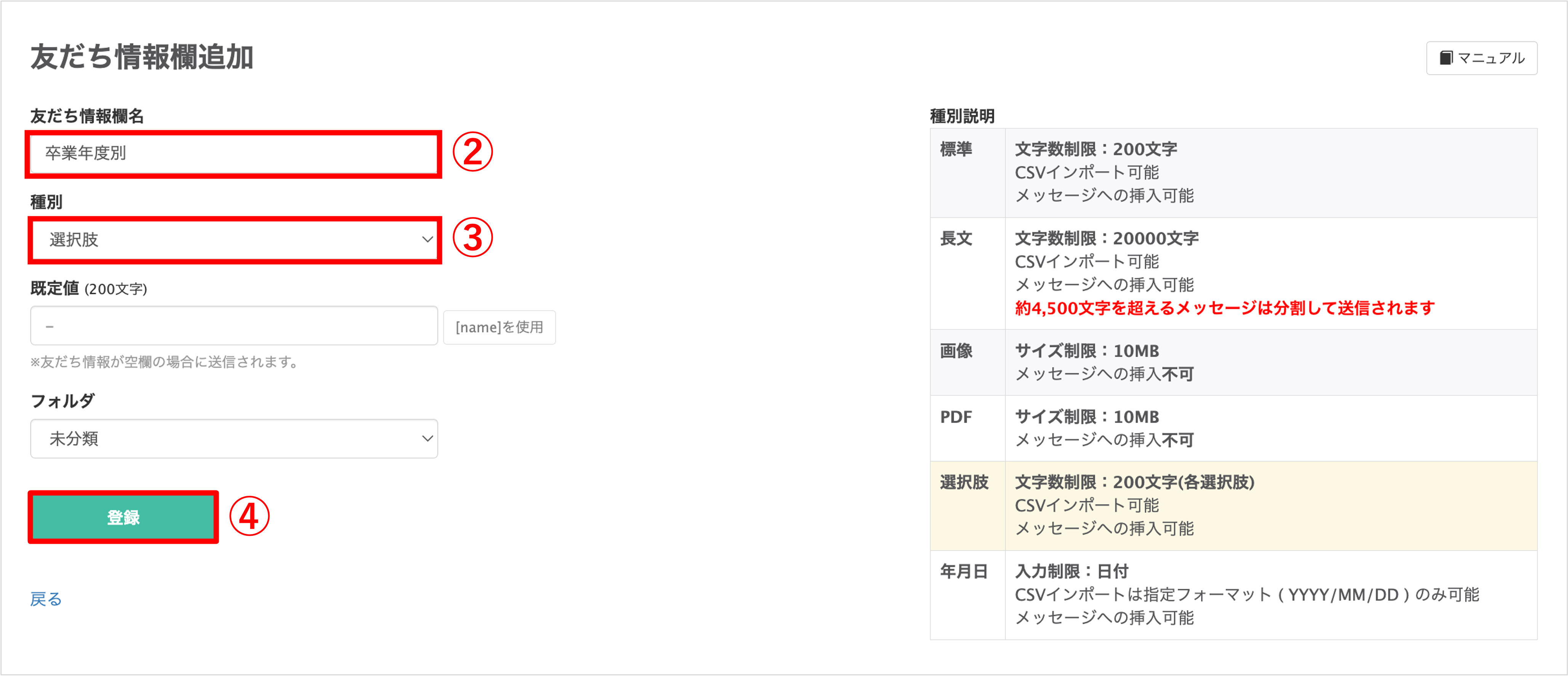
②『友だち情報欄名』を入力します。
③『種別』を【選択肢】にします。
④〔登録〕ボタンをクリックします。
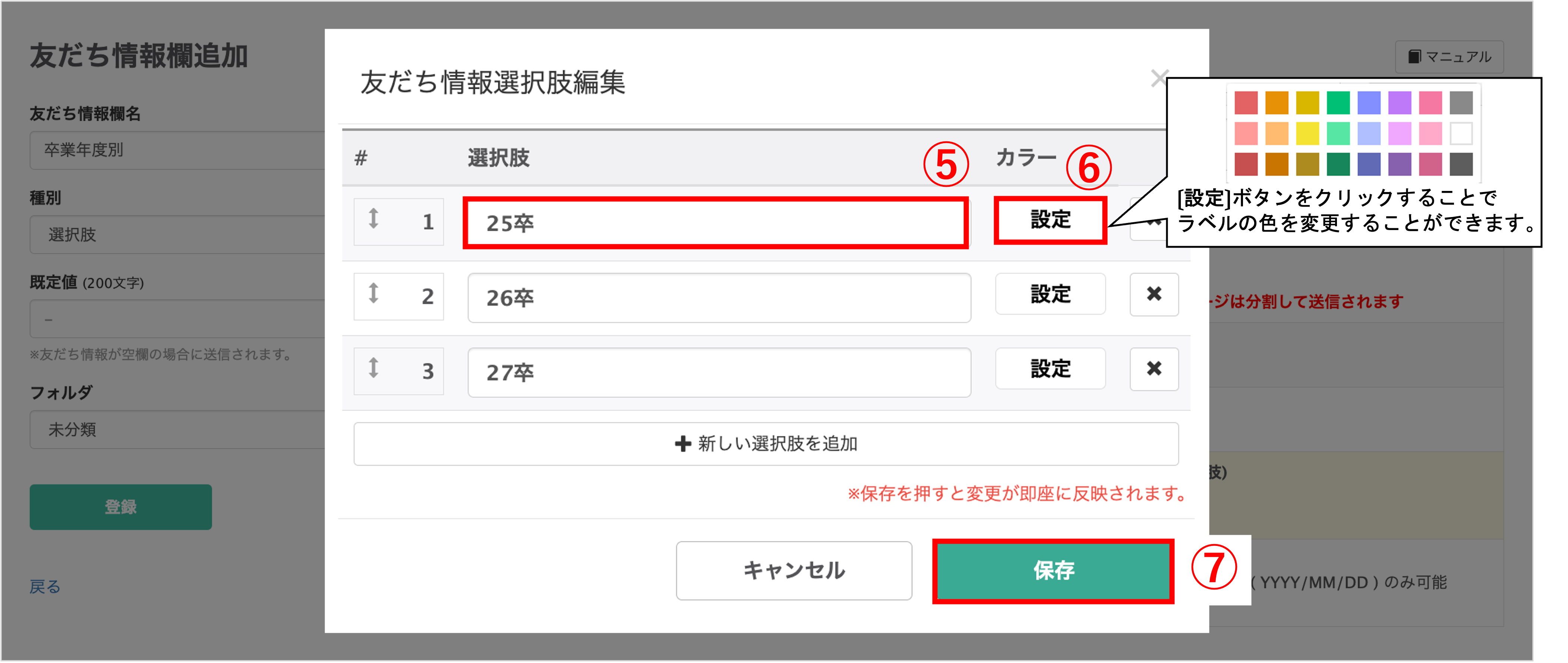
⑤『選択肢』を入力します。
⑥『カラー』を任意で設定します。設定することで友だちにどの友だち情報が登録されているか簡単に見分けることができます。
※必要な項目数分の選択肢を〔+新しい選択肢を追加〕ボタンから作成します。
⑦〔保存〕ボタンをクリックします。
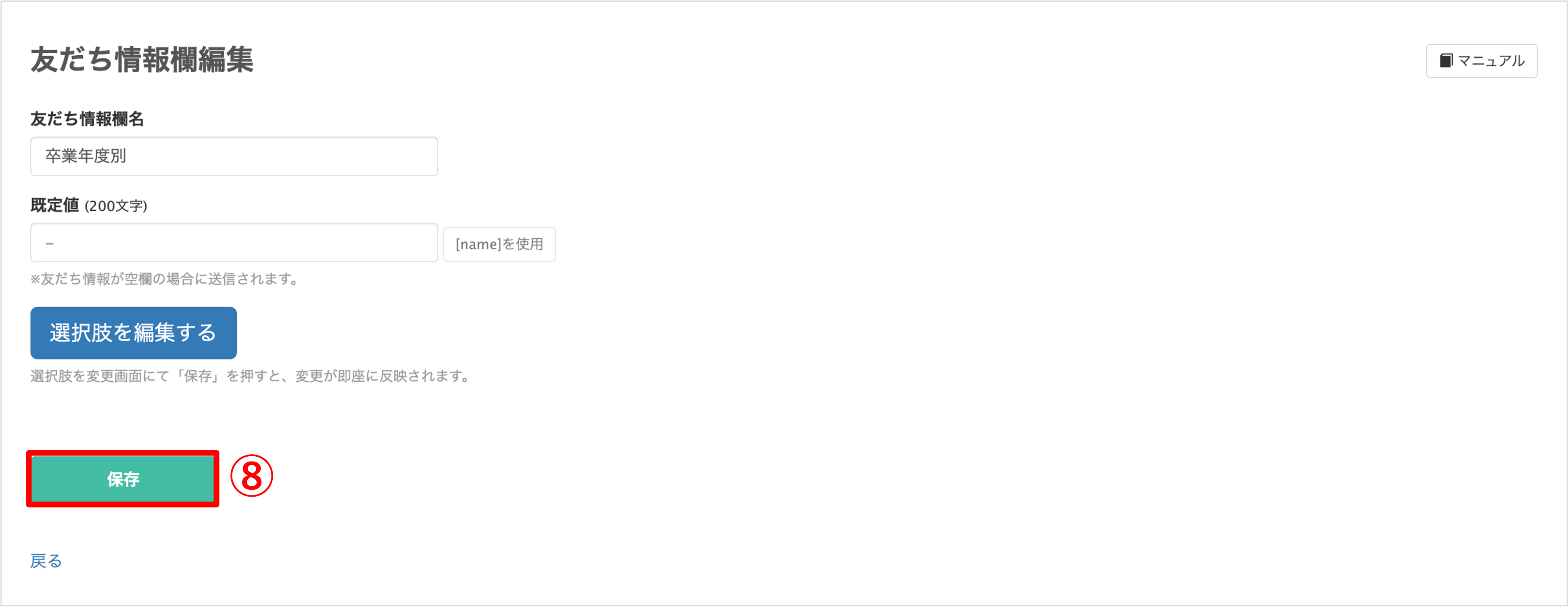
⑧〔保存〕ボタンをクリックします。
ポイント
★初回登録時のアンケートに「卒業年度」の項目を入力してもらうように設定しておくと、学生がアンケートに回答すると自動でセグメント分けができます。
卒業年度別に一覧管理する方法
★よく検索する条件は「カスタム検索管理」から検索条件を保存しておくと、毎回の手間が省くことができます。
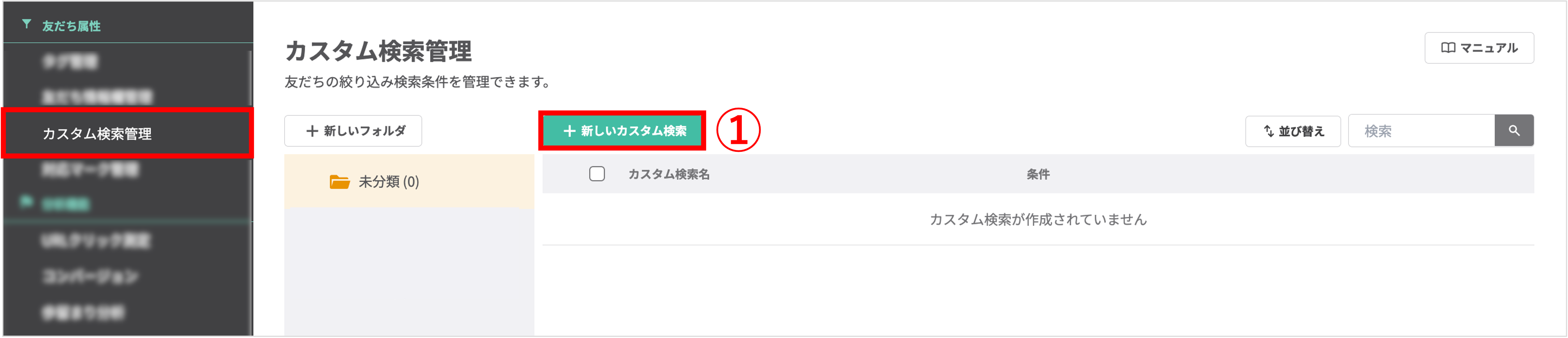
左メニュー>「カスタム検索管理」をクリックします。
①〔+新しいカスタム検索〕ボタンをクリックします。

②『管理用の名前』を入力します。
③『友だち情報』で【卒業年度】が【〇年卒】に【一致】の条件を指定します。
④〔この条件で保存〕ボタンをクリックします。
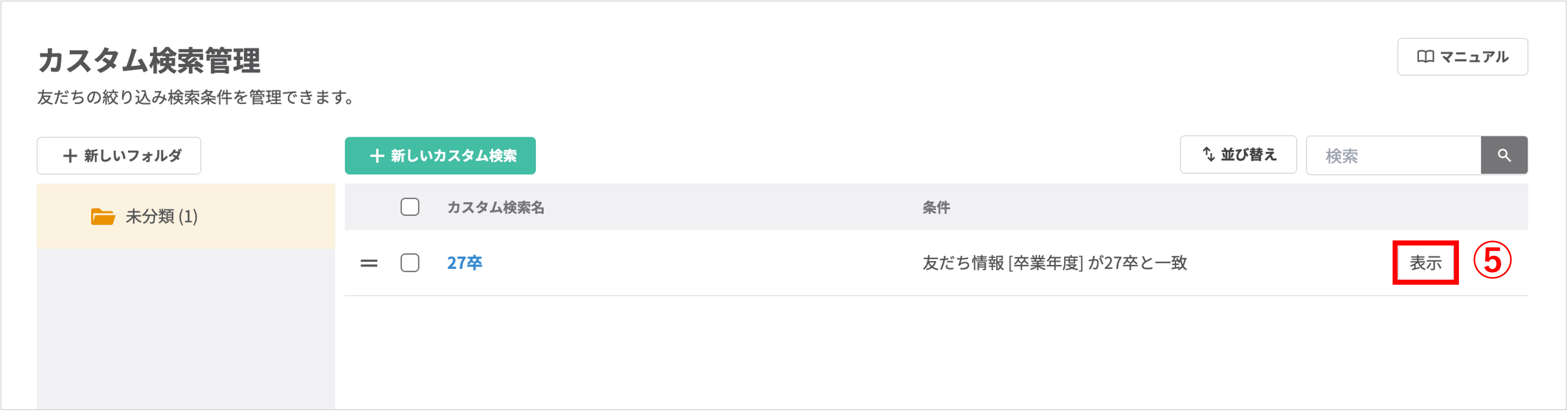
⑤保存されたカスタム検索の〔表示〕ボタンをクリックします。
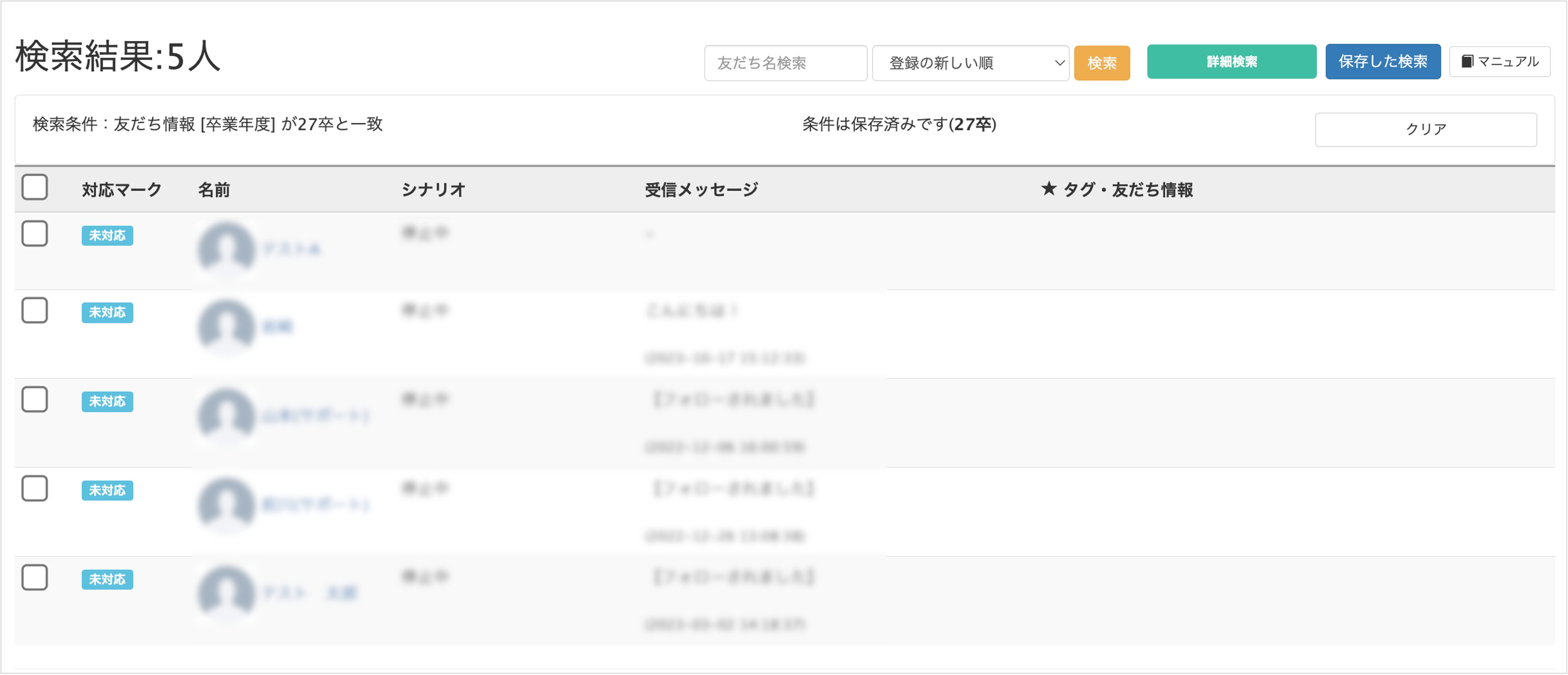
検索条件に一致する友だちが一覧で表示されます。
ポイント
★「2027年卒の学生のみ」など条件を指定して複数の友だちにメッセージを送信することができます。

(Visited 85 times, 1 visits today)
この記事が役に立ったら「いいね」を押してください!

