
ダッシュボード一覧画面の使い方
はじめに
★タグや友だち情報などを指定して、2つの要素を掛け合わせた友だちの数を集計できる機能です。 例えば性別のタグと訪問サイトのタグを掛け合わせると、各サイトに訪問した人数を男女別に集計できます。
※プレミアムプラン以上対象
ダッシュボード一覧画面の基本構成
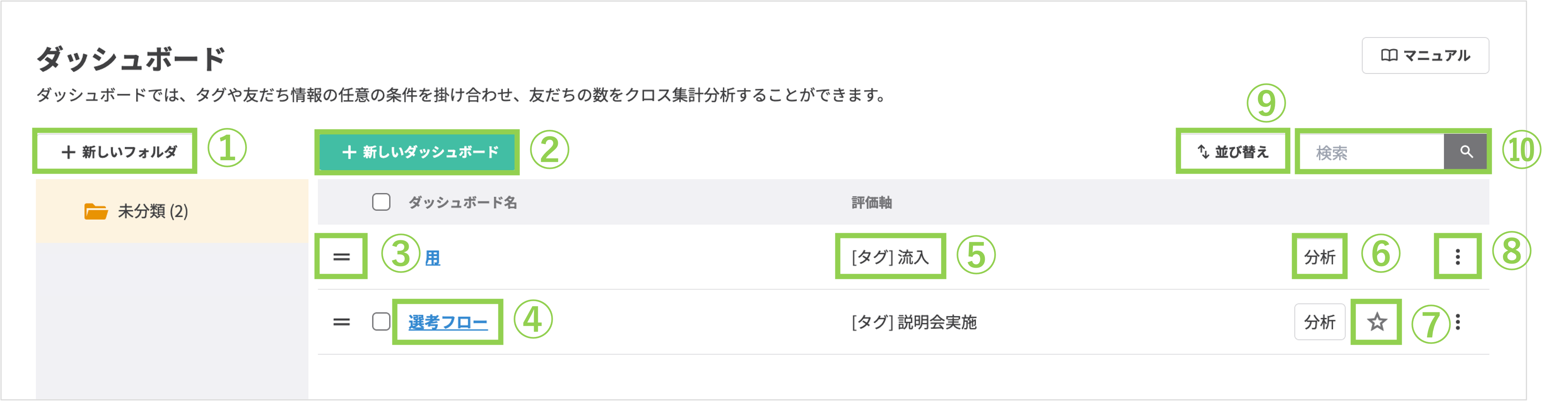
①〔+新しいフォルダ〕ボタン:登録したダッシュボードを分類するためのフォルダを作成できます。
②〔+新しいダッシュボード〕ボタン:ダッシュボードを登録できます。
③=(ドラッグハンドル):ドラッグしながら作成したダッシュボードを移動することができます。
④ダッシュボード名:クリックすると、ダッシュボード登録が開き編集することができます。
⑤評価軸:設定した評価軸が表示されます。
⑥〔分析〕ボタン:登録した分析内容を確認、CSV形式でエクスポートすることが可能です。
⑦★マーク: ★マークをクリックすると、左メニュー「トップ」画面下部に表示できます。
⑧︙(縦三点アイコン):クリック後の動作は下記を確認してください。
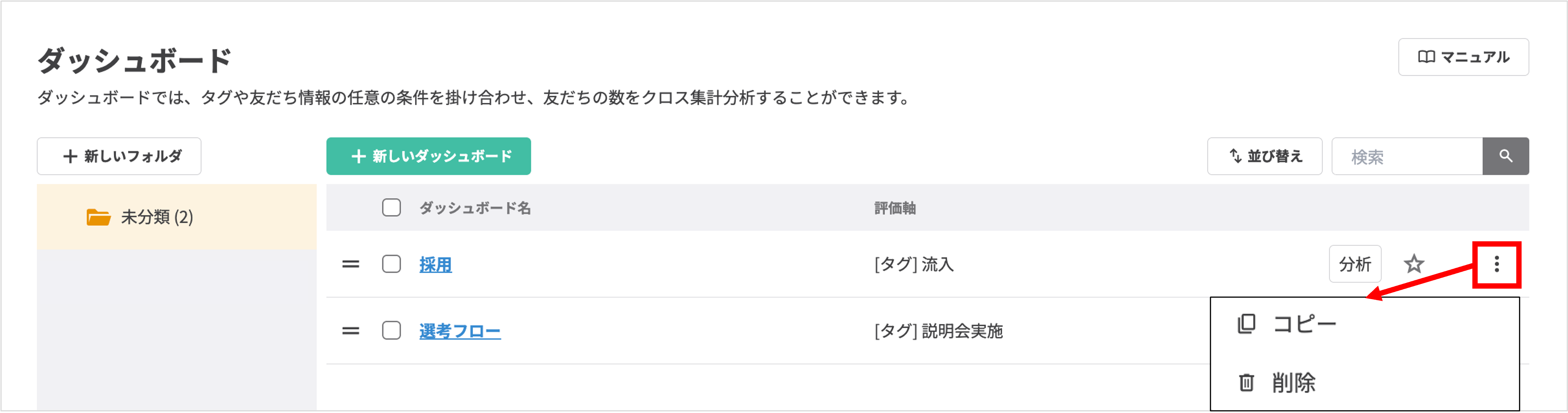
・削除
・コピー
⑨〔並び替え〕ボタン:クリック後の動作はダッシュボードを並び替えるを確認してください。
⑩検索窓:ダッシュボード名を入力し検索することができます。
ダッシュボードを並び替える
★「=」をドラッグ、または「先頭へ/上/下/末尾へ」をクリックし、並び替えます。完了したら〔保存〕ボタンをクリックします。


(Visited 23 times, 1 visits today)
この記事が役に立ったら「いいね」を押してください!

