
詳細検索について
はじめに
詳細検索では以下のことができます。
・タグや友だち情報など、さまざまな条件を指定して友だちを絞り込めます。
・タグや友だち情報など、さまざまな条件を指定して友だちを絞り込めます。
・AND/OR条件で、複数条件を組み合わせられます。
・よく使う条件は保存して、次回からすぐ呼び出せます。
<イメージ>
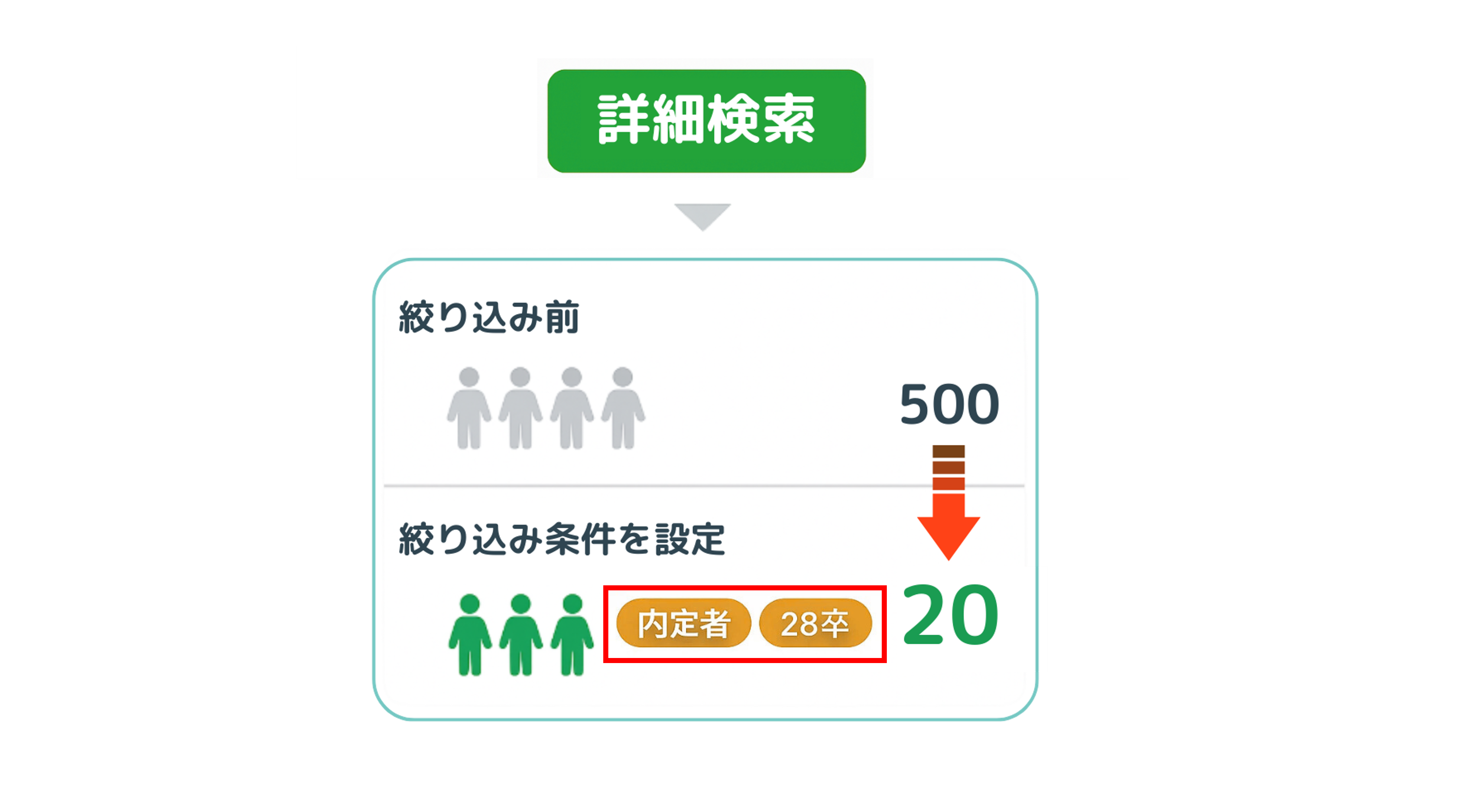
詳細検索の使い方
★詳細検索の操作方法を解説します。
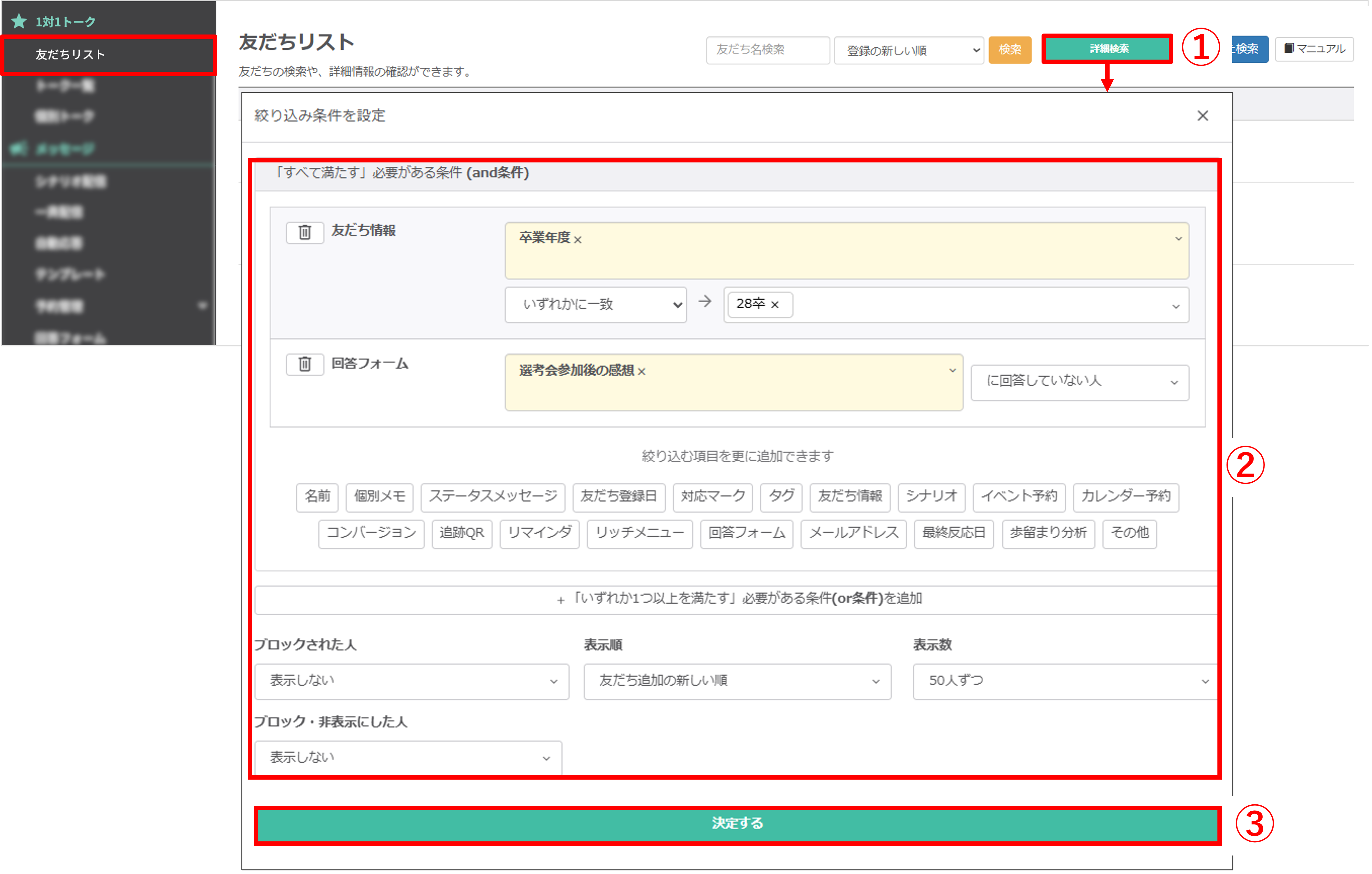
左メニュー>「友だちリスト」をクリックします。
①画面右上にある〔詳細検索〕ボタンをクリックします。
②「指定できる検索項目について」を参考に、条件を指定します。
③〔決定する〕ボタンをクリックします。
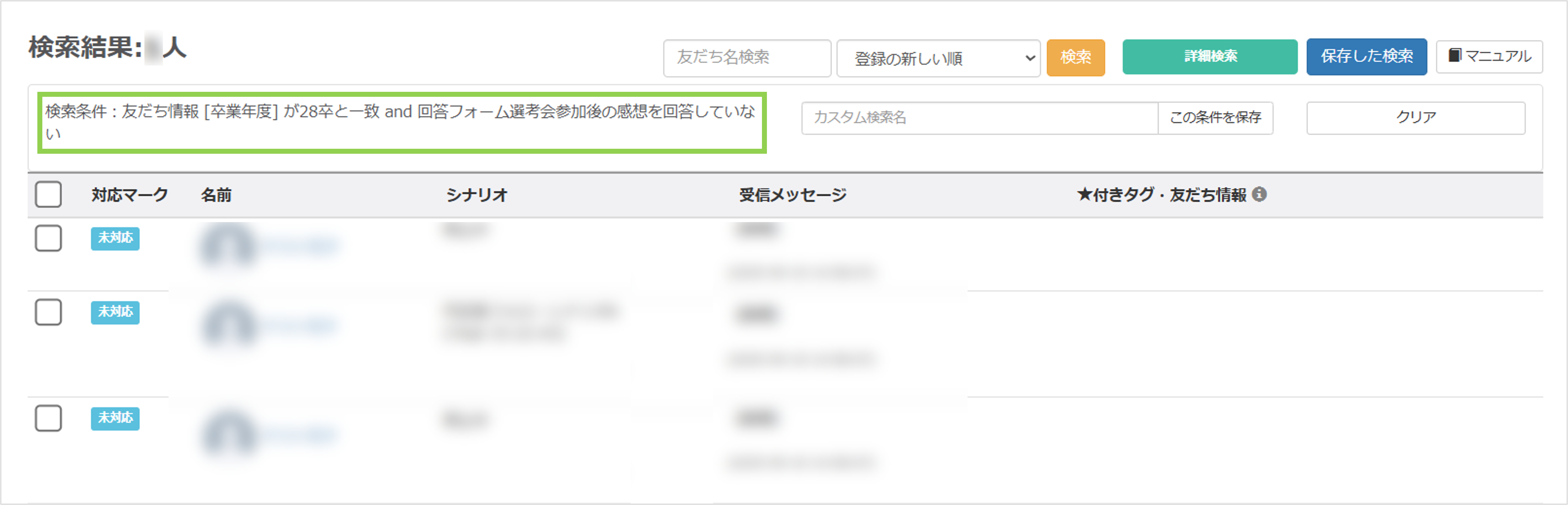
指定した条件の検索結果が一覧で表示されます。
指定できる検索項目について
★詳細検索では、複数の条件を組み合わせて検索できます。ここでは、各検索項目について解説します。
名前、個別メモ、ステータスメッセージ、友だち登録日、対応マーク、タグ、友だち情報、シナリオ、イベント予約、カレンダー予約、コンバージョン、追跡QR、リマインダ、リッチメニュー、回答フォーム、メールアドレス、最終反応日、歩留まり分析、その他
各検索項目の詳細
◆名前

LINE登録名、本名、システム表示名のいずれかの情報を入力して検索できます。
※名前の空白は無視して検索されます。
◆個別メモ

友だちに設定された個別メモの内容の一部を入力して検索できます。個別メモは、個別トーク画面や友だちの個人詳細画面から入力できます。
◆ステータスメッセージ

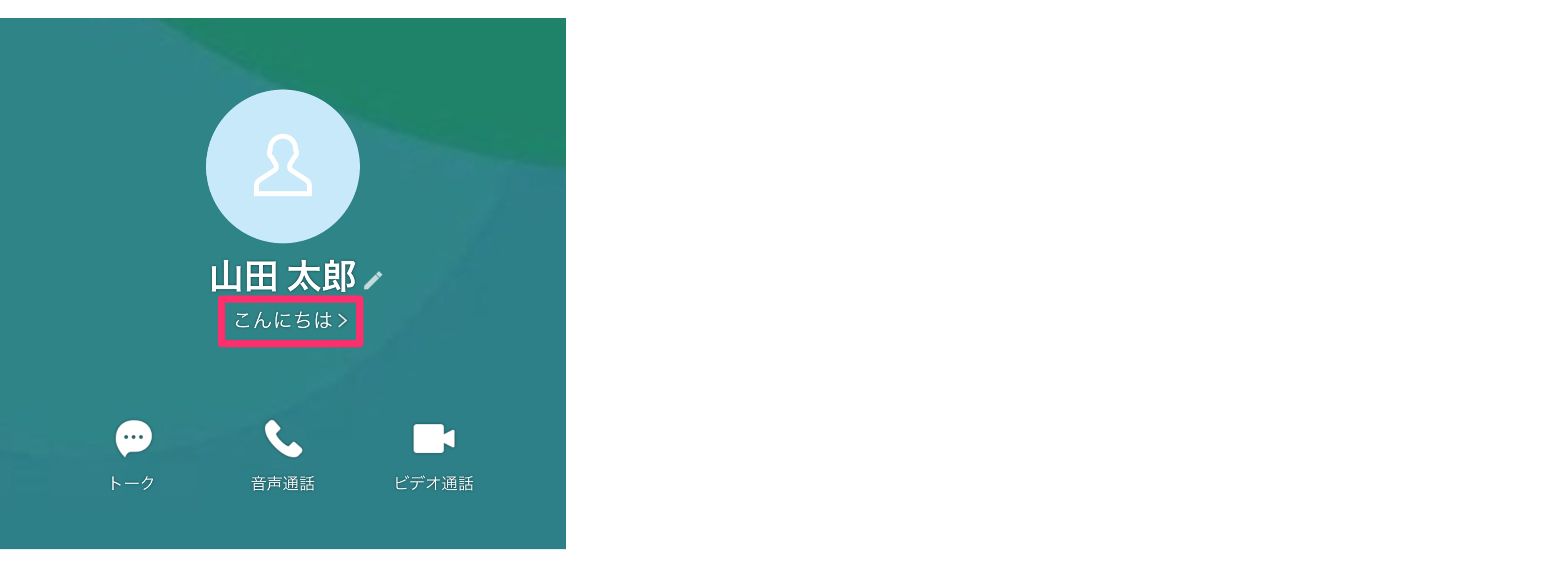
友だちがプロフィールに設定したステータスメッセージ(旧:ひとこと)を一部入力して検索できます。
例)
◆友だち登録日
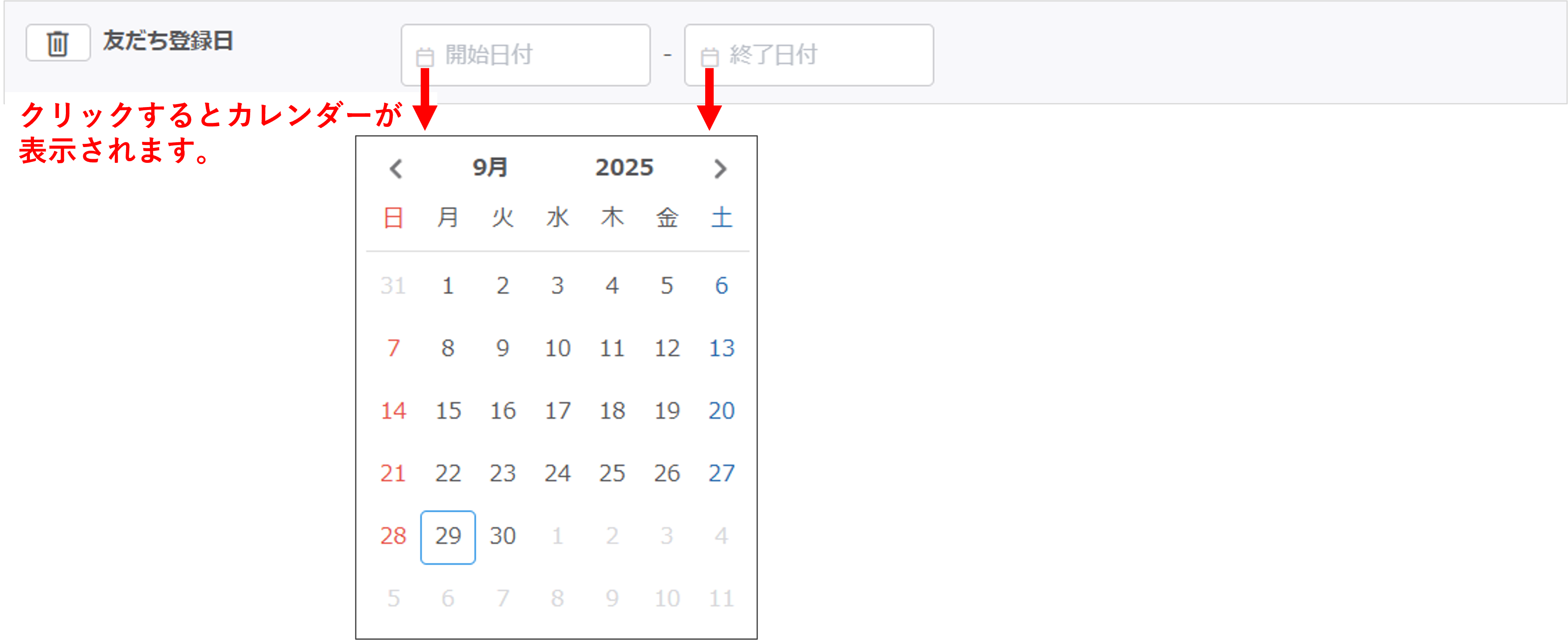
指定した期間に登録された友だちを検索できます。【開始日付】と【終了日付】をカレンダーから設定できます。
※既存のLINE公式アカウントに「採マネnext≫」を導入した場合、導入後に最初にメッセージを受信した日が「登録日」として記録されます。
◆対応マーク
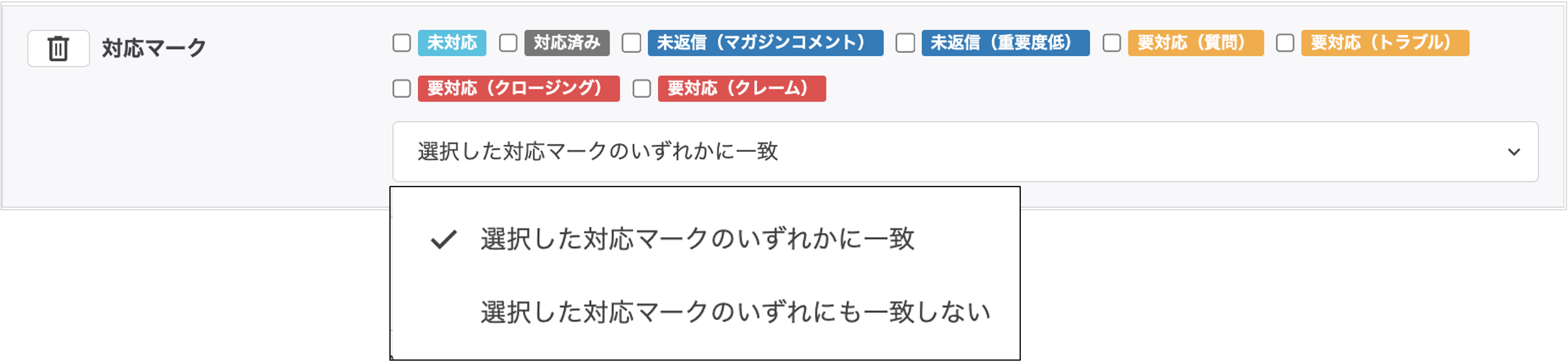
対応マークを指定して、下記いずれかの条件を指定して検索できます。
・選択した対応マークのいずれかに一致する
・選択した対応マークのいずれにも一致しない
・選択した対応マークのいずれにも一致しない
◆タグ
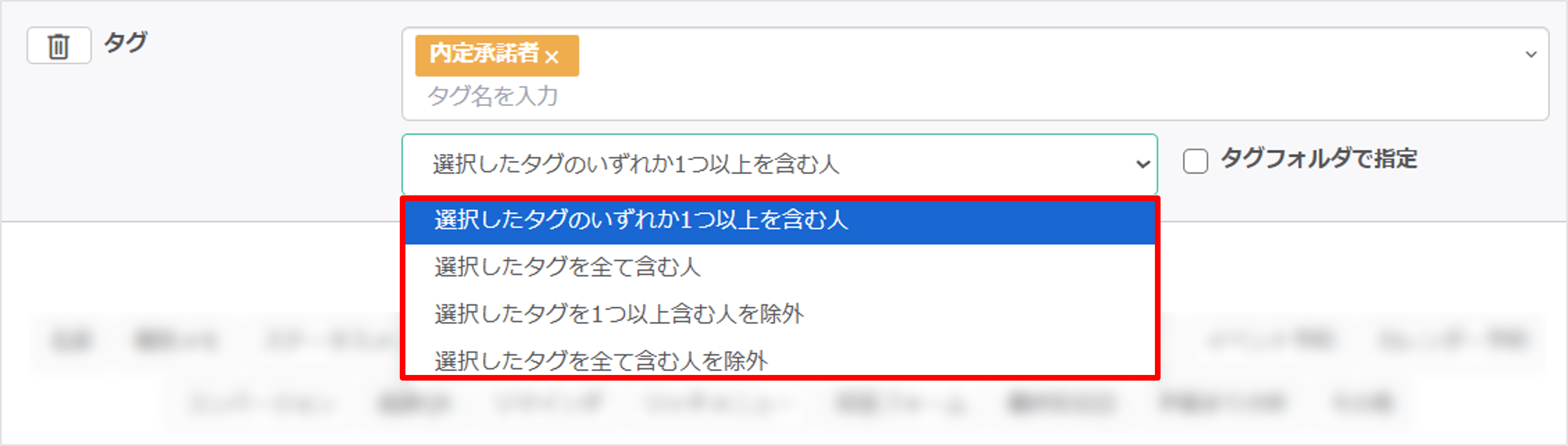
以下のいずれかの条件から選択して検索できます。
【選択したタグのいずれか1つ以上を含む人】
【選択したタグを全て含む人】
【選択したタグを全て含む人】
【選択したタグを1つ以上含む人を除外】
【選択したタグを全て含む人を除外】
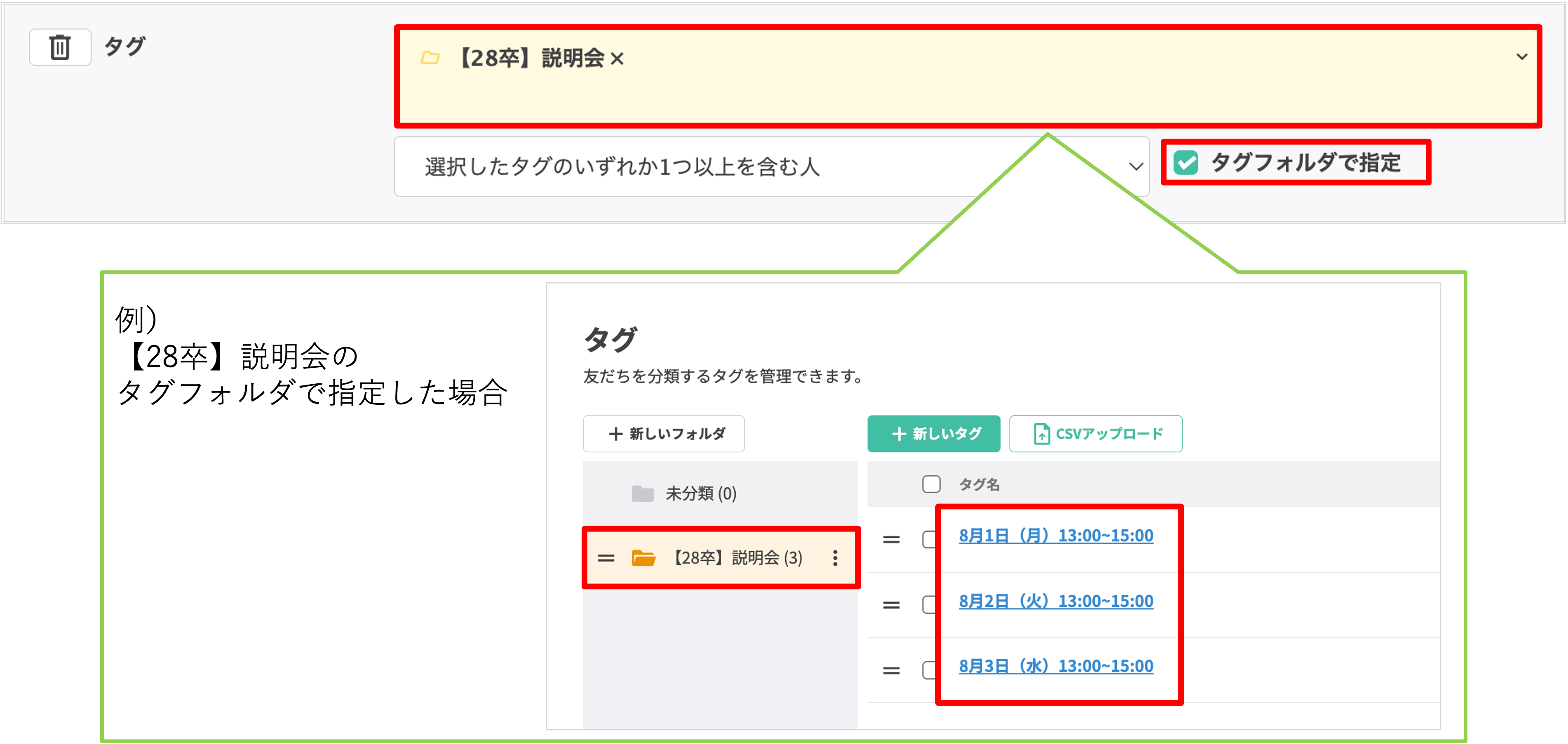
【タグフォルダで指定】にチェックを入れた場合、フォルダごとにタグを検索できます。
◆友だち情報
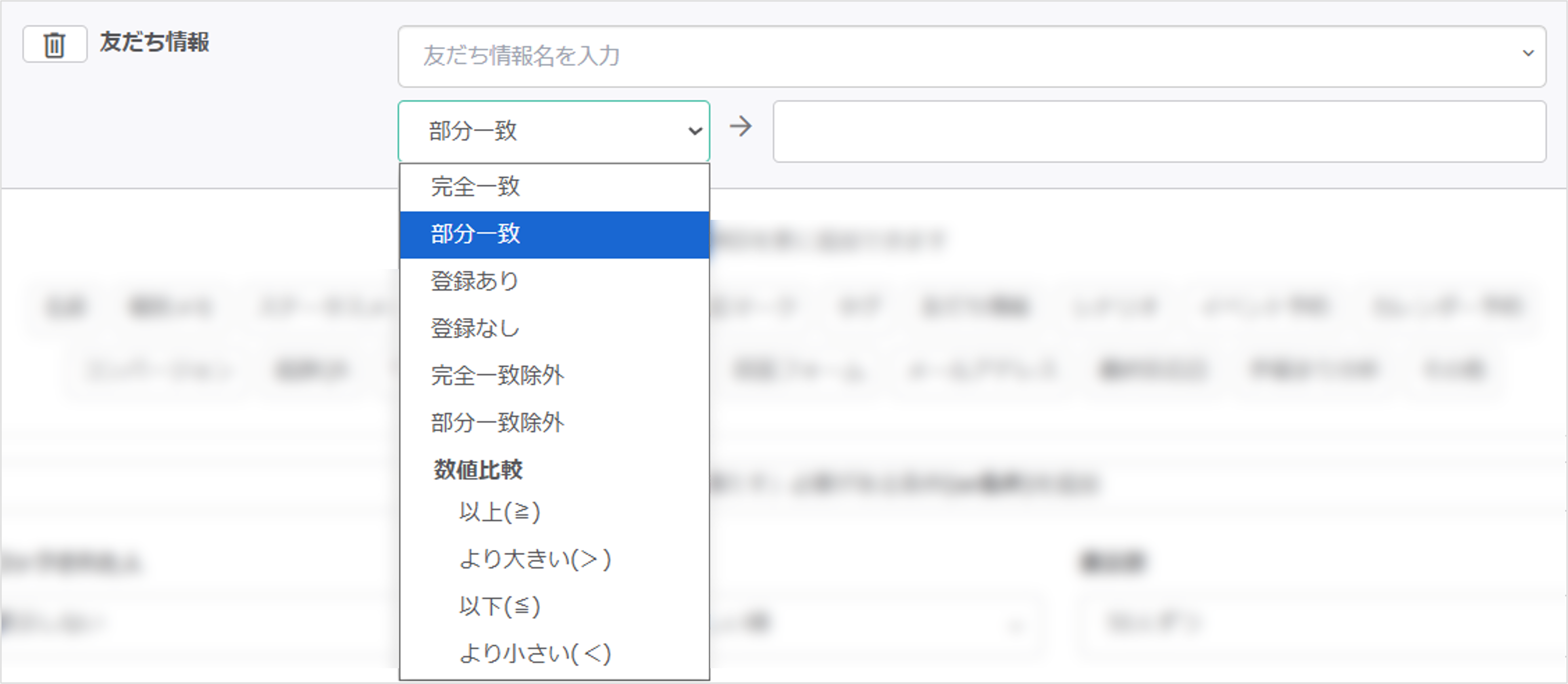
友だち情報欄に登録されている情報から検索ができます。
検索したい友だち情報を選択し、右側の検索窓に文字を入力します。
以下の条件で検索できます。
【完全一致】:検索した文字と友だち情報が完全に一致した場合、検索されます。
【部分一致】:検索した文字を含んでいる友だち情報が検索されます。
【登録あり】:指定した友だち情報で登録がある場合に検索されます。
【登録なし】:指定した友だち情報で登録がない場合に検索されます。
【完全一致除外】:検索した文字と友だち情報が完全一致した場合、除外され検索されます。
【部分一致除外】:検索した文字を含んでいる友だち情報が除外され検索されます。
【以上≧】:指定した数値と同じ、または大きい数値が検索されます。
【より大きい>】:指定した数値より大きい数値が検索されます。
【以下≦】:指定した数値と同じ、または小さい数値が検索されます。
【より小さい<】:指定した数値より小さい数値が検索されます。
友だち種別:『年月日』の場合
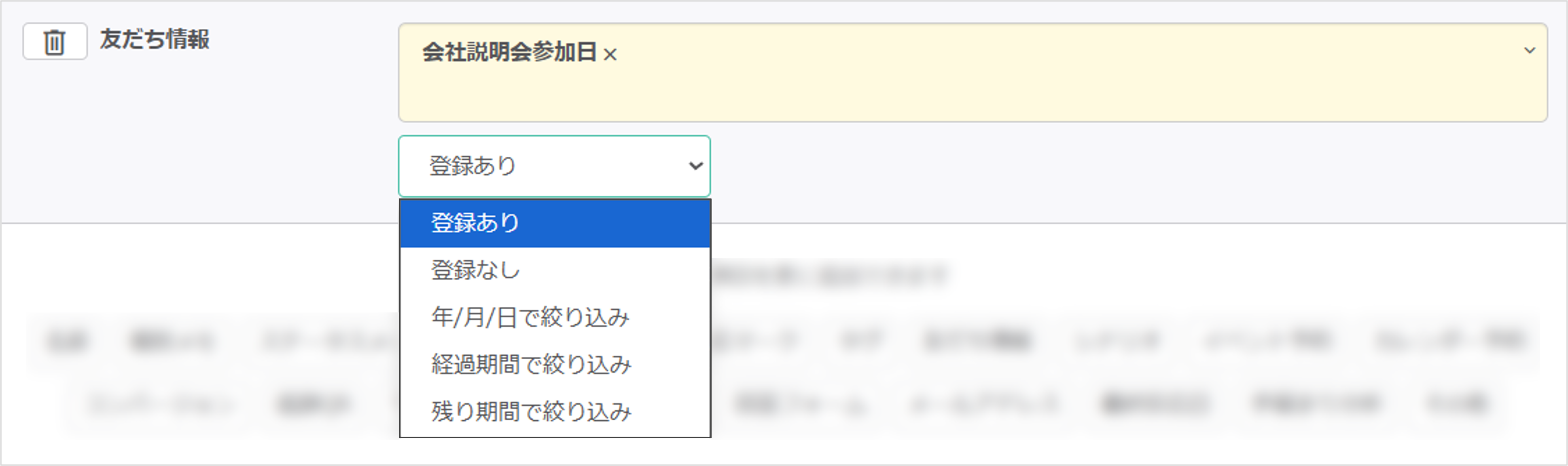
以下の条件で検索できます。
【登録あり】:指定した友だち情報で登録がある場合に検索されます。
【登録なし】:指定した友だち情報で登録がない場合に検索されます。
【年/月/日で絞り込み】:登録された年月日から指定した日付の範囲に該当する友だちを検索します。
【経過期間で絞り込み】:登録された年月日から指定した経過年数・月数・日数に一致する友だちを検索します。
【残り期間で絞り込み】:登録された年月日から残り期間を年・月・日の単位で指定して、条件に該当する友だちを検索します。
※詳しくはこちら
友だち種別:『選択肢』の場合
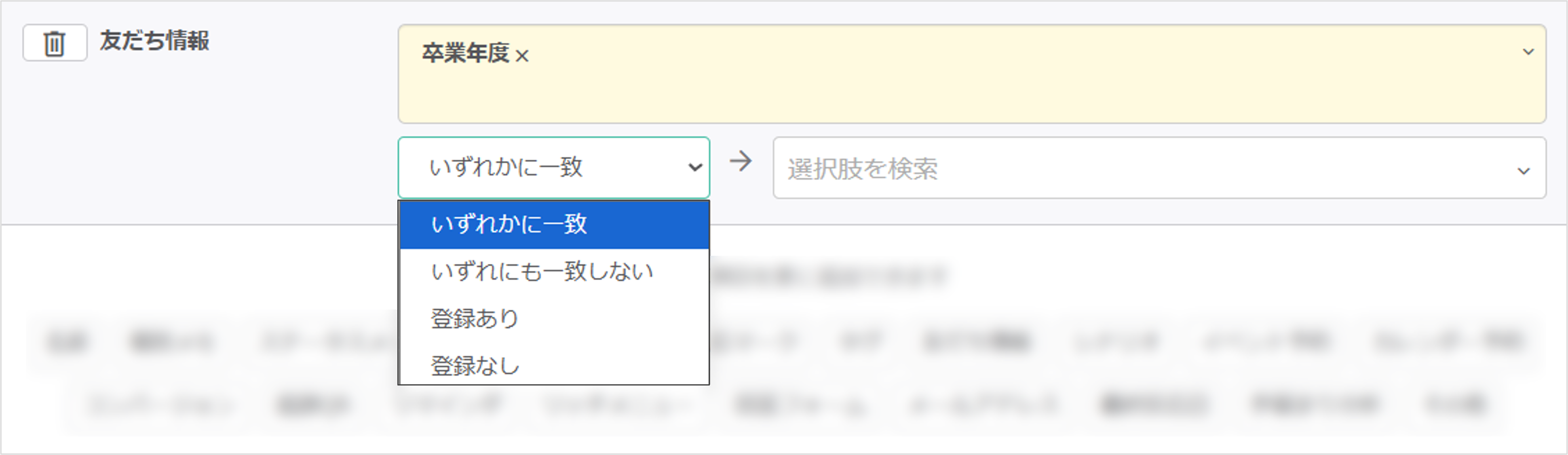
以下の条件で検索できます。
【いずれかに一致】:選択した選択肢と一致する友だちを検索します。
【いずれにも一致しない】:選択した選択肢と一致しない友だちを検索します。
【登録あり】:いずれかの選択肢と一致する友だちを検索します。
【登録なし】:登録がない(選択なし)友だちを検索します。
◆シナリオ
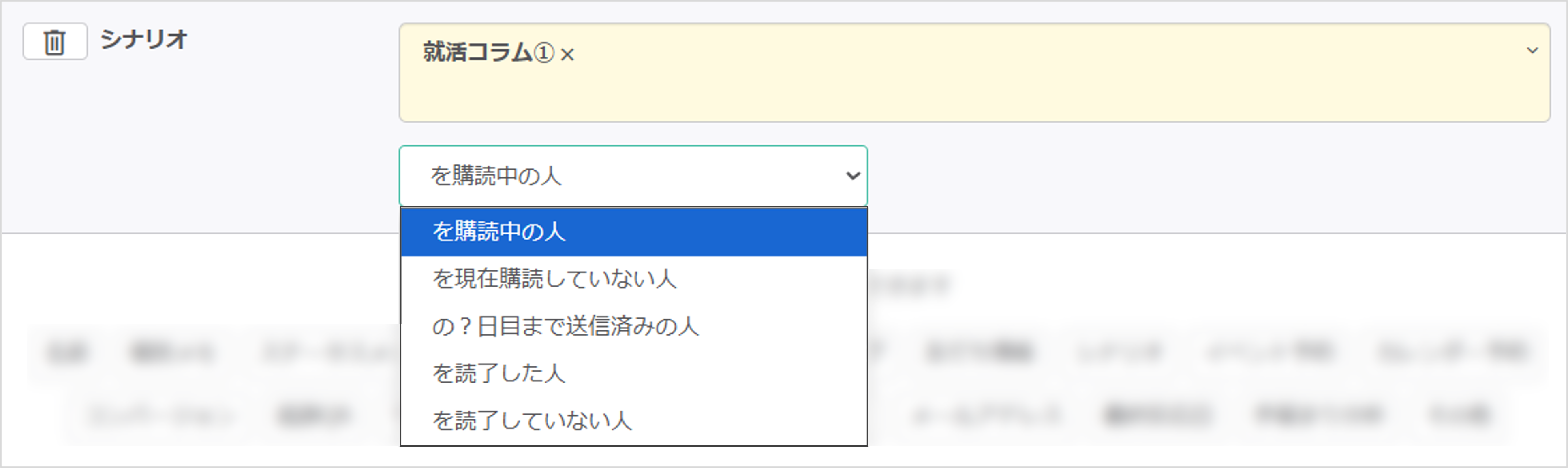
以下のいずれかの条件で検索できます。
【を購読中の人】
【を現在購読していない人】
【の?日目まで送信済みの人】
【を読了した人】
【を読了していない人】
【を現在購読していない人】
【の?日目まで送信済みの人】
【を読了した人】
【を読了していない人】
『の?日目まで送信済みの人』を選択した場合

何日目まで読んだかを入力するボックスが表示されます。入力すると、指定した日数までシナリオを読み終えた友だちを検索できます。
◆イベント予約
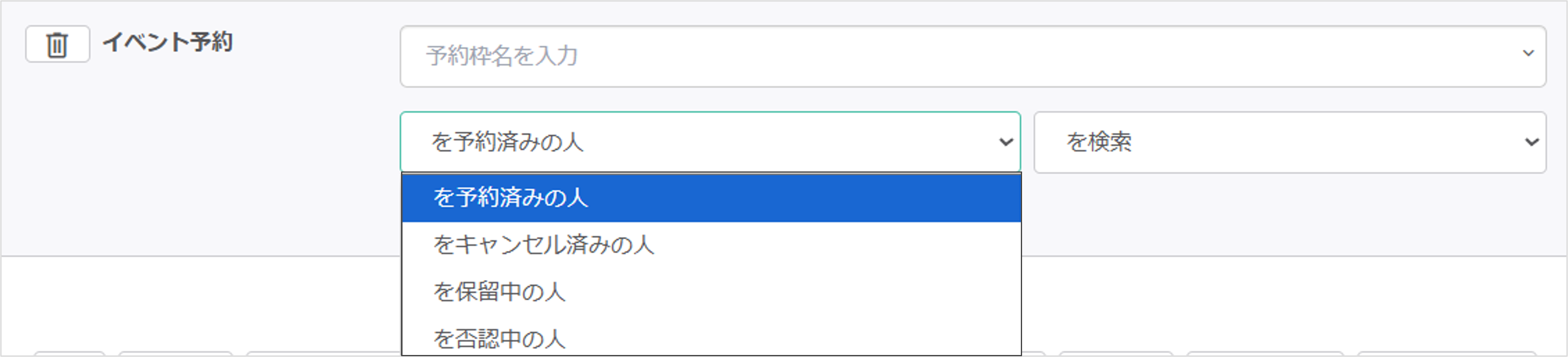
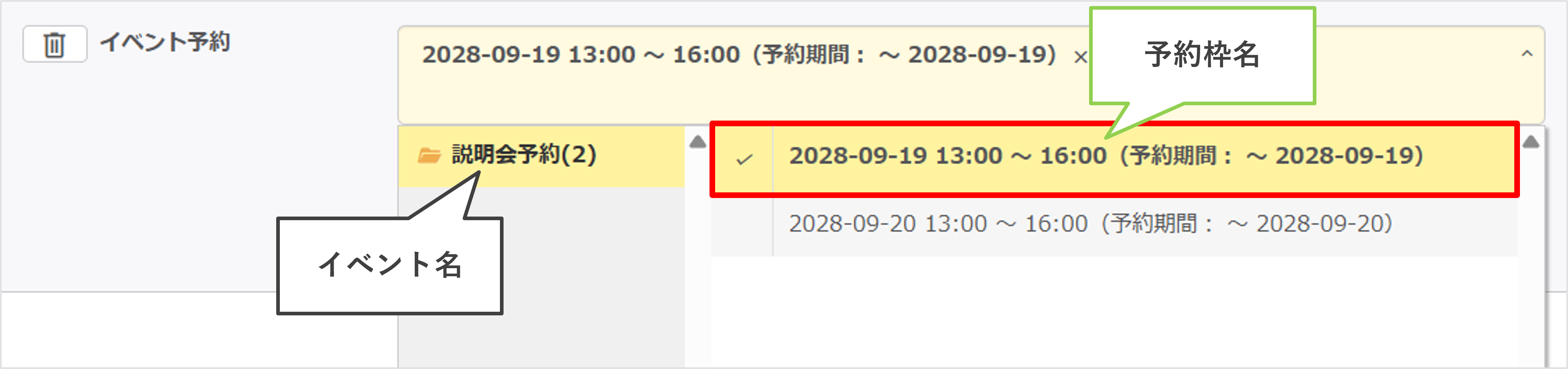
指定したイベント予約枠名の以下の予約状態、または以下の予約状態を除いた人を検索できます。
【予約済みの人】:予約完了した人、予約承認制にした場合は予約リクエストから承認された人が検索されます。
【キャンセル済みの人】:予約をキャンセルした人が検索されます。
【保留中の人】:予約承認制に設定した場合で、予約リクエスト中のうち承認か否認か選択されていない人が検索されます。
【否認中の人】:予約承認制に設定した場合で、予約リクエストから予約を否認された人が検索されます。
『イベントで指定』にチェックを入れた場合

予約枠ではなく、イベント名ごとに以下の予約状態、または予約状態を除いた人を検索できます。
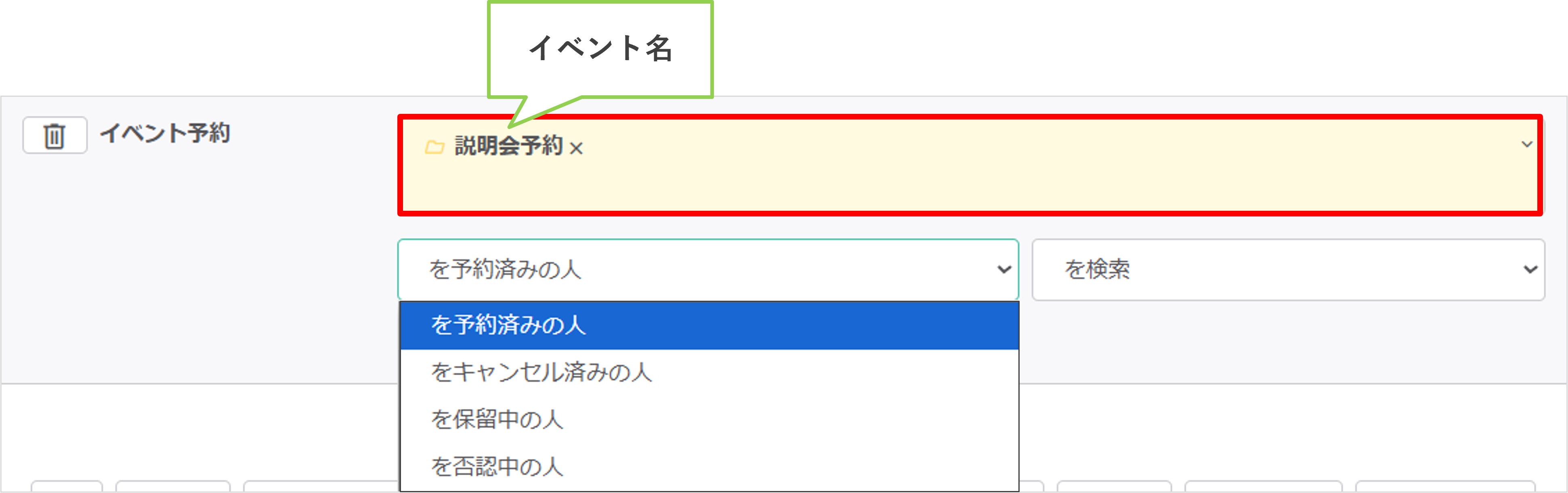
【予約済みの人】:予約完了した人、予約承認制にした場合は予約リクエストから承認された人が検索されます。
【キャンセル済みの人】:予約をキャンセルした人が検索されます。
【保留中の人】:予約承認制に設定した場合で、予約リクエスト中のうち承認か否認か選択されていない人が検索されます。
【否認中の人】:予約承認制に設定した場合で、予約リクエストから予約を否認された人が検索されます。
◆カレンダー予約
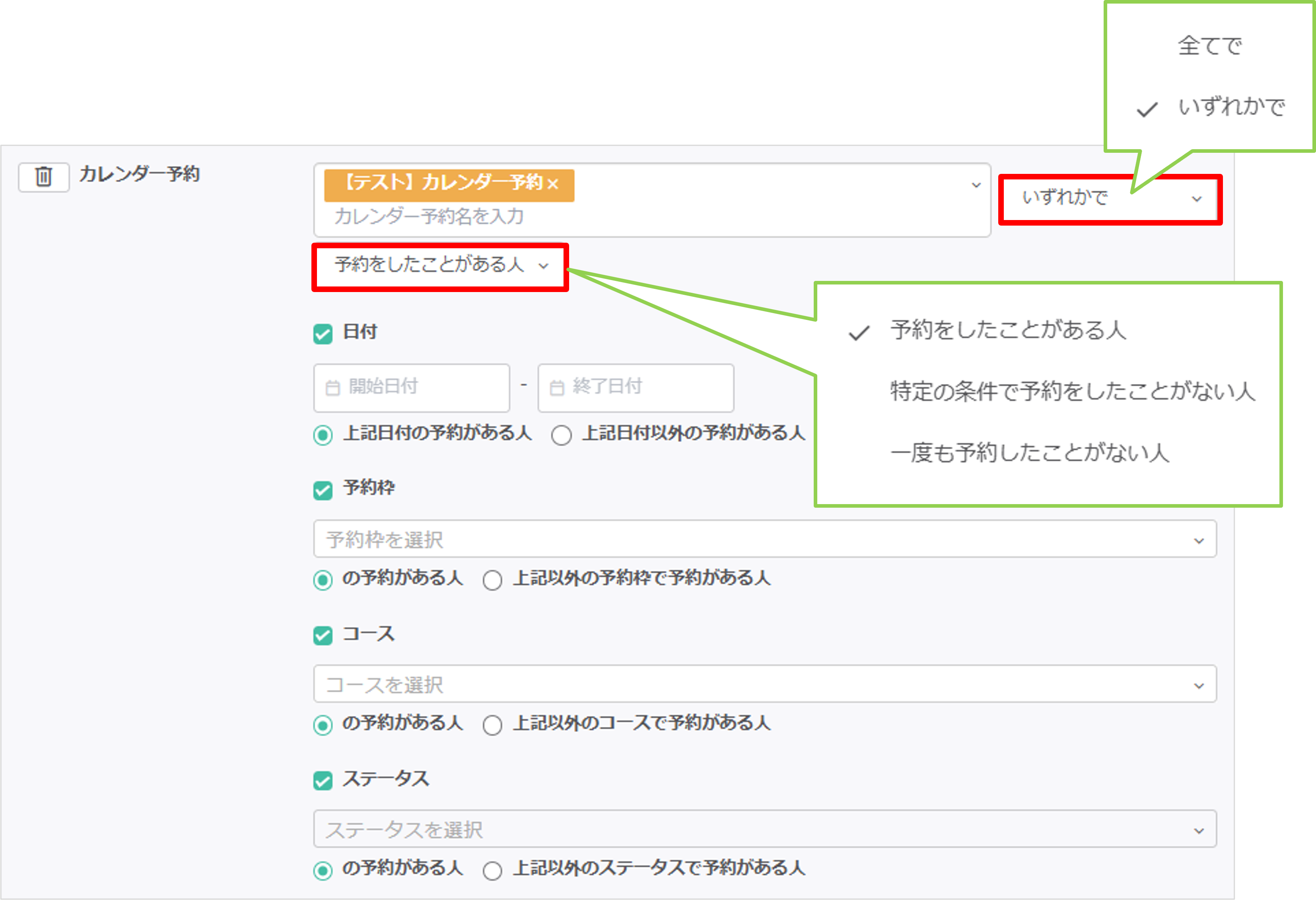
選択したカレンダーの「いずれかで」または「全てで」について、以下の条件と日時・予約枠・コース・ステータスを指定して検索できます。
【予約をしたことがある人】:過去に「予約をしたことがある人」を条件にして検索できます。指定した予約日、予約枠、コース、ステータスから検索ができます。
※【上記以外の◯◯で予約がある人】にチェックを入れると、指定した条件を除いた検索を行うことも可能です。
【特定の条件で予約をしたことがない人】:過去に「特定の条件で予約をしたことがない人」を条件に検索できます。
【一度も予約をしたことがない人】:過去に「予約をしたことがない人」を条件に検索できます。
補足
【特定の条件で予約をしたことがない人】
※「予約枠」にチェックを入れて「予約枠A」の予約がない人を選択した場合
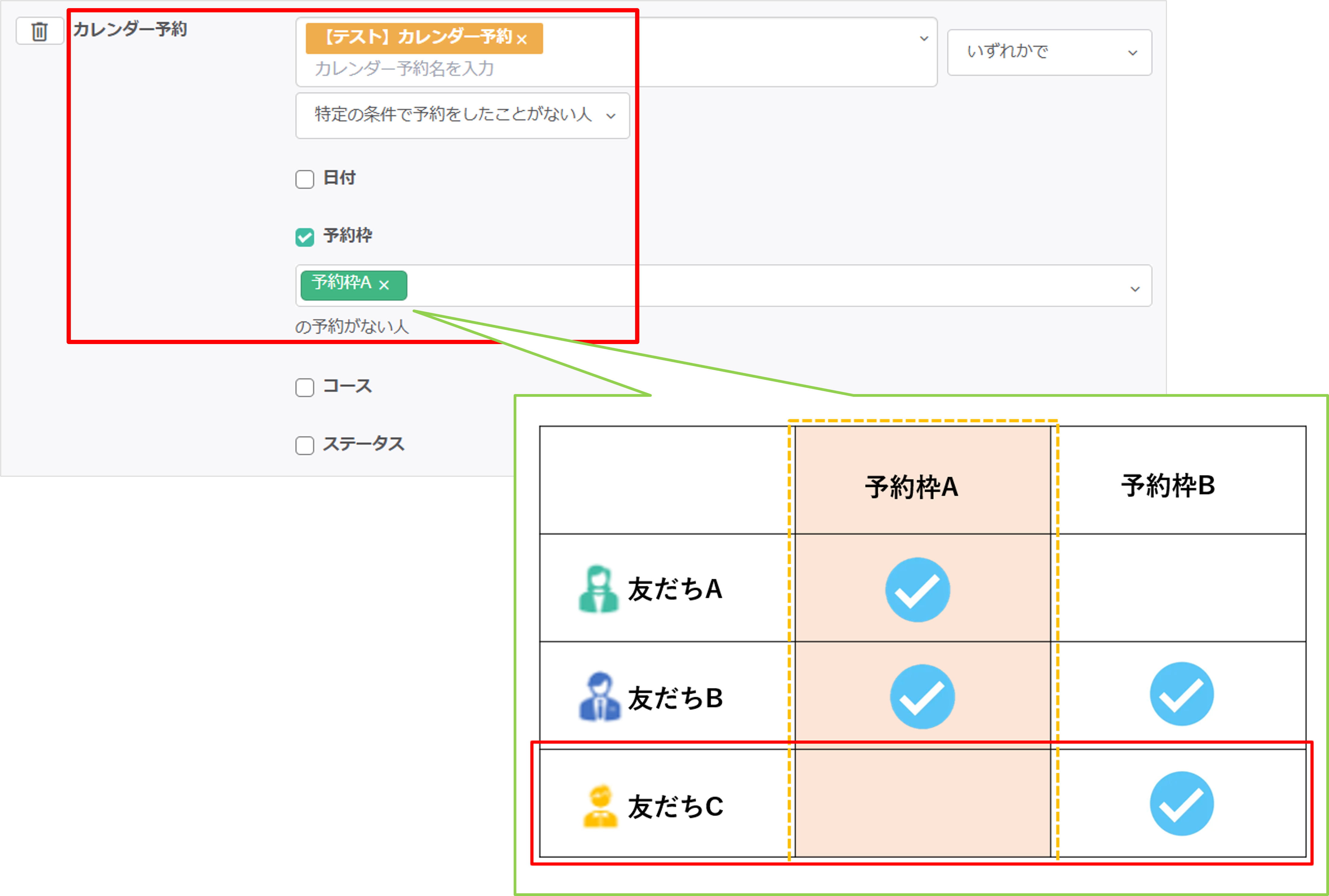
★予約枠Aに予約をしたことがない友だち(友だちC)のみを絞り込めます。
※「予約枠」にチェックを入れて「予約枠A」の予約がない人を選択した場合
★予約枠Aに予約をしたことがない友だち(友だちC)のみを絞り込めます。
◆コンバージョン
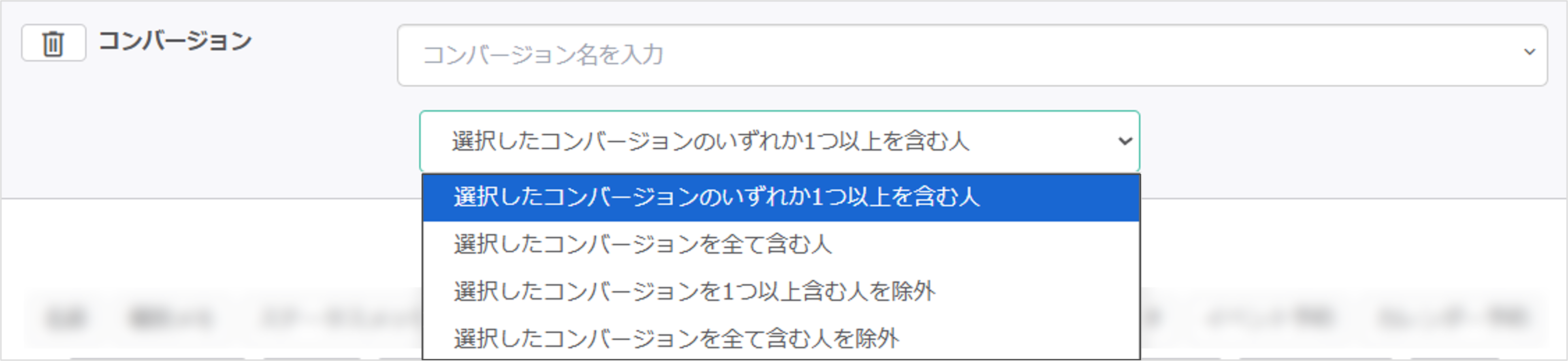
以下のいずれかの条件で検索できます。
【選択したコンバージョンのいずれか1つ以上を含む人】
【選択したコンバージョンを全て含む人】
【選択したコンバージョンを1つ以上含む人を除外】
【選択したコンバージョンを全て含む人を除外】
【選択したコンバージョンを全て含む人】
【選択したコンバージョンを1つ以上含む人を除外】
【選択したコンバージョンを全て含む人を除外】
◆追跡QR
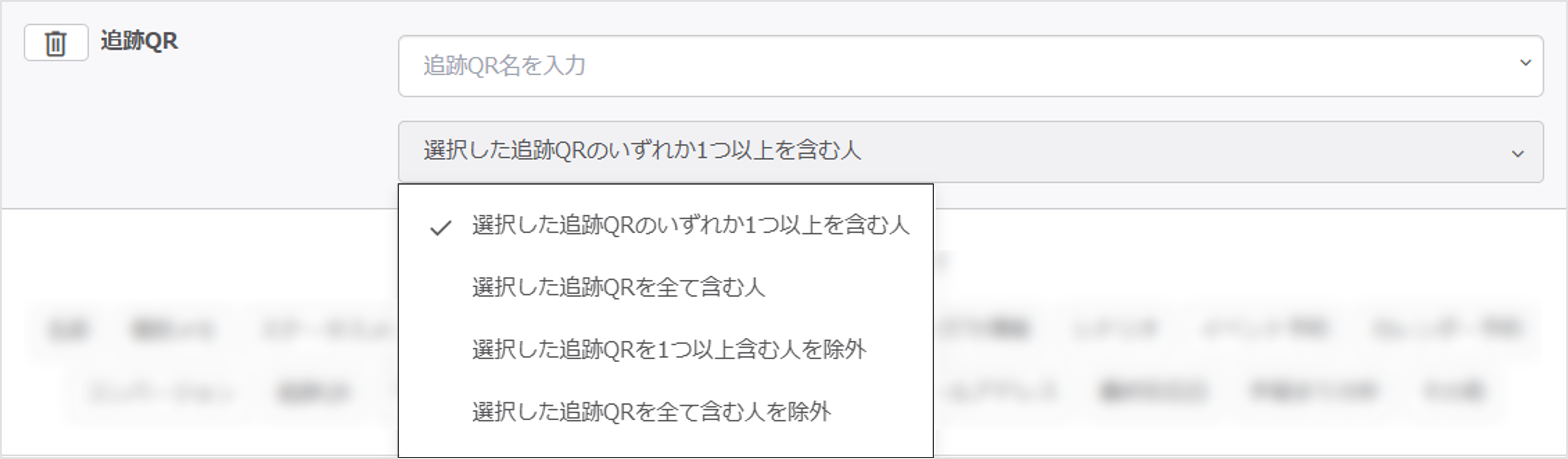
以下のいずれかの条件で検索できます。
【選択した追跡QRのいずれか1つ以上を含む人】
【選択した追跡QRを全て含む人】
【選択した追跡QRを1つ以上含む人を除外】
【選択した追跡QRを全て含む人を除外】
【選択した追跡QRを全て含む人】
【選択した追跡QRを1つ以上含む人を除外】
【選択した追跡QRを全て含む人を除外】
また、「選択した追跡QRのいずれか1つ以上を含む人」または「選択した追跡QRを全て含む人」を選択した場合、以下の条件を指定して検索できます。
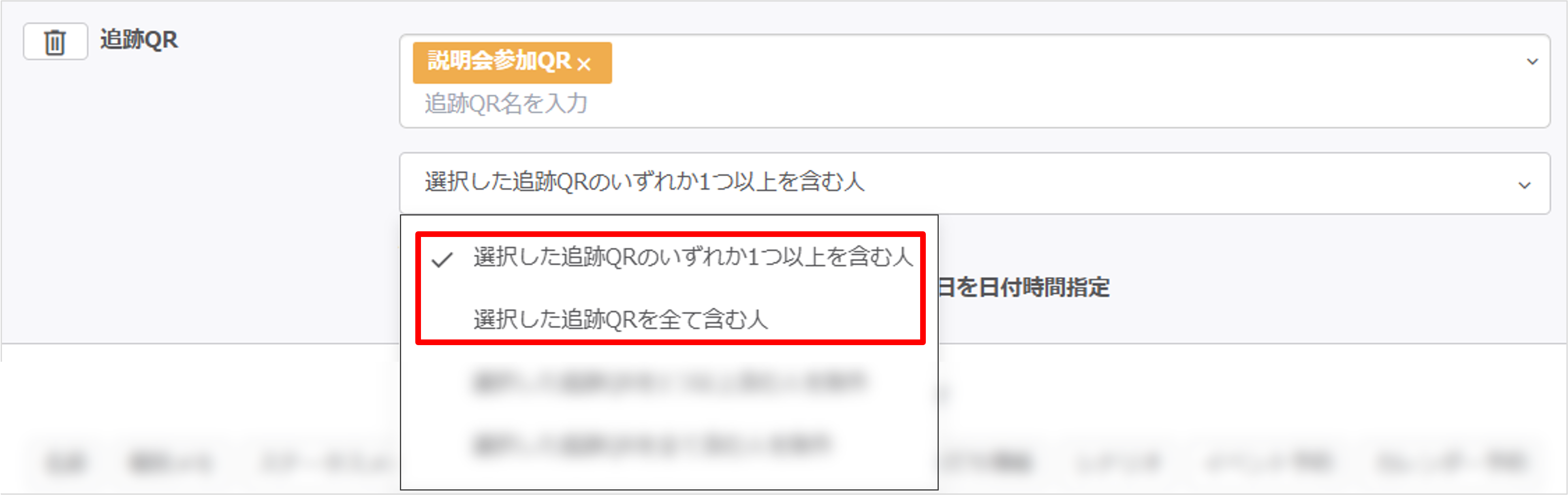
【利用日指定なし】
【利用日を日付指定】
【利用日を日付時間指定】
【利用日を日付指定】
【利用日を日付時間指定】
『利用日指定なし』を選択した場合
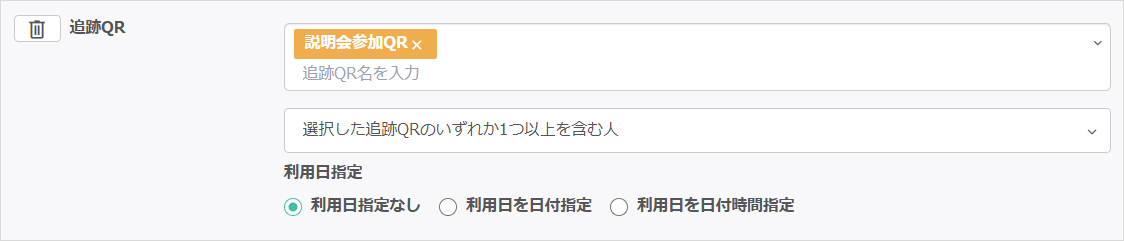
利用日時に関わらず、指定した追跡QRを読み込んだ友だちを絞り込めます。
『利用日を日付指定』を選択した場合
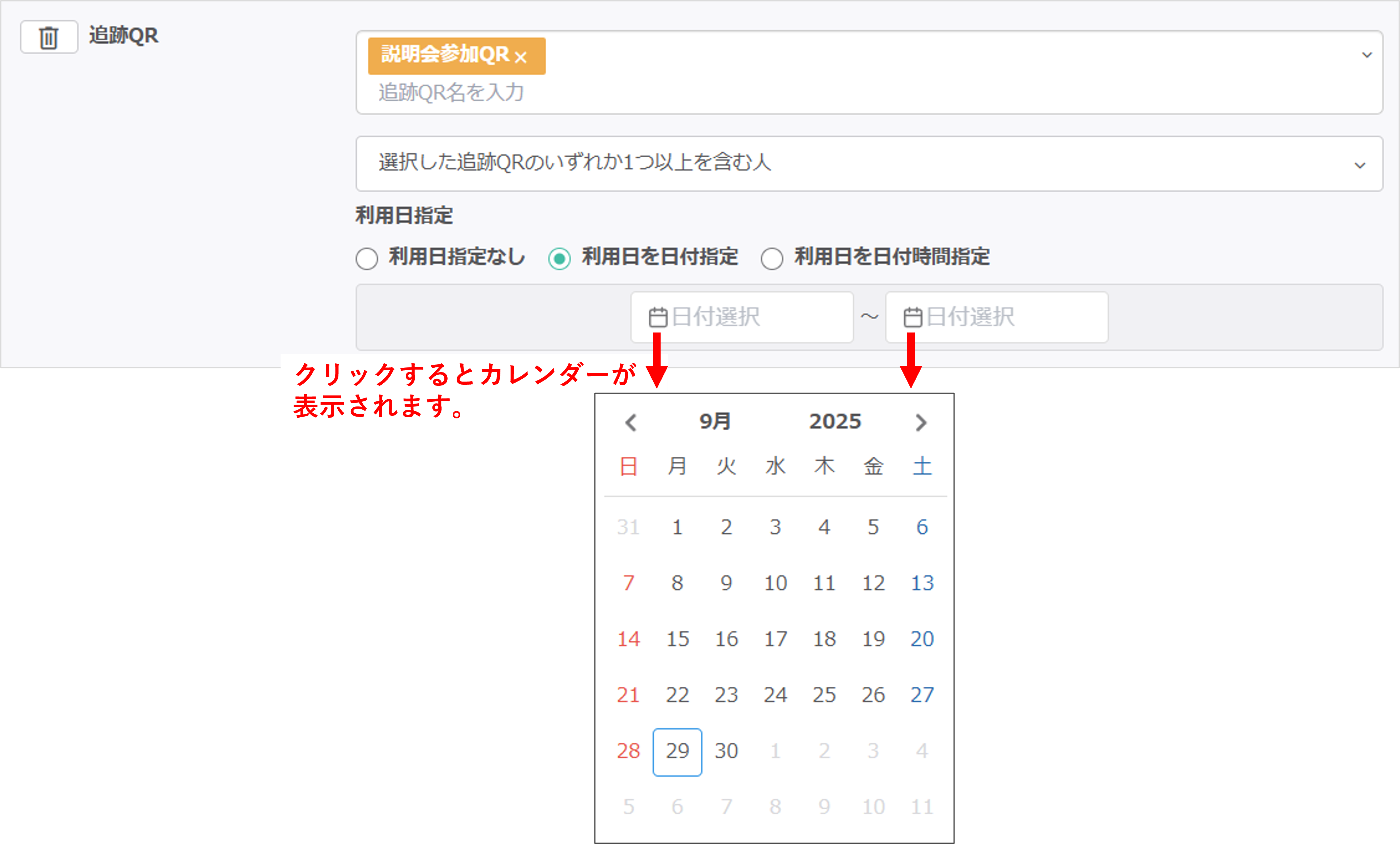
利用日を「日付」で指定し、期間内に指定した追跡QRを読み込んだ友だちを絞り込めます。
『利用日を日付時間指定』を選択した場合
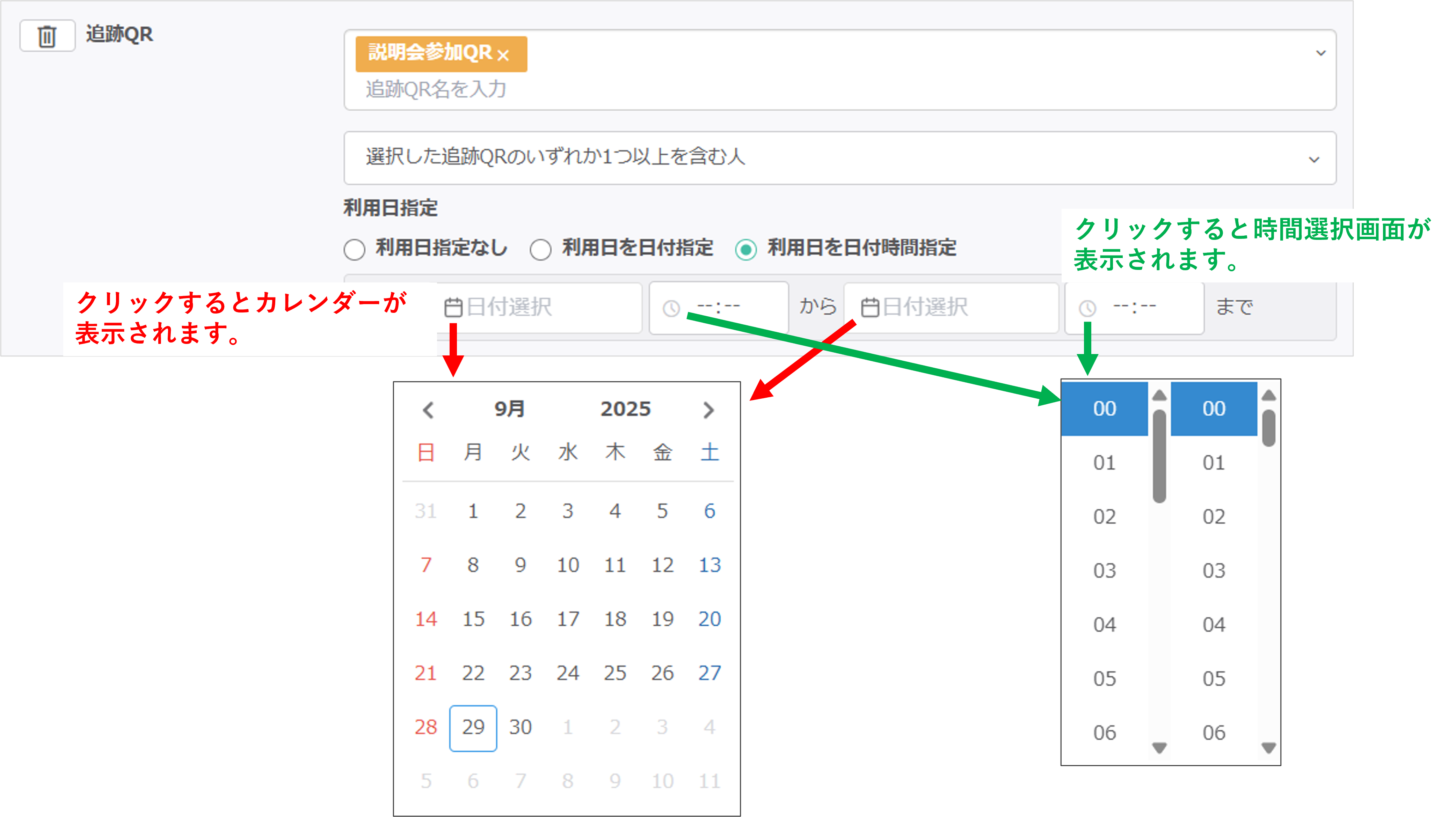
利用日を「日付と時間」で指定し、期間内に指定した追跡QRを読み込んだ友だちを絞り込めます。
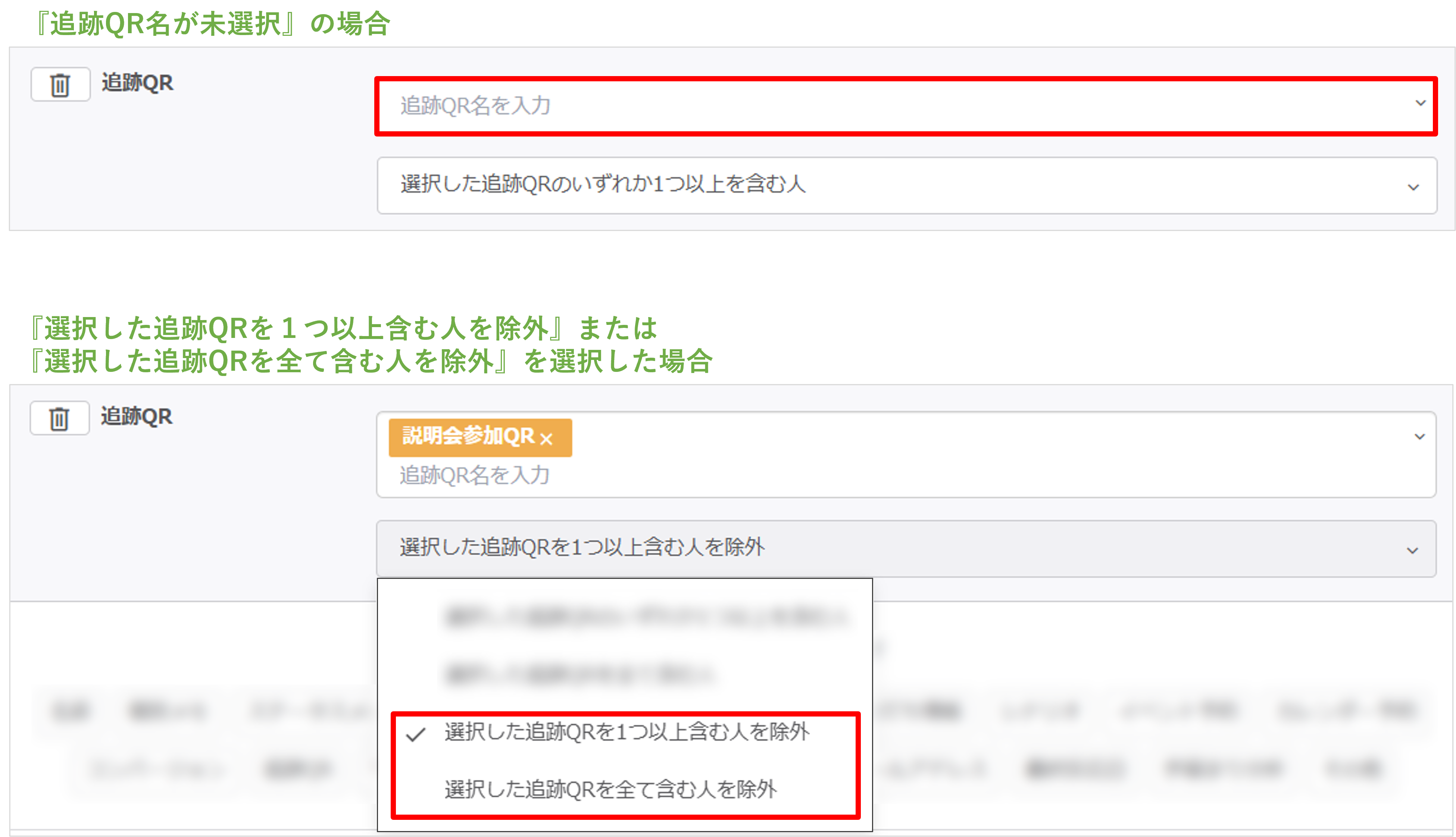
補足
★追跡QR名が未選択、または「選択した追跡QRを1つ以上含む人を除外」または「選択した追跡QRを全て含む人を除外」を選択した場合、日付と時間の条件は指定できません。
◆リマインダ
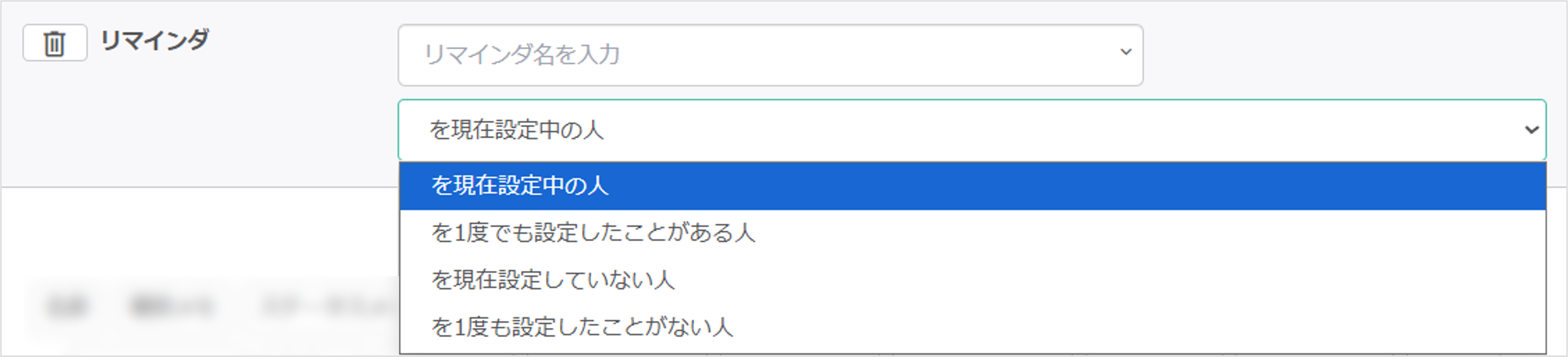
以下のいずれかの条件で検索できます。
【を現在設定中の人】
【を1度でも設定した事がある人】
【を現在設定していない人】
【を1度も設定した事がない人】
【を1度でも設定した事がある人】
【を現在設定していない人】
【を1度も設定した事がない人】
また、「を現在設定中の人」または「を1度でも設定したことがある人」を選択した場合、以下の条件を指定して検索できます。
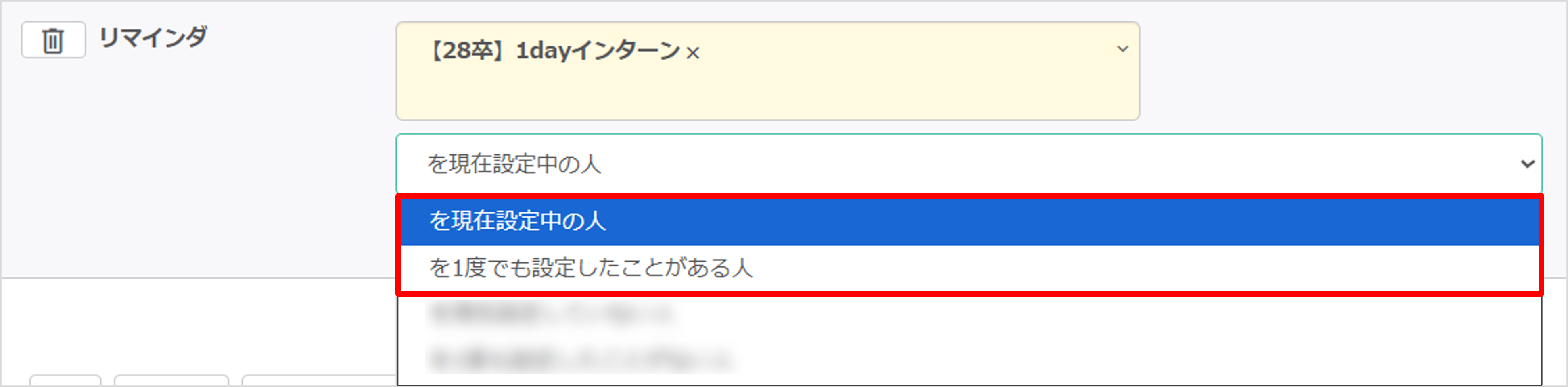
【ゴール日時指定なし】
【ゴール日を範囲指定】
【ゴール日・時刻を指定】
【ゴール日を範囲指定】
【ゴール日・時刻を指定】
『ゴール日時指定なし』を選択した場合

ゴール日時に関わらず、指定したリマインダを設定中または1度でも設定したことがある友だちを絞り込めます。
『ゴール日を範囲指定』を選択した場合
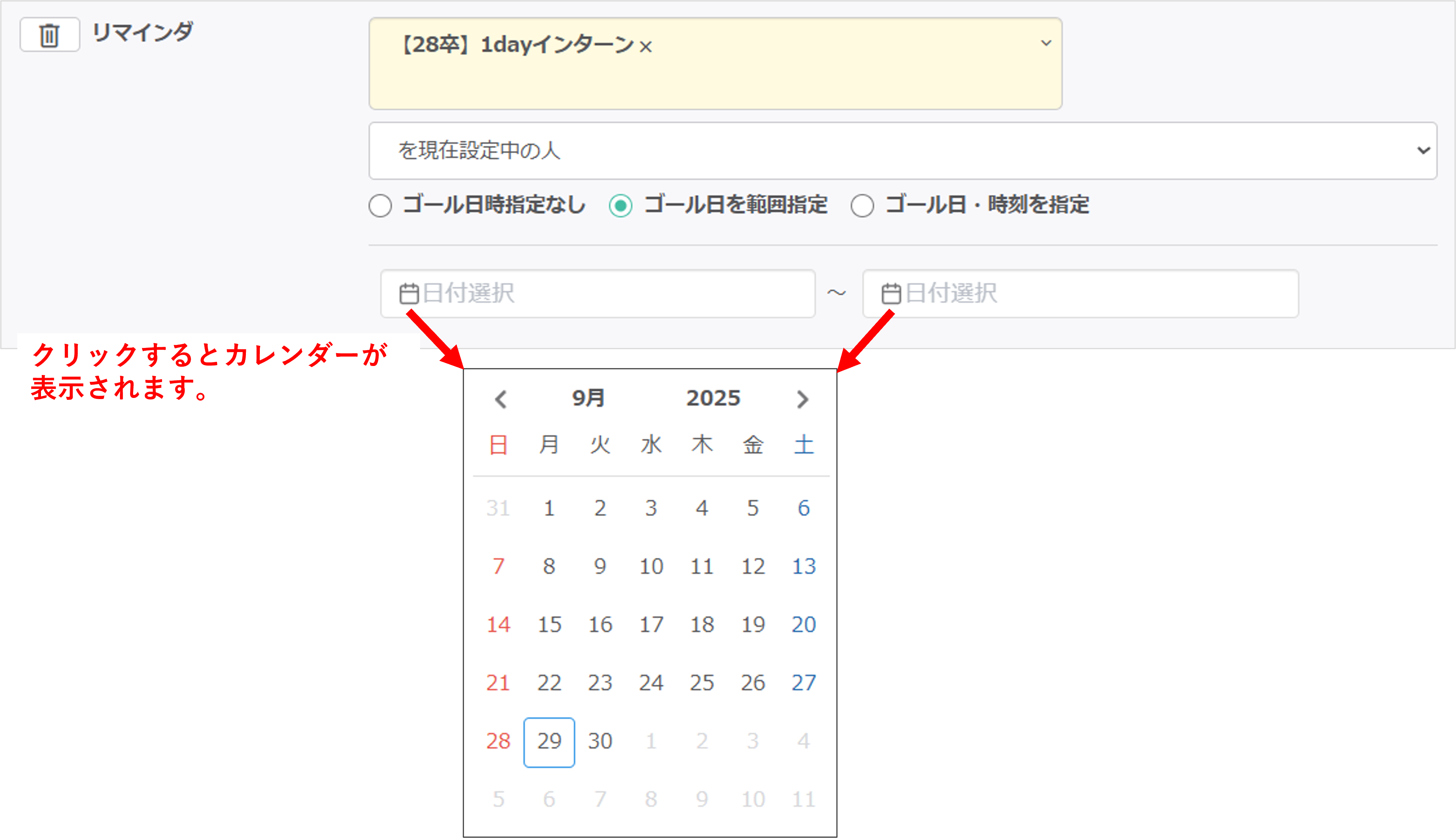
リマインダのゴール日を「日付」で指定し、その範囲内に該当する友だちを絞り込むことができます。
『ゴール日・時刻を指定』を選択した場合
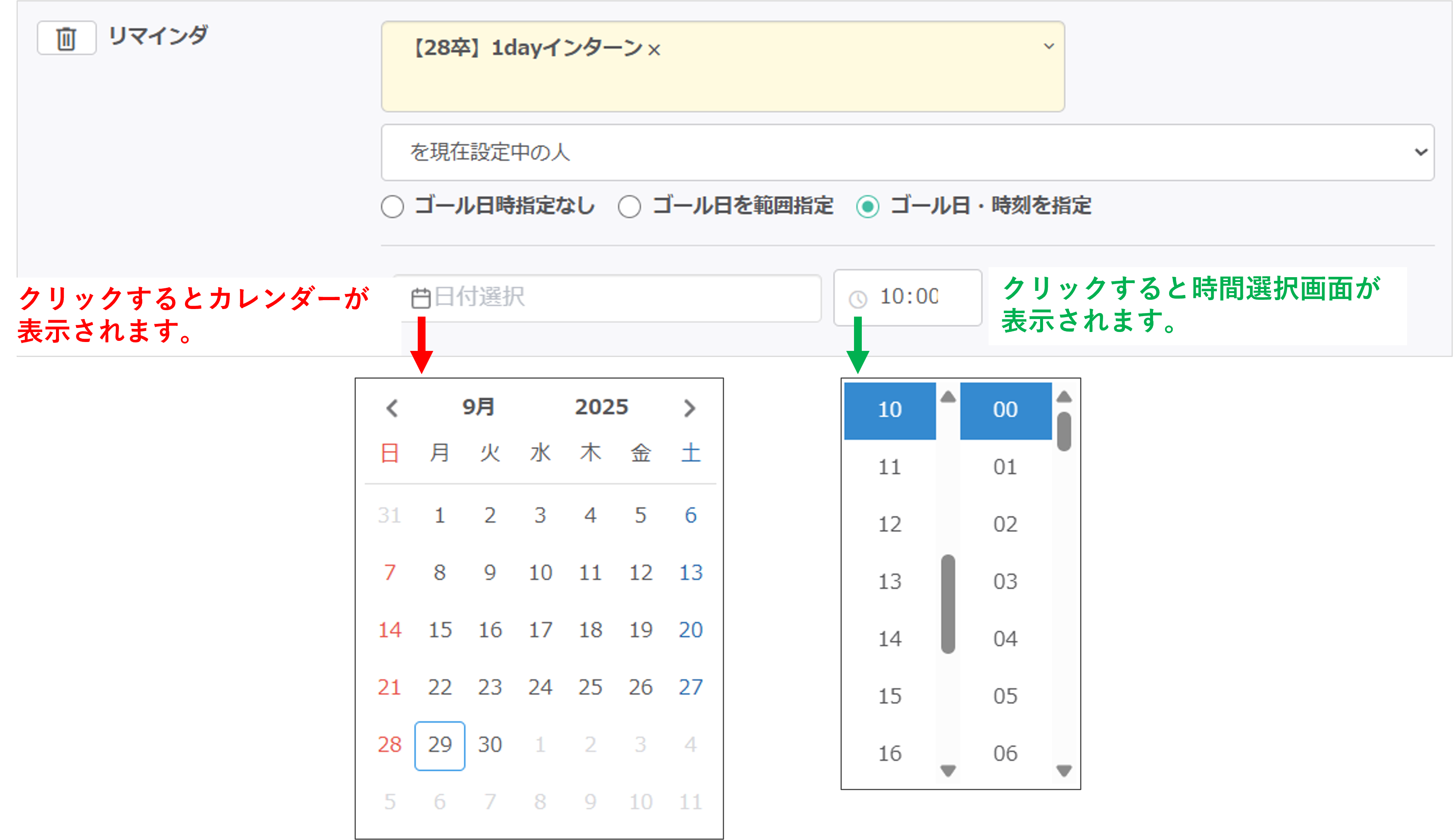
リマインダのゴール日の「日付」と「時刻」を指定し、該当する友だちを絞り込むことができます。
◆リッチメニュー
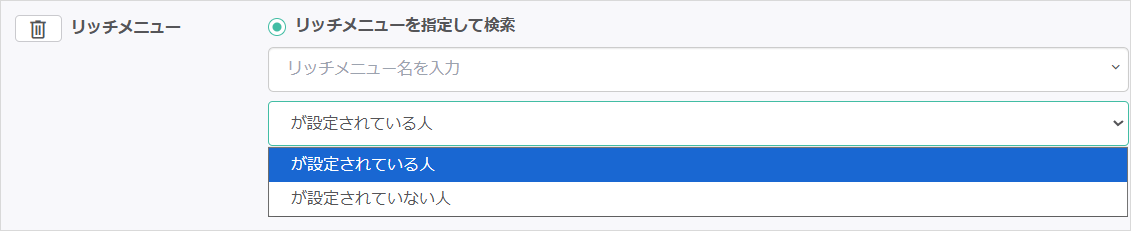
リッチメニューを指定して検索を選択する場合、該当のリッチメニューに対して以下のいずれかを指定して検索できます。
【が設定されている人】
【が設定されていない人】
【が設定されていない人】
または、「リッチメニューを指定せず検索」を選択した場合、以下の条件で検索することも可能です。

【リッチメニューが設定されている人】
【リッチメニューが設定されていない人】
◆回答フォーム

以下のいずれかの条件で検索できます。
【に回答した人】
【に回答していない人】
【に回答していない人】
また、「に回答した人」を選択した場合、以下の条件を指定して検索できます。
『回答日指定なし』を選択した場合

回答日に関わらず、指定したフォームに回答した友だちを絞り込むことができます。
『回答日を日付指定』を選択した場合
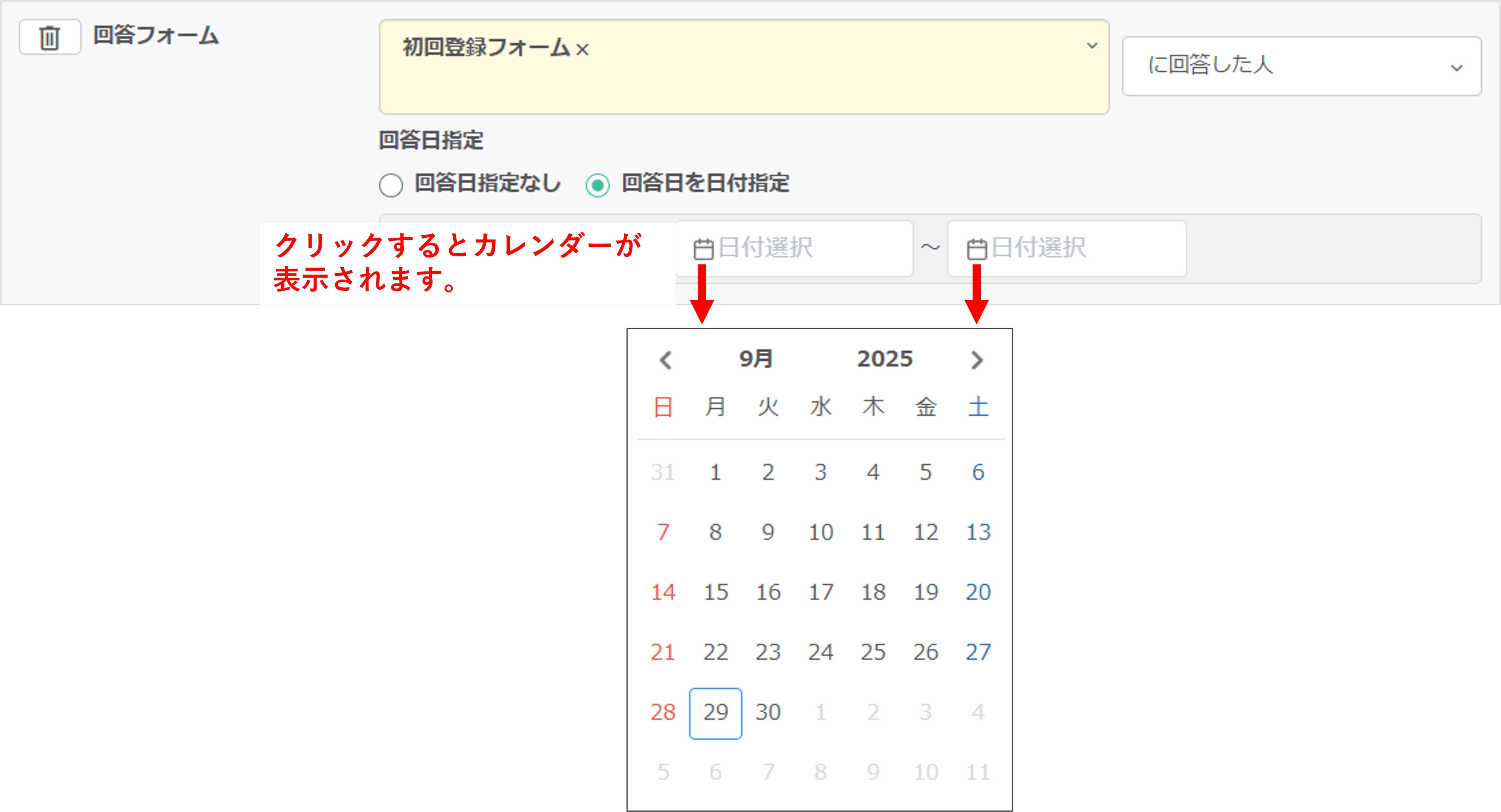
回答日を「日付」で指定し、その範囲内に該当する友だちを絞り込むことができます。
◆メールアドレス
※メールアドレスで検索は、オプション申し込み済みの場合のみ表示されます。

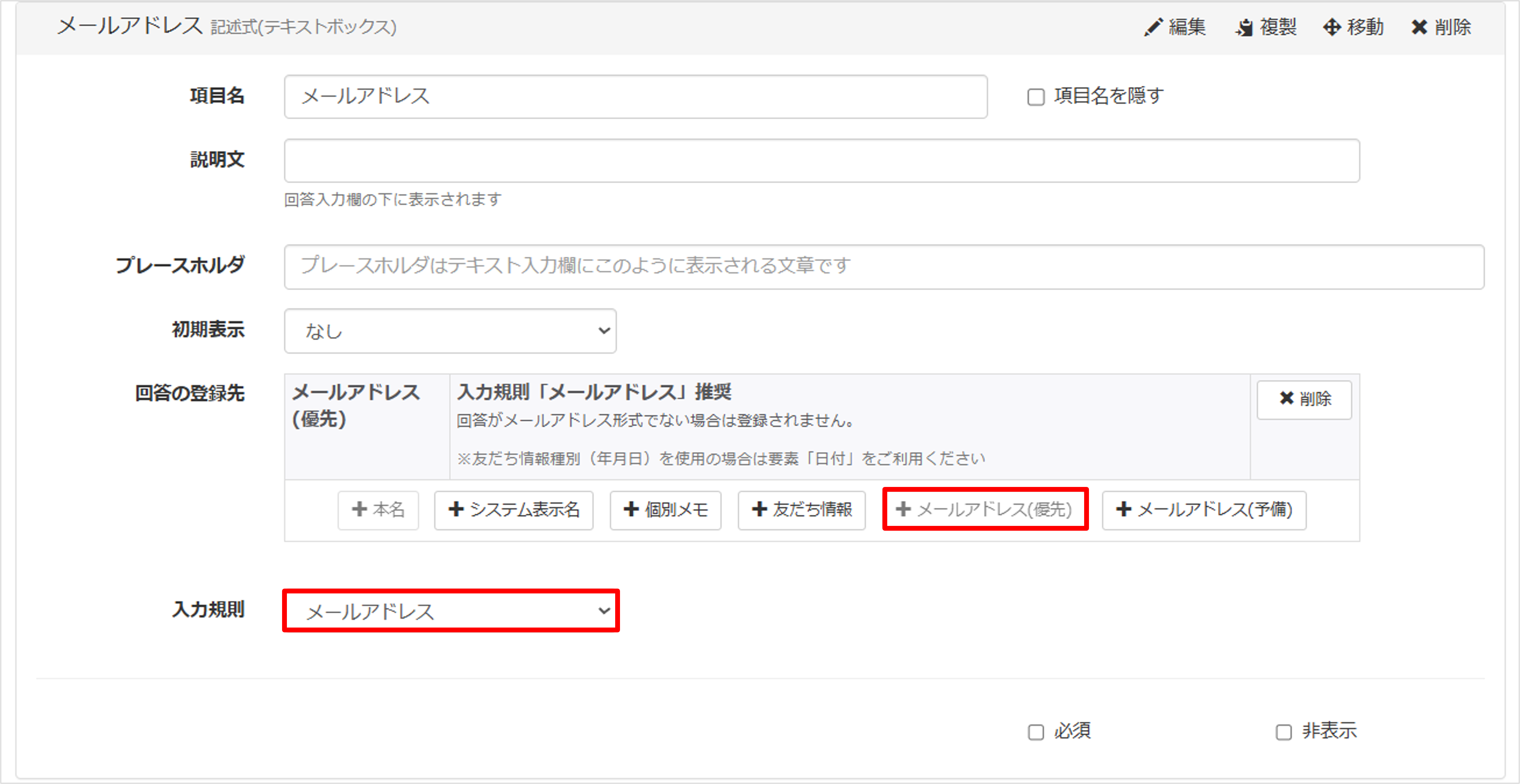
★回答フォームの記述式(テキストボックス)で回答の登録先にメールアドレスを指定していた場合に、友だちから回答のあったメールアドレスを検索することができます。
◆最終反応日
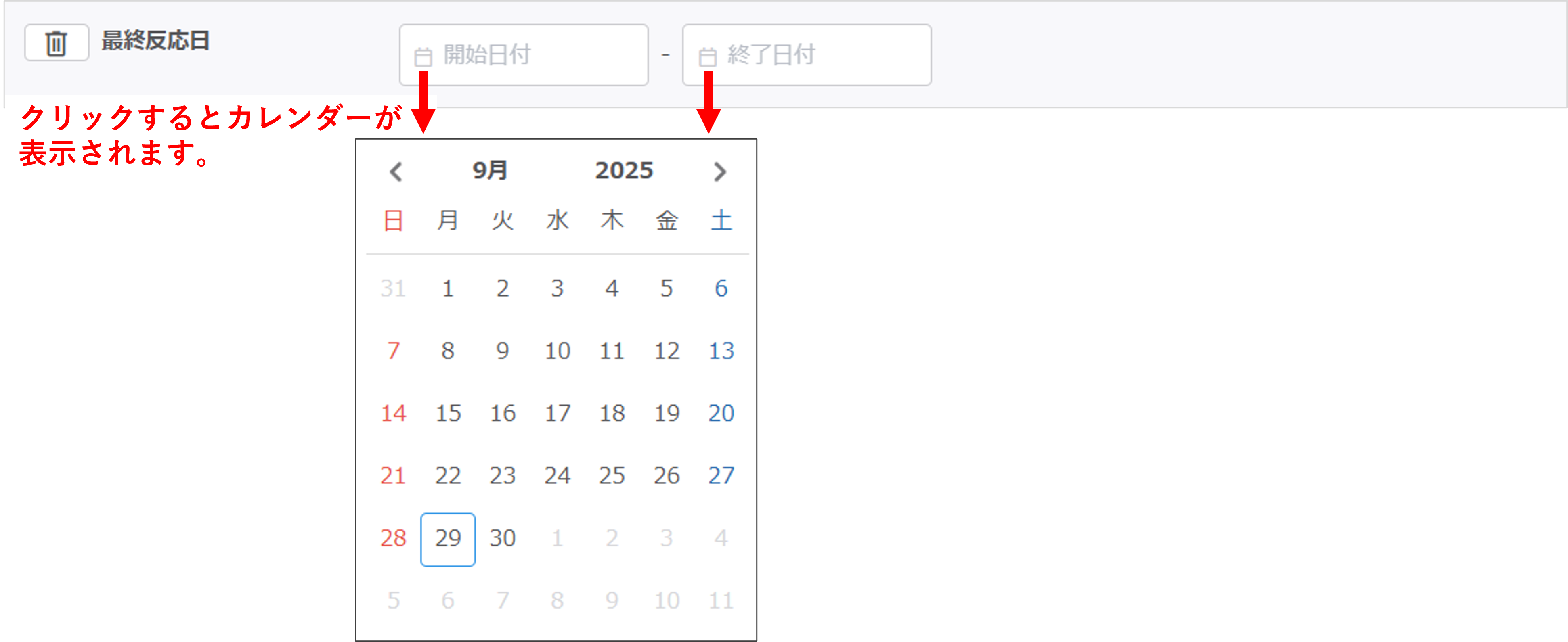
友だちから最後に反応(メッセージなど)があった日付を、【開始日付】と【終了日付】で指定して検索できます。
「友だちの反応」に該当する動作は以下の通りです。
・メッセージ、スタンプ、画像などの送信(自動応答トリガーを含む)
・カルーセル、リッチメニュー、画像などをタップした際に表示されるユーザーメッセージの送信
・回答フォームへの回答
・フォロー、ブロック、ブロック解除
・カルーセル、リッチメニュー、画像などをタップした際に表示されるユーザーメッセージの送信
・回答フォームへの回答
・フォロー、ブロック、ブロック解除
◆歩留まり分析
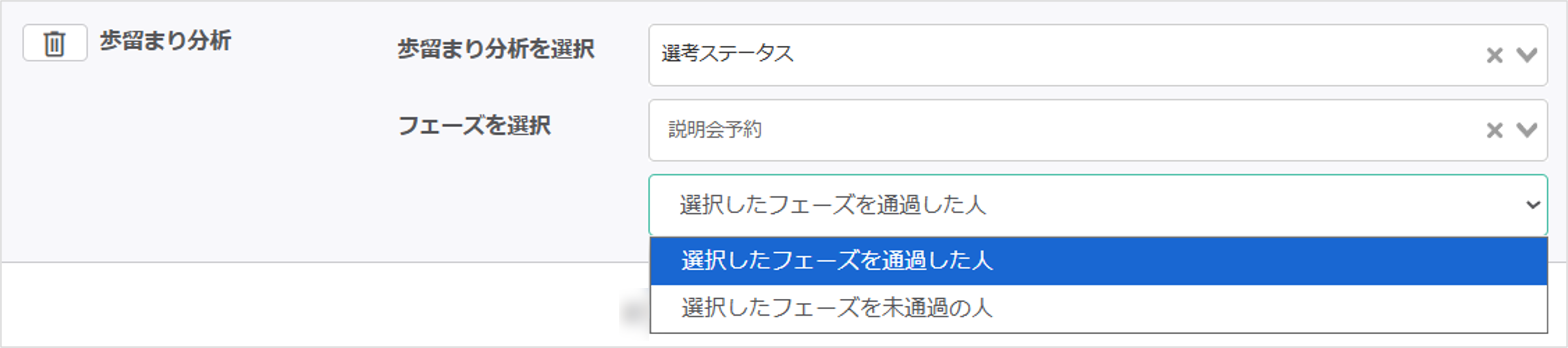
歩留まり分析、フェーズを指定して以下のいずれかの条件で検索できます。
※歩留まり分析、フェーズは両方指定する必要があります。
【選択したフェーズを通過した人】
【選択したフェーズを未通過の人】
◆その他
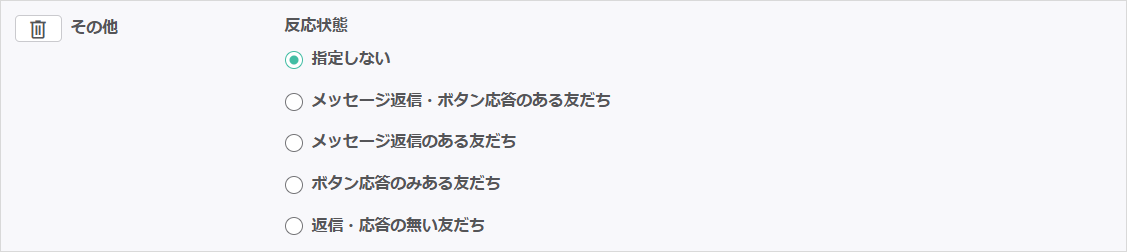
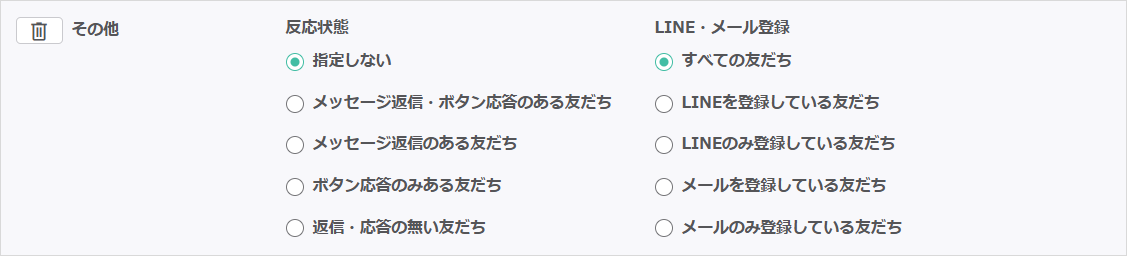
「反応状態」を以下のいずれかの条件で検索できます。
※メールアドレスの項目が表示されている場合、「LINE・メール登録」で以下のいずれかの条件で検索できます。
検索結果の表示設定
★検索結果の表示条件を選択できます。
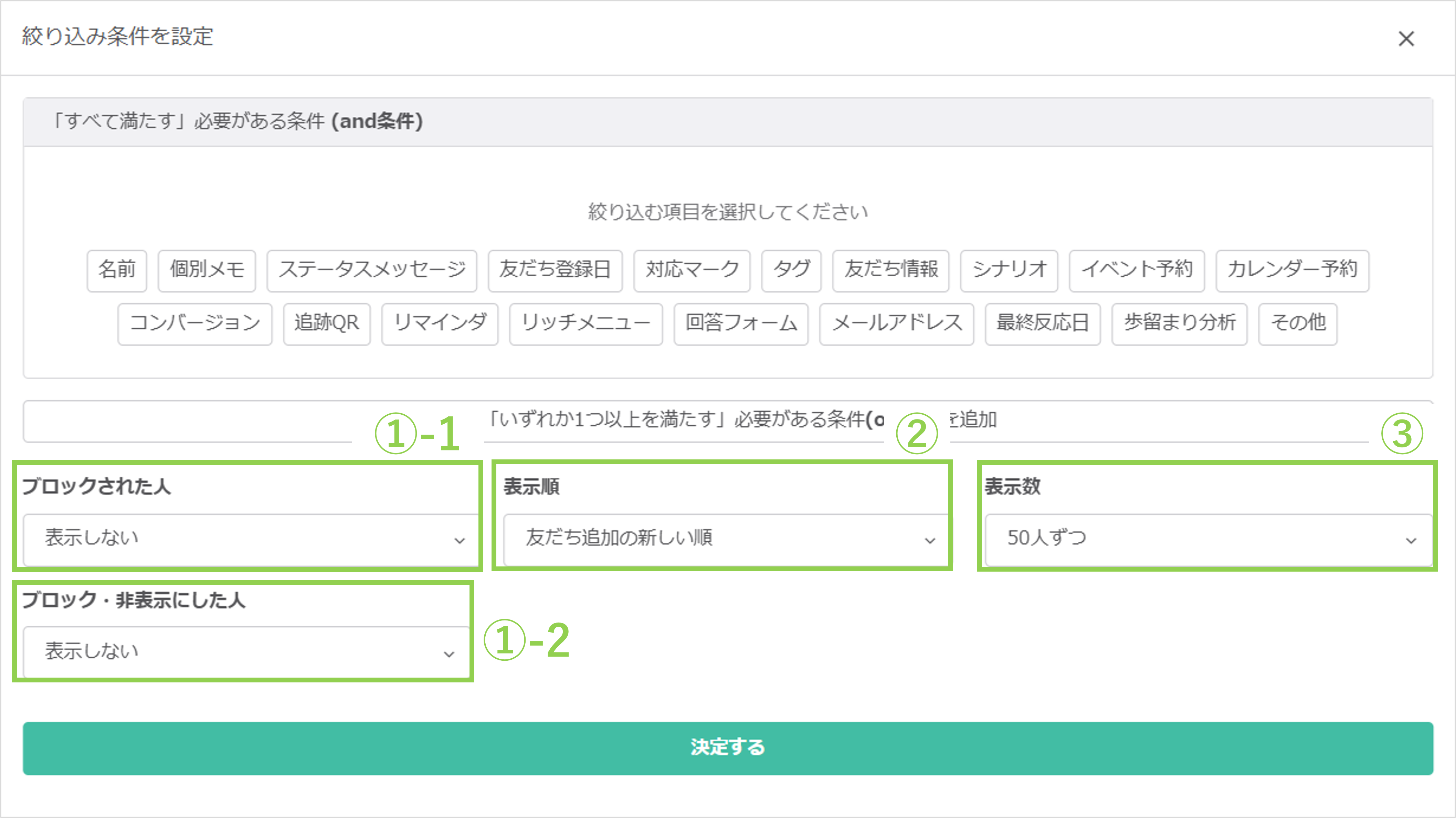
①-1 ブロックされた人:友だち側でアカウントをブロックした人を検索したい場合に使用します。
【表示しない】:検索項目や他の表示条件で設定した条件の中からブロックされた人を含まずに検索します。
【表示する】:検索項目や他の表示条件で設定した条件の中からブロックされた人を含めて検索します。
【ブロックされた人のみ表示】:検索項目や他の表示条件で設定した条件の中からブロックされた人のみを検索します。
①-2 ブロック・非表示にした人:管理者側が非表示・ブロックした友だちを検索したい場合に使用します。
有効な友だちだけに一括送信したい場合や、どの条件の友だちによくブロックされているか確認したりできます。
【表示しない】:検索項目や他の表示条件で設定した条件の中から管理者側がブロックした人を含まずに検索します。
【表示する】:検索項目や他の表示条件で設定した条件の中から管理者側がブロックした人を含めて検索します。
【ブロックした人のみ表示】:検索項目や他の表示条件で設定した条件の中から管理者側がブロックした人のみを検索します。
※すべての友だちの中からブロックされた人のみ表示したい場合は、ほかの検索項目や表示条件を指定せずに、『指定して検索してください。
② 表示順:以下のいずれかの順序で表示できます。
【友だち追加の新しい順】
【友だち追加の古い順】
【メッセージの新しい順】
【メッセージの古い順】
【50人ずつ】
【100人ずつ】
【200人ずつ(アイコン省略)】:名前欄に表示されるアイコンは省略されます。
【100人ずつ】
【200人ずつ(アイコン省略)】:名前欄に表示されるアイコンは省略されます。

(Visited 261 times, 1 visits today)
この記事が役に立ったら「いいね」を押してください!

