
アクション管理について
はじめに
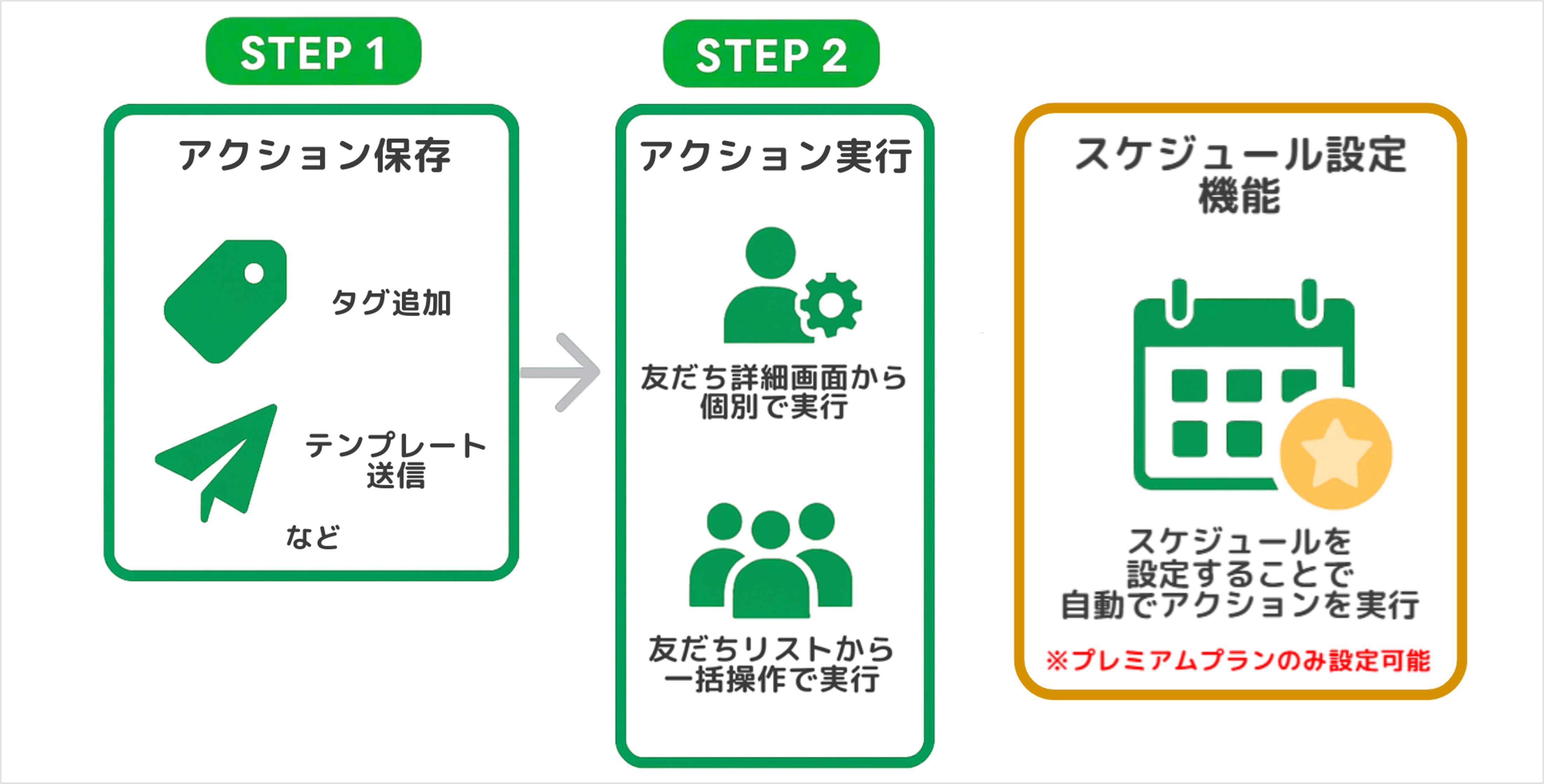
★「アクション管理」機能では、よく使用するアクションをあらかじめ保存しておくことができます。
保存したアクションは、友だち詳細ページから個別で実行したり、友だちリストから一括で実行することが可能です。
保存したアクションは、友だち詳細ページから個別で実行したり、友だちリストから一括で実行することが可能です。
また、スケジュール設定を行えば、指定した日時にアクションを自動で実行させることもできます。
※スケジュール設定はプレミアムプランのみ対象
<イメージ>
アクション管理の設定方法
★アクション管理の設定方法を解説します。
例)初回登録アンケートフォーム未回答者への定期的なメッセージ配信 など
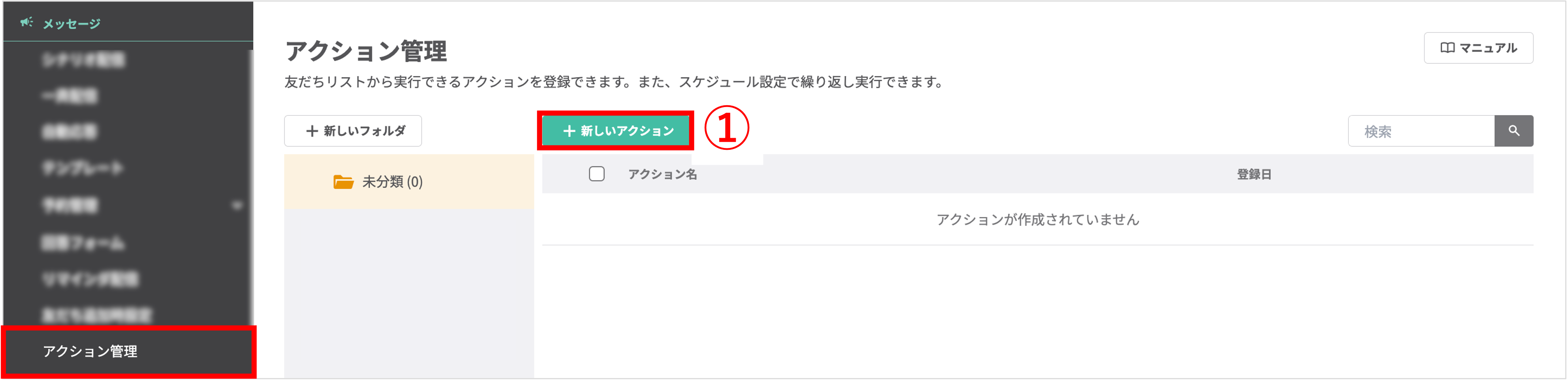
左メニュー>「アクション管理」をクリックします。
①〔+新しいアクション〕ボタンをクリックします。
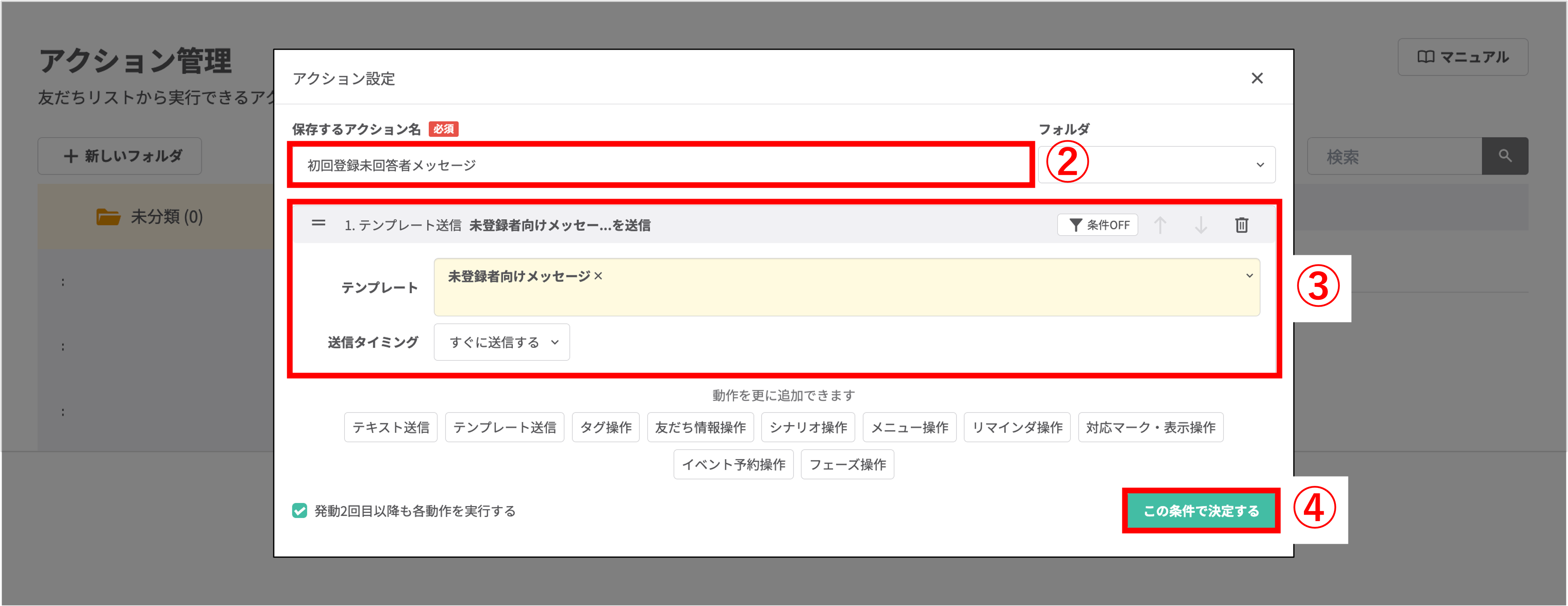
②『保存するアクション名』を入力します。(管理用のため、ユーザー側には表示されません)
③実行したいアクションを設定します。
④〔この条件で決定する〕ボタンをクリックしてアクション設定を完了します。
保存したアクションの実行方法
個別で実行する場合
★保存したアクションを「友だち詳細画面」から個別で実行する方法について解説します。

左メニュー>「友だちリスト」をクリックします。
①アクションを実行したい友だち名をクリックします。
★友だち詳細画面へ移動します。
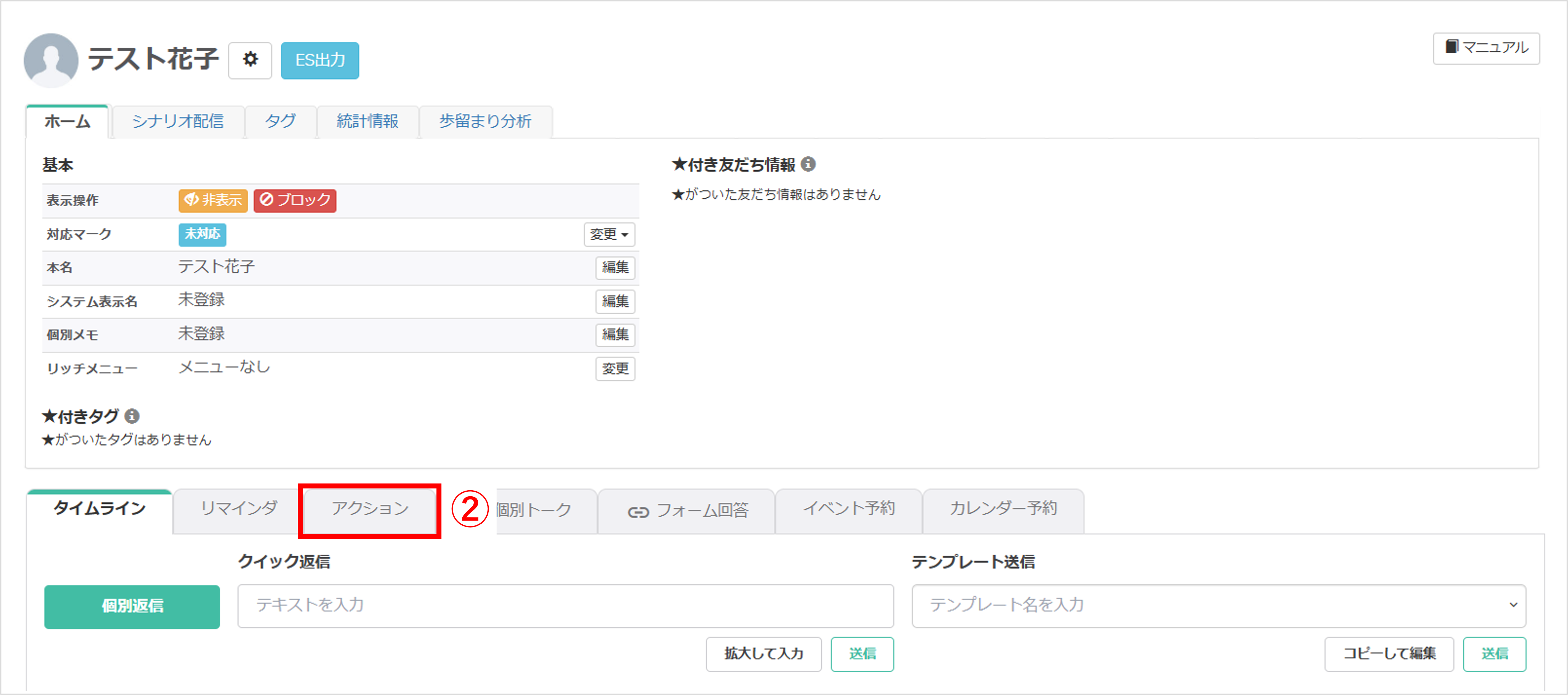
②「アクション」タブをクリックします。
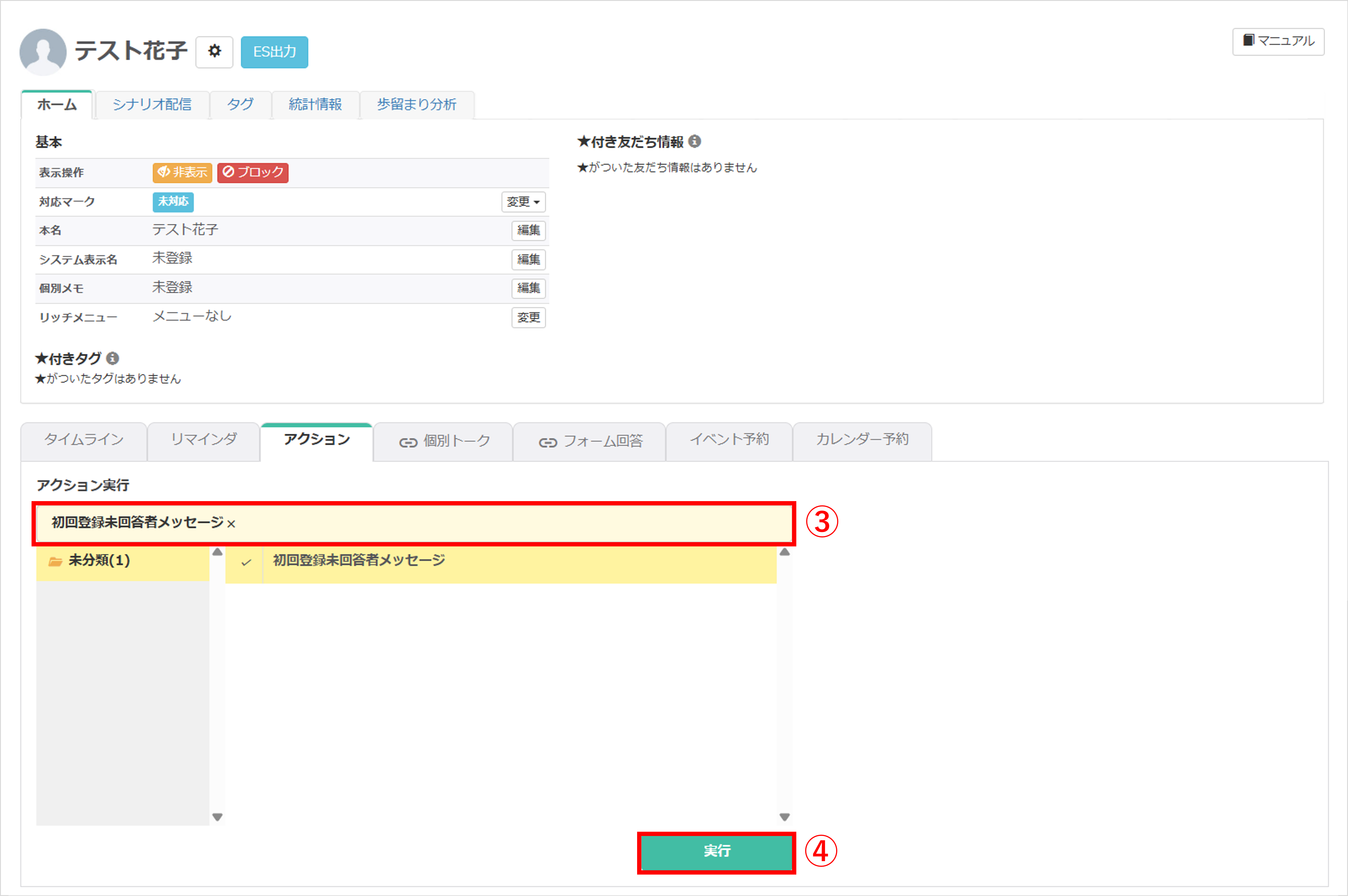
③実行したいアクションを選択します。
※あらかじめ「アクション管理の設定方法」で保存したアクションを実行できます。
④〔実行〕ボタンをクリックして完了です。
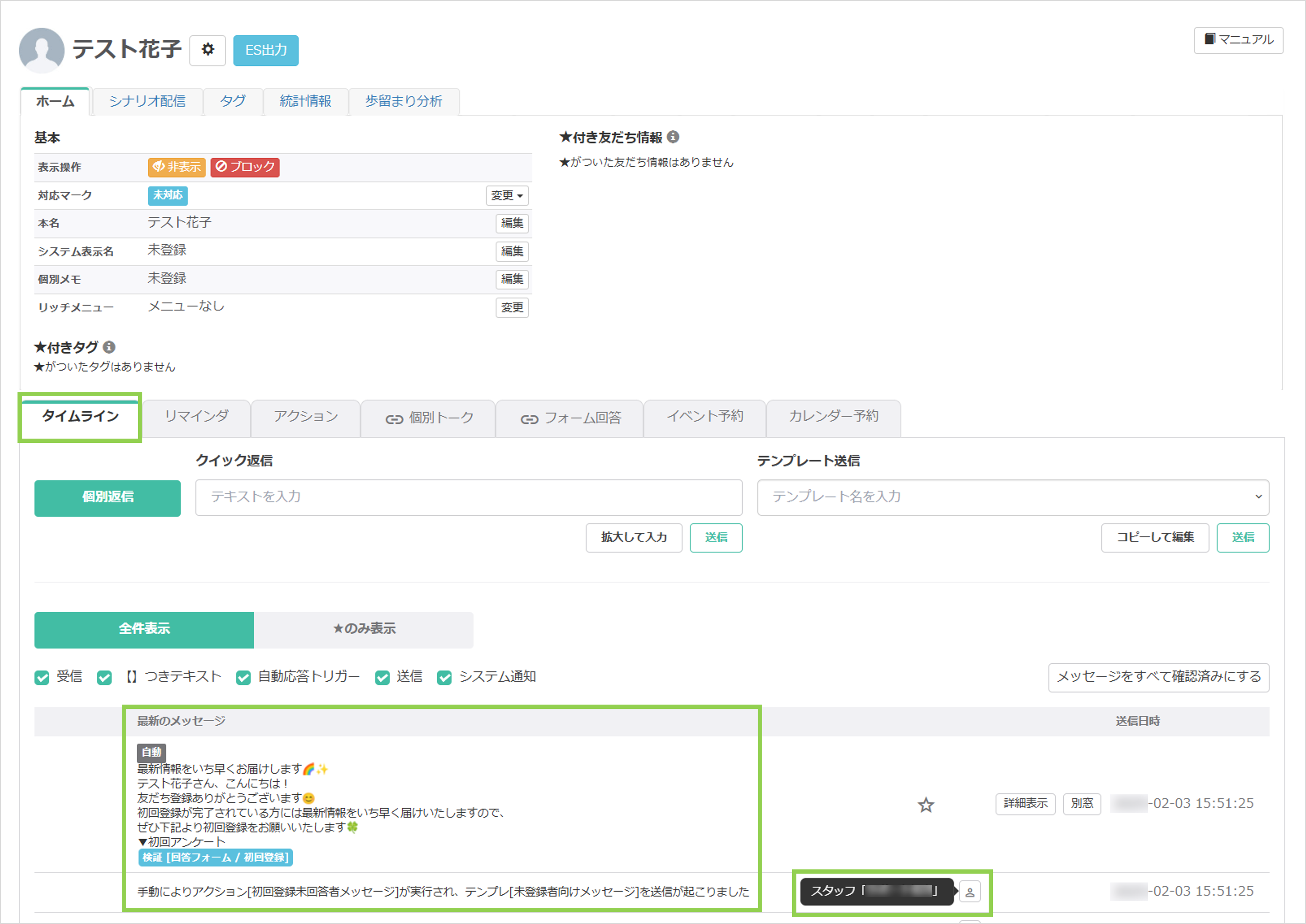
実行したアクションは、「タイムライン」タブに切り替えることで確認できます。
また、人型のアイコンにカーソルを合わせると、操作を行ったスタッフを確認できます。
一括操作で実行する場合
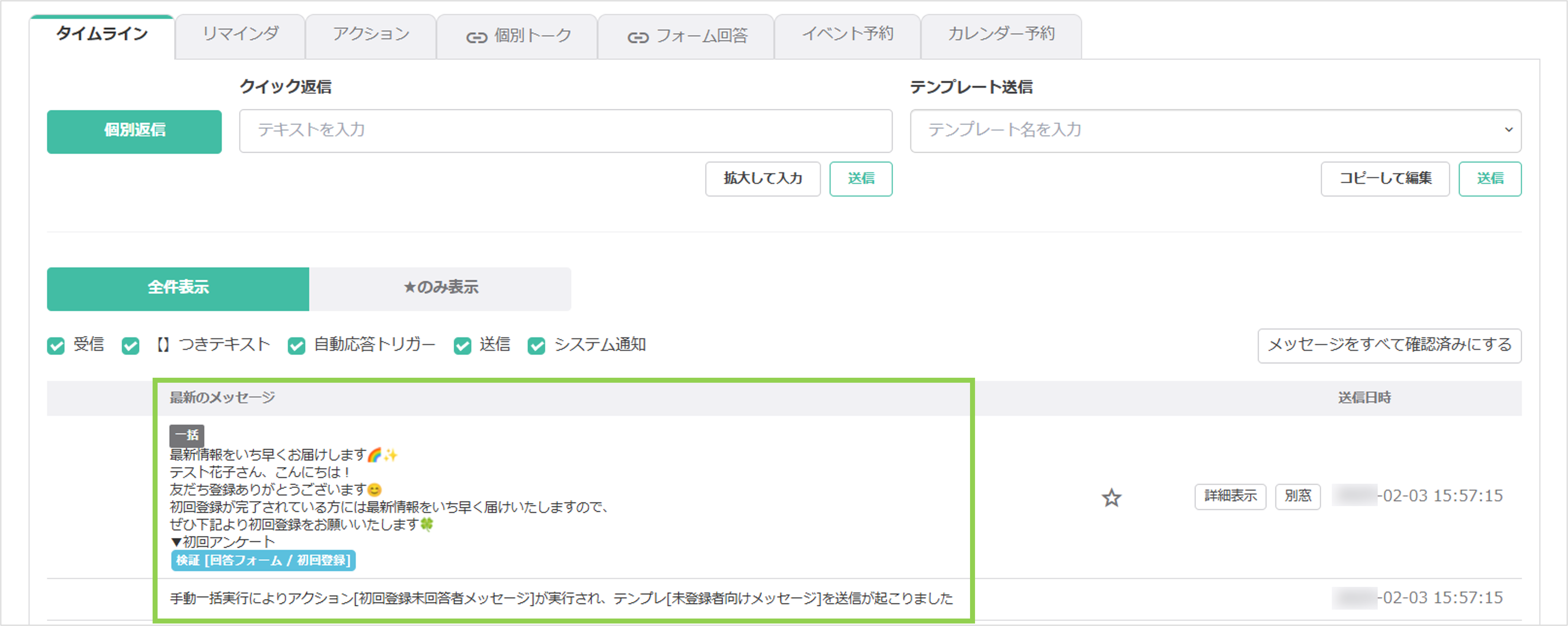
★保存したアクションは、友だちリストの「友だち一括操作」から実行することができます。
<実行後のイメージ>
アクション実行のスケジュールを設定する方法
★作成したアクションにスケジュールを設定する方法を解説します。
※プレミアムプランのみ対象
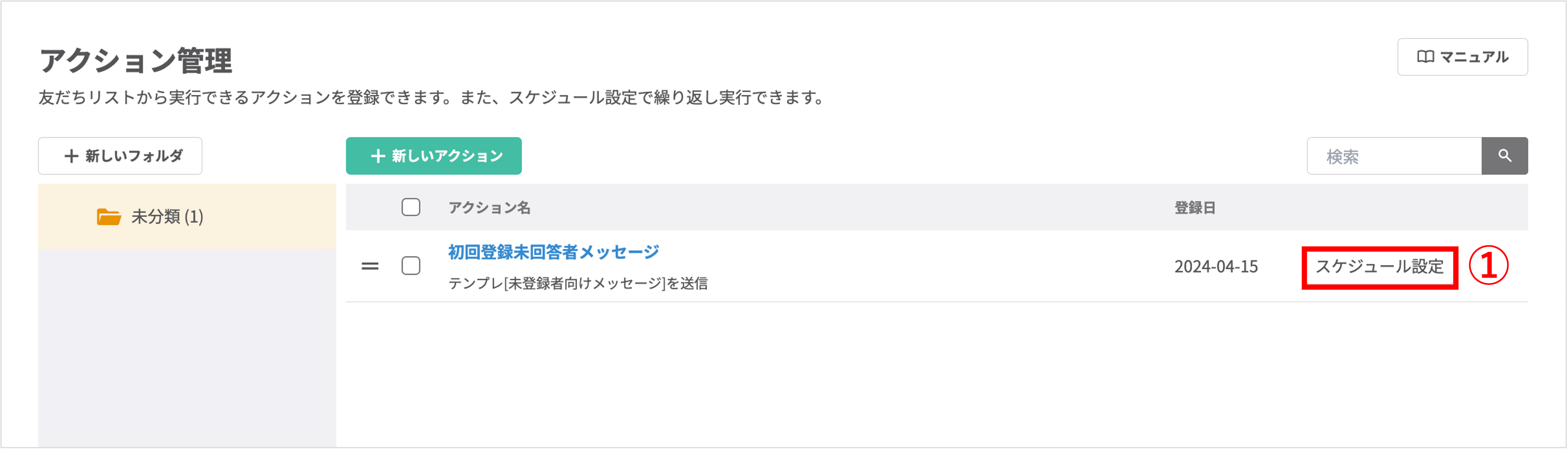
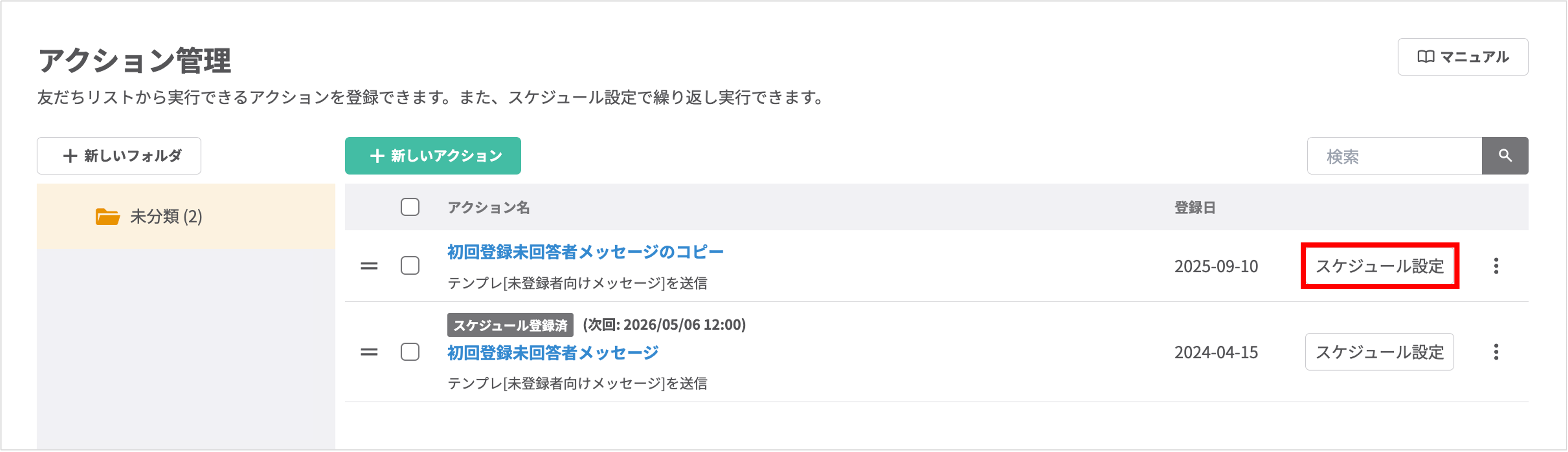
①「アクション管理の設定方法」で作成したアクションの〔スケジュール設定〕ボタンをクリックします。
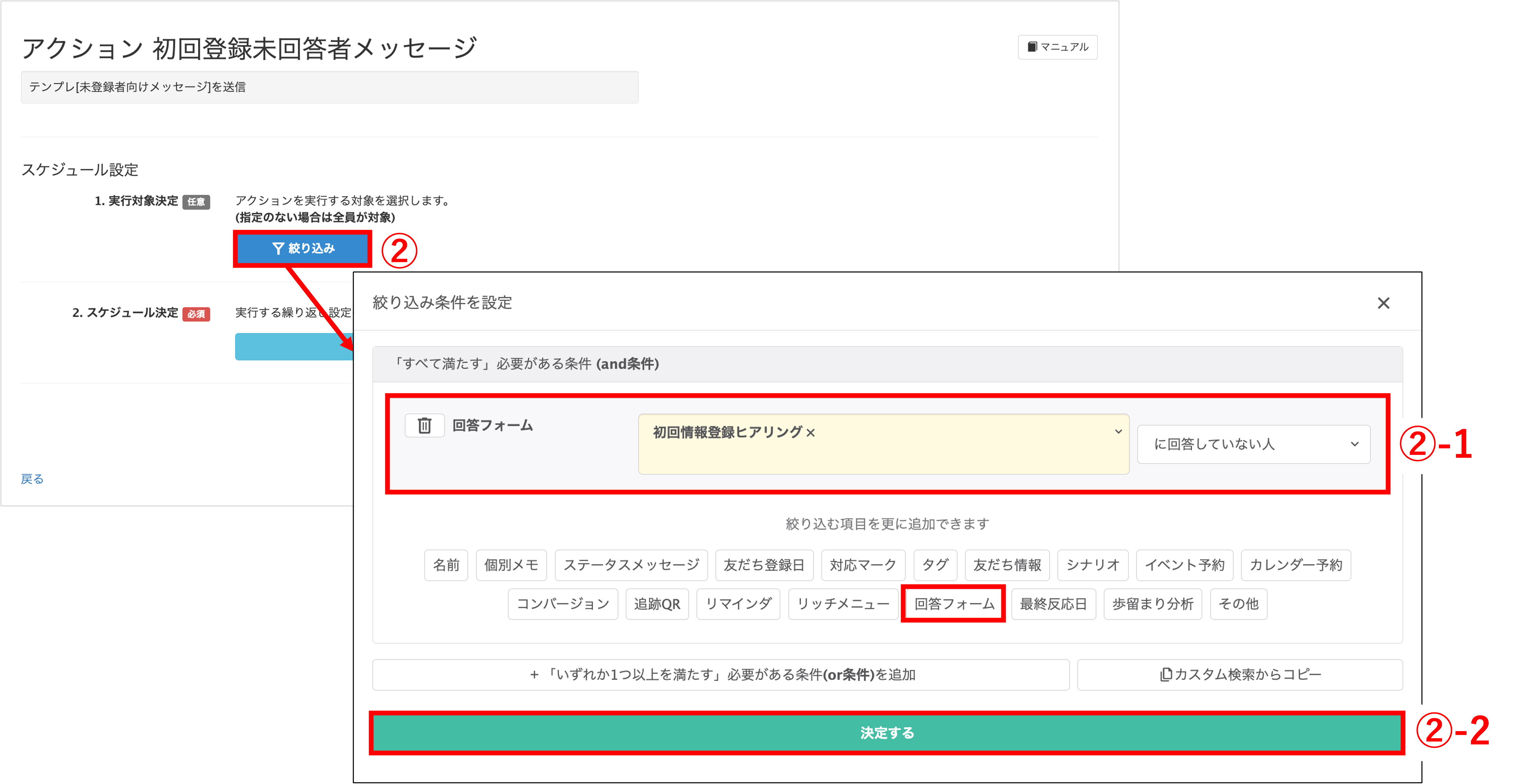
②「1.実行対象決定」で、〔絞り込み〕ボタンをクリックします。
②-1〔回答フォーム〕ボタンをクリックし、アクションを実行する対象を設定します。
例)提出物送信フォーム「に回答していない人」
②-2〔決定する〕ボタンをクリックします。
※実行対象を指定しない場合は、友だち全員に対してアクションが実行されます。
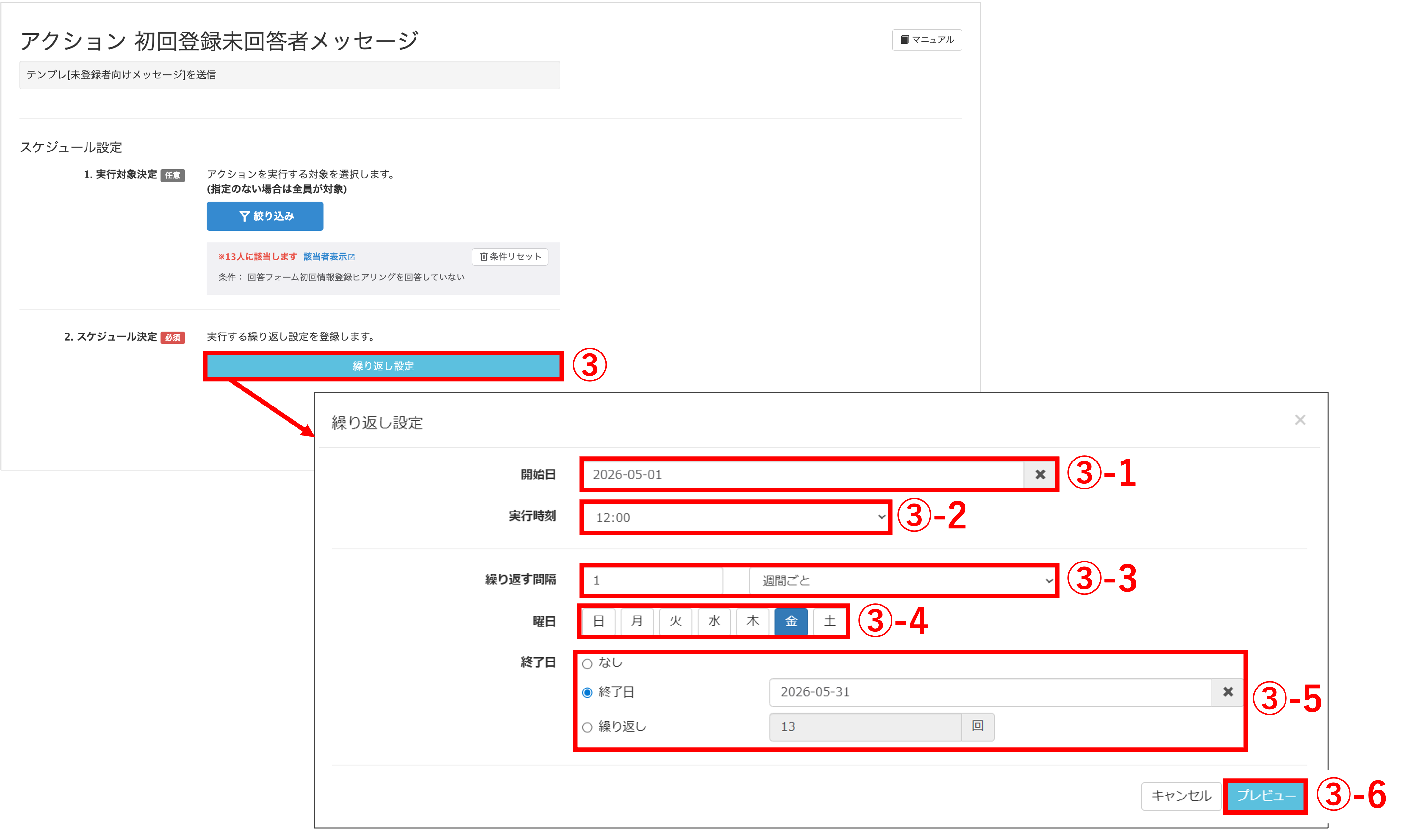
③「2.スケジュール決定」で、〔繰り返し設定〕ボタンをクリックします。
③-1 『開始日』にアクションを初めて実行する日を入力します。
③-2 『実行時刻』にアクションを実行する時間を入力します。
③-3 『繰り返す間隔』を選択します。(日ごと、週間ごと、か月ごと)
③-4 手順③-3で、【週間ごと】を選択した場合は『曜日』を選択します。【か月ごと】を選択した場合は『配信日』を選択します。(毎月〇日、毎月 月末日、毎月 第〇〇曜日)
③-5 『終了日』でアクション実行を終了する日、または繰り返しの回数を入力します。
③-6 〔プレビュー〕ボタンをクリックします。
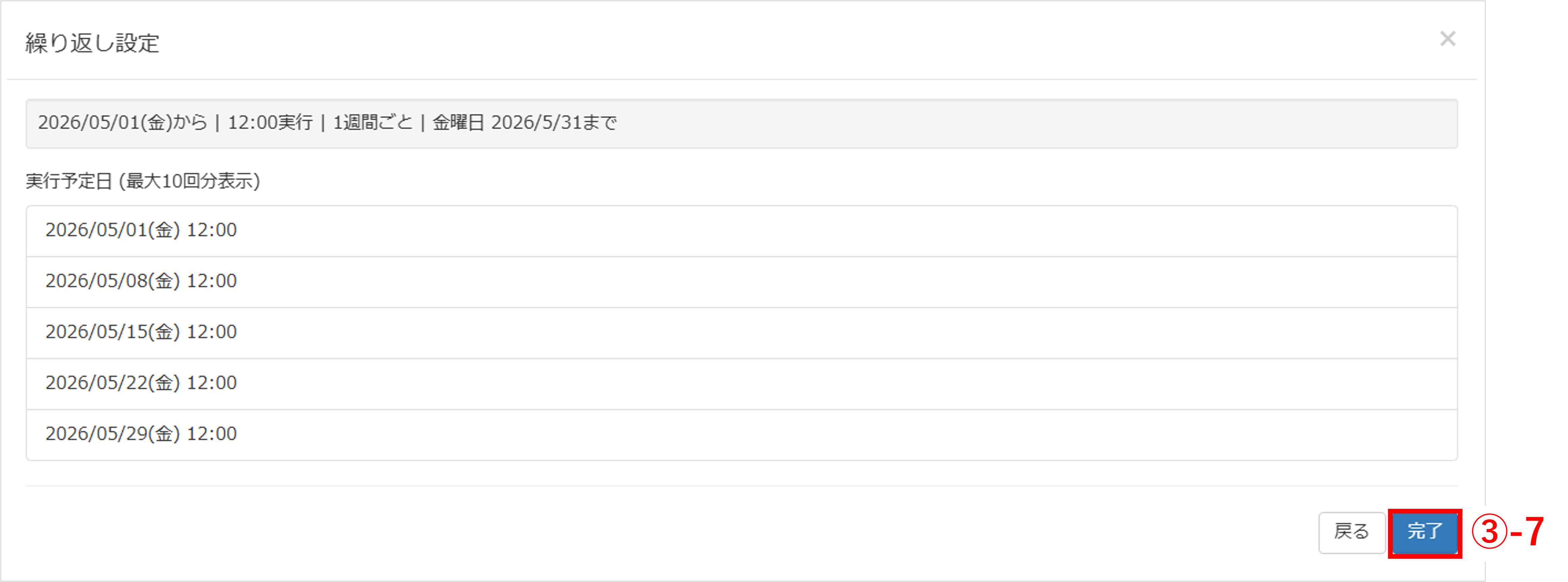
③-7 プレビュー画面でアクションを実行するスケジュールが表示されます。内容を確認し、問題なければ〔完了〕ボタンをクリックします。
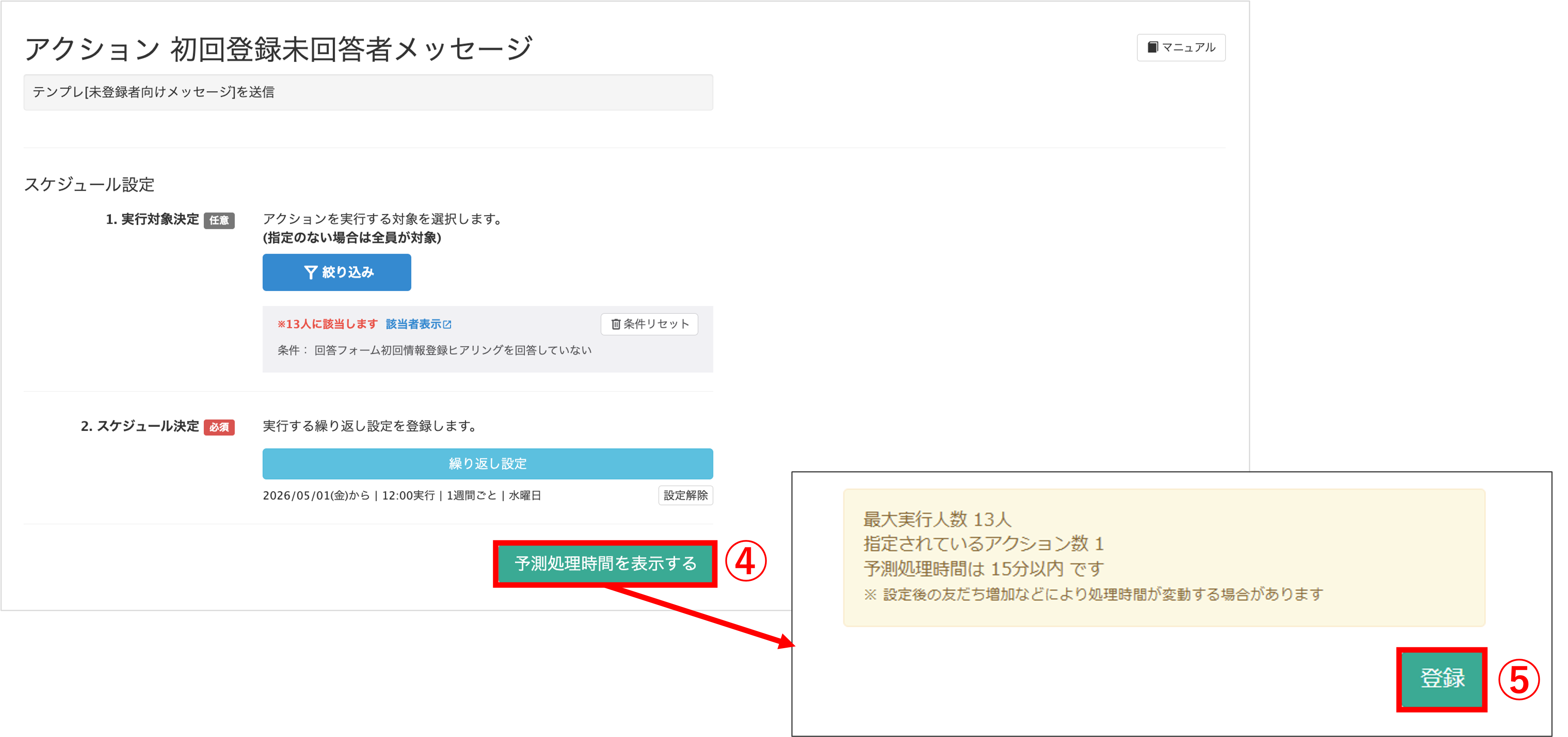
④〔予測処理時間を表示する〕ボタンをクリックします。
⑤最後に〔登録〕ボタンをクリックします。
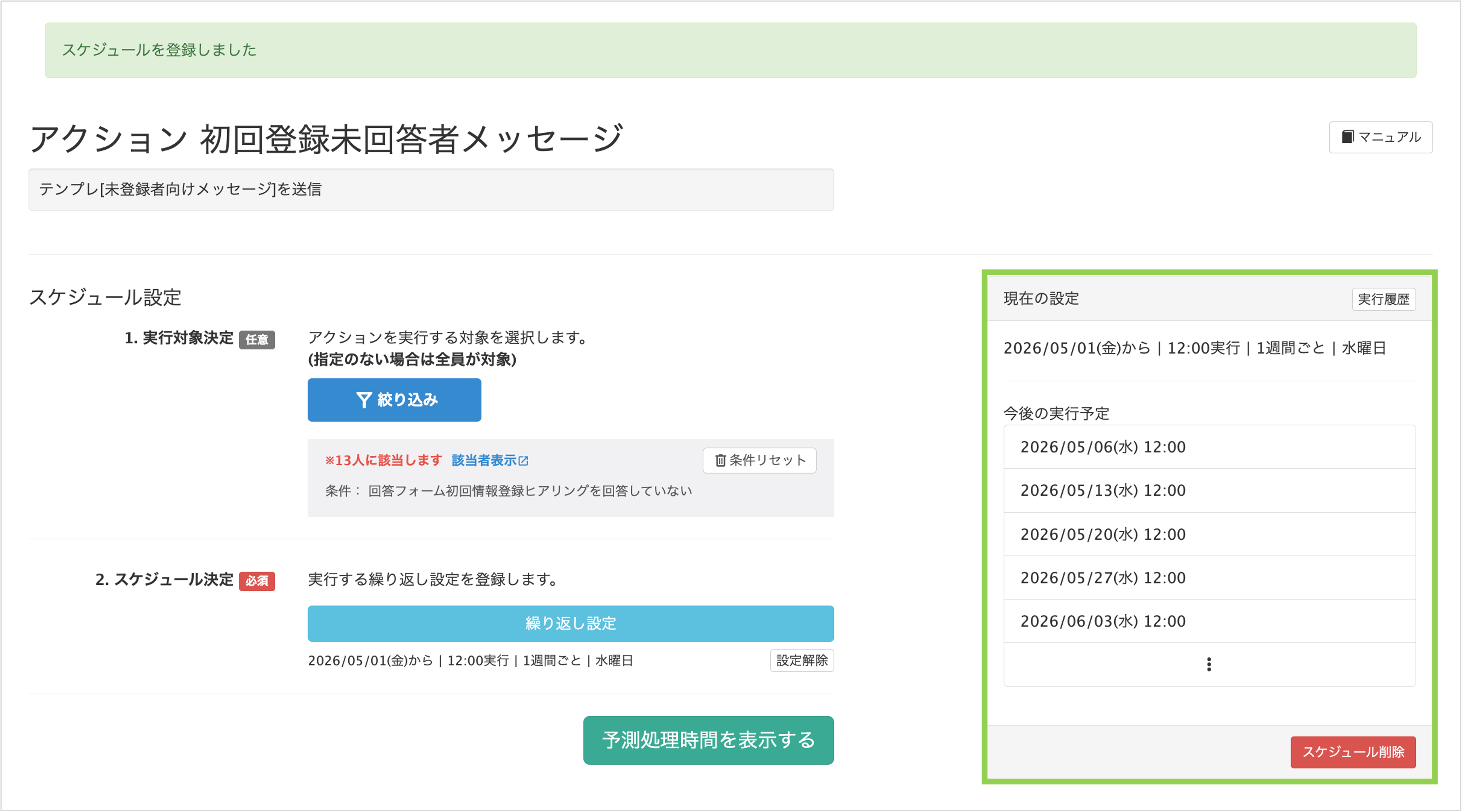
スケジュール設定の完了です。
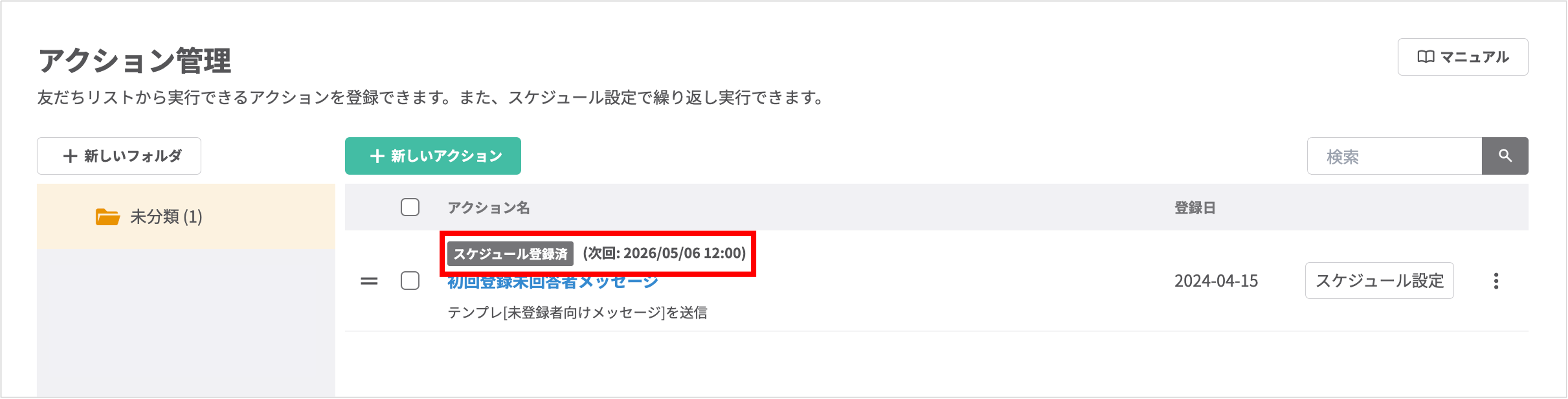
<登録後の「アクション管理」一覧画面>
アクション管理でスケジュール設定を行った場合、一覧画面に次回の実行日が表示されます。
※繰り返し設定が既に終了している場合は表示されません。
アクションのコピー方法
★作成したアクションをコピーする方法を解説します。
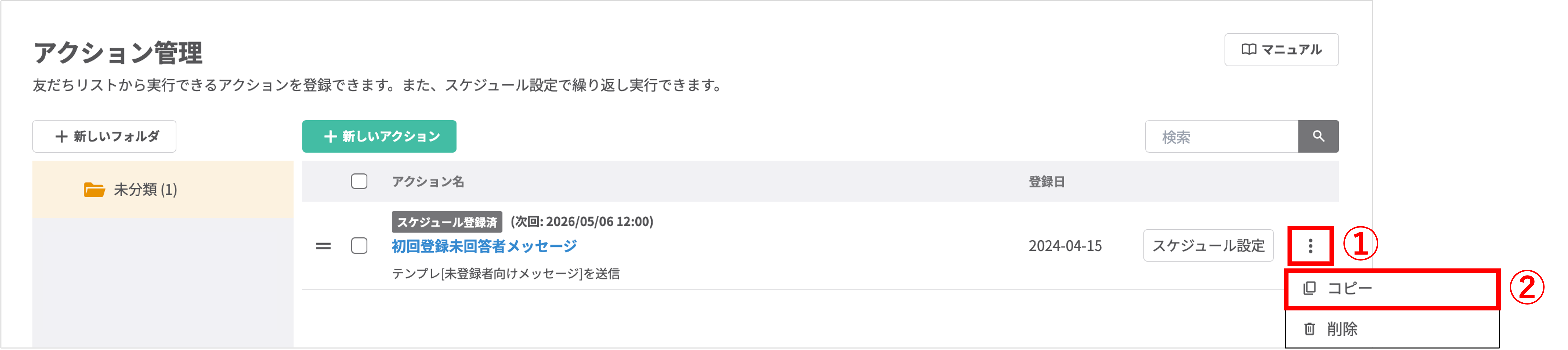
①コピーしたいアクションの︙(縦三点アイコン)をクリックします。
②【コピー】を選択します。
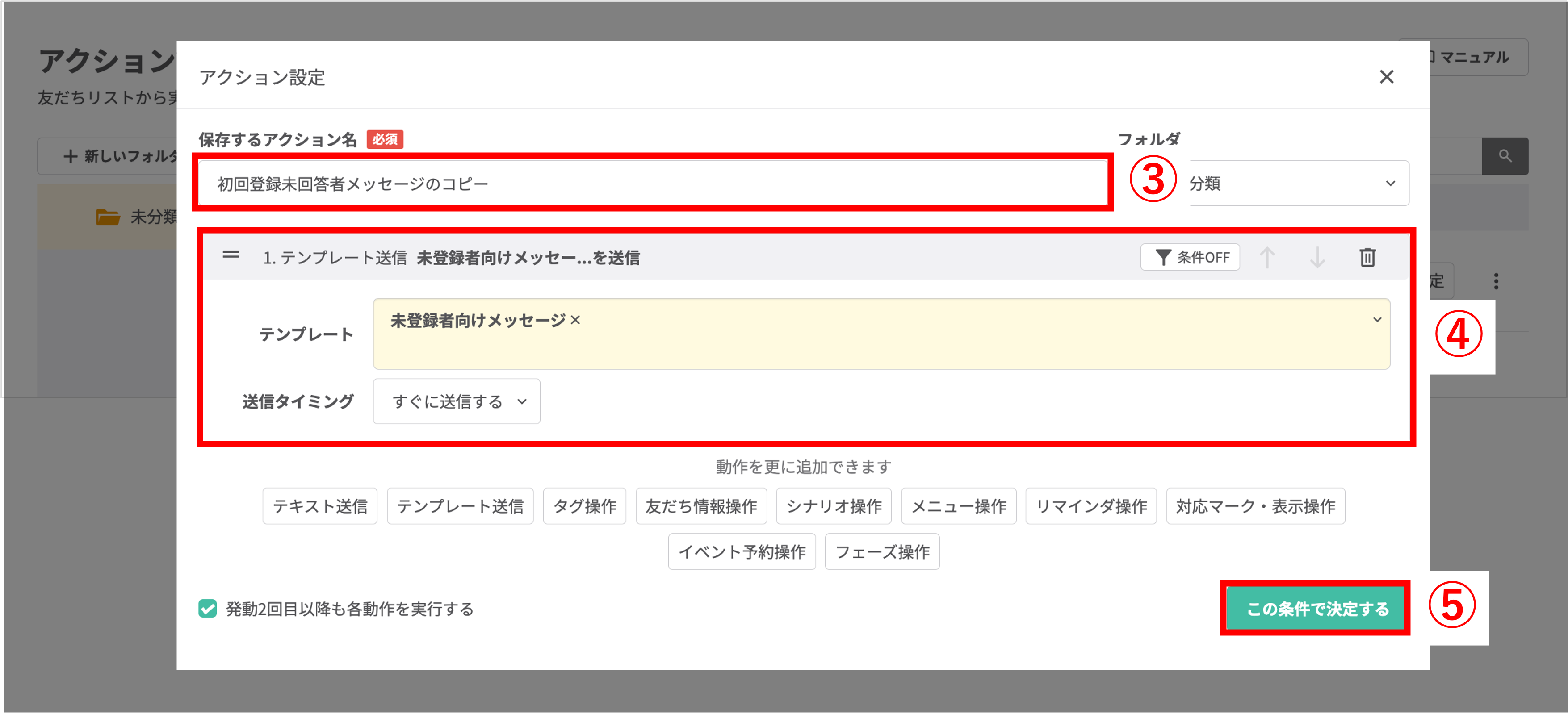
③『保存するアクション名』を編集します。
④追加・変更したいアクションがある場合は、実行したいアクションを設定します。
⑤〔この条件で決定する〕ボタンをクリックします。
★コピーしたアクションが登録されました。

(Visited 148 times, 1 visits today)
この記事が役に立ったら「いいね」を押してください!

