
通知機能の設定方法
はじめに
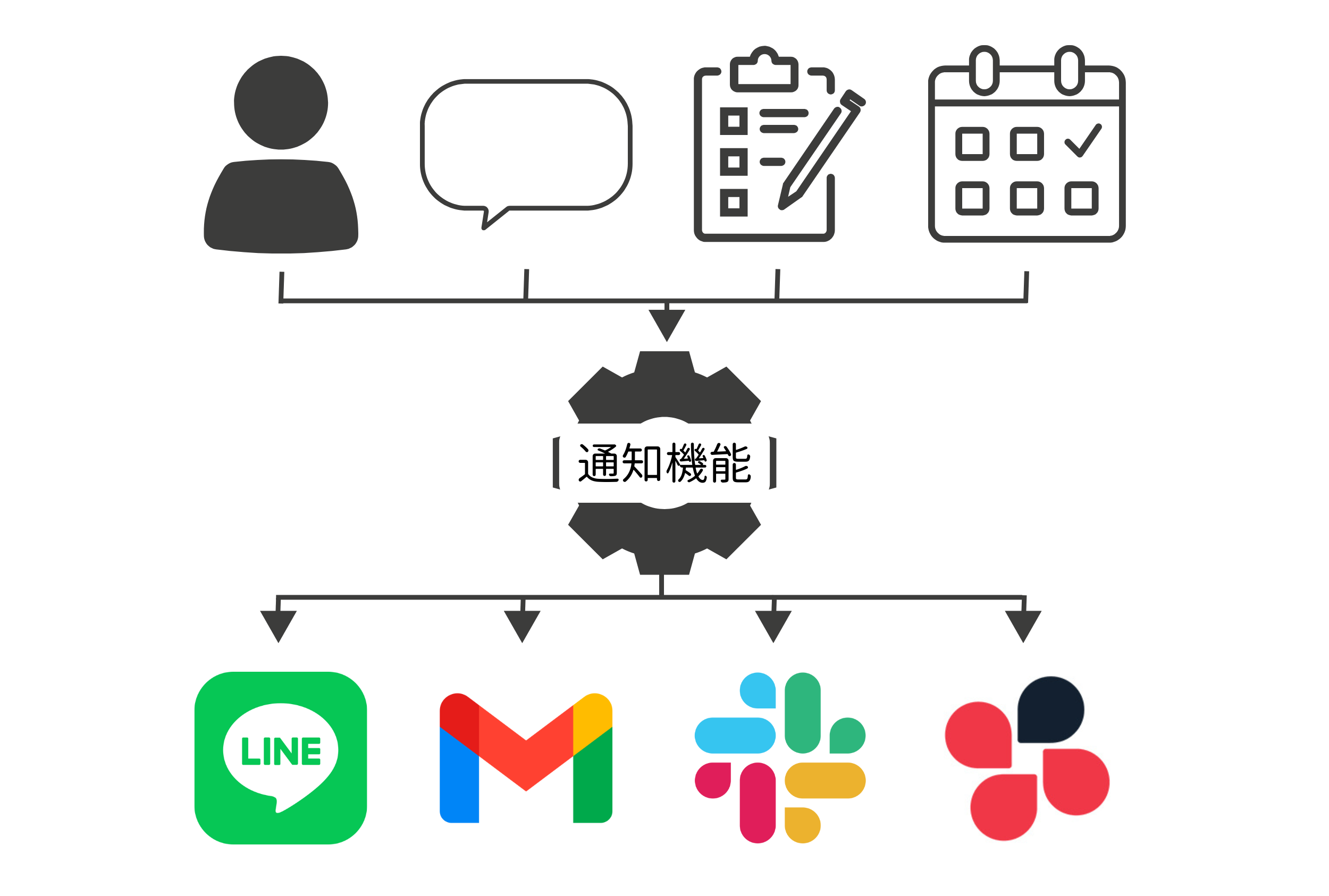
★友だちからのメッセージ受信や回答フォームに回答があった時など特定のアクションが実行された際に、ご自身のLINEアカウントやメールアドレス、Slackチャンネル、Chatworkのグループチャットに通知を行うことができます。
このページでは、メッセージ受信やフォーム回答などのアクションがあった際に、LINE・メール・Slack・Chatworkへ通知を送る設定方法を手順付きで解説します。
<イメージ>
目次
通知の設定方法
★まず、通知を受信するタイミングの設定方法を解説します。
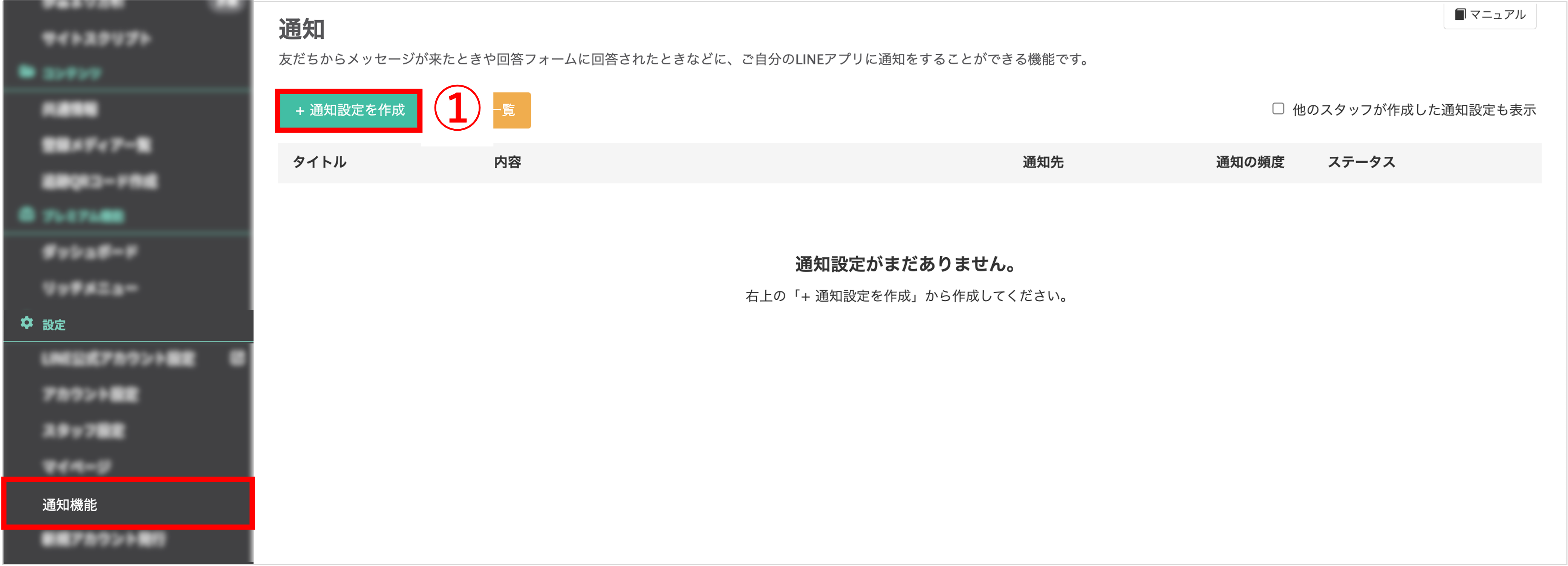
左メニュー>「通知機能」をクリックします。
①〔+通知設定を作成〕ボタンをクリックします。
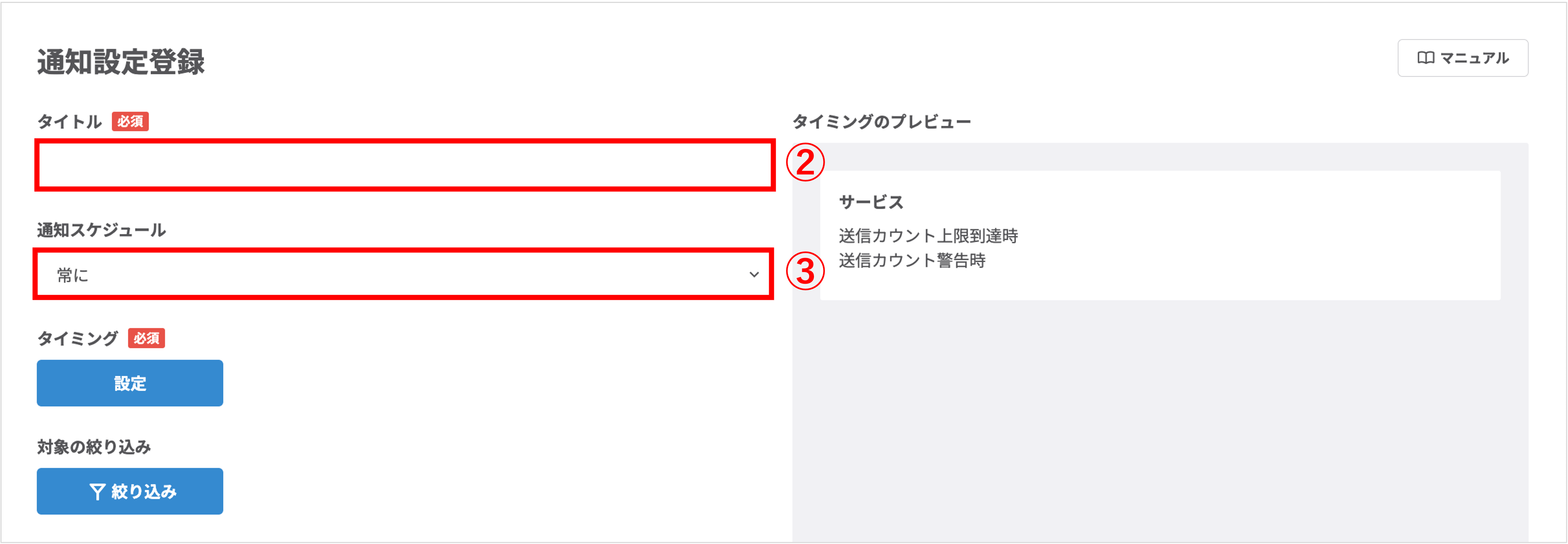
②『タイトル』に管理用の名称を入力します。
③『通知スケジュール』で通知したい頻度をプルダウンより選択します。
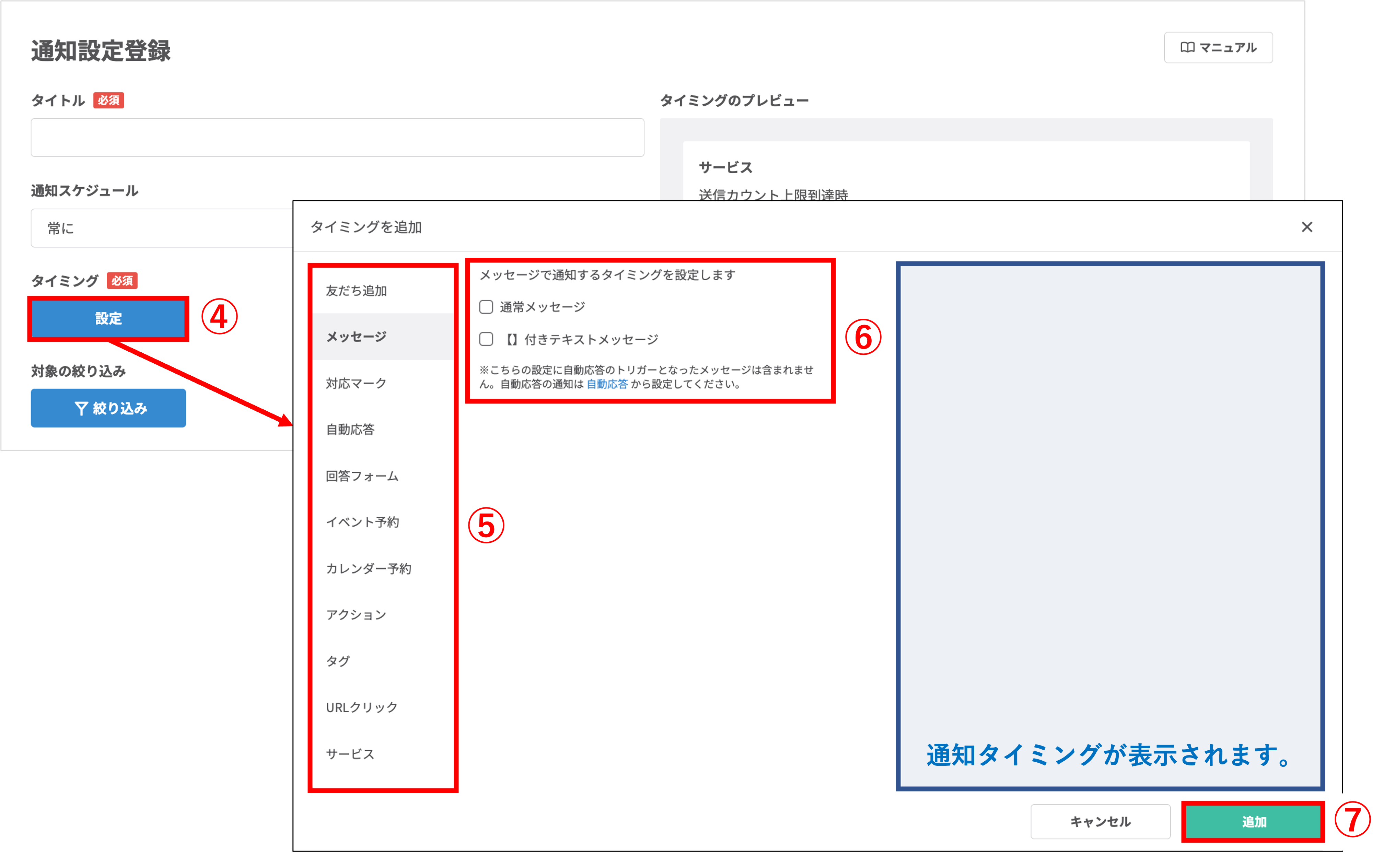
④『タイミング』の〔設定〕ボタンをクリックします。
⑤通知したいタイミングを以下より選択します。
友だち追加、メッセージ、対応マーク、自動応答、回答フォーム、イベント予約、カレンダー予約、アクション、タグ、URLクリック
※ご契約のプランによりご利用いただけない機能については表示されません。
⑥どのようなアクションが起こったときに通知を受信するか設定します。
⑦〔追加〕ボタンをクリックします。
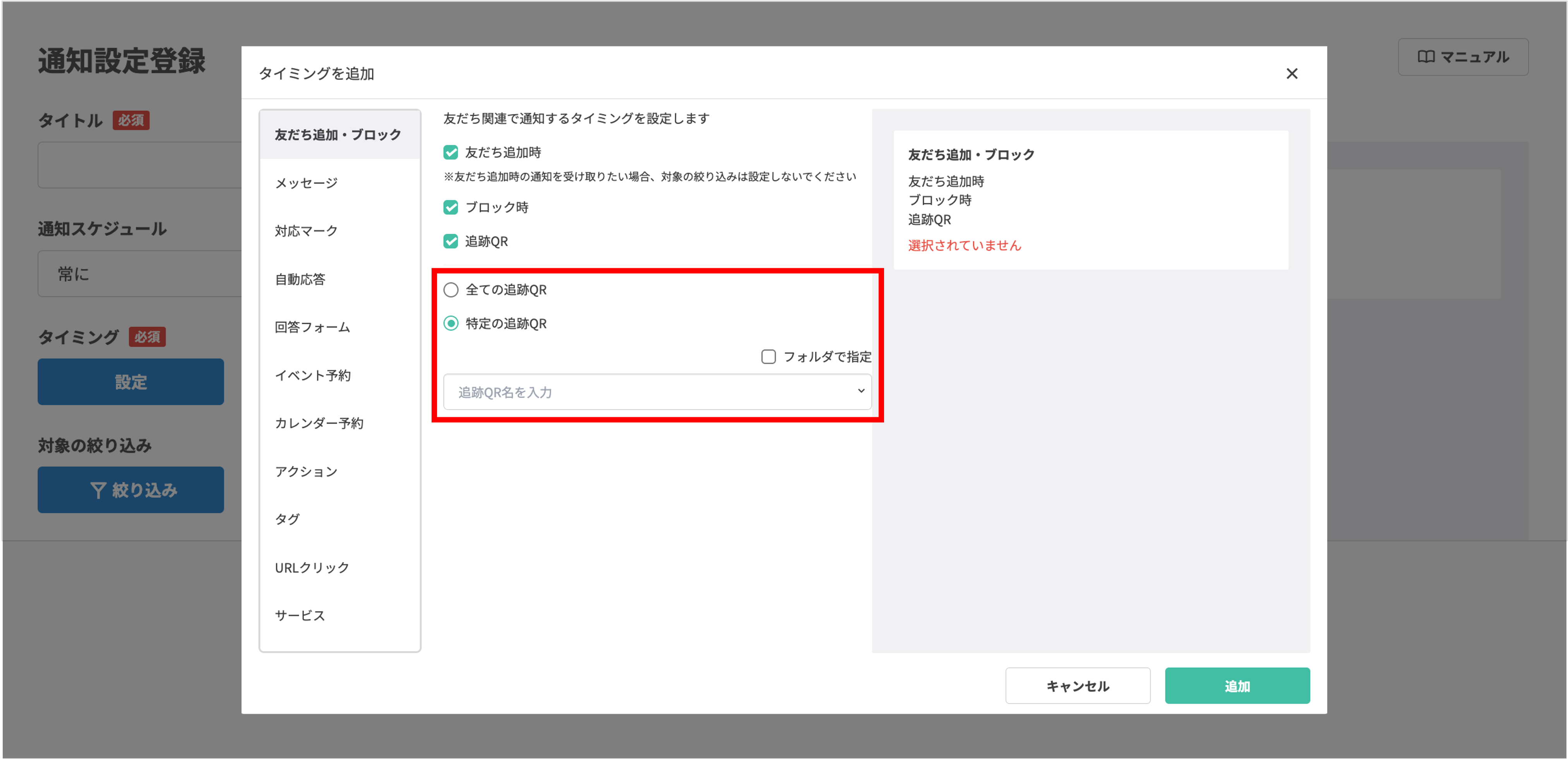
下記タイミングでは、全てを選択するか、特定のものから絞り込むかを選択することもできます。
友だち追加、対応マーク、自動応答、回答フォーム、イベント予約、カレンダー予約、アクション、タグ
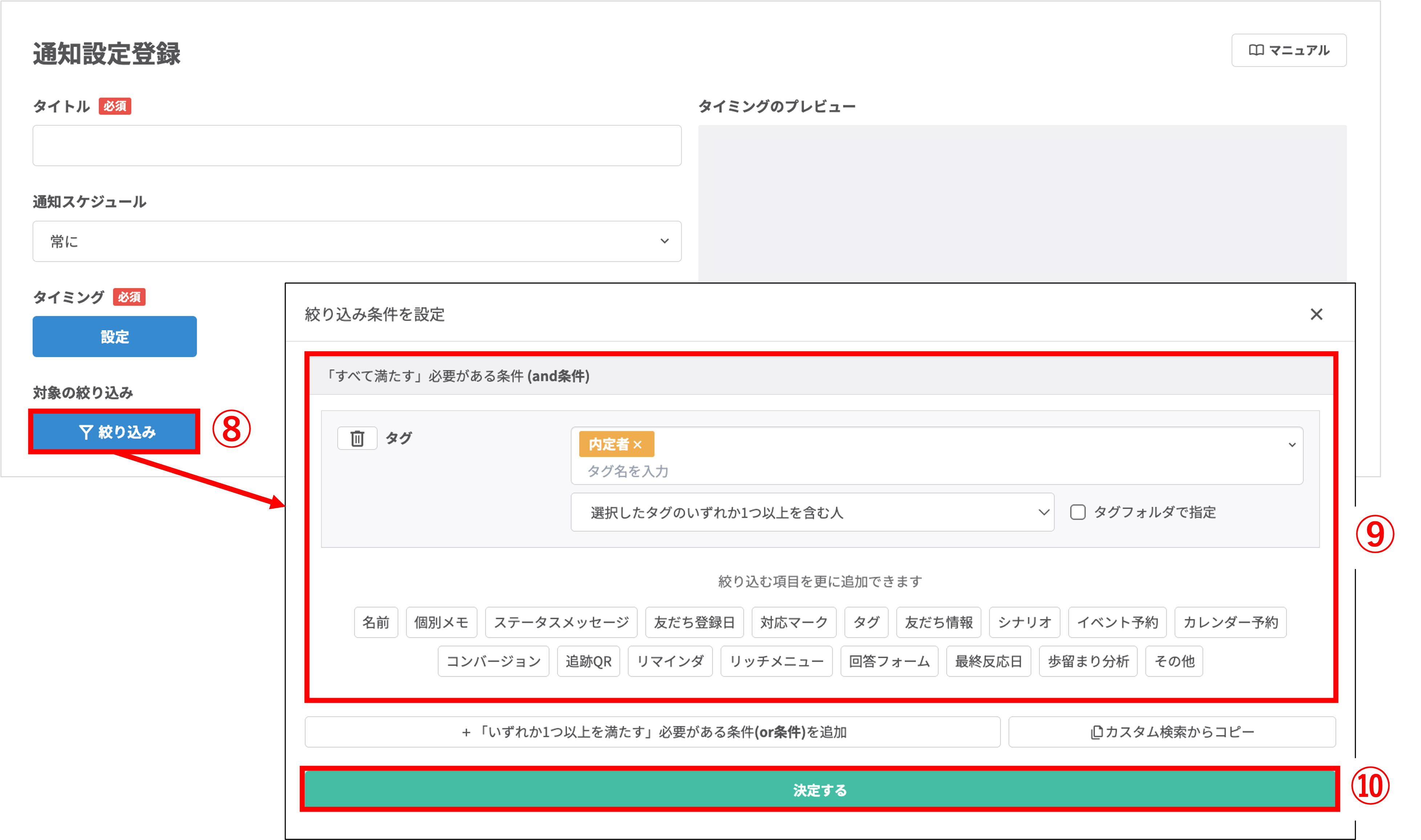
⑧タグや友だち情報などで通知する対象を絞り込みたい場合は『対象の絞り込み』の〔絞り込み〕ボタンをクリックします。
⑨絞り込み条件を設定します。
⑩〔決定する〕ボタンをクリックします。
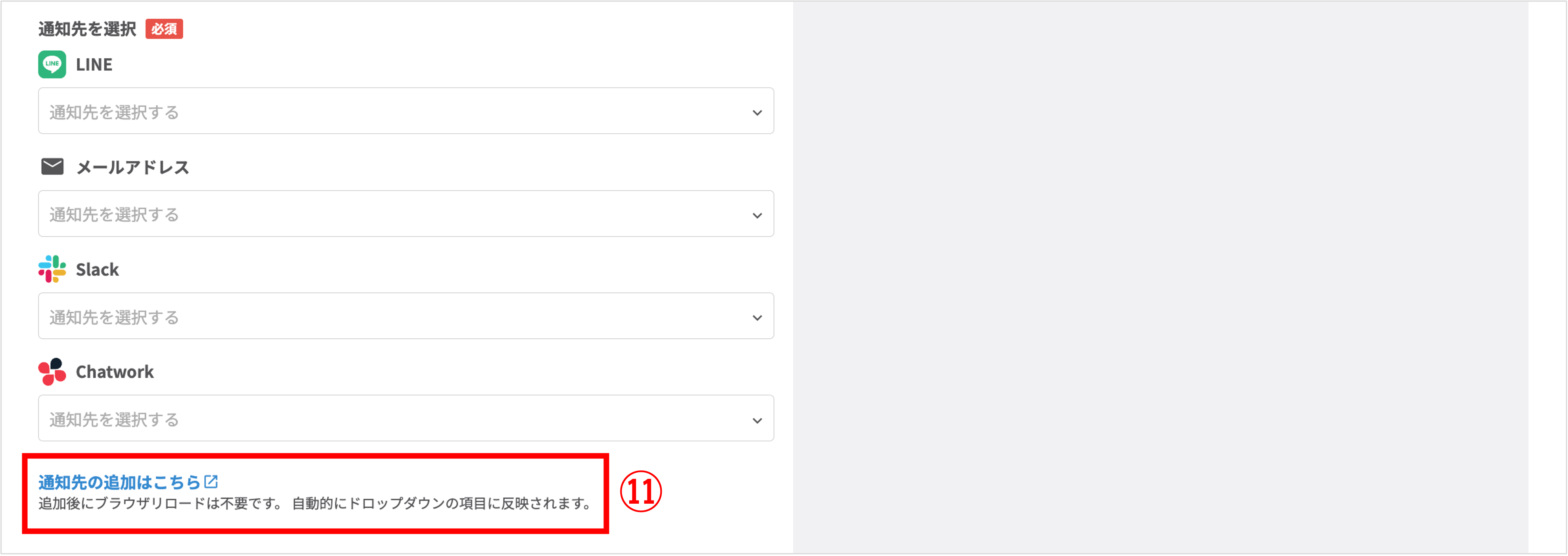
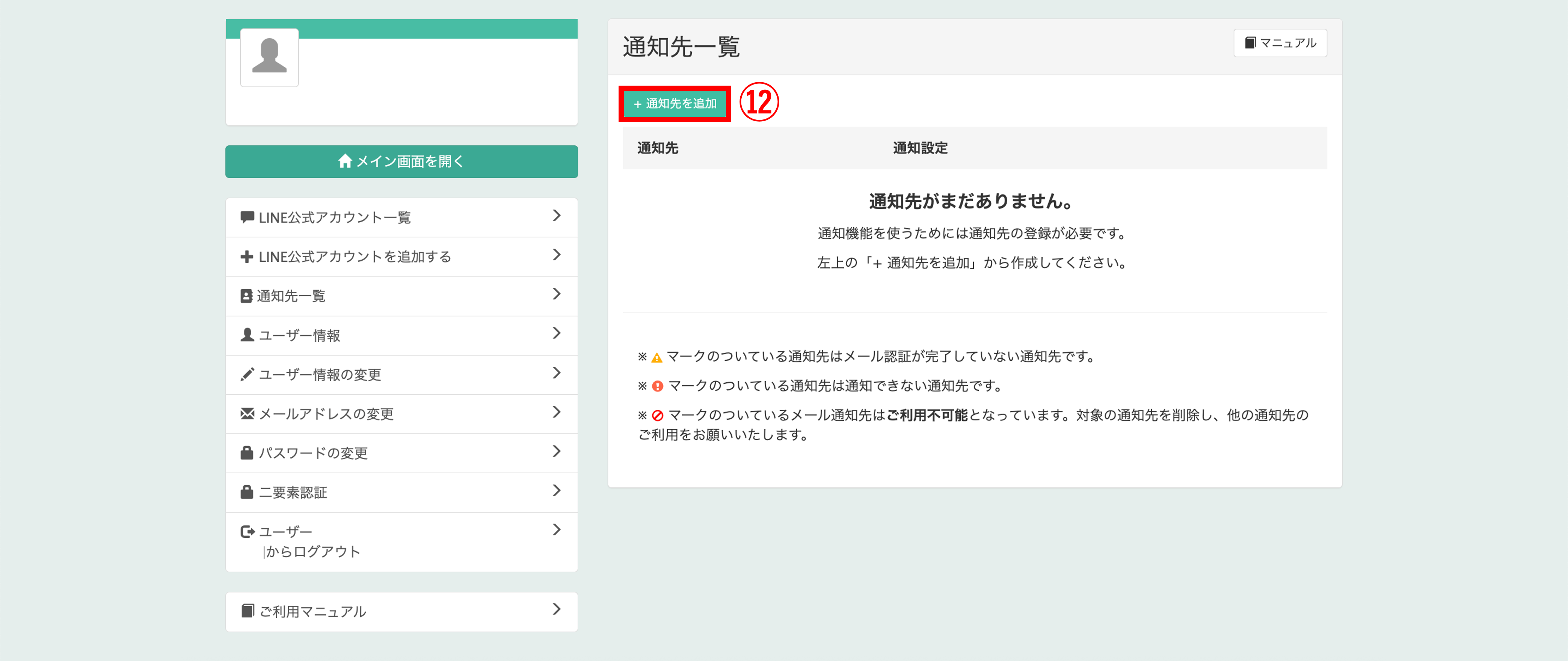
⑫別タブで通知先一覧ページが開きますので、〔+通知先を追加〕ボタンをクリックします。
※LINEで通知を受け取る方法はこちら
※LINE Notifyから通知設定を移行する方法はこちら
※メールアドレスで通知を受け取る方法はこちら
※Slackで通知を受け取る方法はこちら
※Chatworkで通知を受け取る方法はこちら
LINEで通知を受け取る方法
<イメージ>
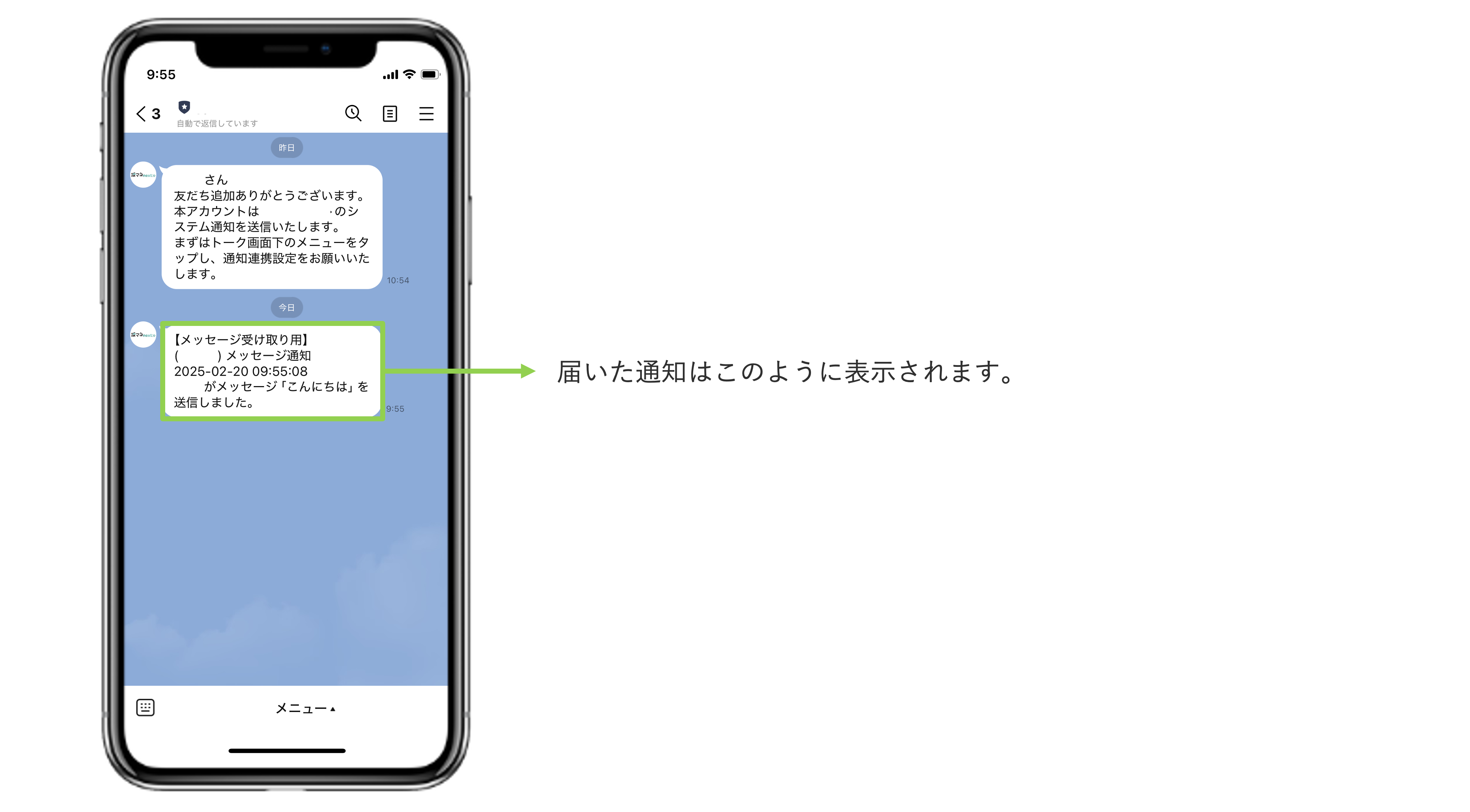
個人チャットで通知を受け取る
★通知を個人LINEアカウントで受け取りたい場合の設定方法を解説します。
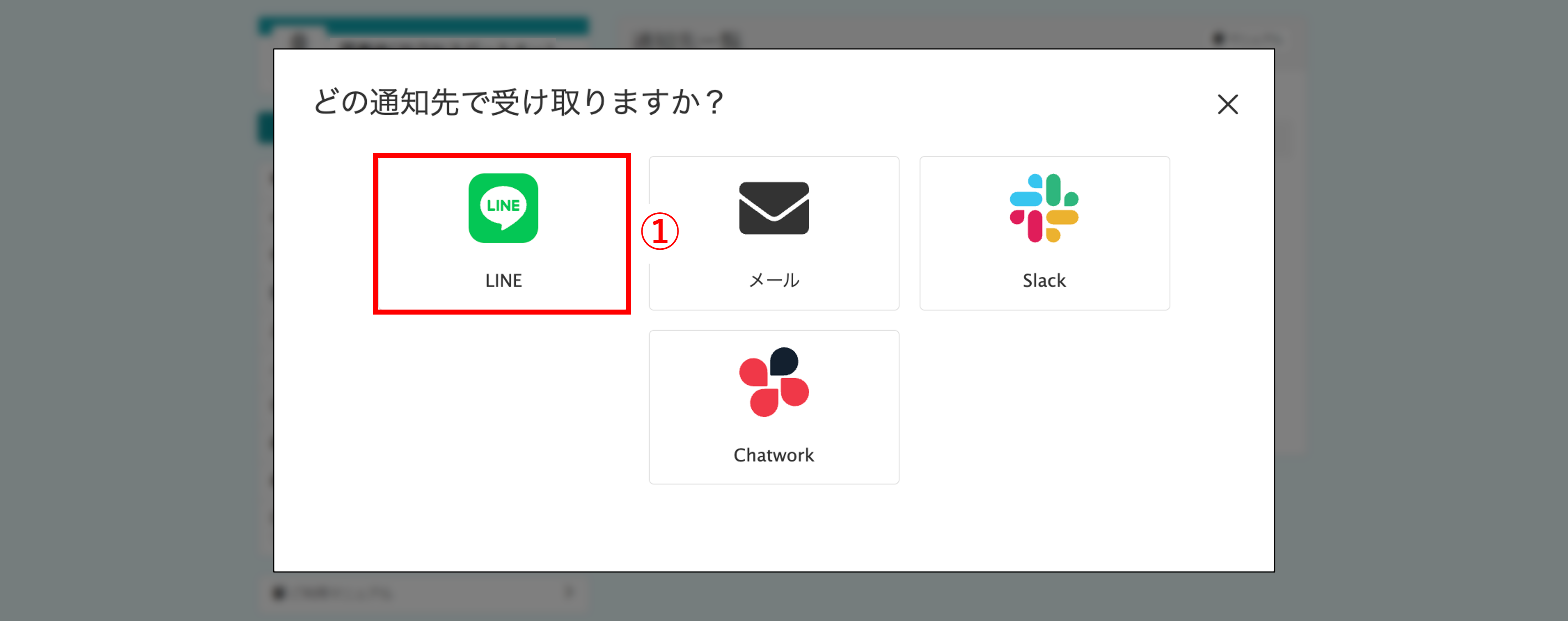
①通知の設定方法で〔+通知先を追加〕ボタンをクリックした後に、〔LINE〕ボタンをクリックします。
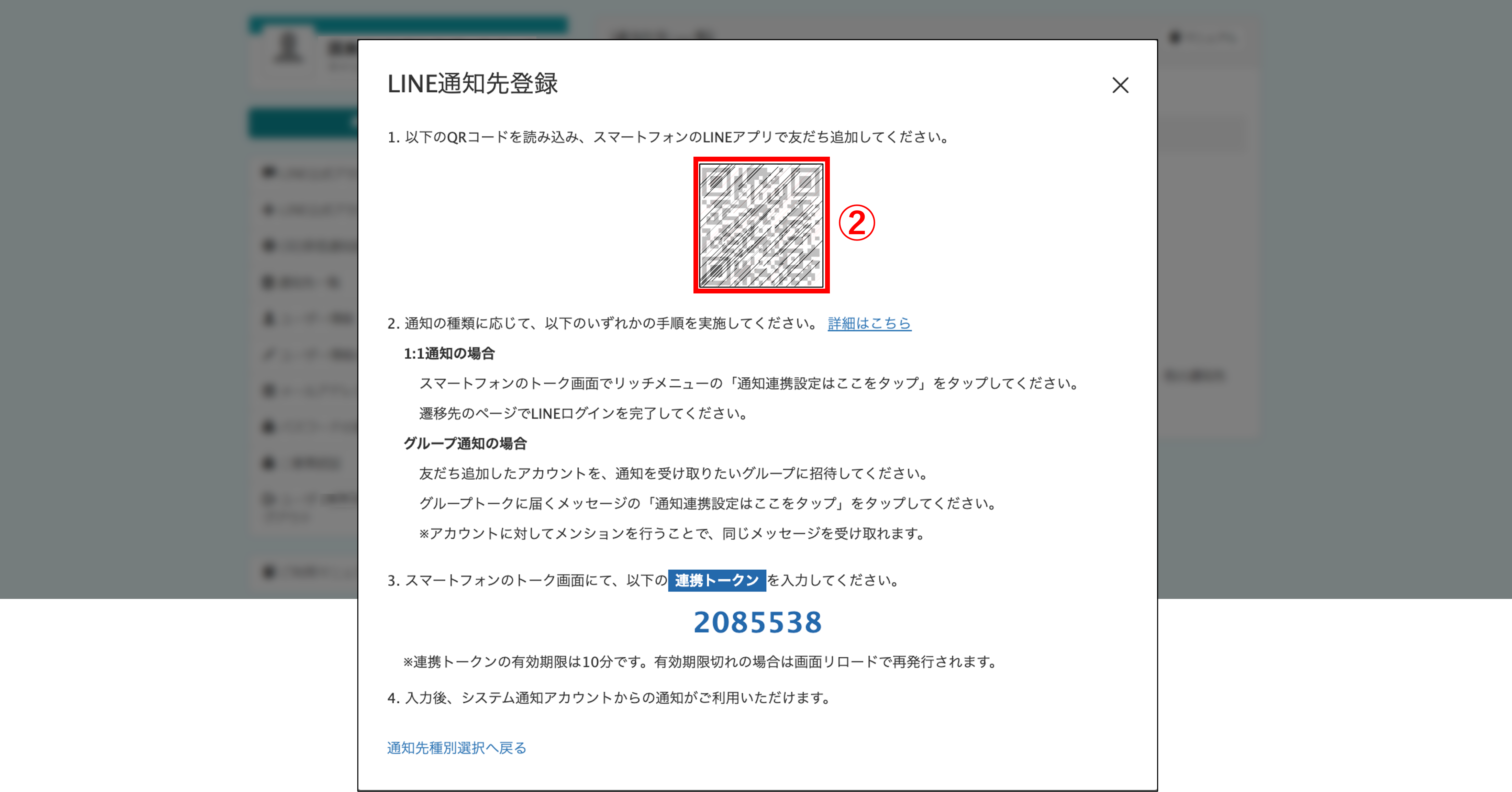
②LINE通知先登録画面に表示されているQRコードを読み取ります。
★スマートフォンの画面に移ります。
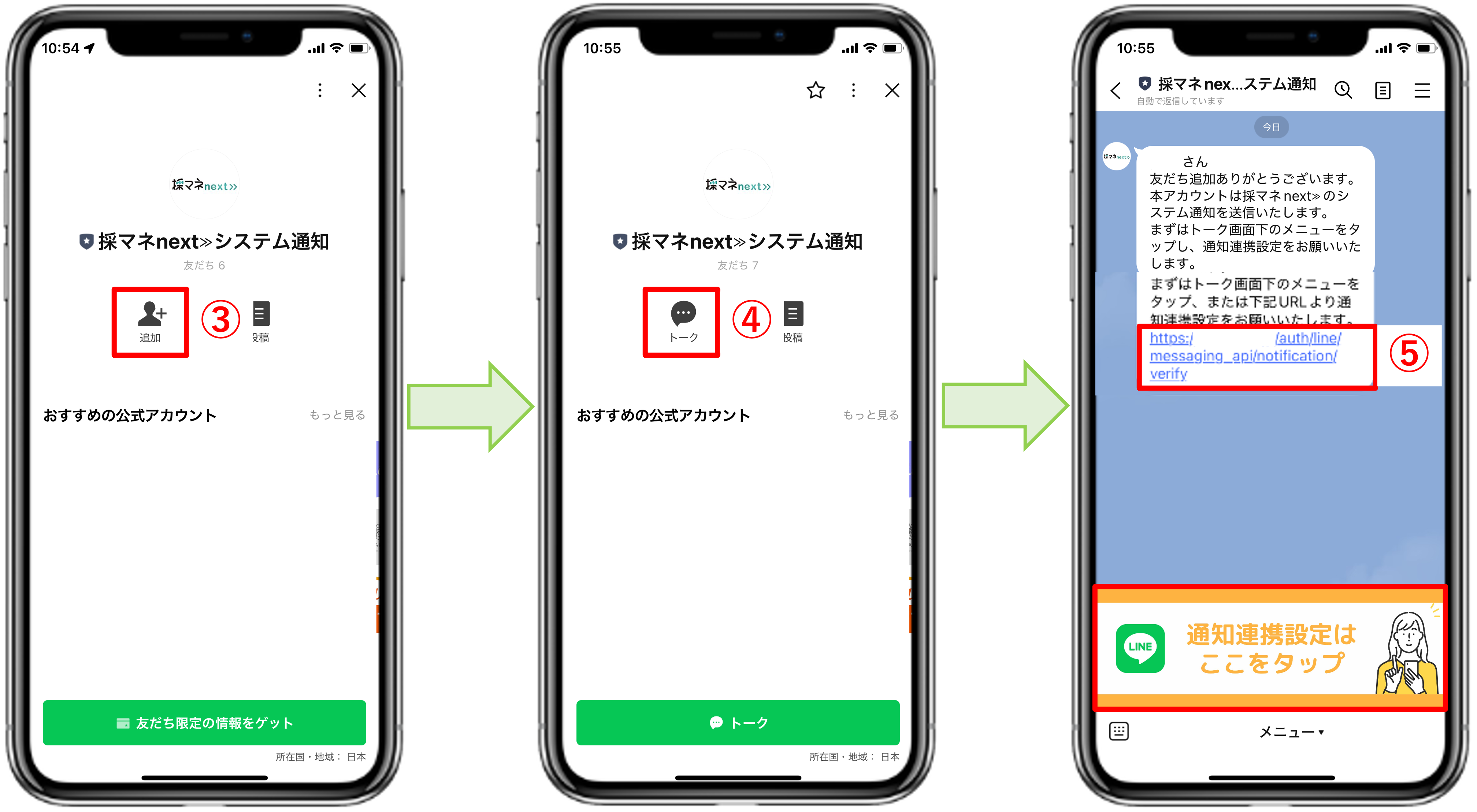
③〔追加〕ボタンをタップします。
④〔トーク〕ボタンをタップします。
⑤最初に表示されるメッセージに記載されているURLにアクセスして、通知連携設定画面に進みます。
トーク画面下部の〔メニュー▲〕をタップすると画像「通知連携設定はここをタップ」が表示されます。この画像からも同様に通知連携設定画面に進むことができます。
★LINE内ブラウザでログイン画面が表示されます。
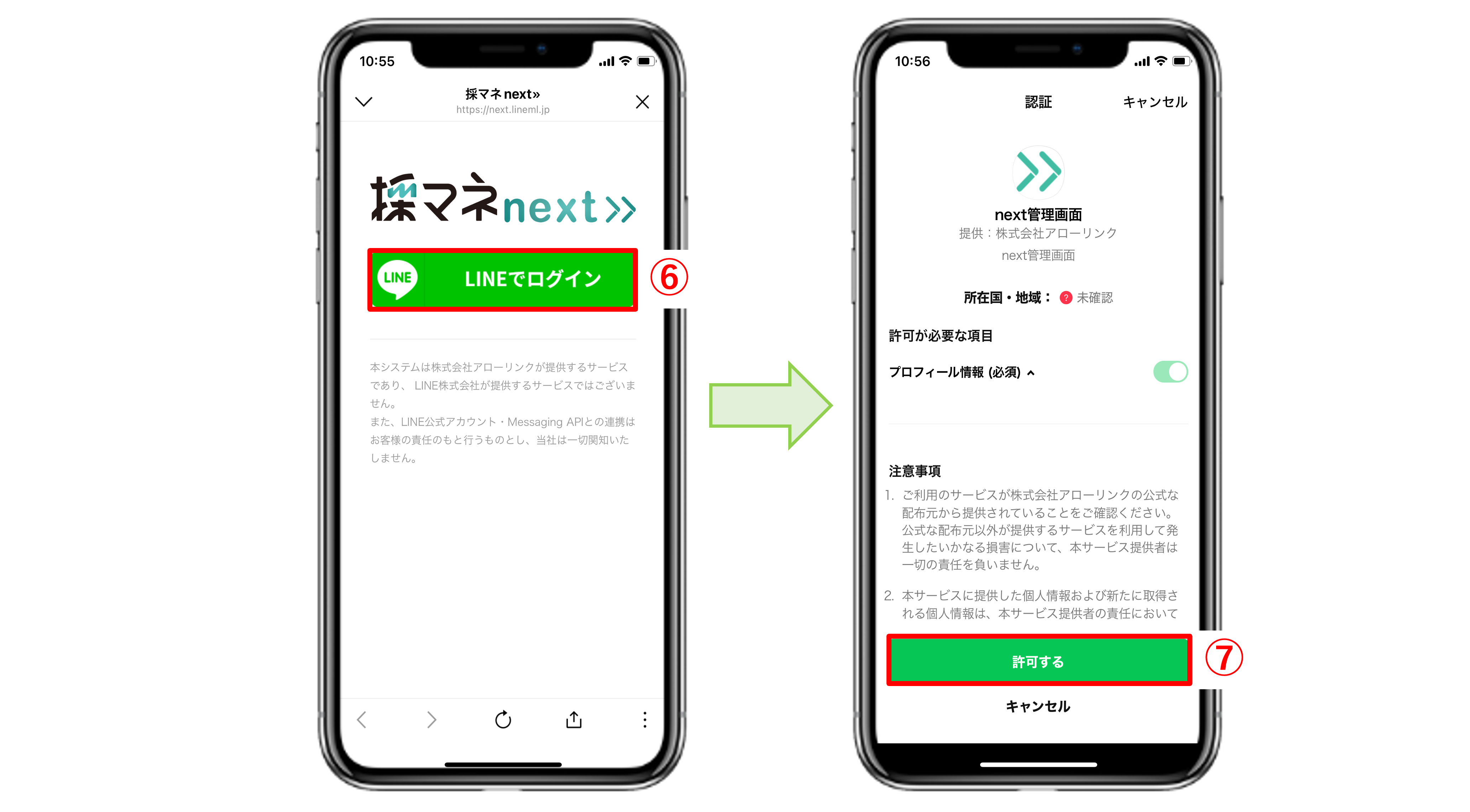
⑥〔LINEでログイン〕ボタンをタップします。
⑦認証画面が表示されるので〔許可する〕ボタンをタップします。
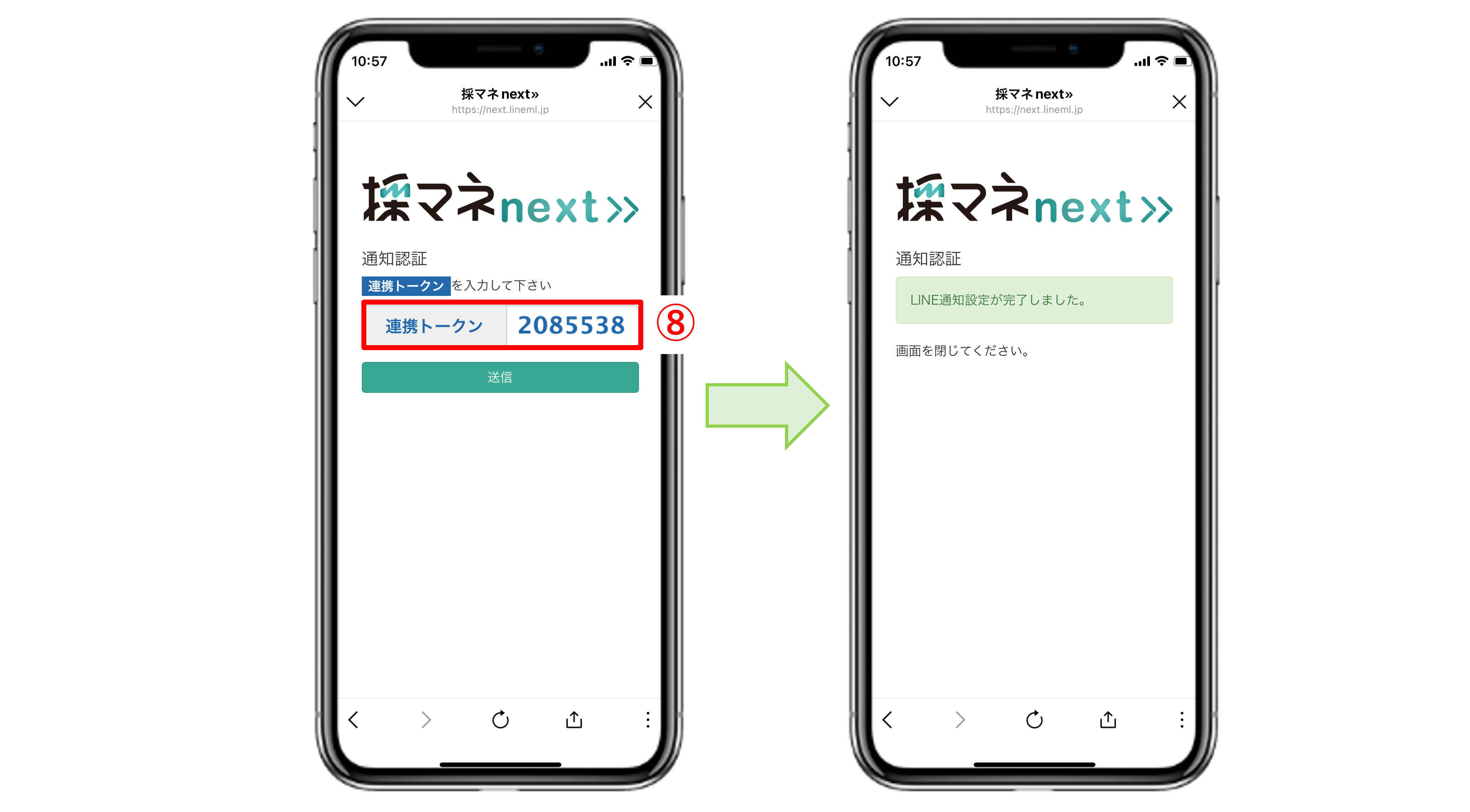
⑧LINE通知先登録画面に表示されている「連携トークン」 (7桁の数字) を入力します。〔送信〕ボタンをタップし、完了すると「LINE通知設定が完了しました。」と表示されます。
補足
★連携トークンを入力し送信後の画面で以下の文章が表示されることがあります。
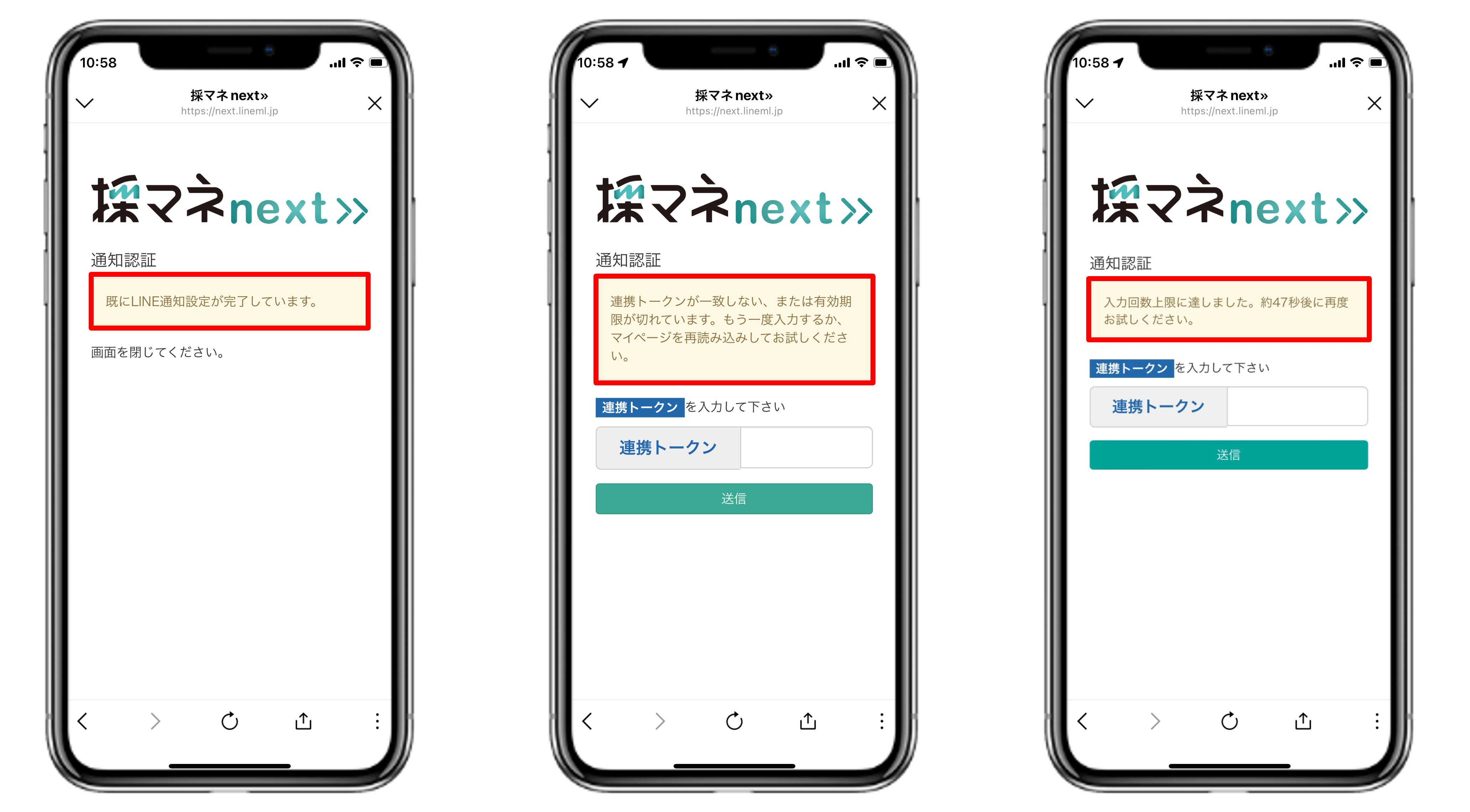
・すでにLINE通知設定が完了しています。:すでに新しいLINE通知を通知先に設定している場合に表示されます。
・連携トークンが一致しない、または有効期限が切れています。もう一度入力するか、マイページを再読み込みしてお試しください。:連携トークンの有効期限は10分です。再読み込みして新しい連携トークンを入力する必要がある場合に表示されます。
・入力上限回数に達しました。約◯秒後に再度お試しください。:1分間に5回以上不正なトークンを送信するとエラーが表示されて入力ができなくなります。
・すでにLINE通知設定が完了しています。:すでに新しいLINE通知を通知先に設定している場合に表示されます。
・連携トークンが一致しない、または有効期限が切れています。もう一度入力するか、マイページを再読み込みしてお試しください。:連携トークンの有効期限は10分です。再読み込みして新しい連携トークンを入力する必要がある場合に表示されます。
・入力上限回数に達しました。約◯秒後に再度お試しください。:1分間に5回以上不正なトークンを送信するとエラーが表示されて入力ができなくなります。
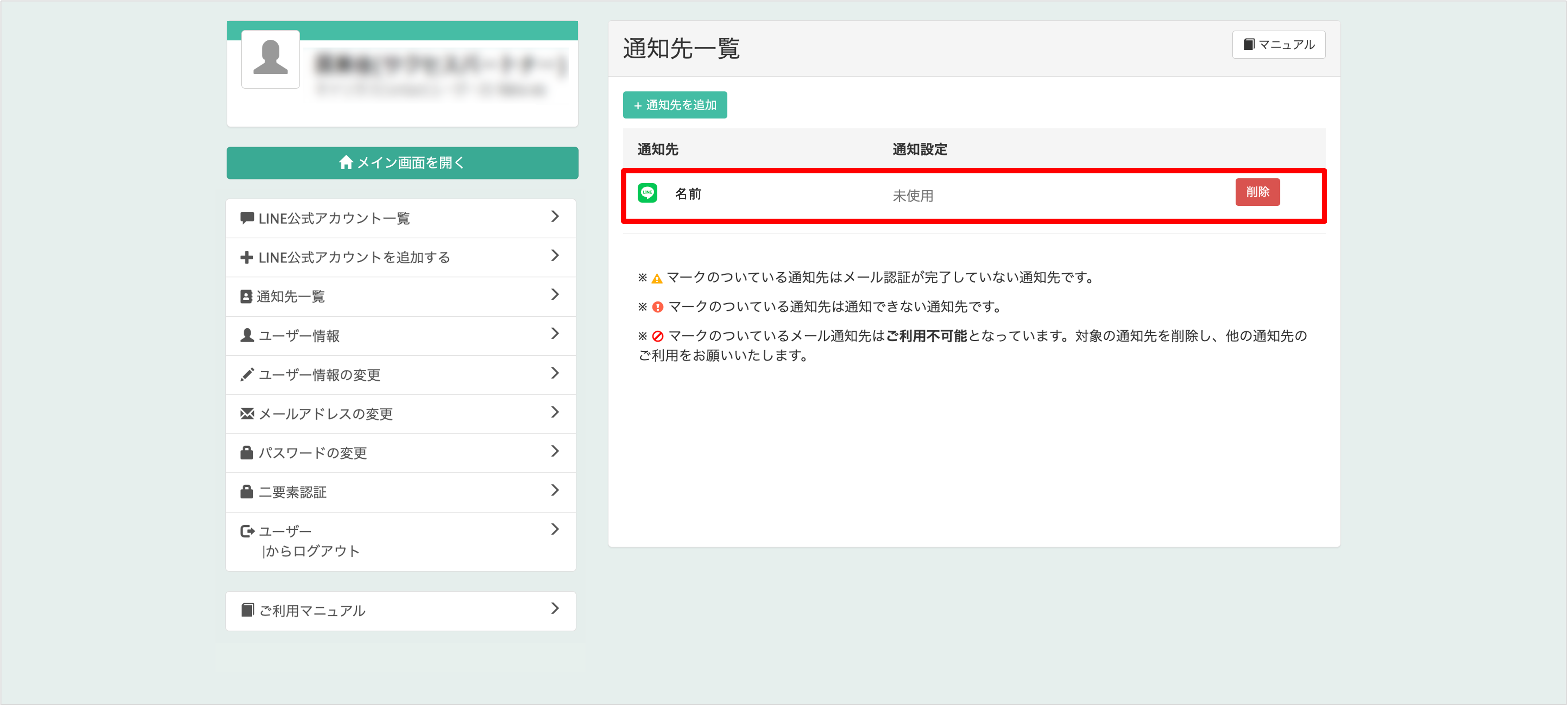
通知先一覧画面を再読み込みすると、登録した個人LINEアカウントが表示されます。
⚠、!、🚫マークが表示されておらず、正常に登録できていることを確認して、タブを閉じます。
★通知設定の画面へ戻ります。
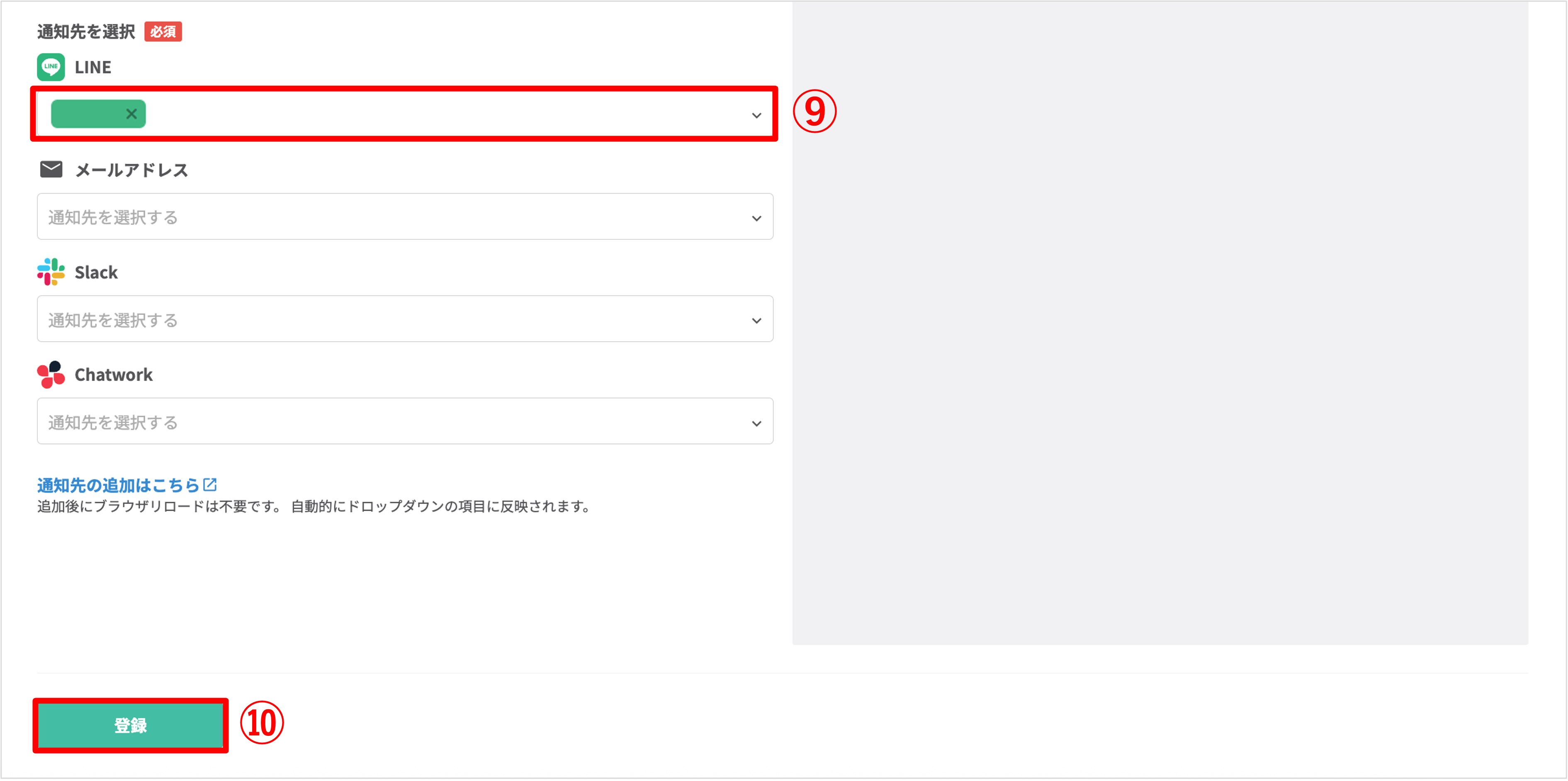
⑨『LINE』で設定した通知先を選択します。
※通知先は複数設定することが可能です。
⑩〔登録〕ボタンをクリックして設定完了です。
グループチャットで通知を受け取る
★通知をグループLINEアカウントで受け取りたい場合の設定方法を解説します。
①通知の設定方法で〔+通知先を追加〕ボタンをクリックした後に、〔LINE〕ボタンをクリックします。
②LINE通知先登録画面に表示されているQRコードを読み取ります。
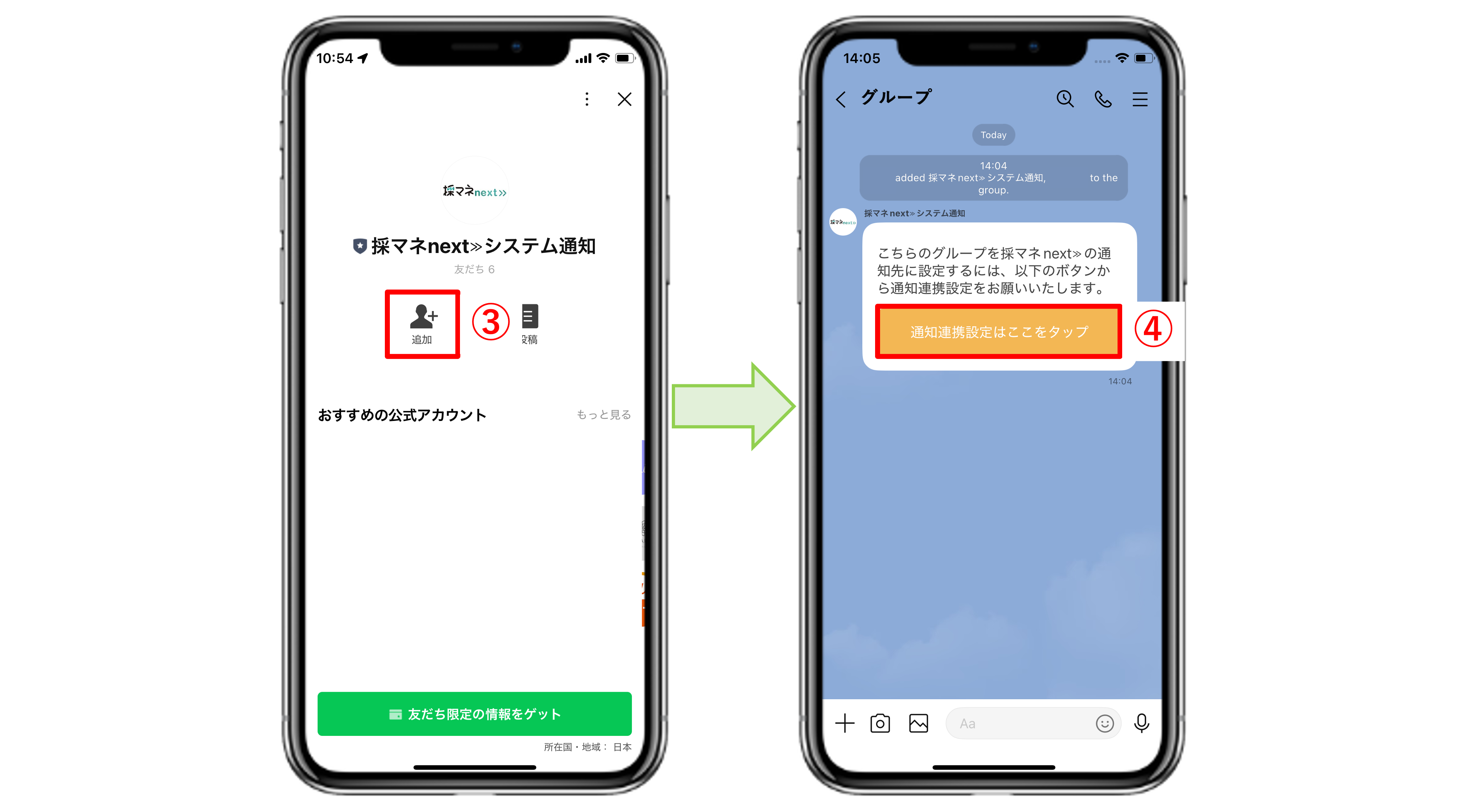
③〔追加〕ボタンをタップします。
④友だち追加した通知アカウントを通知を受け取りたいグループに招待します。グループLINEのトークに届くメッセージの「通知連携設定はここをタップ」をタップします。
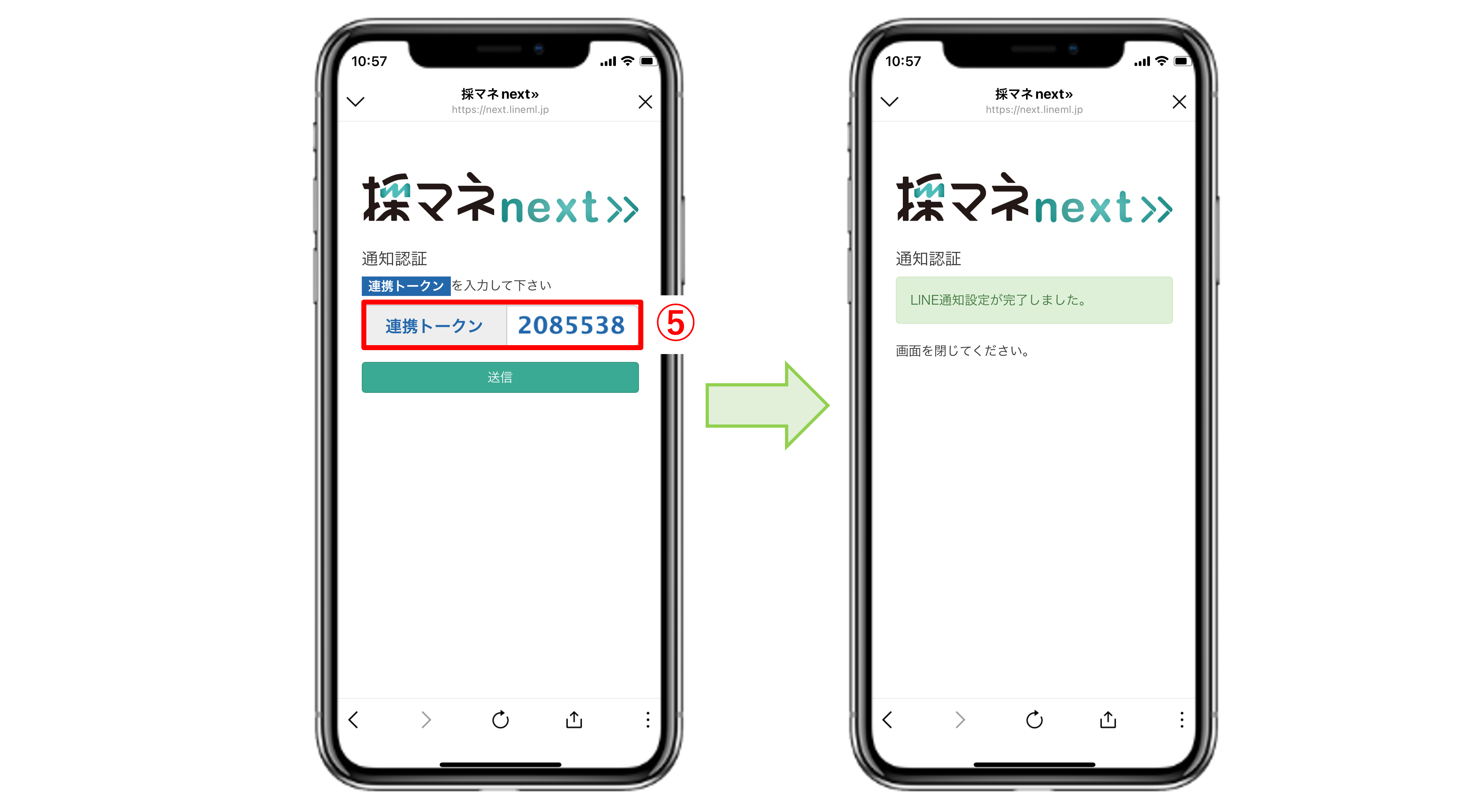
⑤LINE通知先登録画面に表示されている「連携トークン」 (7桁の数字) を入力します。〔送信〕ボタンをタップし、完了すると「LINE通知設定が完了しました。」と表示されます。
補足
★連携トークンを入力し送信後の画面で以下の文章が表示されることがあります。
・すでにLINE通知設定が完了しています。:すでに新しいLINE通知を通知先に設定している場合に表示されます。
・連携トークンが一致しない、または有効期限が切れています。もう一度入力するか、マイページを再読み込みしてお試しください。:連携トークンの有効期限は10分です。再読み込みして新しい連携トークンを入力する必要がある場合に表示されます。
・入力上限回数に達しました。約◯秒後に再度お試しください。:1分間に5回以上不正なトークンを送信するとエラーが表示されて入力ができなくなります。
・すでにLINE通知設定が完了しています。:すでに新しいLINE通知を通知先に設定している場合に表示されます。
・連携トークンが一致しない、または有効期限が切れています。もう一度入力するか、マイページを再読み込みしてお試しください。:連携トークンの有効期限は10分です。再読み込みして新しい連携トークンを入力する必要がある場合に表示されます。
・入力上限回数に達しました。約◯秒後に再度お試しください。:1分間に5回以上不正なトークンを送信するとエラーが表示されて入力ができなくなります。

通知先一覧画面を再読み込みすると、登録したLINEグループ名が表示されます。
⚠、!、🚫マークが表示されておらず、正常に登録できていることを確認して、タブを閉じます。
★通知設定の画面へ戻ります。
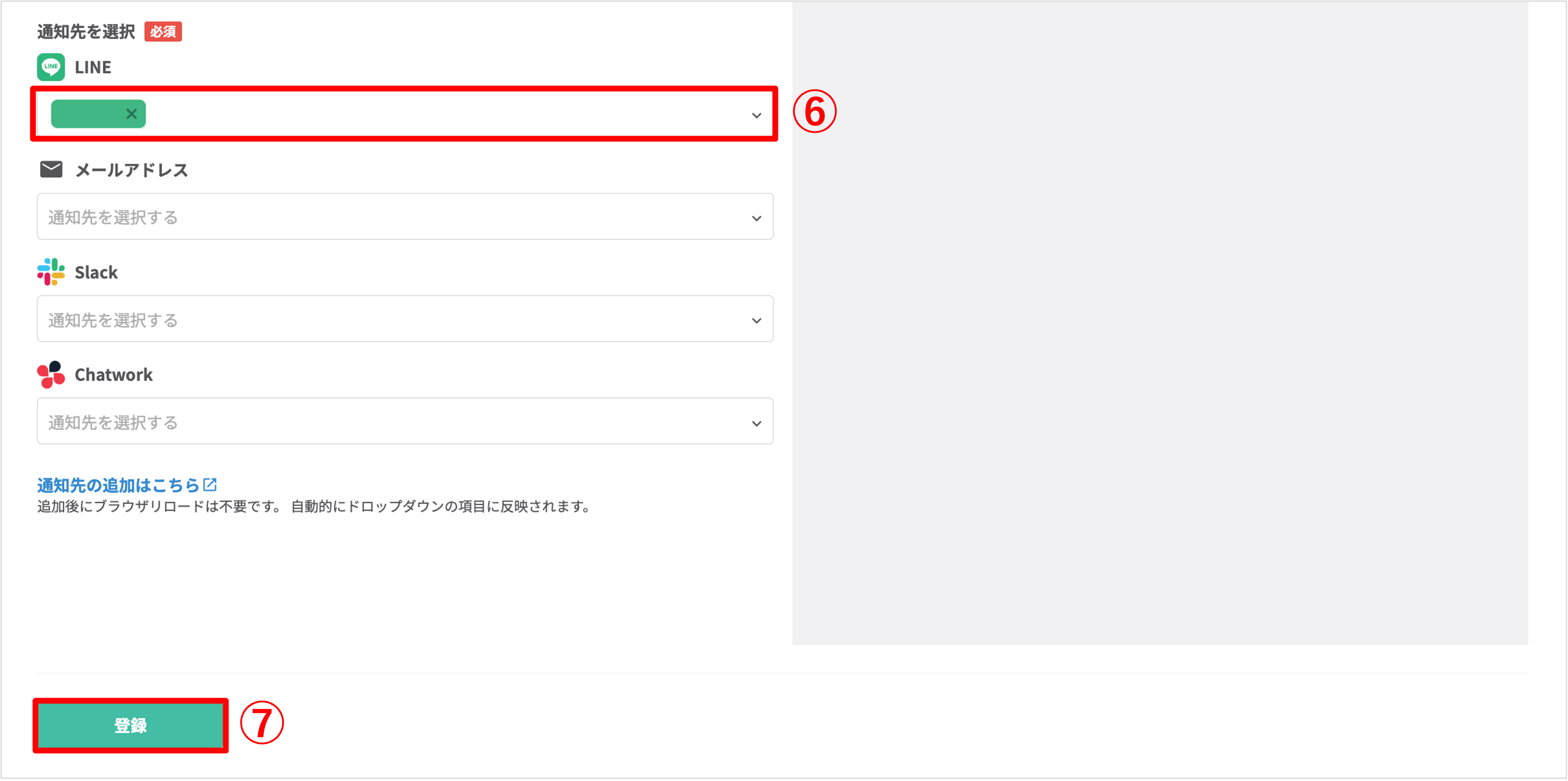
⑥『LINE』で設定した通知先を選択します。
※通知先は複数設定することが可能です。
⑦〔登録〕ボタンをクリックして設定完了です。
メールアドレスで通知を受け取る方法
★通知先をメールアドレスにしたい場合の設定方法を解説します。
<イメージ>
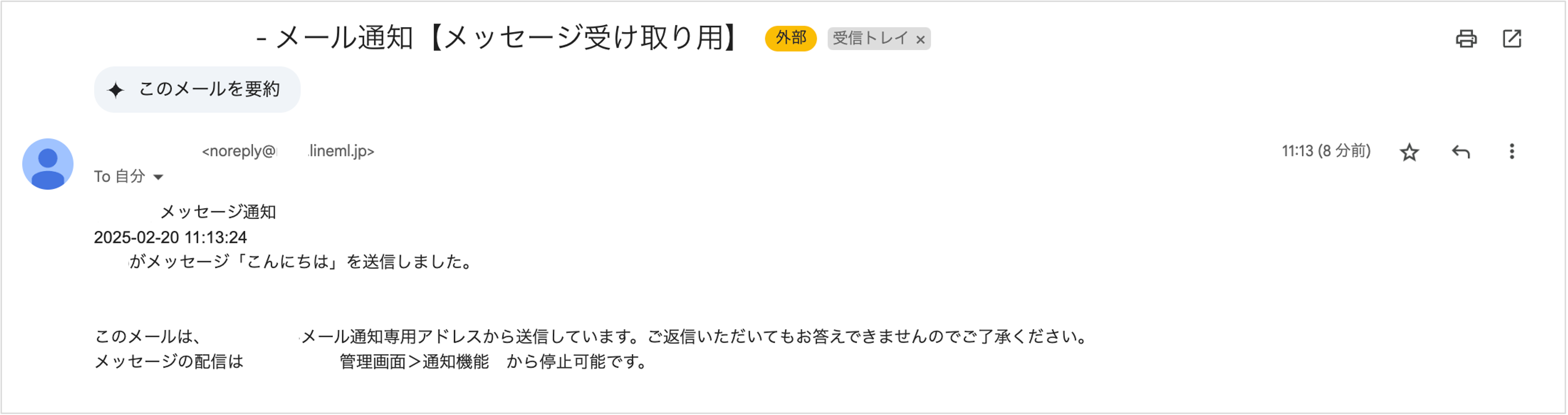
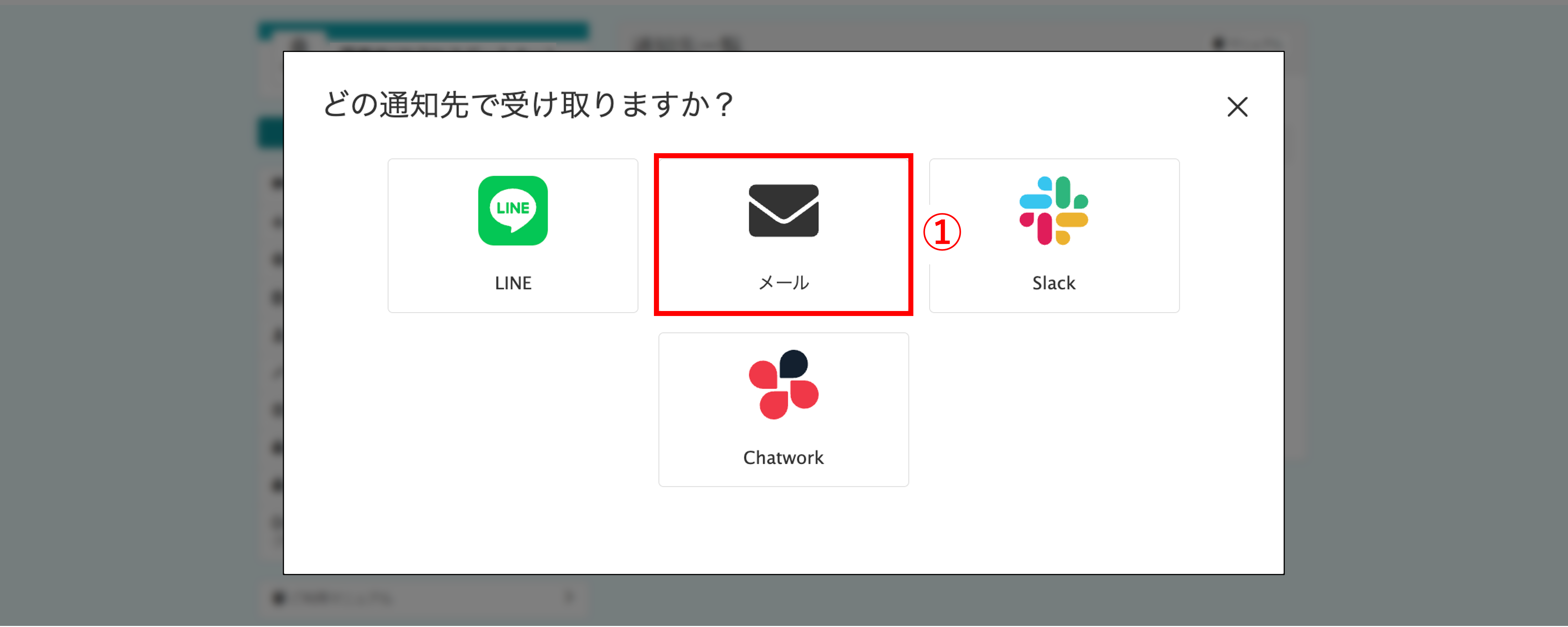
① 通知の設定方法で〔+通知先を追加〕ボタンをクリックした後に、〔メール〕ボタンをクリックします。
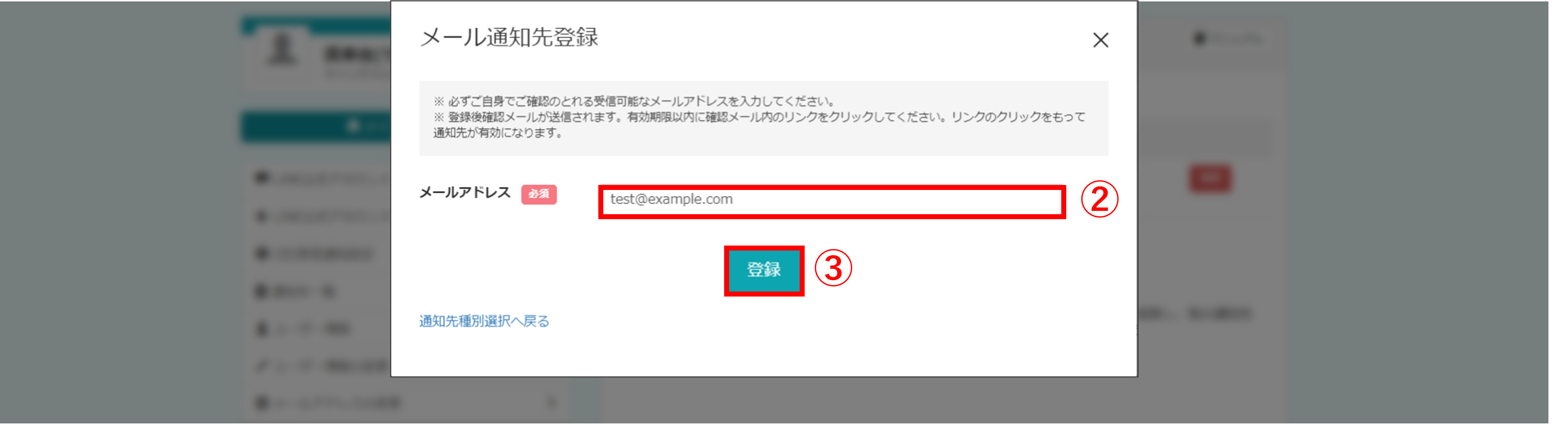
②『メールアドレス』を入力します。
③〔登録〕ボタンをクリックします。
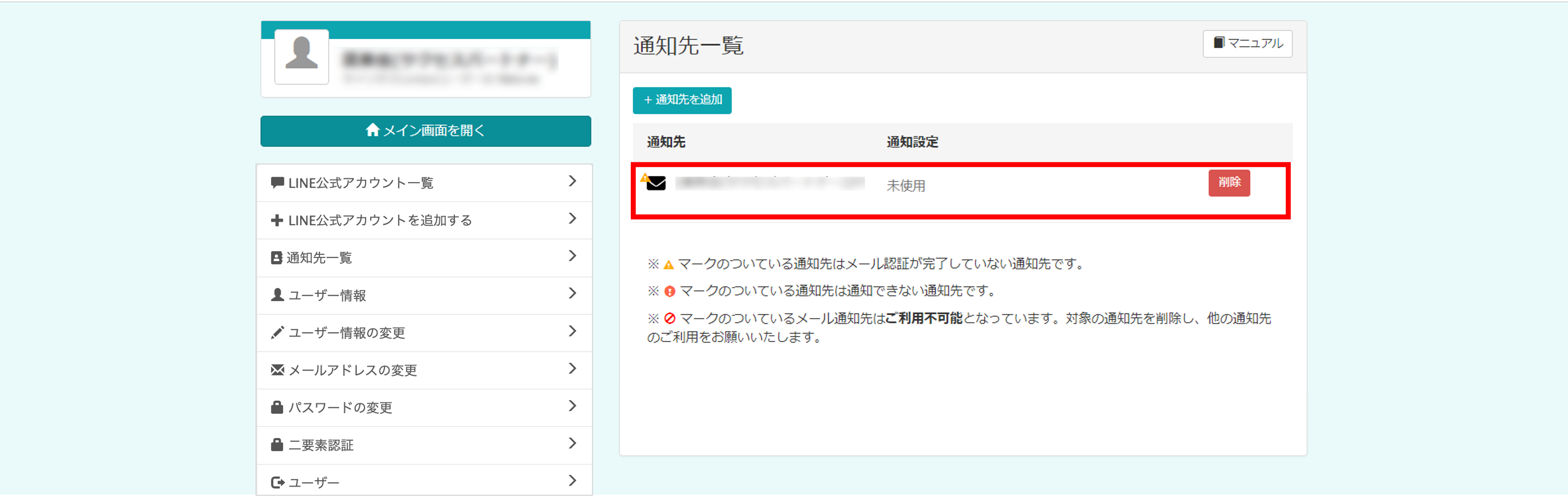
通知先一覧画面を再読み込みすると、登録したメールアドレスが表示されます。
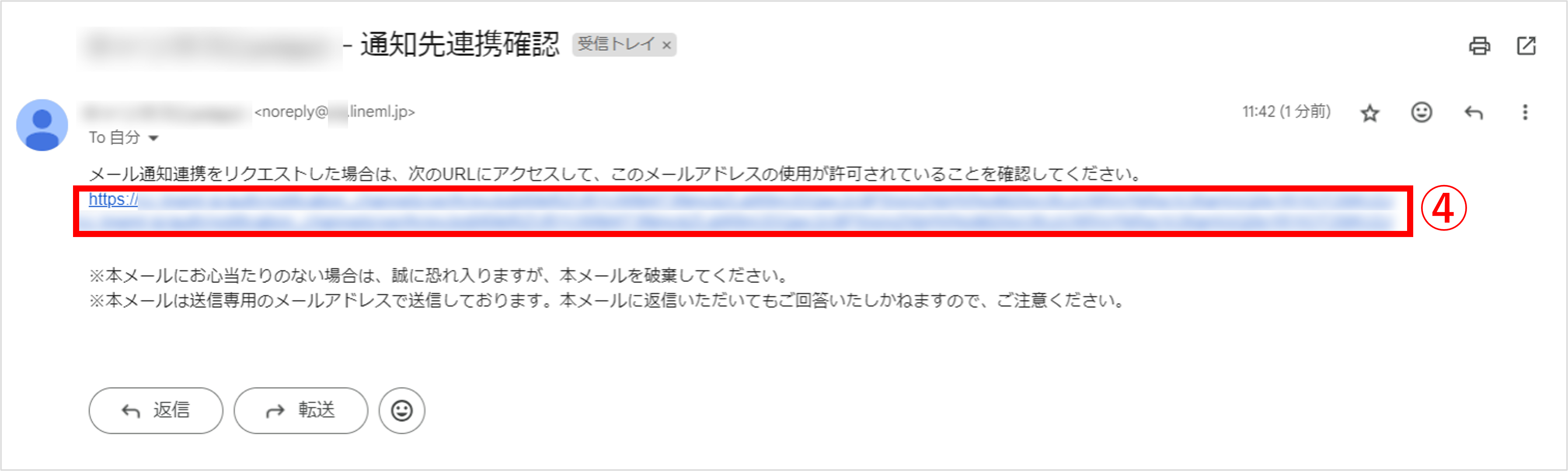
④認証メールに記載のリンクをクリックします。

⑤認証完了画面が表示されますので、〔この画面を閉じる〕ボタンをクリックします。
★通知設定の画面へ戻ります。
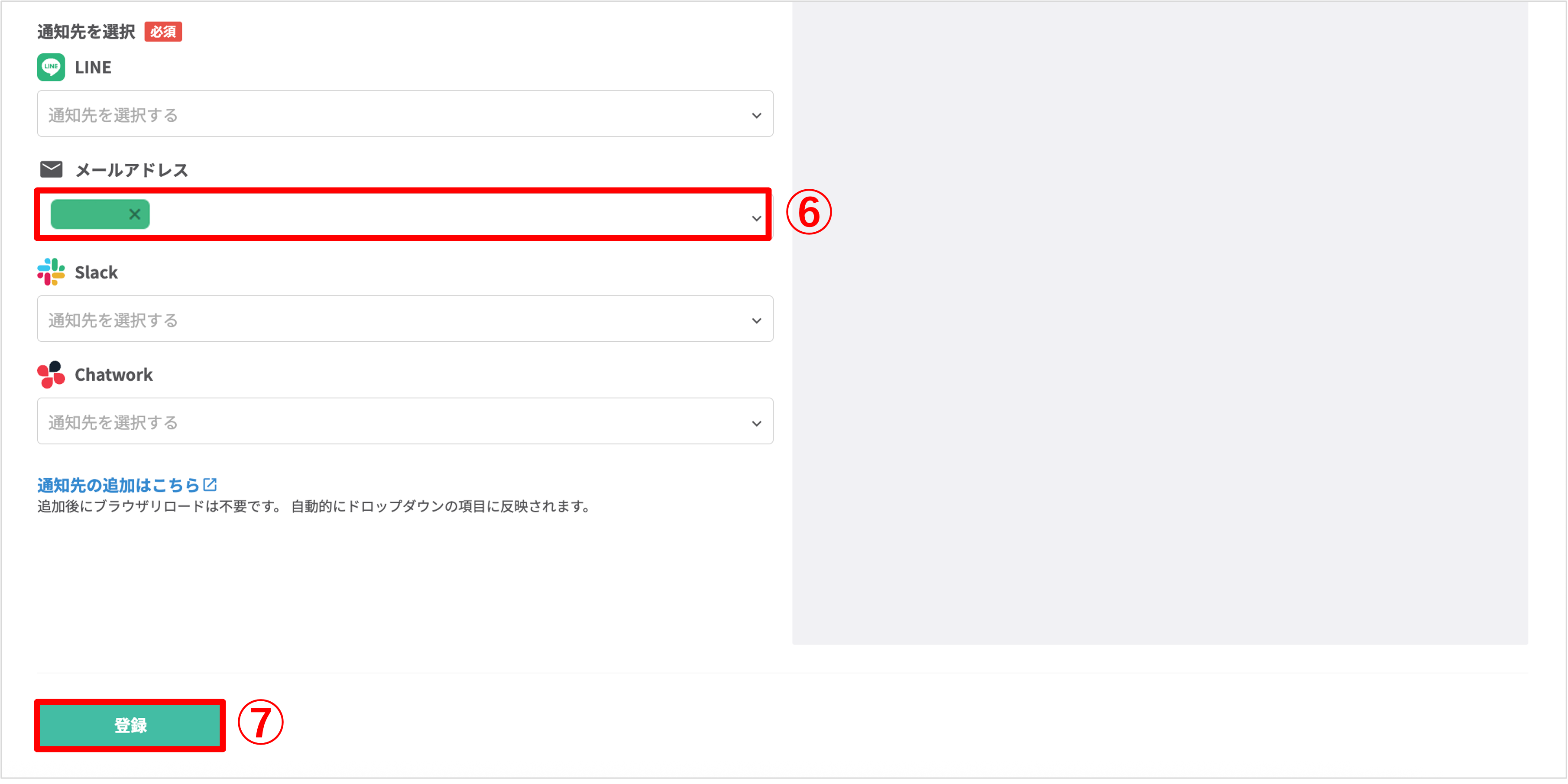
⑥『メールアドレス』で設定した通知先を選択します。
※通知先は複数設定することが可能です。
⑦〔登録〕ボタンをクリックして設定完了です。
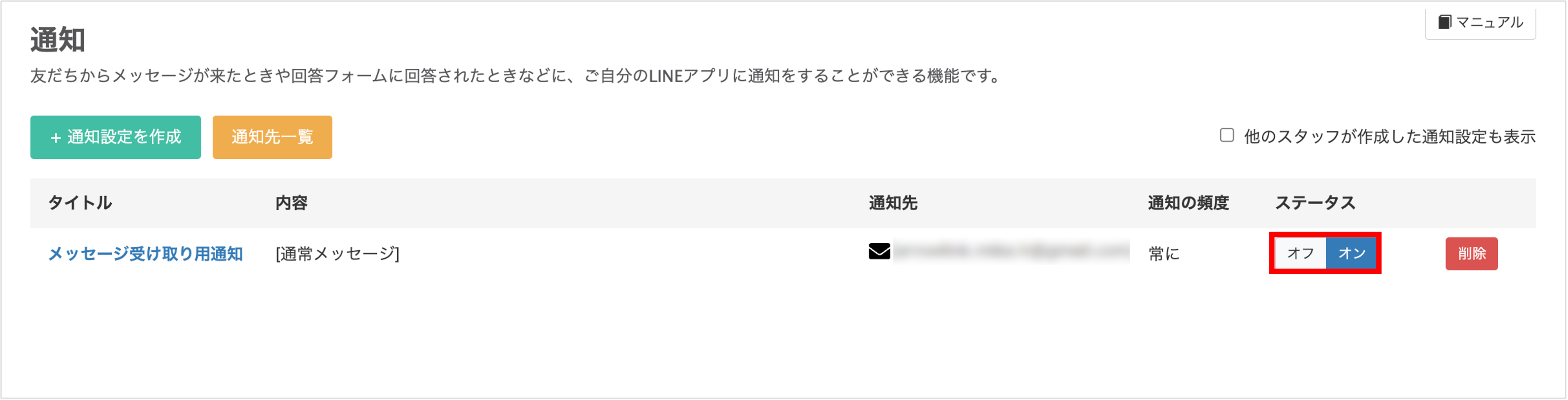
一覧画面の『ステータス』の〔オフ/オン〕ボタンから通知のオフ/オンを切り替えることができます。
〔削除〕ボタンから通知を削除することもできます。
注意!
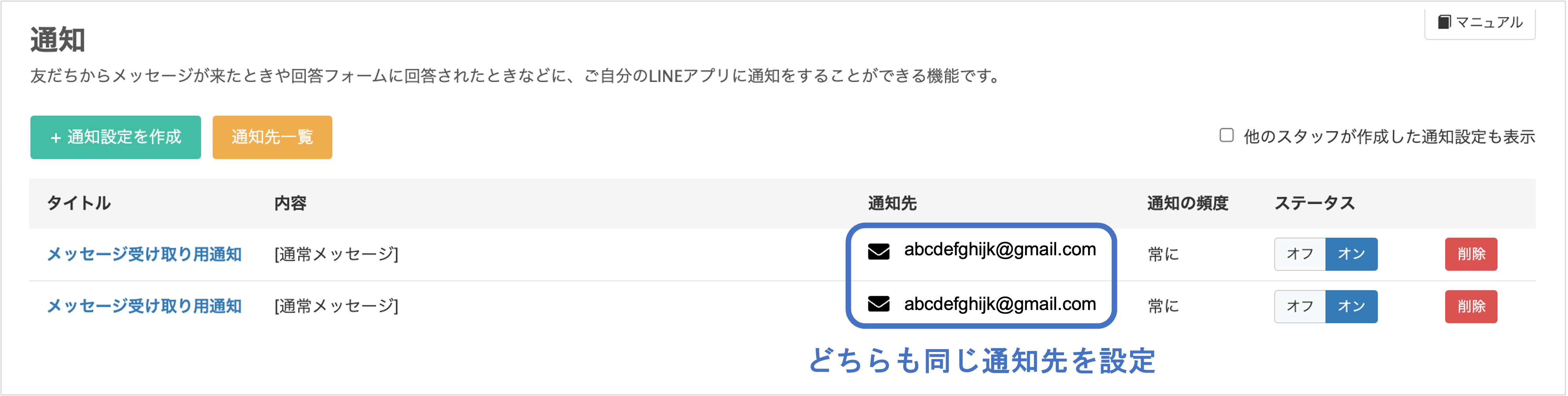
★全く同じ通知内容で、通知先も同じ設定にした場合、同じ内容の通知が重複して届きます。(全く同じ設定を複数設定することが可能になっています。)全く同じ内容のメールが重複して届いた場合、通知先の設定に誤りが無いかご確認ください。
Slackで通知を受け取る
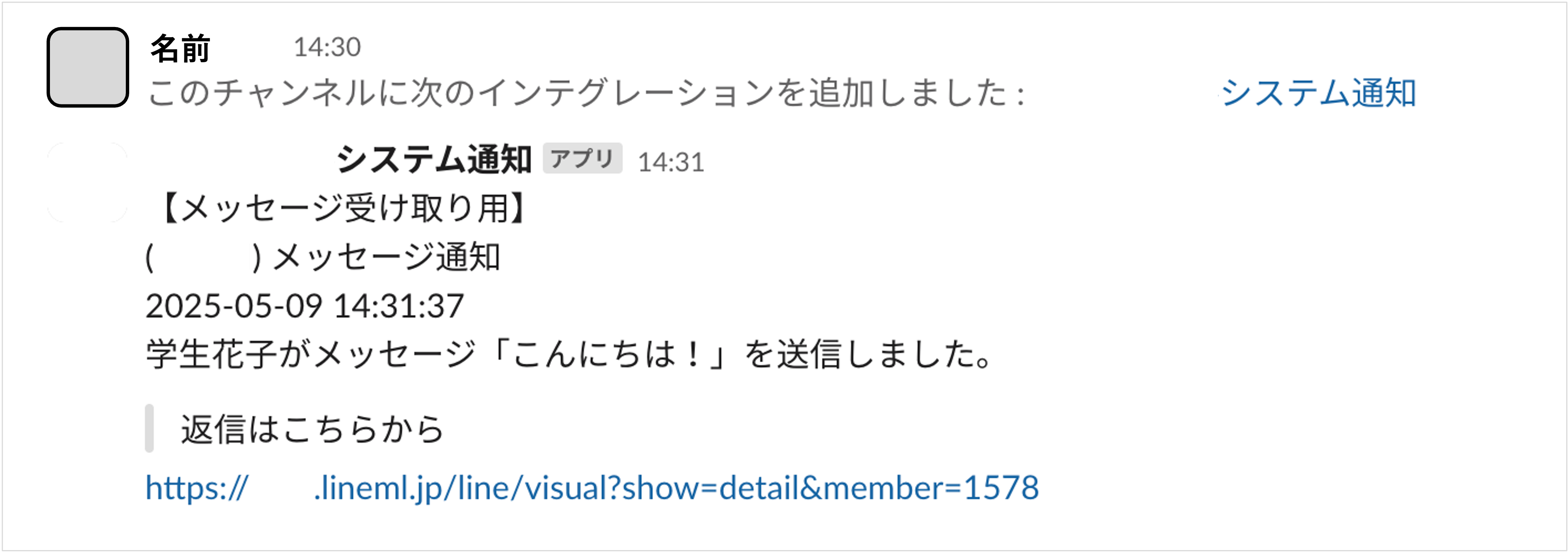
★通知先をSlackチャンネルにしたい場合の設定方法を解説します。
<イメージ>
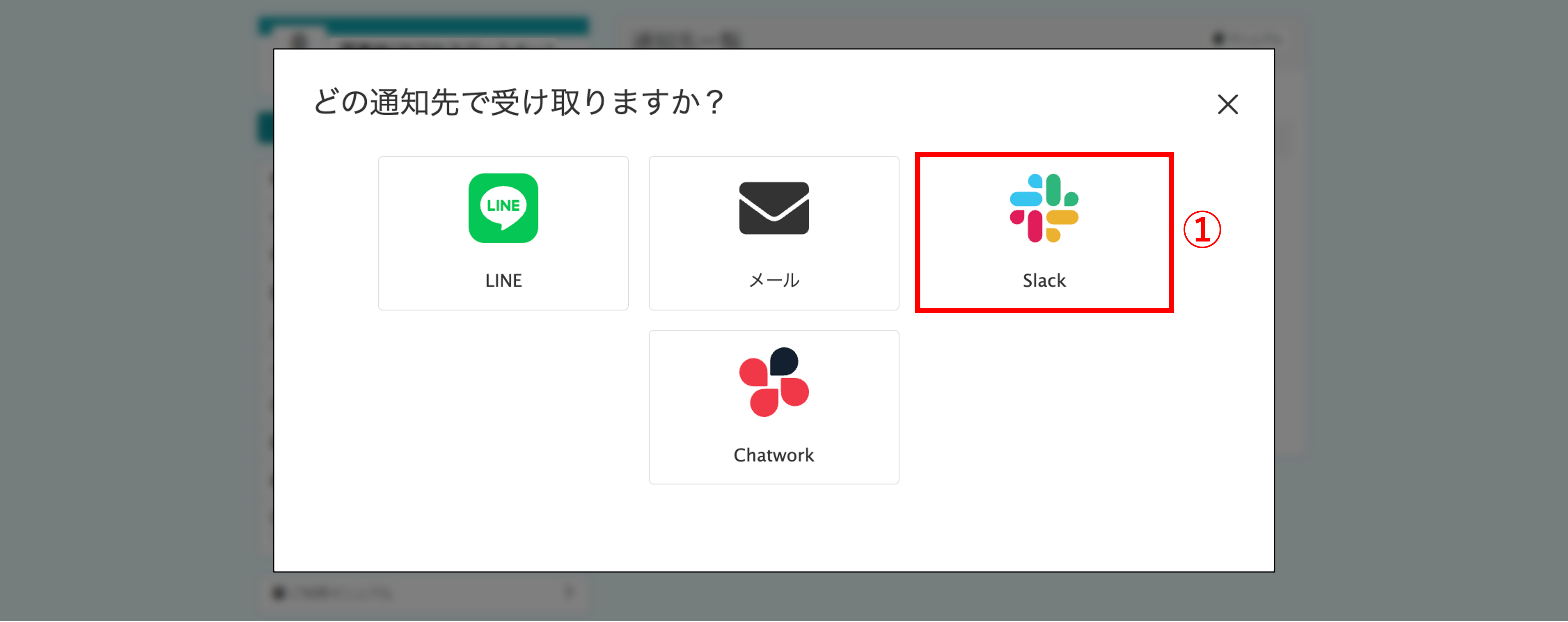
① 通知の設定方法で〔+通知先を追加〕ボタンをクリックした後に、〔Slack〕ボタンをクリックします。
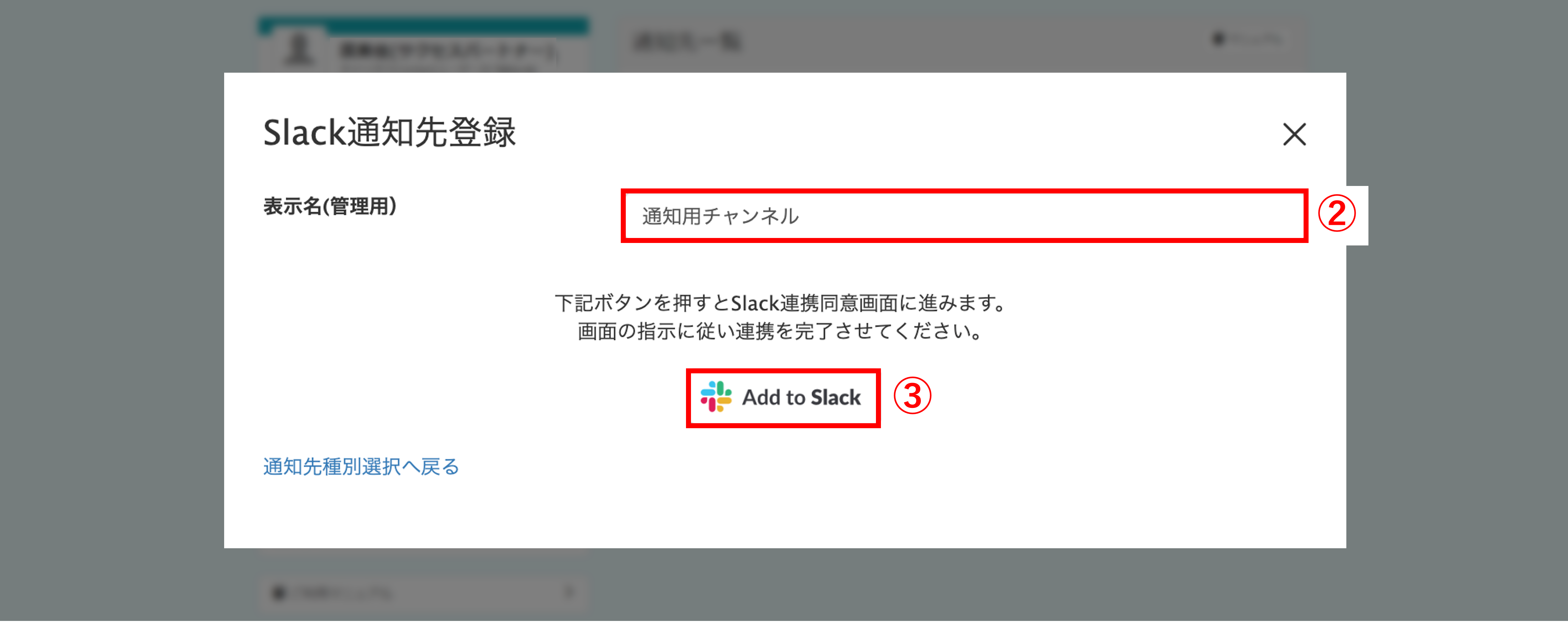
②『表示名(管理用)』を入力します。
③〔Add to Slack〕ボタンをクリックします。
★Slackの連携ページが開きます。
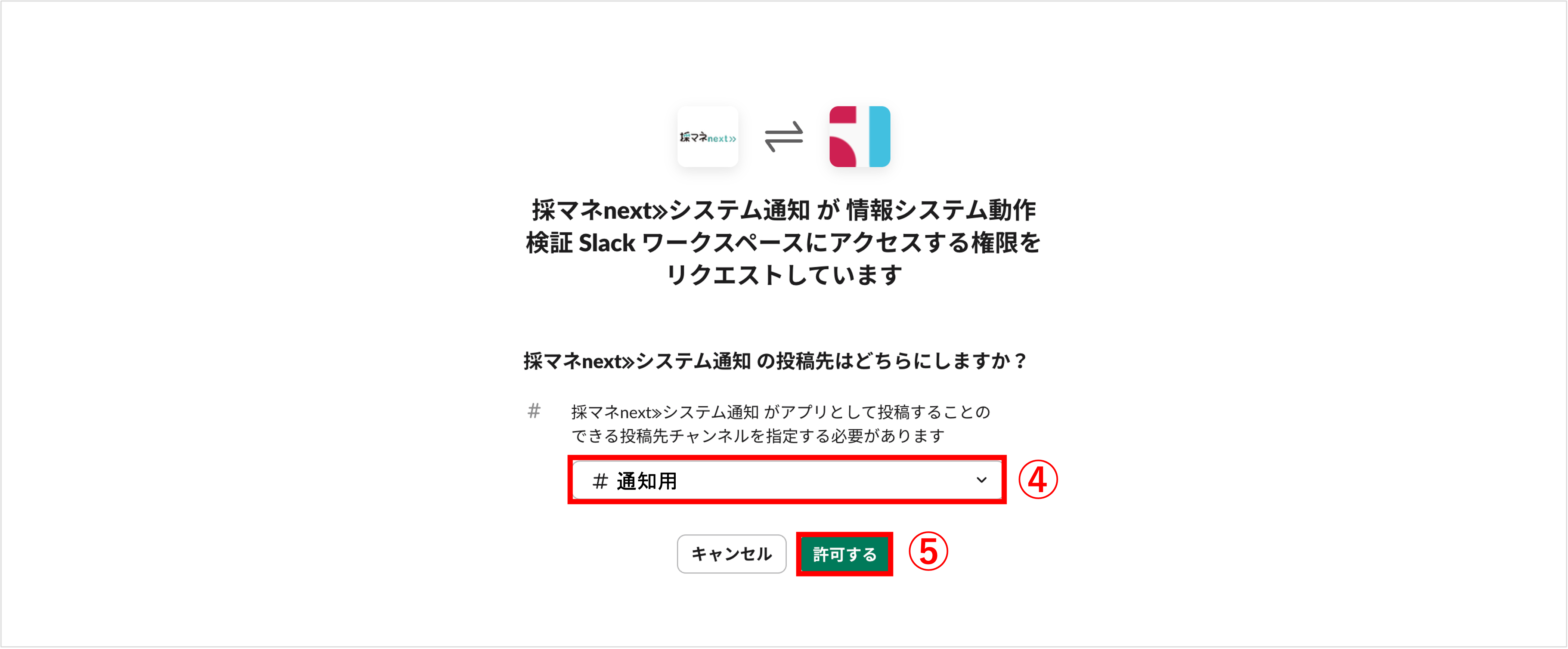
④通知を受け取りたいチャンネルを選択します。
⑤〔許可する〕ボタンをクリックします。
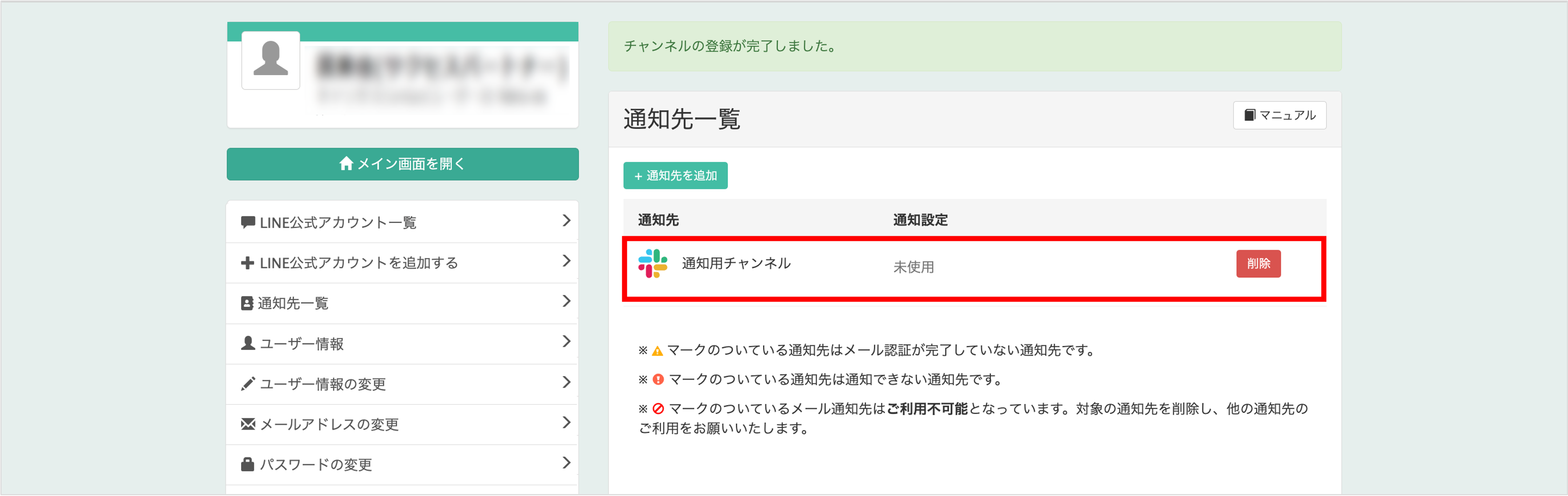
通知先一覧画面を再読み込みすると、登録したSlackチャンネルが表示されます。
⚠、!、🚫マークが表示されておらず、正常に登録できていることを確認して、タブを閉じます。
★通知設定の画面へ戻ります。
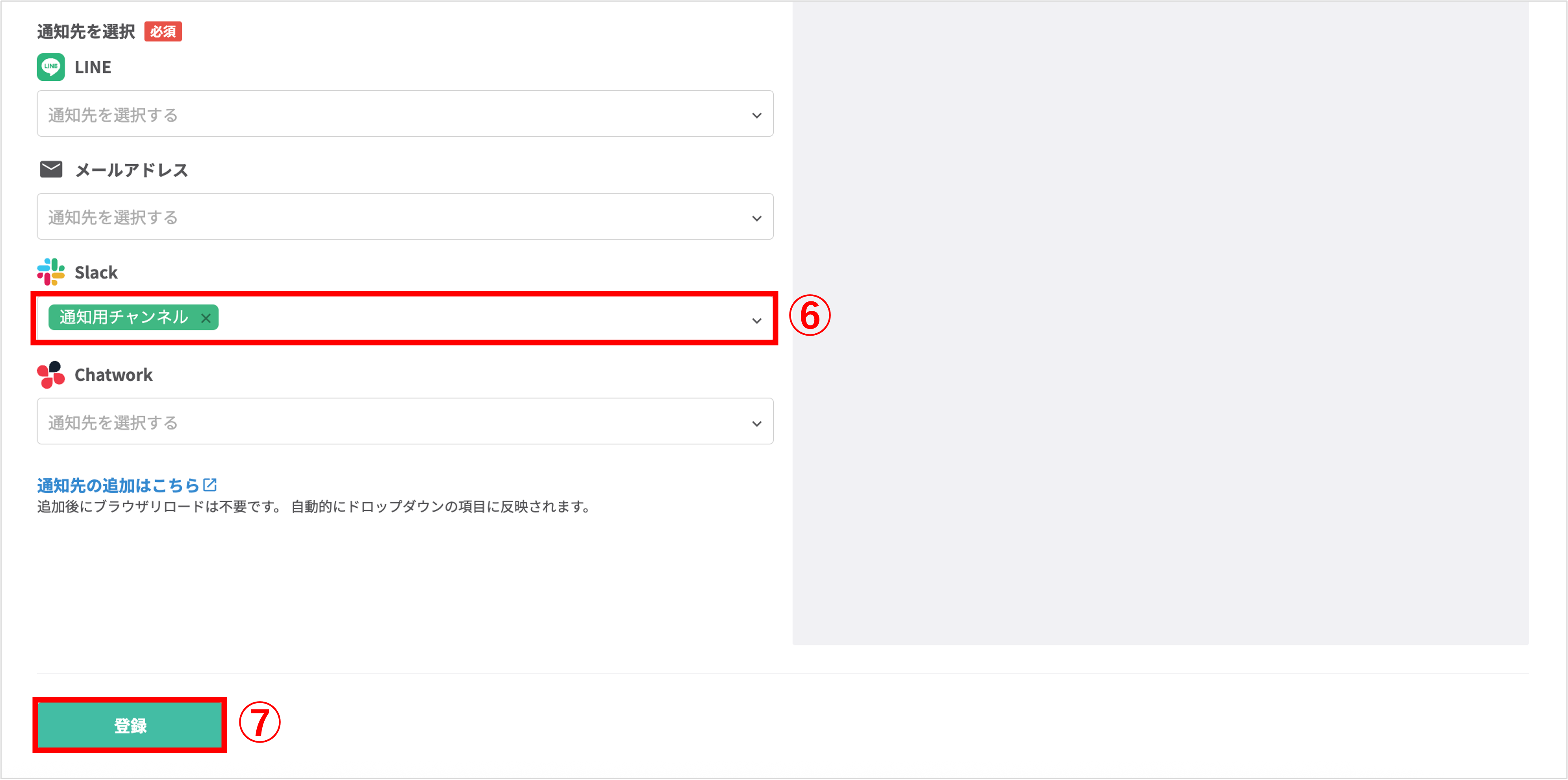
⑥『Slack』で設定した通知先を選択します。
※通知先は複数設定することが可能です。
⑦〔登録〕ボタンをクリックして設定完了です。
Chatworkで通知を受け取る
★通知先をChatworkのグループチャットにしたい場合の設定方法を解説します。
<イメージ>
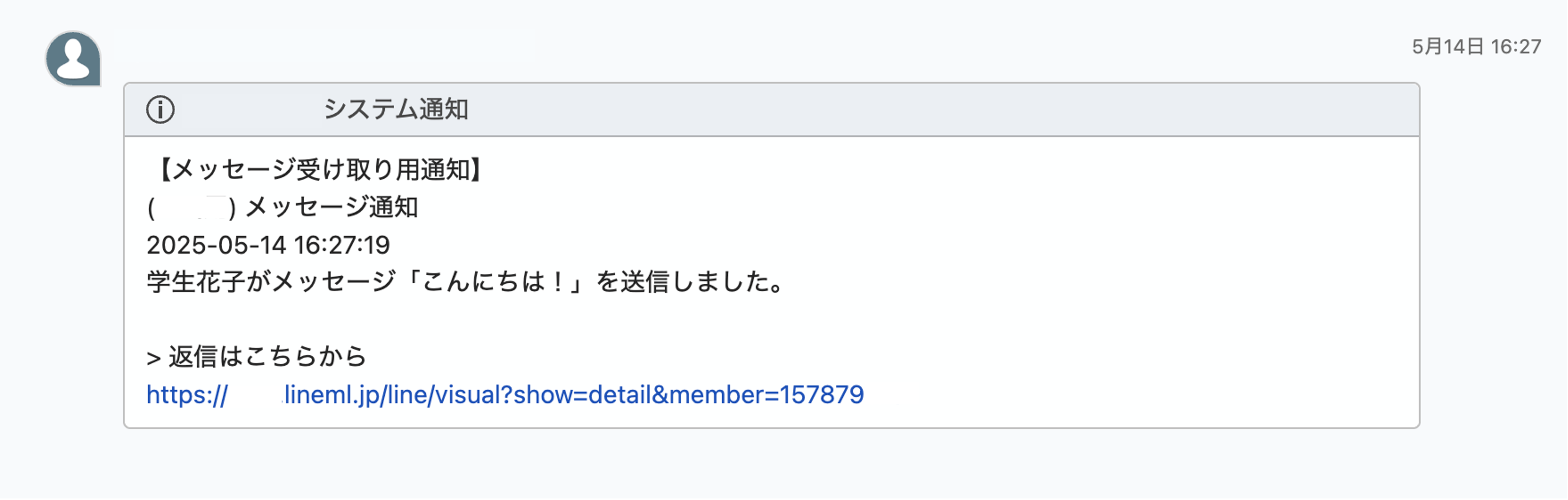
設定をする前に
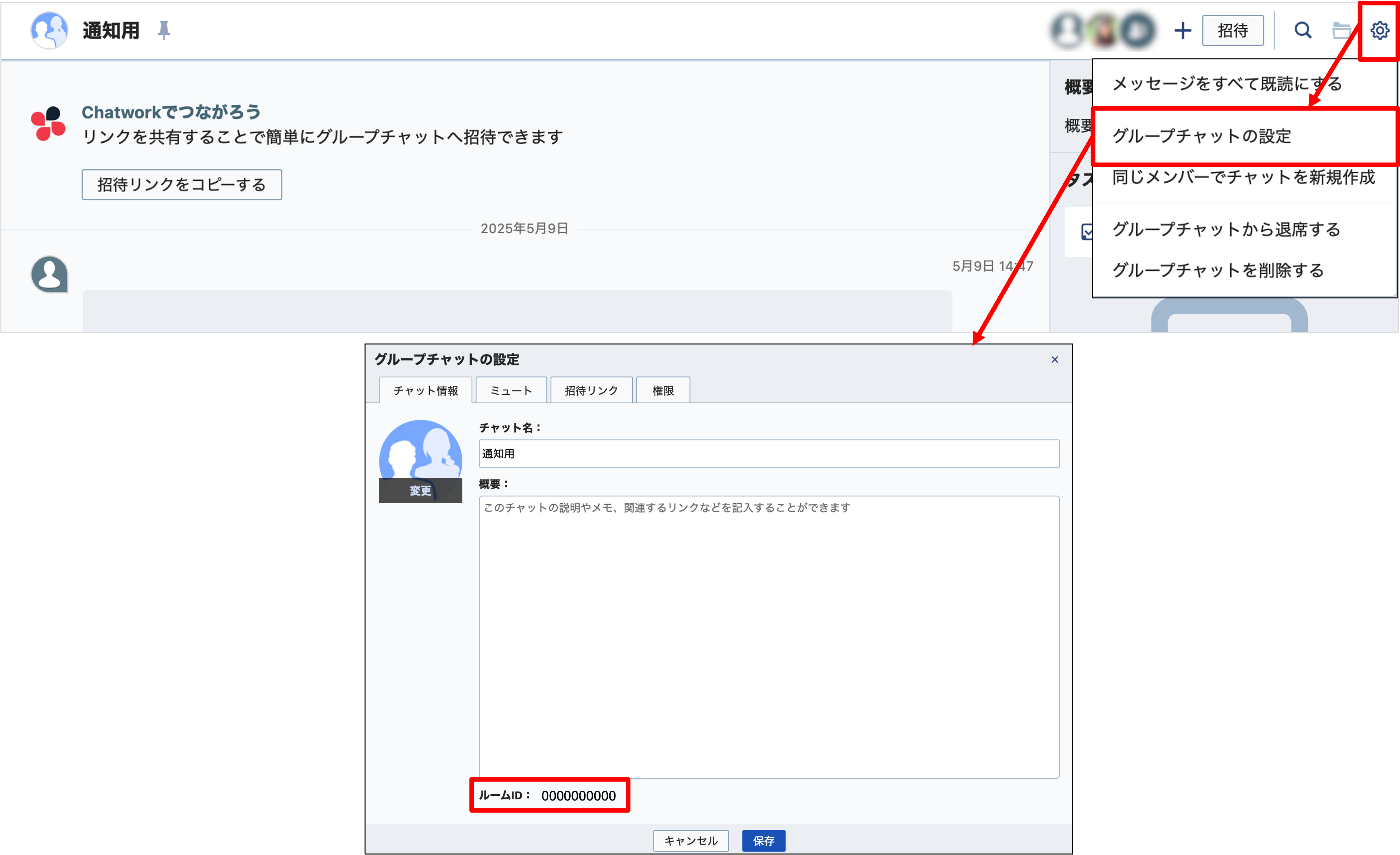
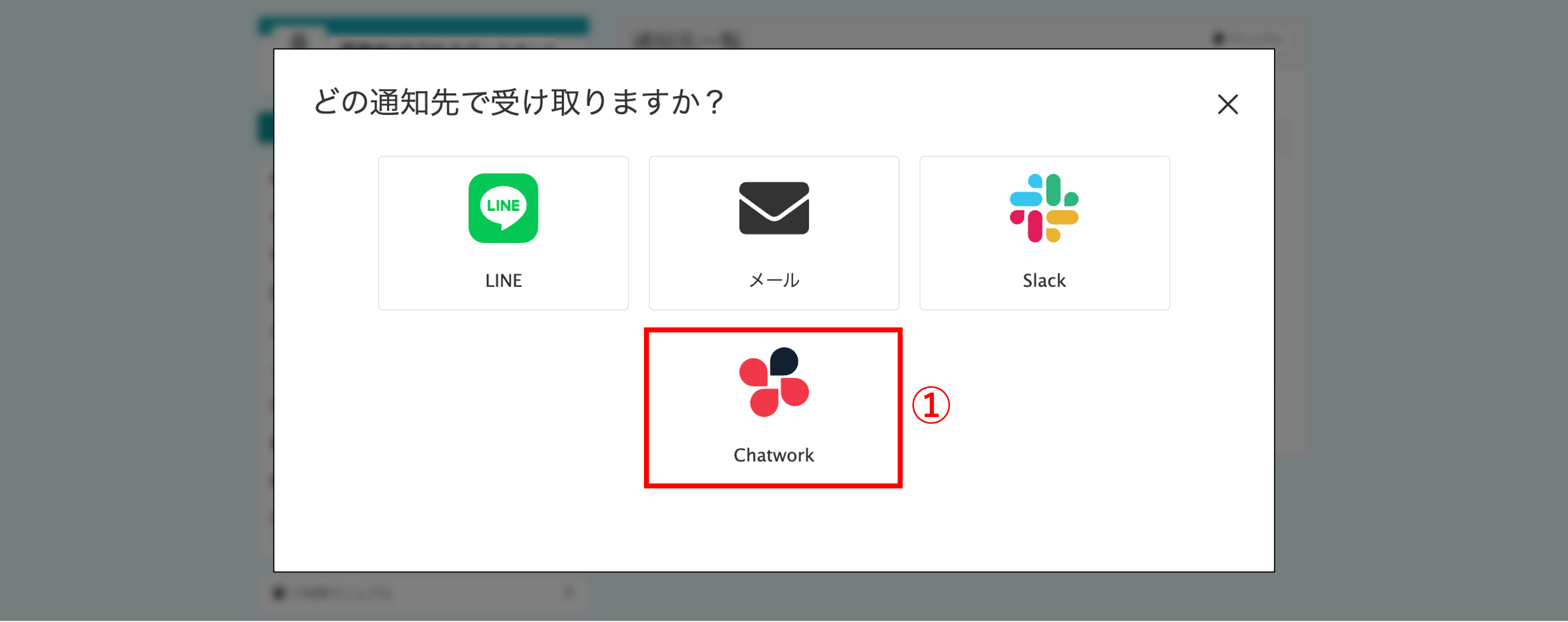
① 通知の設定方法で〔+通知先を追加〕ボタンをクリックした後に、〔Chatwork〕ボタンをクリックします。
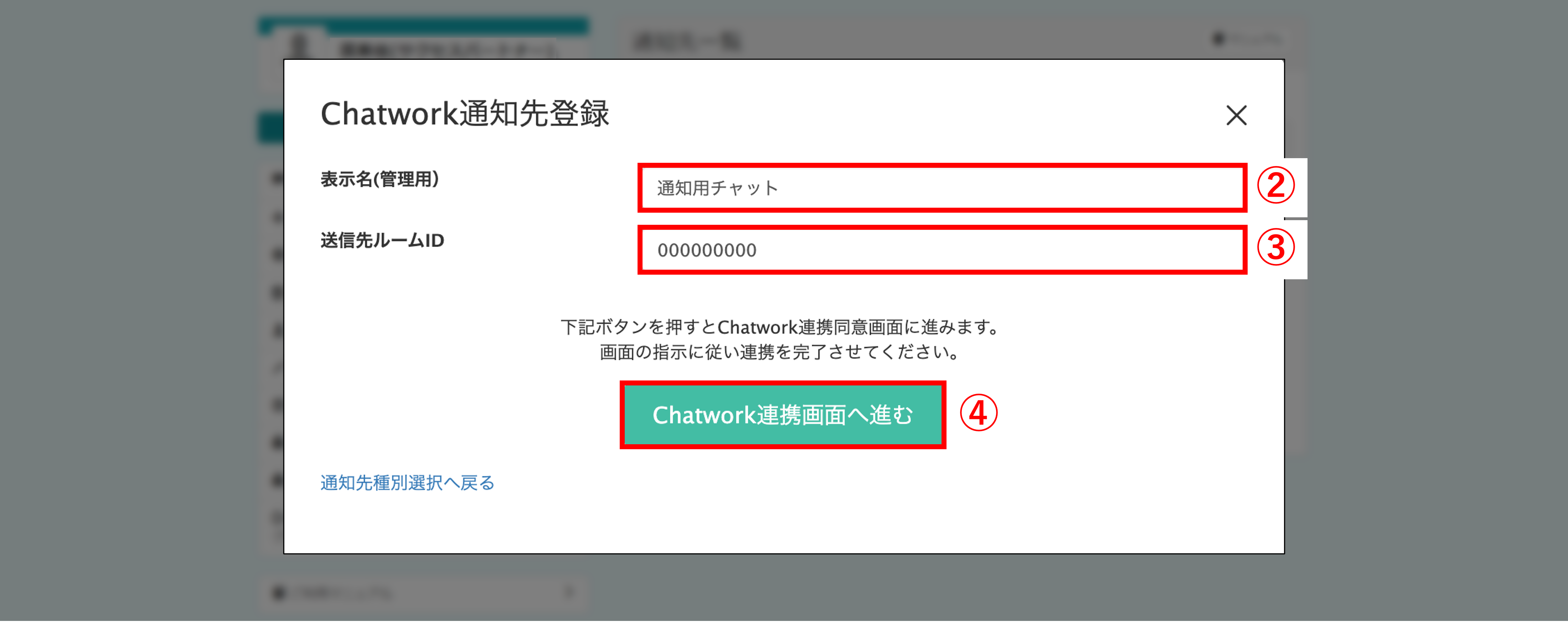
②『表示名(管理用)』を入力します。
③『送信先ルームID』を入力します。
④〔Chatwork連携画面へ進む〕ボタンをクリックします。
★Chatwork連携ページが開きます。

⑤〔許可〕ボタンをクリックします。
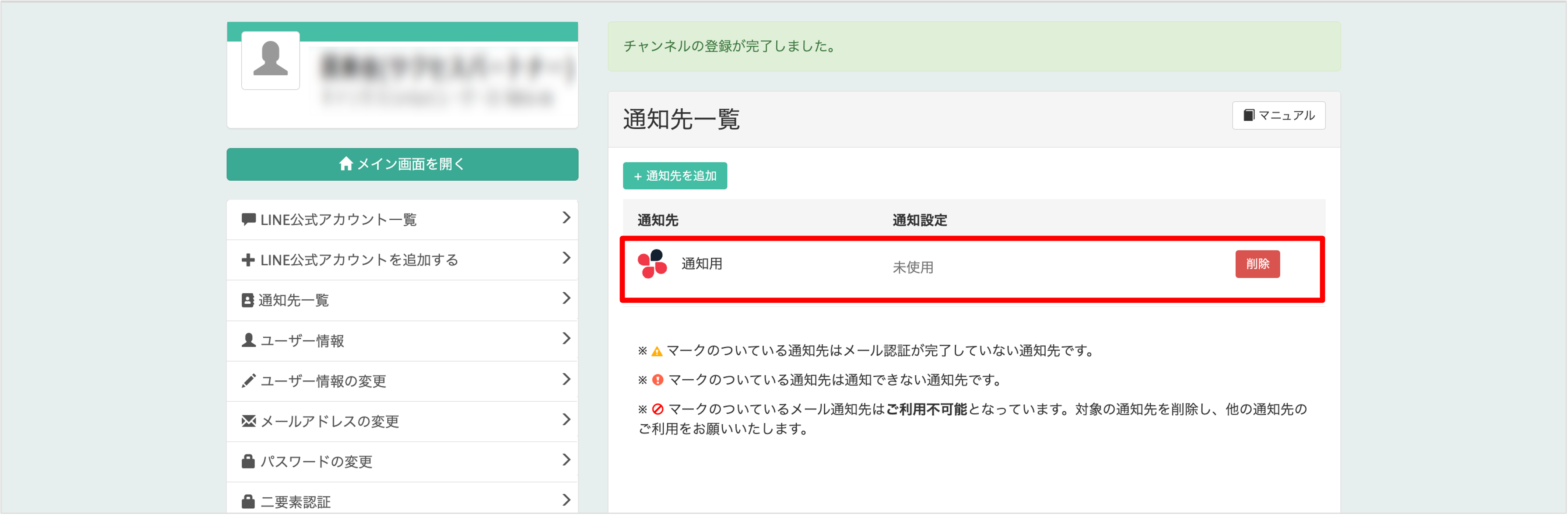
通知先一覧画面を再読み込みすると、登録したChatworkグループが表示されます。
⚠、!、🚫マークが表示されておらず、正常に登録できていることを確認して、タブを閉じます。
★通知設定の画面へ戻ります。
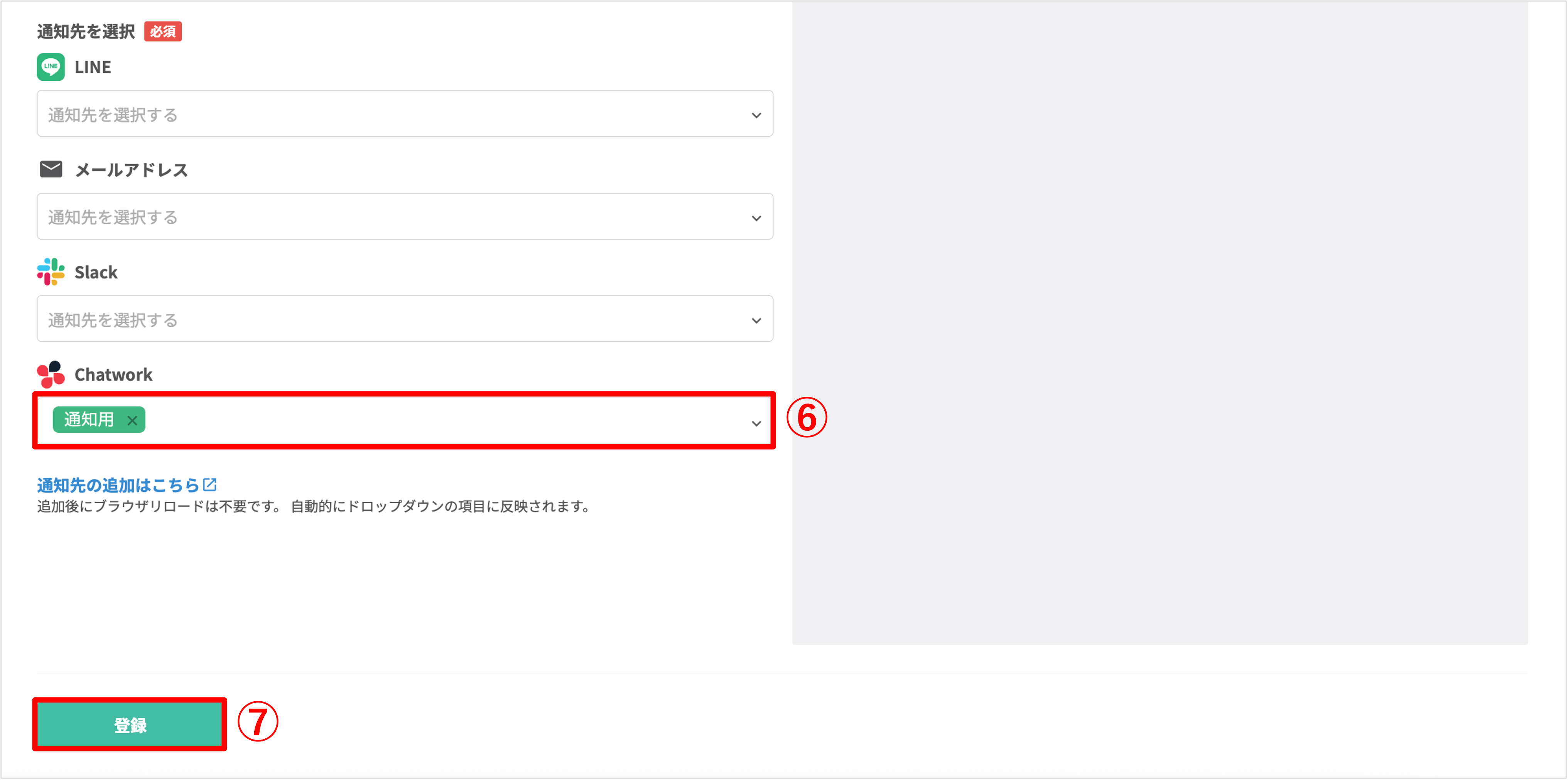
⑥『Chatwork』で設定した通知先を選択します。
※通知先は複数設定することが可能です。
⑦〔登録〕ボタンをクリックして設定完了です。
他のスタッフが作成した通知設定を確認する方法
★スタッフ権限が管理者・副管理者の方のみ確認することが可能です。
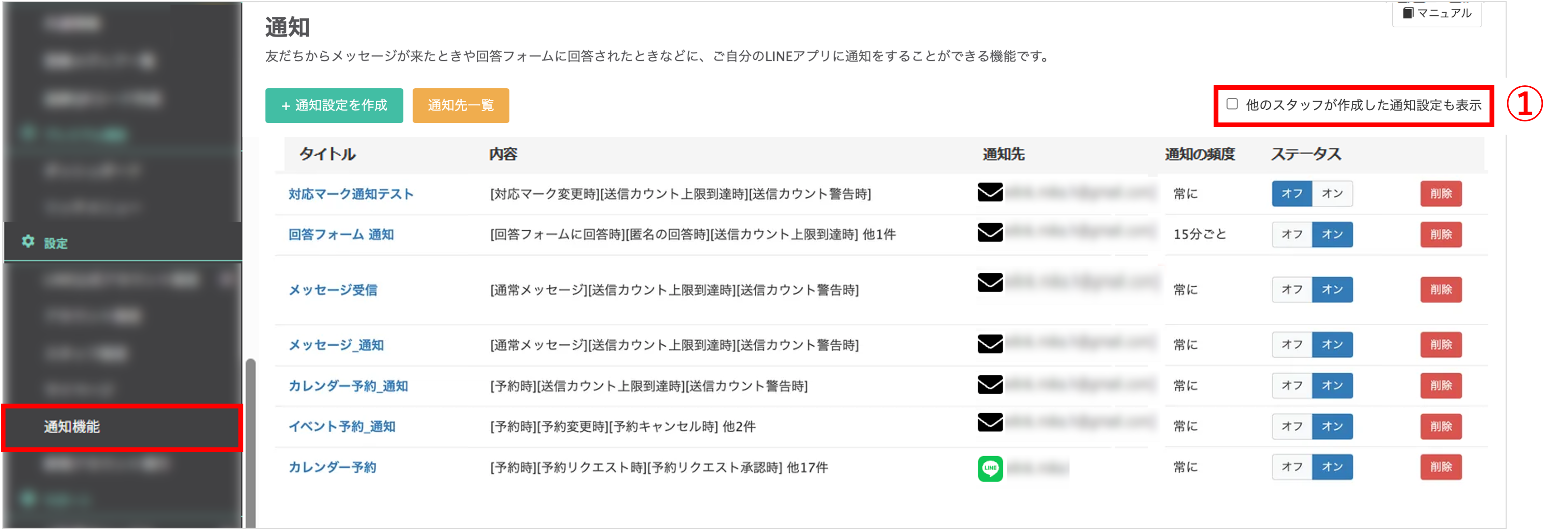
左メニュー>「通知機能」をクリックします。
①画面左上の「他のスタッフが作成した通知設定も表示」にチェックを入れます。
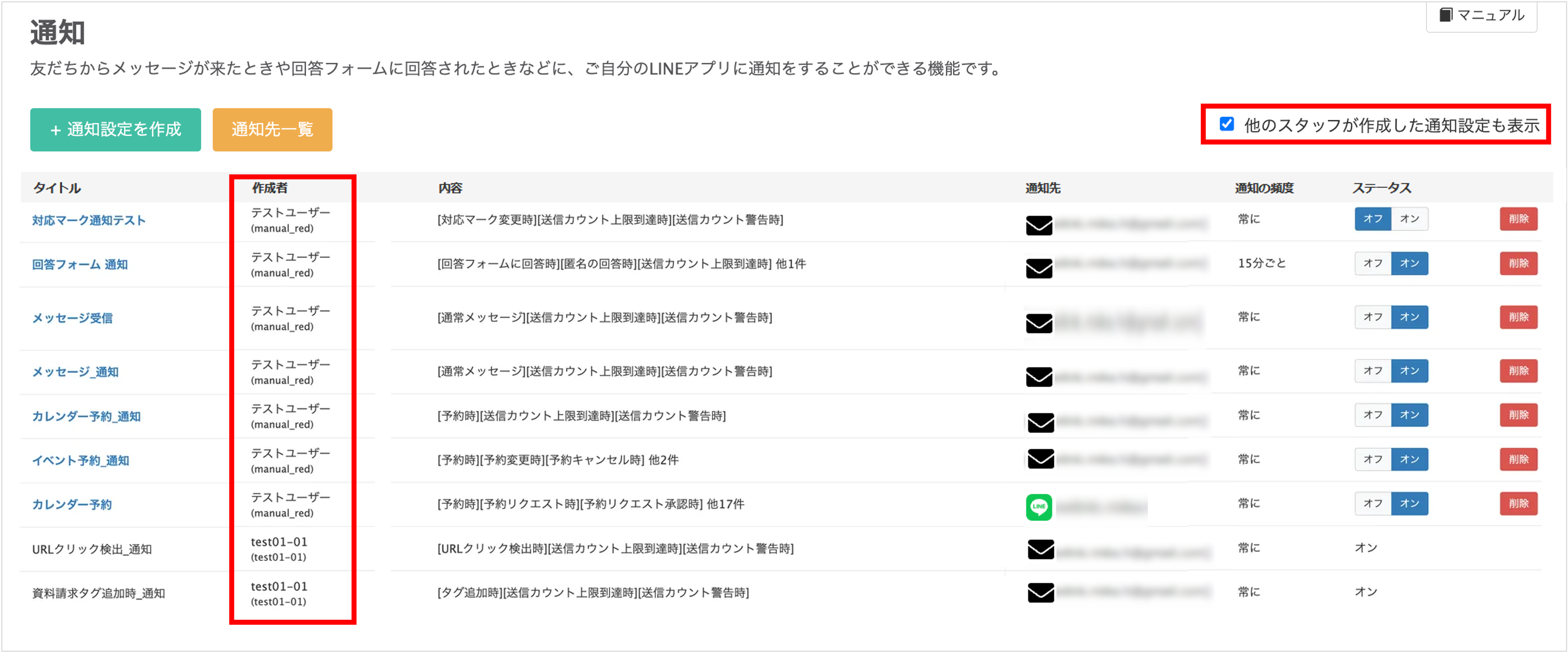
チェックを入れると、他のスタッフが作成した通知設定を閲覧することができます。
『作成者』にて、誰が作成した通知設定なのかを確認できます。
※編集・削除は行えません。
補足
★他のスタッフが作成した通知設定を確認できるのは管理者・副管理者のみです。スタッフ権限が運用者か一般の場合、チェックボックスは表示されません。
★他のスタッフが作成した通知設定を編集 (削除) することはできません。

(Visited 338 times, 1 visits today)
この記事が役に立ったら「いいね」を押してください!

