
リマインダ配信の設定方法
はじめに
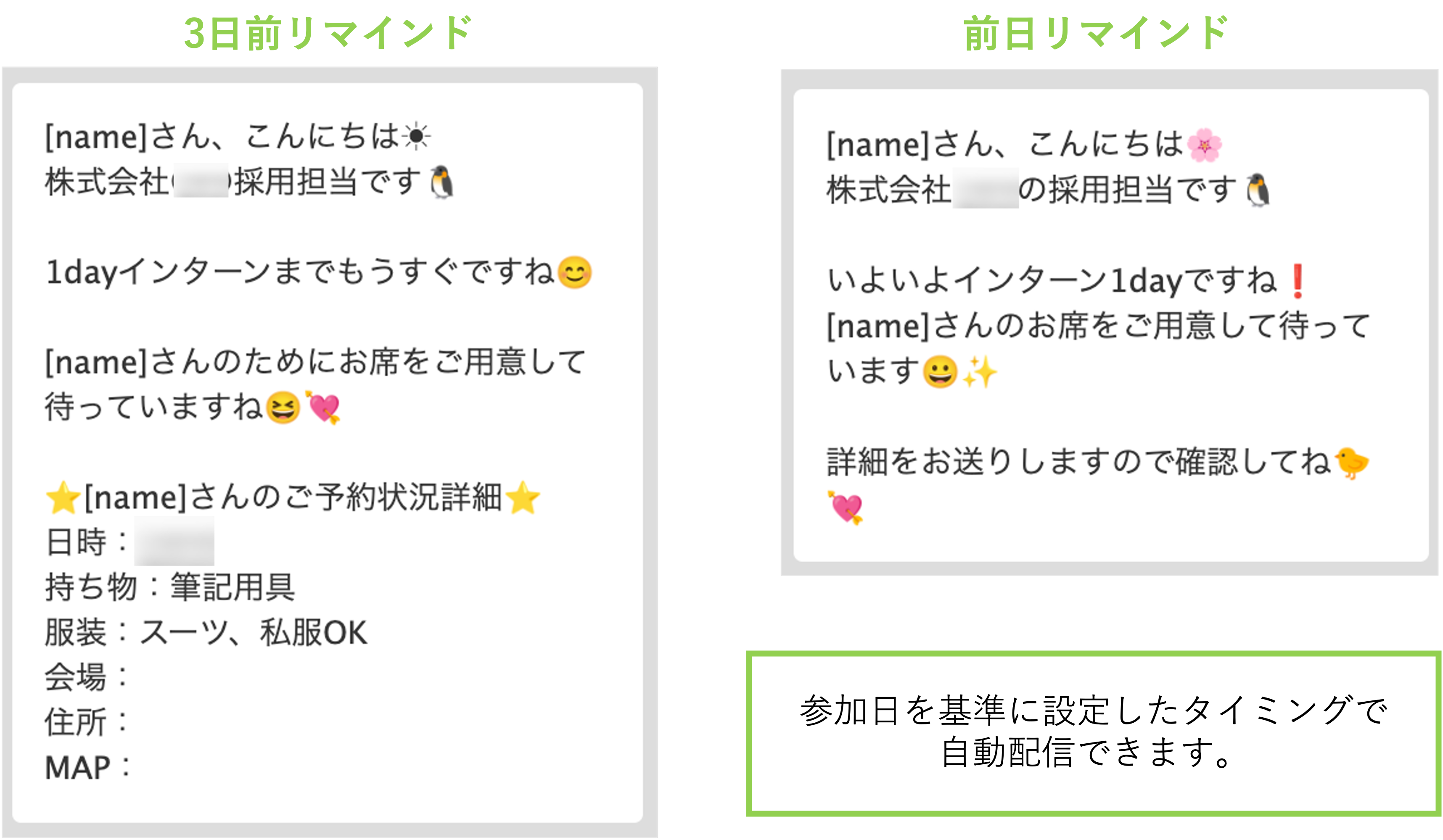
★リマインダ配信は、説明会・予約・イベント前などに、LINEメッセージを自動で送信できる機能です。本記事では「時刻で指定」と「残り時間で指定」の違いから、登録方法・配信方法までを解説します。
<イメージ>
目次
リマインダ配信の登録方法
★リマインダ配信を登録する方法を解説します。
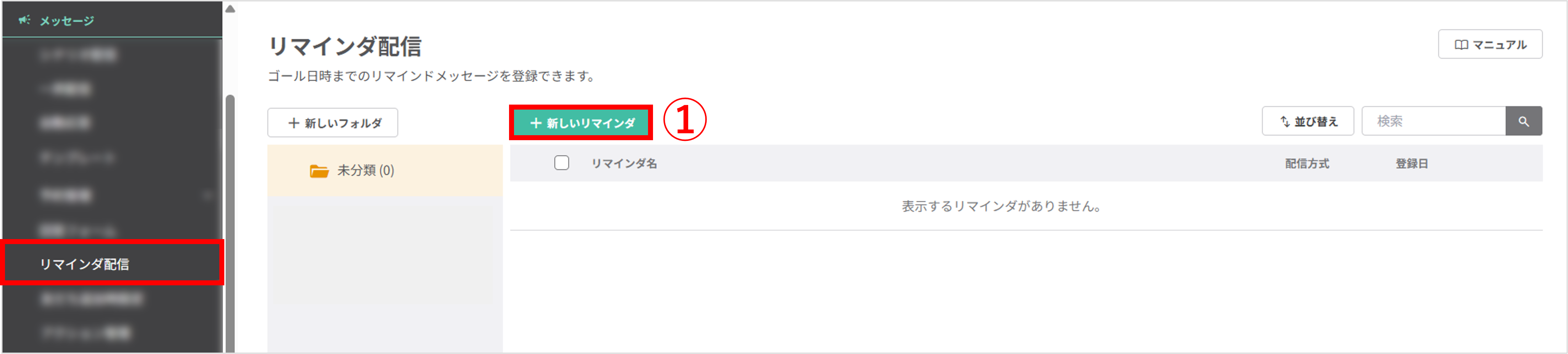
左メニュー>「リマインダ配信」をクリックします。
①〔+新しいリマインダ〕ボタンをクリックします。
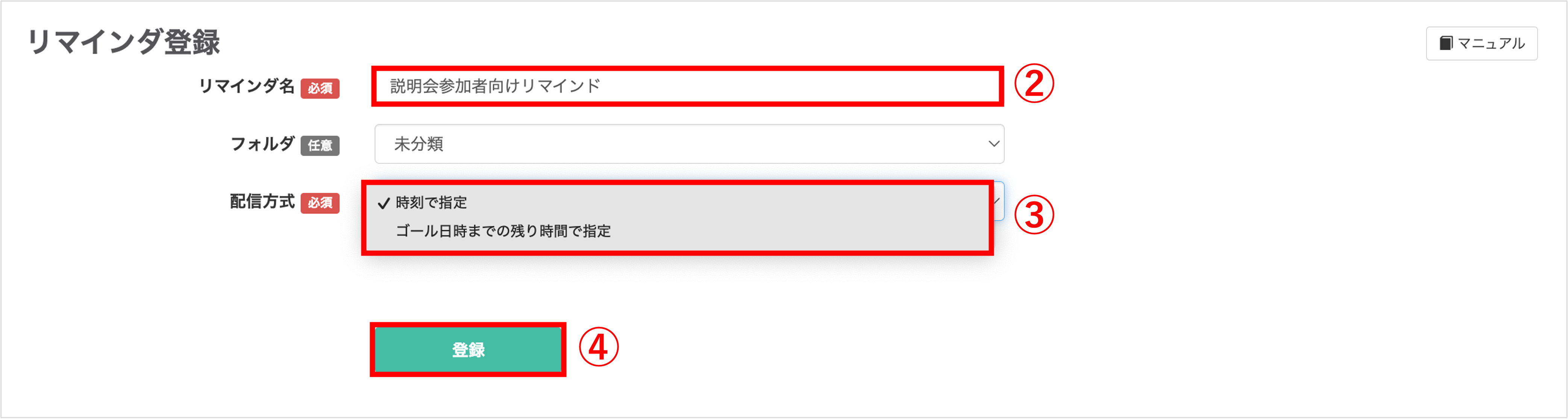
②『リマインダ名』を入力します。(ユーザー側には表示されません)
③『配信方式』で以下のいずれかを選択します。
※新規作成後は配信タイプの変更はできません。
・時刻で設定:ゴール日時の「3日前の8時」「1日前の13時」「当日の20時」のように、日時を指定して配信できます。
・ゴール日時までの残り時間で指定:ゴール日時の「当日の1時間30分前」「当日の1時間前」「当日の30分前」のように、残り時間を指定して配信できます。
・ゴール日時までの残り時間で指定:ゴール日時の「当日の1時間30分前」「当日の1時間前」「当日の30分前」のように、残り時間を指定して配信できます。
④〔登録〕ボタンをクリックします。
「時刻で指定」の設定方法
★「時刻で指定」は、イベントへの参加促進リマインドなど、開始からゴールまでの期間が比較的長いケースや、配信する時刻が重要なリマインダを運用したい場合に便利です。
<イメージ>

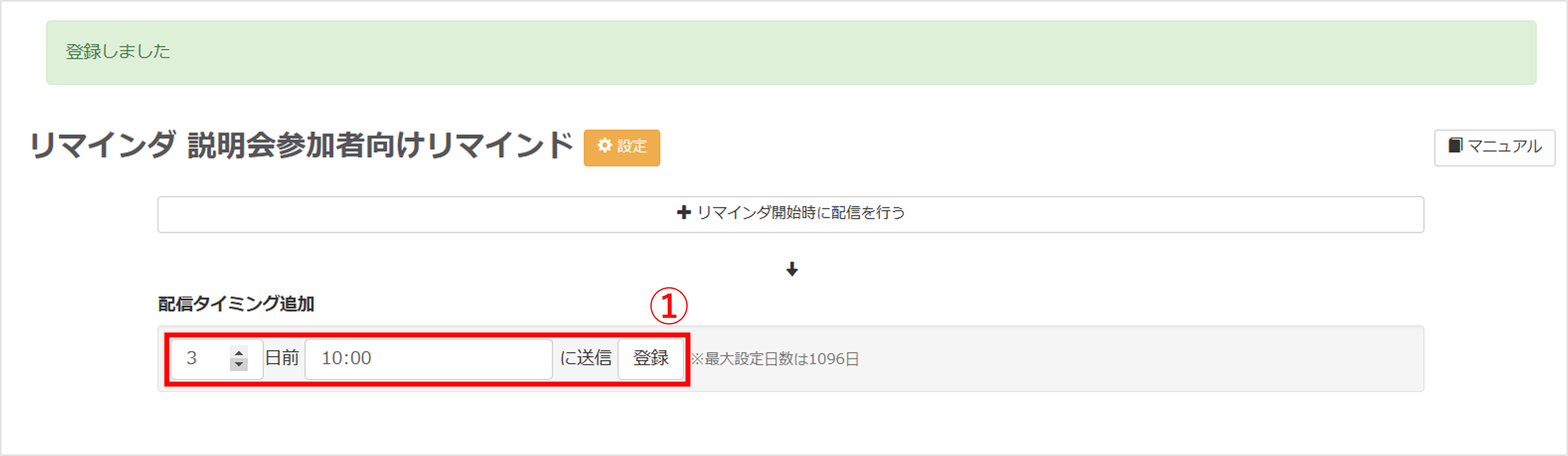
①『配信タイミング追加』で配信タイミングを指定し〔登録〕ボタンをクリックします。
★リマインド開始時に実行するアクションを任意で追加できます。
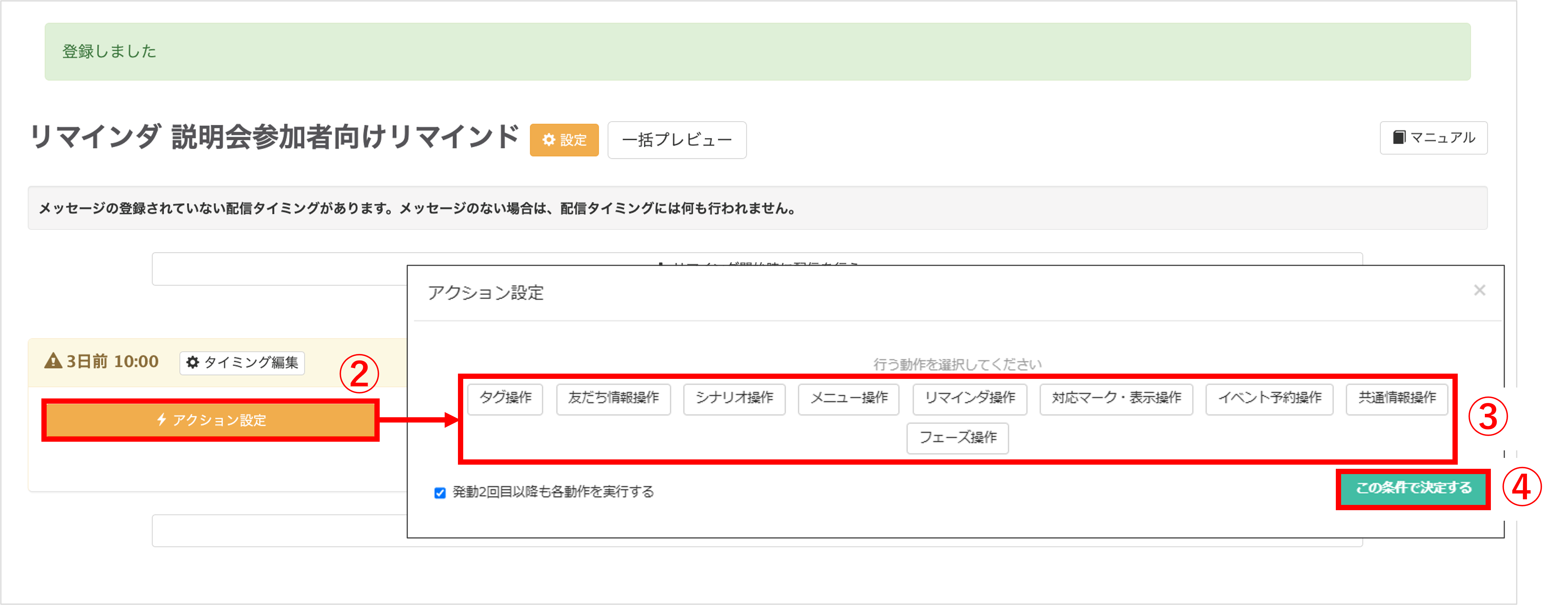
②〔アクション設定〕ボタンをクリックします。
③実行するアクションを選択します。
④〔この条件で決定する〕ボタンをクリックします。
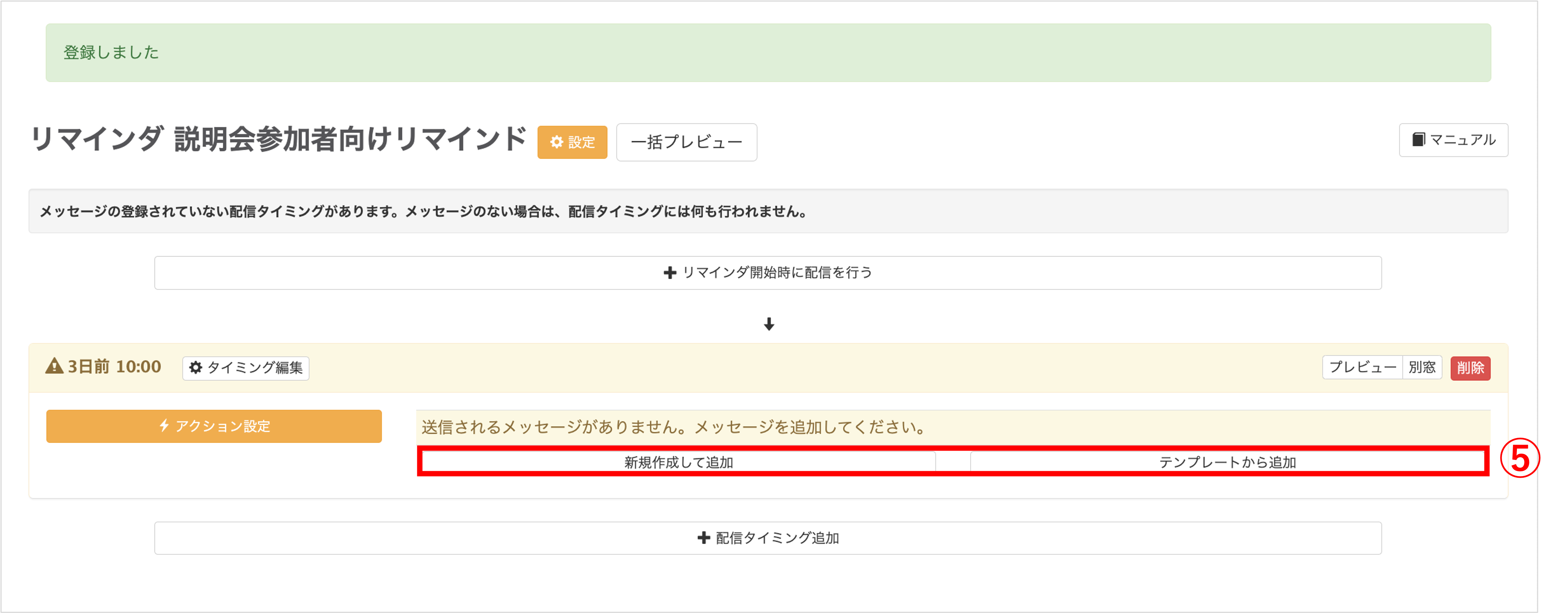
⑤送信されるメッセージを『新規作成して追加』または『テンプレートから追加』から選択します。
「ゴール日時までの残り時間で指定」の設定方法
★「ゴール日時までの残り時間で指定」は説明会受付時間のリマインドなど、開始からゴールまでが比較的短いケースや、ゴールまでの残り時間が重要なリマインダを運用したい場合に便利です。
<イメージ>

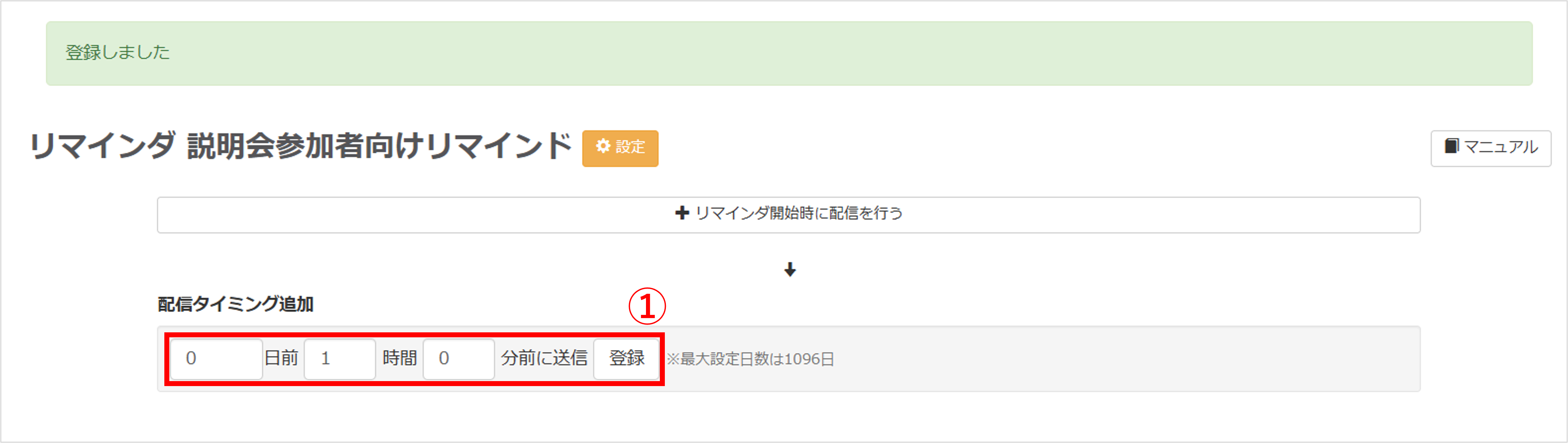
①『配信タイミング追加』で配信タイミングを指定し〔登録〕ボタンをクリックします。
★リマインド開始時に実行するアクションを任意で追加できます。
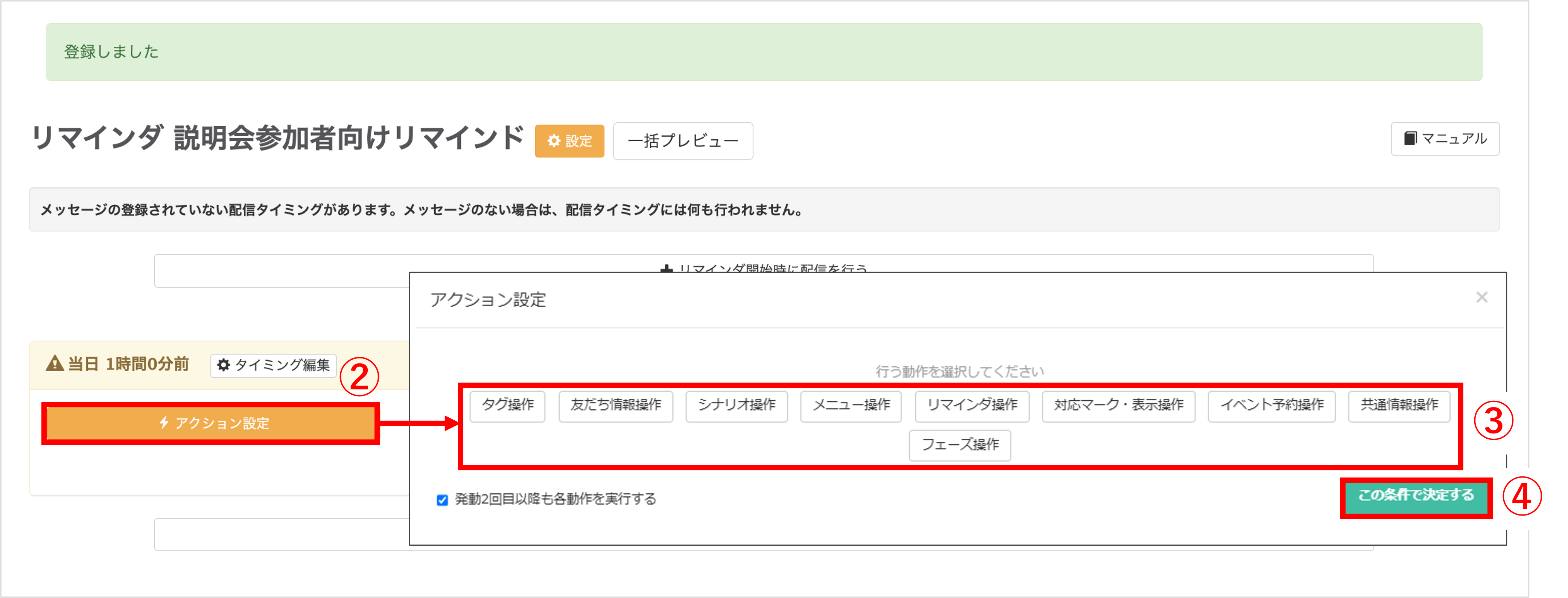
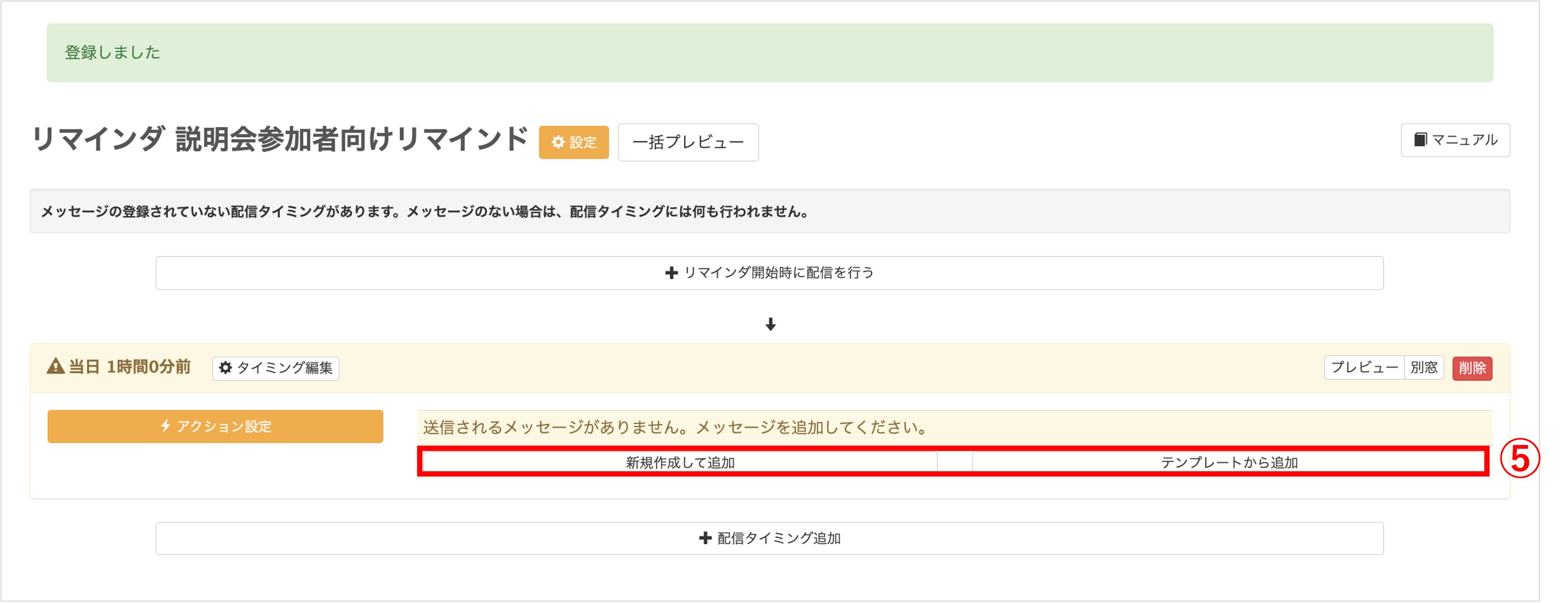
⑤送信されるメッセージを『新規作成して追加』または『テンプレートから追加』から選択します。
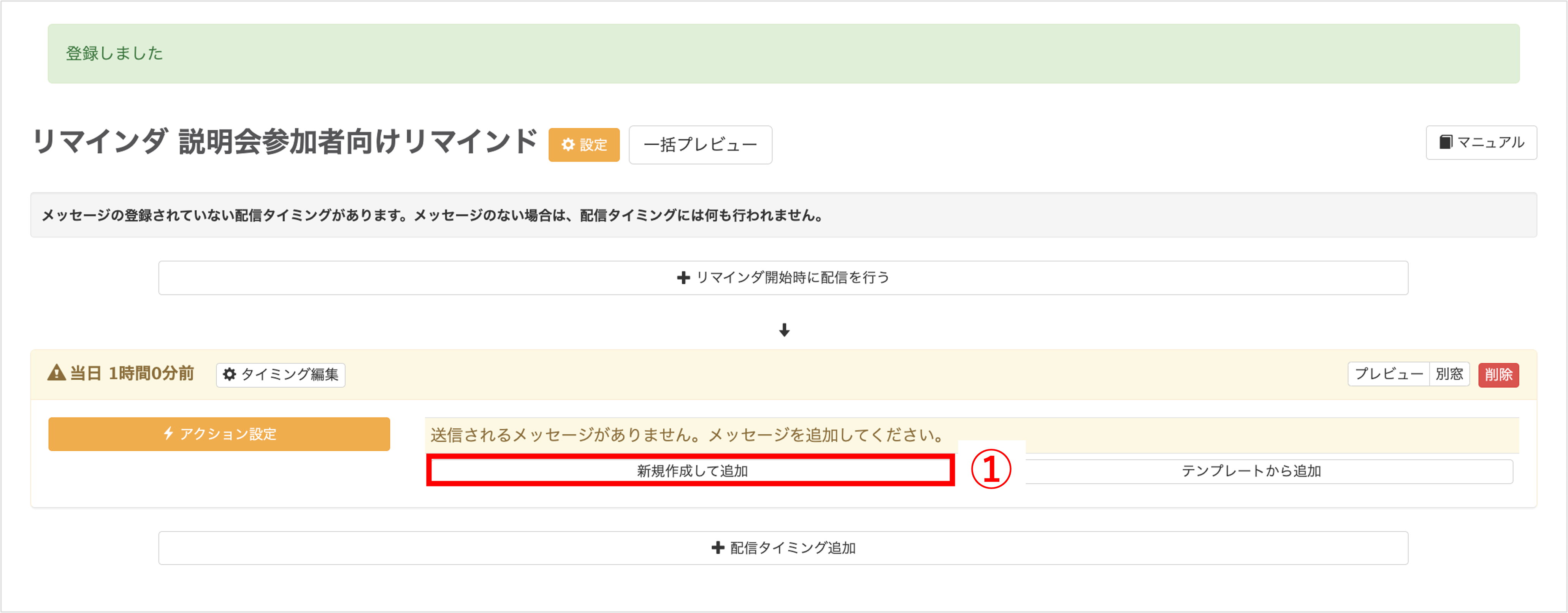
①〔新規作成して追加〕ボタンをクリックします。
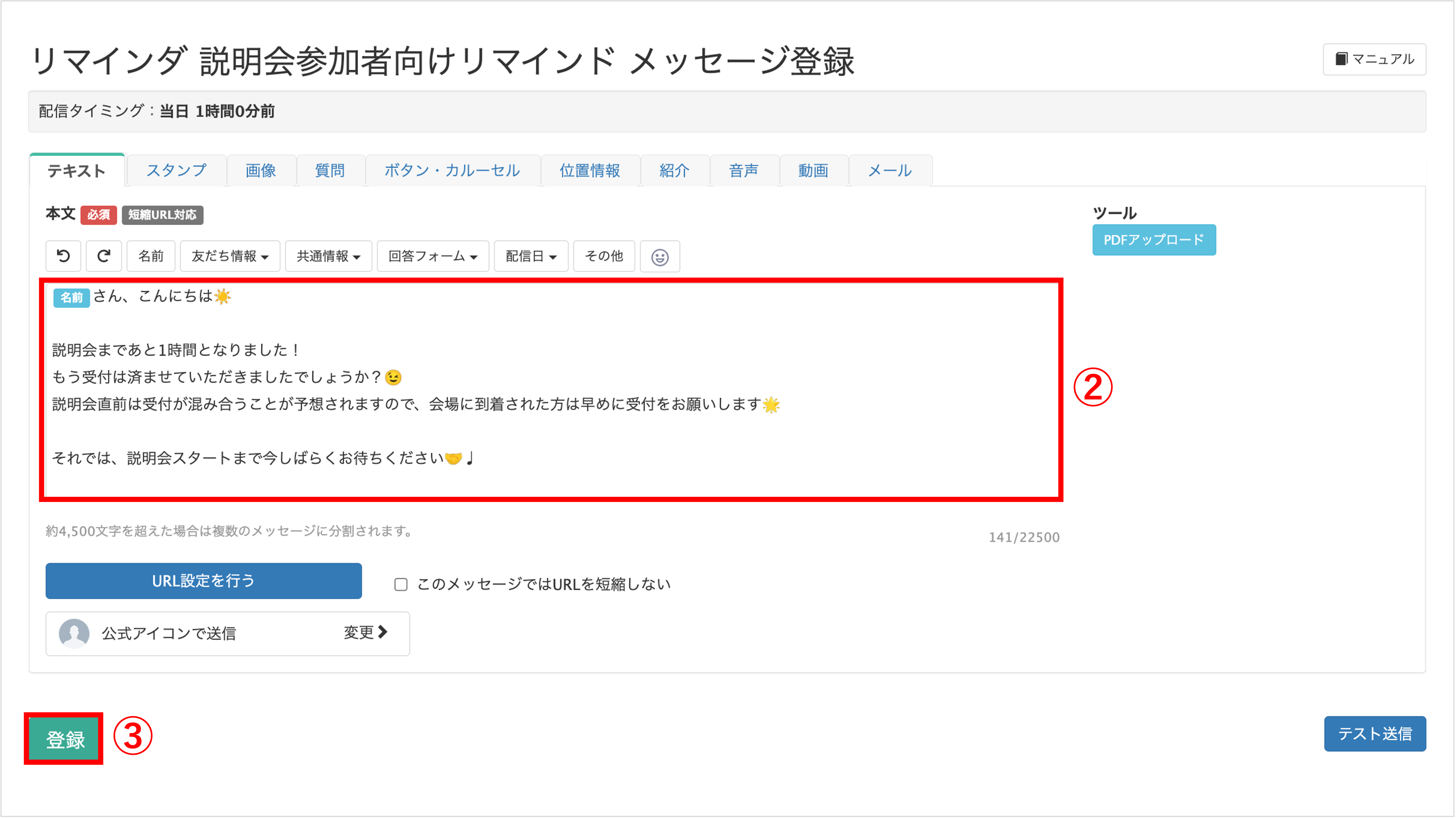
②メッセージ内容を入力します。
③〔登録〕ボタンをクリックします。
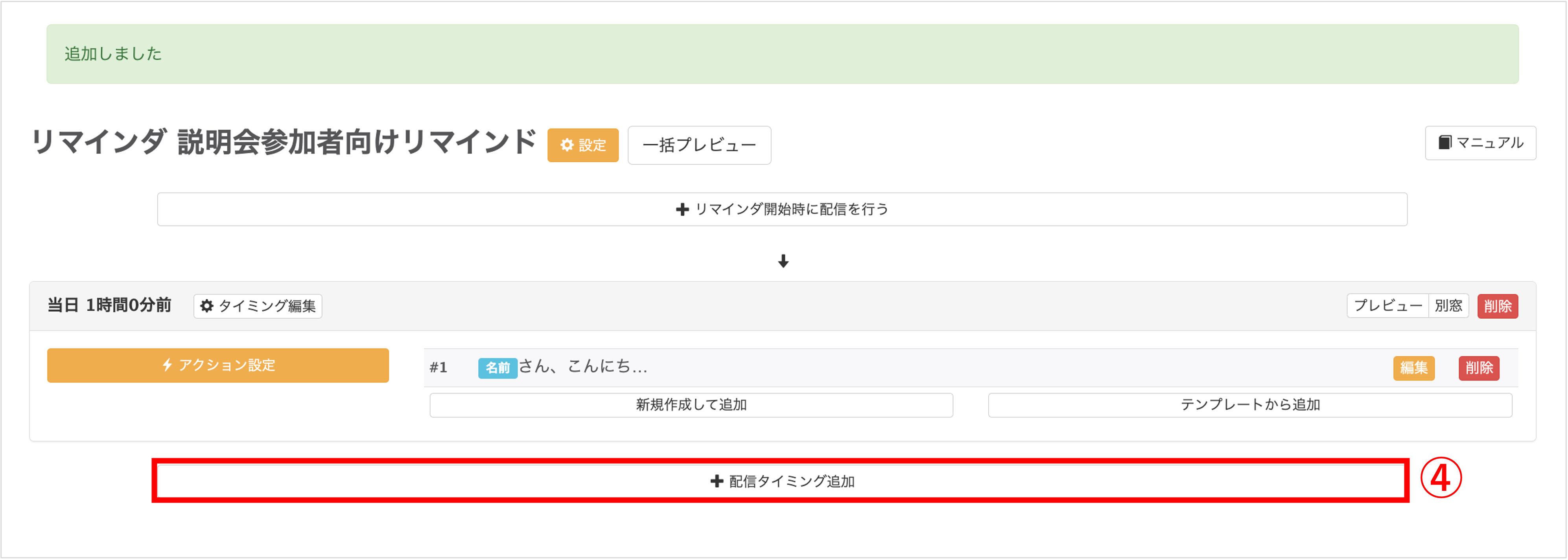
④リマインドのメッセージ配信タイミングを追加する場合は〔+配信タイミング追加〕ボタンをクリックします。
『テンプレートから追加』から登録する
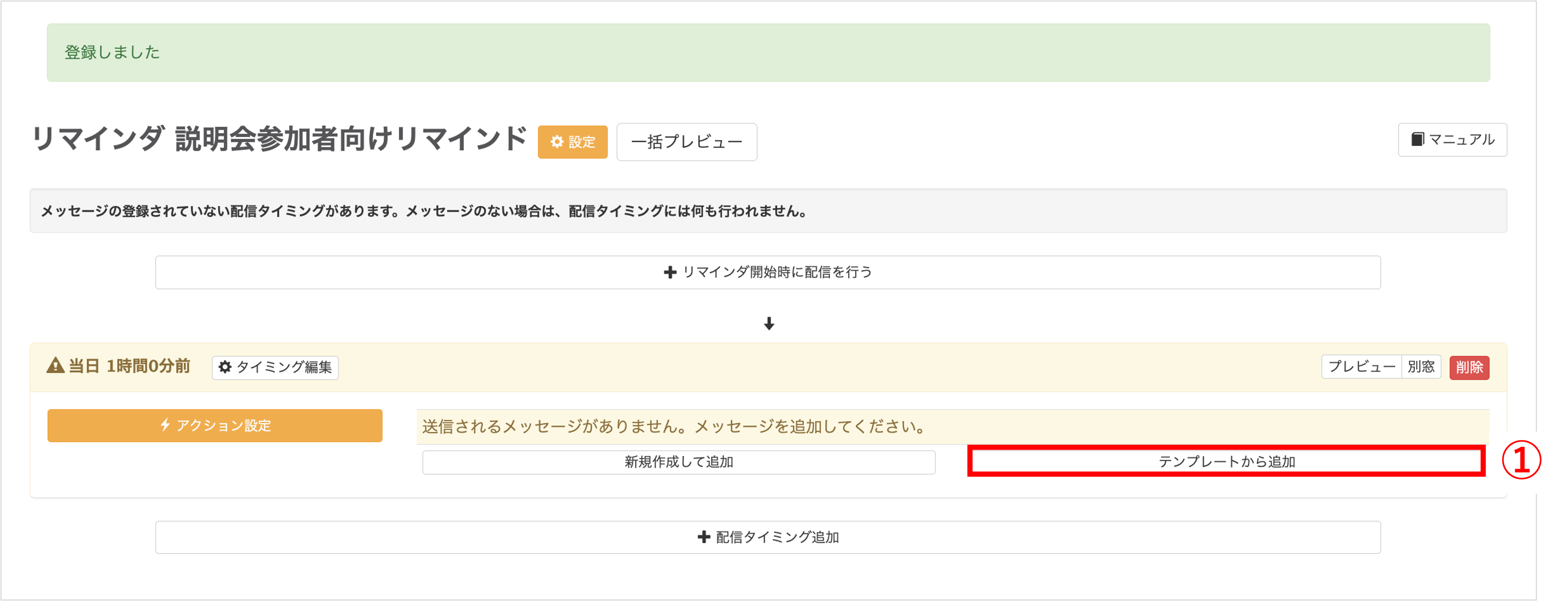
①〔テンプレートから追加〕ボタンをクリックします。
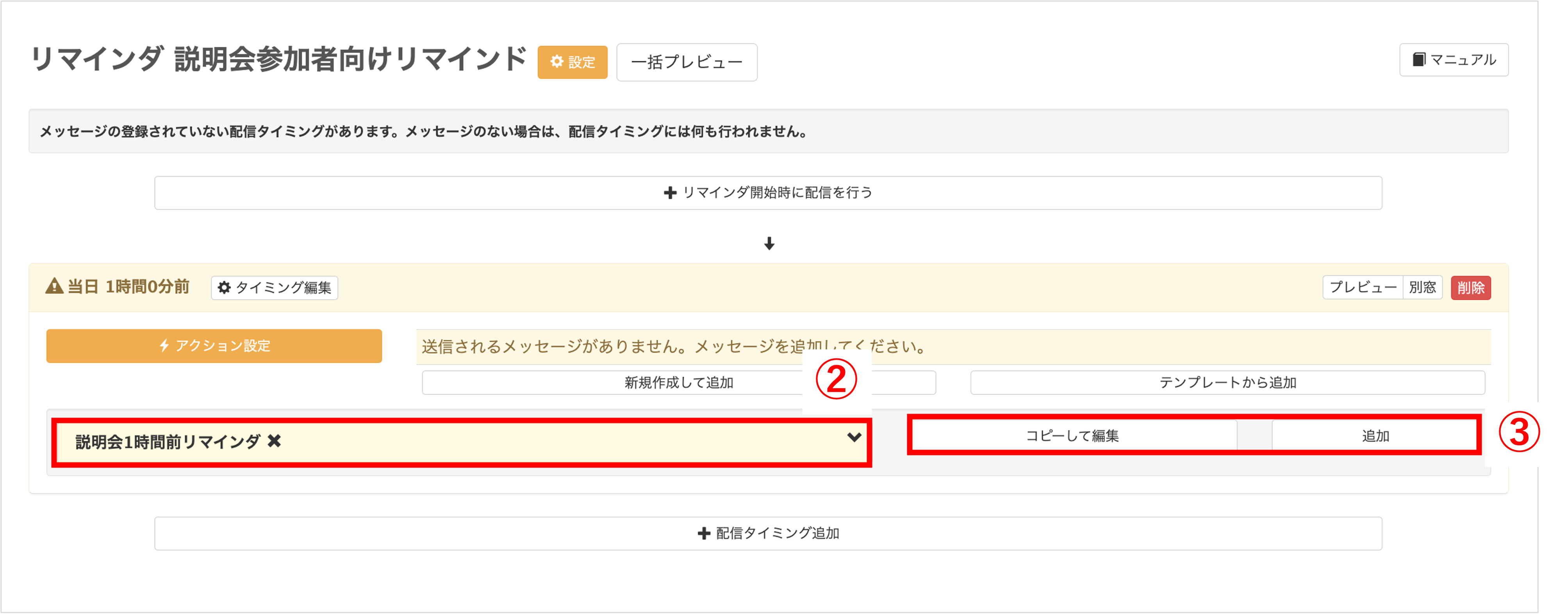
②配信するテンプレートを選択します。
③〔コピーして編集〕または〔追加〕ボタンをクリックします。
・コピーして編集:登録しているテンプレートをコピーして編集できます。元のテンプレートは変更されません。
・追加:登録しているテンプレートをそのまま使用します。
<コピーして編集からメッセージを追加する場合>
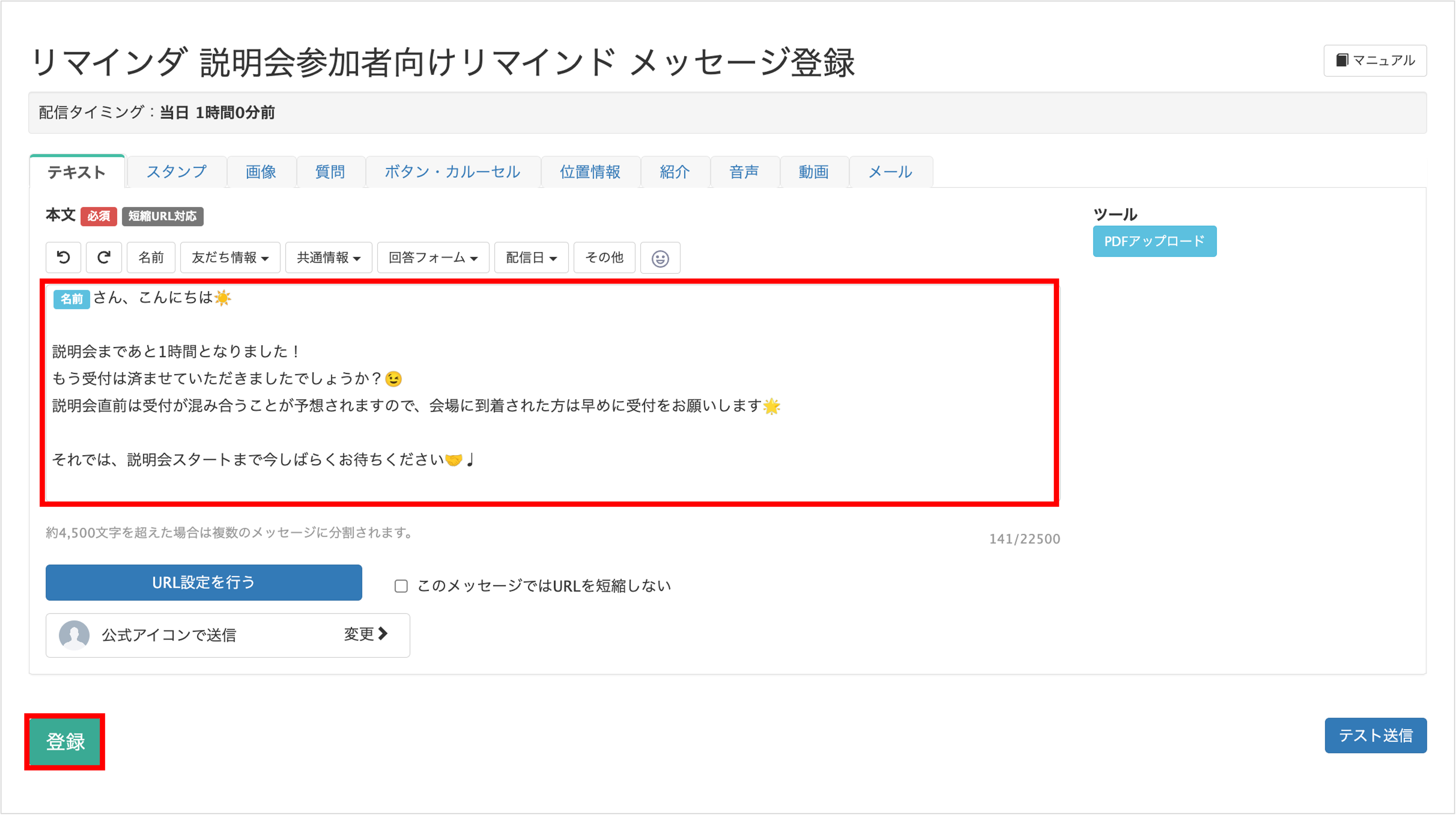
メッセージ本文を編集して〔登録〕ボタンからメッセージの登録を行います。
④リマインドのメッセージ配信タイミングを追加する場合は〔+配信タイミング追加〕ボタンをクリックします。
リマインダの配信方法
★設定したリマインダの配信方法を解説します。
日程予約パネルで配信設定する
★カルーセルを活用して日程予約をとり、同時にリマインダの配信を行う方法を解説します。
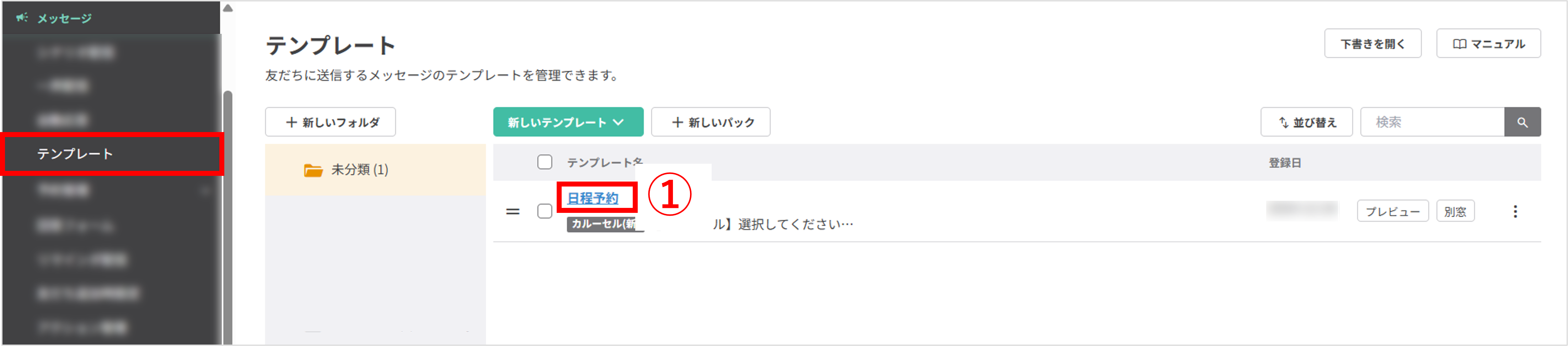
左メニュー>「テンプレート」をクリックします。
①リマインダを設定したい日程予約カルーセルのテンプレート名をクリックします。
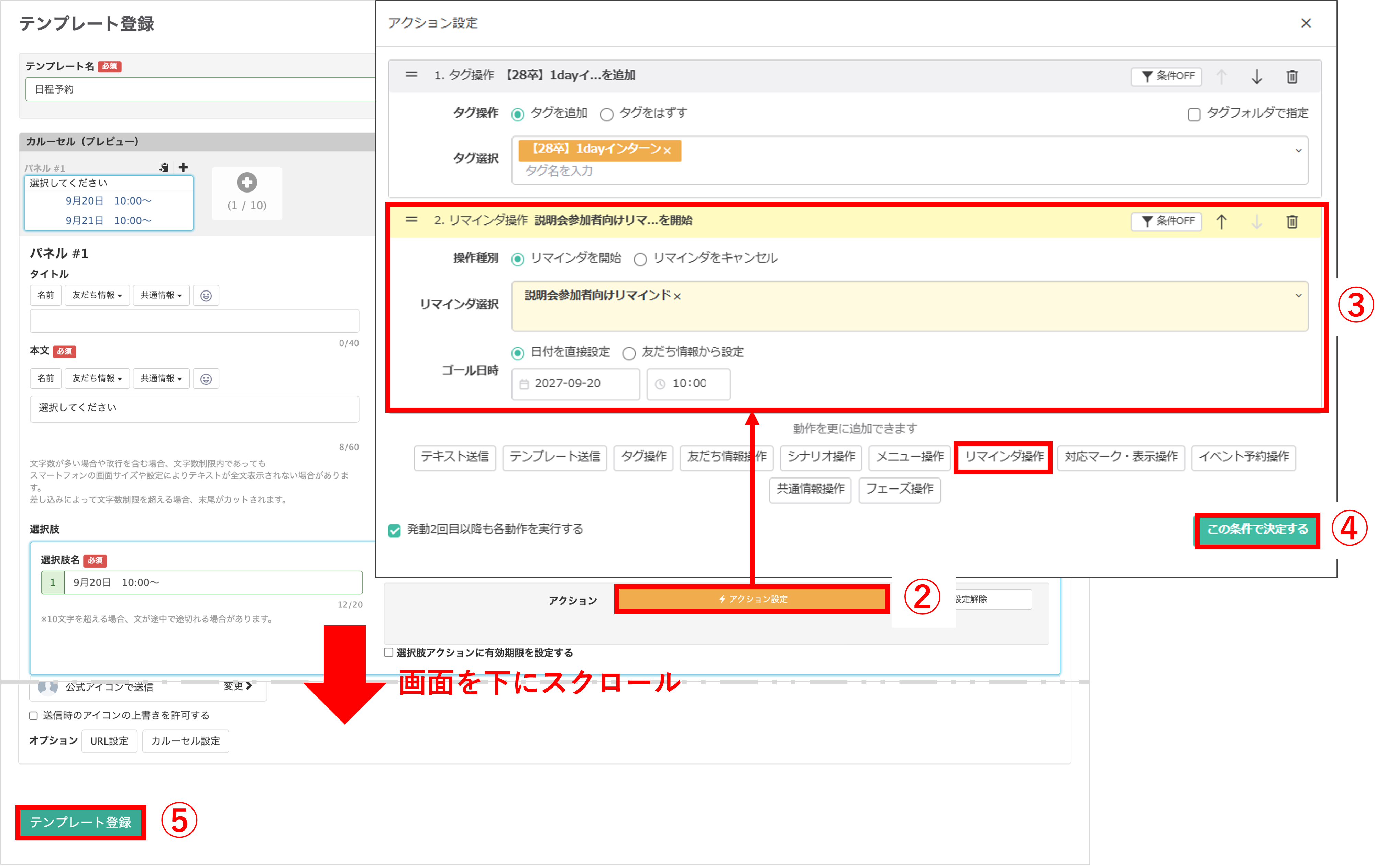
②選択肢1の〔アクション設定〕ボタンをクリックします。
③『リマインダ操作』を選択し、『操作種別』を【リマインダを開始】、『リマインダ選択』でリマインダ配信の登録方法で設定したリマインダを選択、『ゴール日時』で日付と時刻を指定します。
※参考記事:『ゴール日時』で【友だち情報から設定】の場合
④〔この条件で決定する〕ボタンをクリックします。
※日程が複数ある場合は、②~④の手順で各選択肢ごとに設定を行います。
⑤〔テンプレート登録〕ボタンをクリックして配信設定完了です。
手動でリマインダの配信設定をする
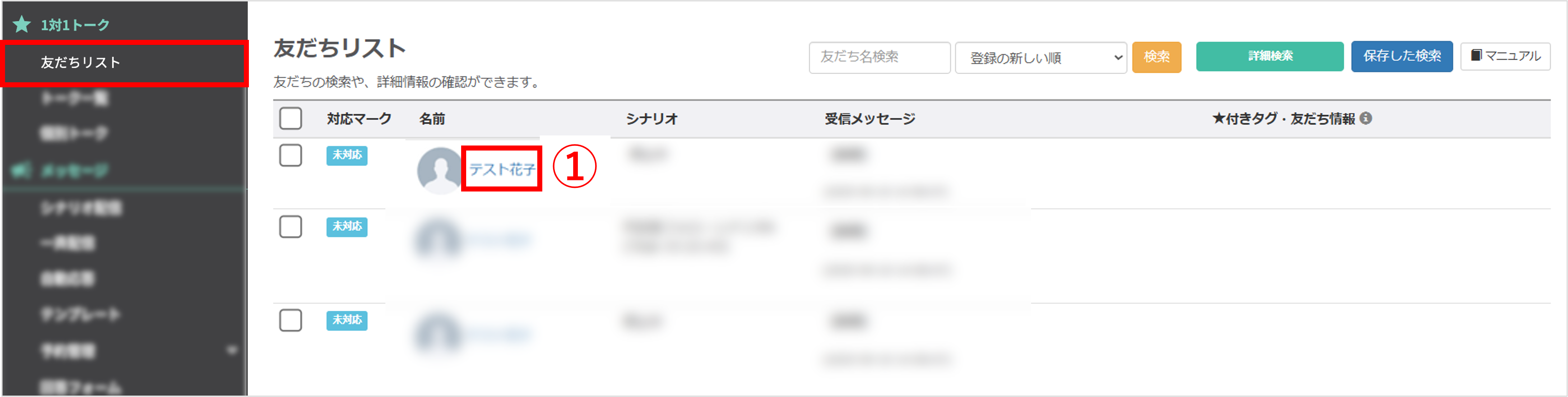
左メニュー>「友だちリスト」をクリックします。
①リマインダを配信したい友だちの名前をクリックします。
★友だち詳細画面に移動します。
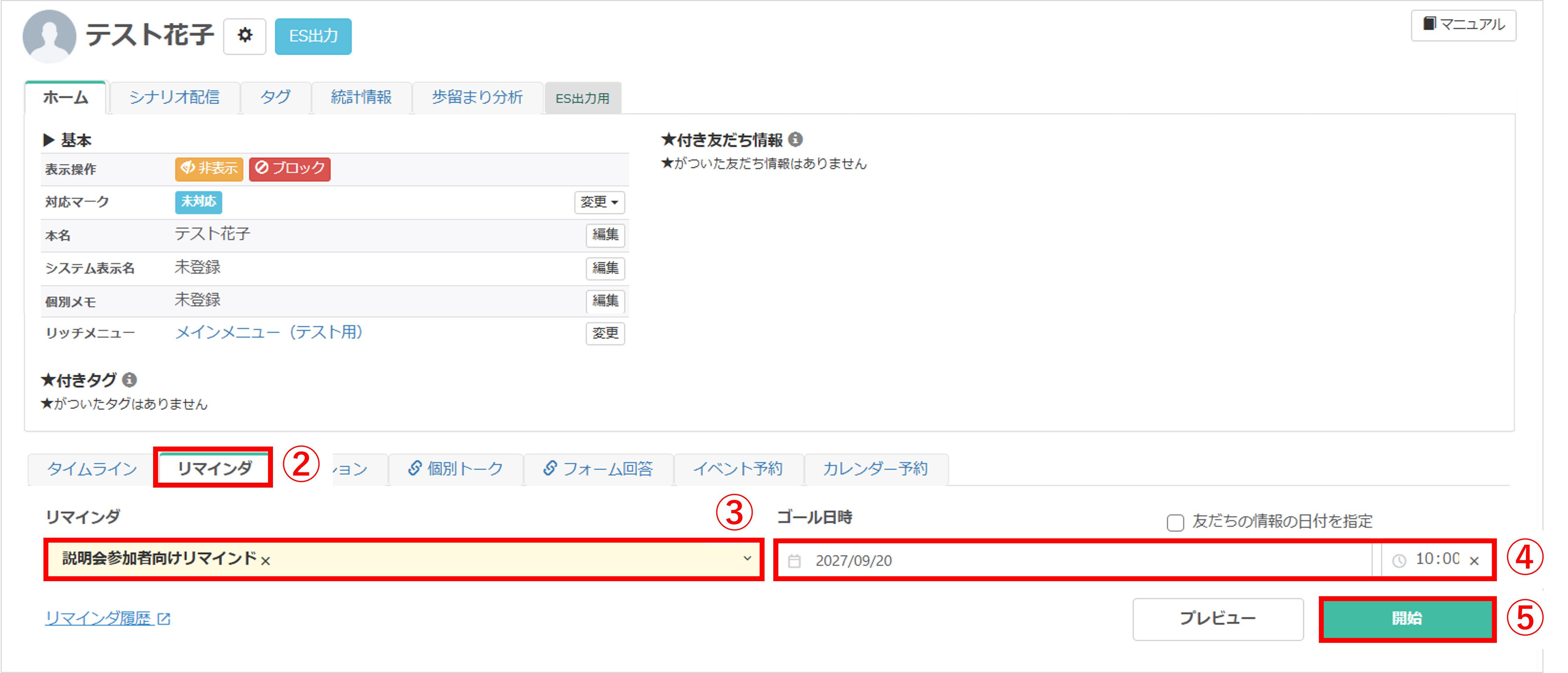
②『リマインダ』タブをクリックします。
③リマインダ配信の登録方法で設定したリマインダを選択します。
<「友だち情報の日付を指定」を選択した場合>
★ゴール日時に友だち情報の「年月日」を指定できます。
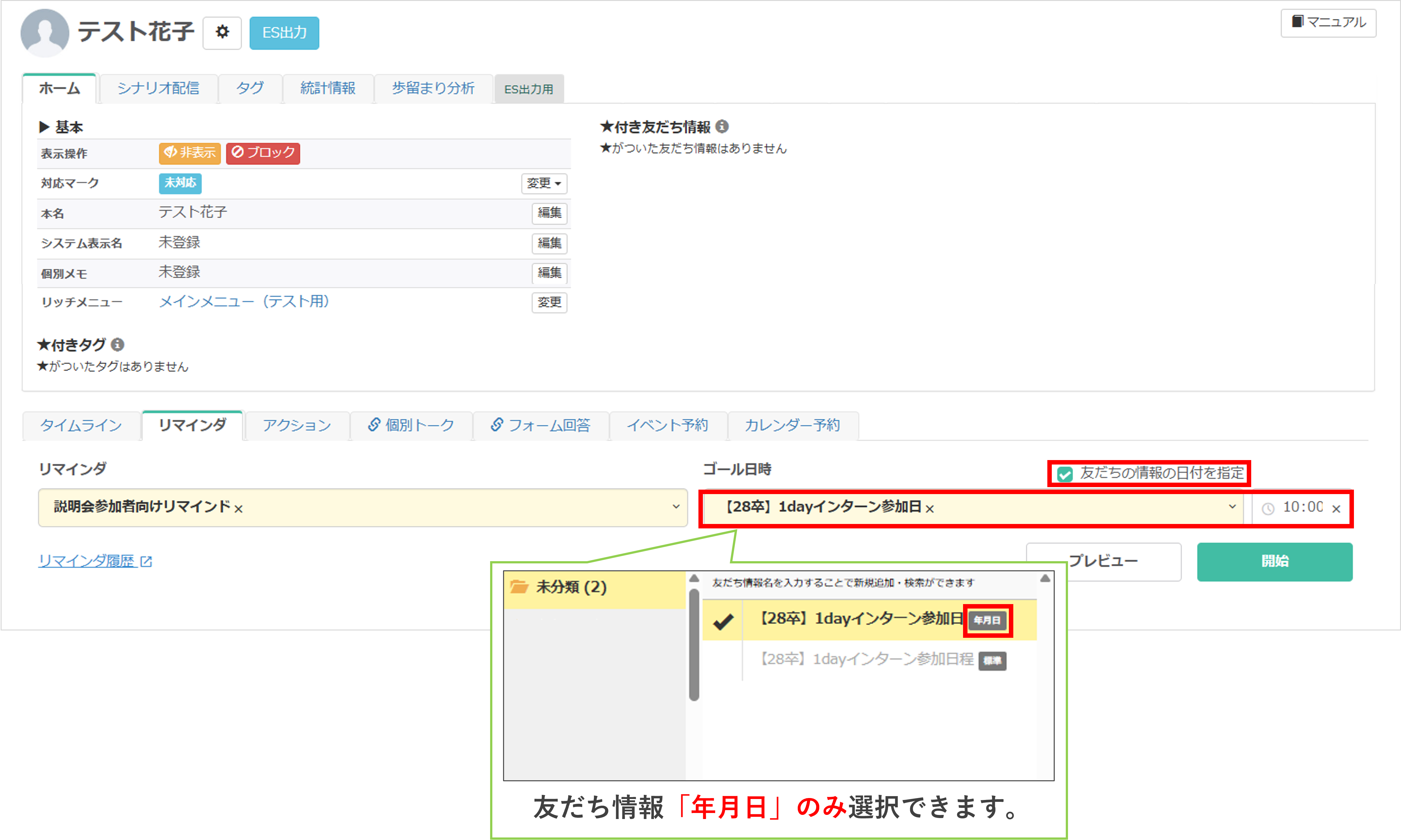
★ゴール日時に友だち情報の「年月日」を指定できます。
★指定した「年月日」の友だち情報が【未登録】または【過去の日付】の場合、リマインダは開始されません。
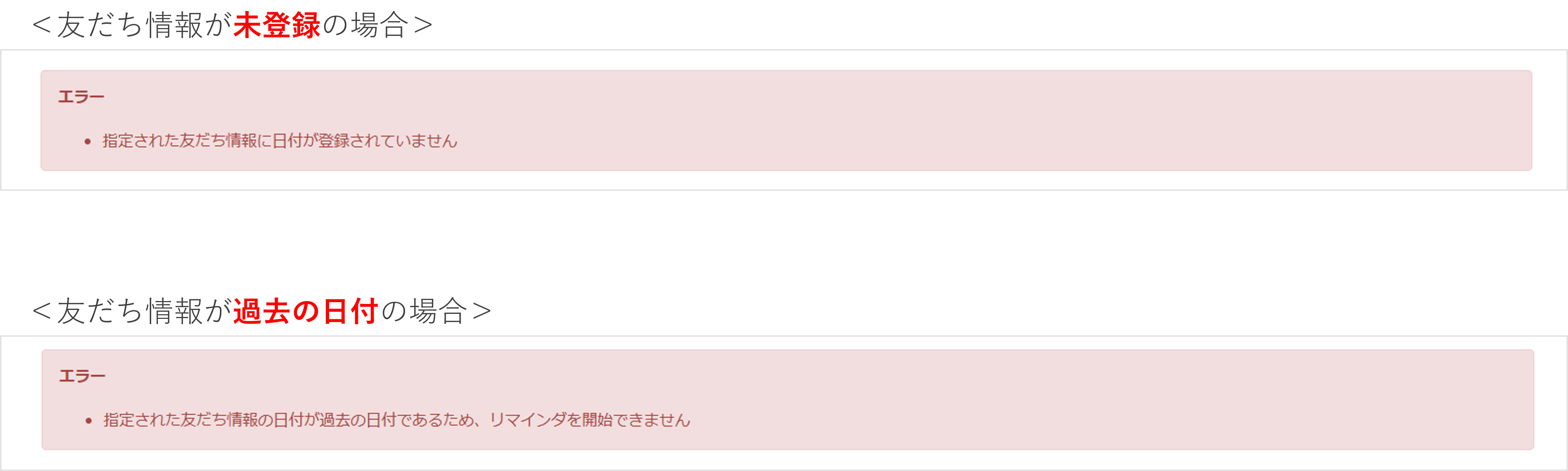
⑤〔開始〕ボタンをクリックします。
指定した条件に該当する友だちに一括で配信設定する
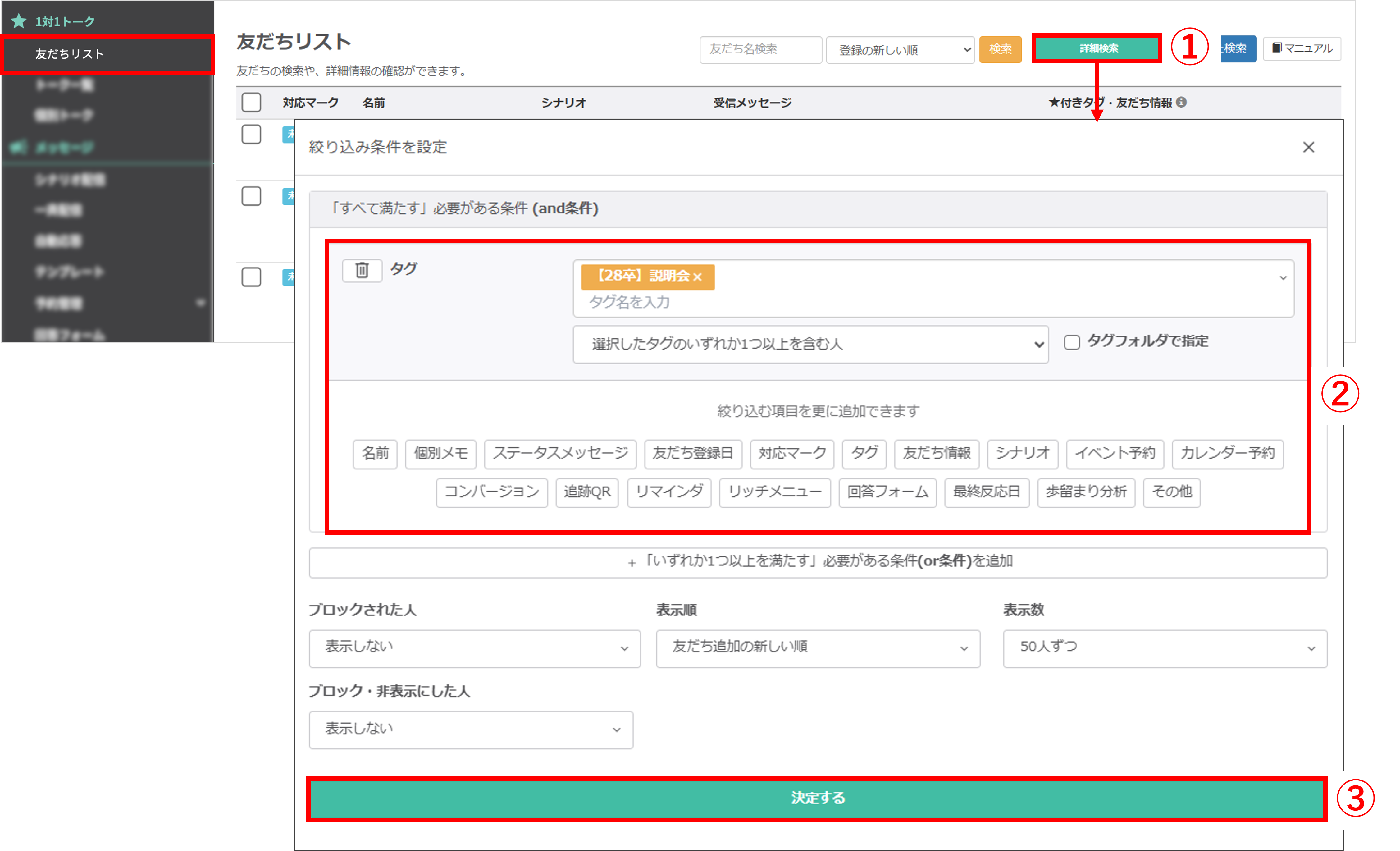
左メニュー>「友だちリスト」をクリックします。
①〔詳細検索〕ボタンをクリックします。
②絞り込み条件を設定します。
③〔決定する〕ボタンをクリックします。
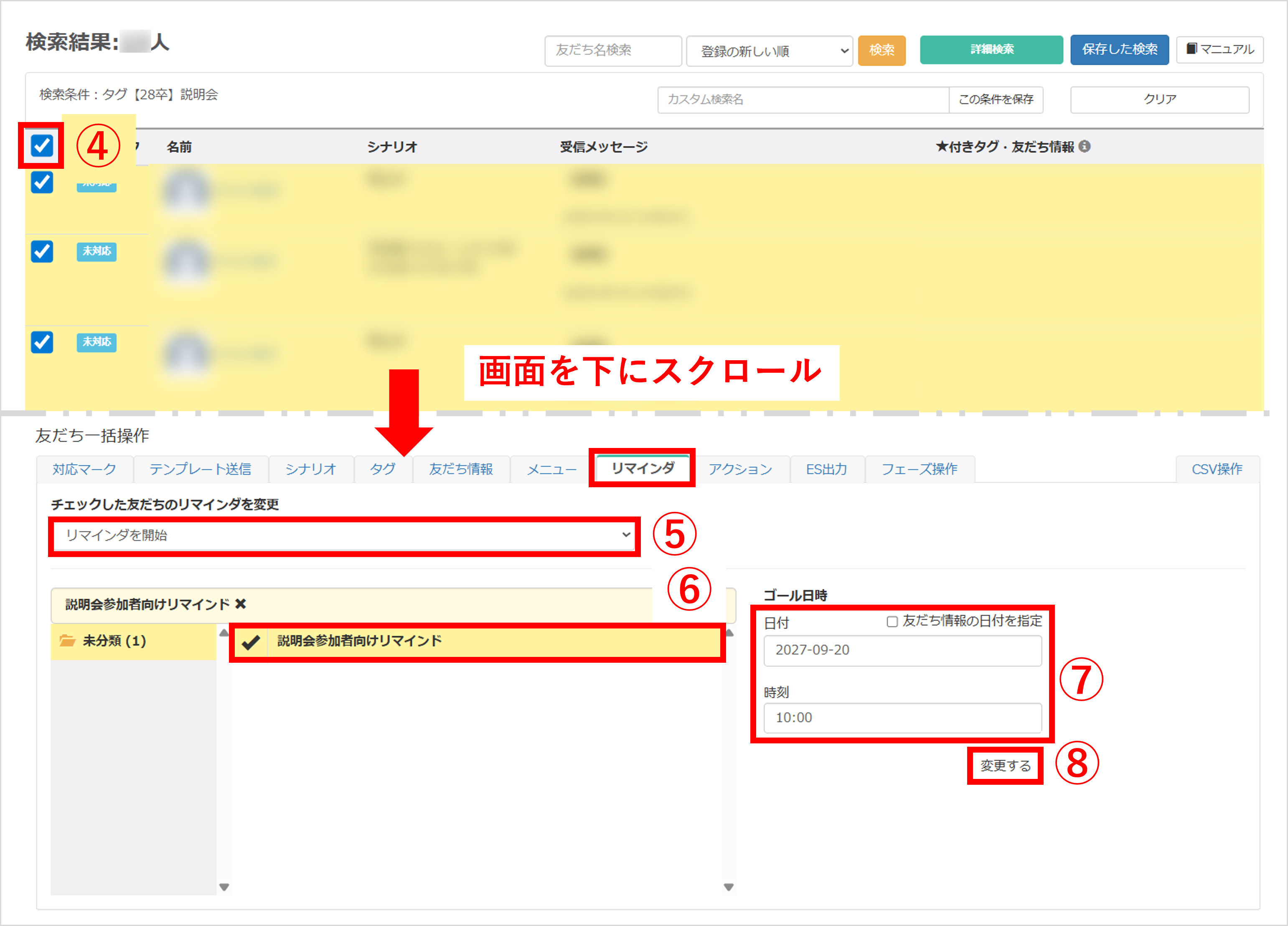
④検索条件に該当する友だち全員にチェックを入れます。
⑤友だち一括操作の『リマインダ』タブで【リマインダを開始】を選択します。
⑥リマインダ配信の登録方法で設定したリマインダを選択します。
⑦『ゴール日時』で日付と時刻を指定します。
※「友だち情報の日付を指定」を選択した場合
⑧〔変更する〕ボタンをクリックします。
関連記事

(Visited 172 times, 1 visits today)
この記事が役に立ったら「いいね」を押してください!

