
友だち情報で合否管理を行う方法
はじめに
★この記事では友だち情報を使って、応募者の合否を【個別入力】または【CSVで一括更新】する方法を解説します。
採用担当者が、面接後の選考結果を効率よく管理するための手順です。
採用担当者が、面接後の選考結果を効率よく管理するための手順です。
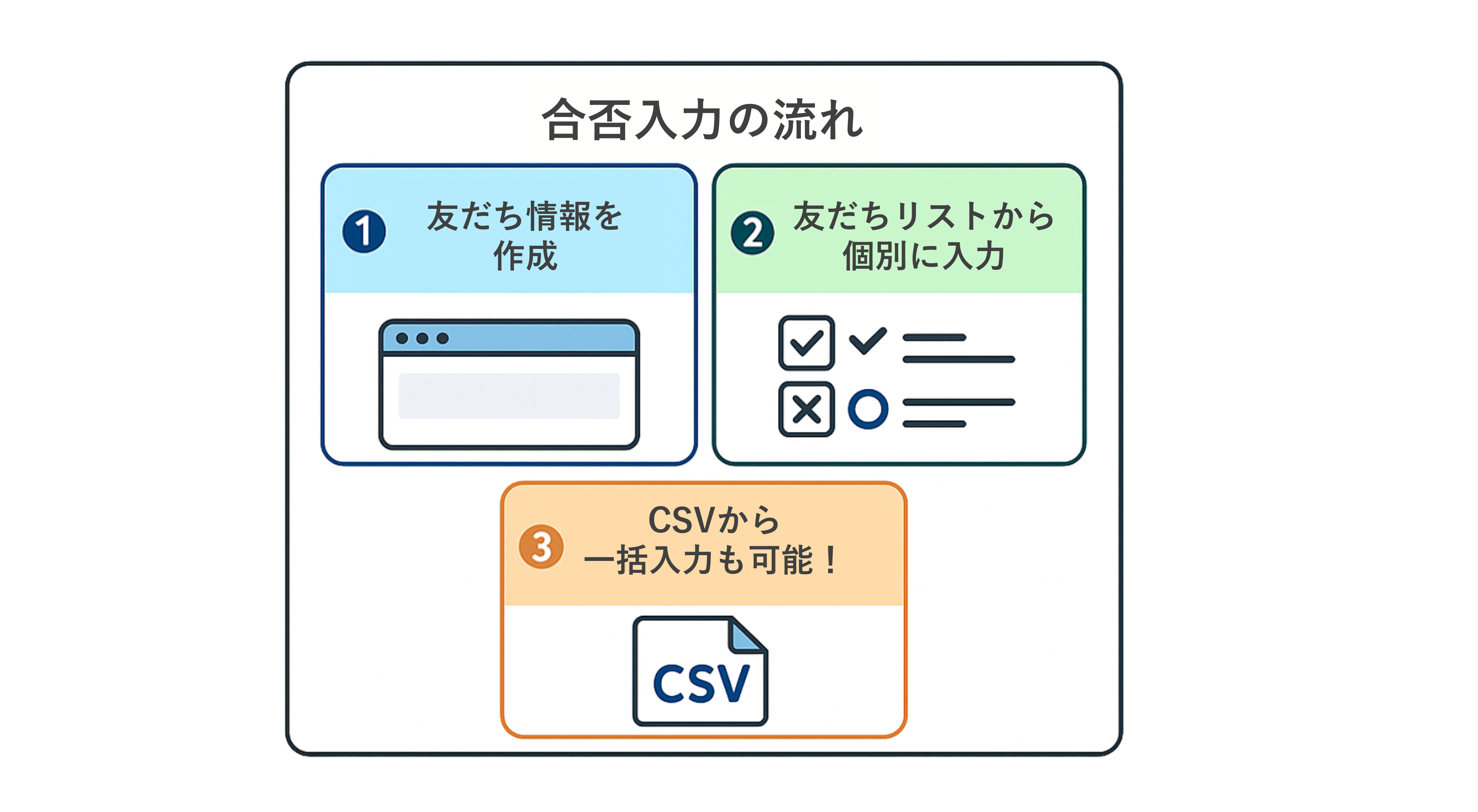
<イメージ>
友だち情報の作成
★「合否」を入力するための友だち情報欄を作成する方法を解説します。
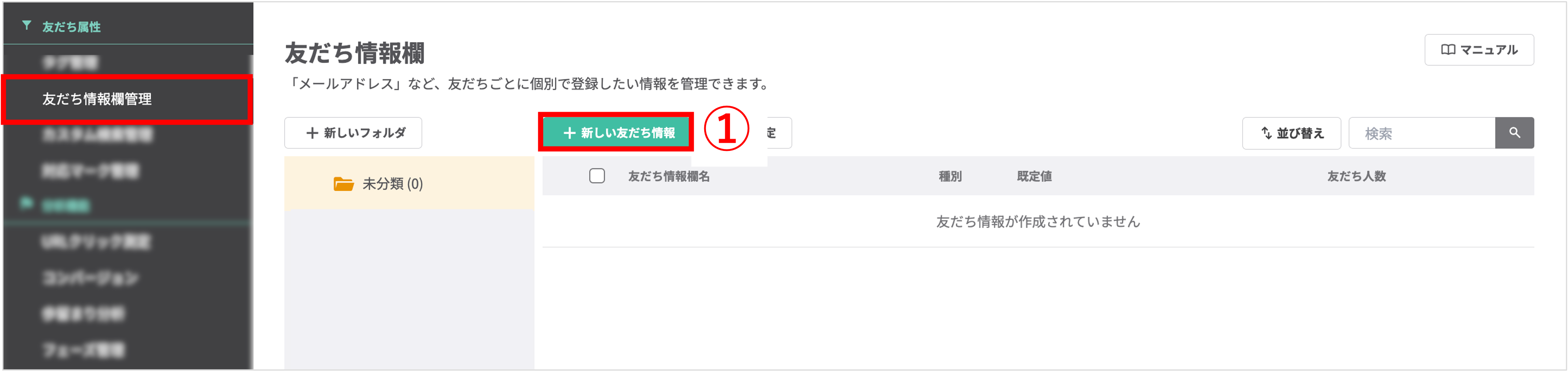
左メニュー>「友だち情報欄管理」をクリックします。
①〔+新しい友だち情報欄〕ボタンをクリックします。
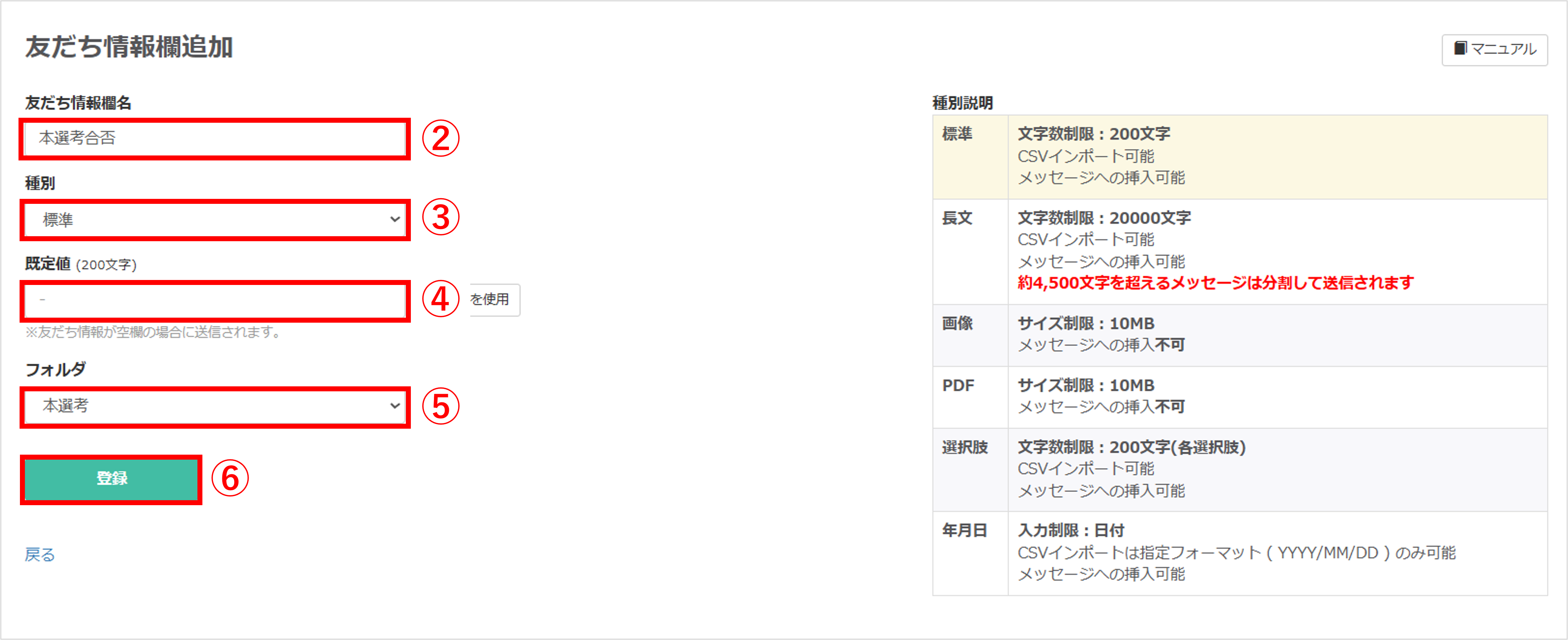
②『友だち情報欄名』を入力します。
③『種別』を【標準】または【選択肢】に設定します。
④『既定値』を任意で設定します。
⑤フォルダ分けしている場合は、保存先の『フォルダ』を選択します。
※イベントごとなどでフォルダ分けしておくと便利です。
⑥〔登録〕ボタンをクリックし、友だち情報欄の登録を完了します。
補足
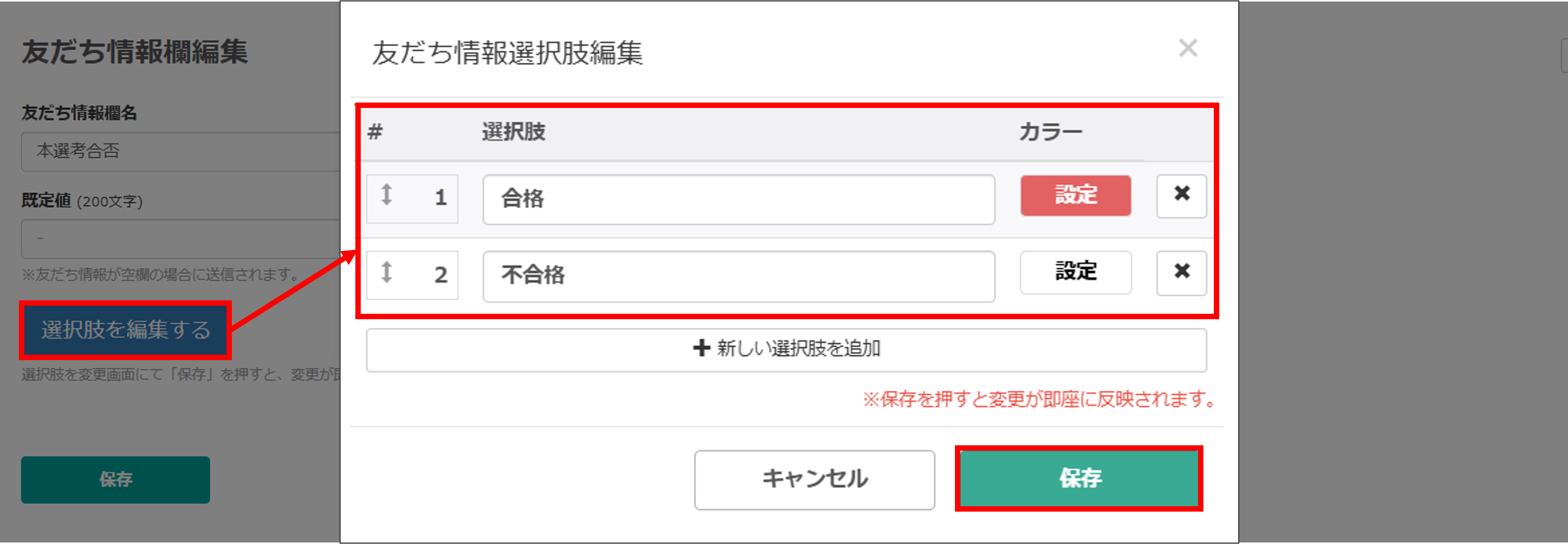
★友だち情報種別が【選択肢】の場合は、⑥の〔登録〕ボタンをクリックした後、〔選択肢を編集する〕ボタンから使用する選択肢を設定できます。
合否を個別に入力する方法
★友だち情報欄を使って、個別に合格・不合格を入力する方法を解説します。
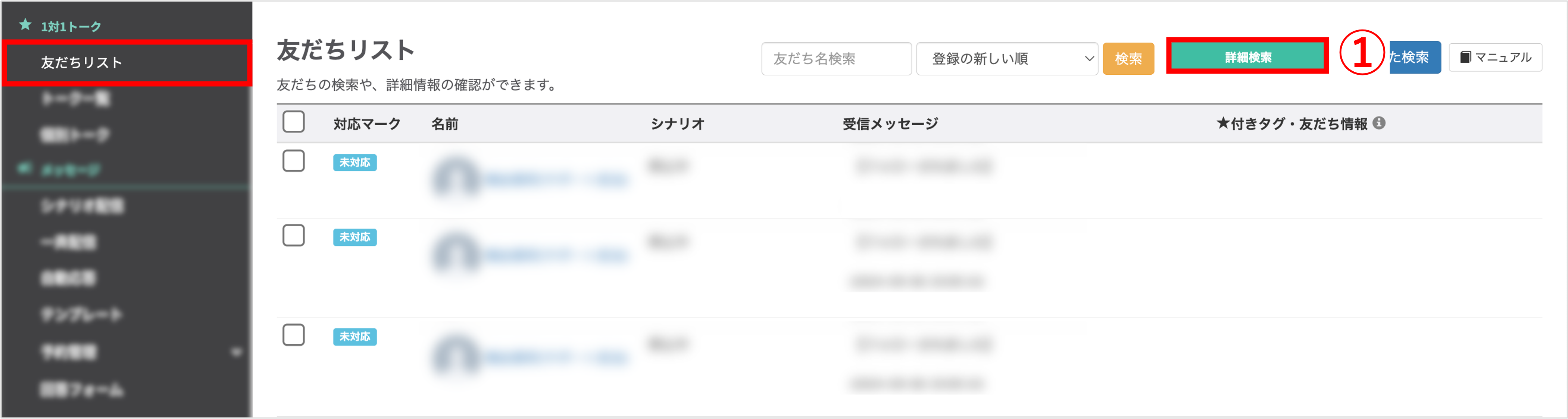
左メニュー>「友だちリスト」をクリックします。
①〔詳細検索〕ボタンをクリックし、該当の友だちを絞り込みます。
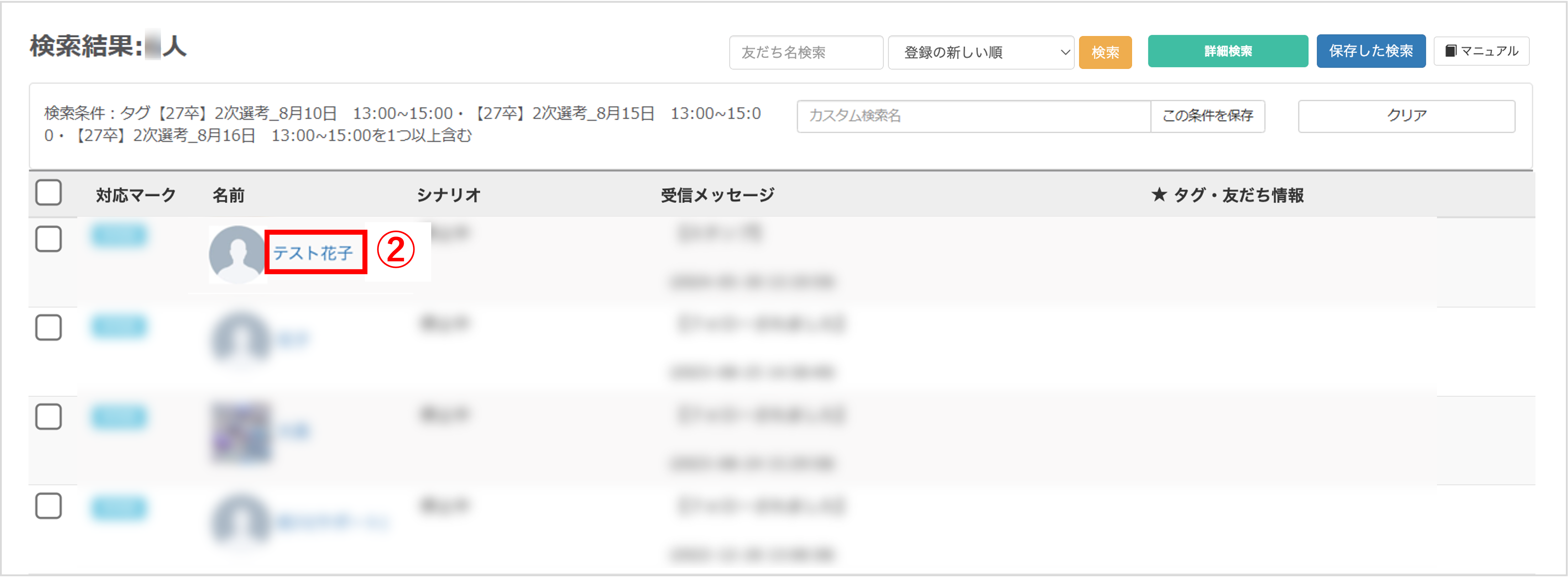
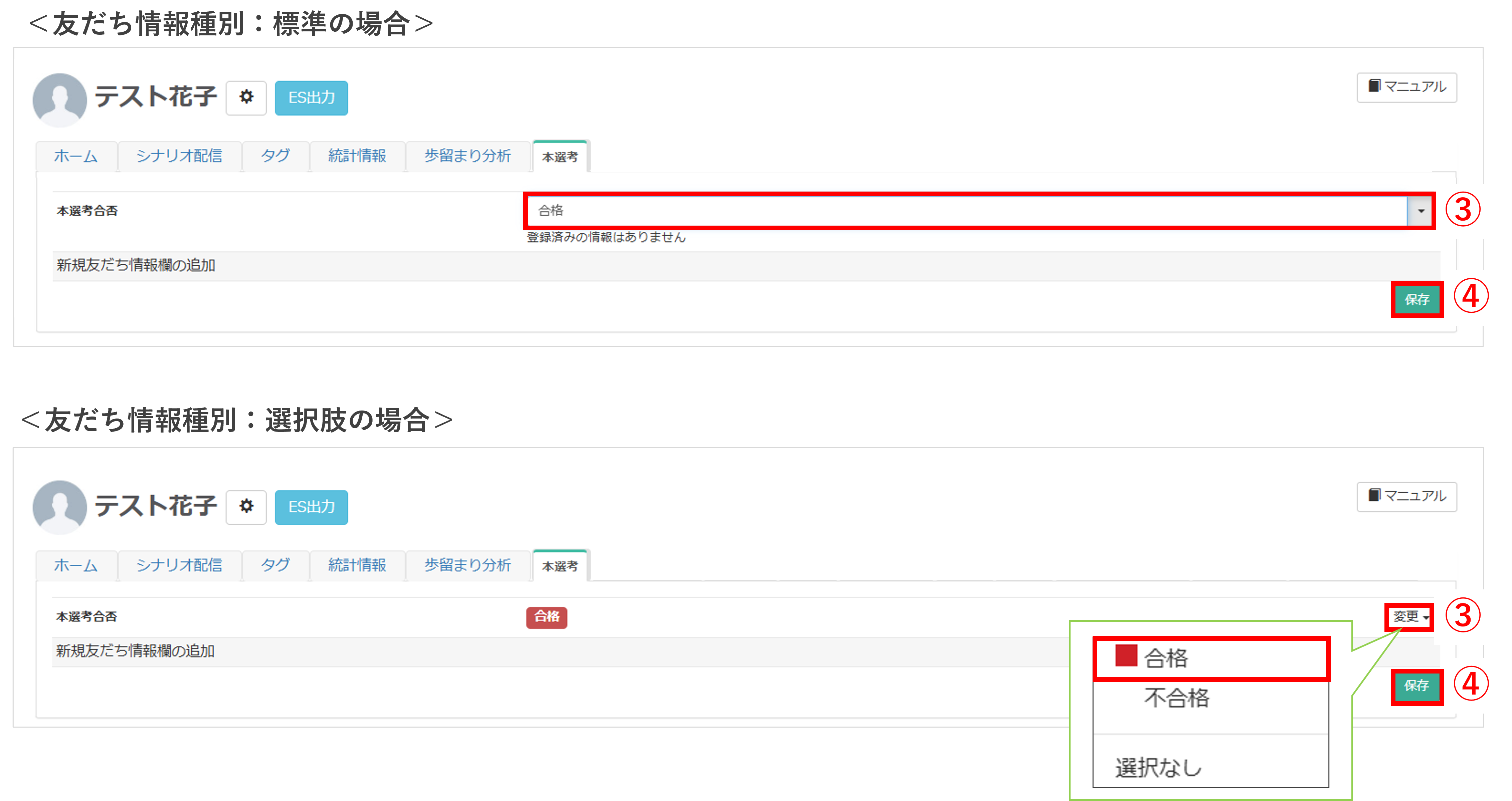
③「友だち情報の作成」で登録した友だち情報欄のあるタブに切り替え、合否を「入力」または「選択」します。
※友だち情報の種別(標準/選択肢)によって操作方法が異なります。
④〔保存〕ボタンをクリックします。
合否を一括で入力する方法
★CSVファイルを使って、合格・不合格をまとめて入力する方法を解説します。
左メニュー>「友だちリスト」をクリックします。
①〔詳細検索〕ボタンをクリックし、該当の友だちを絞り込みます。
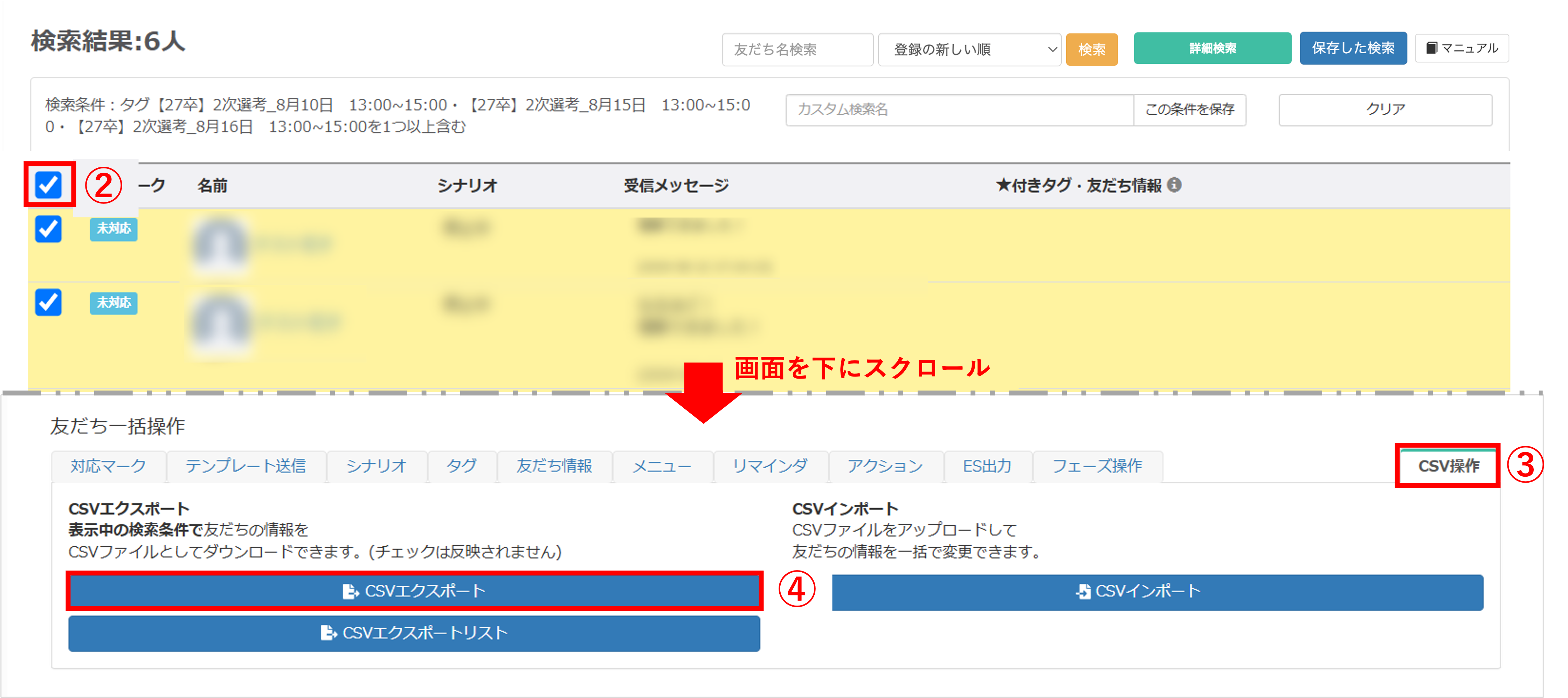
②チェックボックスにチェックを入れて、表示されている友だち全員を一括選択します。
③画面を下にスクロールし、『友だち情報一括操作』で『CSV操作』タブに切り替えます。
④〔CSVエクスポート〕ボタンをクリックします。
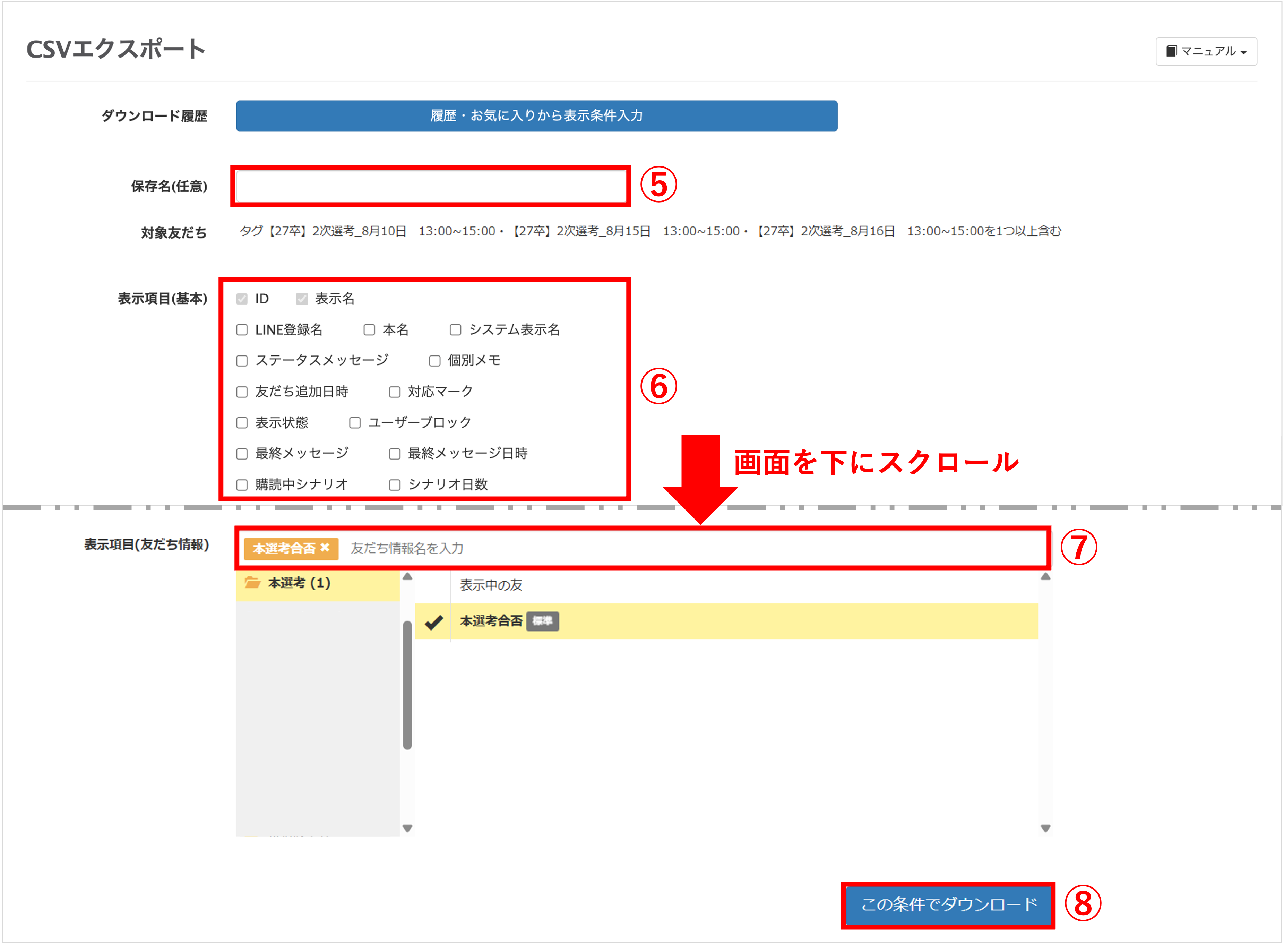
⑤エクスポートするファイルの『保存名』を入力します。
⑥『表示項目(基本)』から、CSVファイル内で表示させたい項目にチェックを入れます。
⑦画面を下にスクロールし、『表示項目(友だち情報)』で「友だち情報の作成」で登録した友だち情報欄を選択します。
⑧〔この条件でダウンロード〕ボタンをクリックします。
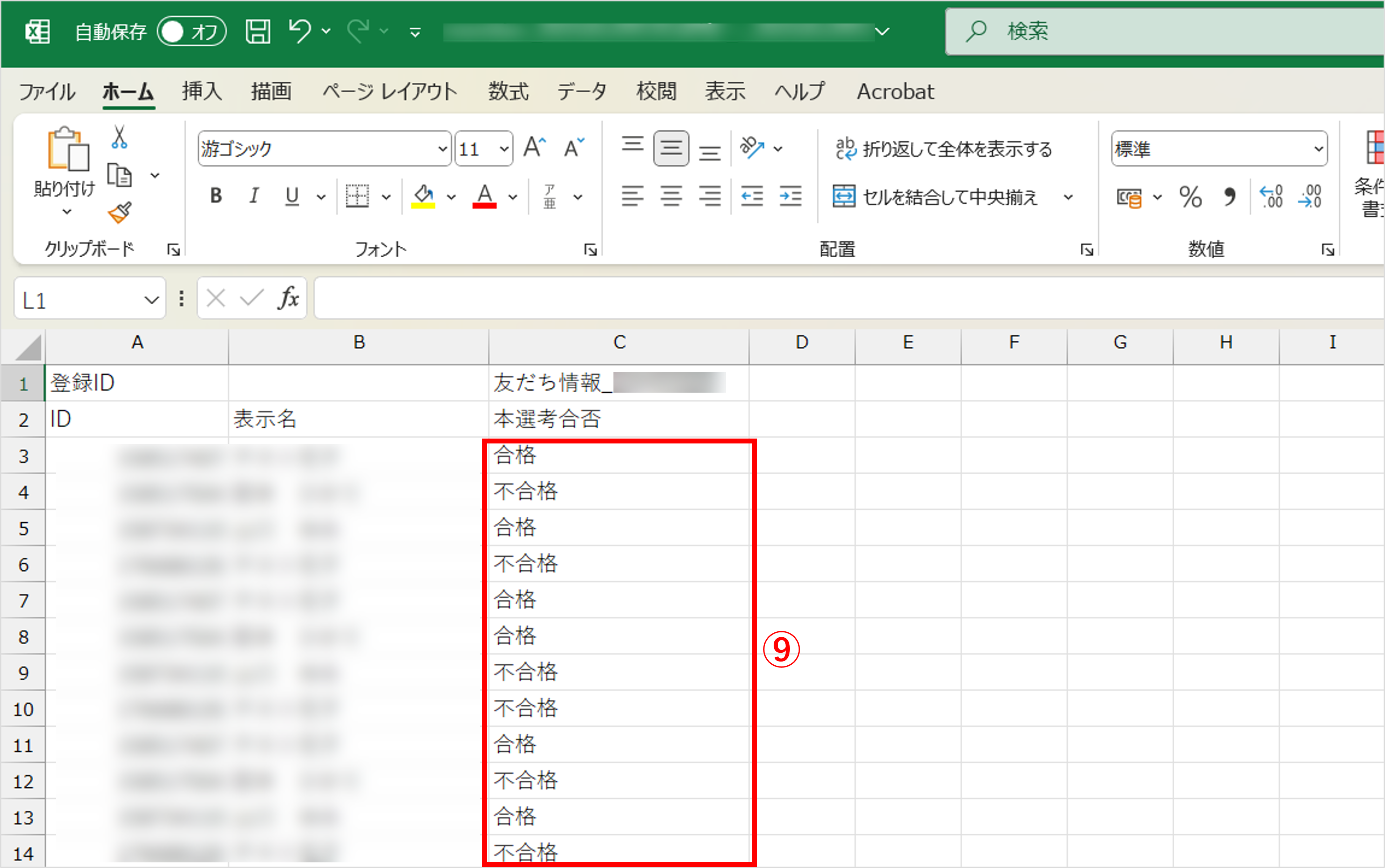
⑨ダウンロードしたCSVファイルに「合格」または「不合格」を入力します。
★採マネnext»の画面に戻ります。
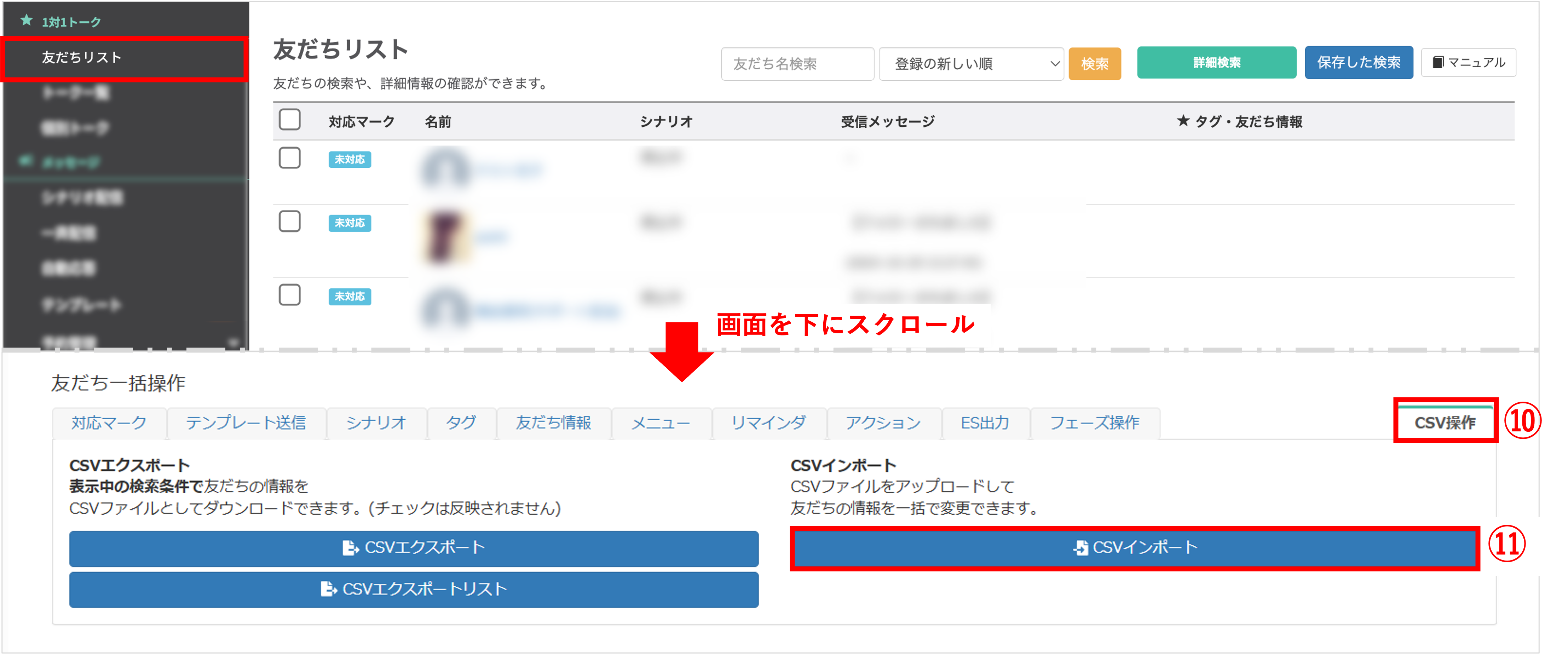
左メニュー>「友だちリスト」をクリックします。
⑩画面を下にスクロールし、『友だち一括操作』で『CSV操作』タブに切り替えます。
⑪〔CSVインポート〕ボタンをクリックします。
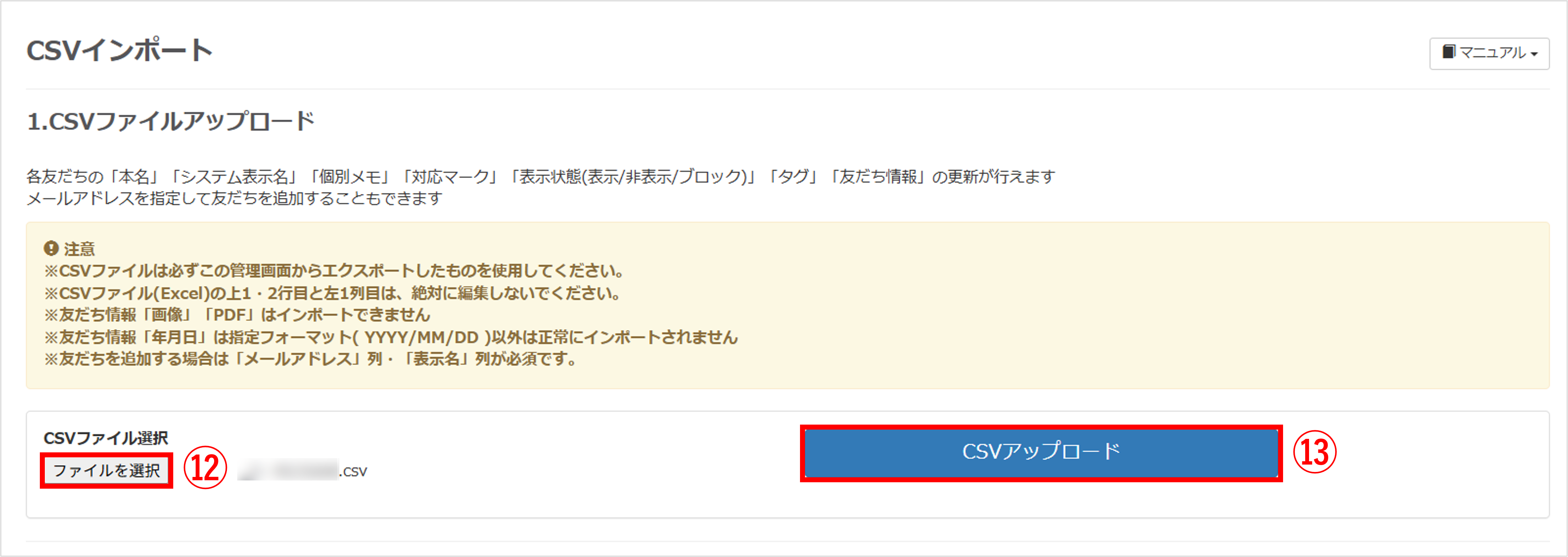
⑫〔ファイルを選択〕ボタンをクリックし、⑨で合否を入力したCSVファイルを選択します。
⑬〔CSVアップロード〕ボタンをクリックします。
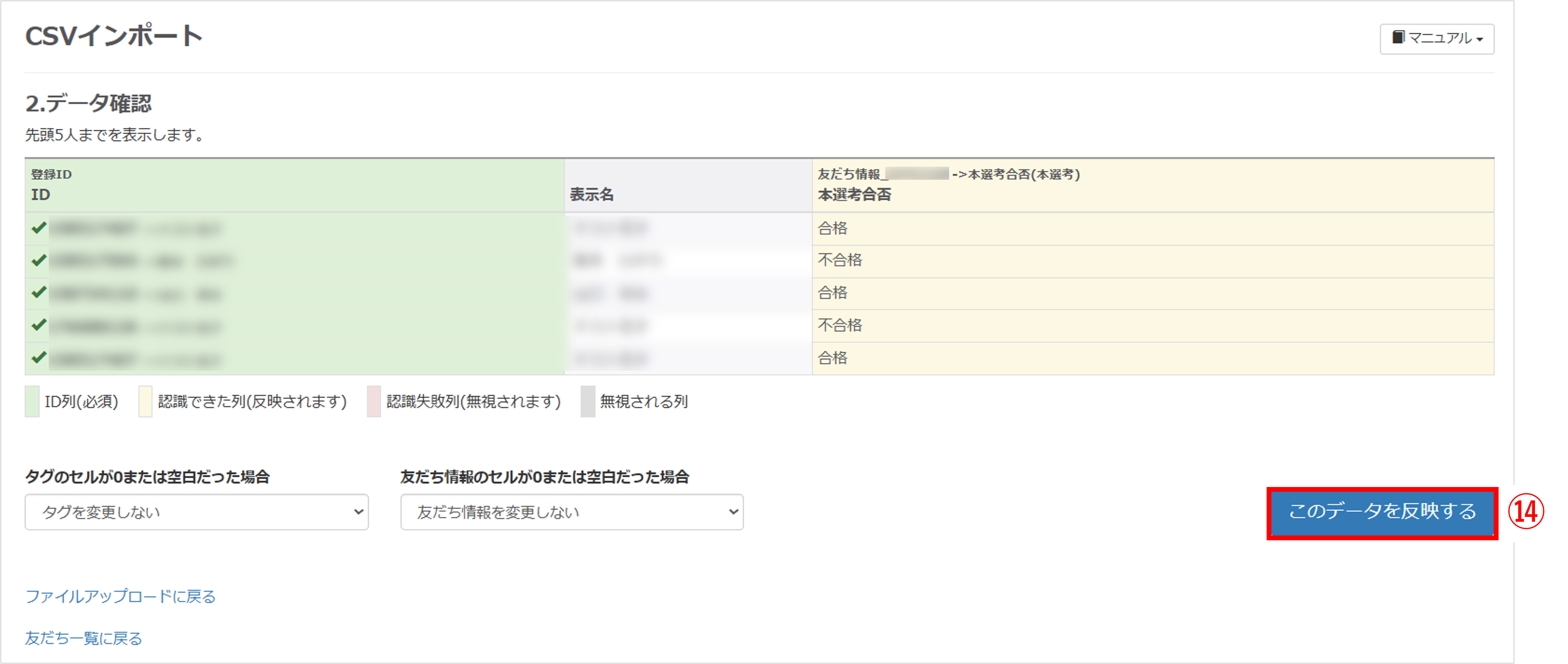
⑭内容を確認し、〔このデータを反映する〕ボタンをクリックすると、入力内容が友だち情報欄に反映されます。
※『タグのセルが0または空白の場合』や『友だち情報のセルが0または空白の場合』は、必要に応じて設定を行ってください。
ポイント
★友だちごとに、選考当日の所感やメモを残すことも可能です。

(Visited 67 times, 1 visits today)
この記事が役に立ったら「いいね」を押してください!

