
LINE配信におけるトラブル解決マニュアル
はじめに
★「シナリオが開始されない」「回答が匿名になる」といった設定ミスや、「誤送信」「送信制限による配信停止」など、LINE運用で直面しやすいトラブルの解決策を解説しています。
システム上の原因特定から、発生後のリカバリー手順までステップ別に掲載しています。
万が一の際も、この記事の手順に沿って対応することで、選考への影響を最小限に抑えることが可能です。
<イメージ>
目次
誤送信した場合の対処
一度送信したメッセージの取り消しは、システムの仕様上対応できません。
| ◼︎リカバリー方法: | 誤送信である旨を伝えるメッセージを作成し、正しい情報とともに配信してください。 |
| ◼︎対策方法: | 複数の機能で、配信前にテスト送信をすることができます。まずはご自身をテスト送信先に登録しておくとスムーズです。 |
シナリオ配信が実行されない原因
シナリオ配信は、シナリオを作成・登録しただけでは配信が開始されません。
シナリオと学生が紐付いていない可能性があるので、以下を参考に開始のアクションが入っているか確認してください。
| ◼︎自動開始の設定漏れを確認: | ・友だち追加時: 「友だち追加時設定」に配信したいシナリオを設定します。 |
| ・回答フォーム回答後:回答フォームの『回答後のアクション』にシナリオ配信を設定します。 | |
| ◼︎手動開始の実行漏れを確認: | 特定の学生に今すぐ送りたい場合、友だちリストから対象者を選び、手動でシナリオ配信を操作する必要があります。 |
| ◼︎シナリオ配信の状態を確認: | シナリオの管理画面で、シナリオが「停止」の状態になっていませんか?配信を開始するために「配信可」に変更してください。 |
シナリオ配信途中の内容変更・追加手順
「作成済みのシナリオを修正したい」「途中でメッセージを追加したい」という場合、配信時刻前であれば、基本的には編集後の内容が反映されます。
ただし、反映には数分のタイムラグが発生する場合があります。
| ◼︎配信時刻前の編集・追加: |
シナリオ配信の編集は『シナリオ名』をクリックし行います。 |
| ◼︎配信時刻後の対応: |
すでに配信されてしまったメッセージを、後から書き換えることはできません。 誤った情報を配信してしまった場合は、誤送信である旨を伝えるメッセージを作成し、正しい情報とともに配信してください。 |
回答フォームの回答が匿名になる理由
「回答者がすべて『匿名』になって誰だか分からない」といった場合、メッセージに貼り付けたURLの形式が間違っている可能性があります。
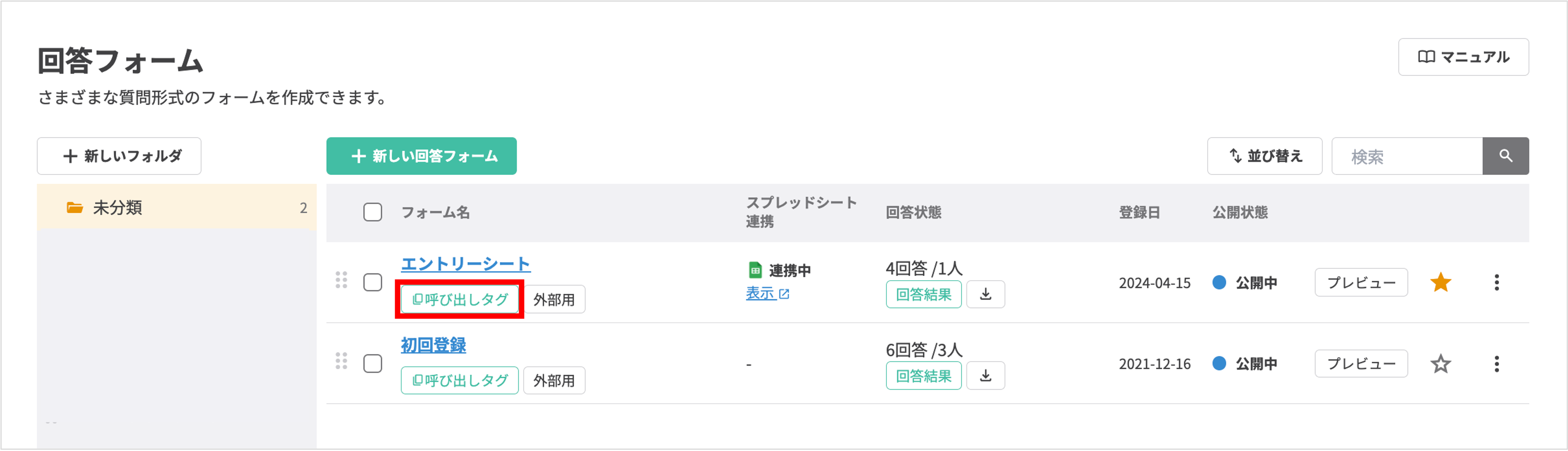
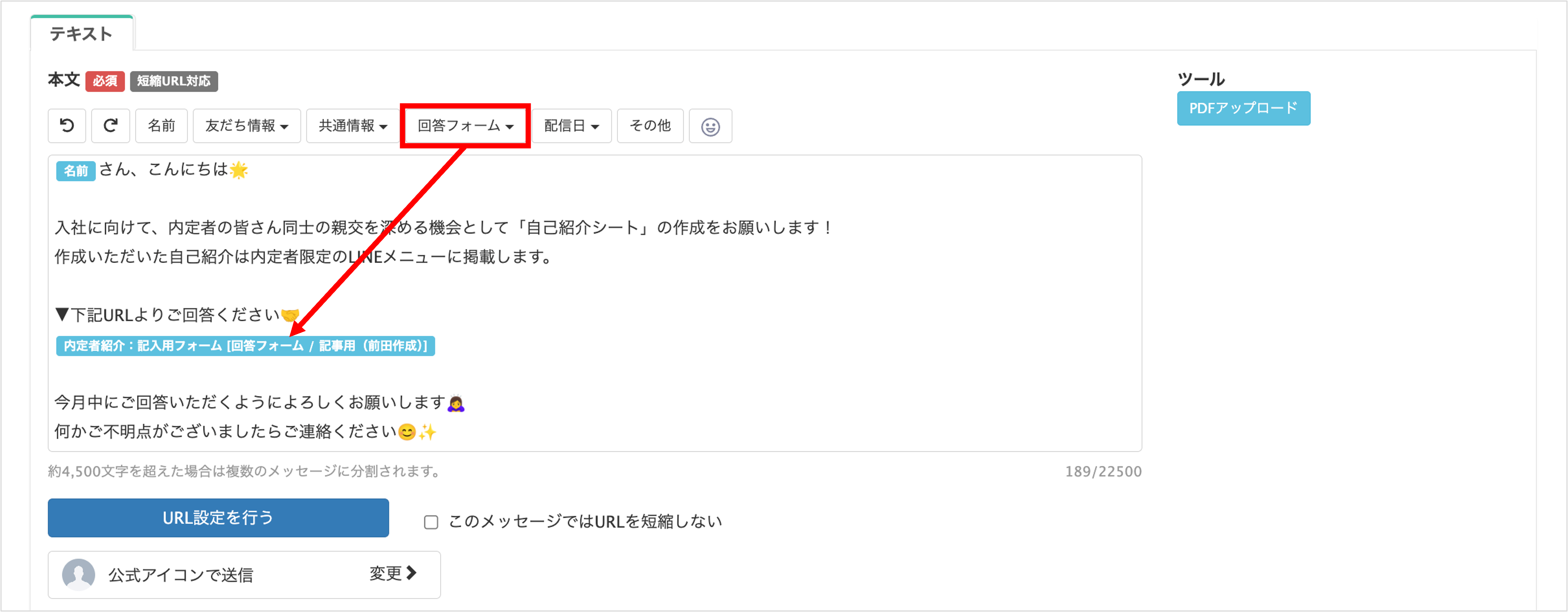
| ◼︎リカバリー方法: | メッセージに回答フォームを差し込む場合は、〔呼び出しタグ〕ボタンをクリックしURLをコピーして貼り付けるか、メッセージエディタ>〔回答フォーム〕ボタンから該当の回答フォームを選択してください。 |
<呼び出しタグをコピーできる箇所>
<メッセージエディタで回答フォームをテキストに挿入するイメージ>
メッセージ送信が止まった(送信停止)時の解除手順
送信通数が上限に達すると、メッセージ配信は自動的に停止されます。配信を再開するには、以下のステップで現在の状況確認と解除操作を行ってください。
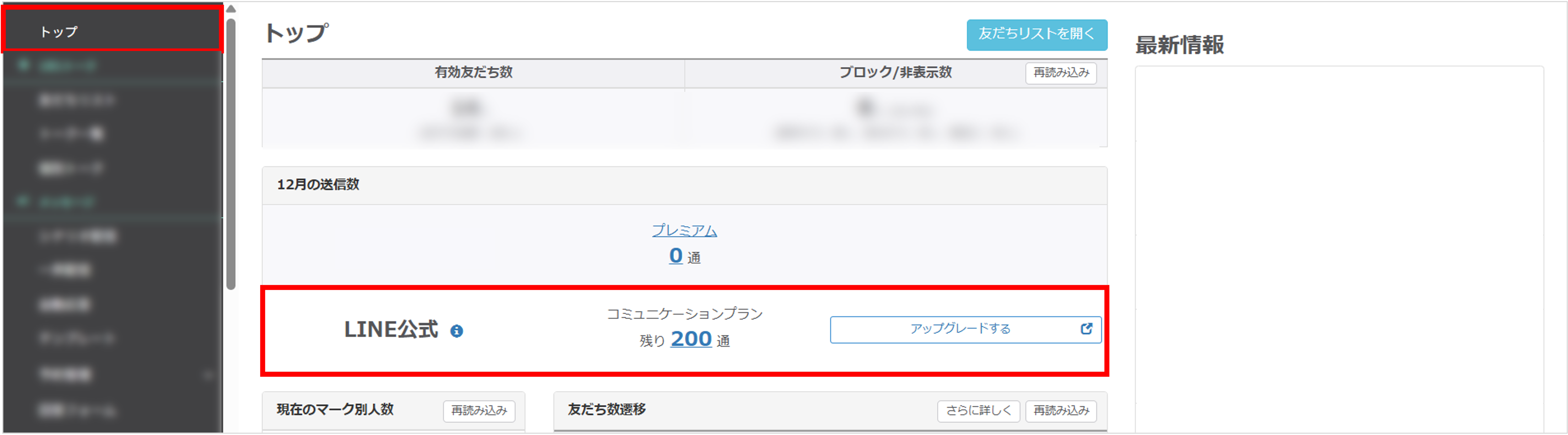
| ①現在の送信数とプランを確認する: |
左メニューの「トップ」から、現在のメッセージ送信数と契約中のプランを確認してください。上限に達している場合は、プランのアップグレードが必要です。 |
| ②「送信停止を解除」を実行する: | プランをアップグレードした後は、管理画面トップや各編集画面の上部に表示されるアラート内の〔送信停止を解除〕ボタンをクリックしてください。この操作を行わないと、配信は再開されません。 |

| ③送信エラー分の確認と再送: |
送信エラーのメッセージは、トップ画面に表示されているアラートの〔送信エラー一覧を開く〕ボタンをクリックして確認します。 メッセージを確認し、〔再送〕/〔無視〕ボタンを適宜メッセージの種別などを確認しながら、適宜操作を行ないます。 |
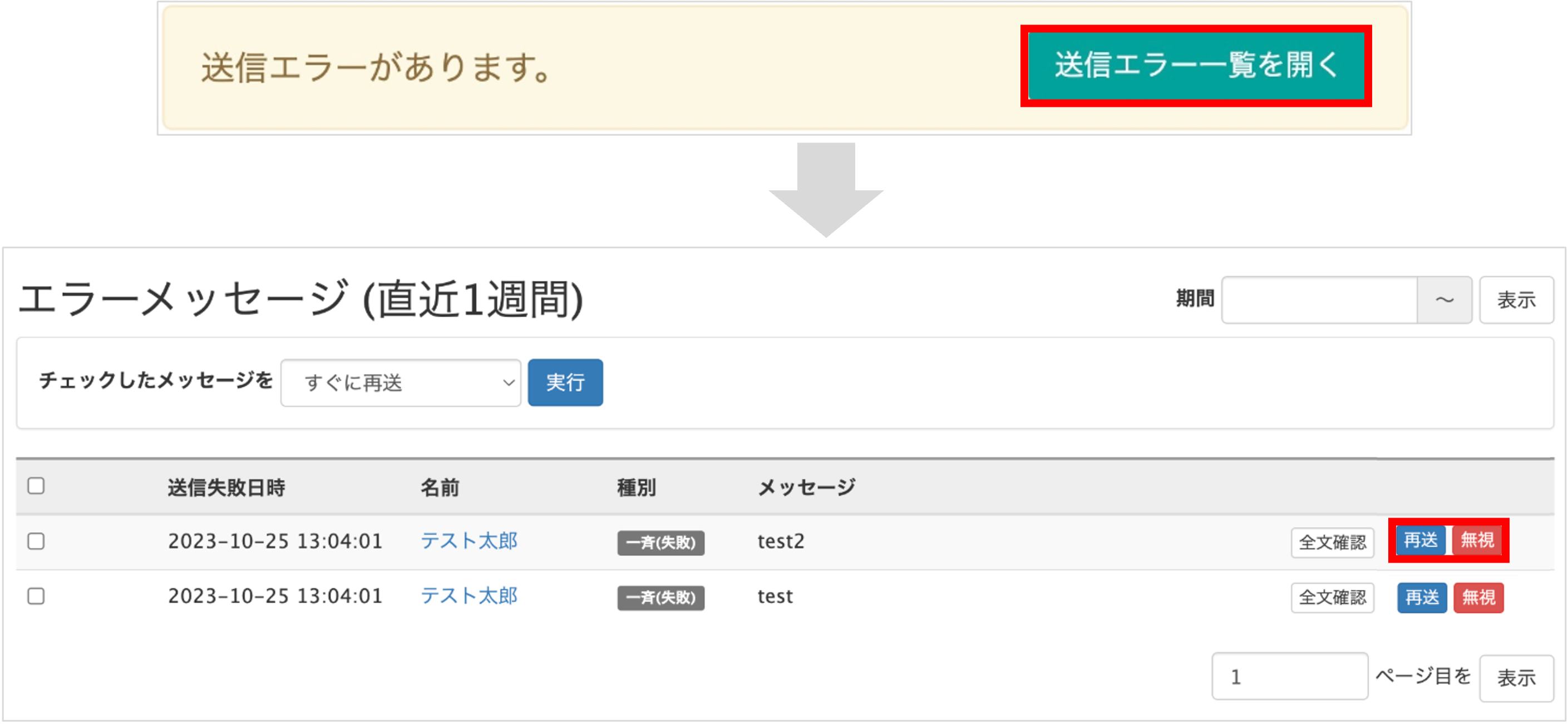
メッセージパックが送信エラーになったときの対応
メッセージパックが送信エラーになると、パック内のメッセージが個別でエラーメッセージに表示されます。 個別で再送すると、再送したメッセージごとに通数を消費します。 そのため、改めてメッセージパックとして配信したい場合は、お手数ですが再度配信設定を行なってください。
フォーム回答後アクションが実行されない時の点検箇所
「アンケートに答えたのにタグが付かない」「シナリオが始まらない」といった場合、システムが回答者(学生)を特定できていない可能性があります。以下の点を確認してください。
| ◼︎呼び出しタグのURLを使用しているか確認: | 回答フォームの回答が匿名になる理由と同様、ブラウザからコピーしたURLでは匿名回答となり、アクションは実行されません。必ず〔呼び出しタグ〕ボタンから取得したURLを使用してください。 |
| ◼︎アクション設定の条件を確認: | 条件付きのアクションになっていないか、設定内容を確認してください。 |
| ◼︎ブラウザ環境の確認: | 学生がLINE内ブラウザ以外(SafariやChromeなど別のブラウザ)でフォームを開き直して回答した場合、情報の紐付けが切れてアクションが動かないことがあります。 |
カルーセルで「すでに押されています!」と表示される原因
学生から「ボタンを押してもエラーが出る」「選び直しができない」といった連絡がある場合、カルーセルのタップ回数が制限されている可能性があります。
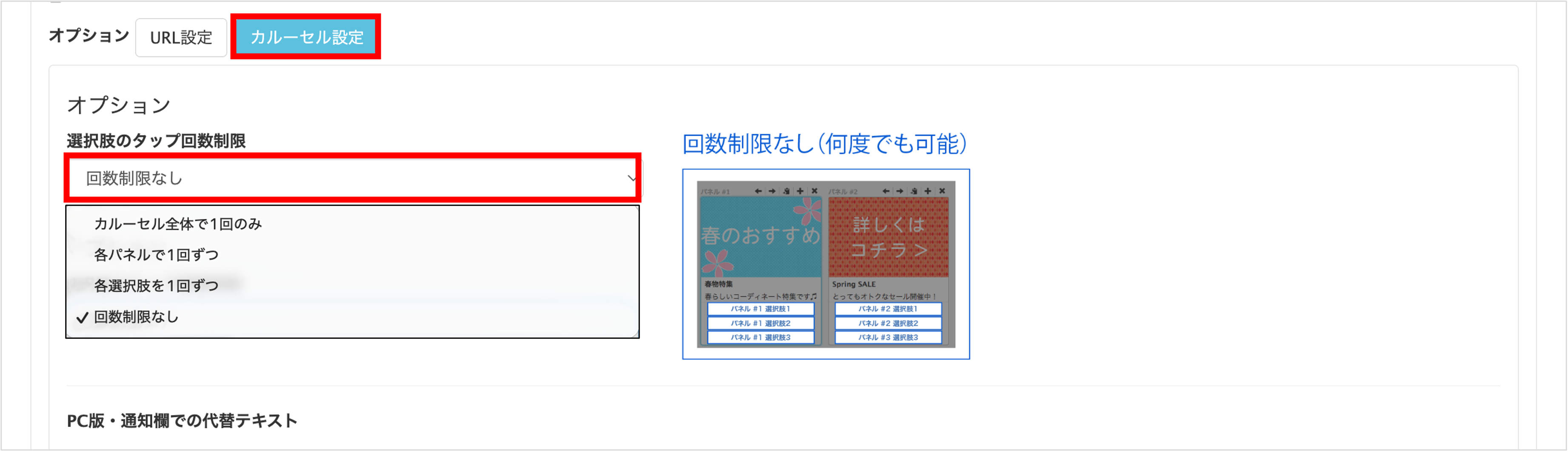
| ◼︎設定の確認・変更手順: | 該当するカルーセルメッセージの編集画面を開き、オプションの〔カルーセル設定〕ボタンをクリックします。 『選択肢のタップ回数制限』を【回数制限なし】に変更して保存してください。 |
解決しない場合・その他のお困りごとの相談窓口
上記を見ても解決しない場合や、複雑な設定のご相談は管理画面右下の「すぐに解決したい方はこちら!」より、「有人チャットに問い合わせる」をクリックしてお問い合わせください。
サポートサイトでは他にもたくさんのよくある質問を紹介しています。
▼記事一覧を確認するには下のボタンをクリック▼


(Visited 76 times, 1 visits today)
この記事が役に立ったら「いいね」を押してください!

