
追跡QRコードの設定方法
はじめに
★追跡QRコードでは、どの流入経路で友だち登録が行われたのかを特定することができます。
また、友だち登録URL、QRコードを読み込んだ方へテンプレートを配信する等、アクションを設定することで、流入経路に対応したメッセージを送る・タグをつけるなどの個別対応・管理ができます。
<イメージ>
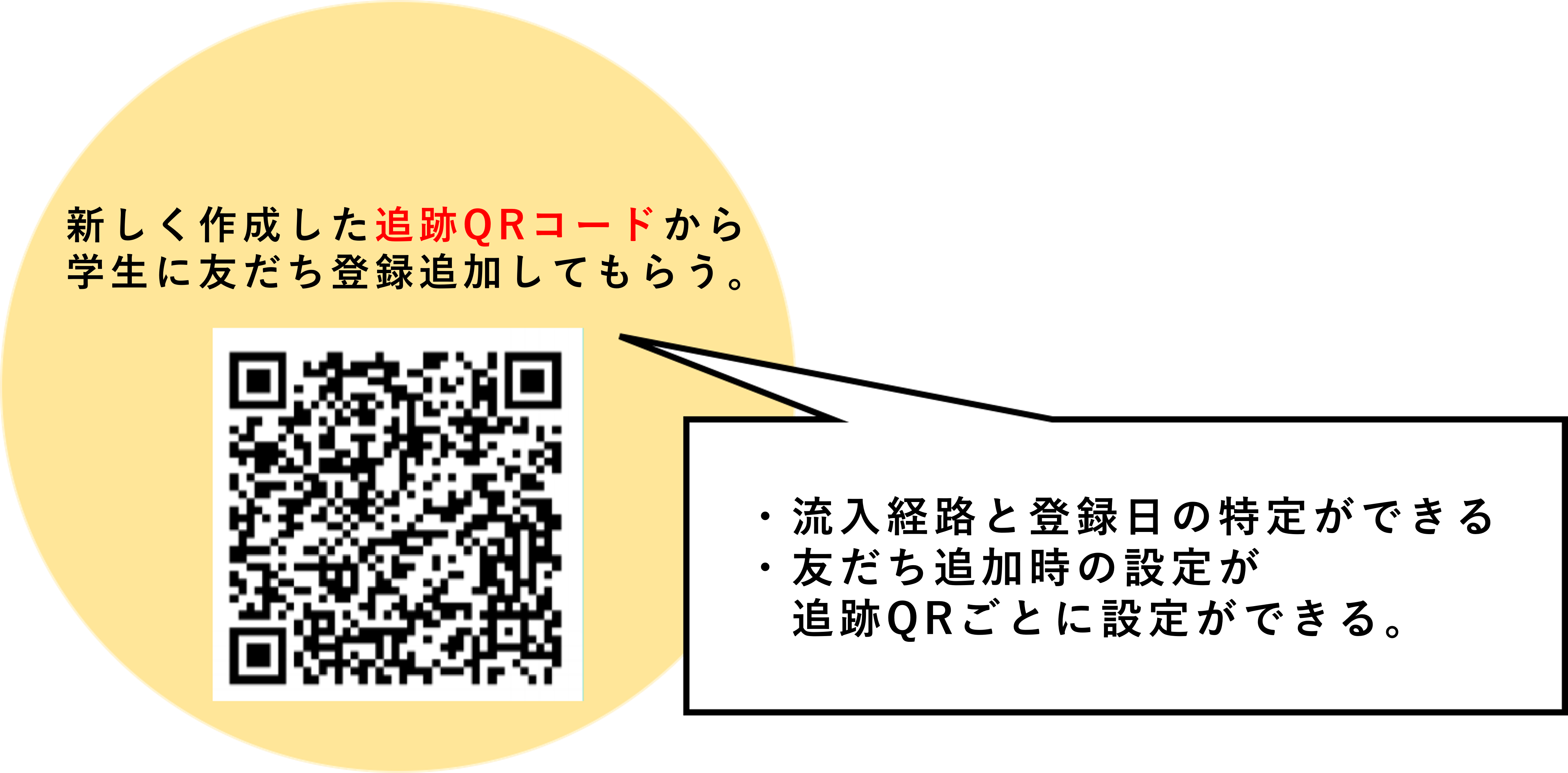
追跡QRコードの設定方法
★追跡QRコードの設定手順を解説します。
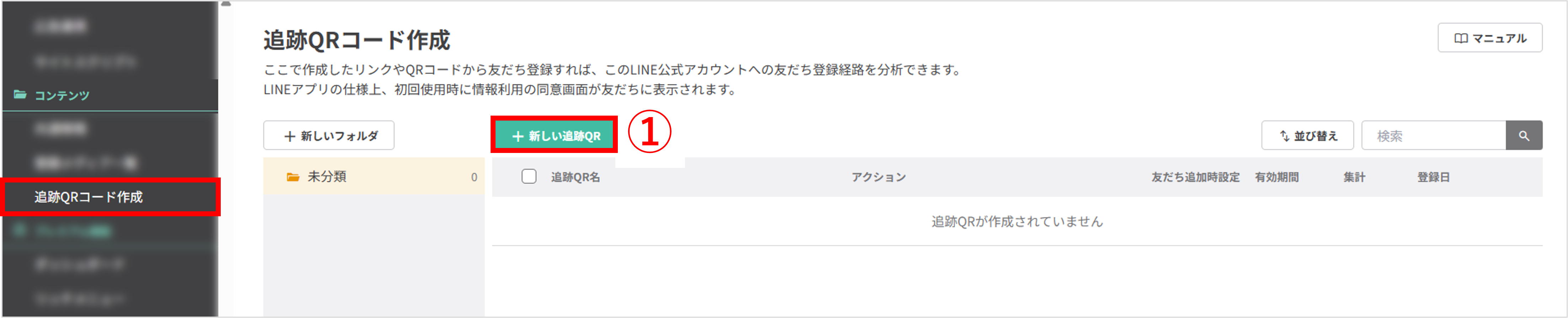
左メニュー>「追跡QRコード作成」をクリックします。
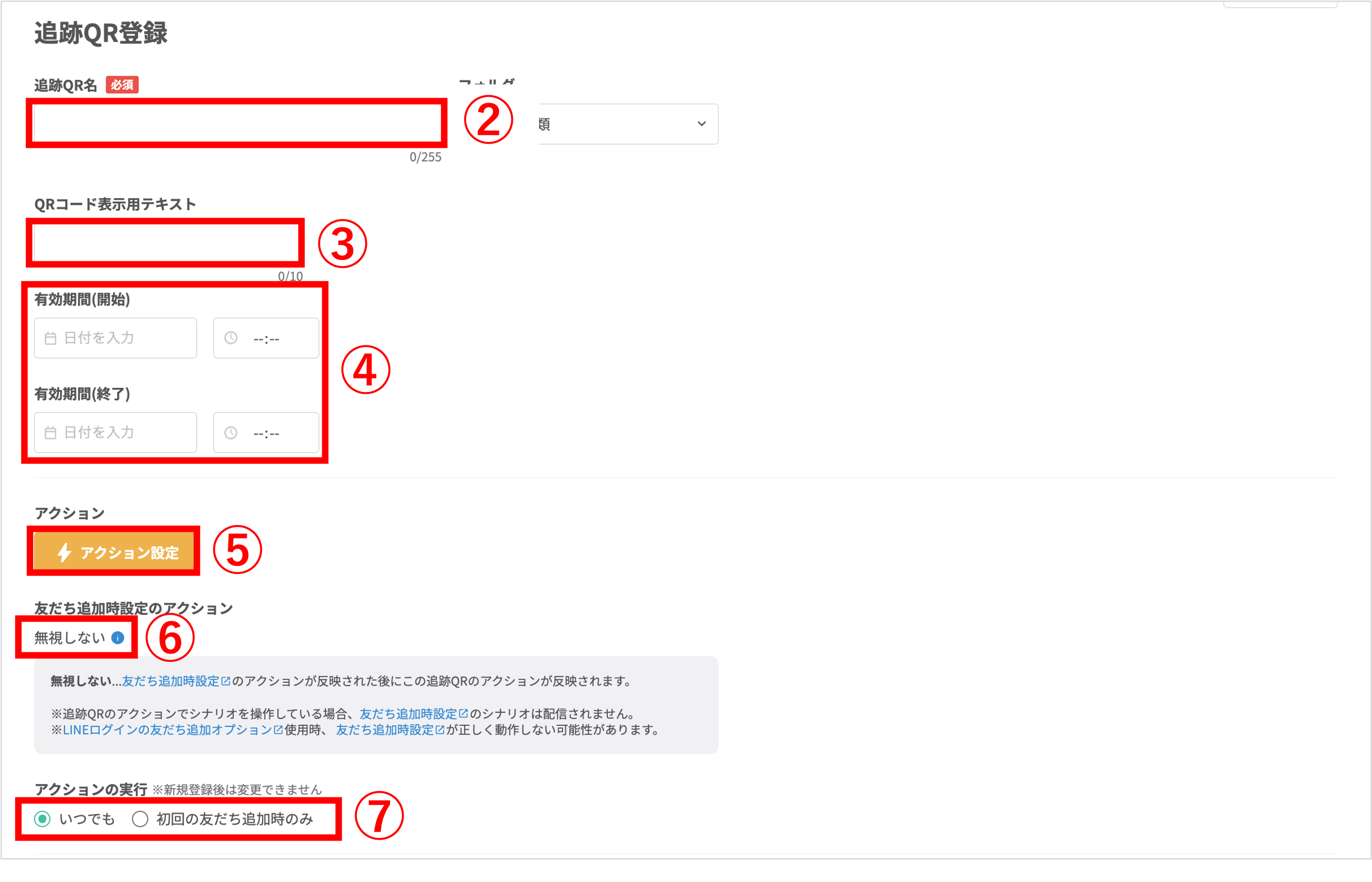
①〔+新しい追跡QR〕ボタンをクリックします。
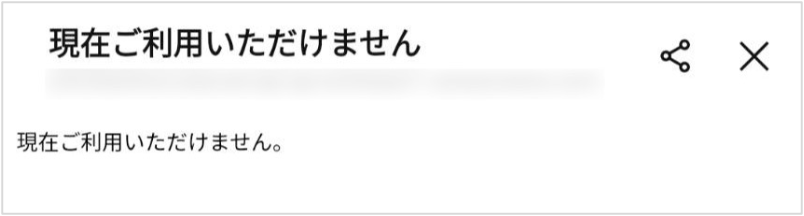
★友だちが設定した有効期間外にアクセスした場合、下のように表示されます。
注意
・「開始」のみ、「終了」のみ設定することが可能です。
・「日付」のみ、もしくは「時刻」のみの設定はできません。
・開始日時と終了日時を同じ日時に設定することはできません。
・開始日時よりも前の終了日時を設定することはできません。
・「日付」のみ、もしくは「時刻」のみの設定はできません。
・開始日時と終了日時を同じ日時に設定することはできません。
・開始日時よりも前の終了日時を設定することはできません。
⑤〔アクションを設定〕ボタンでアクションを設定できます。
⑥『友だち追加時設定のアクション』を選択します。
★『友だち追加時設定のアクション』はデフォルトでは「無視しない」のみが表示されます。
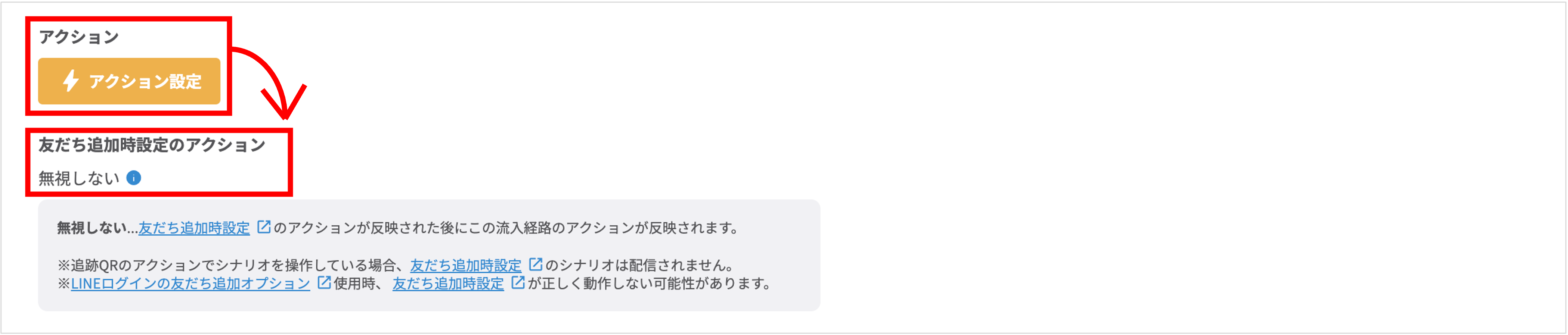
・無視しない:『友だち追加時設定』のアクションが反映された後に、追跡QRコード作成のアクションが反映されます。
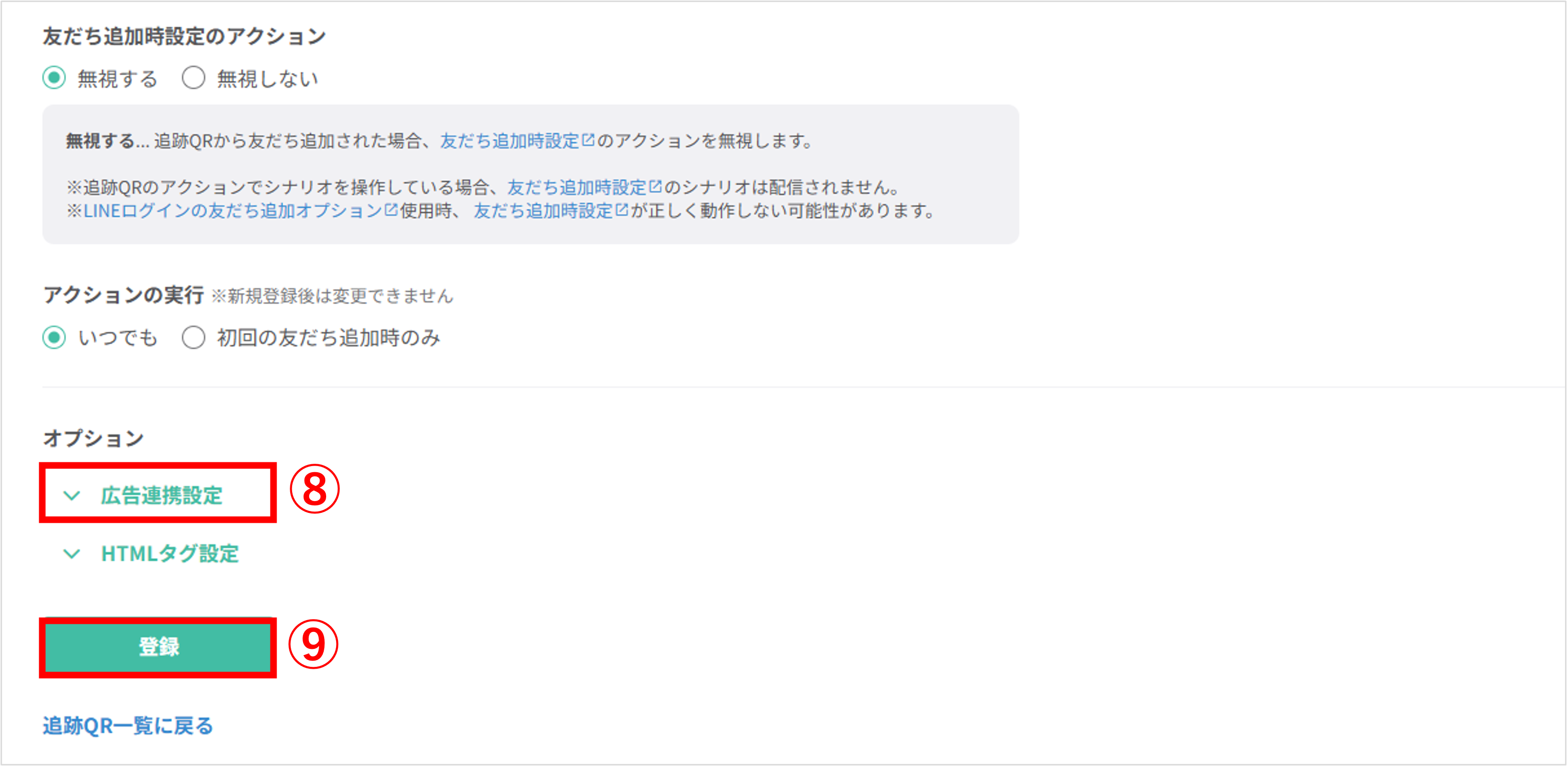
★〔アクションを設定〕ボタンでアクションを設定すると「無視する/無視しない」から選択することができます。

・無視する:追跡QR から友だち追加された場合、『友だち追加時設定』のアクションを無視します。
※追跡QRのアクション設定でシナリオ操作を設定した場合、「無視する」「無視しない」設定に関わらず友だち追加時のシナリオは配信されません。
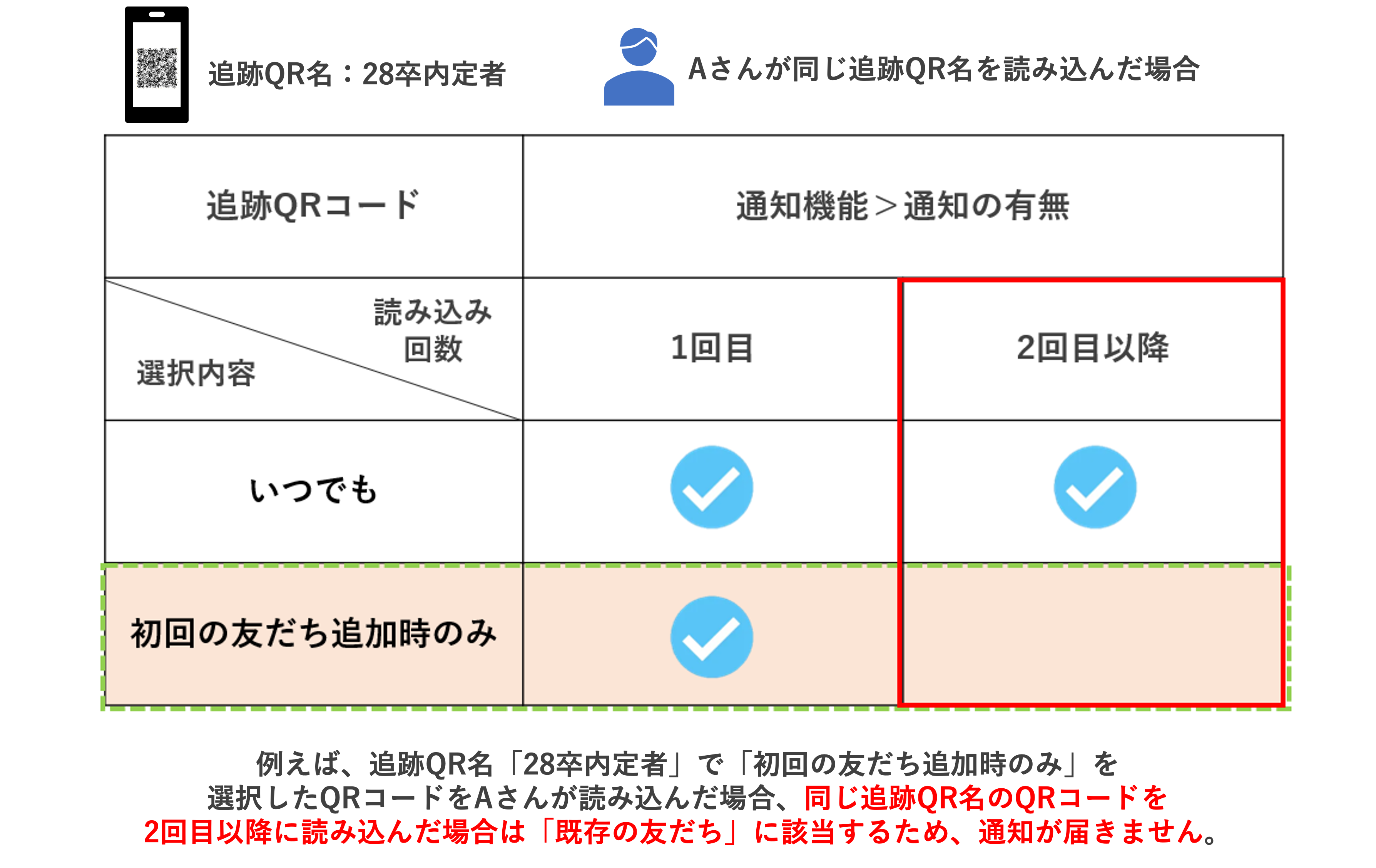
・いつでも:QR コードを読み込むたびに、毎回アクションが実行されます。
・初回の友だち追加時のみ:初回の友だち追加時のみアクションが実行されます。
※新規作成時のみ選択可能、作成後変更不可となります。
関連記事

(Visited 287 times, 1 visits today)
この記事が役に立ったら「いいね」を押してください!

