
参加者用追跡QRコードでイベント参加日程を自動取得する方法
はじめに
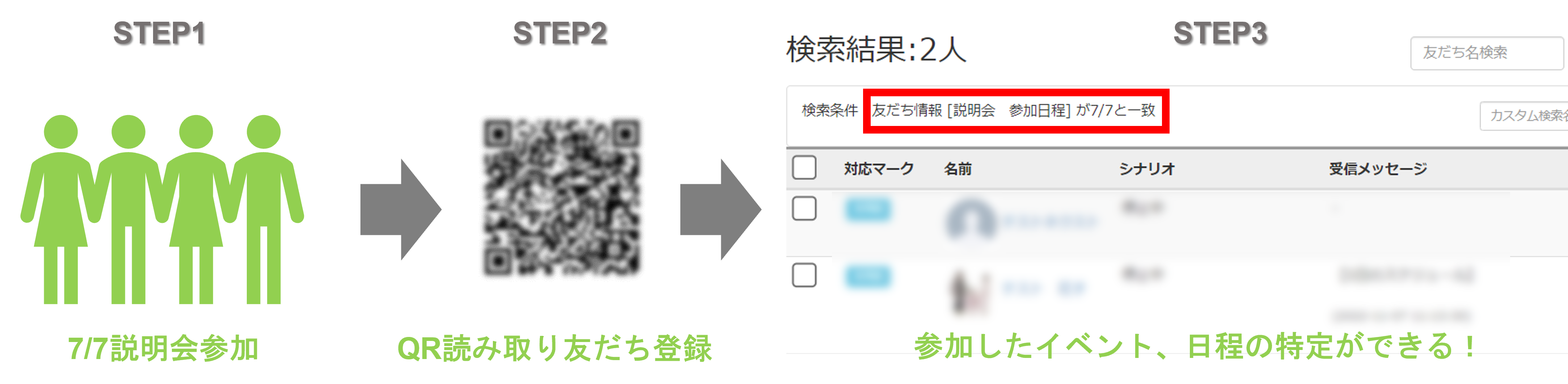
★この設定を行うと、説明会や選考会ごとに「参加日程」を自動で取得できます。
追跡QRコードを読み込んだ学生をイベント別に管理でき、LINE登録と同時に情報を保存できます。
追跡QRコードを読み込んだ学生をイベント別に管理でき、LINE登録と同時に情報を保存できます。
<イメージ>
友だち情報欄の作成
★参加日程を登録する為の友だち情報欄を作成します。
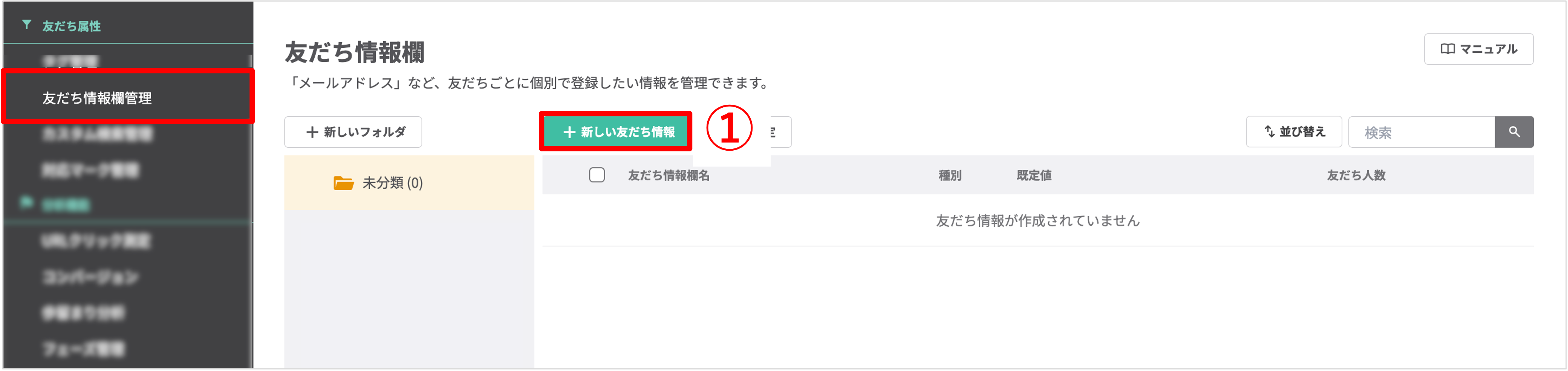
左メニュー>「友だち情報欄管理」をクリックします。
①〔+新しい友だち情報欄〕ボタンをクリックします。
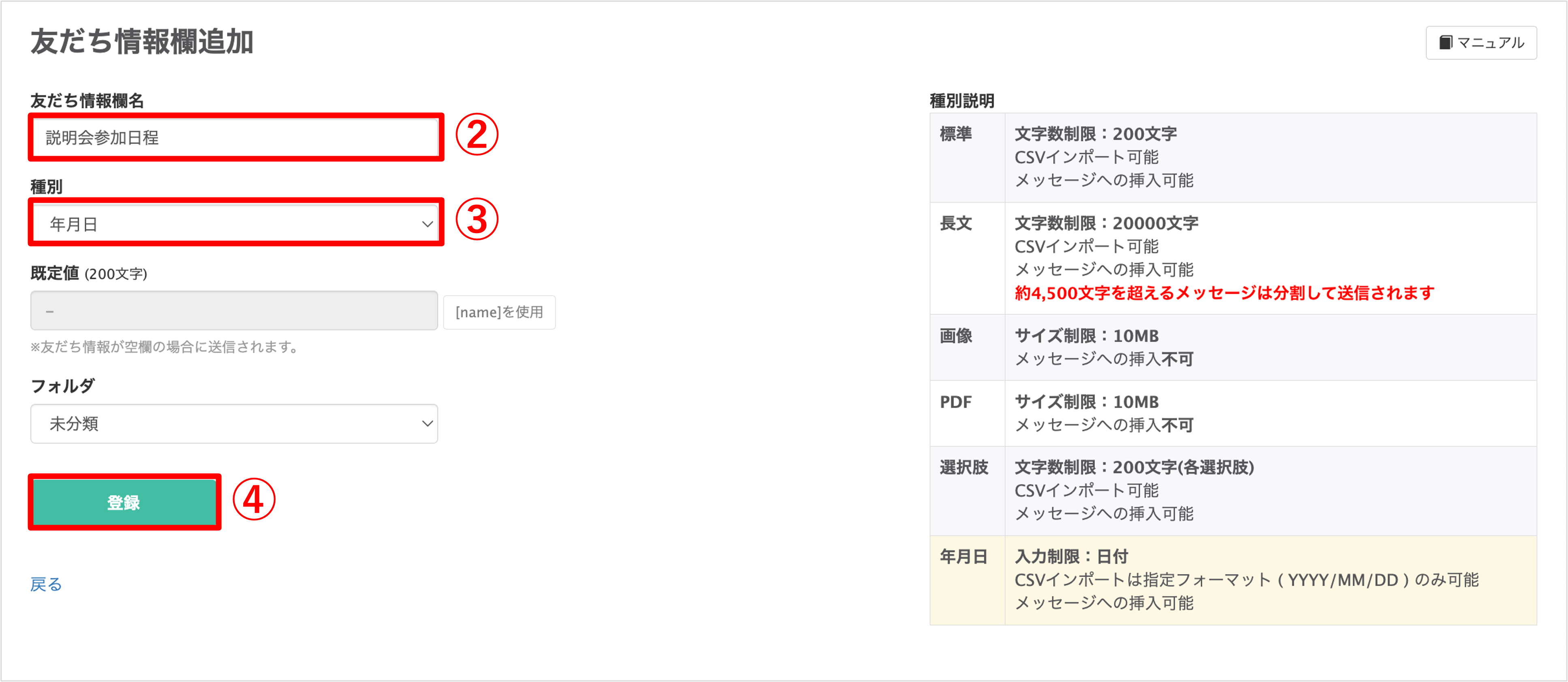
②『友だち情報欄名』に「(イベント名)日程」と入力します。
③『種別』を【年月日】にします。
④〔登録〕ボタンをクリックして友だち情報欄の設定は完了です。
ポイント
★『種別』を【標準】で設定している場合、『操作内容』で【定数】[date]を代入する設定でも友だちが追跡QRコードを読み込んだ日付を特定することができますが、友だちリストから追跡QRコードを読み込んだ日付を検索する際に『種別』を【年月日】で登録しているほうがより細かく検索条件を指定できます。
追跡QRコードの作成
★友だち登録を行う際に使用する追跡QRコードを作成する方法を解説します。「追跡QRコード」から友だち登録QRコードを作成することで参加イベント、日程の特定ができるようになります。

左メニュー>「追跡QRコード作成」をクリックします。
①〔+新しい追跡QR〕ボタンをクリックします。

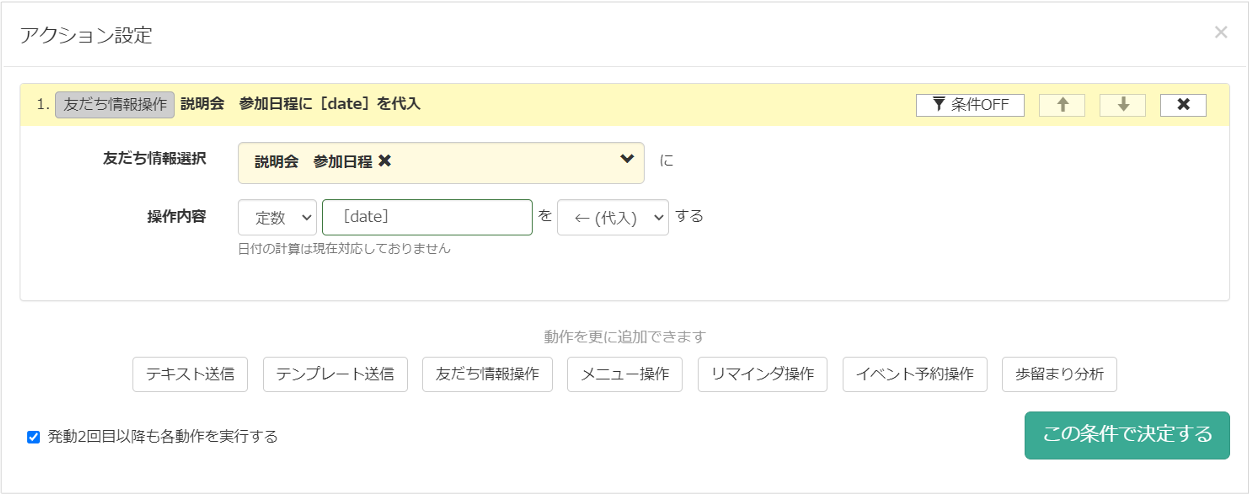
⑤〔アクション設定〕ボタンをクリックします。
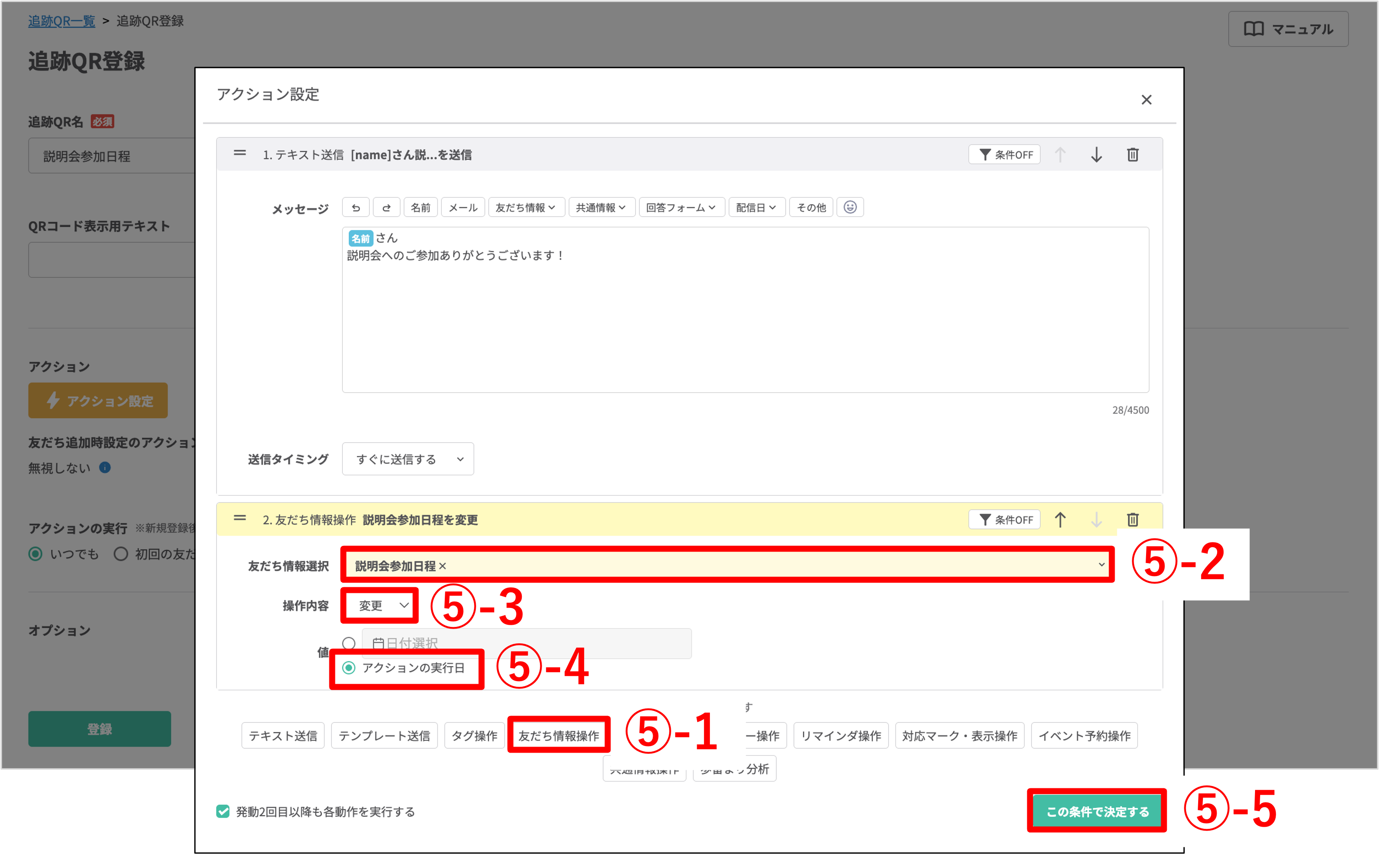
⑤-1 〔友だち情報欄操作〕をクリックします。
⑤-2 『友だち情報欄選択』で「友だち情報欄の作成」で作成した友だち情報を選択します。
⑤-3 『操作内容』で【変更】を選択します。
⑤-4 『値』で【アクションの実行日】を選択します。
⑤-5 〔この条件で決定する〕ボタンをクリックします。
※QR読み込み時にメッセージ送りたい場合等、同時に起こしたいアクションがあれば追加で設定してください。
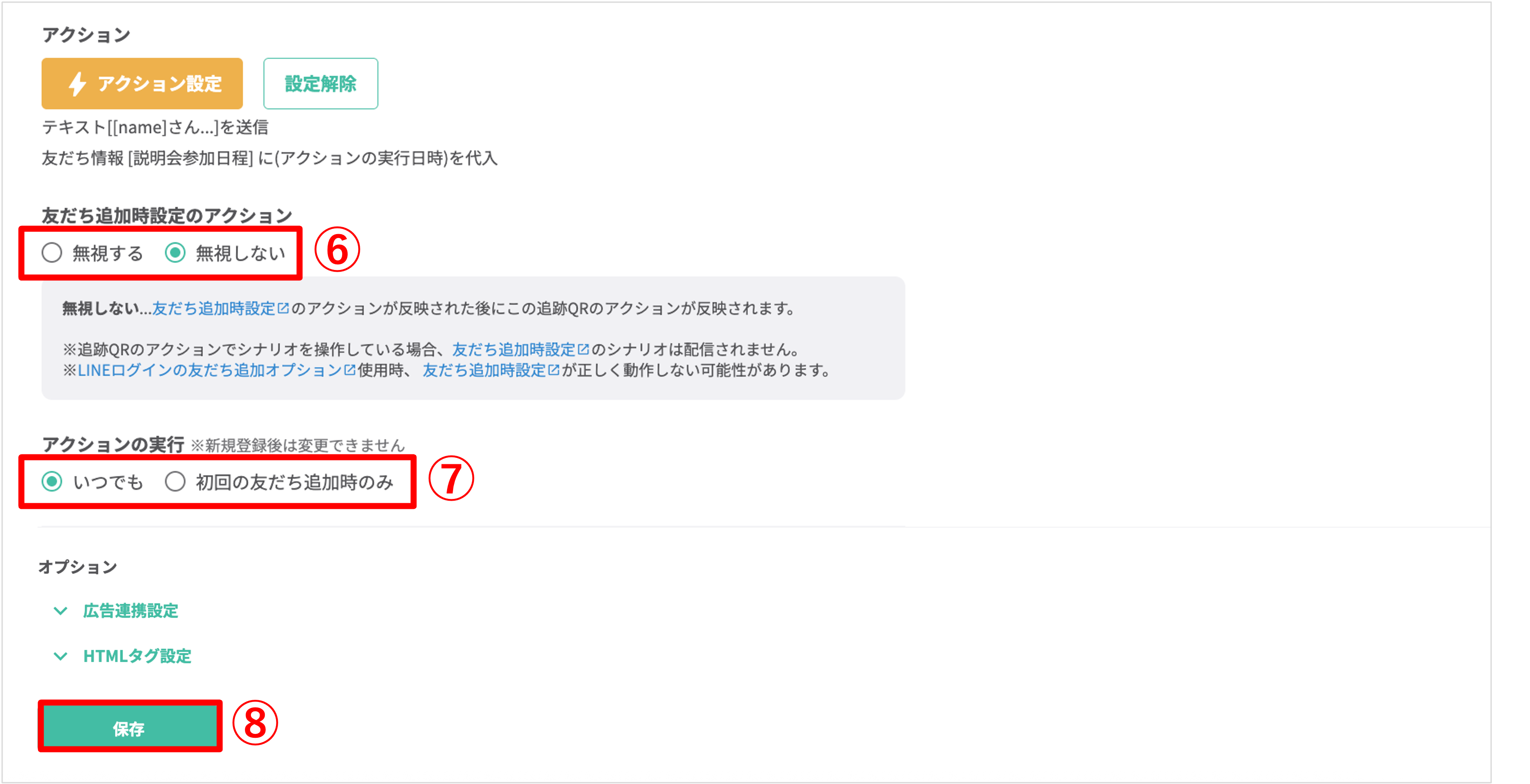
⑥『友だち追加時設定のアクション』を選択します。
・無視する:友だち登録時設定は反映しない。
・無視しない:友だち登録時設定が反映された後に、アクションが反映されます。
・無視しない:友だち登録時設定が反映された後に、アクションが反映されます。
※アクション設定でシナリオ操作を設定した場合、「無視する」「無視しない」設定に関わらず友だち追加時のシナリオは配信されません。
⑦設定したアクションの実行を毎回行うか、友だち追加時のみ行うか選択できます。
⑧〔登録〕ボタンをクリックして設定完了です。

(Visited 180 times, 1 visits today)
この記事が役に立ったら「いいね」を押してください!

