
面接/選考の所感を入力する方法
はじめに
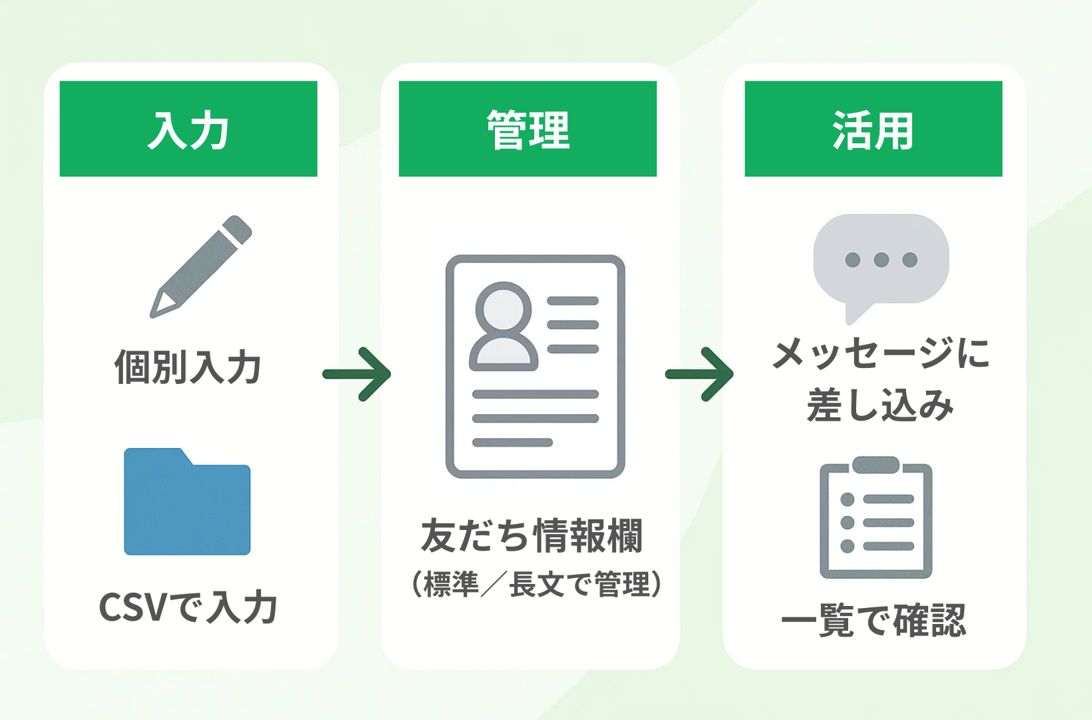
★面接や選考で得た所感を、友だち情報欄の「標準」や「長文」を使用して登録する方法をまとめました。個別での入力手順に加え、CSVを使った一括編集、入力内容の確認方法までを解説します。入力した所感データはメッセージに代入して学生に送信したり、友だち情報一覧から確認することができます。
<イメージ>
準備
★まずは友だち情報を登録します。

左メニュー>「友だち情報欄管理」をクリックします。
①〔+新しい友だち情報〕ボタンをクリックします。
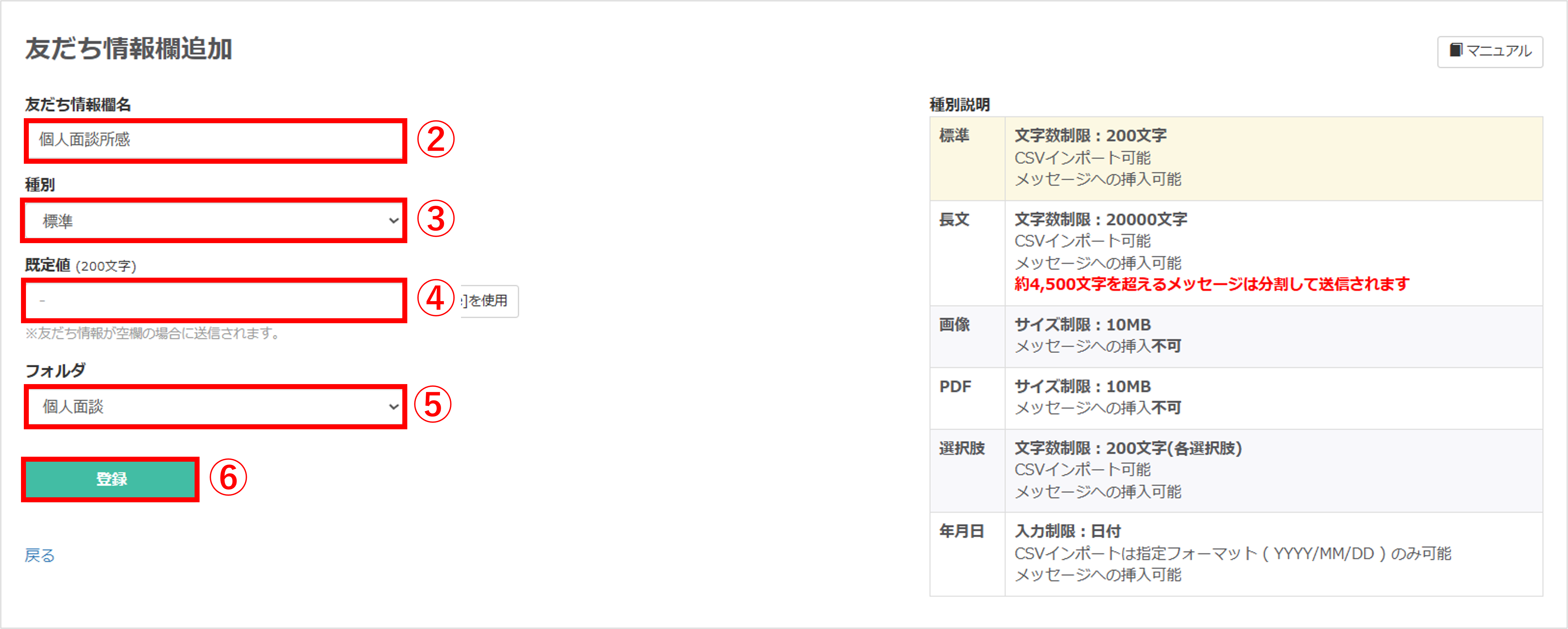
②友だち情報欄名を入力します。
③友だち種別を『標準』または『長文』で設定します。
標準:イベント所感など、短いテキスト情報登録に活用できます。(文字数制限200文字)
長文:学生に対してのフィードバックなど、長めのテキスト情報登録に活用できます。(文字数制限20,000文字、4,500文字以上は分割送信されます)
長文:学生に対してのフィードバックなど、長めのテキスト情報登録に活用できます。(文字数制限20,000文字、4,500文字以上は分割送信されます)
④既定値を任意で設定します。
⑤フォルダを任意に設定できます。フォルダを設定すると、友だち情報欄にタブとして表示されます。
⑥〔登録〕ボタンをクリックします。
所感を入力する
個別で入力する方法
★作成した友だち情報を活用して所感を入力する手順を解説します。
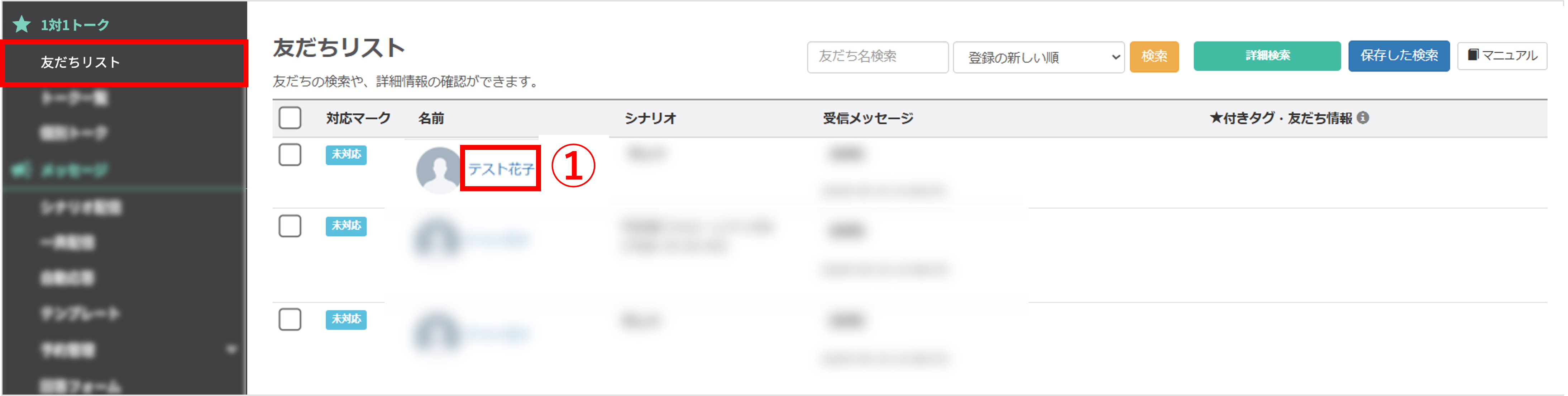
左メニュー>「友だちリスト」をクリックします。
①所感を入力したい友だちの名前をクリックします。
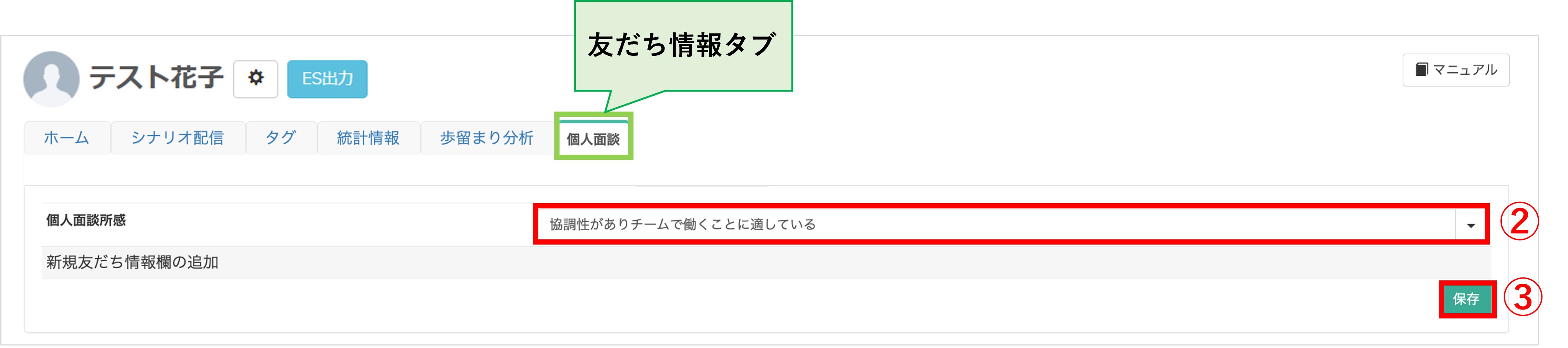
②作成した友だち情報に所感を入力します。
③〔保存〕ボタンをクリックして登録完了です。
ポイント
★友だち情報に入力した所感は、メッセージに代入して学生に送信することができます。
<所感を入力するその他の方法>
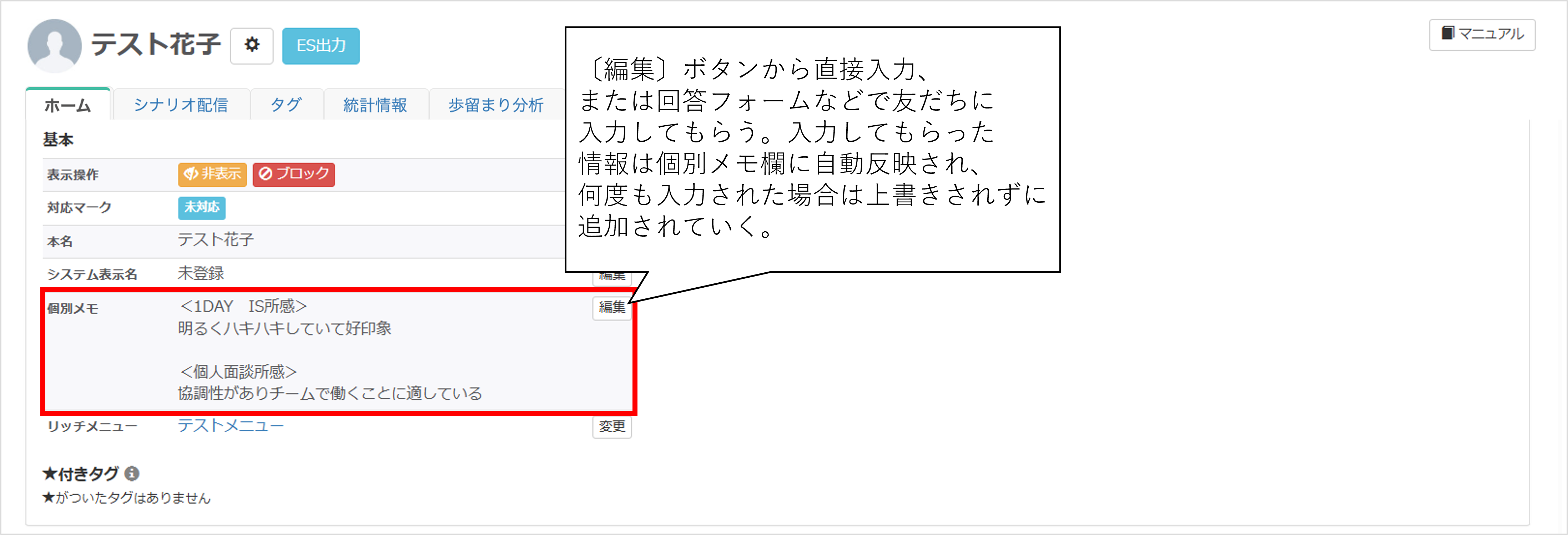
★友だち詳細ページの「個別メモ」機能で所感などをメモしておくことができます。CSV形式でダウンロードすることも可能です。
例)単純にメモを残しておきたい場合、一時的なメモ、イベント所感(イベントごとにメモを分ける必要がない場合)、複数のメモを一か所にまとめておきたい場合 など
CSVでまとめて入力する方法
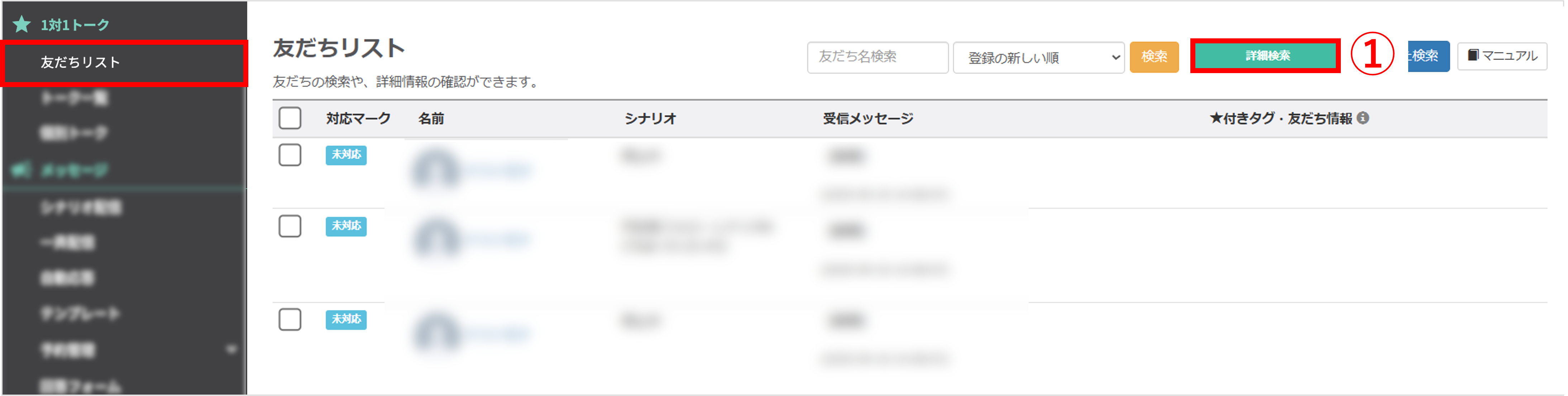
左メニュー>「友だちリスト」をクリックします。
①〔詳細検索〕ボタンクリックします。
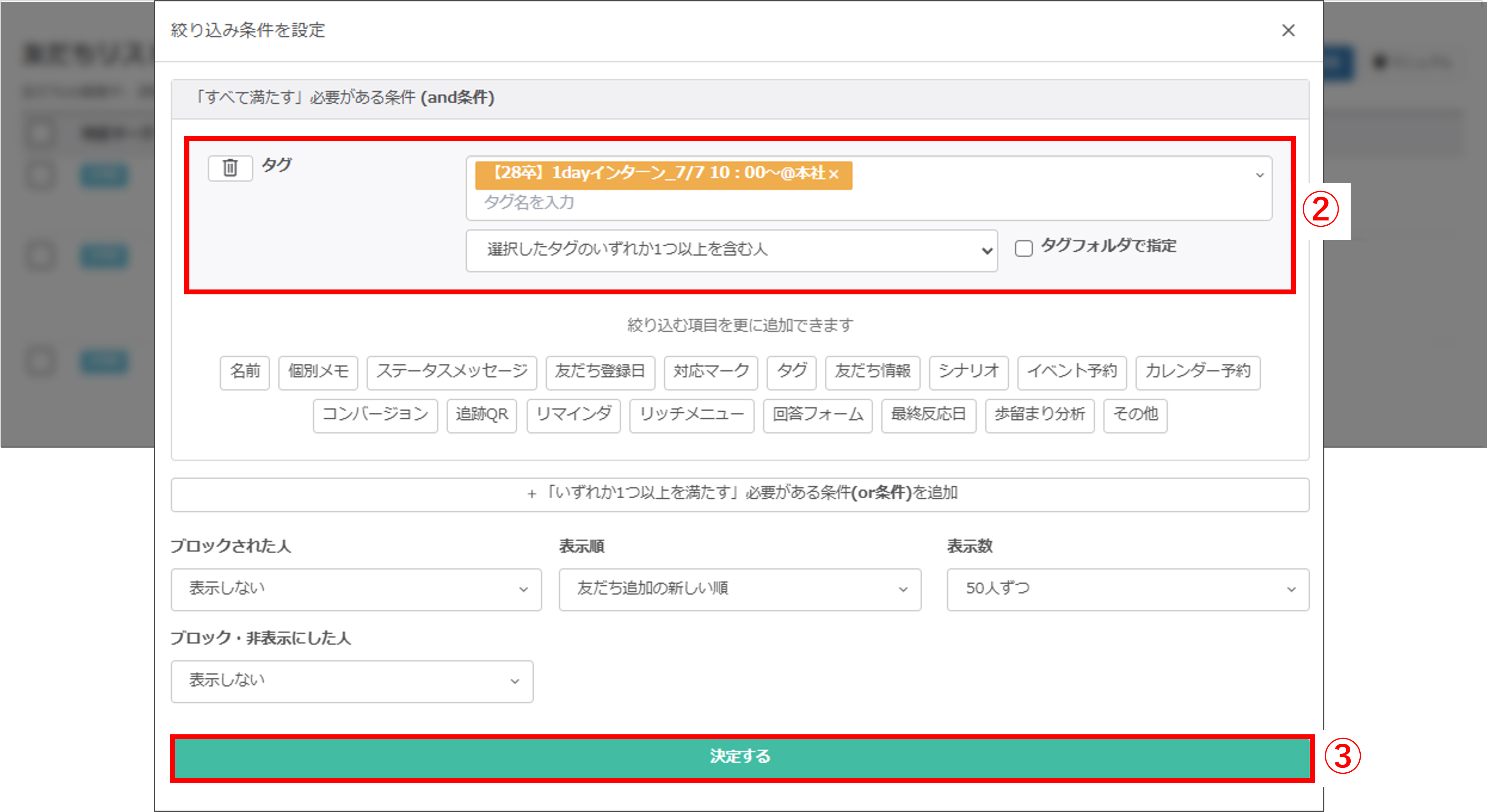
②検索条件に抽出したい友だちの条件を入力します。
③〔決定する〕ボタンをクリックします。
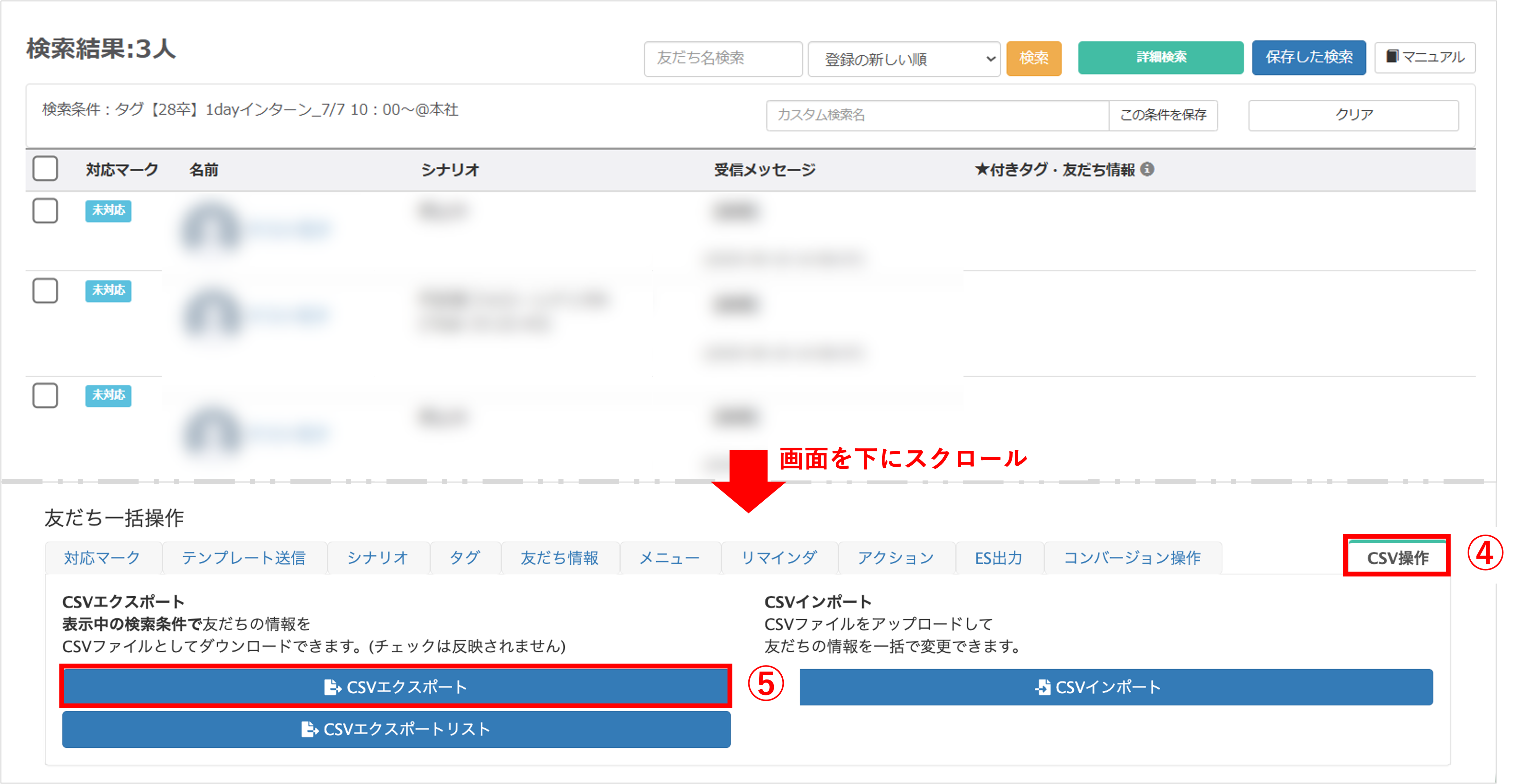
④検索結果の画面を下にスクロールし、『友だち情報一括操作』で『CSV操作』タブに切り替えます。
⑤〔CSVエクスポート〕ボタンをクリックします。
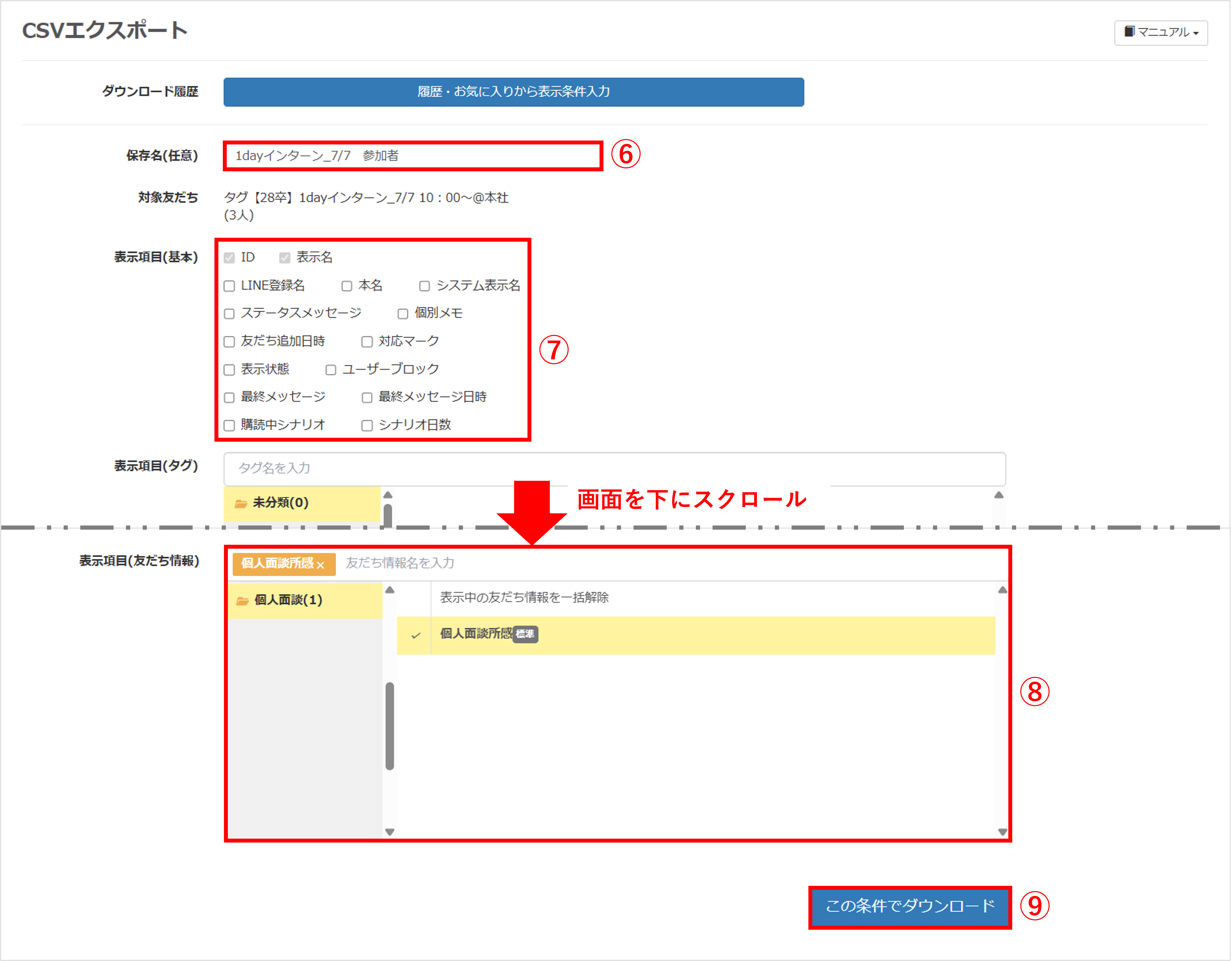
⑥エクスポートするファイルの『保存名』を入力します。
⑦『表示項目(基本)』から、ファイル内で表示させたい項目にチェックを入れます。
※個別メモを入力したい場合は【個別メモ】にチェックを入れてください。
⑧『表示項目(友だち情報)』ファイル内で表示させたい項目にチェックを入れます。
※友だち情報欄でメモを入力したい場合は予め作成しておいた入力用の友だち情報欄を選択してください。
⑨〔この条件でダウンロード〕ボタンをクリックします。
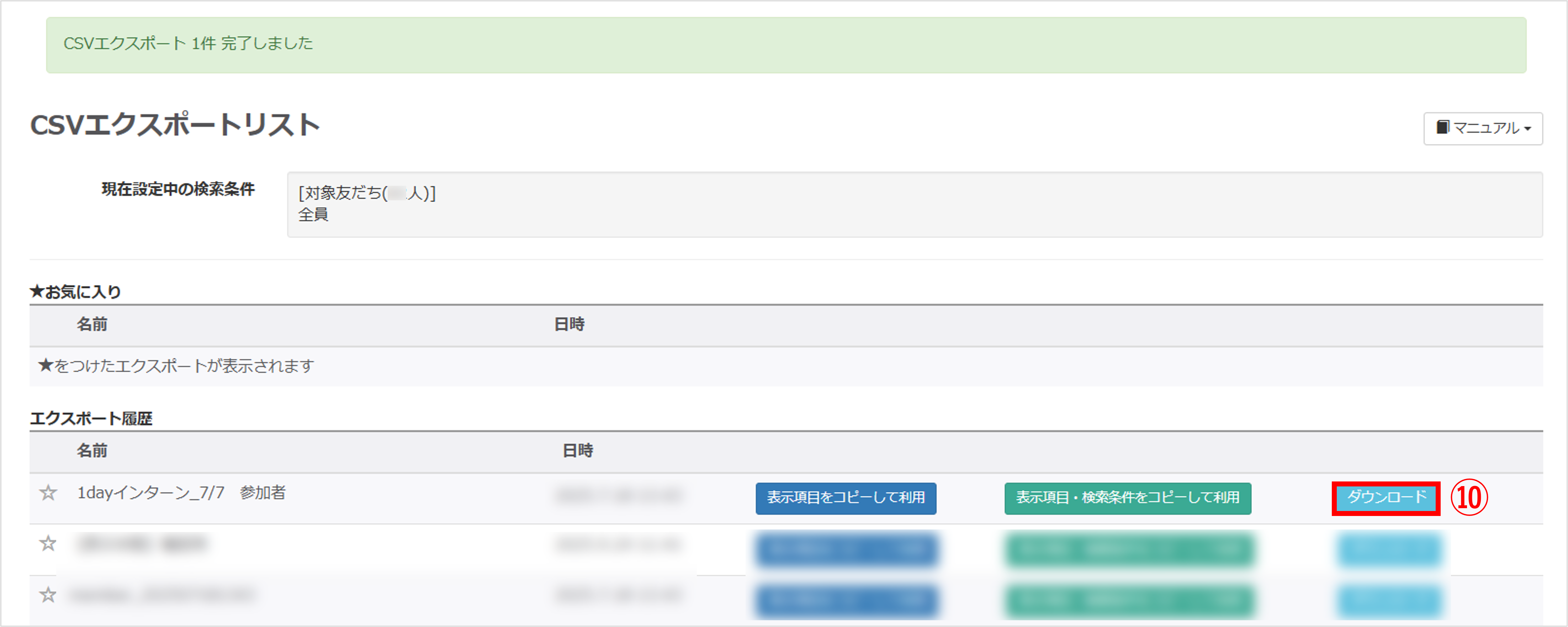
⑩エクスポートが完了したら、ファイルの欄に表示されている〔ダウンロード〕ボタンをクリックします。
★CSVファイルの画面に移ります。
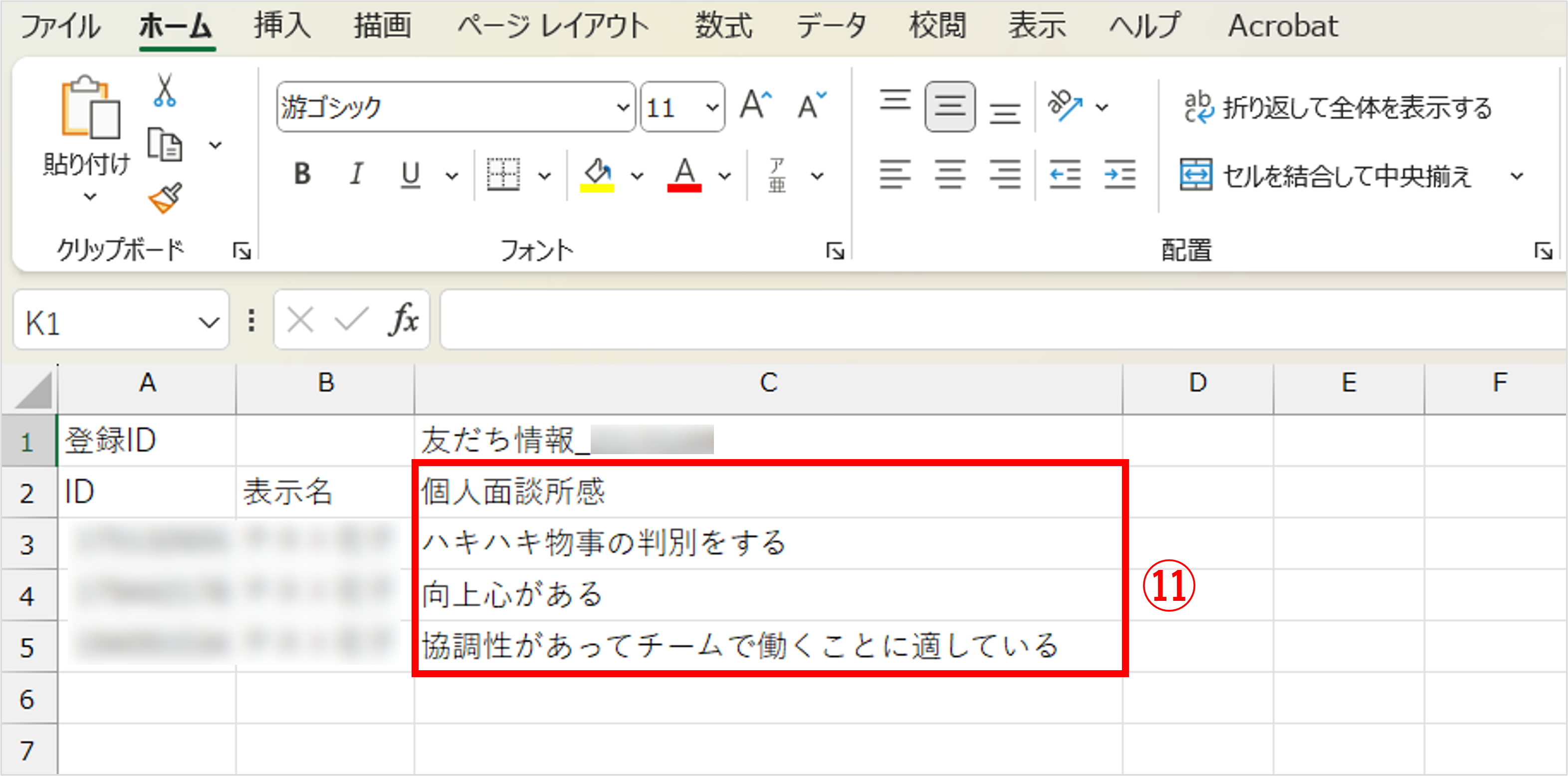
⑪ダウンロードしたCSVファイルに所感データを入力します。
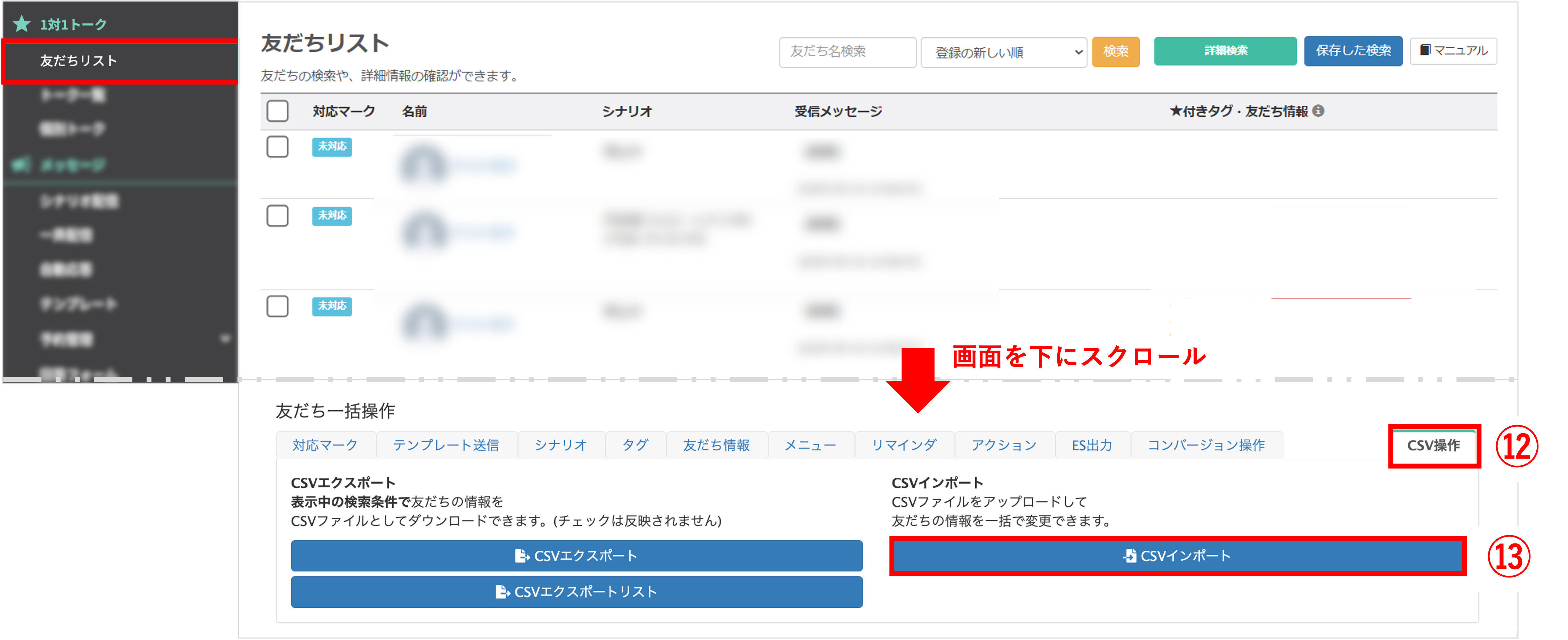
左メニュー>「友だちリスト」をクリックします。
⑫画面を下にスクロールし、『友だち一括操作』で『CSV操作』タブに切り替えます。
⑬〔CSVインポート〕ボタンをクリックします。
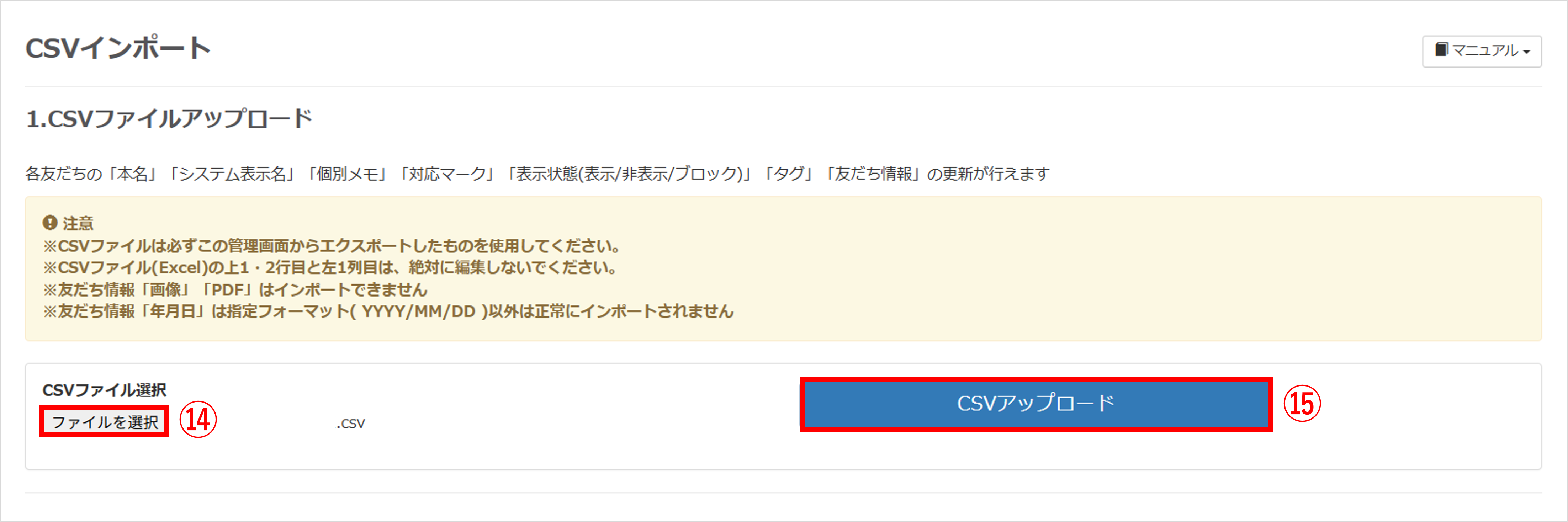
⑭〔ファイルを選択〕ボタンをクリックし、所感を入力したCSVファイルを選択します。
⑮〔CSVアップロード〕ボタンをクリックします。
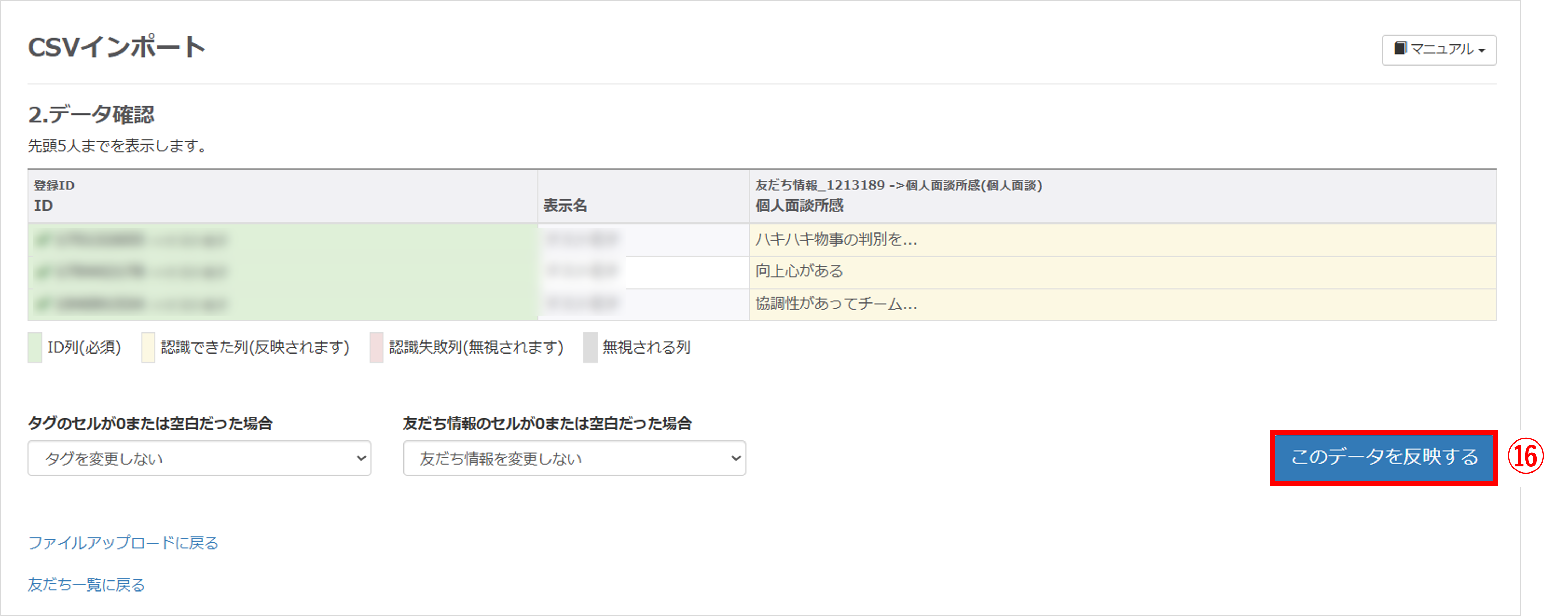
⑯内容を確認し、〔このデータを反映する〕ボタンをクリックします。
入力内容を確認する
★CSVを使用して所感をまとめて入力した友だち情報の内容を確認する方法を解説します。
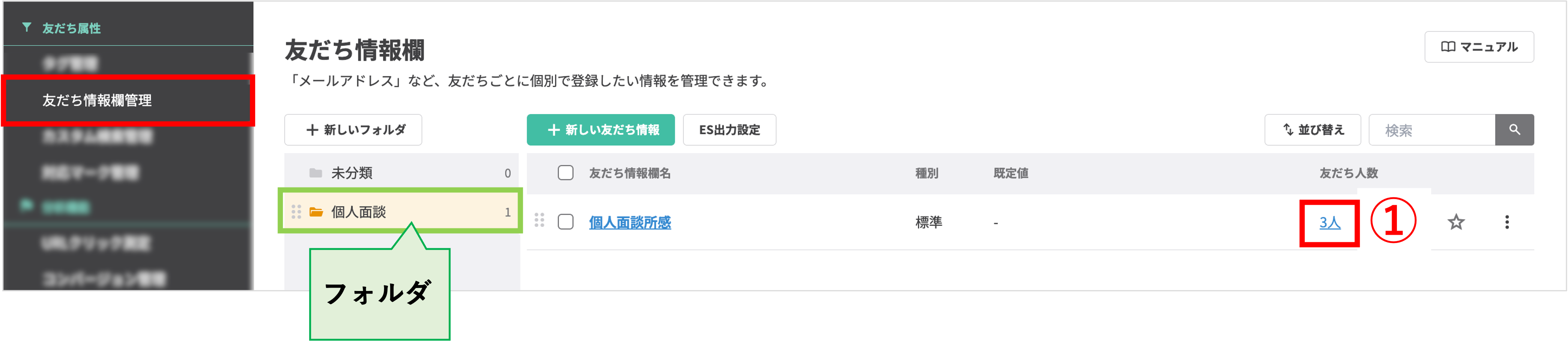
左メニュー>「友だち情報欄管理」をクリックします。
①準備で作成した友だち情報欄の【友だち人数】をクリックします。
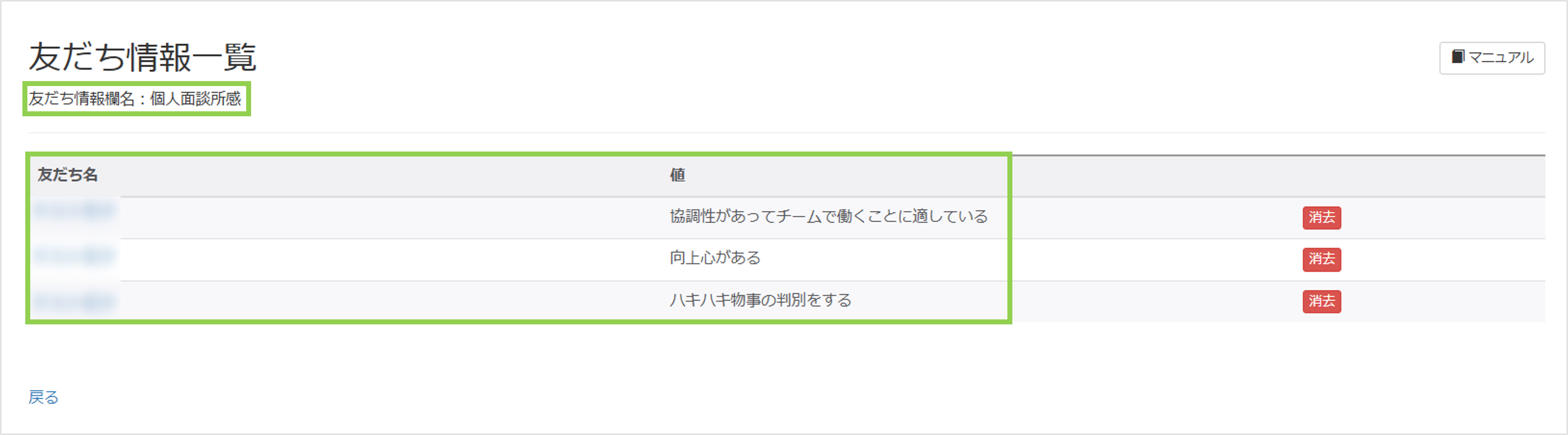
入力した内容が一覧で表示されます。

(Visited 109 times, 1 visits today)
この記事が役に立ったら「いいね」を押してください!