
追跡QRコード一覧画面の使い方
はじめに
★追跡QRコードでは、どの流入経路で友だち登録が行われたのかを特定することができます。
この記事では、追跡QRコード一覧画面での新規作成・並び替え・検索の操作方法をわかりやすく紹介します。
※追跡QRコードの作成方法については追跡QRコードの設定方法をご確認ください。
目次
追跡QRコード一覧画面の基本構成
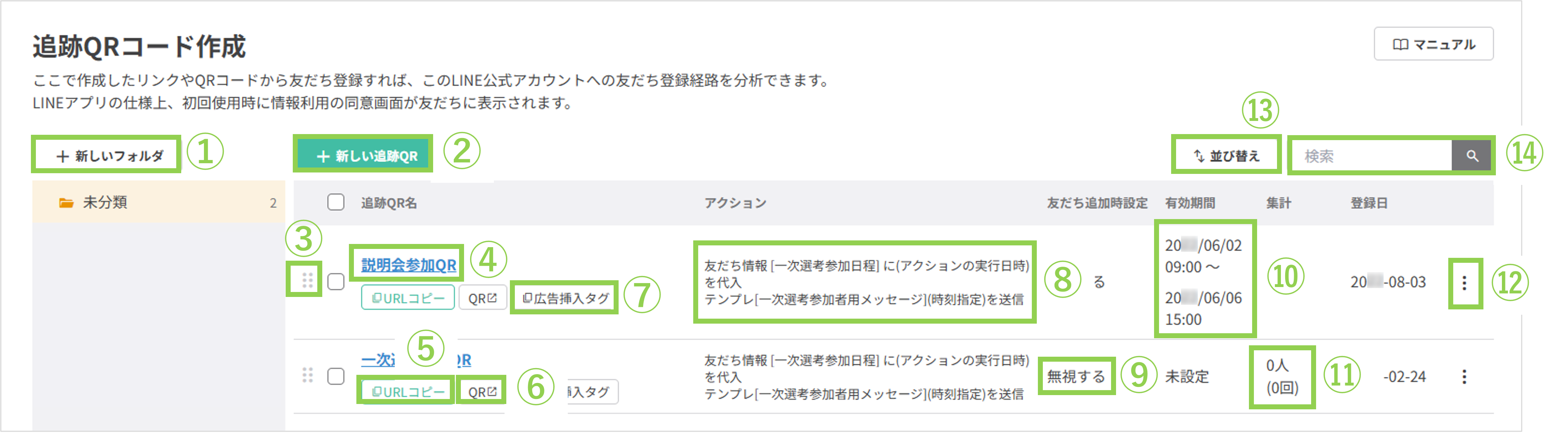
①〔+新しいフォルダ〕ボタン:登録した追跡QRを分類するためのフォルダを作成できます。
②〔+新しい追跡QR〕ボタン:新しい追跡QRコードを作成できます。
③ ⠿(ドラッグハンドル):ドラッグしながら追跡QRを移動することができます。
④追跡QR名:追跡QR名をクリックすると編集ページが開きます。
⑤URLコピー:追跡QRコードのURLをコピーできます。
⑥〔QR〕ボタン:クリックすると別タブでQRコードが表示されます。
⑦広告挿入タグ:ランディングページなどに埋め込むタグをコピーできます。このタグを埋め込むことで、フェーズと広告コンバージョンの連携や広告パラメータの取得ができるようになります。
※広告挿入タグはプレミアムプラン以上対象
⑧アクション:設定したアクション内容が表示されます。
⑨友だち追加時設定:無視する/無視しないのいずれかが表示されます。
⑩有効期間:追跡QRコードを読み込むことができる期間が表示されます。
⑪集計:追跡QRコードを読み込んだ人数(回数)が表示されます。人数(回数)をクリックすると、読み込んだ友だちを確認できます。
⑫︙(縦三点アイコン):クリック後の動作は下記を確認してください。
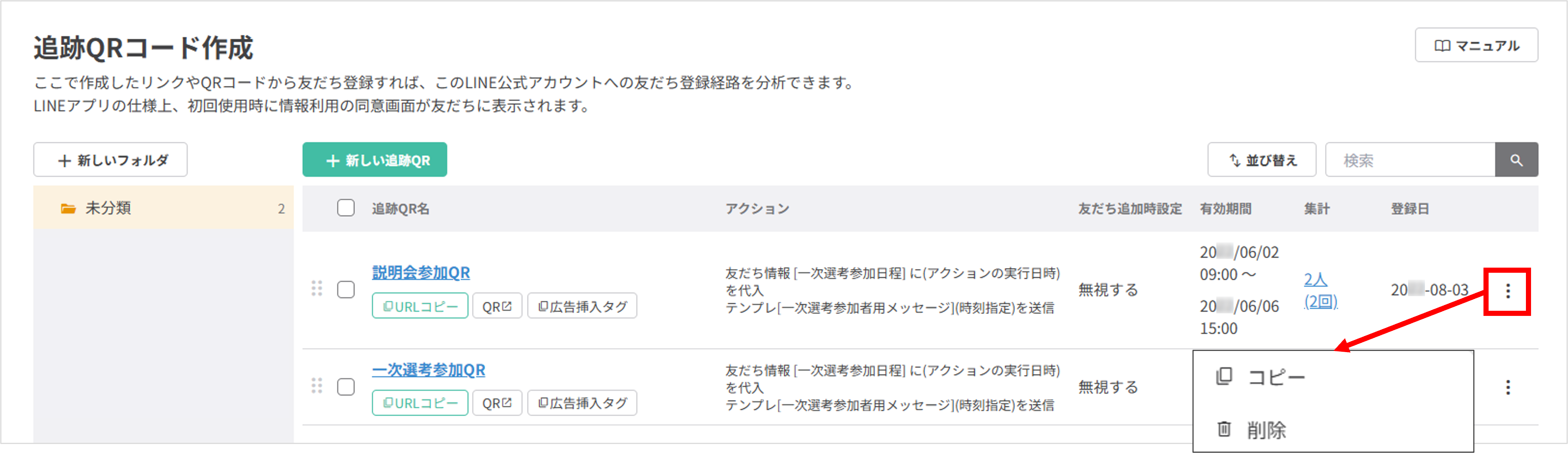
・コピー
・削除
⑬〔並び替え〕ボタン:クリック後の動作は追跡QRコードを並び替えるを確認してください。
⑭検索窓:追跡QR名を入力し検索することができます。
追跡QRコードを並び替える
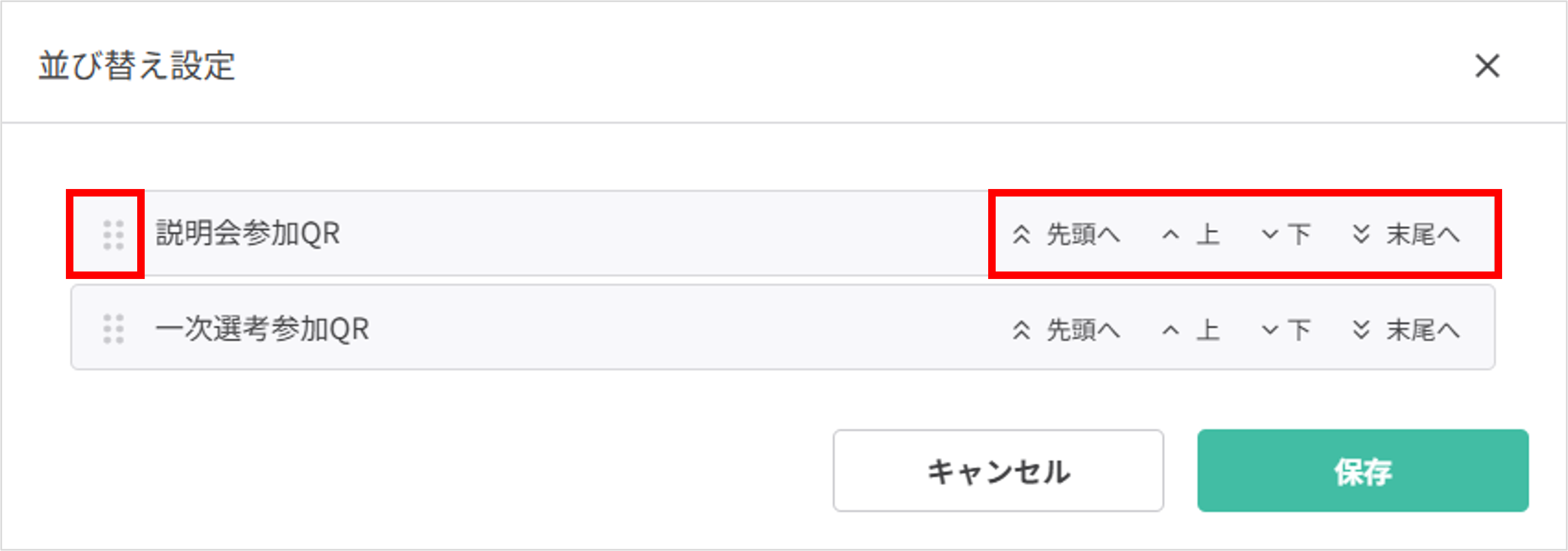
★「⠿」をドラッグ、または「先頭へ/上/下/末尾へ」をクリックし、並び替えます。完了したら〔保存〕ボタンをクリックします。
追跡QRコードを読み込んだ友だちを確認する方法
★イベント参加時に追跡QRコードを読み込むように誘導しておくと、そのイベントに何人参加したか調べることができます。
★HPやSNSなど指定したページに友だち追加の追跡QRコードを貼っておくと、どこのページから友だち追加を行ったか調べることができます。
一括で確認する
★追跡QRコードを読み込んだ友だちを一覧で確認したい場合に利用します。
追跡QRコード作成から確認する
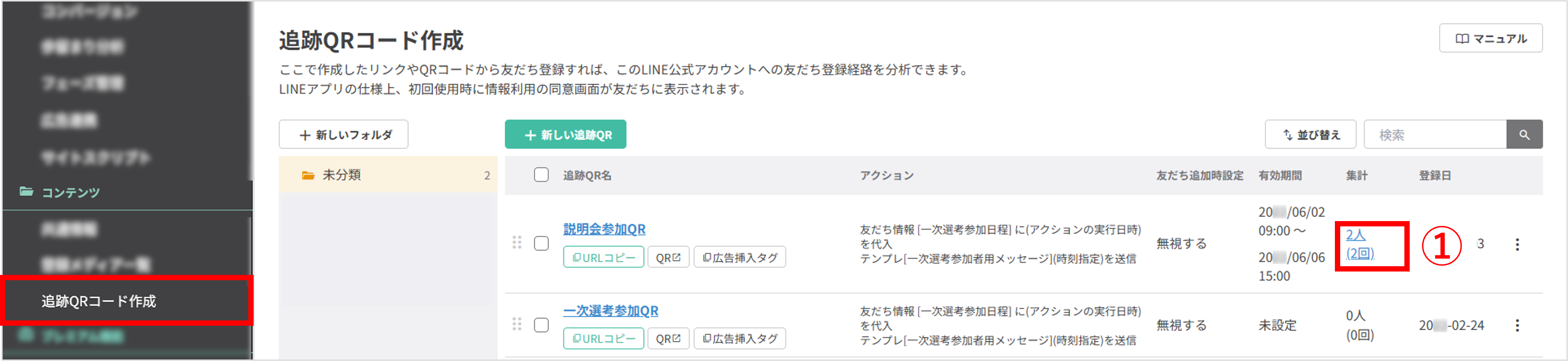
左メニュー>「追跡QRコード作成」をクリックします。
①集計に表示されている人数(回数)をクリックします。
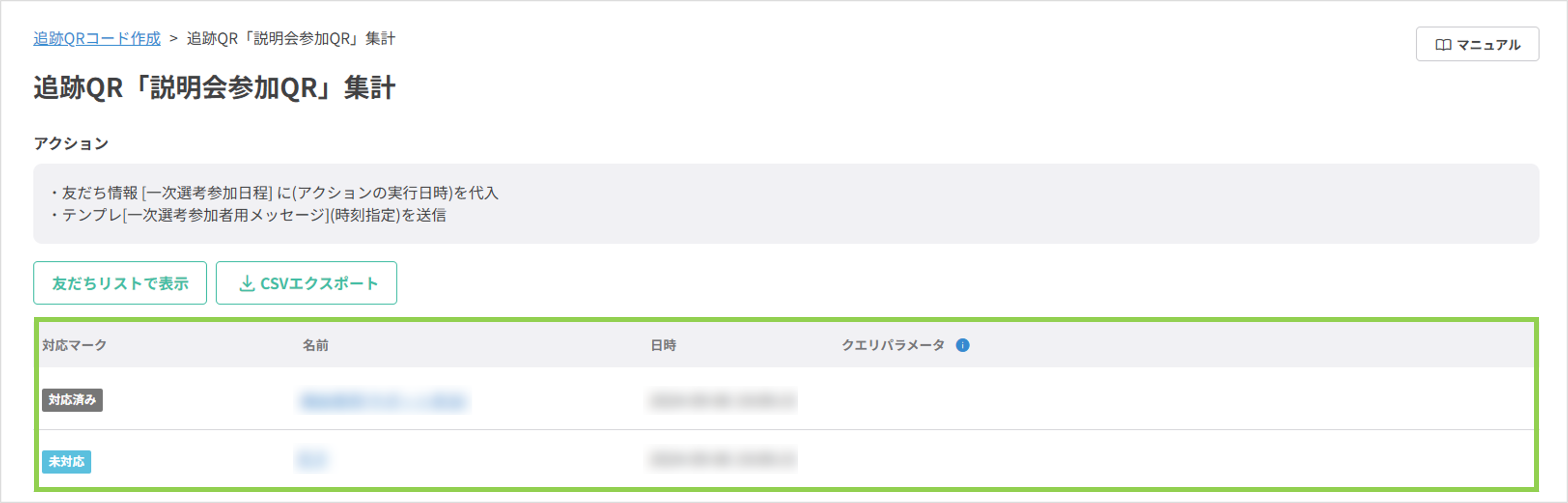
友だち一覧が表示されます。
ポイント
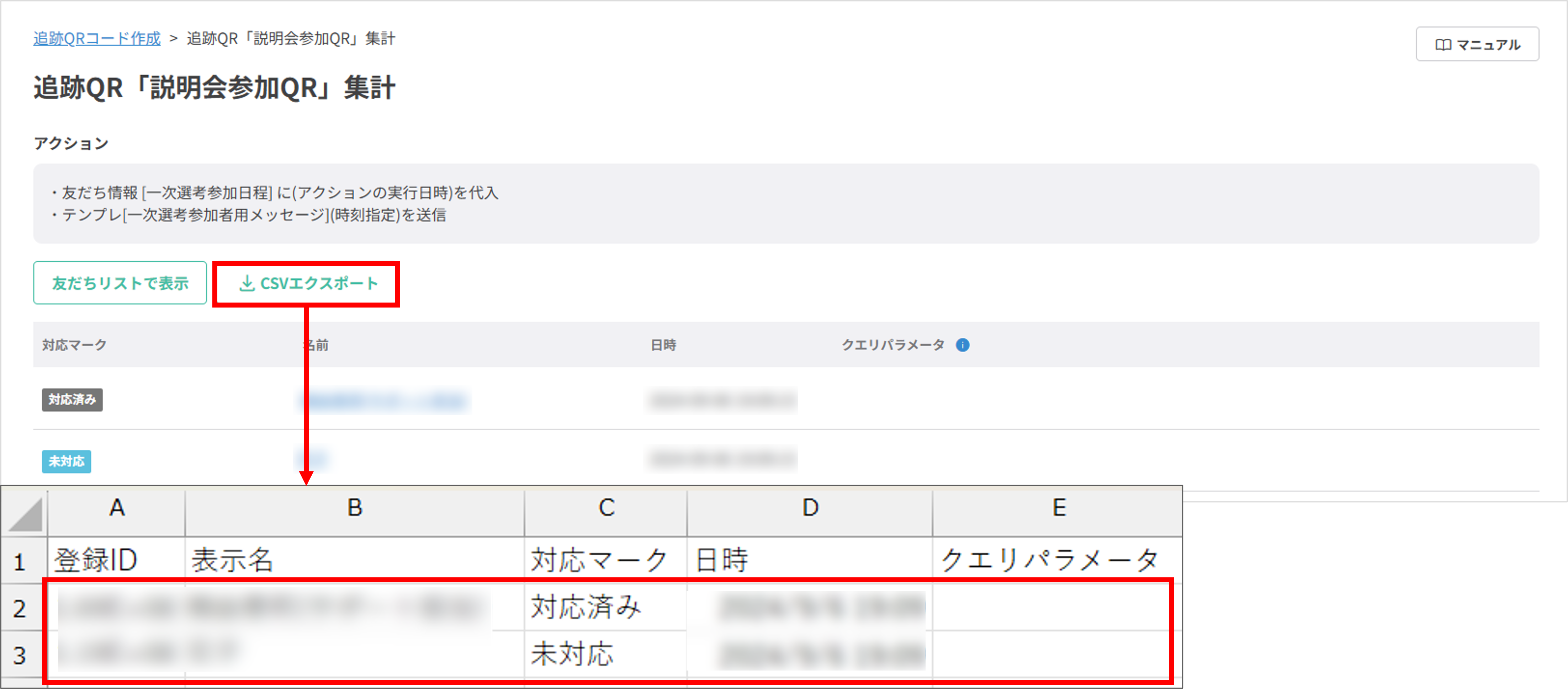
★〔CSVエクスポート〕ボタンをクリックすると、追跡QRコードを読み取った友だちと、読み取り日時をCSV形式でダウンロードできます。
友だちリストから確認する
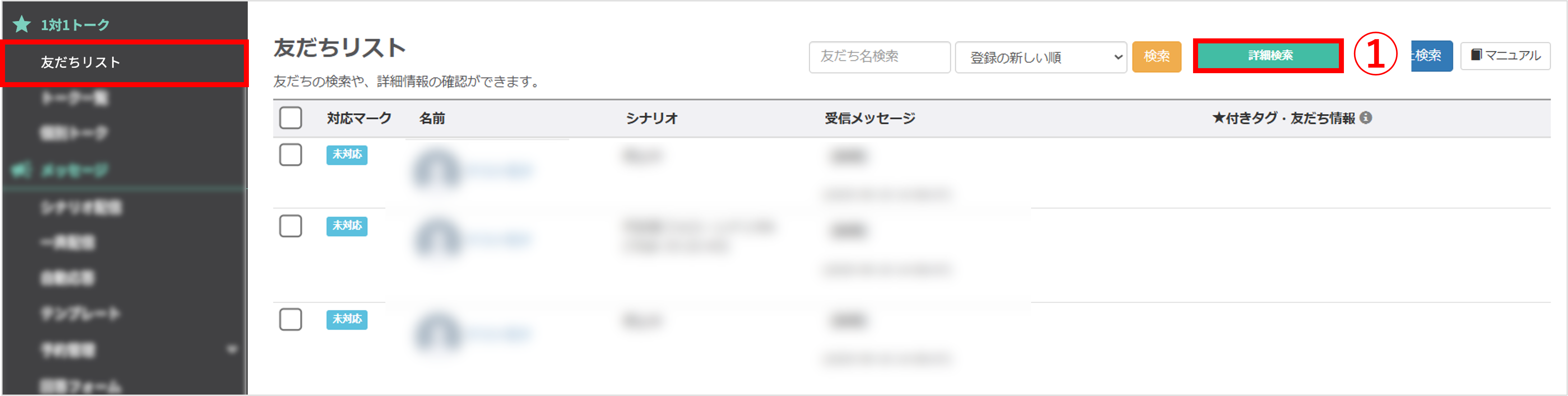
左メニュー>「友だちリスト」をクリックします。
①〔詳細検索〕ボタンをクリックします。
★詳細検索画面が開きます。
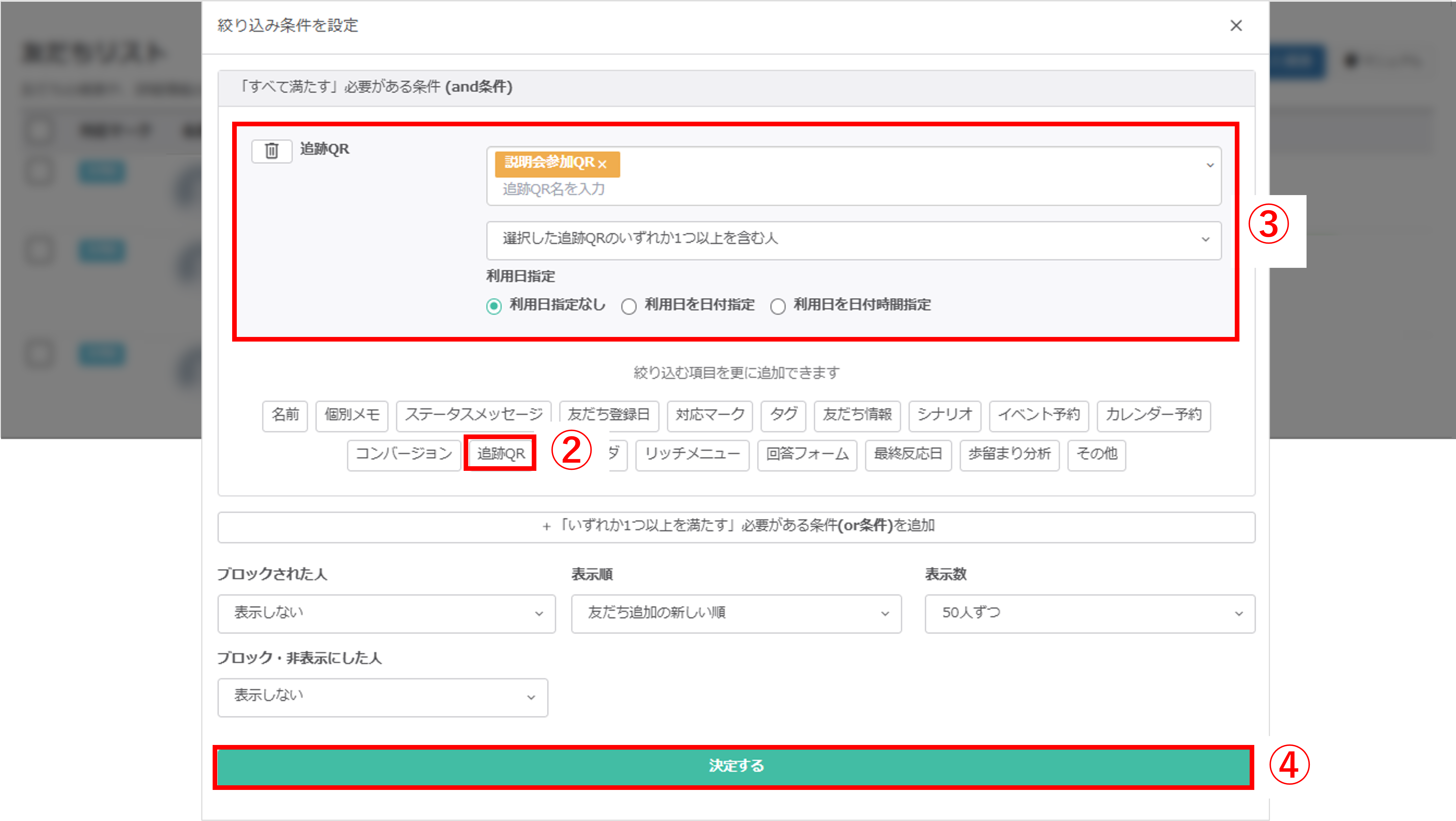
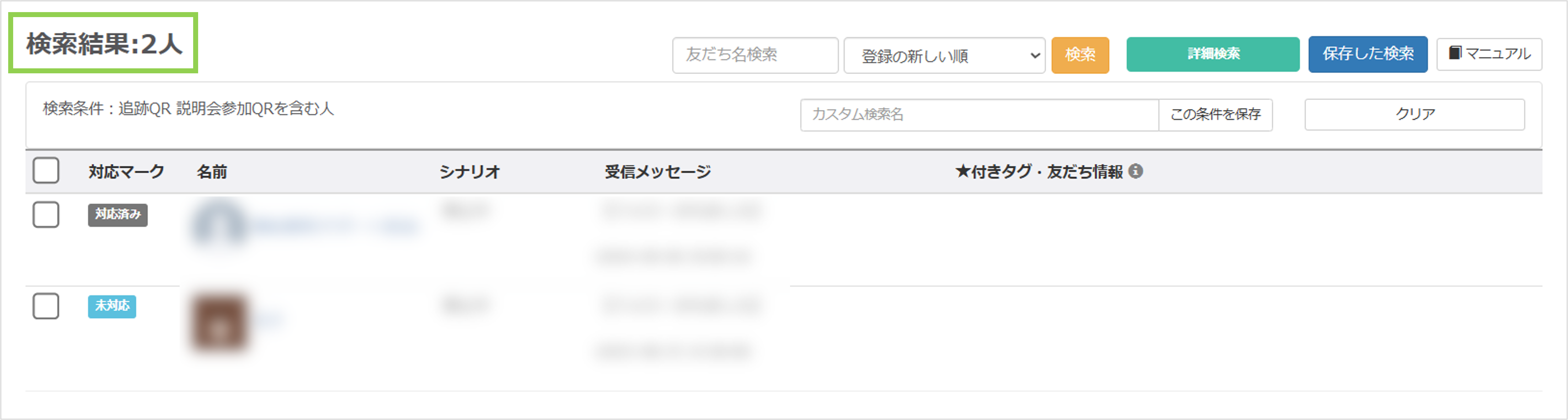
検索結果が表示されます。
友だちごとに確認する
★友だちがどの追跡QRコードを読み込んだか確認した場合に利用します。
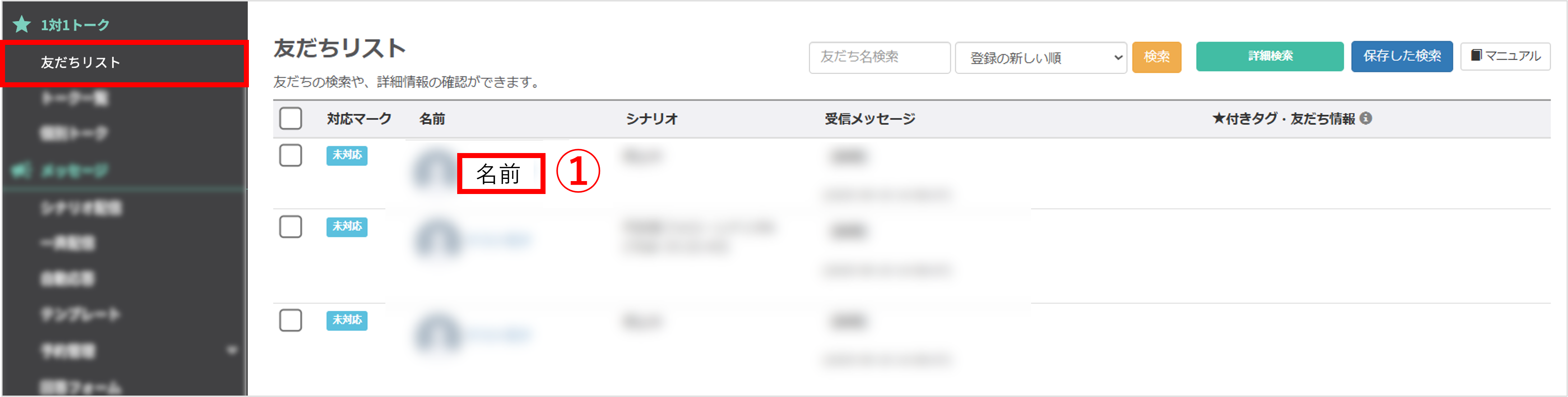
左メニュー>「友だちリスト」をクリックします。
①流入経路を調べたい友だちの名前をクリックします。
★友だち詳細画面へ移動します。
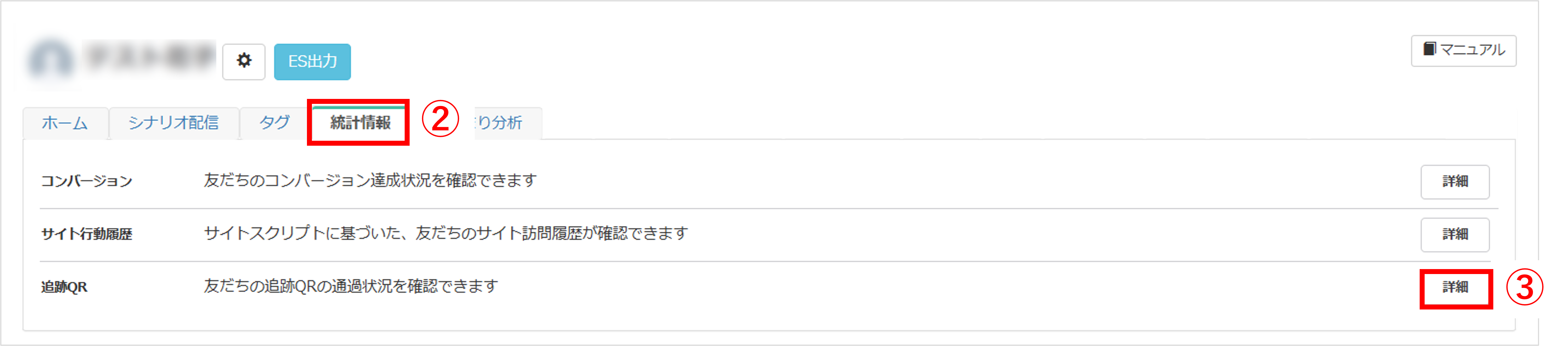
②『統計情報』タブに切り替えます。
③『追跡QR』欄の〔詳細〕ボタンをクリックします。
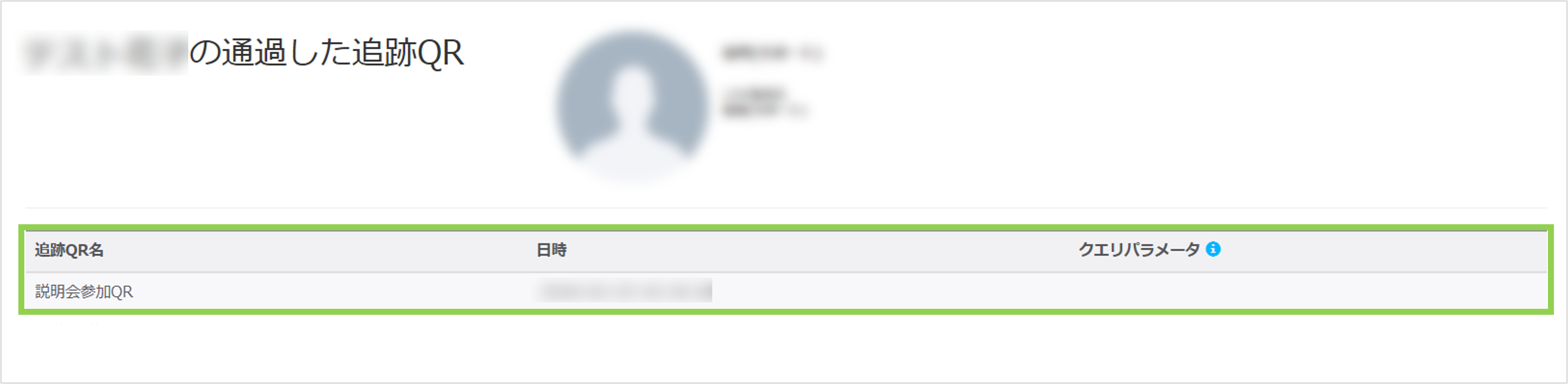
友だちが読み込んだ追跡QRの履歴が表示されます。

(Visited 27 times, 1 visits today)
この記事が役に立ったら「いいね」を押してください!

