
複数のタグを一括で登録する方法
はじめに
★タグの作成は、CSVファイルを作成して一括登録することができます。イベント日程のタグなど、一度に複数のタグを作成する場合に便利です。
※タグ一括作成の際、一括で作成できるのは「タグ名」のみです。タグのアクションなどの設定は、アップロード後に管理画面内で行ってください。
<イメージ>
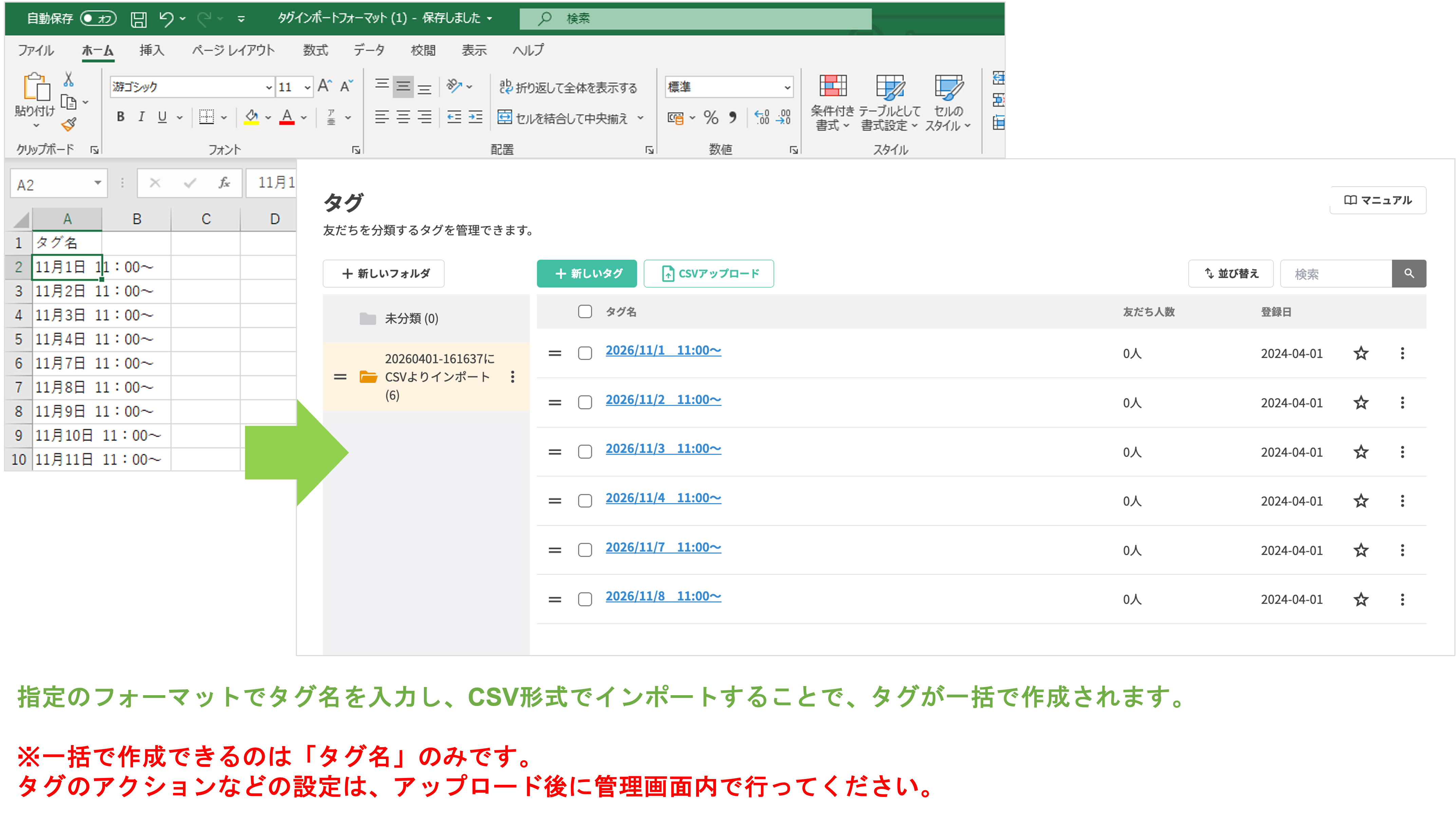
タグの一括作成方法
★タグを一括作成する方法を解説します。

左メニュー>「タグ管理」をクリックします。
①〔CSVアップロード〕ボタンをクリックします。
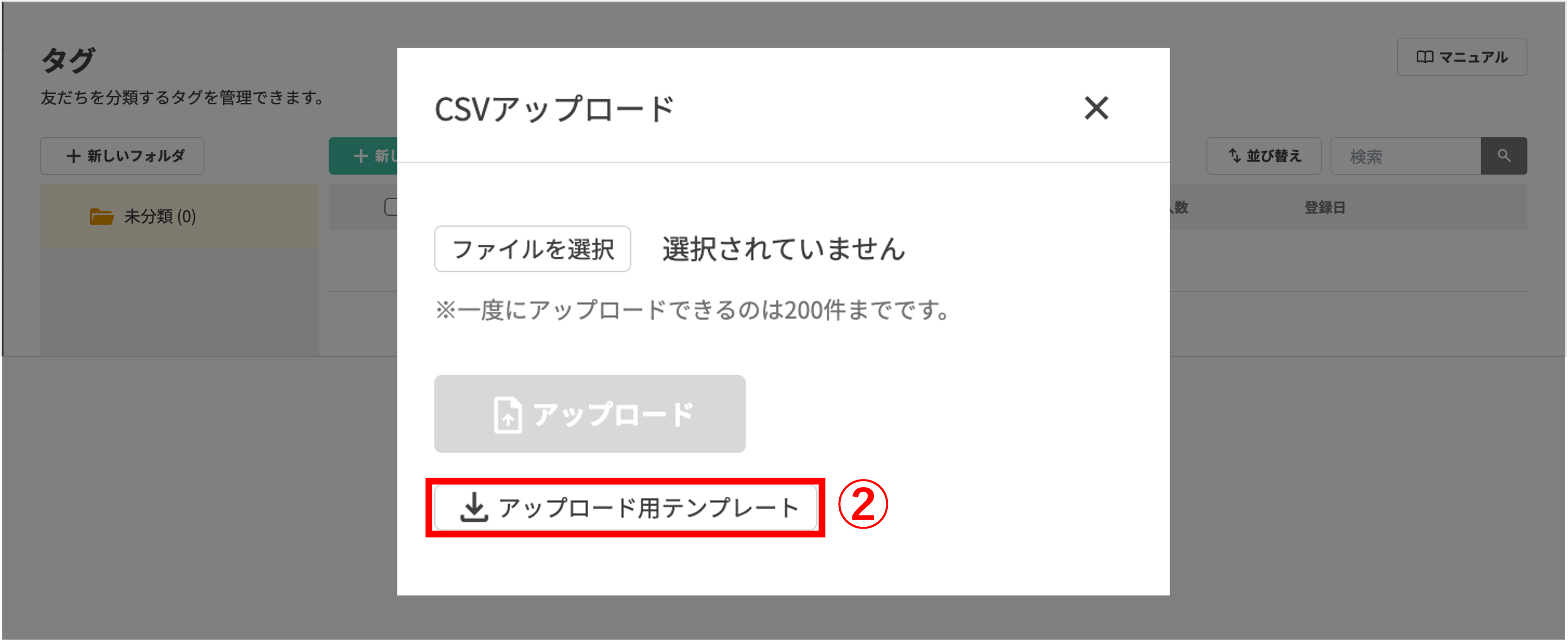
②【アップロード用テンプレート】をクリックし、CSVファイルをダウンロードします。
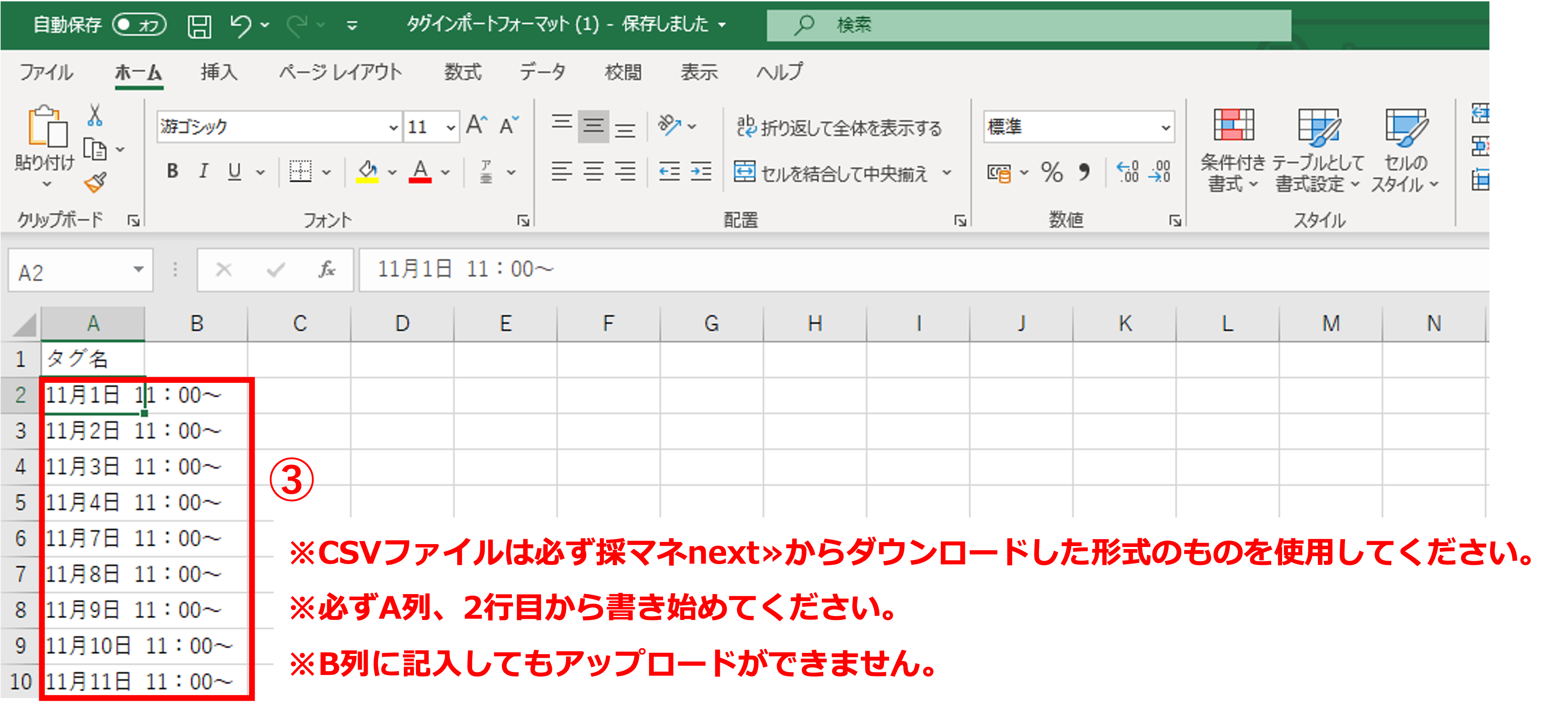
③上記のようなタグ一括作成用のCSVファイルがダウンロードされますので、登録したいタグをA列の2行目から入力してください。
※一度にアップロードできるのは200件までです。
Macをご使用の方
インポート時の注意
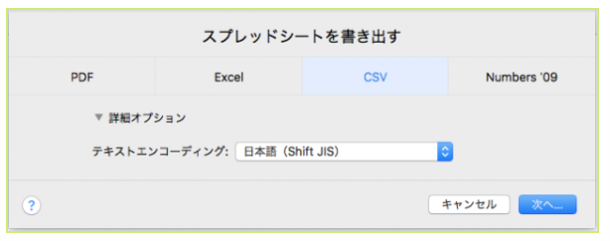
Numbersにてファイル>書き出し>CSVを選択し、この図のようにテキストエンコーディングを指定して出力して下さい。
※Excel for macでは利用できません。
★管理画面に戻ります
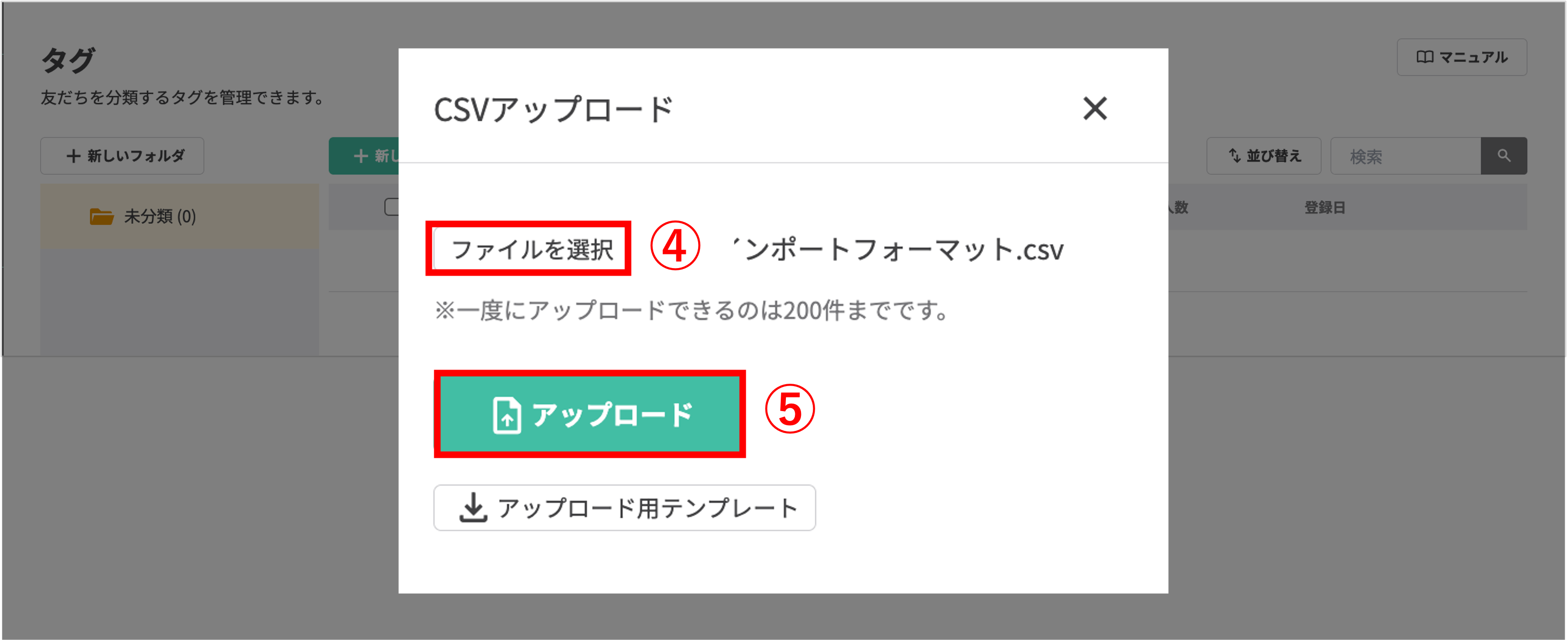
④作成したいタグの入力が完了したら、〔ファイルを選択〕ボタンをクリックして先ほどのCSVファイルを選択します。
⑤〔アップロード〕ボタンをクリックします。
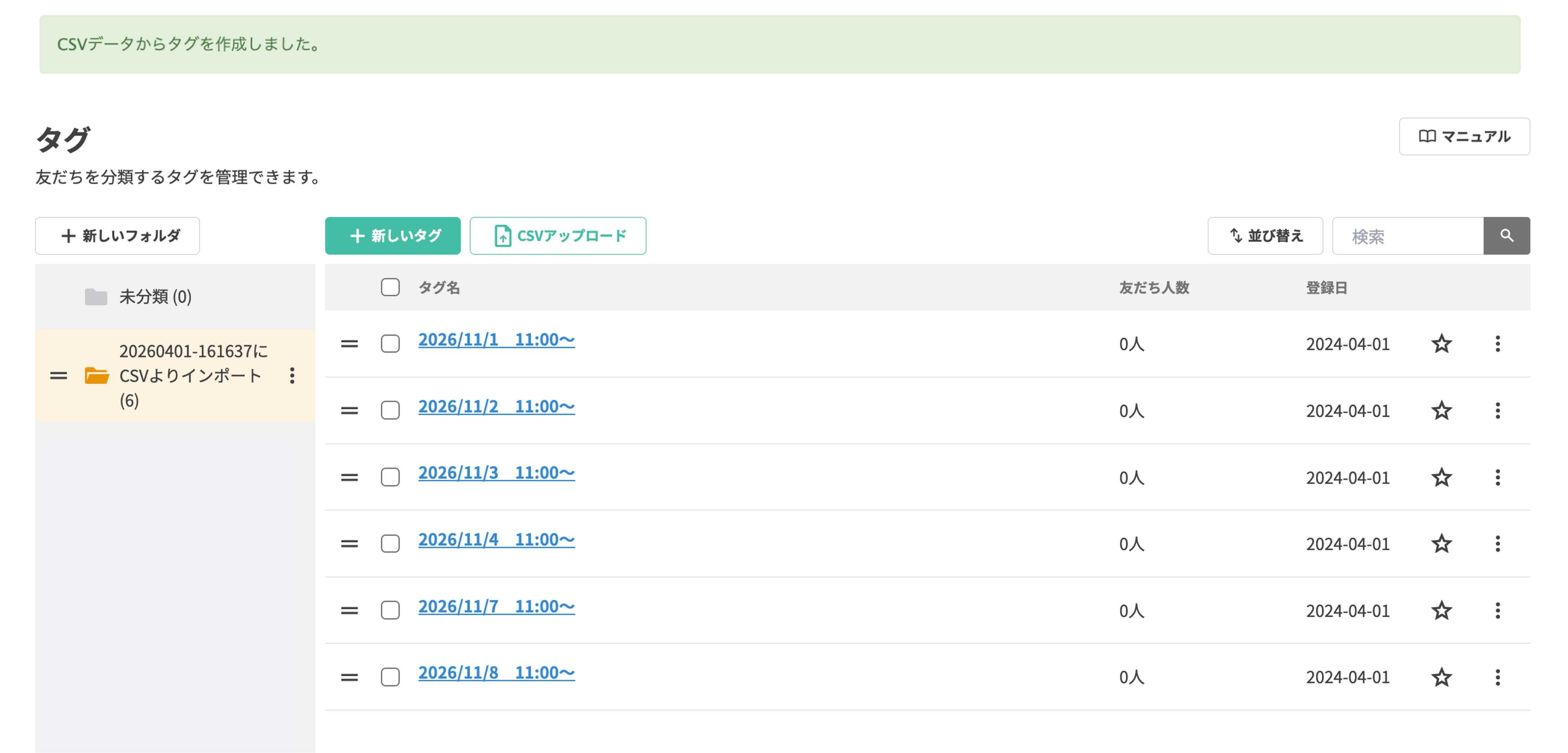
作成したタグがひとつのフォルダにまとめて登録されます。
タグフォルダの名前を変更する方法
★先ほど一括作成したときに自動作成されたフォルダの名前を変更する方法を解説します。
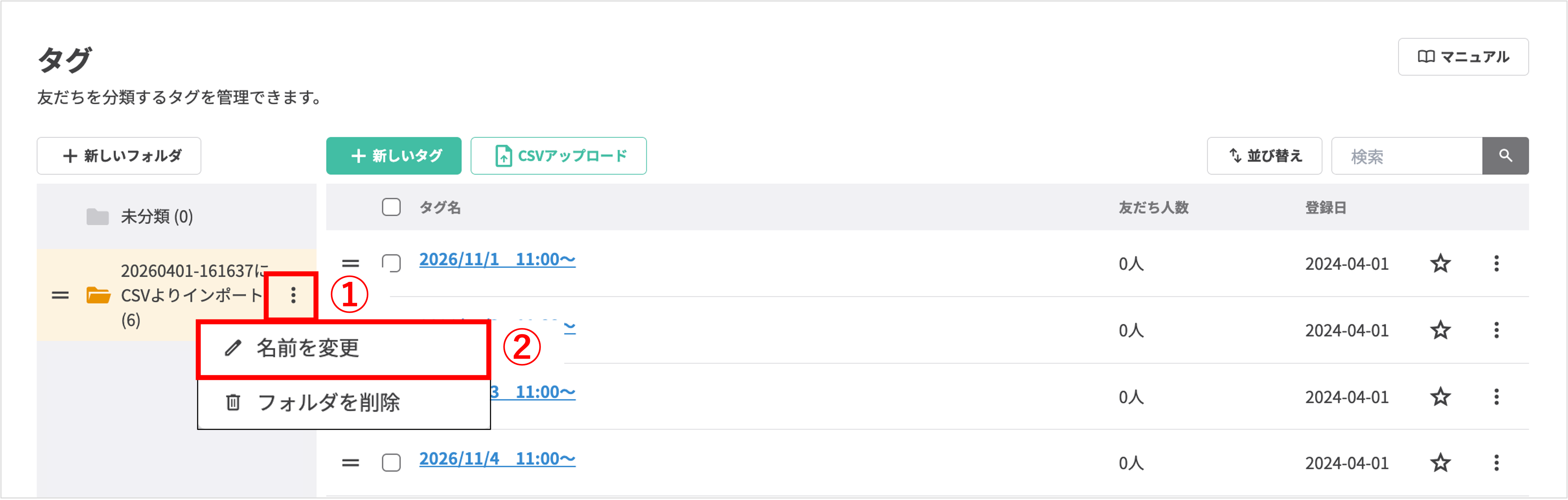
①編集したいタグフォルダ右側にある︙(縦三点アイコン)をクリックします。
②【名前を変更】をクリックします。
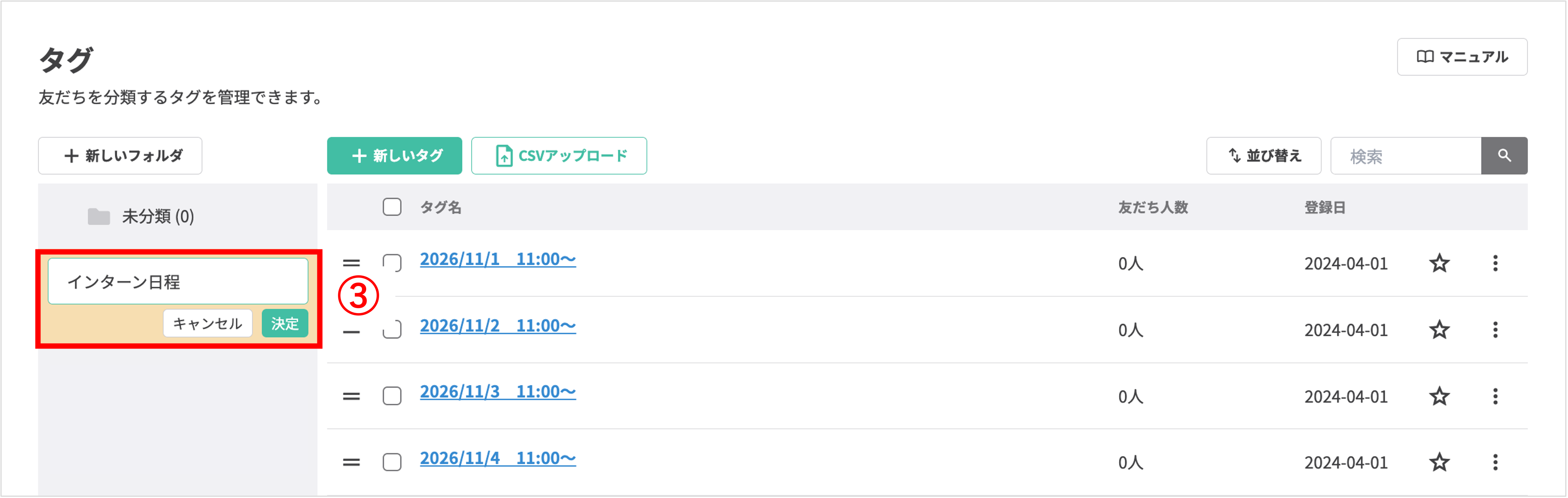
③管理しやすいように名前を変更して〔決定〕ボタンをクリックします。

(Visited 506 times, 1 visits today)
この記事が役に立ったら「いいね」を押してください!

