
合格者へ次回選考の案内方法
はじめに
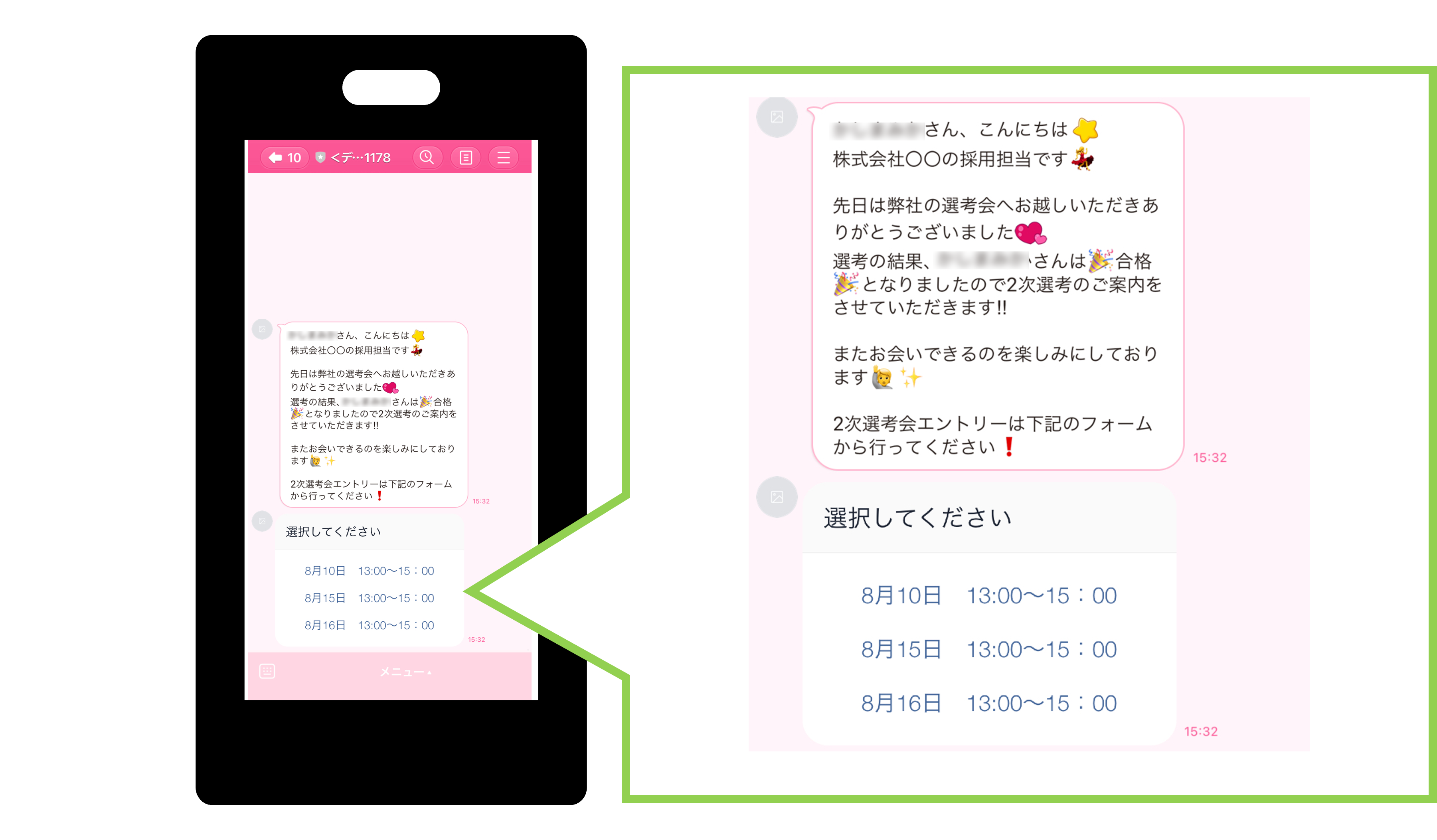
★一次選考の合格者へ「合格通知」と「次回選考の予約案内」をまとめて送信する方法を解説します。この記事では、日程選択フォームの作成、メッセージ作成、テンプレートパック化、合格者への一斉配信までを順に解説します。
<イメージ>
目次
次回選考の予約画面の作成
友だち情報を作成する
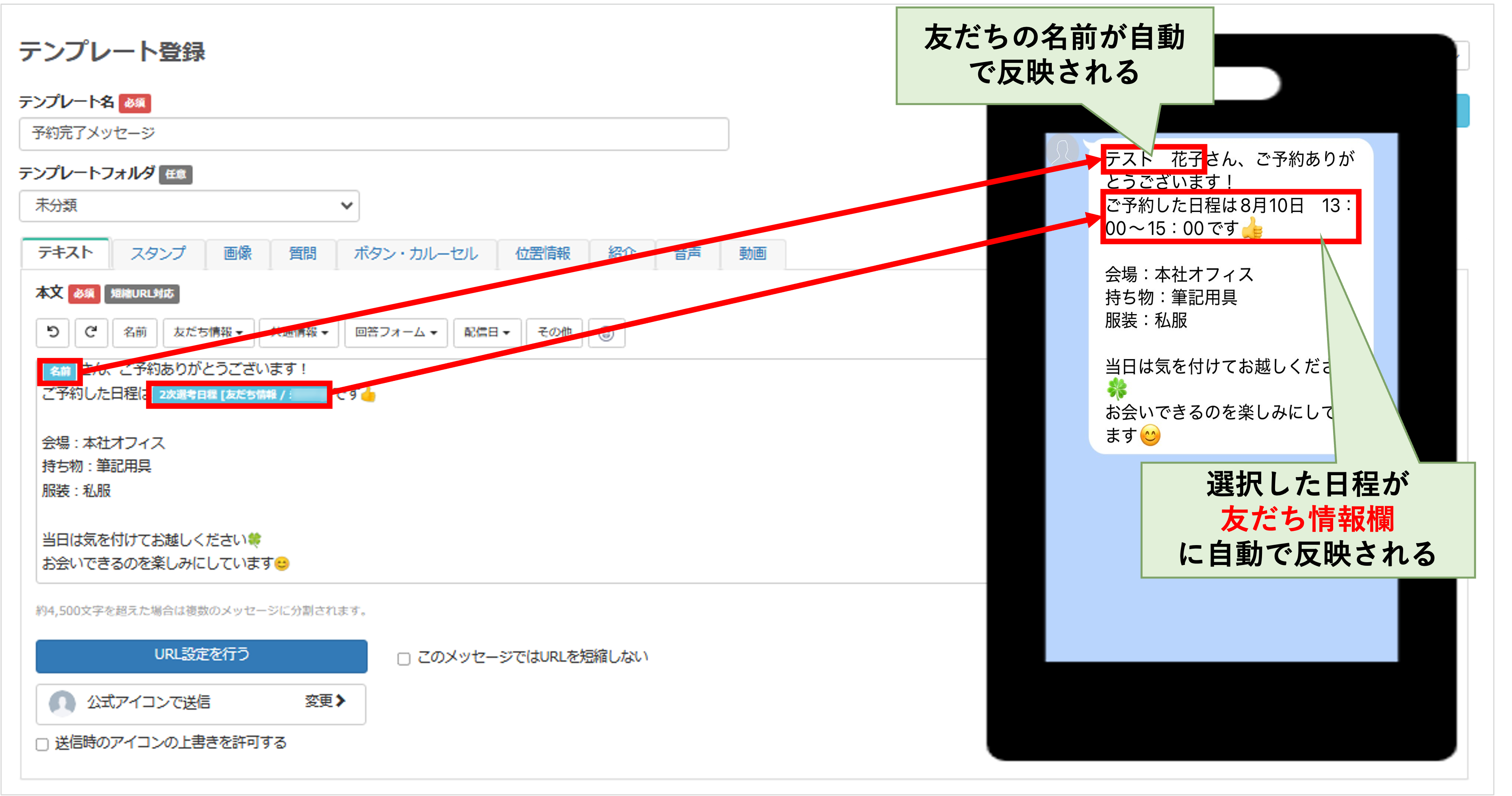
★「次回選考日程」の友だち情報を作成し、友だちが日程を予約したときに日程が登録されるように設定しておくと、メッセージ内に友だちが予約した日程を自動で反映することができます。
<イメージ>
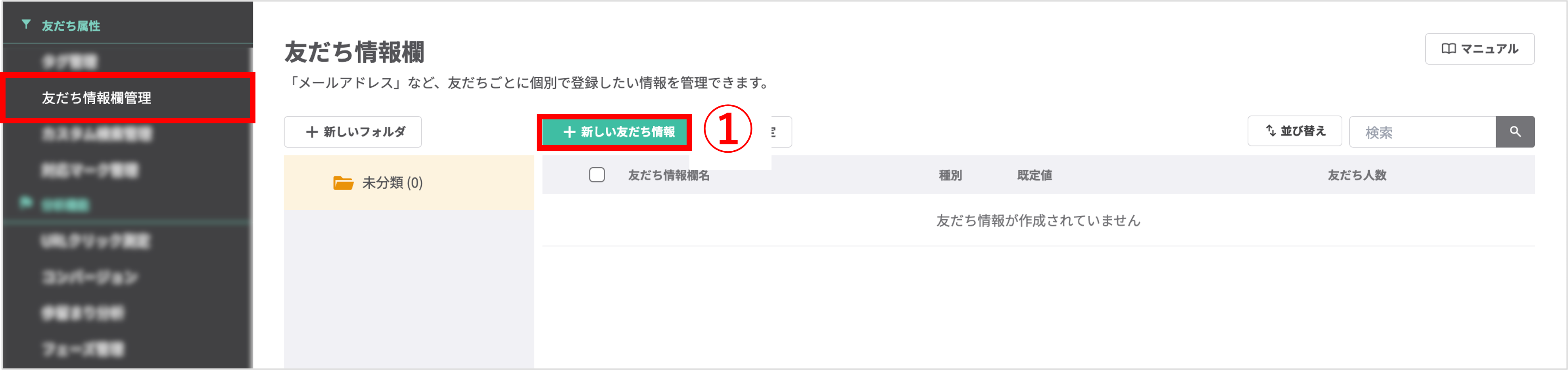
左メニュー>「友だち情報欄管理」をクリックします。
①〔+新しい友だち情報欄〕ボタンをクリックします。
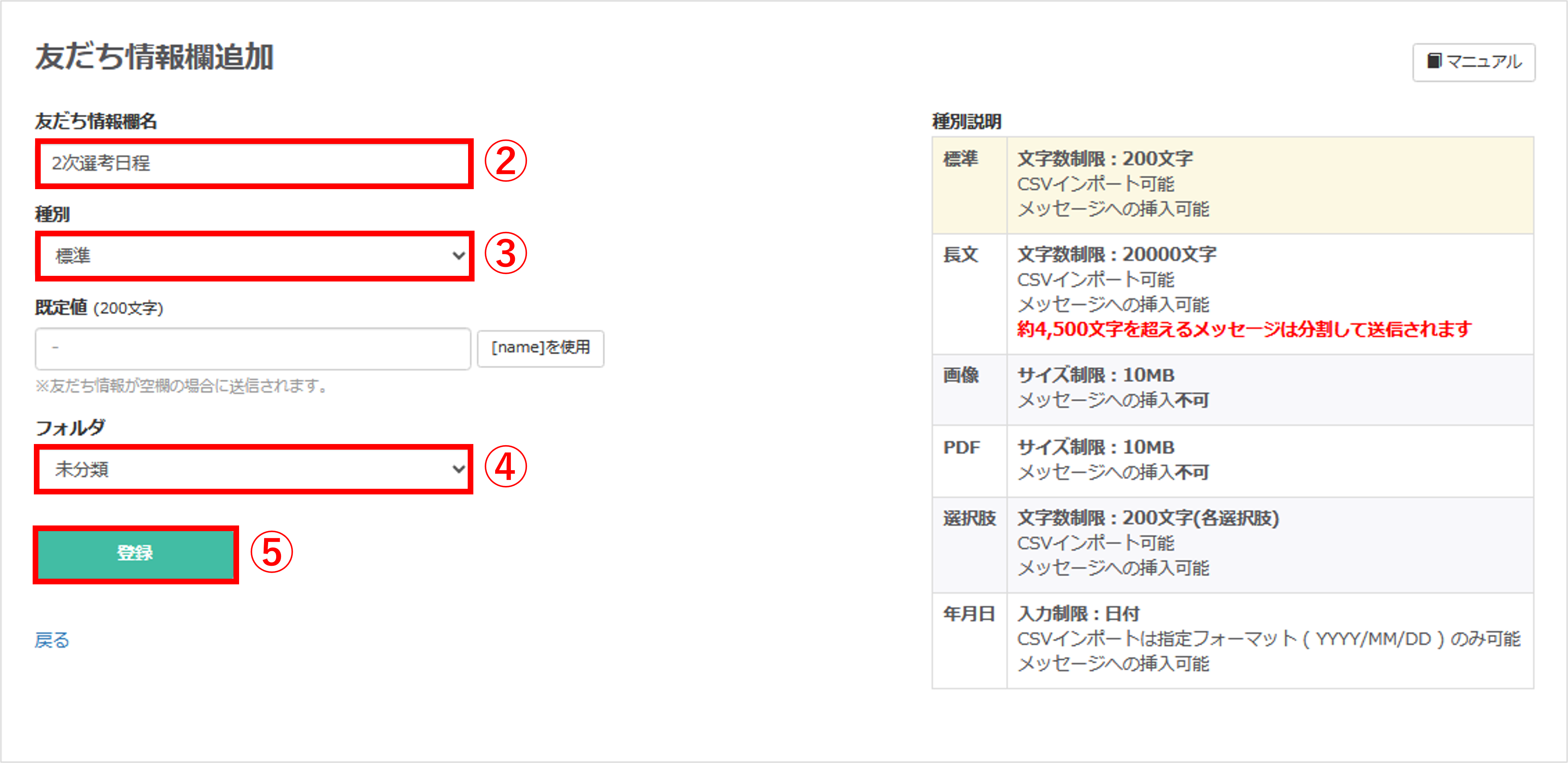
②『友だち情報欄名』を入力します。(ユーザー側には表示されません)
③『種別』を【標準】または【年月日】にします。
④『フォルダ』を任意で設定します。
⑤〔登録〕ボタンをクリックします。
予約完了メッセージの作成
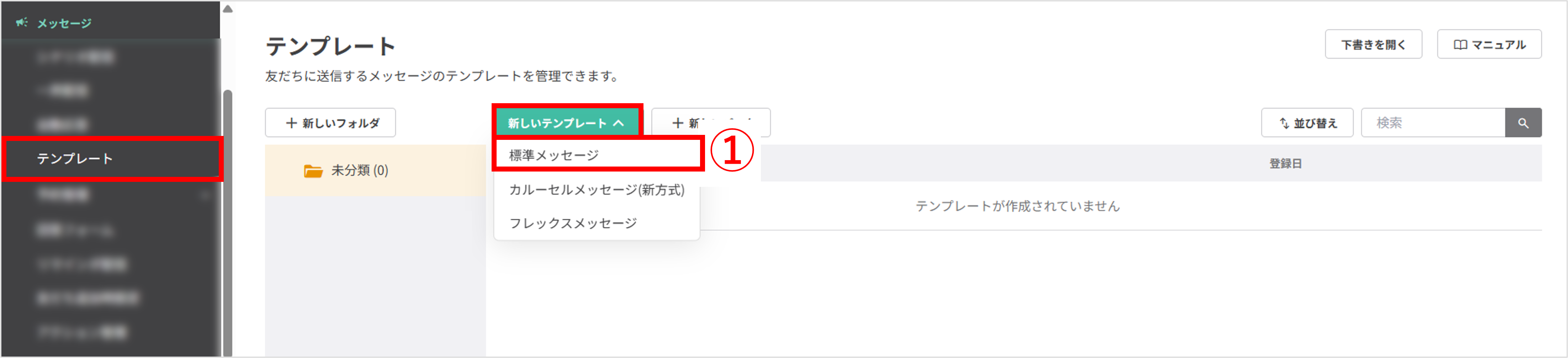
左メニュー>「テンプレート」をクリックします。
①〔新しいテンプレート〕>「標準メッセージ」をクリックします。
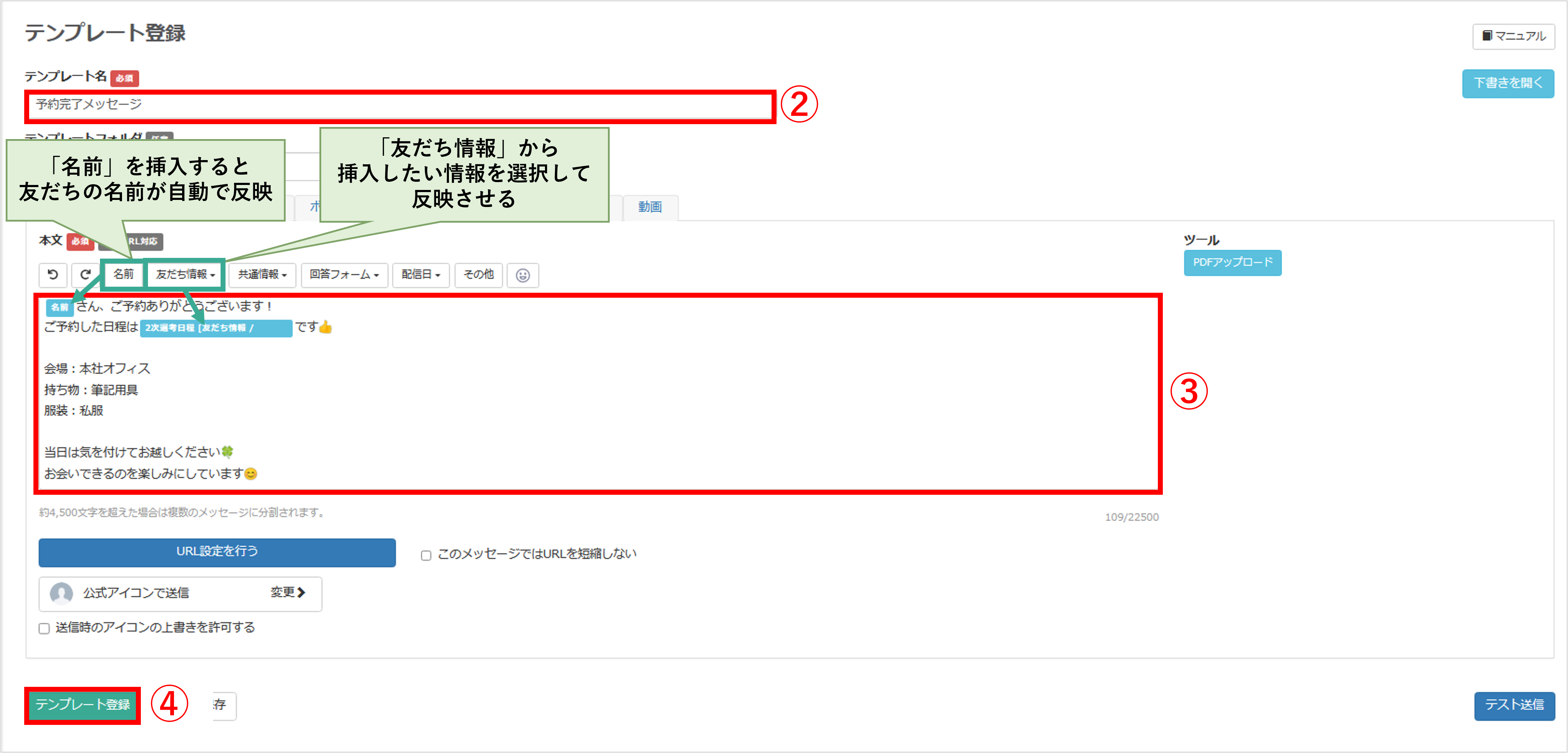
②『テンプレート名』を入力します。(ユーザー側には表示されません)
③『テキスト』タブで『本文』を入力します。名前や友だち情報を自動挿入することができます。
④〔テンプレート登録〕ボタンをクリックして登録を完了します。
日程選択フォームを作成する
★日程選択フォームの作成方法を解説します。
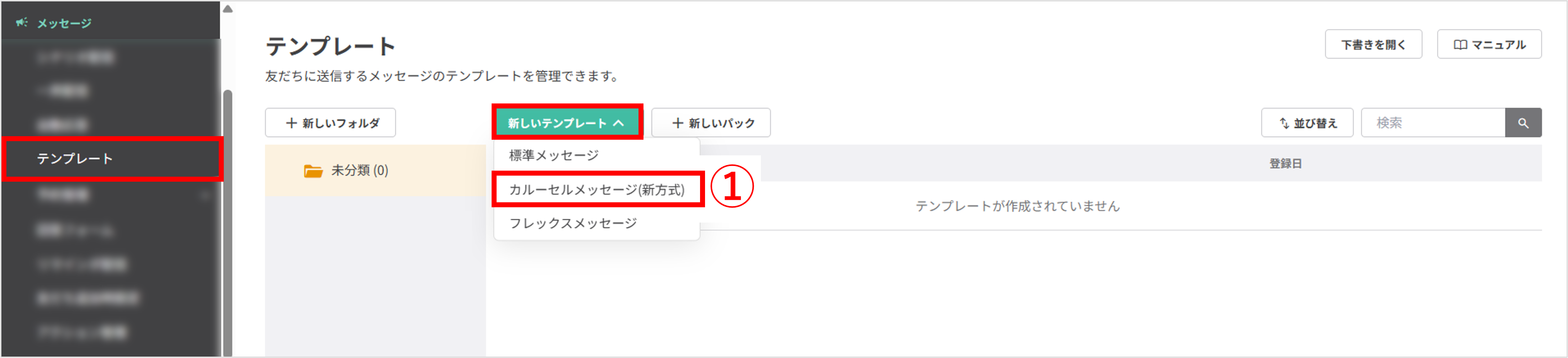
左メニュー>「テンプレート」をクリックします。
①〔新しいテンプレート〕>「カルーセルメッセージ(新方式)」をクリックします。
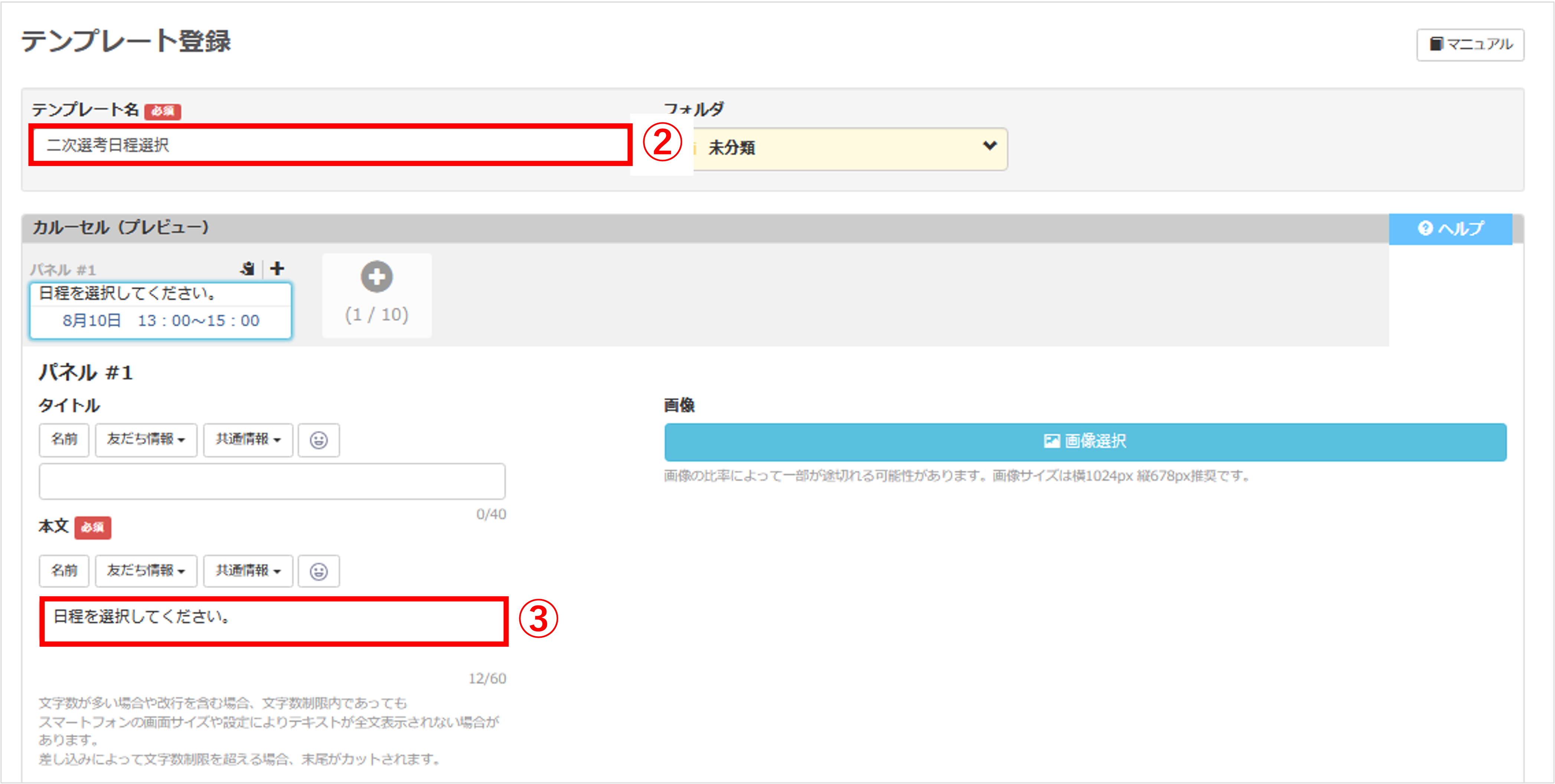
②『テンプレート名』(ユーザー側には表示されません)
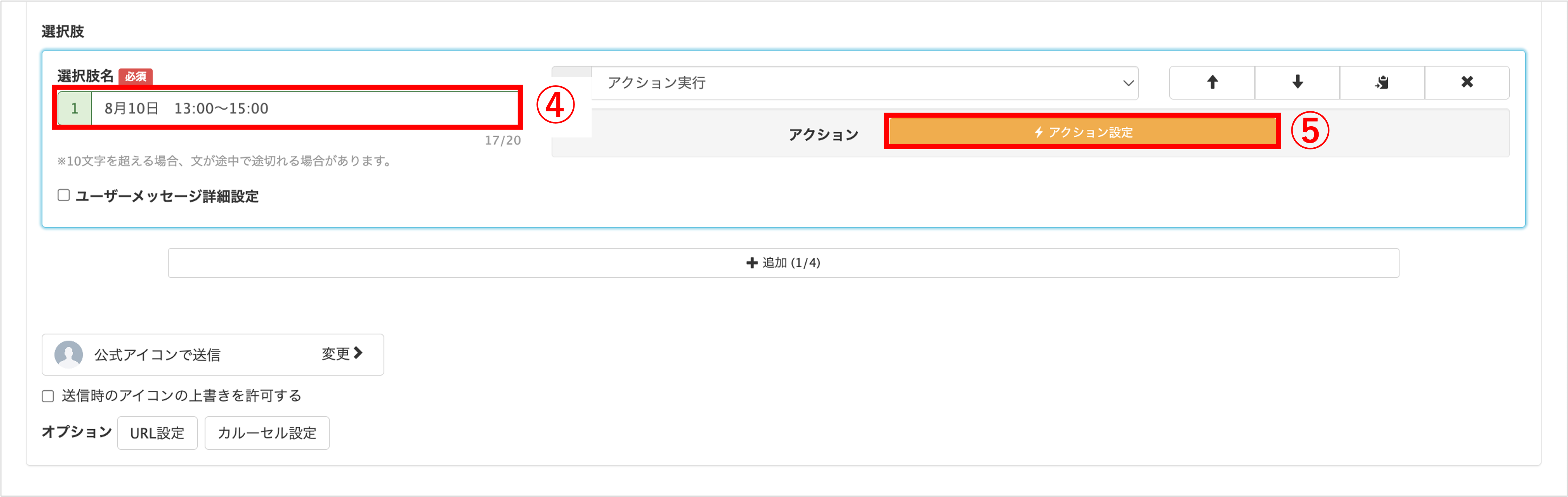
④日程の選択肢を入力します。
⑤ ボタンタップ後のアクションを【アクション実行】にして〔アクション設定〕ボタンをクリックします。
※参考記事:ユーザーメッセージ詳細設定
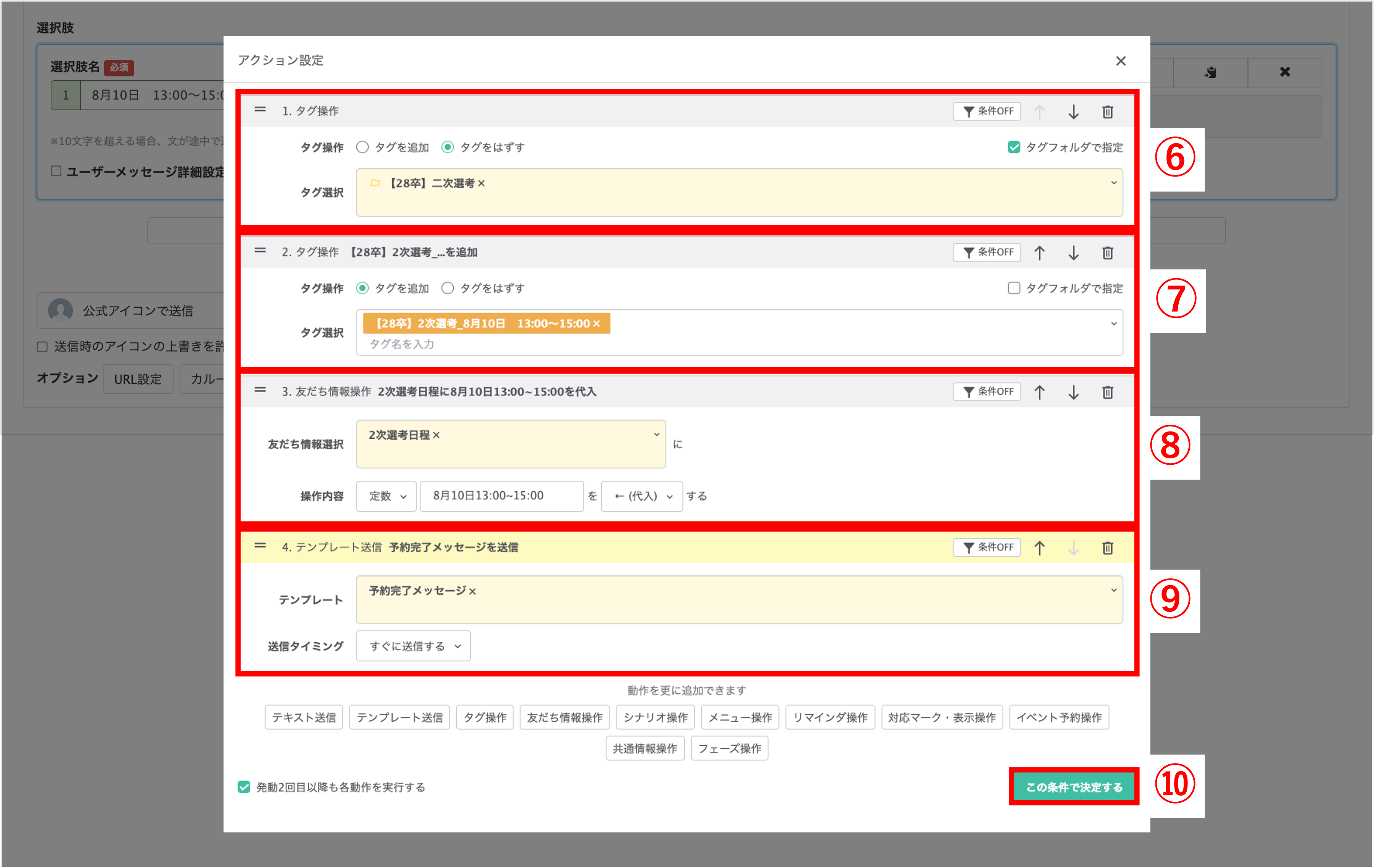
⑥〔タグ操作〕ボタンをクリックし、イベントの日程タグの入ったフォルダを選択、【タグをはずす】設定にします。
⑦〔タグ操作〕ボタンをクリックし、選択肢と同じ日程の【タグを追加する】設定にします。
⑧〔友だち情報操作〕ボタンをクリックし、「メッセージ内に挿入する次回選考日程の友だち情報を作成する」で作成した友だち情報を選択、【定数】【イベント日時】を【代入】する設定にします。
⑨〔テンプレート送信〕ボタンをクリックし、「予約完了メッセージの作成」で作成したテンプレートを選択します。
⑩〔この条件で決定する〕ボタンをクリックします。
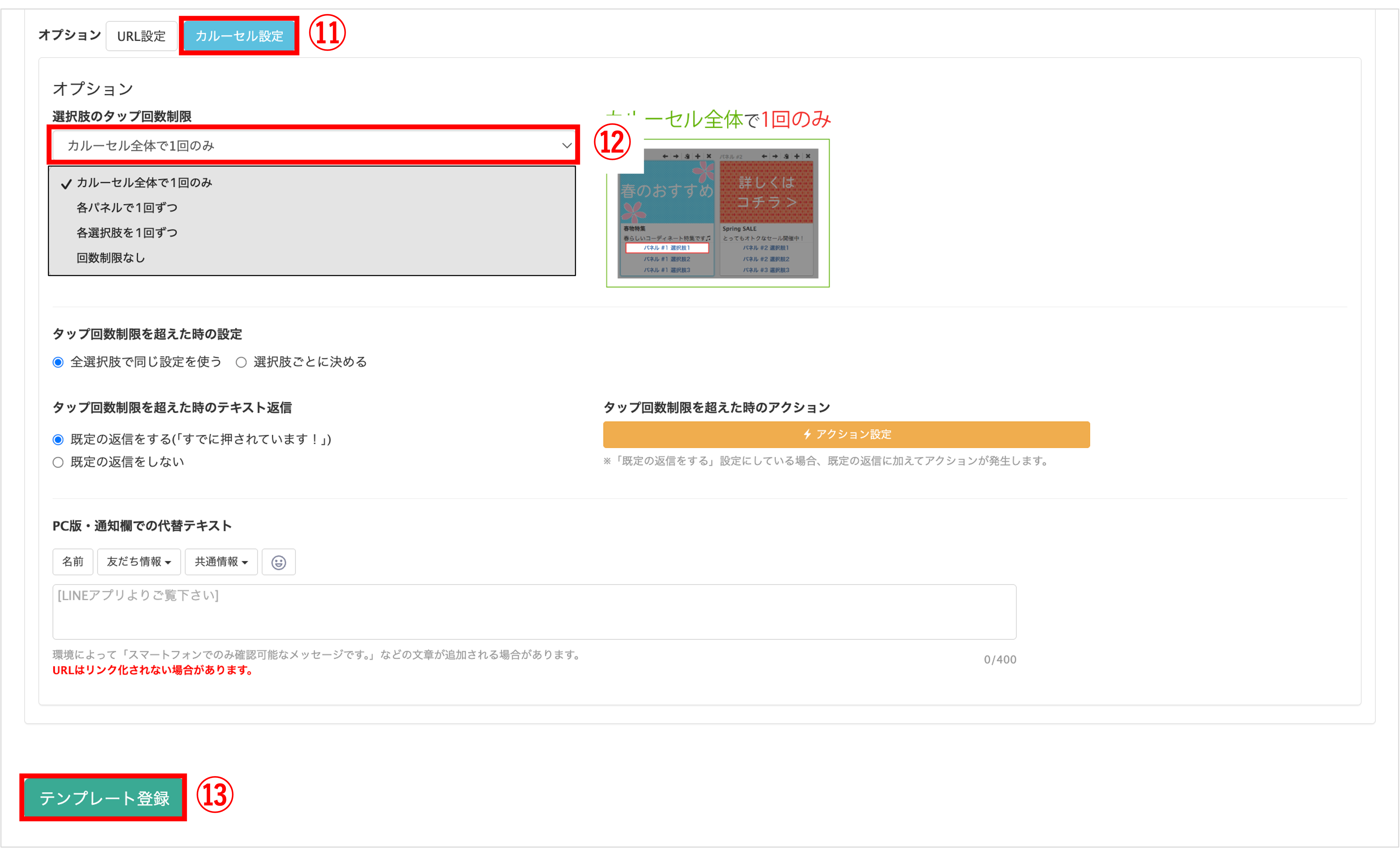
⑪〔カルーセル設定〕ボタンをクリックします。
⑫『オプション』設定で『選択肢のタップ回数制限』を選択します。
※友だち側で日程変更を自由にさせたい場合は【回数制限なし】を選択します。
⑬〔テンプレート登録〕ボタンをクリックして設定完了です。
合格者へ『合格通知+次回選考案内』を行う
★作成した合格通知メッセージと次回選考メッセージをテンプレートパックにする方法と送信方法を解説します。 (パックにすることで複数のメッセージを同時に送信することができます)
メッセージを作成する
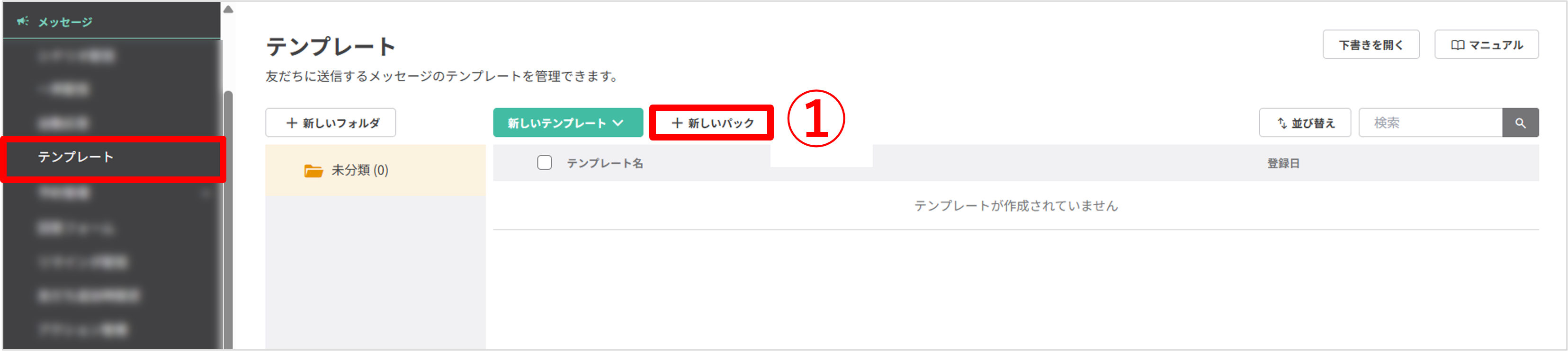
左メニュー>「テンプレート」をクリックします。
①〔+新しいパック〕ボタンをクリックします。
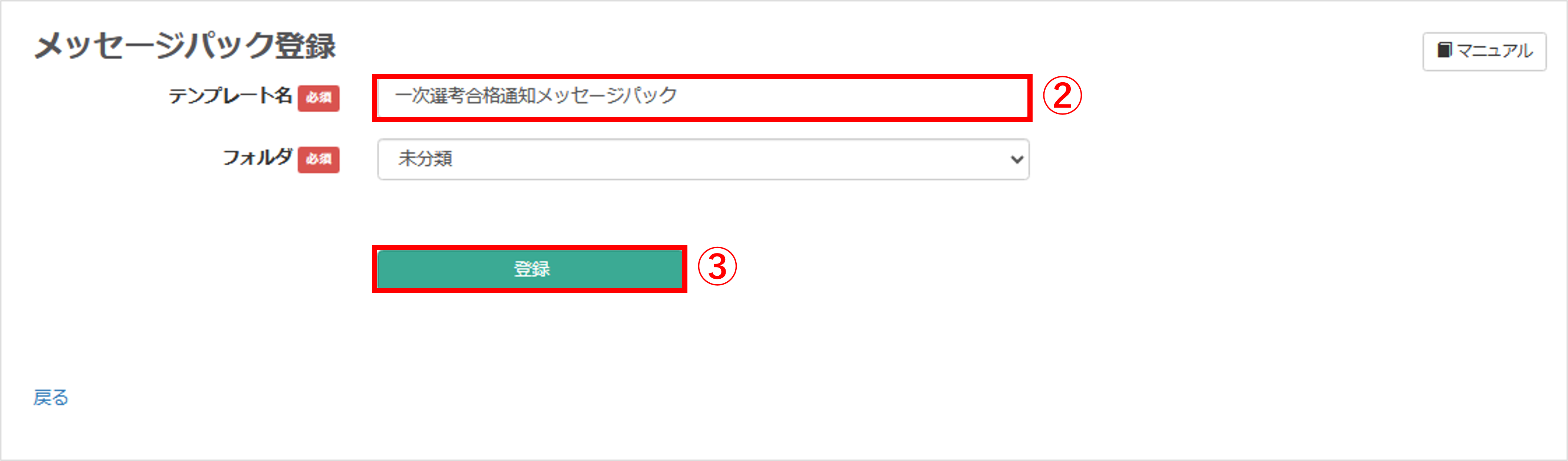
②『テンプレート名』を入力します。(ユーザー側には表示されません)
③〔登録〕ボタンをクリックします。
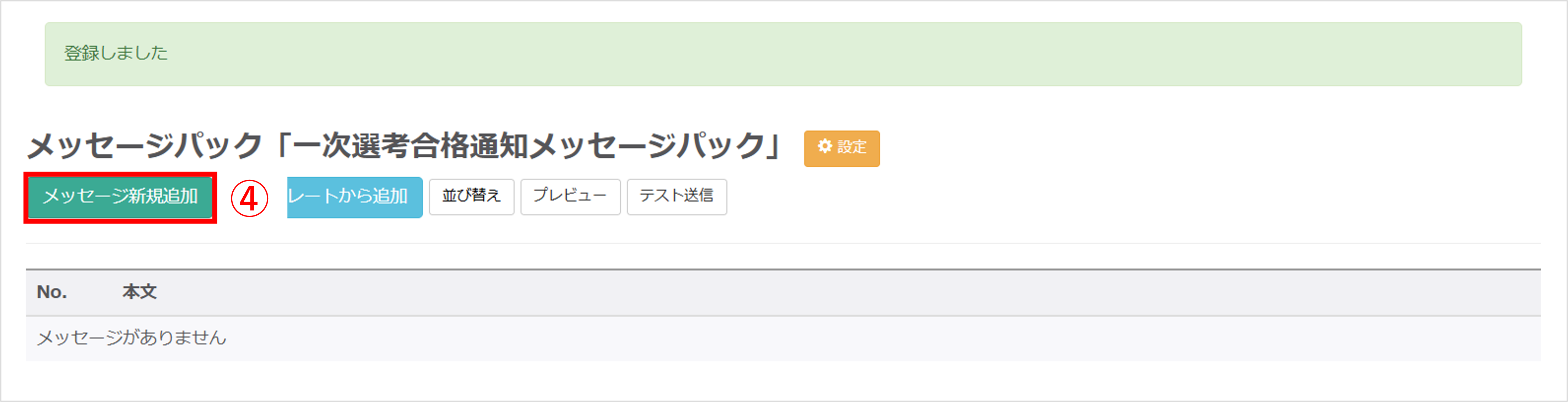
④〔メッセージ新規追加〕ボタンをクリックします。
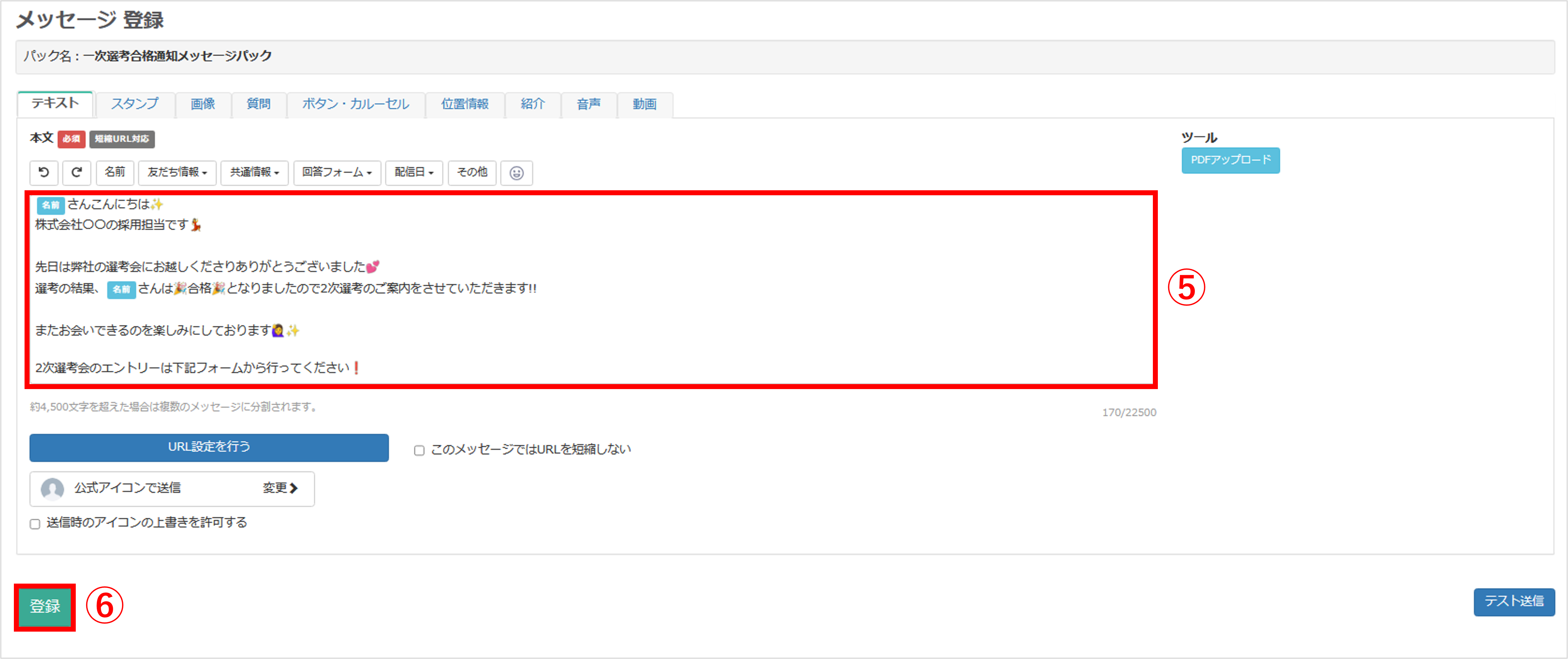
⑤メッセージ本文を入力します。
⑥〔登録〕ボタンをクリックします。
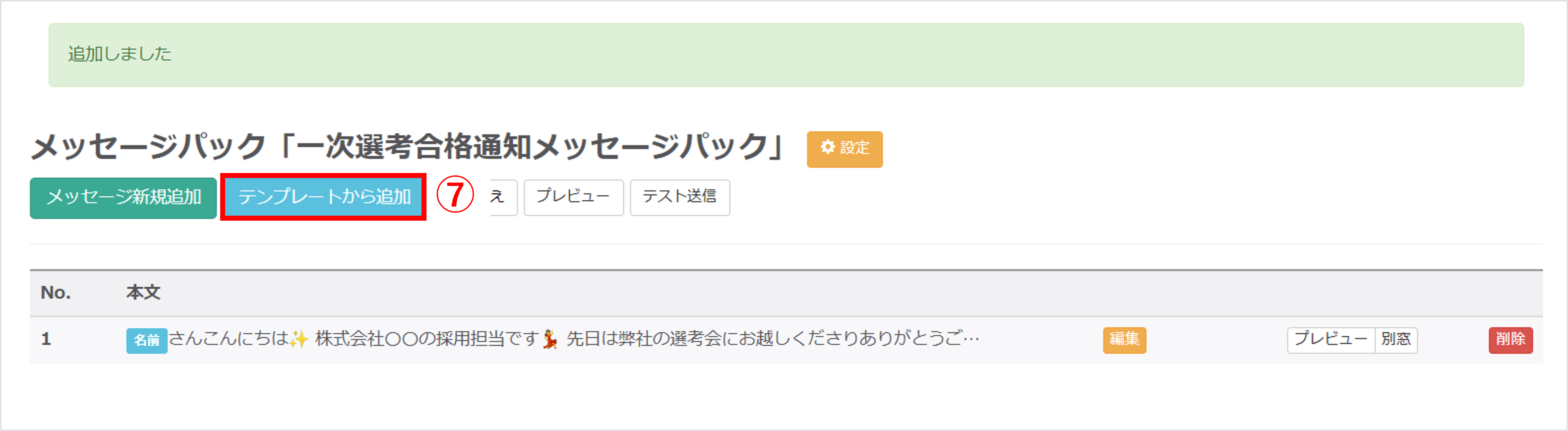
⑦〔テンプレートから追加〕ボタンをクリックします。
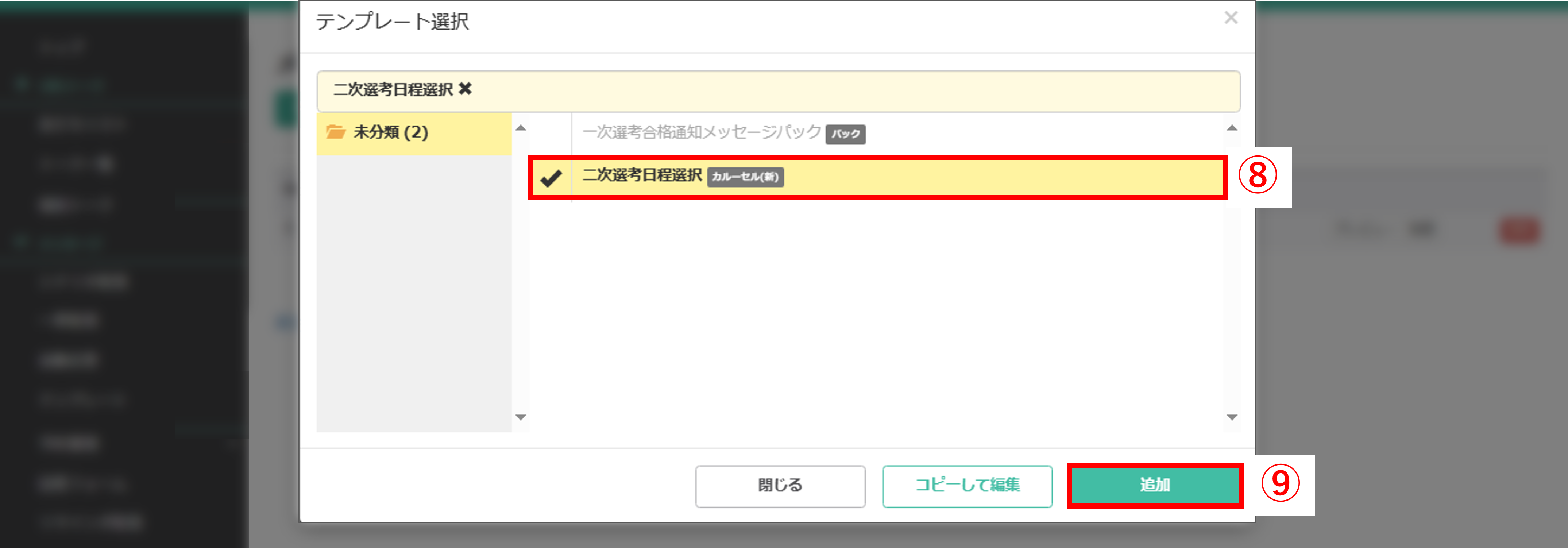
⑧「次回選考の予約画面の作成」で作成した日程選択フォームを選択します。
⑨〔追加〕ボタンをクリックします。
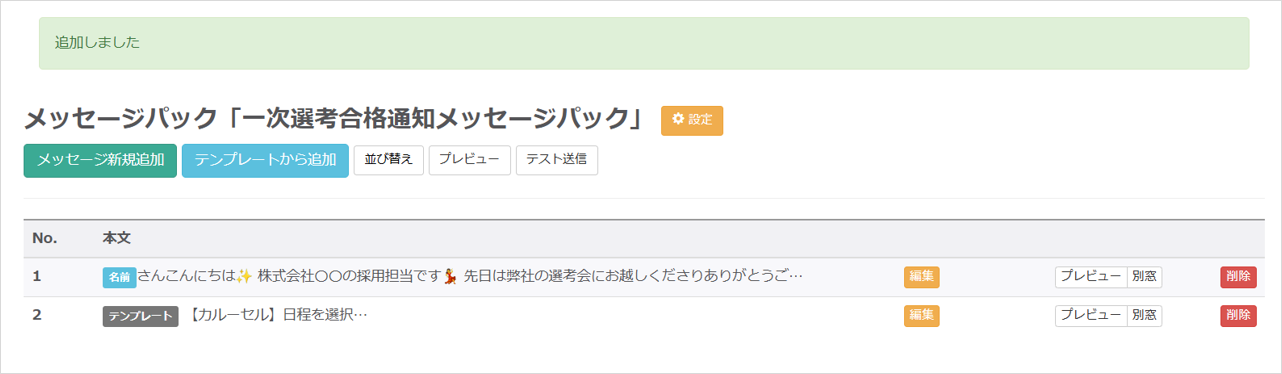
合格者へ送信するメッセージの登録が完了しました。
メッセージを送信する
★「メッセージを作成する」で作成したテンプレートパックを配信する方法を解説します。
※あらかじめ学生の合否を入力しておく必要があります。
※参考記事:合否管理がかんたんに!個別入力から一括更新までの基本ステップ
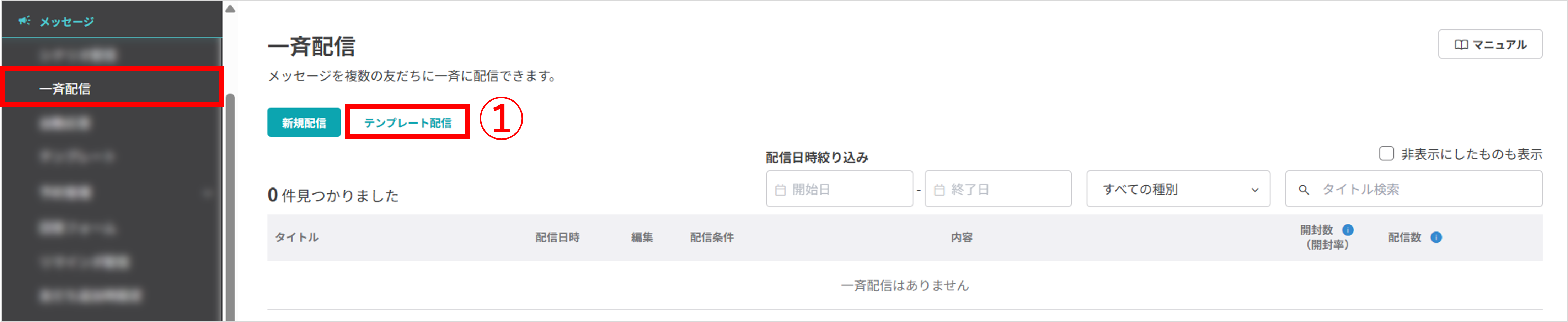
左メニュー>「一斉配信」をクリックします。
①〔テンプレート配信〕ボタンをクリックします。
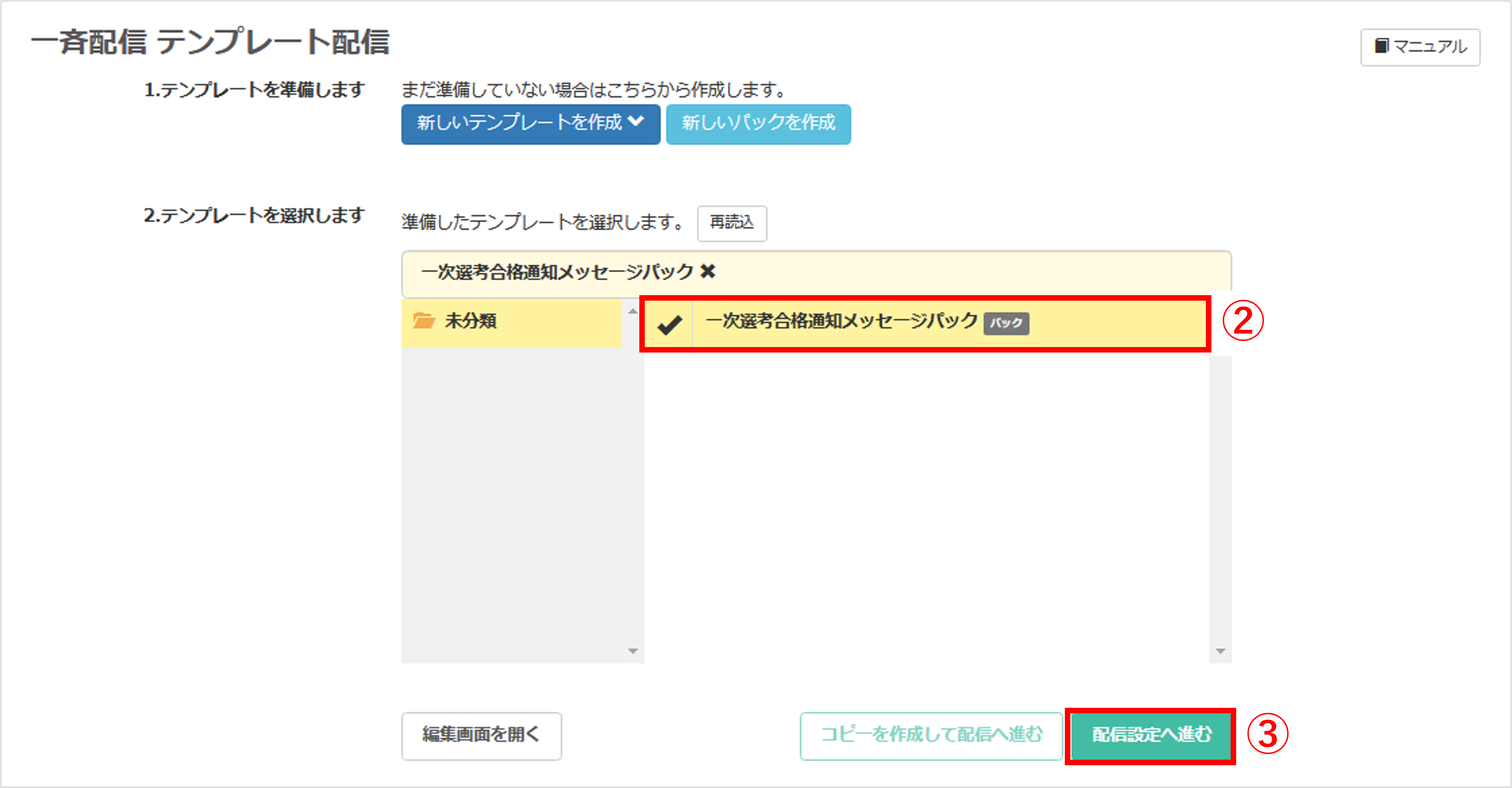
②「2.テンプレートを選択します」で「メッセージを作成する」で作成したテンプレートパックを選択します。
③〔配信設定へ進む〕ボタンをクリックします。
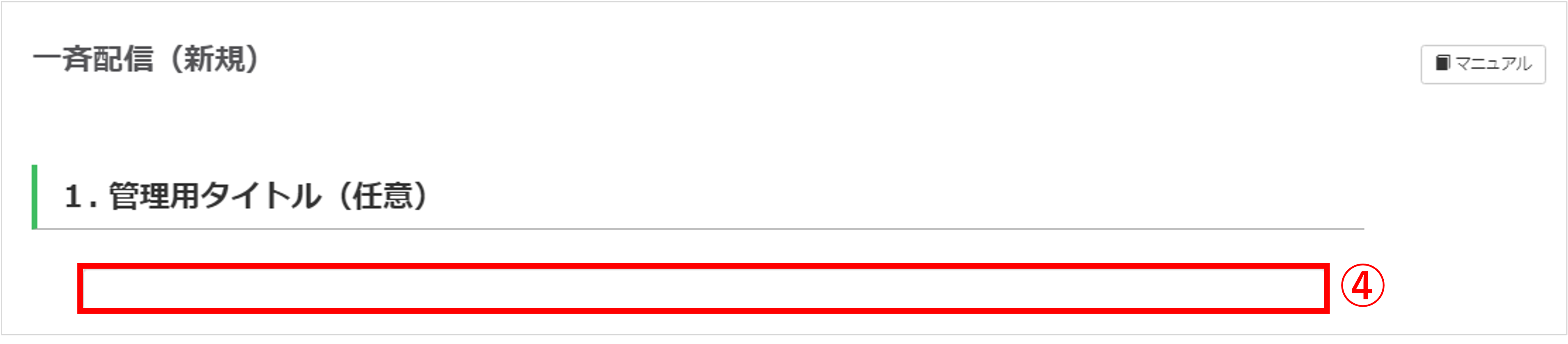
④『1.管理用タイトル(任意)』を任意で入力します。(ユーザー側には表示されません)
ポイント
★『1.管理用タイトル(任意)』で設定したタイトルを、一覧画面の「絞り込み」に入力すると、配信をタイトルから検索できます。
※『1.管理用タイトル(任意)』でタイトルを設定していない場合は「タイトルなし」と表示されます。

※『1.管理用タイトル(任意)』でタイトルを設定していない場合は「タイトルなし」と表示されます。
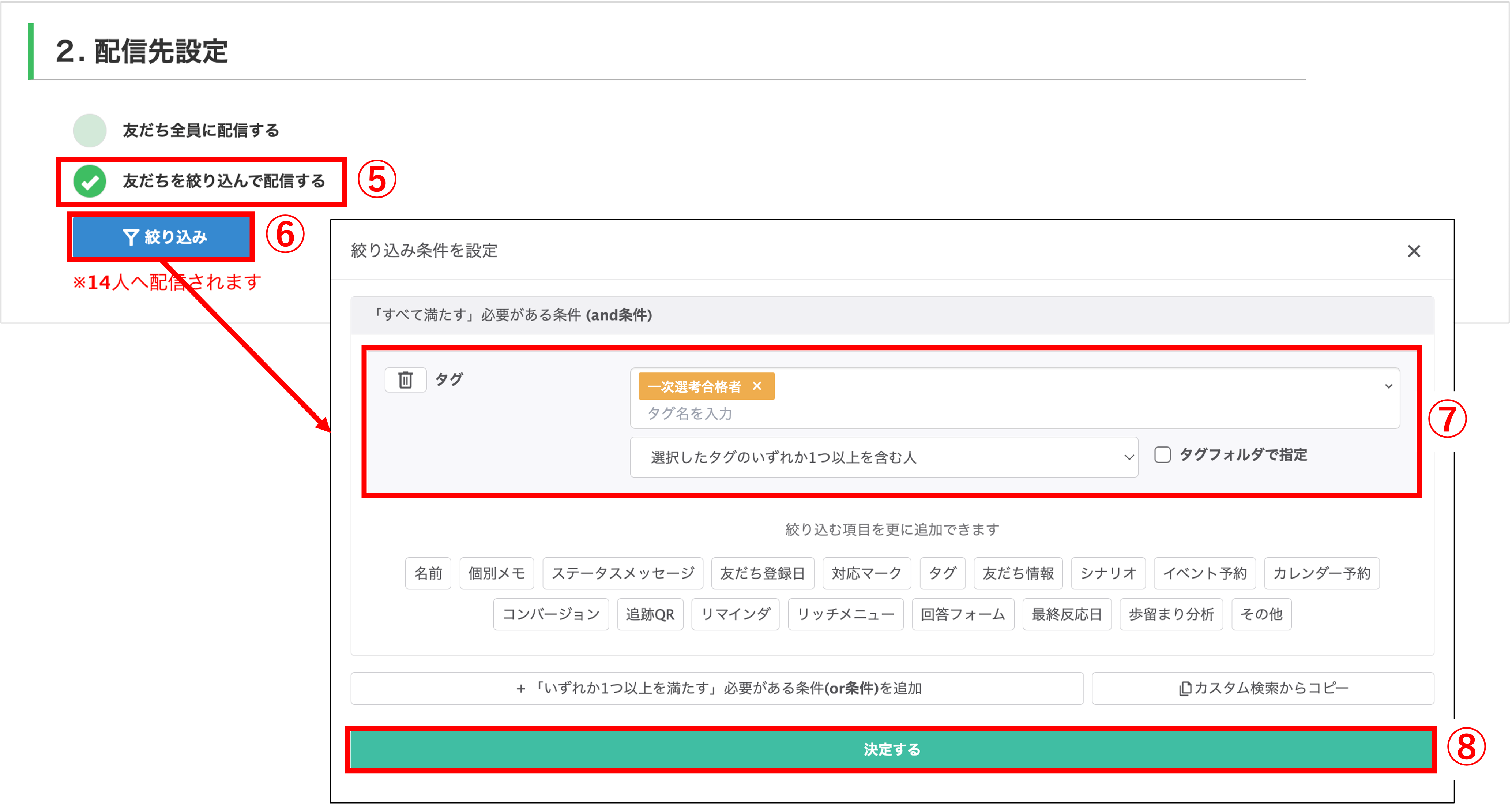
⑤『2.配信先設定』で【友だちを絞り込んで配信する】を選択します。
⑥〔絞り込み〕ボタンをクリックします。
⑦一次選考合格者のタグが付いている友だちの条件を指定します。
※友だち情報で合格者の管理を行っている場合は、友だち情報で合格者の条件を指定してください。
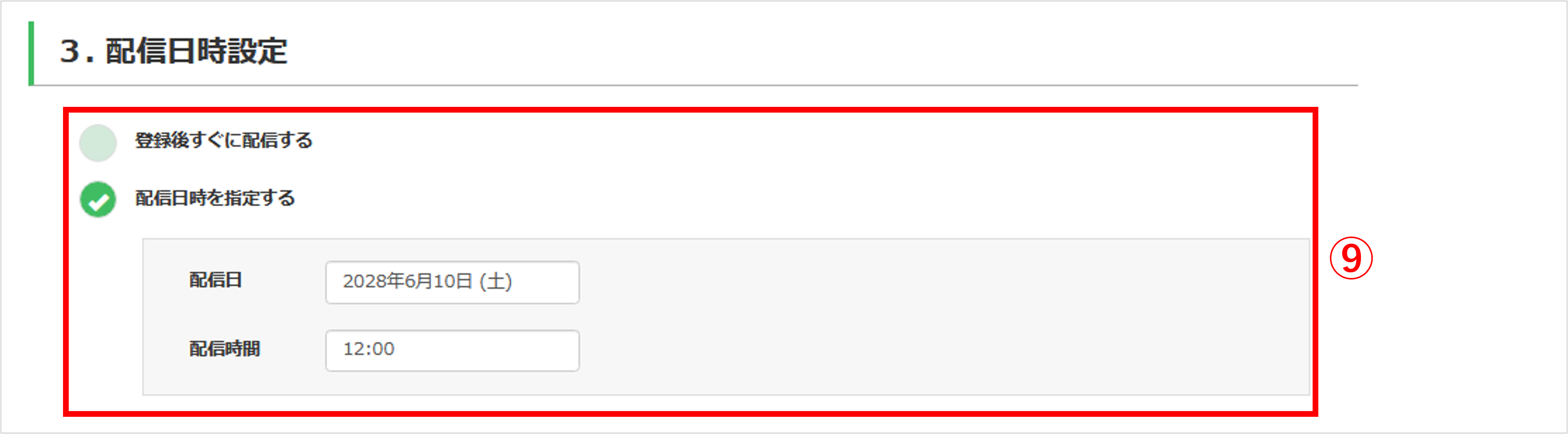
⑨『3.配信日時設定』で【登録後すぐに配信する】または【配信日時を指定する】を選択します。
※【配信日時を指定する】を選択した場合は、『配信日』と『配信時間』を入力してください。

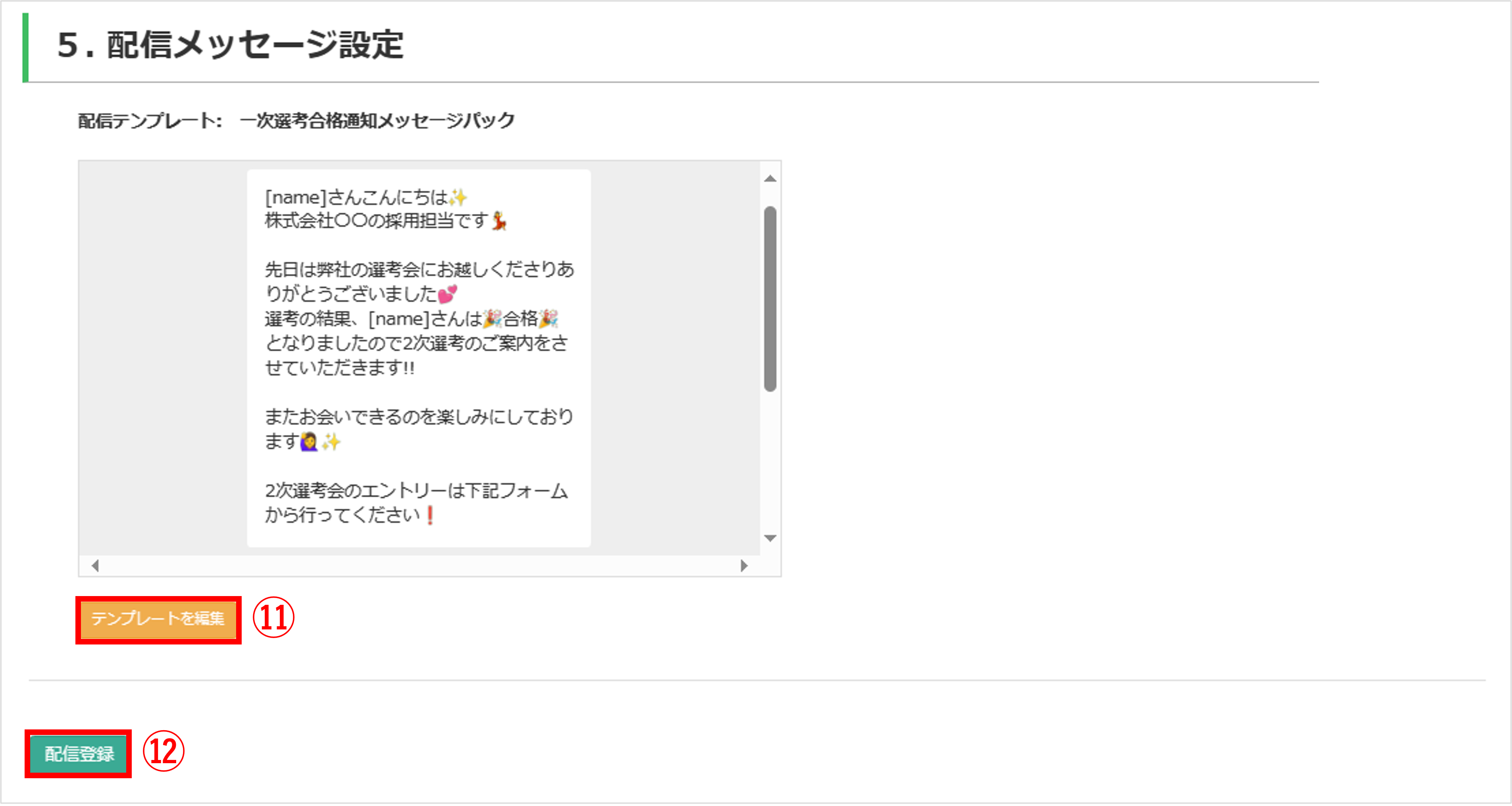
⑪内容を変更する場合は〔テンプレートを編集〕ボタンをクリックし編集します。
注意!
★テンプレートを編集すると元のテンプレートの内容も変更されます。
※元のテンプレート内容を変更したくない場合は、③で〔コピーを作成して配信へ進む〕ボタンをクリックして配信設定を行ってください。
※元のテンプレート内容を変更したくない場合は、③で〔コピーを作成して配信へ進む〕ボタンをクリックして配信設定を行ってください。
⑫〔配信登録〕ボタンをクリックして配信登録を完了します。
※⑨で【登録後すぐに配信する】を選択した場合は、配信登録完了後すぐに友だちへ配信されます。

(Visited 122 times, 1 visits today)
この記事が役に立ったら「いいね」を押してください!

