
【そのままコピペOK!】予約完了メッセージの書き方と例文集
はじめに
★予約完了メッセージを設定していないと、
・日時の確認連絡が増える
・変更・キャンセル対応に時間がかかる
といった問題が起こりがちです。本記事では、LINE予約で使える予約完了メッセージの設定方法と、そのまま使える例文をまとめて紹介します。
<イメージ>
目次
予約メッセージ設定方法
★予約完了時に送信するメッセージの設定方法について解説します。
イベント予約

左メニュー「予約管理」>「イベント予約」をクリックします。
①〔+新しいイベント〕ボタンをクリックします。
※既存のイベントで設定したい場合は、イベント名をクリックし、手順③へ進みます。
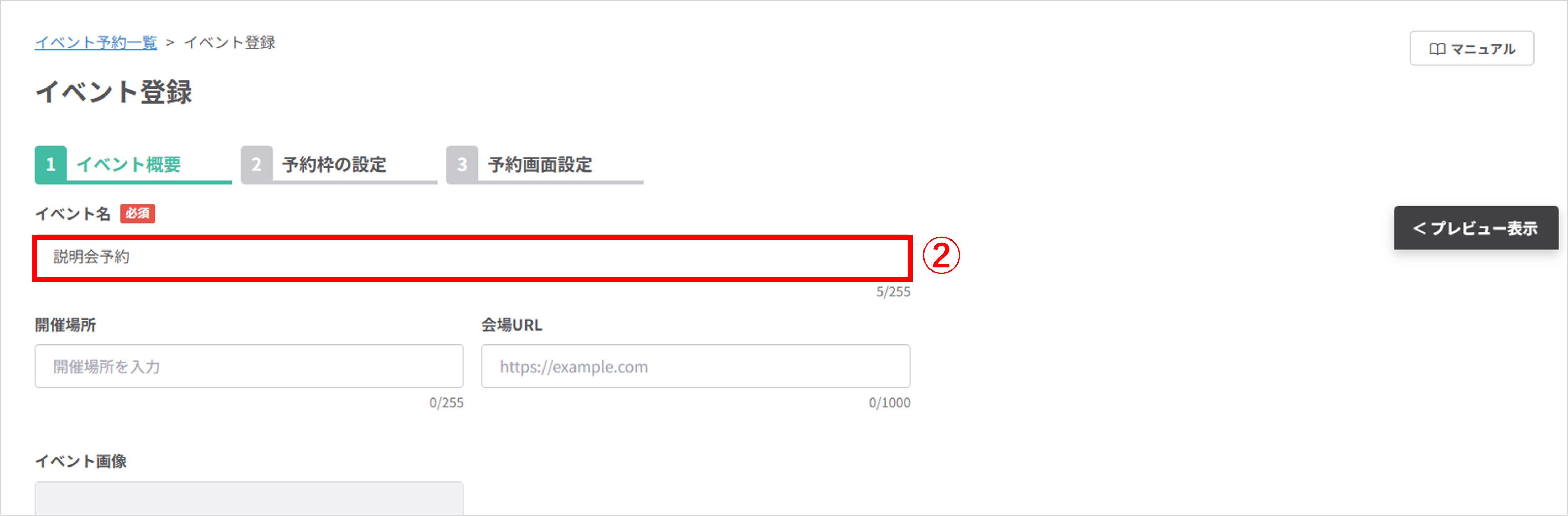
②イベント名を入力します。
★「予約枠の設定」に移動します。
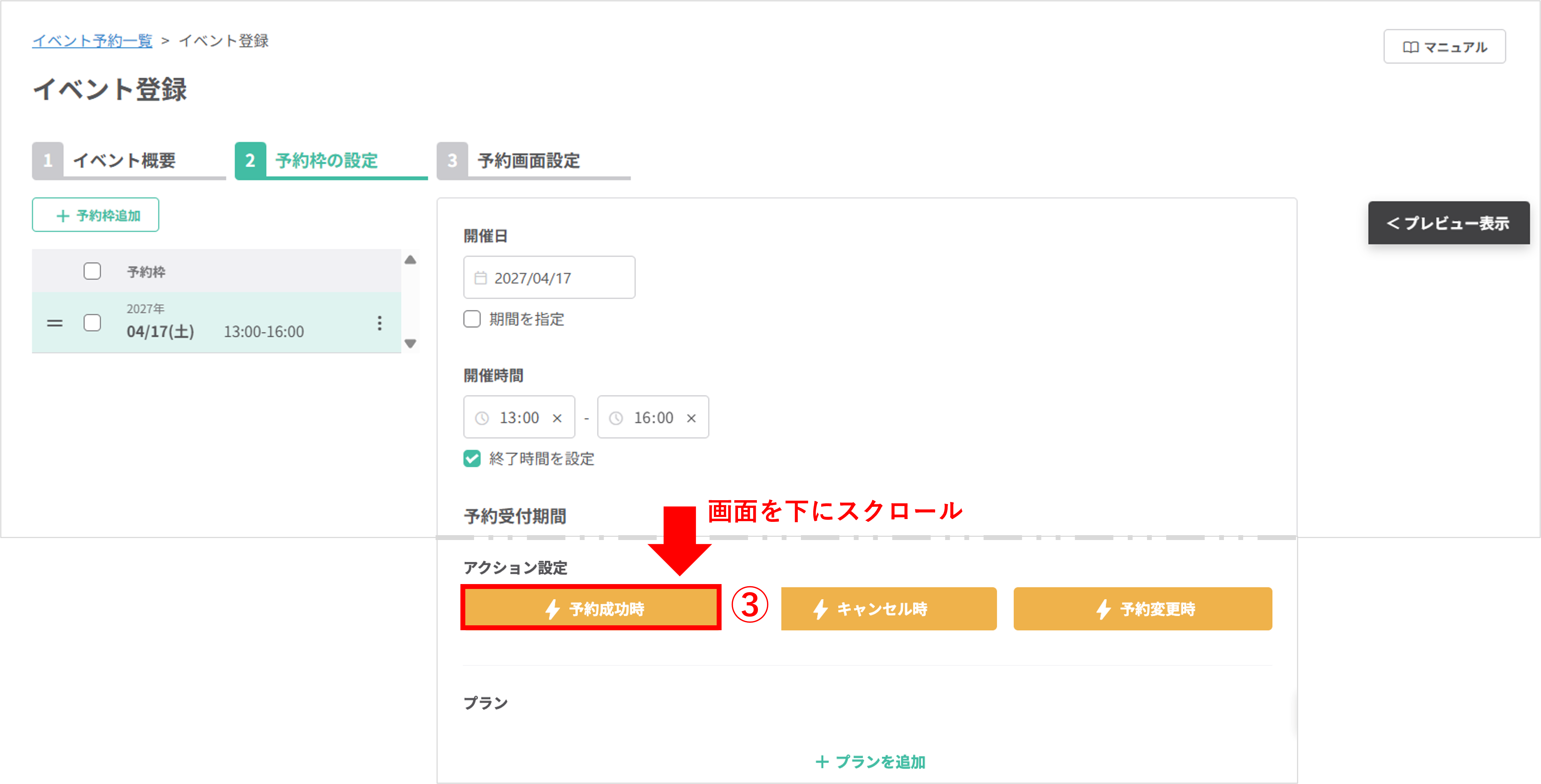
③『アクション設定』にある〔予約成功時〕ボタンをクリックして、メッセージの設定を行います。
注意!
★すべての設定が完了したら、必ず『3 予約画面設定』まで進み、〔保存〕ボタンをクリックしてください。
※〔保存〕ボタンをクリックしないと設定内容は反映されません。
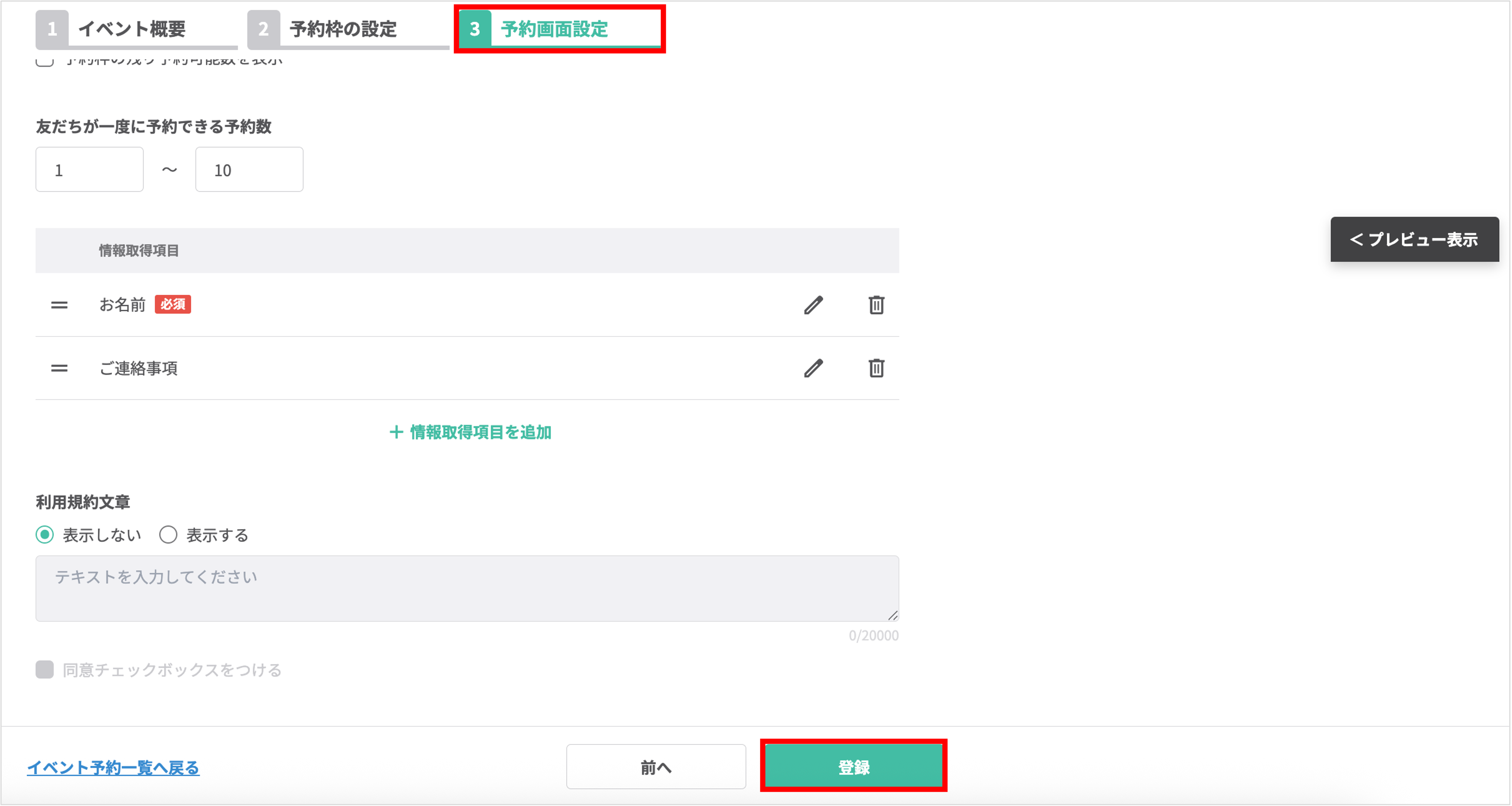
※〔保存〕ボタンをクリックしないと設定内容は反映されません。
カレンダー予約
※参考記事:カレンダー予約の予約完了、変更、キャンセル時のアクション設定やリマインダー設定方法
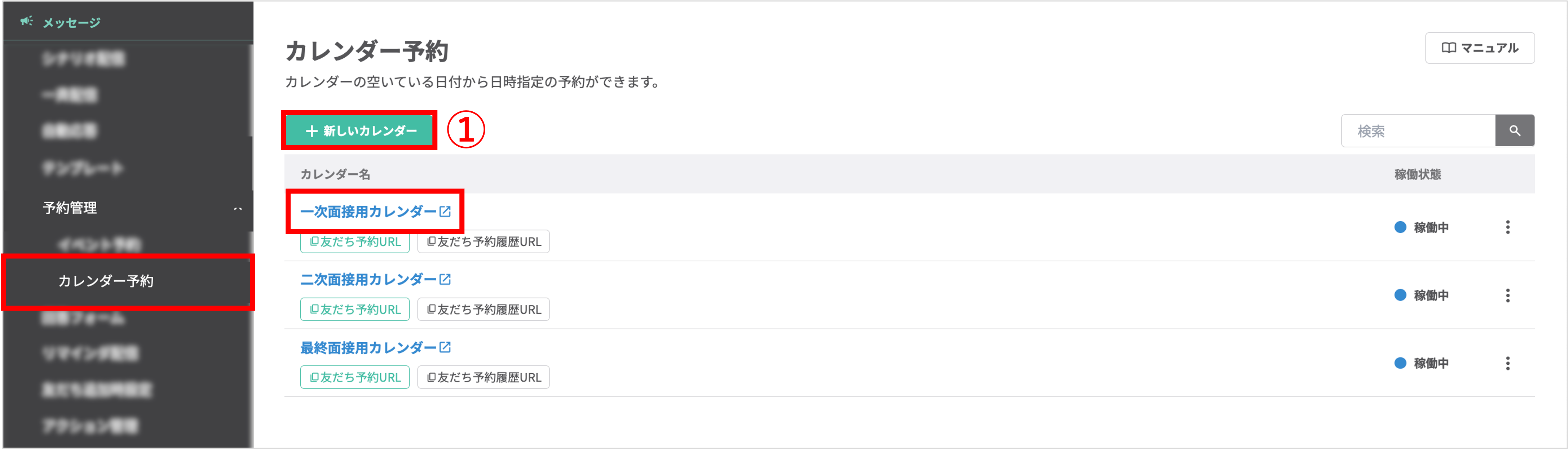
左メニュー「予約管理」>「カレンダー予約」をクリックします。
①〔+新しいカレンダー〕ボタンをクリックします。
※既存のカレンダーで設定したい場合は、カレンダー名をクリックし、手順③へ進みます。
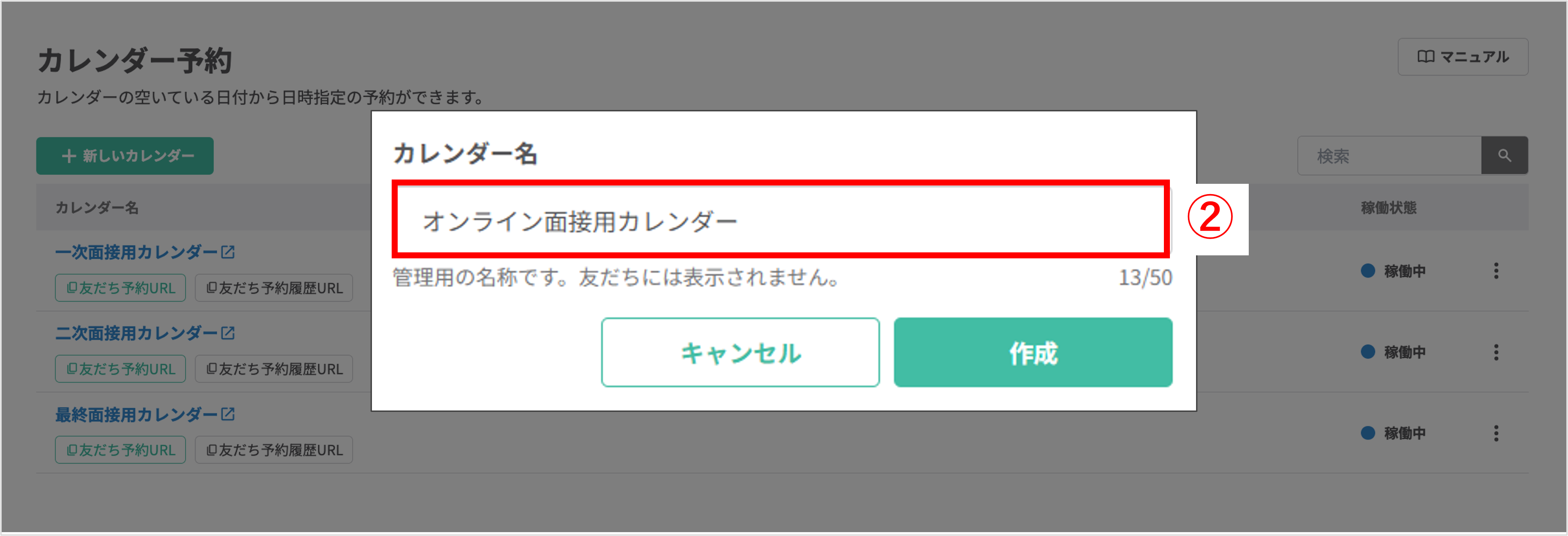
②カレンダー名を入力し、〔作成〕ボタンをクリックします。
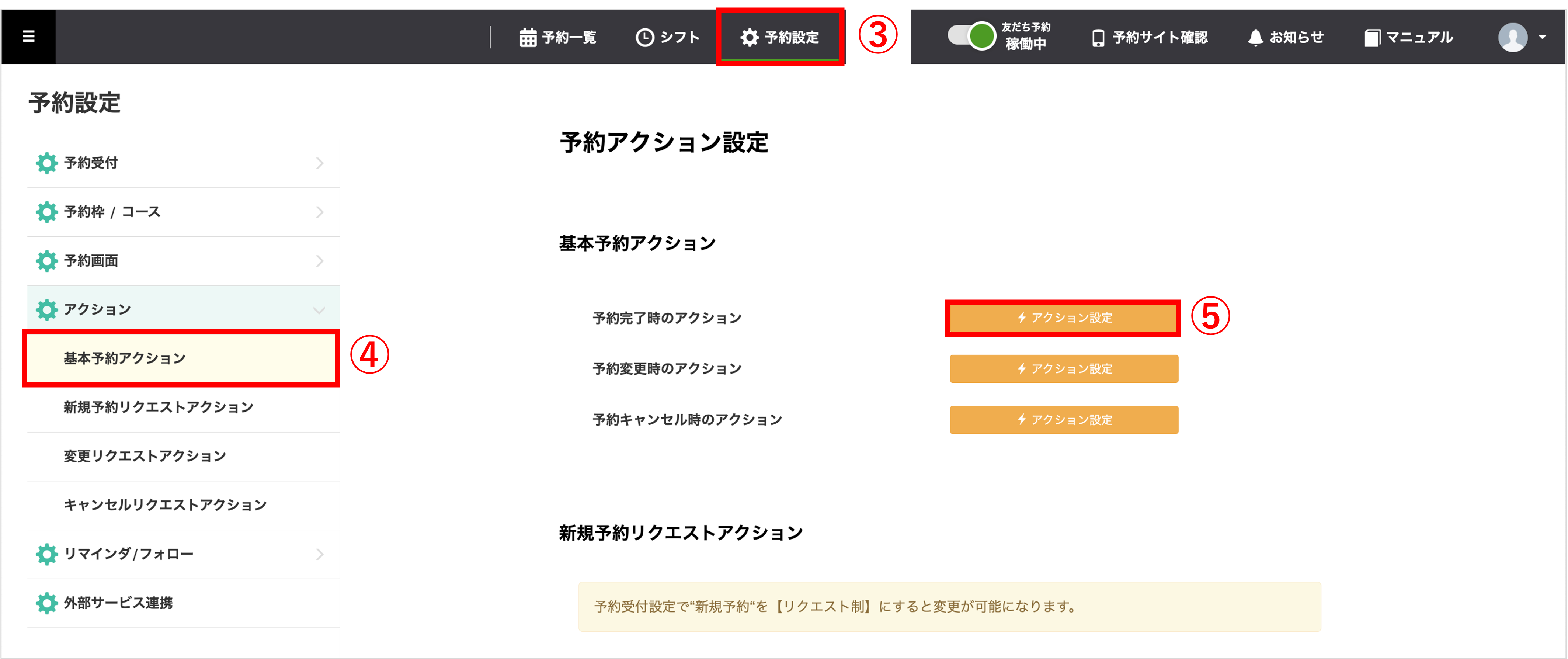
④「⚙アクション」をクリックします。
⑤『基本予約アクション』にある〔アクション設定〕ボタンをクリックして、メッセージの設定を行います。
※新規予約、友だちによる変更、友だちによるキャンセルをリクエスト制にしている場合、このアクションは発動しません。『リクエストアクション』の項目で設定してください。
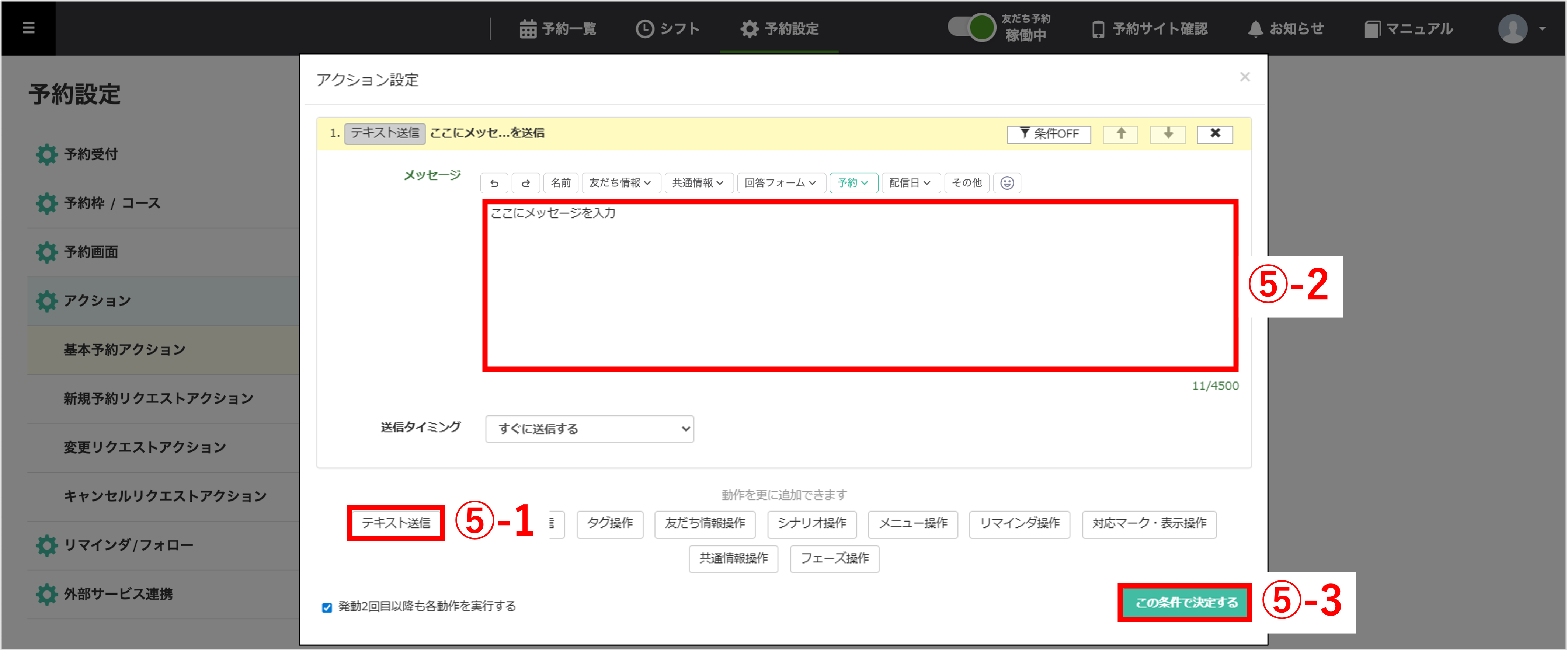
⑤-1 〔テキスト送信〕ボタンをクリックします。
⑤-2 送信したいメッセージを『メッセージ』に入力します。
⑤-3 入力が完了したら〔この条件で決定する〕ボタンをクリックします。
★「予約>予約日時」「予約確認URL」などをクリックすると、予約日時などの情報を自動で挿入できます。
メッセージ受信時には、友だちごとにそれぞれの情報が表示されるため、パーソナルなメッセージ送信が可能です。
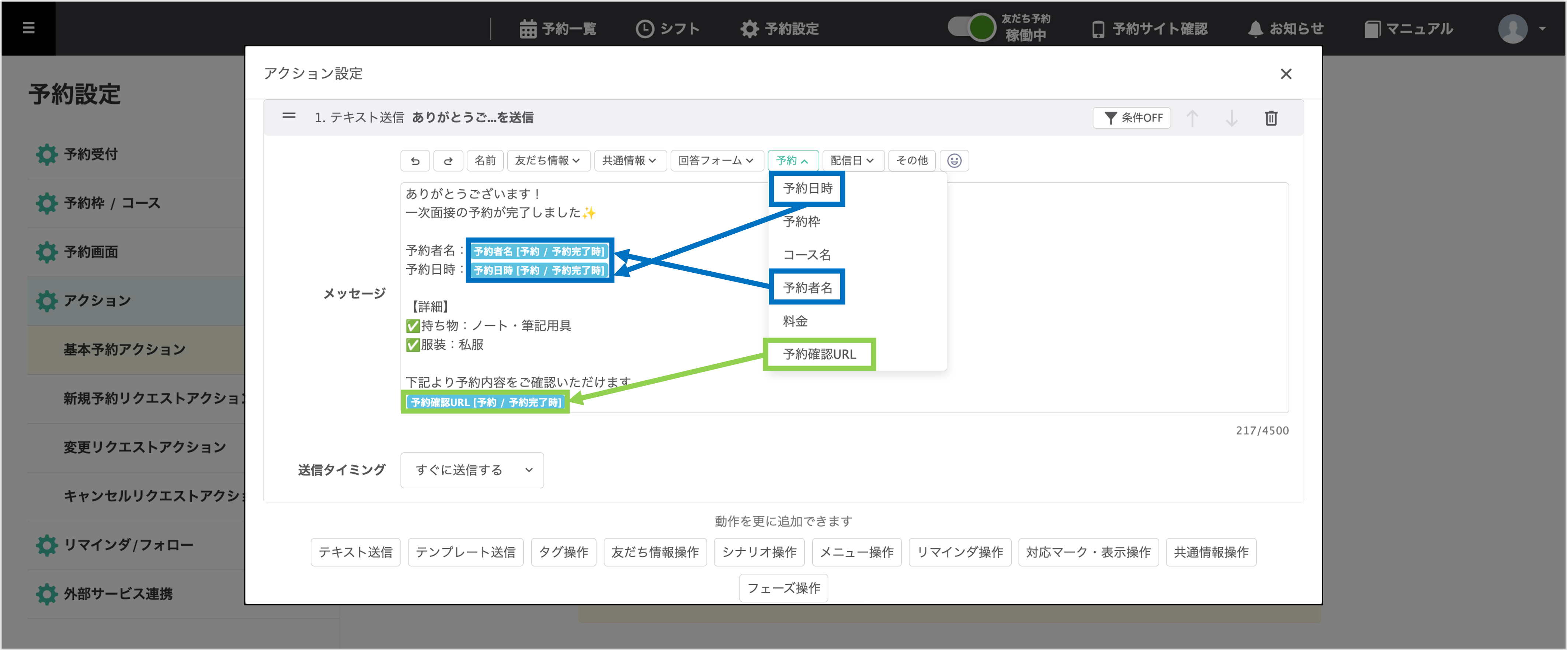
さらに、「名前」をクリックして挿入すれば、友だちの名前も自動で反映されます。
また、よく使う情報は「共通情報」に登録しておくことで、毎回入力する手間を省くことができます。
メッセージ受信時には、友だちごとにそれぞれの情報が表示されるため、パーソナルなメッセージ送信が可能です。
さらに、「名前」をクリックして挿入すれば、友だちの名前も自動で反映されます。
また、よく使う情報は「共通情報」に登録しておくことで、毎回入力する手間を省くことができます。
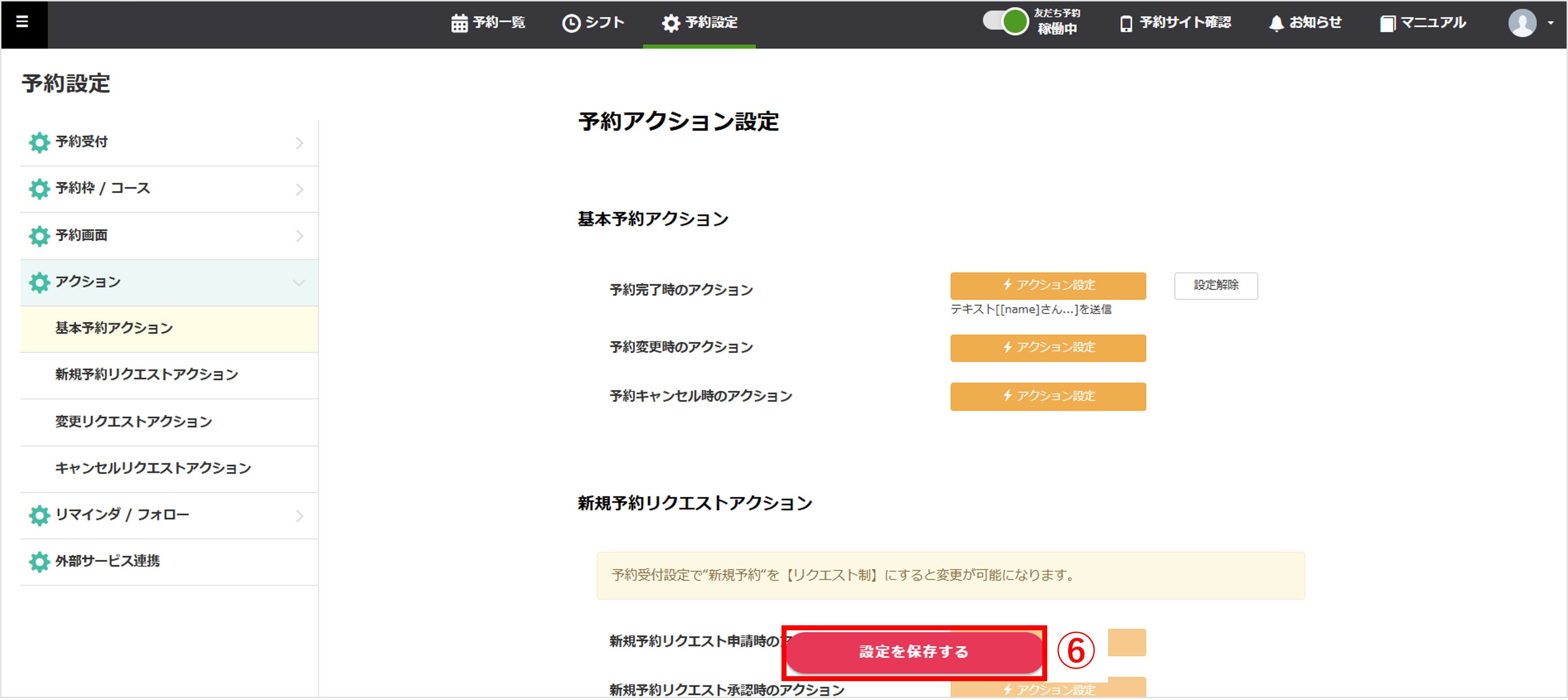
⑥最後に、〔設定を保存する〕ボタンをクリックして完了です。
予約完了メッセージ例
★イベント予約およびカレンダー予約で使用できるメッセージを紹介します。
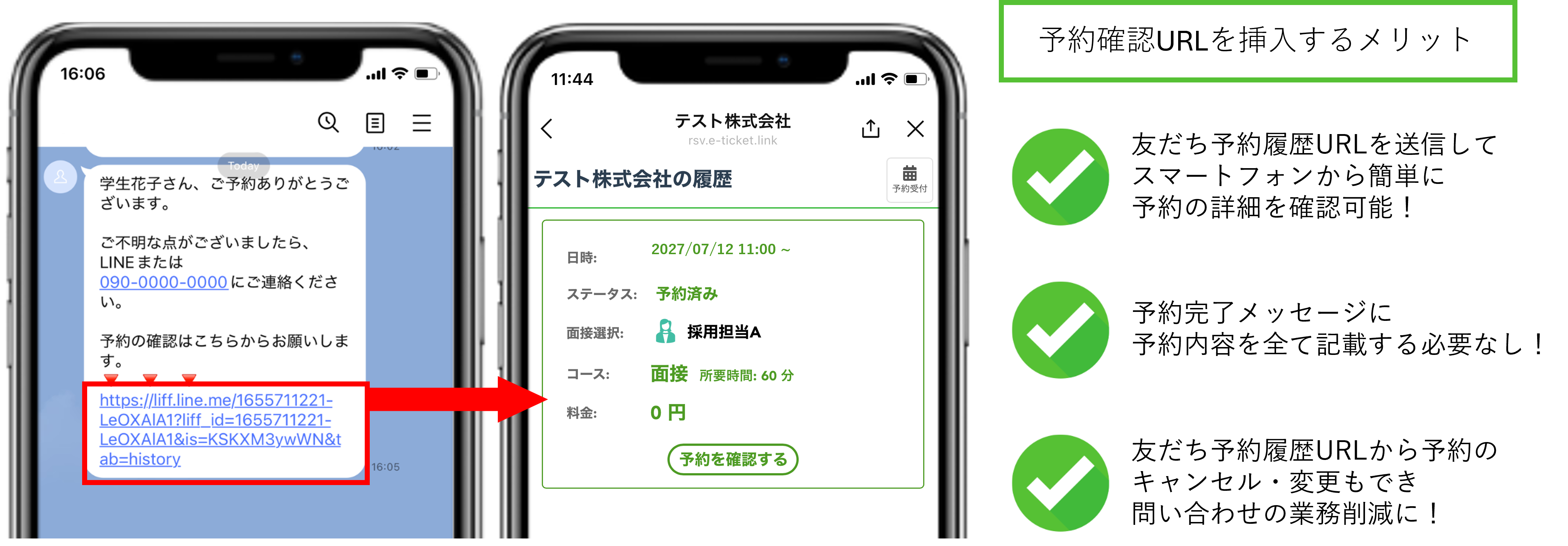
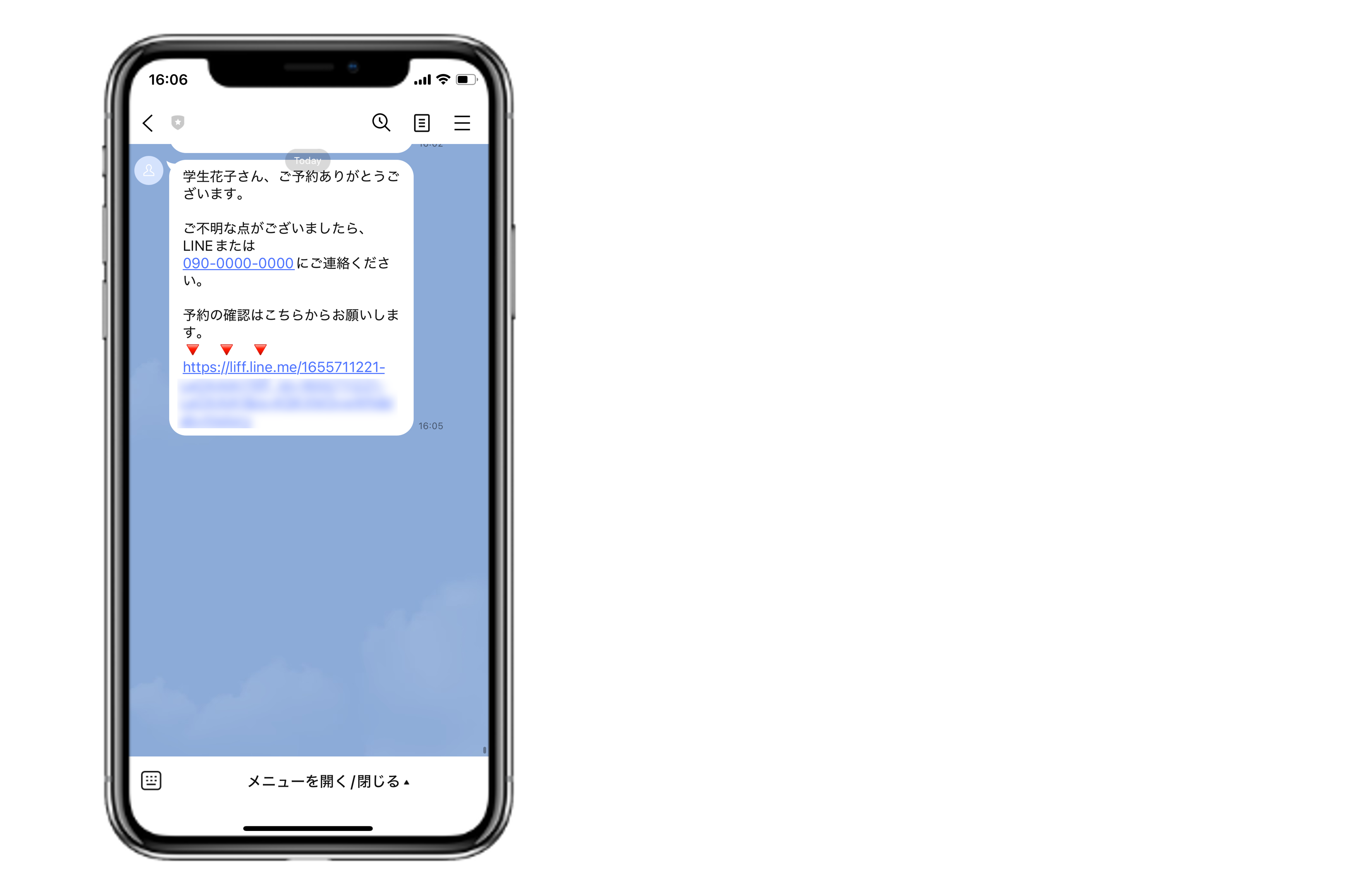
友だち予約履歴URLを引用した短縮メッセージ
[名前]さん、ご予約ありがとうございます。
ご不明な点がございましたら、LINEまたは
090-0000-0000にご連絡ください。
予約の確認はこちらからお願いします。
🔻 🔻 🔻
[予約確認URL]
<スマートフォン画面での表示>
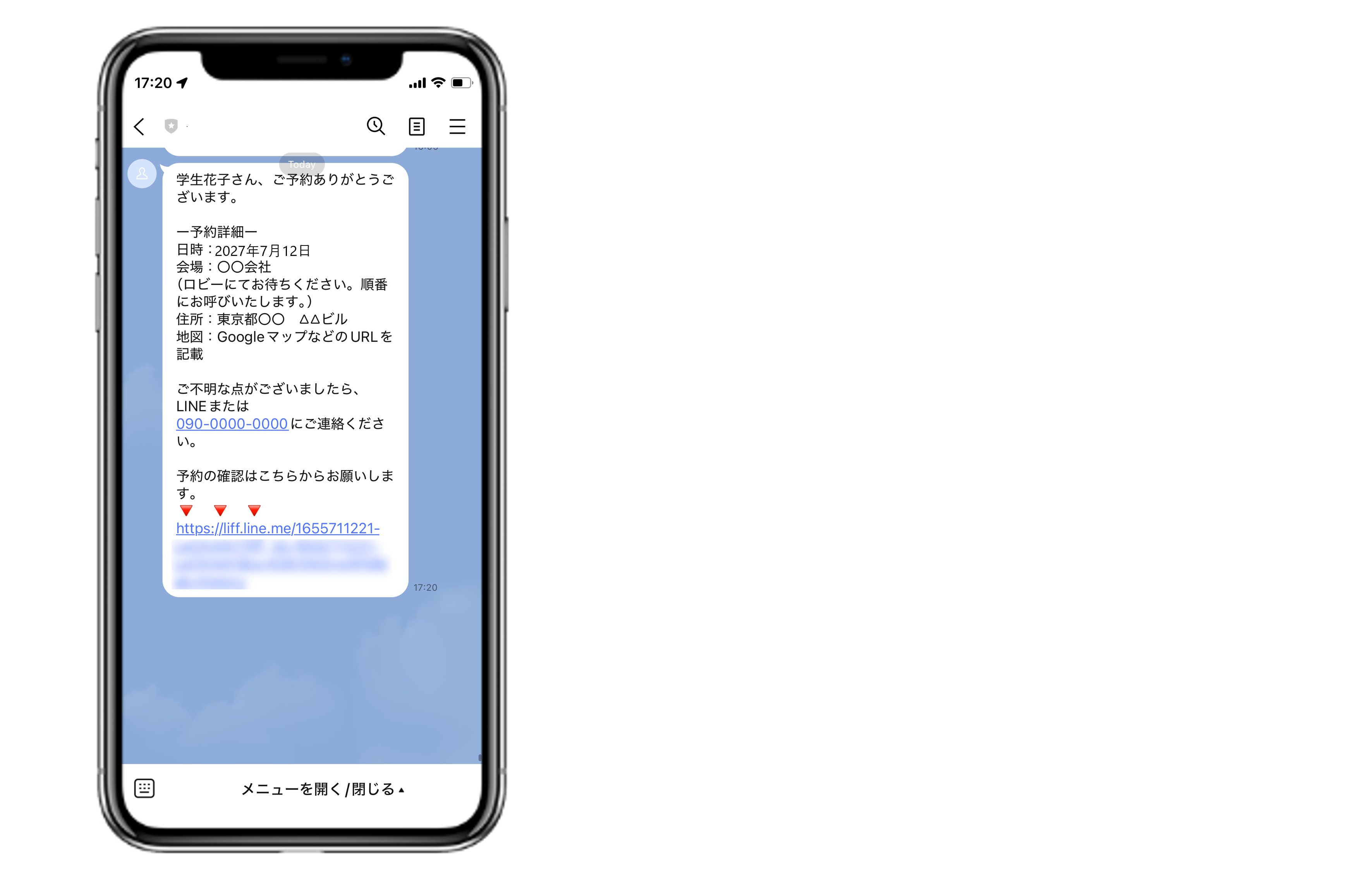
面接日時・場所を明記したメッセージ
[名前]さん、ご予約ありがとうございます。
ー予約詳細ー
日時:[予約日時]
会場:〇〇会社
(ロビーにてお待ちください。順番にお呼びいたします。)
住所:東京都〇〇 △△ビル
地図:GoogleマップなどのURLを記載
ご不明な点がございましたら、LINEまたは
090-0000-0000にご連絡ください。
予約の確認はこちらからお願いします。
🔻 🔻 🔻
[予約確認URL]
<スマートフォン画面での表示>
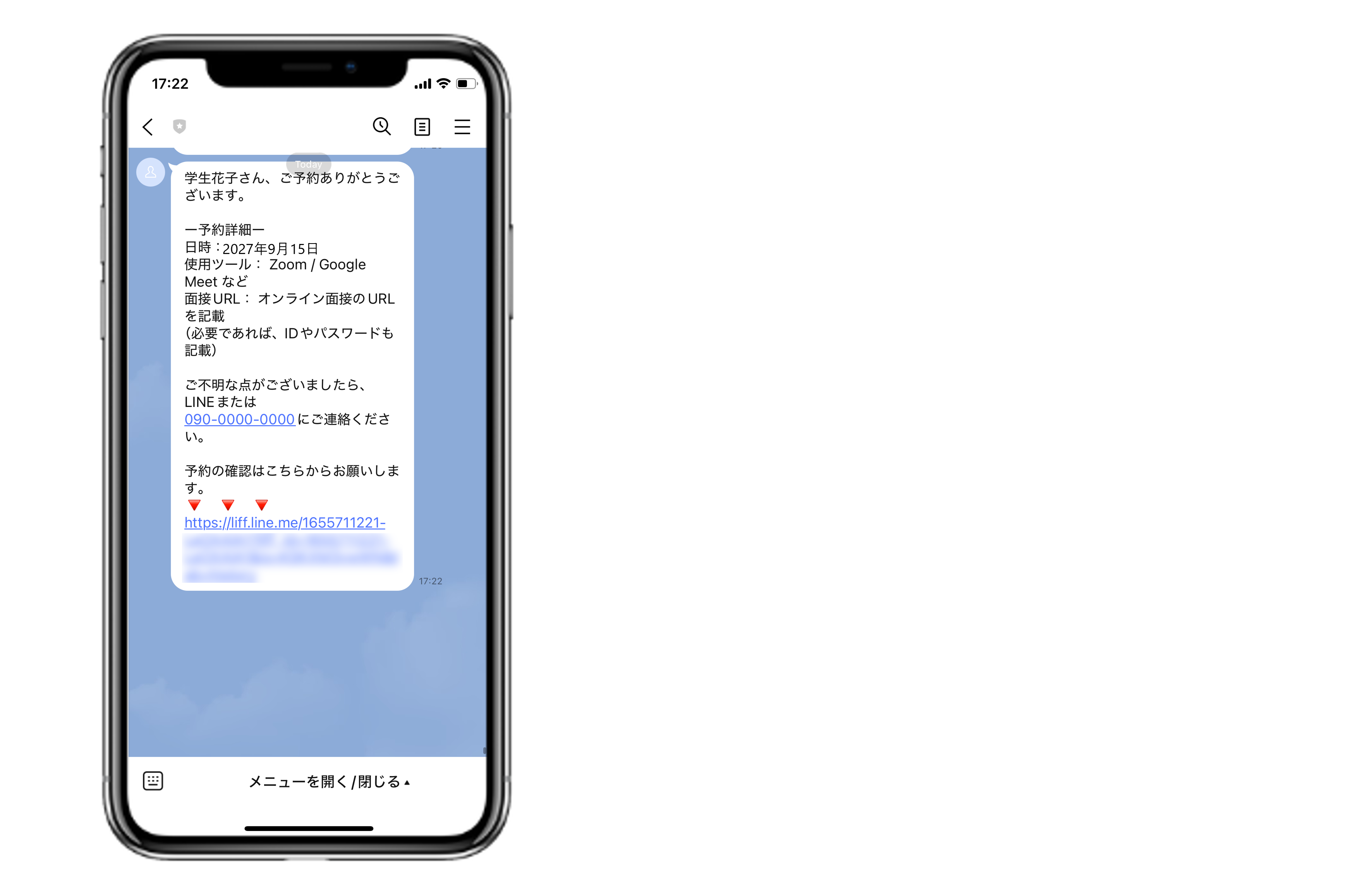
オンライン面接の詳細を明記したメッセージ
[名前]さん、ご予約ありがとうございます。
ー予約詳細ー
日時:[予約日時]
使用ツール: Zoom / Google Meet など
面接URL: オンライン面接のURLを記載
(必要であれば、IDやパスワードも記載)
ご不明な点がございましたら、LINEまたは
090-0000-0000にご連絡ください。
予約の確認はこちらからお願いします。
🔻 🔻 🔻
[予約確認URL]
<スマートフォン画面での表示>
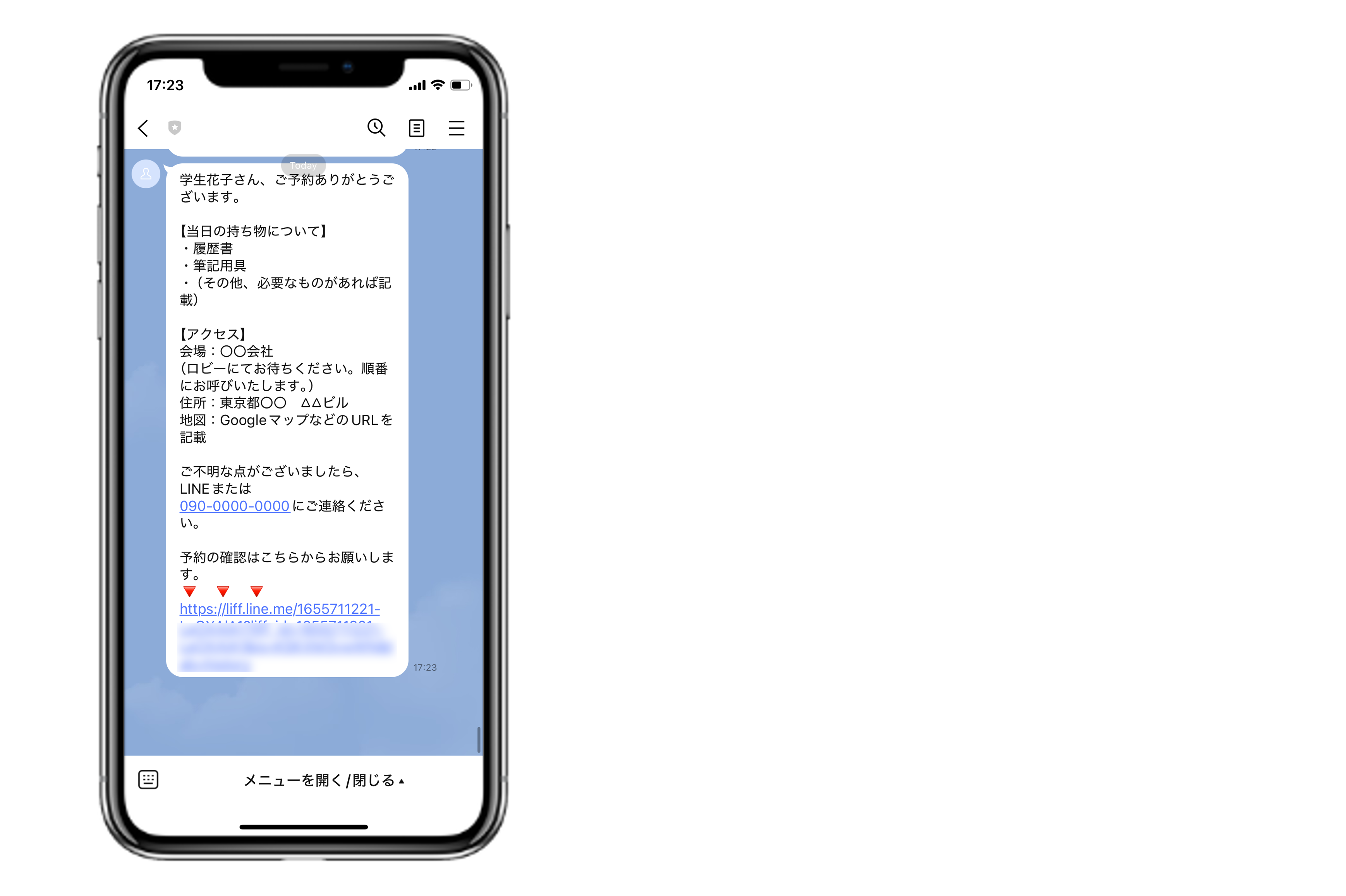
持ち物や事前準備を記載したメッセージ
[名前]さん、ご予約ありがとうございます。
【当日の持ち物について】
・履歴書
・筆記用具
・(その他、必要なものがあれば記載)
【アクセス】
会場:〇〇会社
(ロビーにてお待ちください。順番にお呼びいたします。)
住所:東京都〇〇 △△ビル
地図:GoogleマップなどのURLを記載
ご不明な点がございましたら、LINEまたは
090-0000-0000にご連絡ください。
予約の確認はこちらからお願いします。
🔻 🔻 🔻
[予約確認URL]
<スマートフォン画面での表示>

(Visited 234 times, 1 visits today)
この記事が役に立ったら「いいね」を押してください!

