
管理画面の操作履歴・ログイン履歴を確認する方法
はじめに
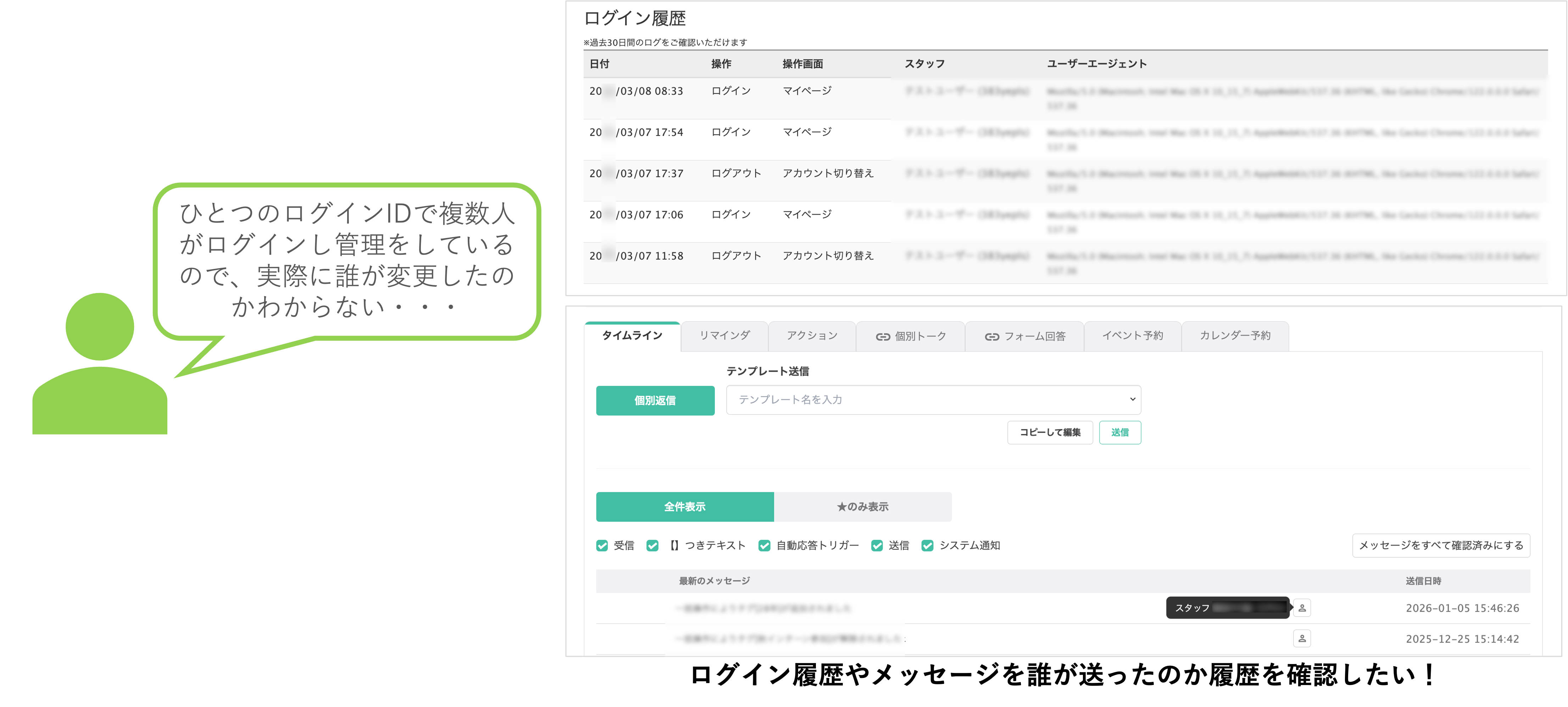
★本記事では、管理画面におけるスタッフの『ログイン履歴』および、友だちへのメッセージ送信などの『操作履歴』を確認する方法を解説します。 いつ、誰が、どのような対応を行ったかを可視化することで、セキュリティ管理や対応品質のチェックに役立ちます。
<イメージ>
既存のスタッフの権限を変更する方法
★操作履歴を確認する前提となる権限設定の説明です。スタッフ設定は管理者・副管理者のみ操作可能です。
※該当する管理スタッフを追加していない場合は新規登録します。
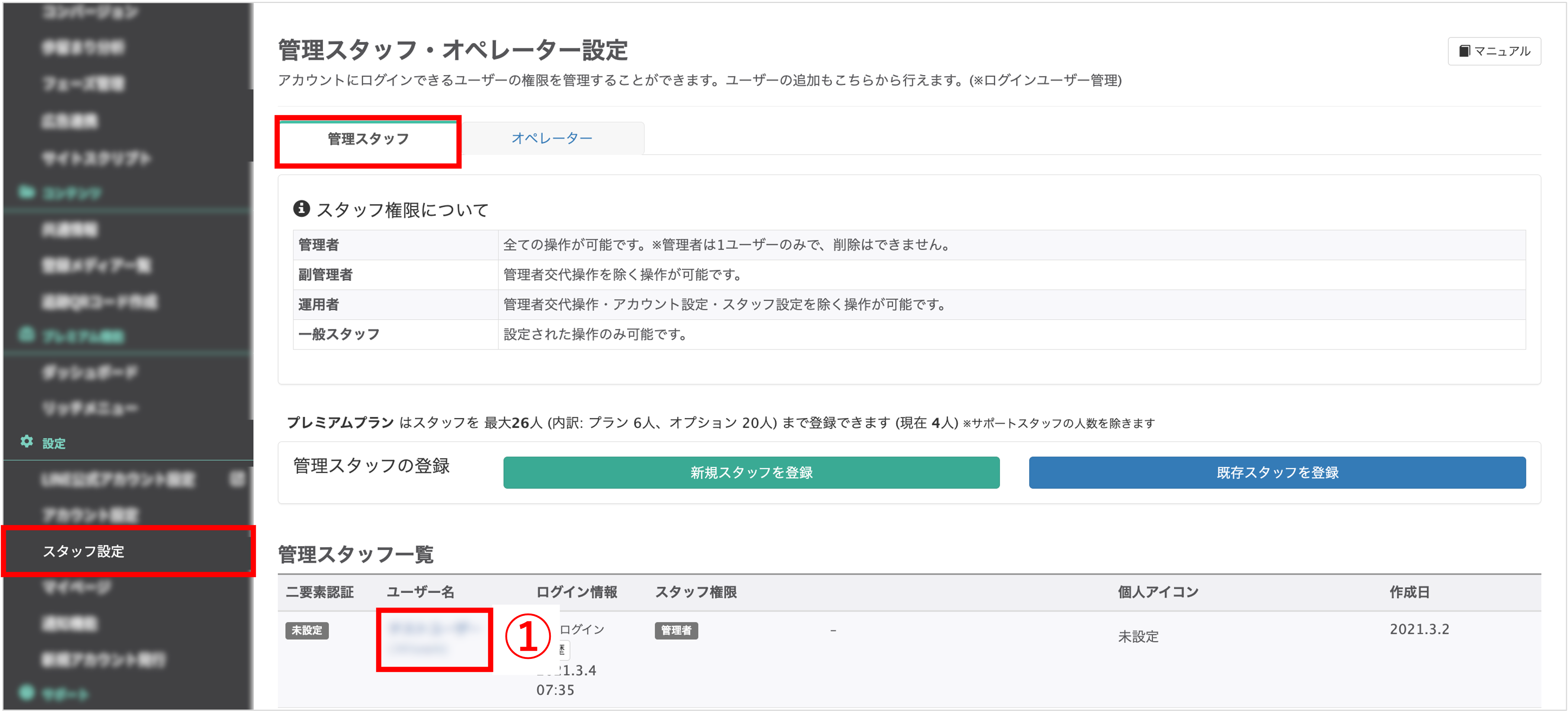
左メニュー>「スタッフ設定」>「管理スタッフ」タブに切り替えます。
①管理スタッフ一覧から、権限を変更したいスタッフのユーザー名をクリックします。
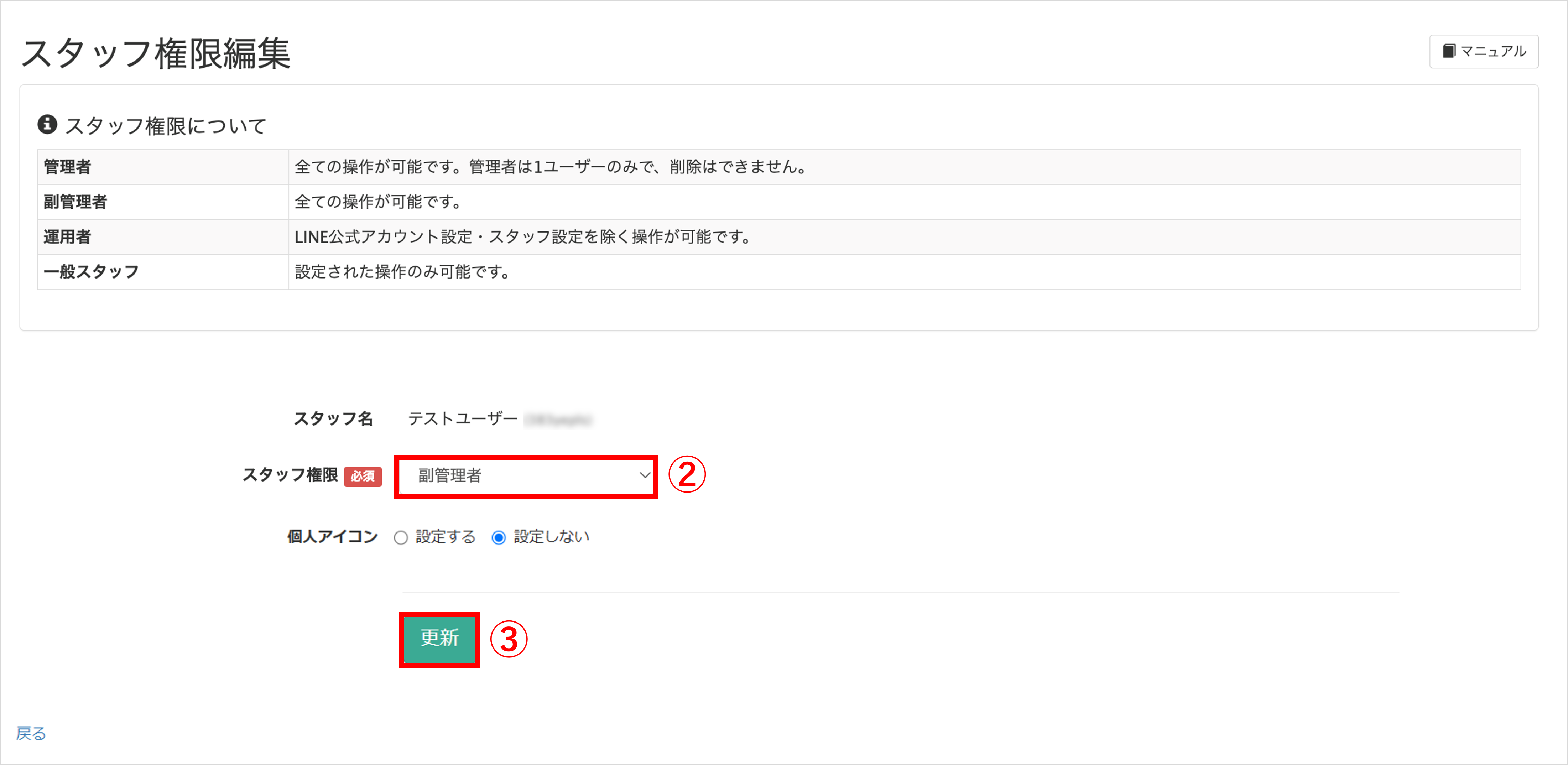
②『スタッフ権限』をクリックし、変更したい権限を選択します。
③〔更新〕ボタンをクリックして変更完了です。
操作履歴の確認方法
ログイン履歴の確認方法
※スタッフ設定は管理者・副管理者のみ操作可能です。
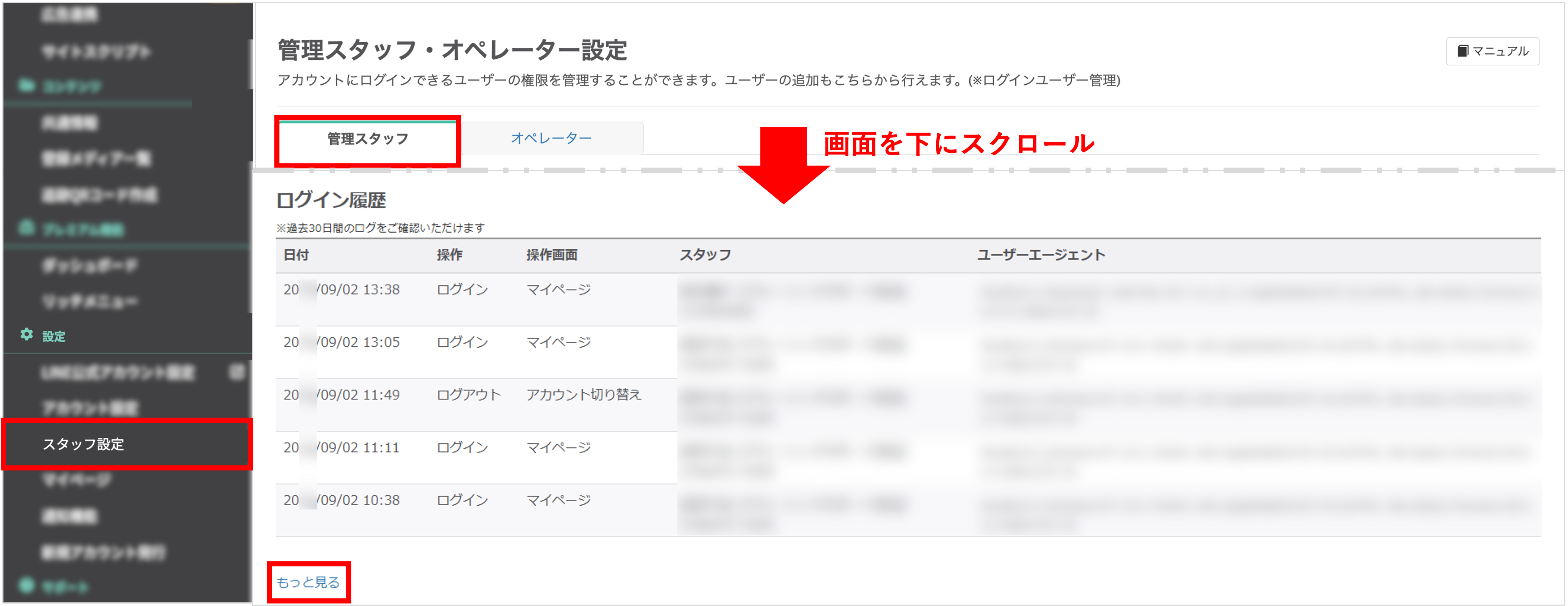
左メニュー>「スタッフ設定」>「管理スタッフ」タブに切り替えます。
画面を下にスクロールし、【ログイン履歴】の〔もっと見る〕ボタンをクリックすると、過去30日間のログを確認できます。
操作履歴の確認方法
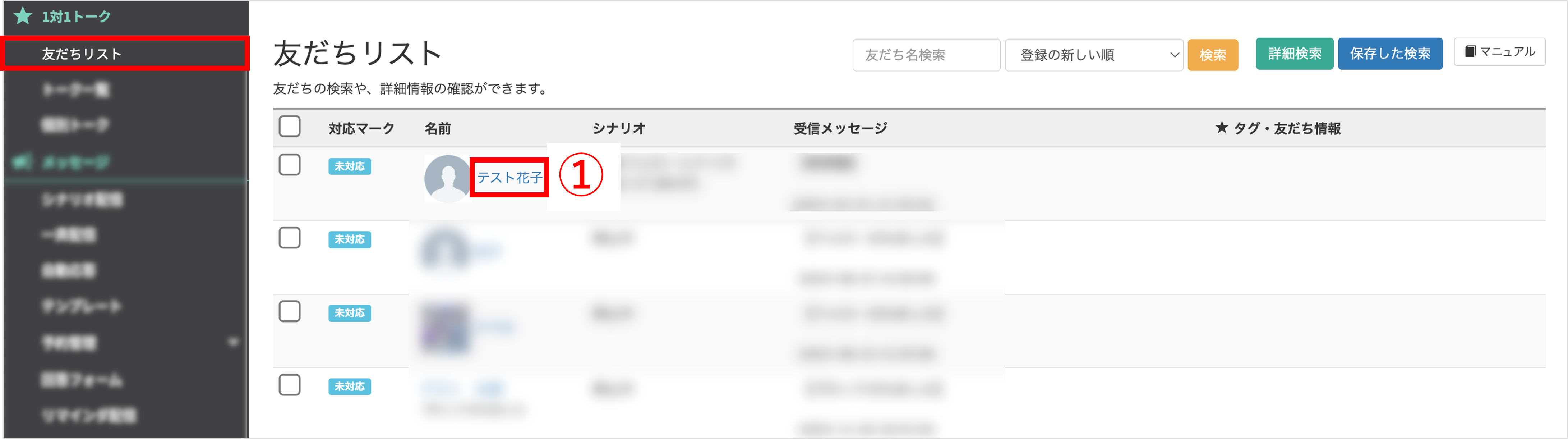
左メニュー>「友だちリスト」をクリックします。
①スタッフの操作履歴を確認したい対象の友だちの名前をクリックします。
★友だち詳細画面へ移動します。
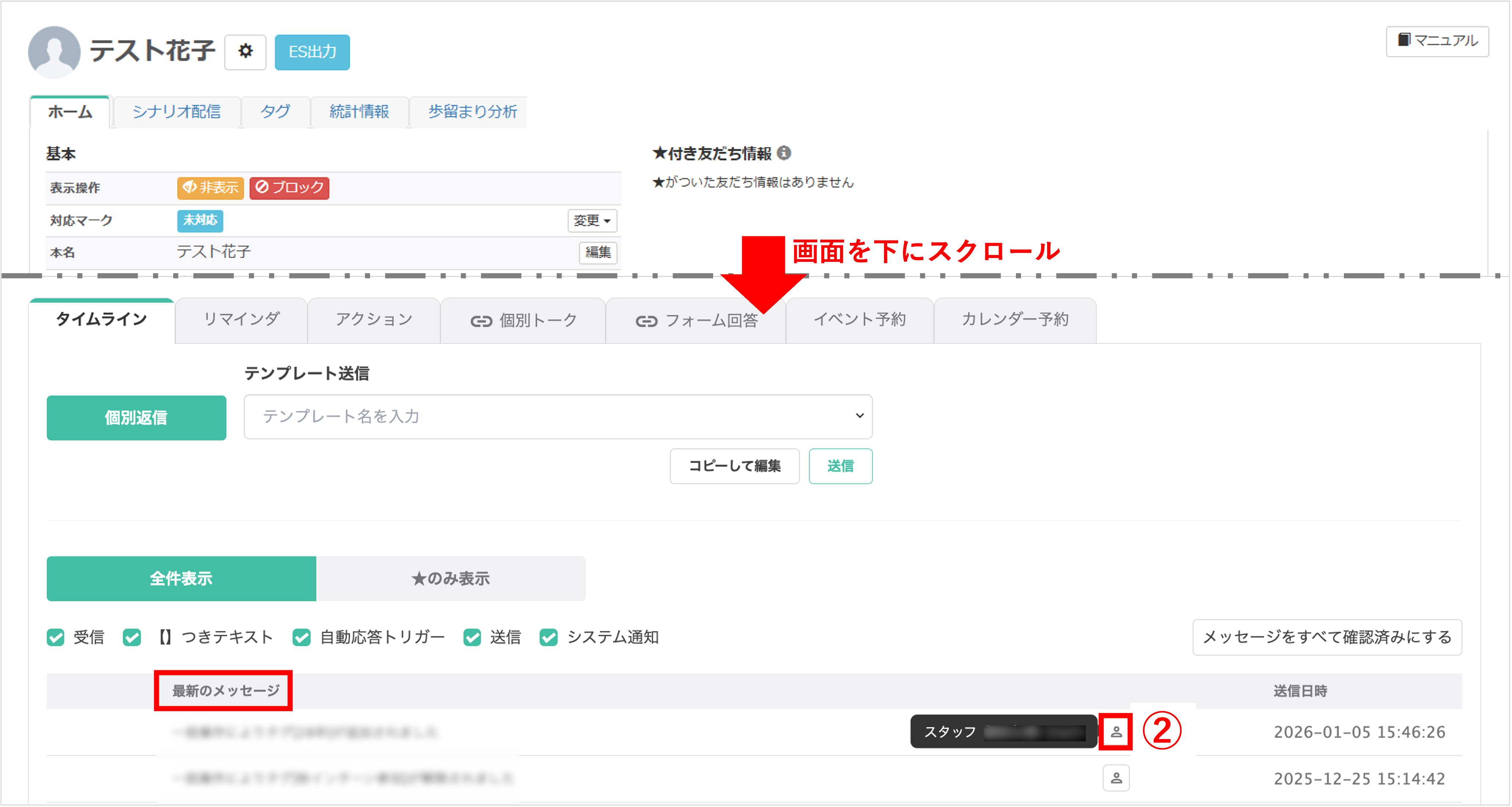
画面を下にスクロールし、「最新のメッセージ」からメッセージの履歴を確認できます。
②人型のアイコンにカーソルを合わせると、その操作を行ったスタッフ名を確認できます。
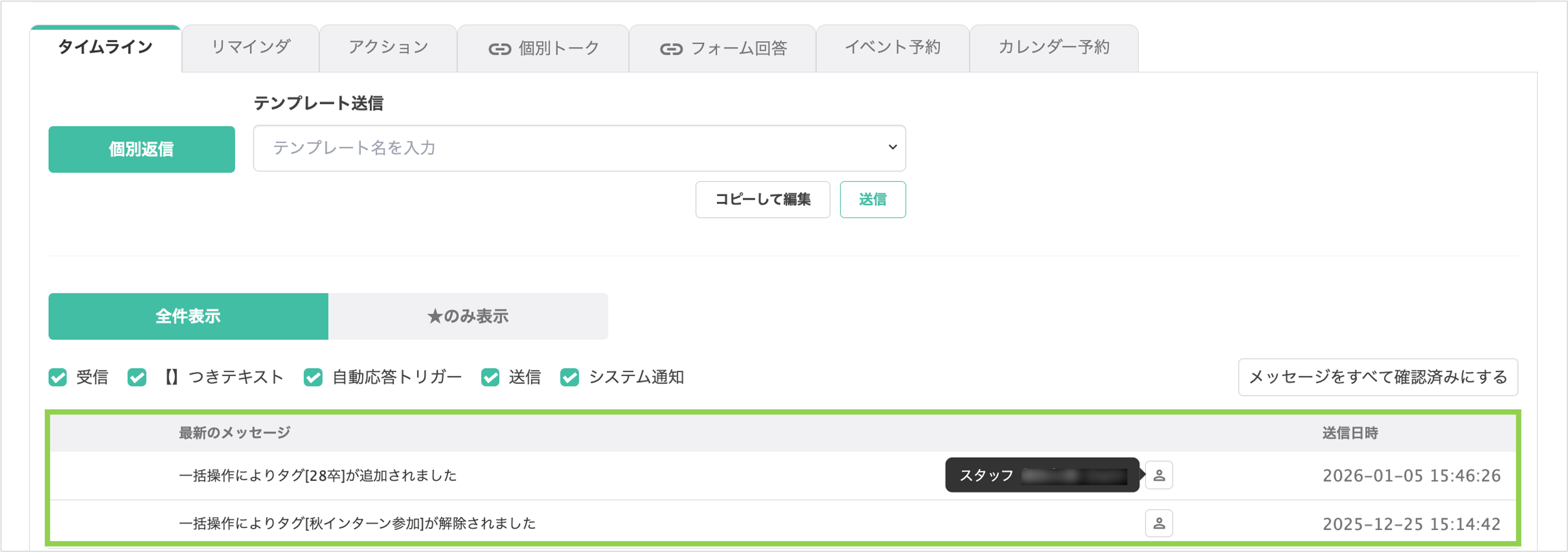
友だち情報やタグの手動操作、一括操作を行った場合も同様に、その操作を行ったスタッフ名を確認できます。

(Visited 4,204 times, 1 visits today)
この記事が役に立ったら「いいね」を押してください!

