
作成したリッチメニューを友だちに反映させる方法
はじめに
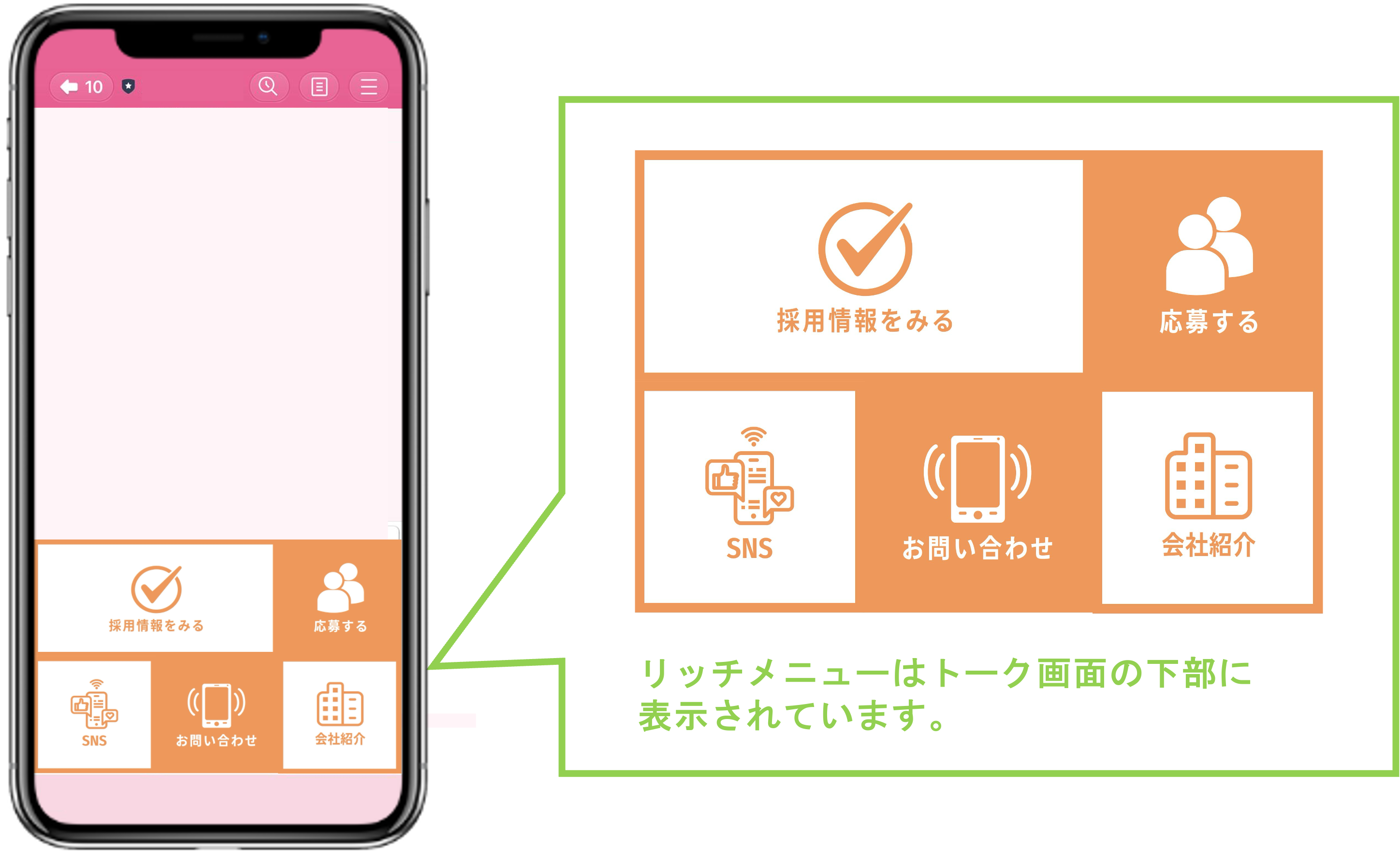
★リッチメニューは、登録しただけでは友だちのLINEトーク画面に表示されません。ここでは、リッチメニューで使用する画像を作成した後、友だちのスマートフォン上に反映させる方法について解説します。
※プレミアムプラン以上対象
<イメージ>
目次
準備
★画像は表示させたい項目を決め、下記の条件に沿って作成します。
フォーマット:JPEGまたはPNG
サイズ:横2500px 縦1686px、または横2500px 縦843px
1MBまでのファイルをアップロードできます。
※画像作成ソフト等を使用せずに、管理画面上からテンプレートをベースにリッチメニューの作成や修正を行うことも可能です。
友だちリストから手動で設定する
個別で表示させる場合
★特定の友だちに対して一人ひとり、リッチメニューを設定する場合の手順を解説します。
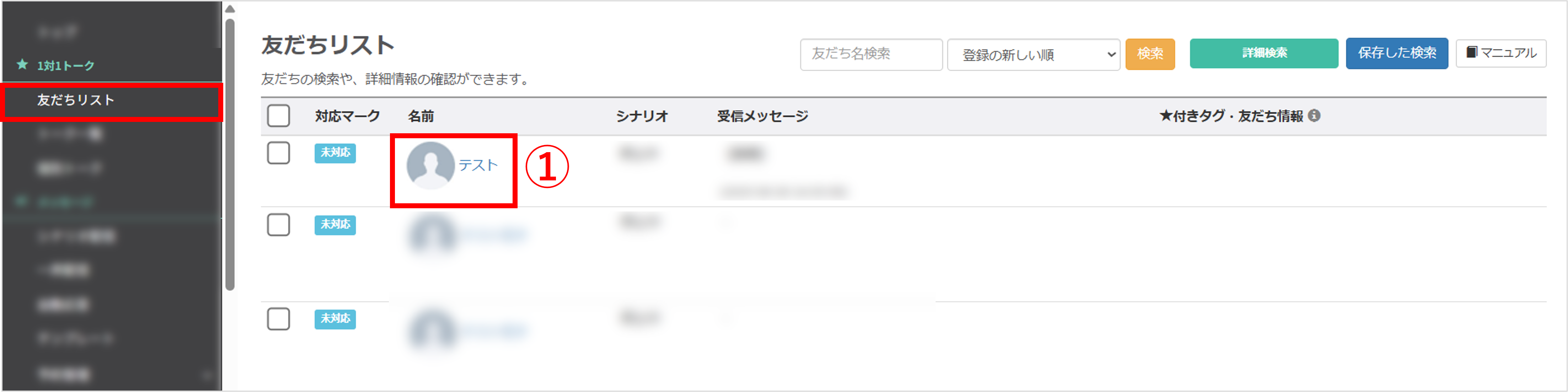
左メニュー>「友だちリスト」をクリックします。
①リッチメニューを表示させたい友だちの名前をクリックします。
★友だち詳細画面へ移動します。
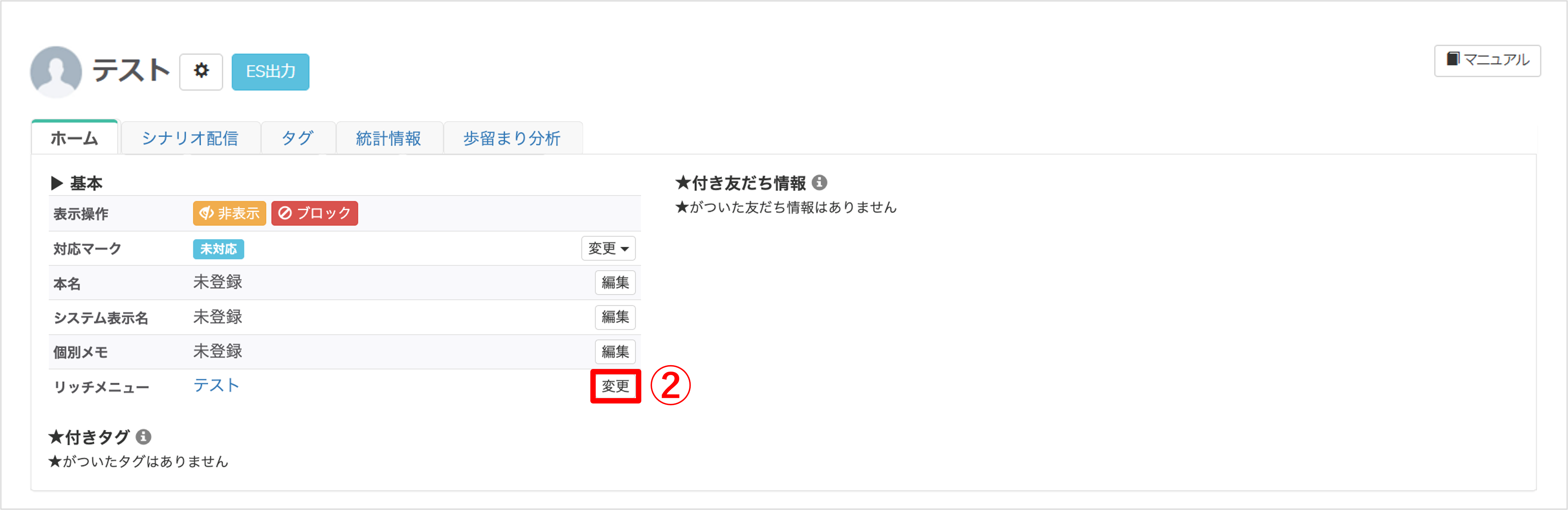
②『ホーム』タブ>『リッチメニュー』欄の〔変更〕ボタンをクリックします。
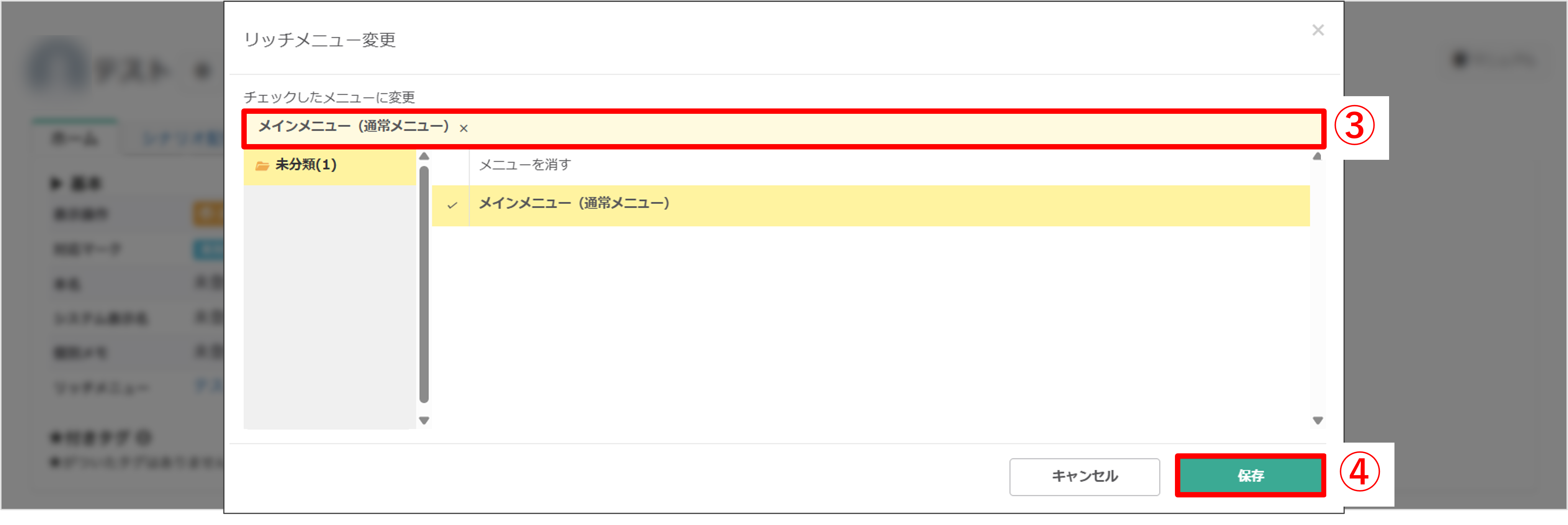
③表示したいリッチメニューを選択します。
④〔保存〕ボタンをクリックして完了です。
一括で表示させる場合
★複数の友だちに対して、一括でリッチメニューを表示させたい場合にはこちらの手順で設定します。
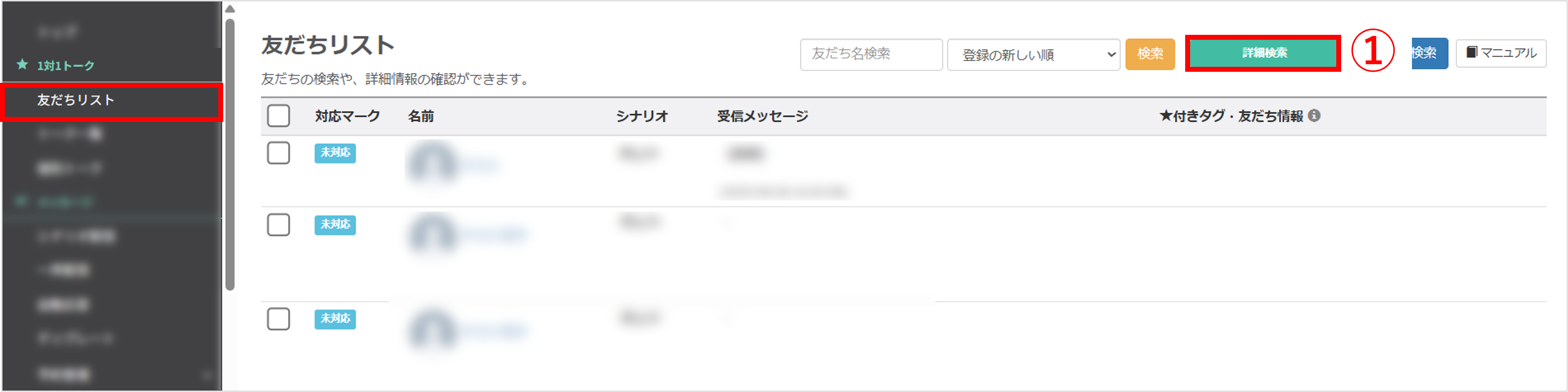
左メニュー>「友だちリスト」をクリックします。
①〔詳細検索〕ボタンをクリックします。
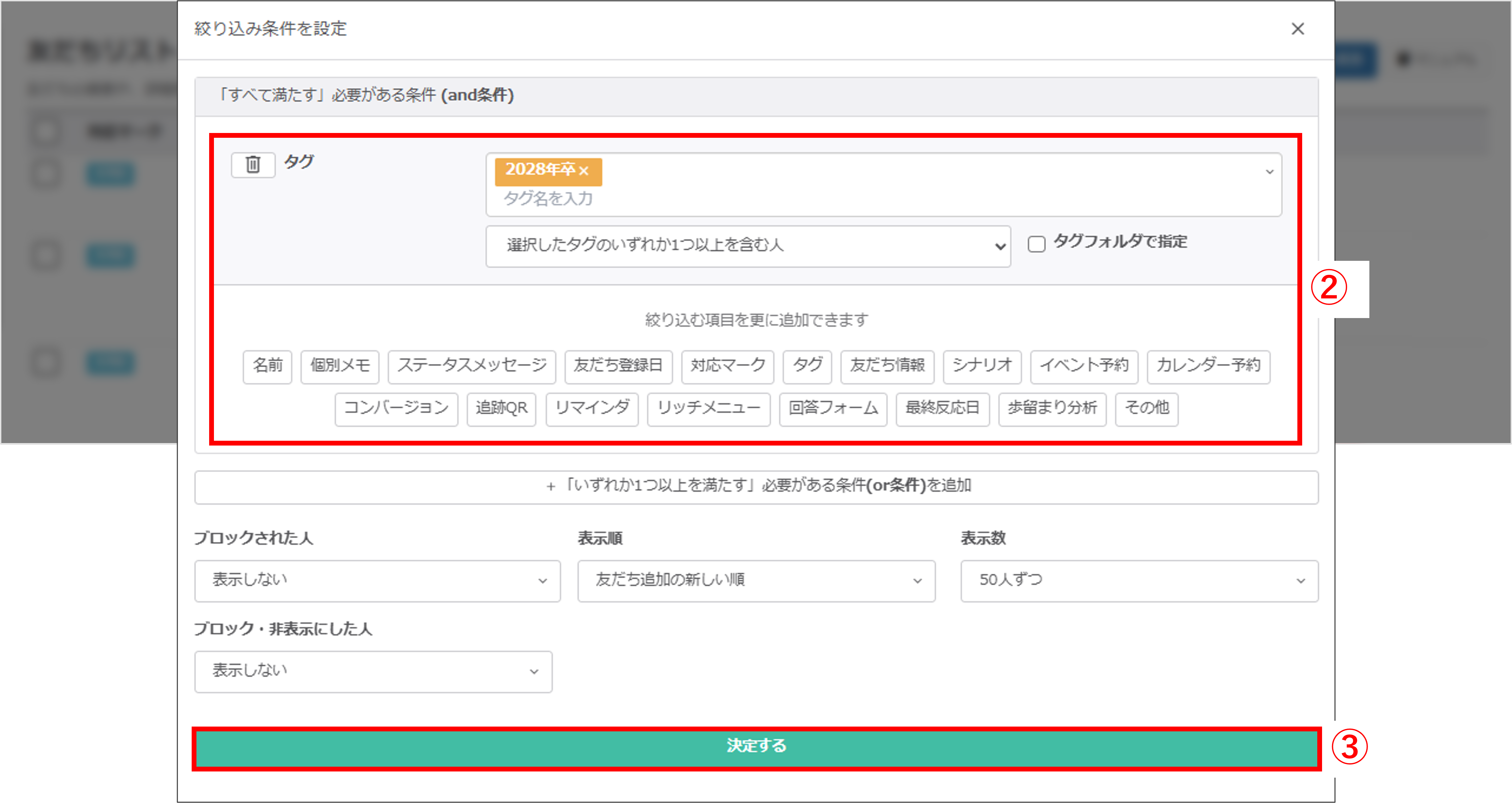
②一括操作したい友だちの条件を指定します。
※絞り込み条件の詳細はこちら
③〔決定する〕ボタンをクリックします。
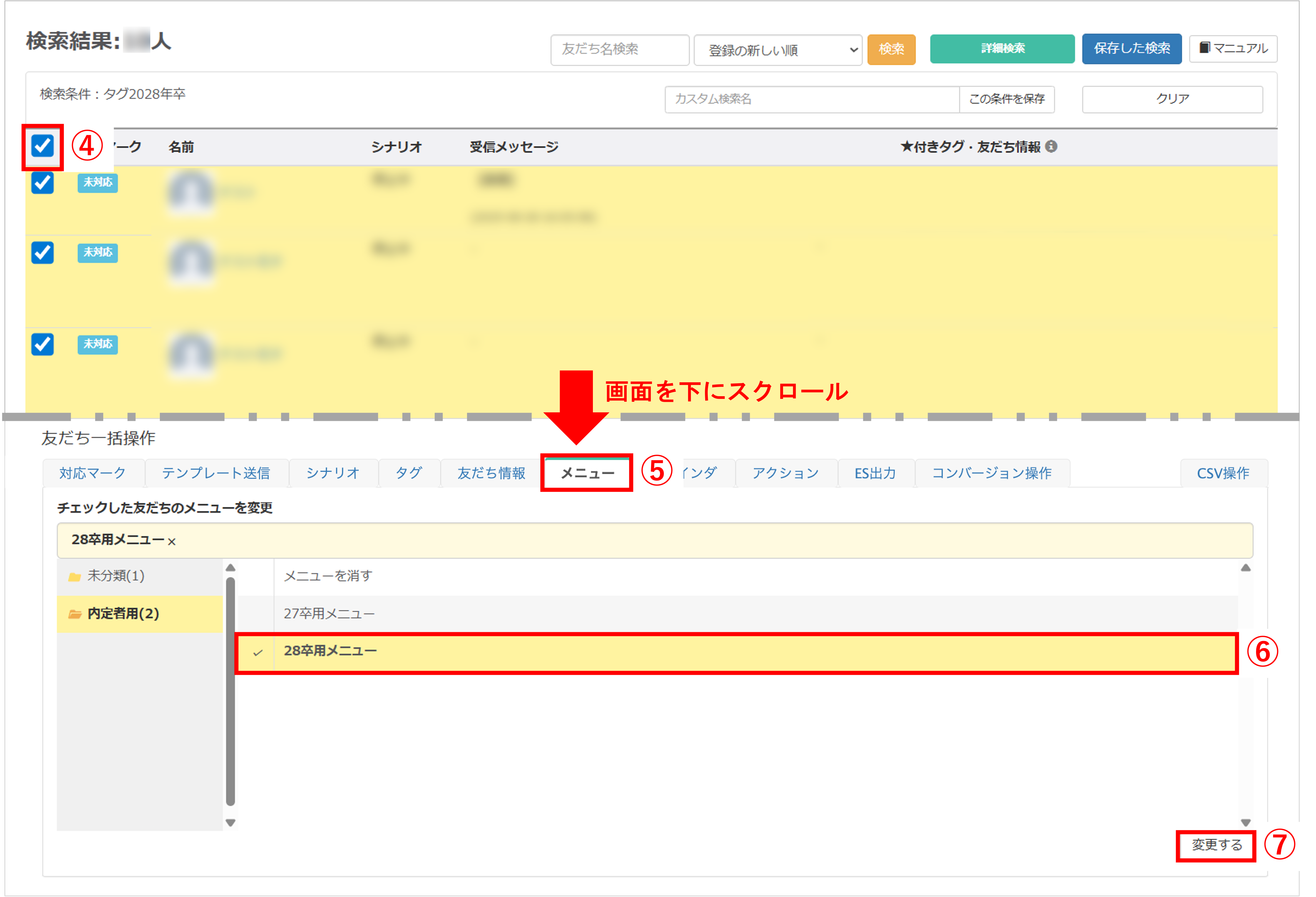
④条件に一致する友だち全員に操作を行いたい場合は友だちリストの一番上のチェックボックスにチェックを入れます。
※該当者が50人以上いる場合は【表示中の条件にあてはまる友だち〇人をすべて選択】にもチェックを入れます。操作する友だちをさらに選択する場合は個別にチェックを行います。
⑤一括操作する友だちを選択したあと、画面を下にスクロールして『友だち一括操作』の『メニュー』タブに切り替えます。
⑥表示させたいリッチメニューを選択します。
⑦〔変更する〕ボタンをクリックします。
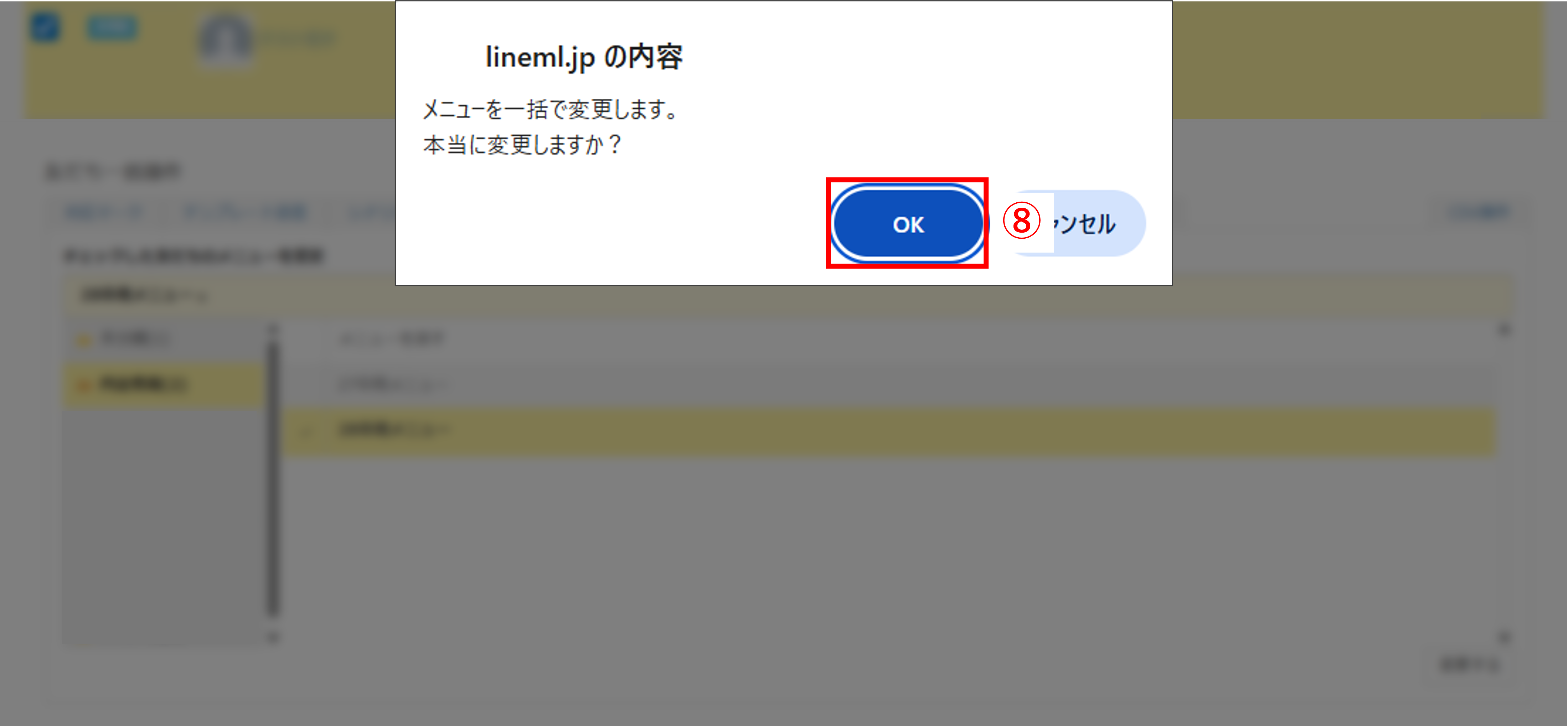
⑧確認のポップアップメッセージが表示されます。〔OK〕ボタンをクリックして操作完了です。
アクション設定ボタンから自動で表示する
★カルーセルや回答フォームなどの編集画面にある〔アクション設定〕ボタンを活用し、友だちのトーク画面にリッチメニューを自動表示させる方法をご紹介します。
回答フォームの場合
★回答フォームに回答した方に対して、設定したリッチメニューが表示されるようにする手順を解説します。

左メニュー>「回答フォーム」をクリックします。
①〔+新しい回答フォーム〕ボタンをクリックします。
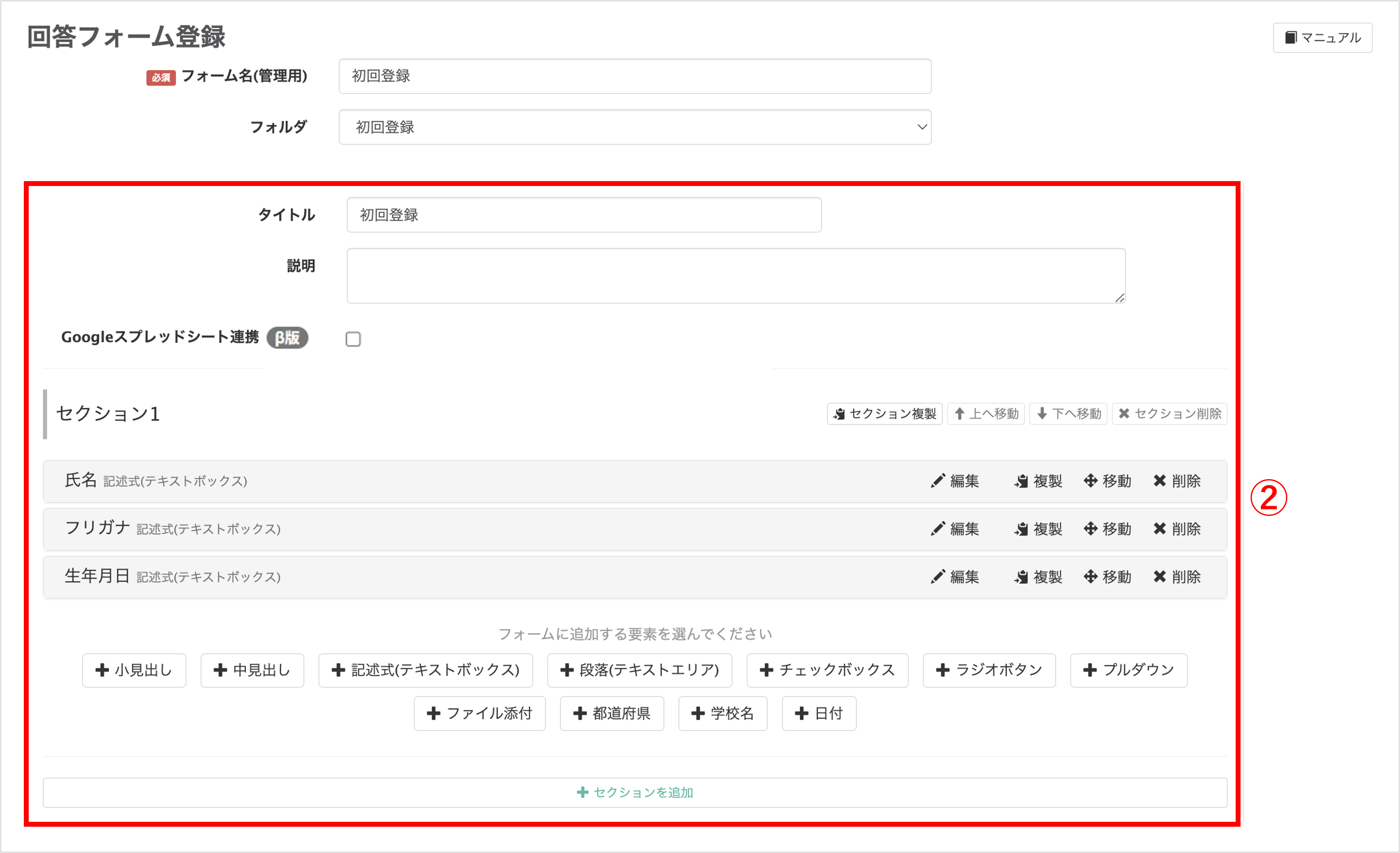
②フォーム内容を入力します。
※初回登録アンケート作成方法の詳細はこちら
★画面を下にスクロールし、【オプション】画面に移動します。
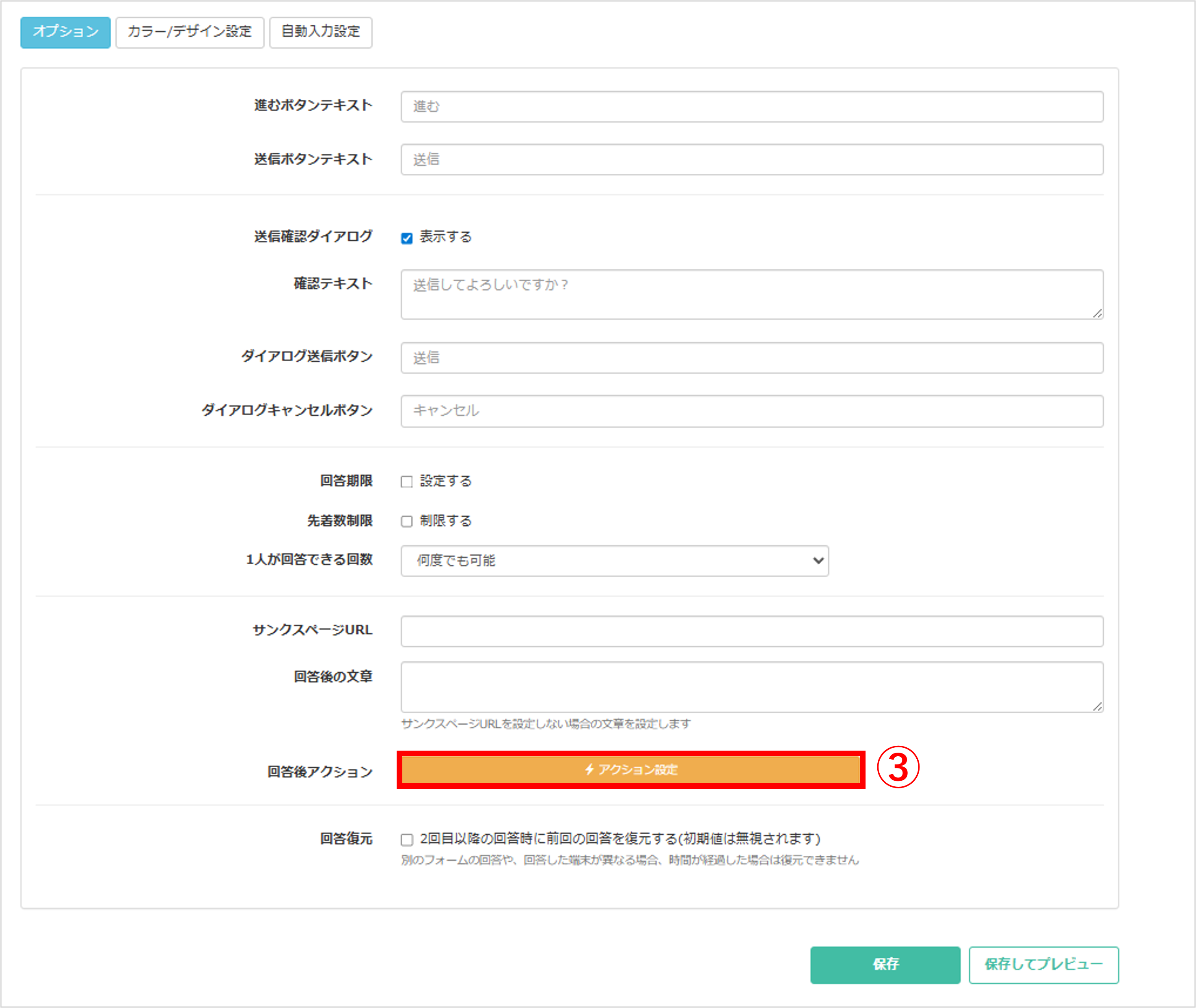
③『回答後アクション』で〔アクション設定〕ボタンをクリックします。
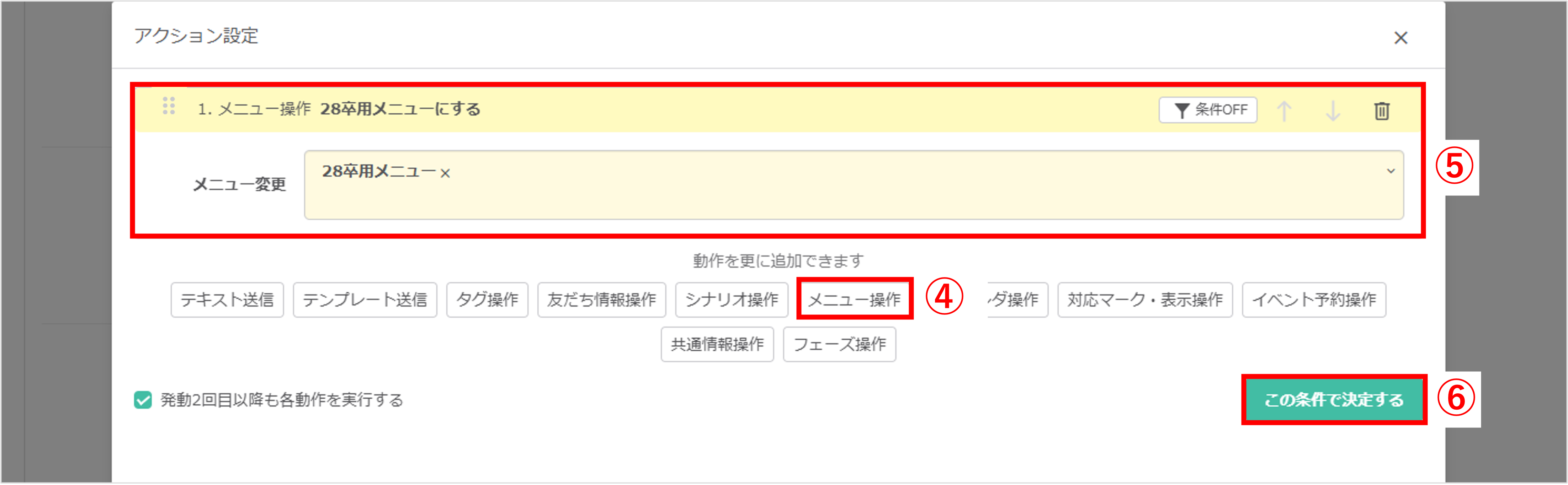
④〔メニュー操作〕ボタンをクリックします。
⑤『メニュー変更』から表示させたいリッチメニューを選択します。
⑥〔この条件で決定する〕ボタンをクリックします。
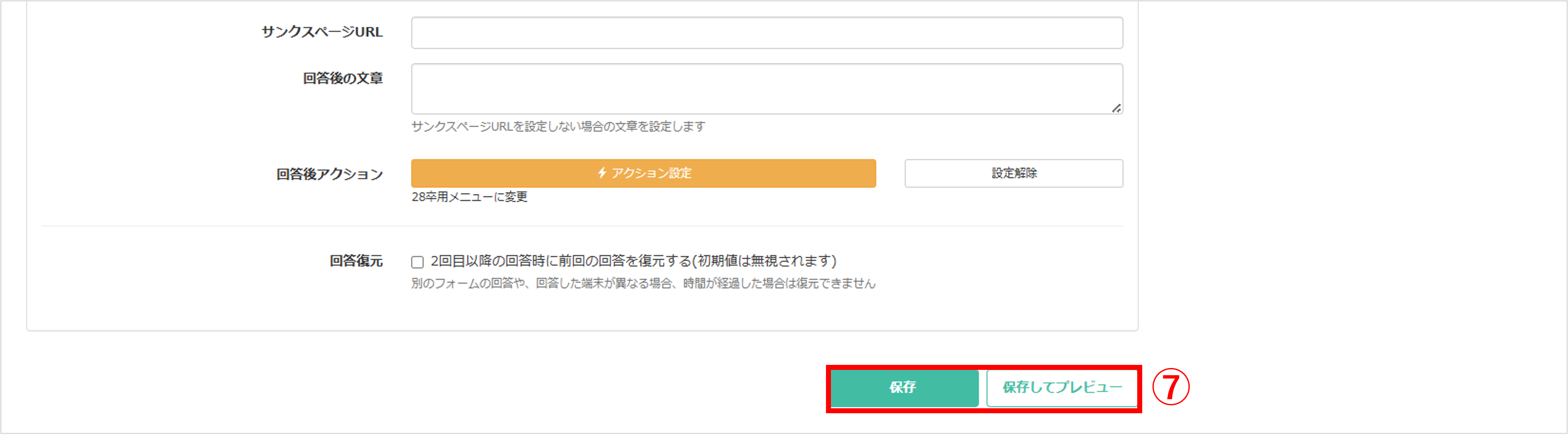
⑦最後に〔保存〕または〔保存してプレビュー〕ボタンをクリックして操作完了です。
追跡QRコードの場合
★追跡QRコード機能を活用すると、友だちがどの流入経路から登録されたかを特定し、登録時にリッチメニューを表示させることができます。
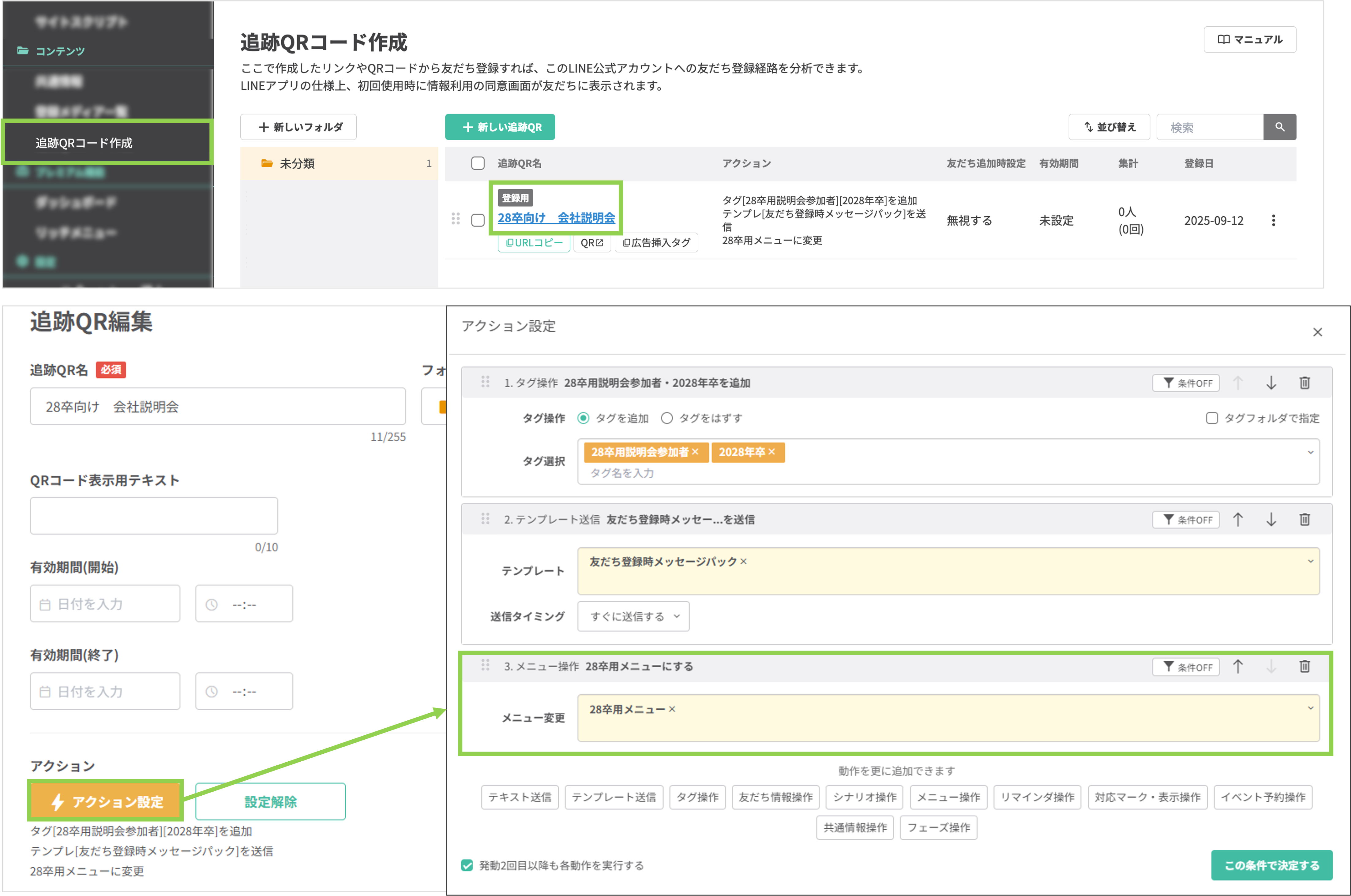
追跡QRコードで作成した「友だち登録URL」または「QRコード」を読み込んだ方に対して設定したアクションが実行されます。
友だち追加時設定の場合
★「追跡QRコード」以外から友だち登録されたタイミングでアクションを実行できます。
※友だち追加時設定の詳細はこちら
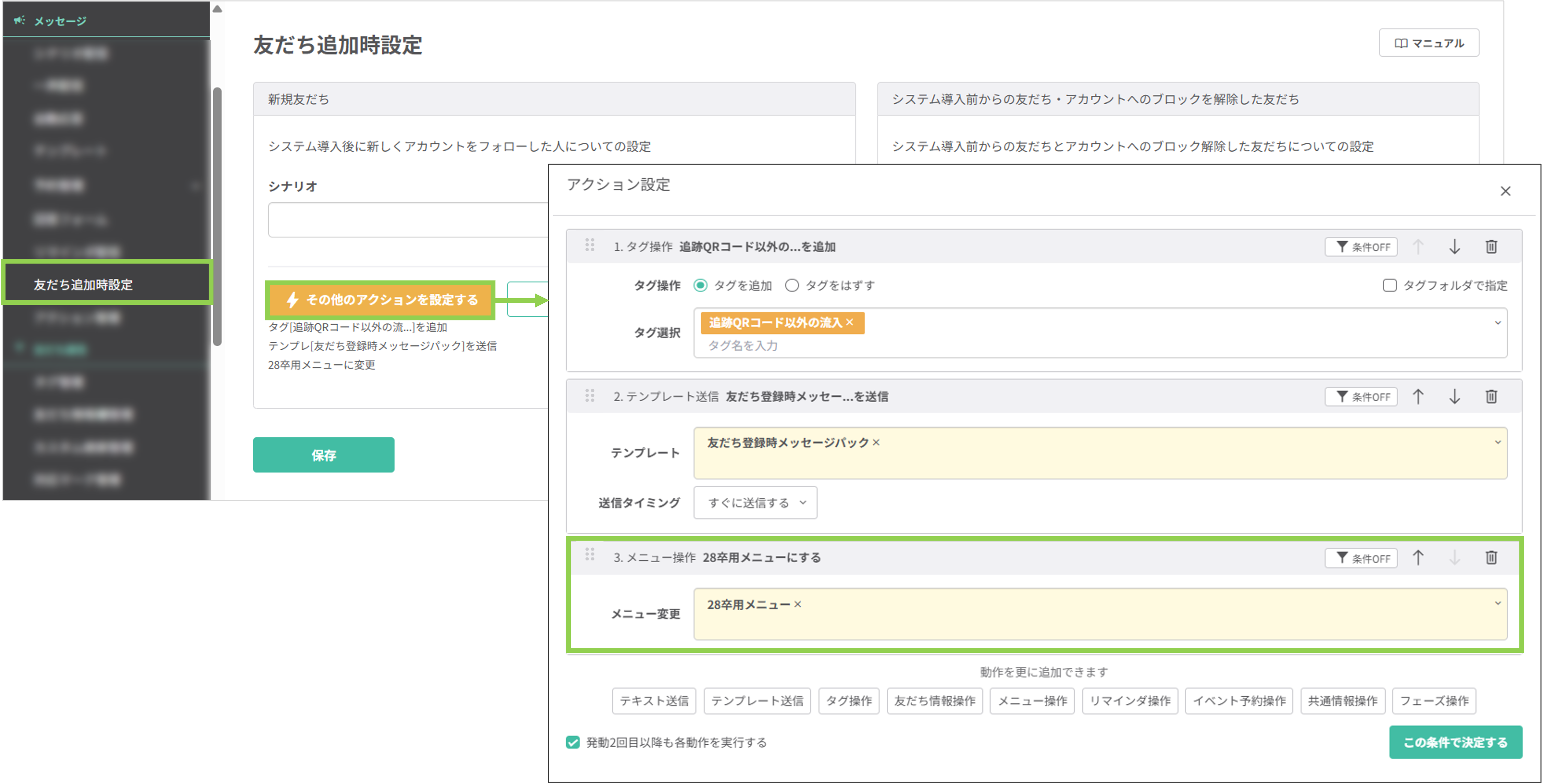
『システム導入前からの友だち・アカウントへのブロックを解除した友だち』で、『リッチメニューを表示する』アクションを設定することで、ブロック解除後にもリッチメニューを表示できます。

(Visited 318 times, 1 visits today)
この記事が役に立ったら「いいね」を押してください!