
シナリオ配信を活用して初回登録アンケートへの回答を促進する方法
はじめに
★初回登録アンケートの回答率が伸びない原因は「未回答者へのフォロー不足」です。この記事では、シナリオ配信を活用して、アンケート未回答の友だちへ自動でメッセージを送る方法を解説します。
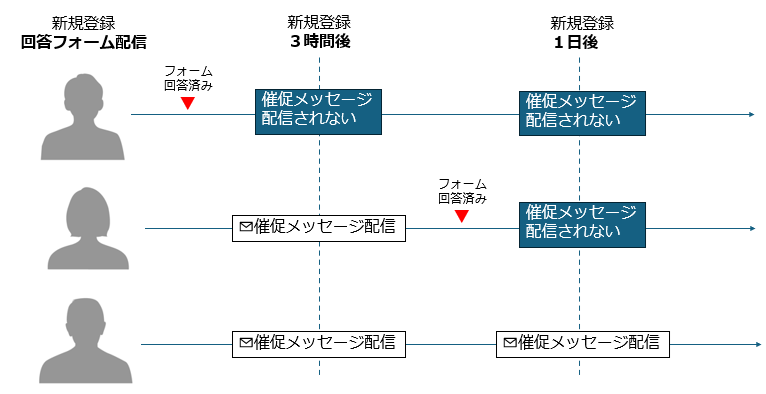
友だち登録後、一定の時間をおいて初回登録時のアンケートに回答していない人にだけメッセージを送ることができるため、手間をかけずに回答率の向上が期待できます。
<イメージ>
シナリオ配信の作成方法
★シナリオで回答フォームURLを含むメッセージを配信するため、事前に回答フォームを作成しておきます。
★友だち追加後に送信するメッセージ、シナリオ配信開始から3時間後、1日後に自動配信する流れを作成します。
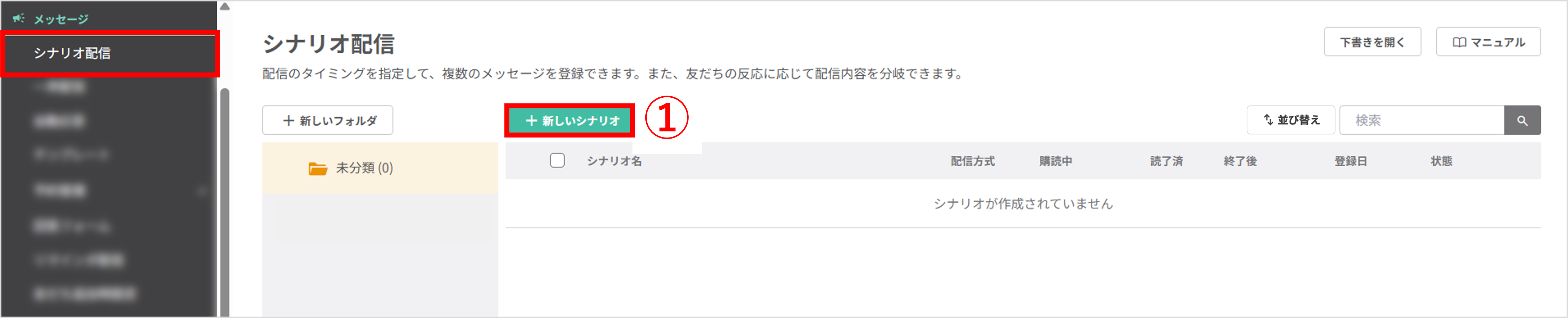
左メニュー>「シナリオ配信」をクリックします。
①〔+新しいシナリオ〕ボタンをクリックします。
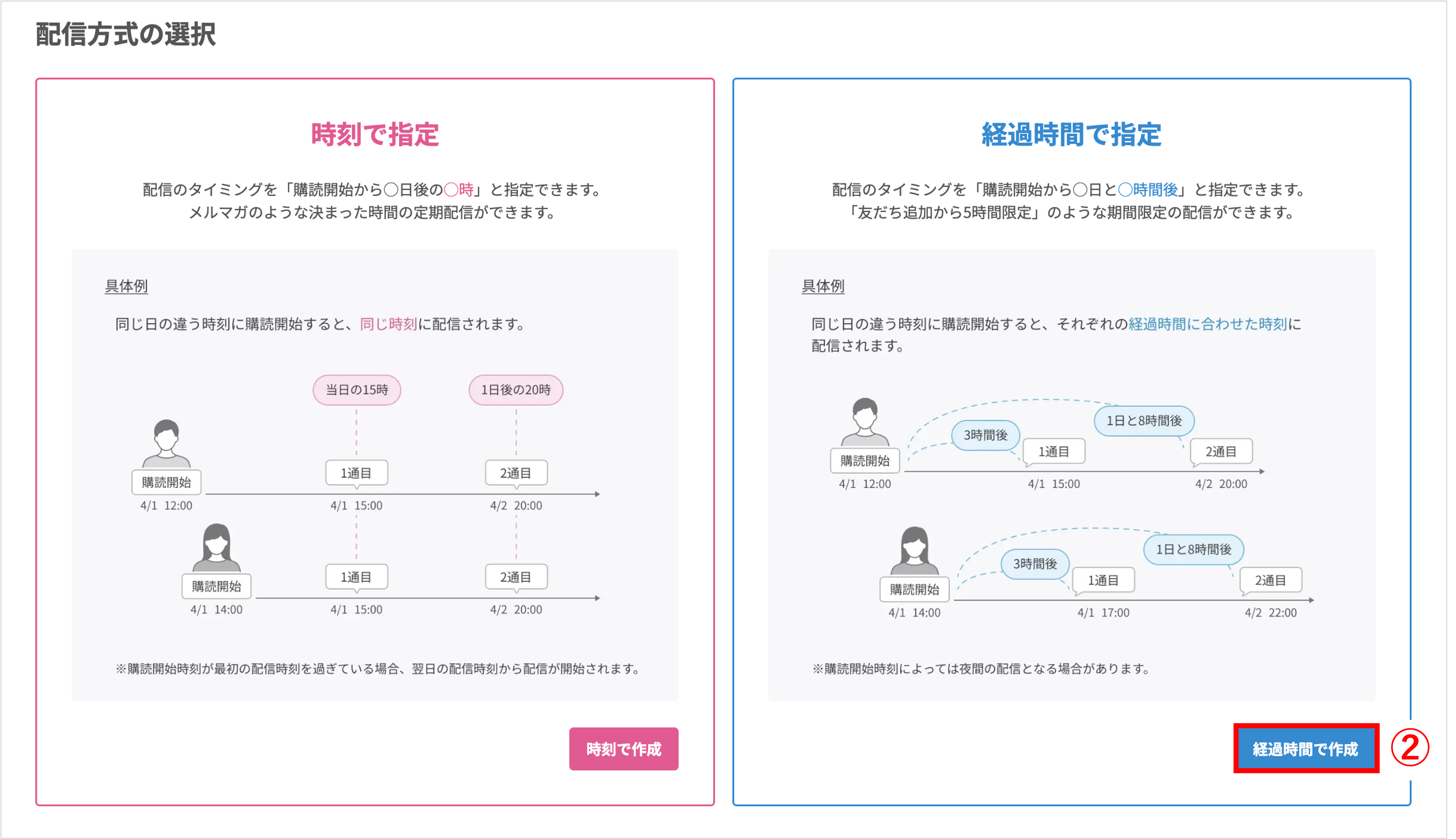
②〔経過時間で作成〕ボタンをクリックします。
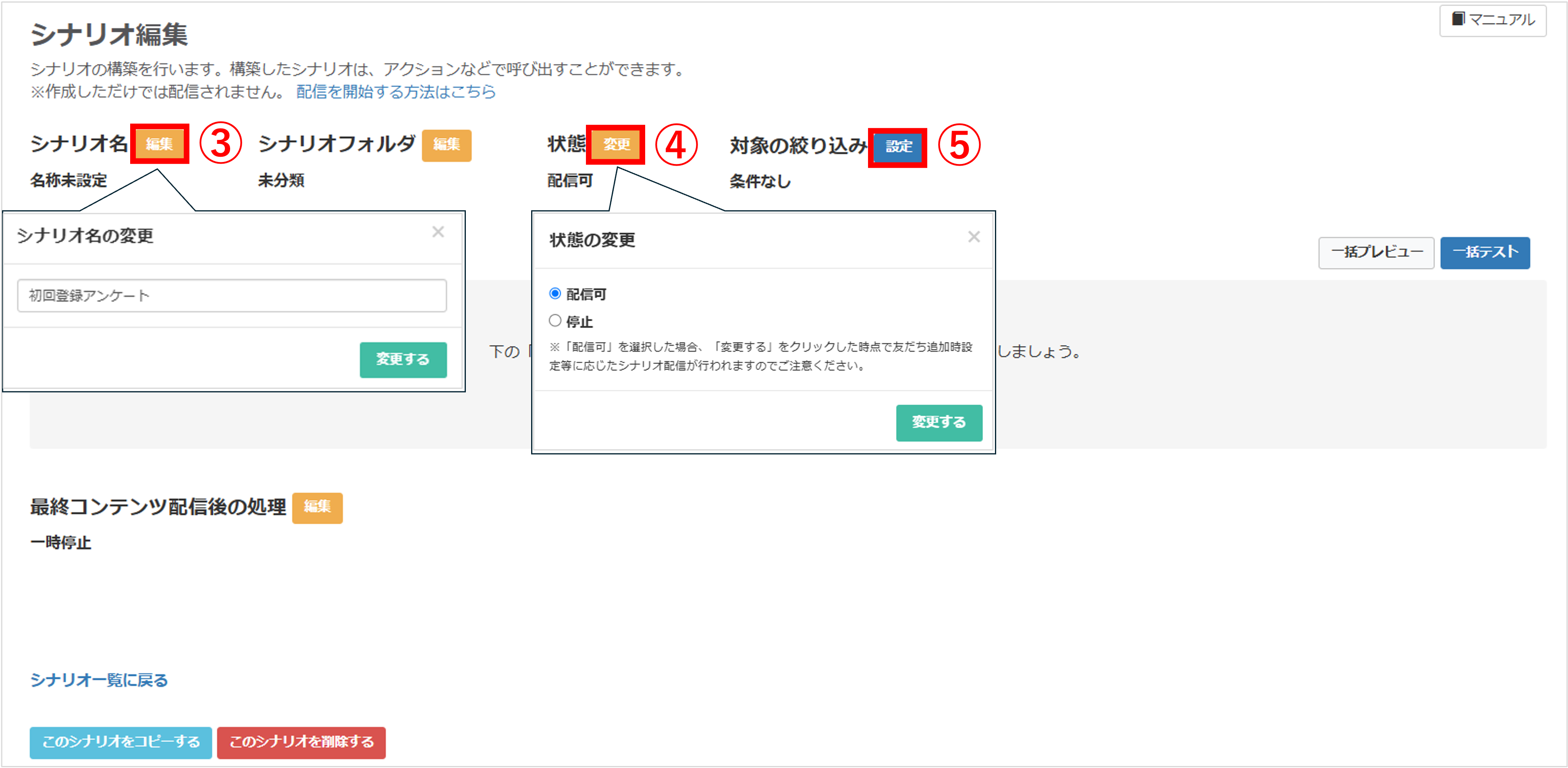
③『シナリオ名』の〔編集〕ボタンからシナリオ名を登録します。(ユーザー側には表示されません。)
④『状態』の〔変更〕ボタンから配信状態を選択します。
・配信可:シナリオの登録後すぐに購読開始が可能
・停止:シナリオの登録後にすぐに購読開始した人がいても配信が行われません
⑤配信対象を絞り込みたい場合は『対象の絞り込み』の〔設定〕ボタンから条件の指定を行います。
※今回は友だち登録時に配信するシナリオを作成するので設定を行いません。
★シナリオ配信開始直後に回答フォームを送信するメッセージを設定します。
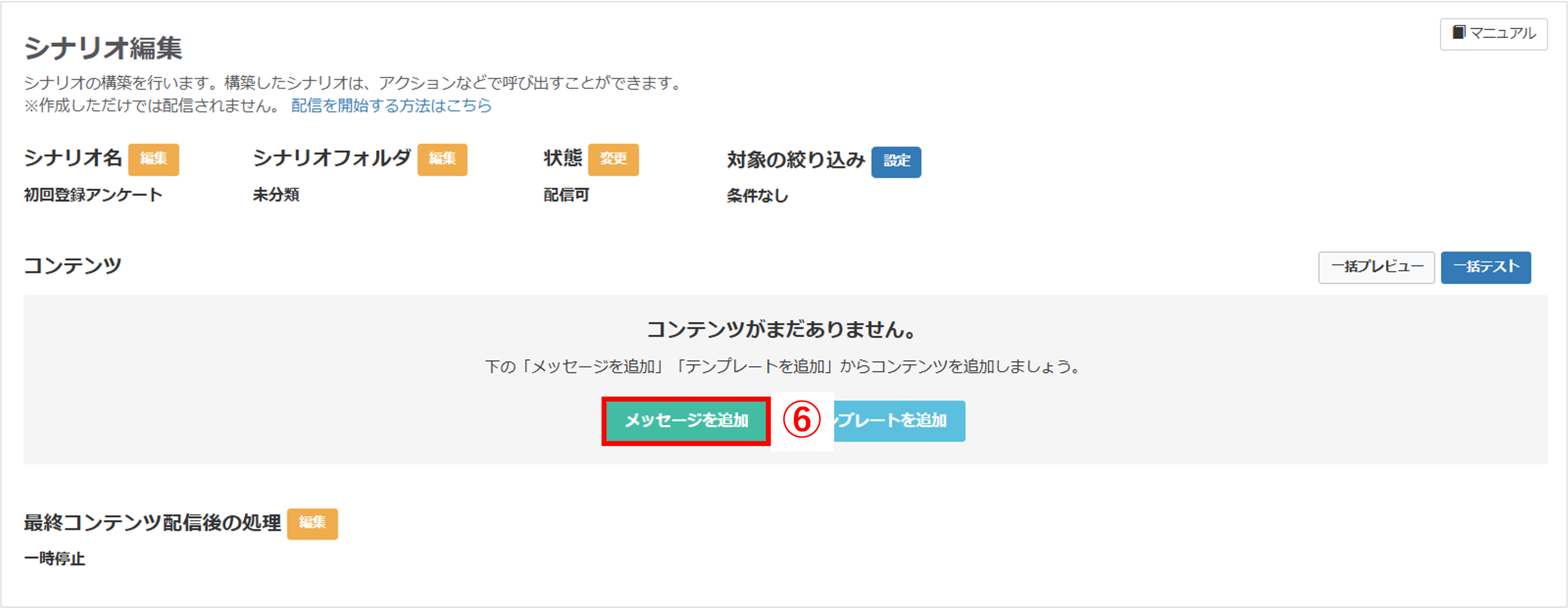
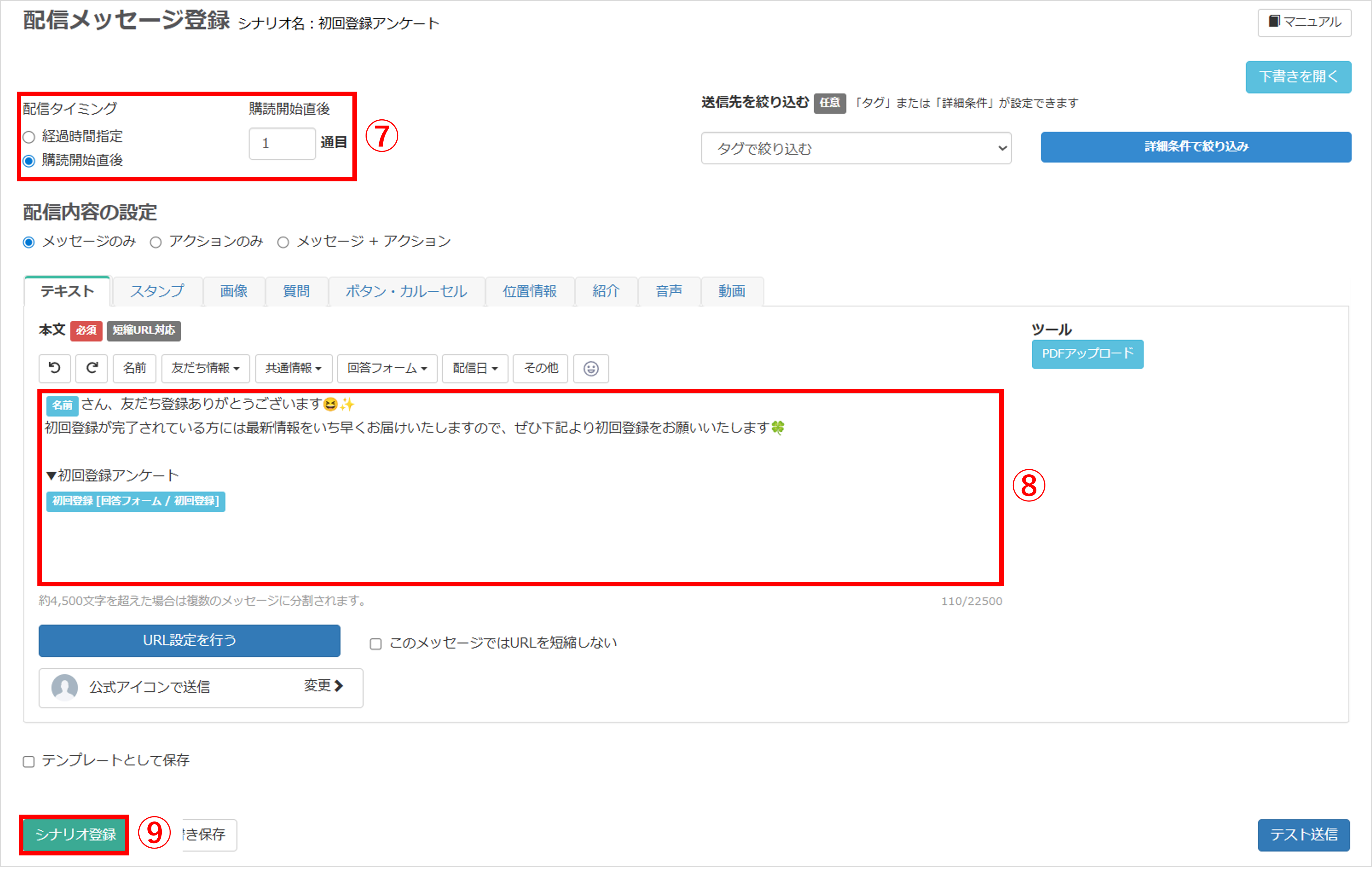
⑧配信したいメッセージを入力します。
ポイント
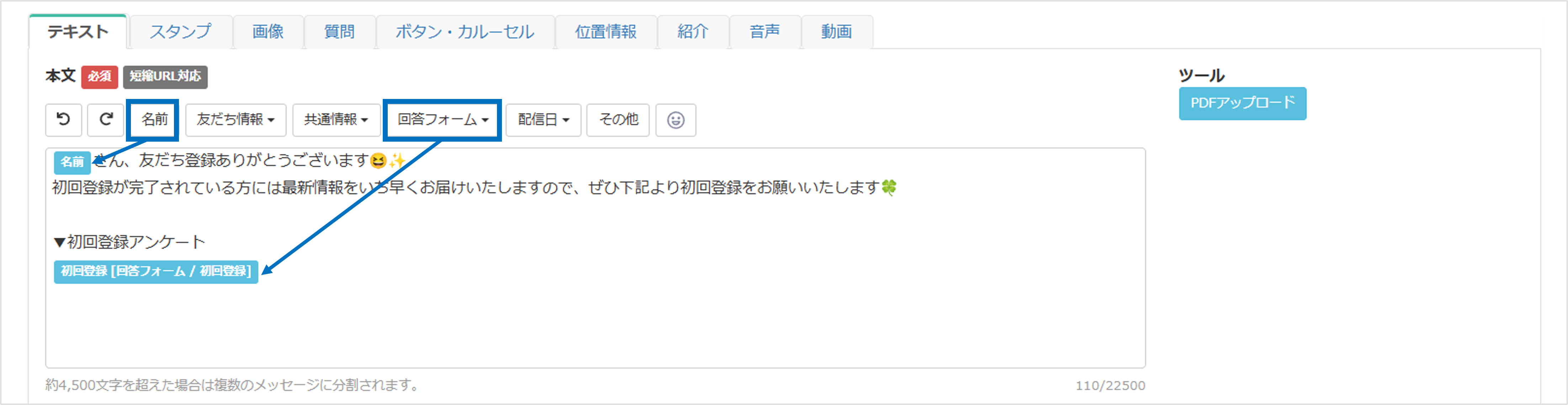
★回答フォームは、「回答フォーム」をクリックするとテキスト内にフォームURLを代入できます。
配信メッセージ例)
最新情報をいち早くお届けします🌈✨
[名前]さん、就職活動お疲れさまです🤗
オープンカンパニーの実施を予定しております🏢🌟
最新情報をいち早くお届けします🌈✨
友だち登録ありがとうございます😊
初回登録が完了されている方には最新情報をいち早く届けいたしますので、ぜひ下記より初回登録をお願いいたします🍀
▼初回アンケート
[回答フォームを挿入]
[名前]さん、就職活動お疲れさまです🤗
こちらのLINEでは、インターンシップや会社説明会の最新情報はもちろん、採用担当者や先輩社員からの限定メッセージなども配信しています✨
初回登録アンケートにご回答いただき、[名前]さんの就職活動に少しでもお役お役立ていただけたら幸いです☘️
初回登録アンケートはこちら👇
[回答フォームを挿入]
オープンカンパニーの実施を予定しております🏢🌟
初回登録が完了されている方には日程が決まり次第、優先的にご案内いたしますのでぜひ初回登録をお願いいたします。✏️
🔻初回登録アンケート🔻
[回答フォームを挿入]
⑨〔シナリオ登録〕ボタンをクリックします。
★シナリオ配信開始直後に配信される1つ目のメッセージの登録が完了しました。
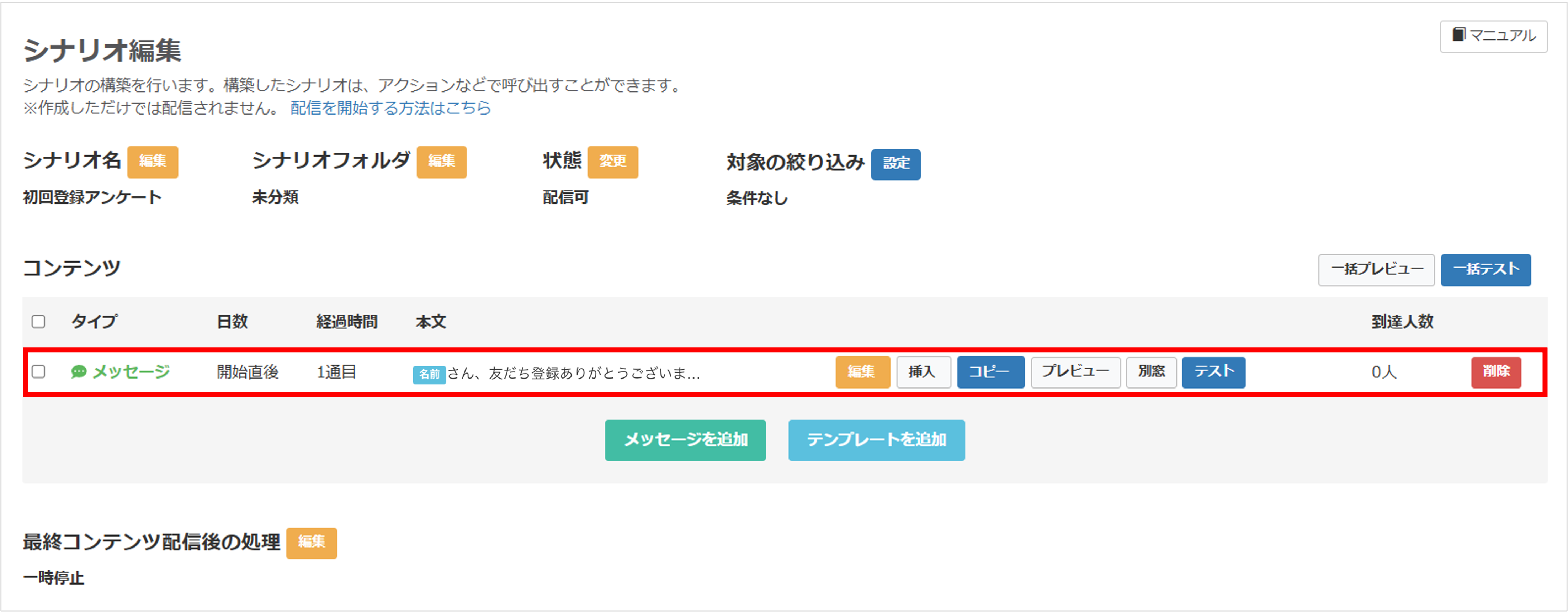
★続いて未回答の人へシナリオ配信が開始して3時間後に配信されるメッセージを設定します。
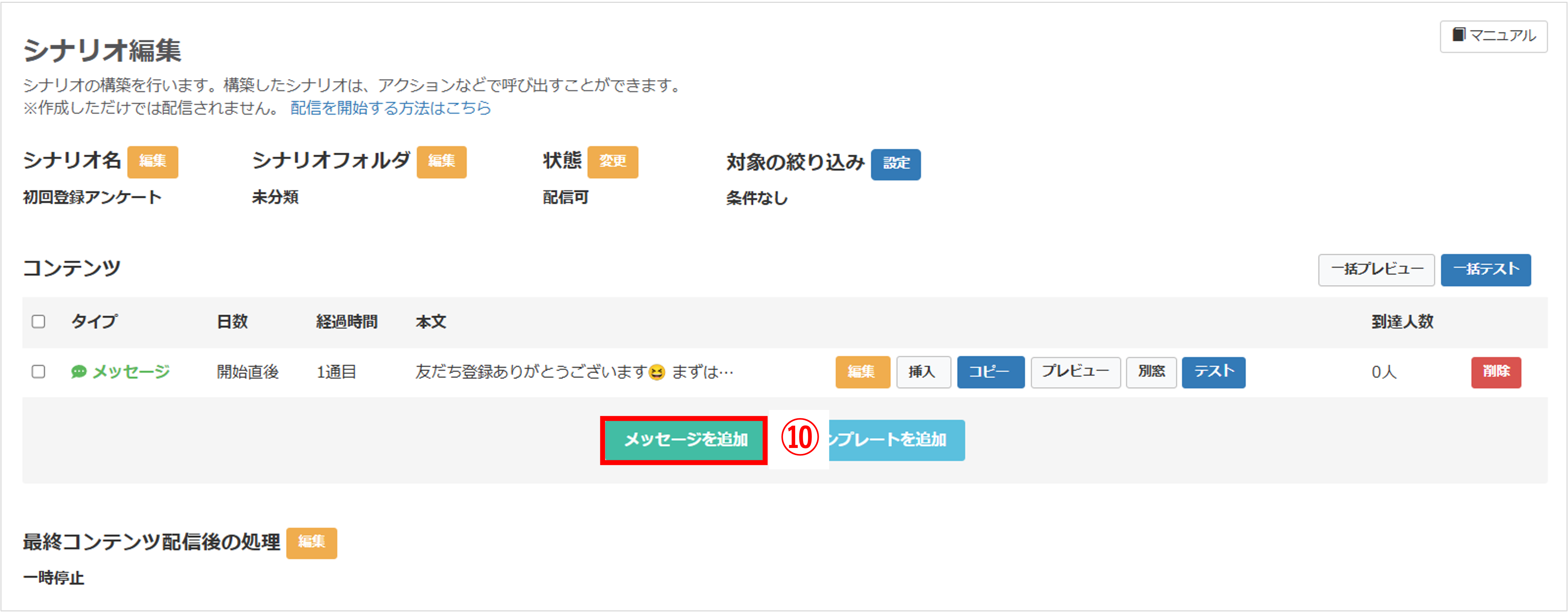
⑩〔メッセージを追加〕ボタンをクリックします。
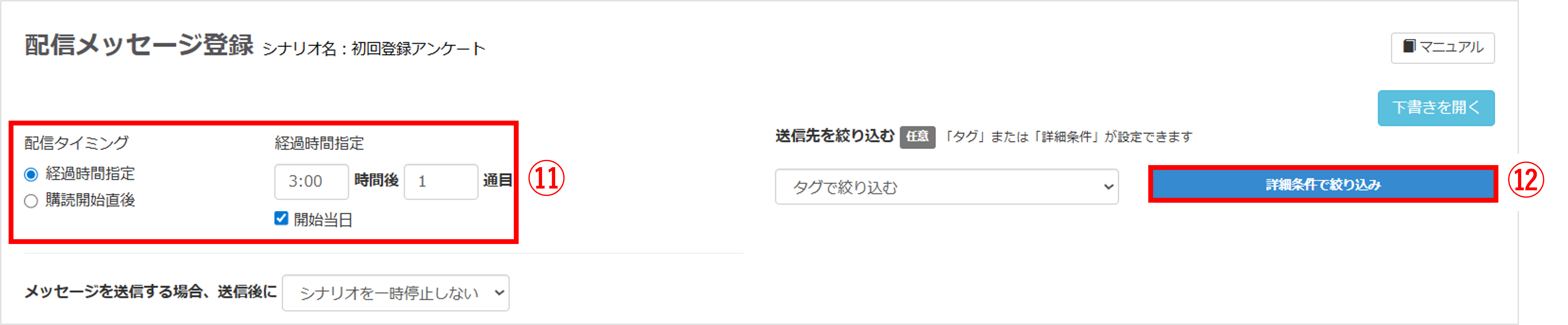
⑪『配信タイミング』>『経過時間指定』で【開始当日】を選択し、3:00時間後と設定します。
⑫〔詳細条件で絞り込み〕ボタンをクリックします。
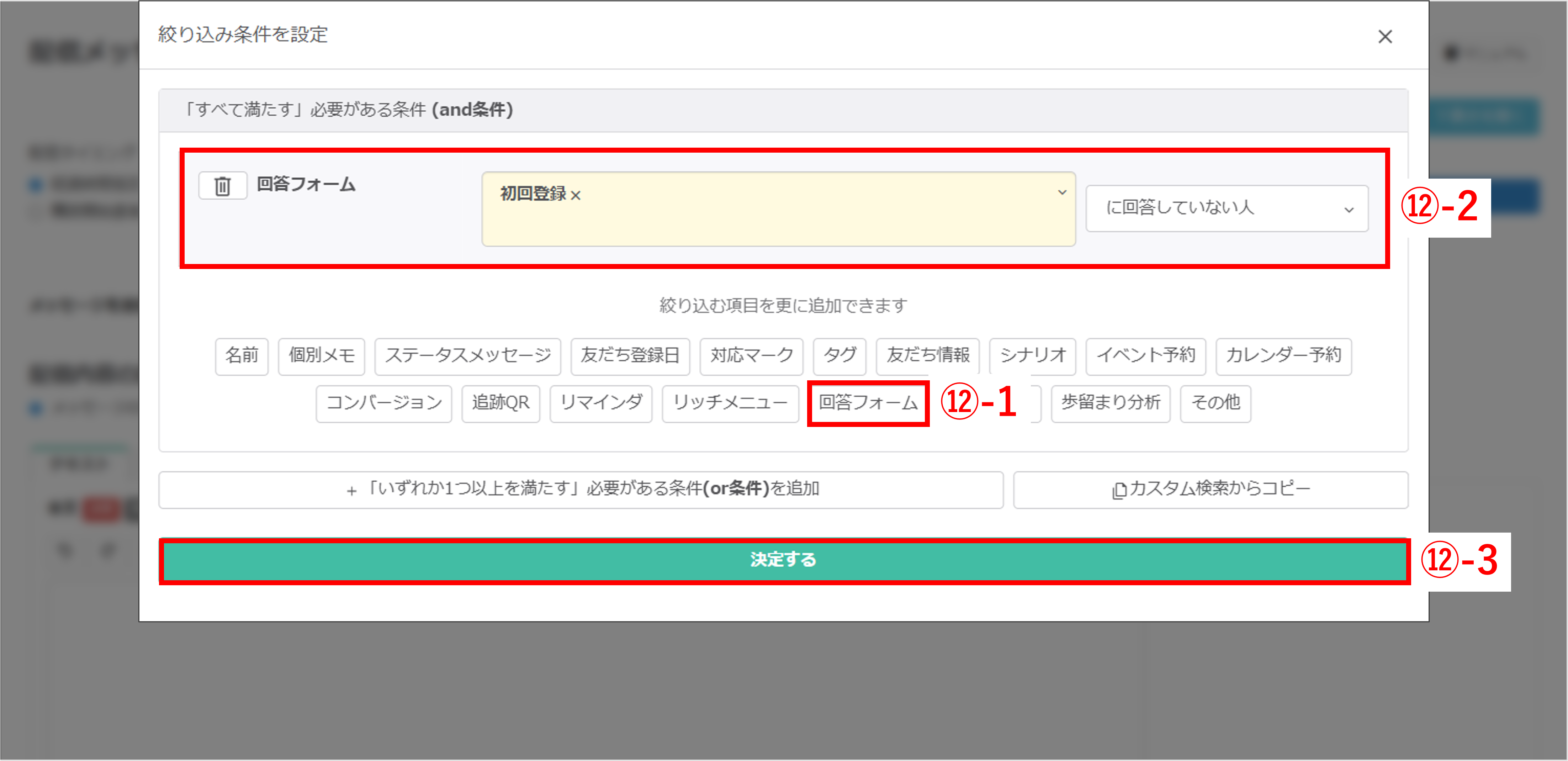
⑫-1 〔回答フォーム〕ボタンをクリックします。
⑫-2「1つ目のメッセージ内に挿入した回答フォーム」と「に回答していない人」を条件に指定します。
ポイント
★アンケートをカルーセルなどで作成している場合、カルーセルの回答後に「回答済み」タグが自動で付与されるように設定することで、〔詳細条件で絞り込み〕の際に【「回答済み」タグを含む人を除外】と設定することも可能です。
〔詳細条件で絞り込み〕の設定を行わない場合、すでに回答済みの方にも配信されてしまいます。
〔詳細条件で絞り込み〕の設定を行わない場合、すでに回答済みの方にも配信されてしまいます。
⑫-3 〔決定する〕ボタンをクリックします。
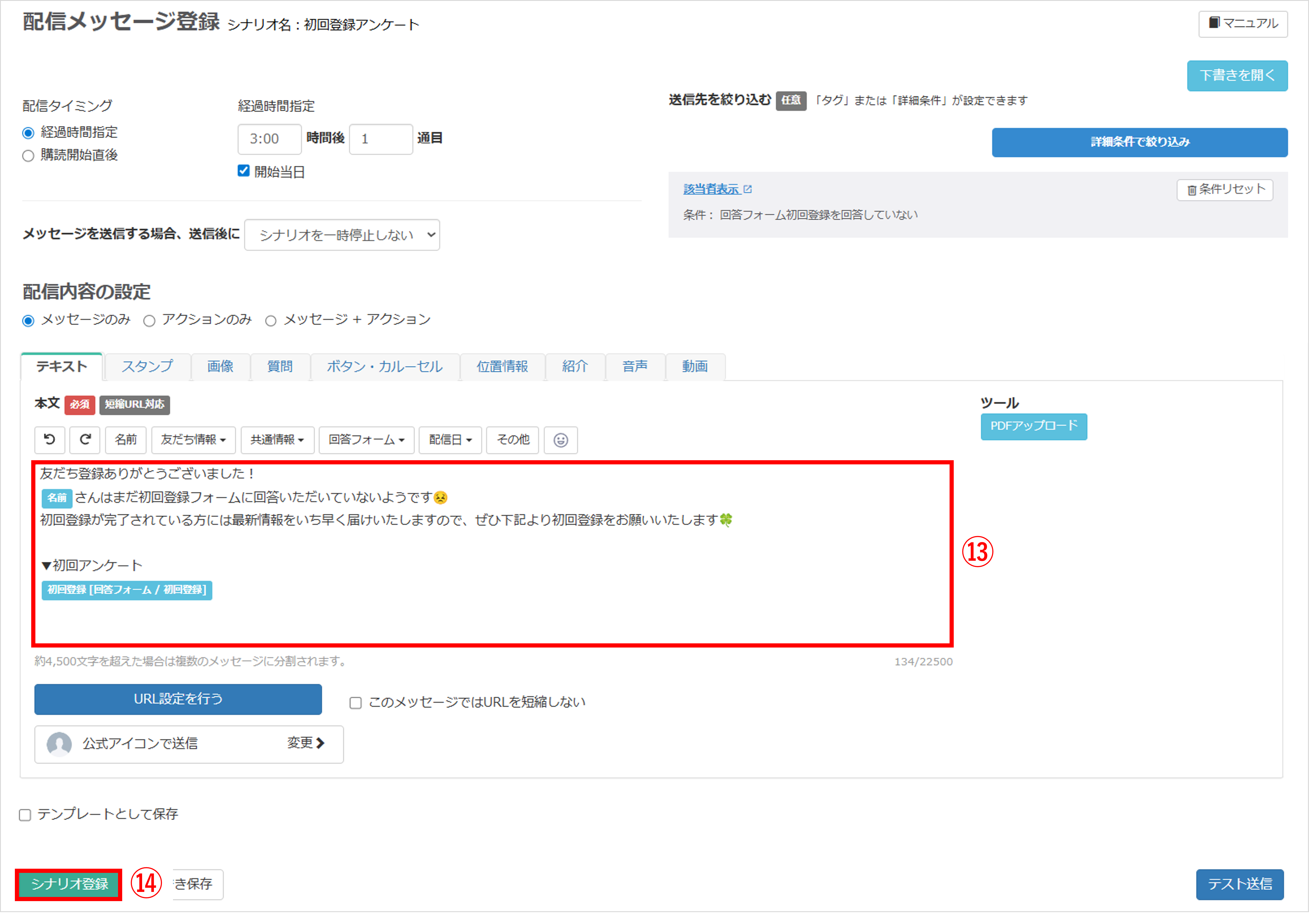
⑬配信したいメッセージを入力します。
⑭〔シナリオ登録〕ボタンをクリックします。
★シナリオ配信開始から3時間後に配信されるメッセージの登録が完了しました。
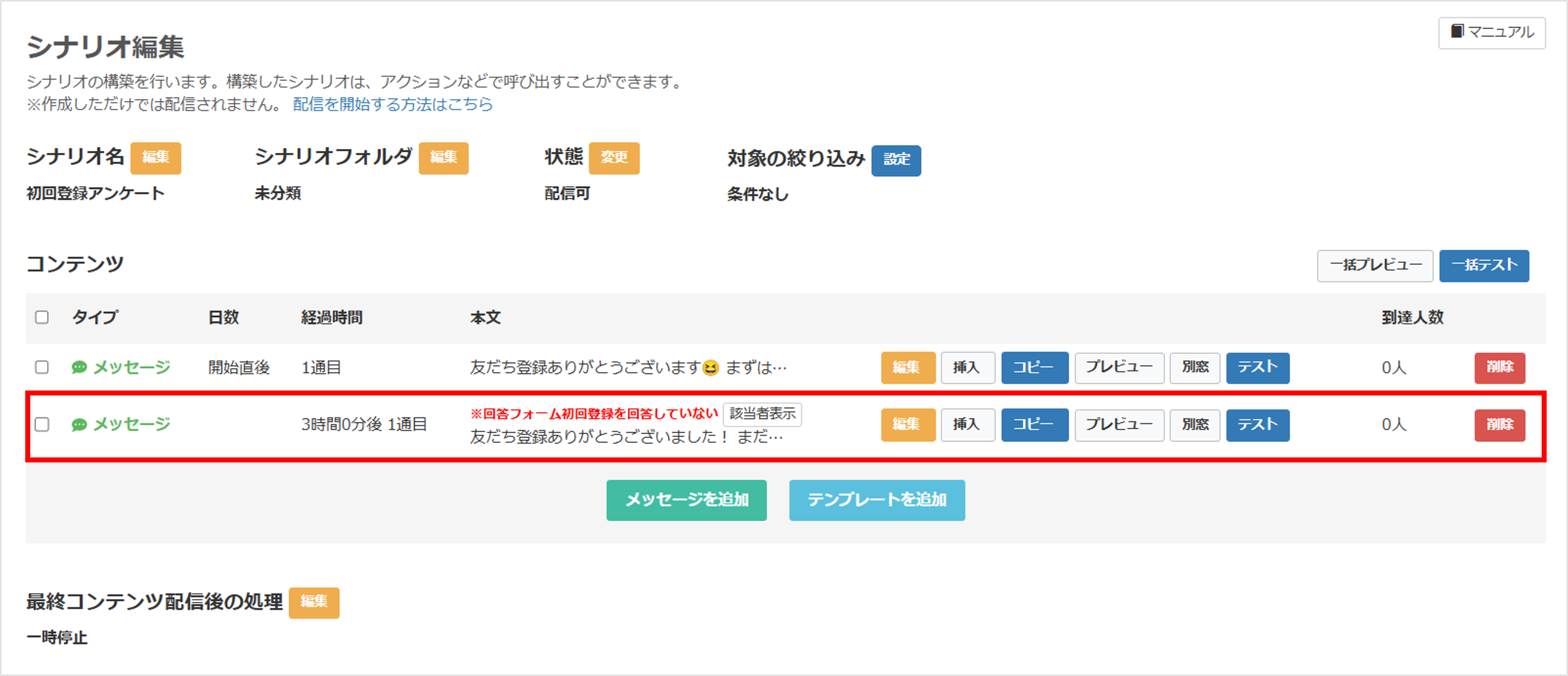
★未回答の人へシナリオ配信が開始して1日後に配信されるメッセージを設定します。
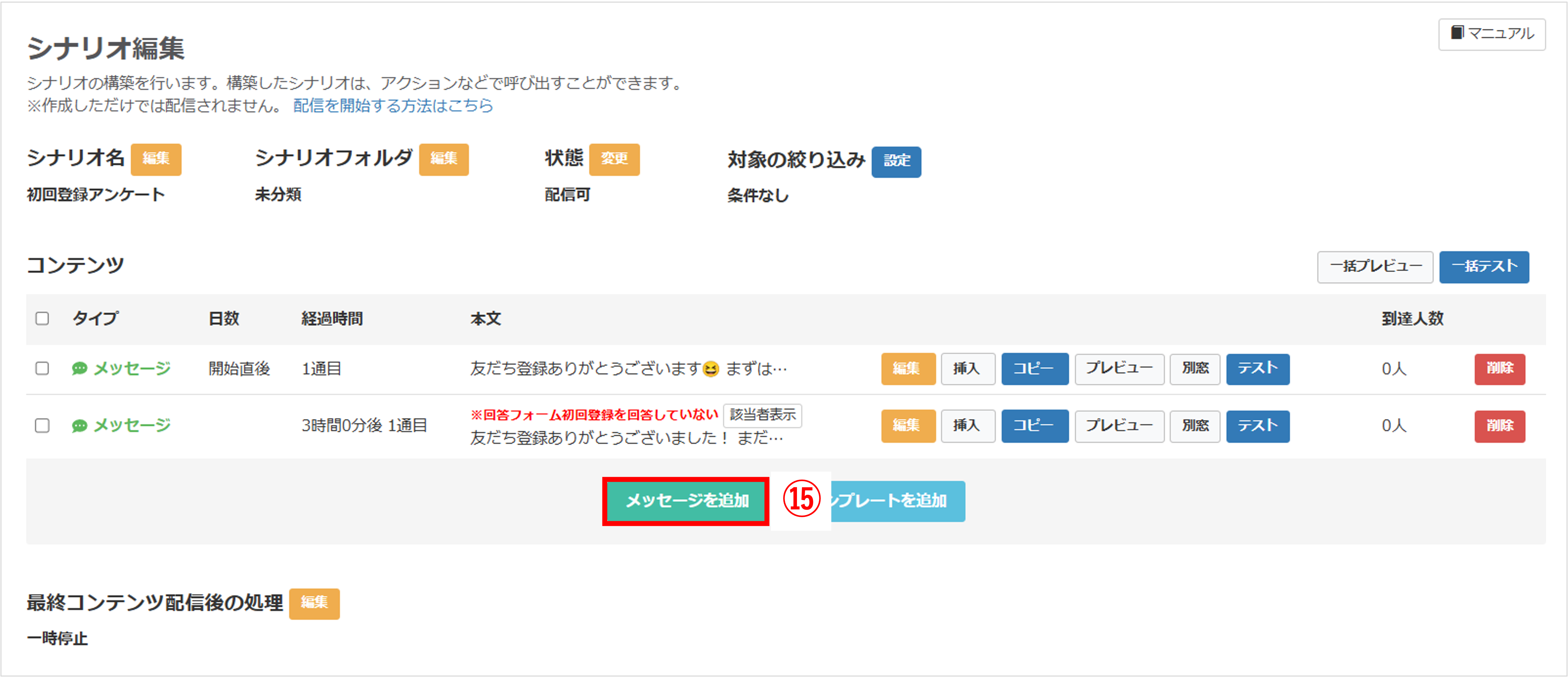
⑮〔メッセージを追加〕ボタンをクリックして追加します。
※手順は⑩~⑭を参照してください。
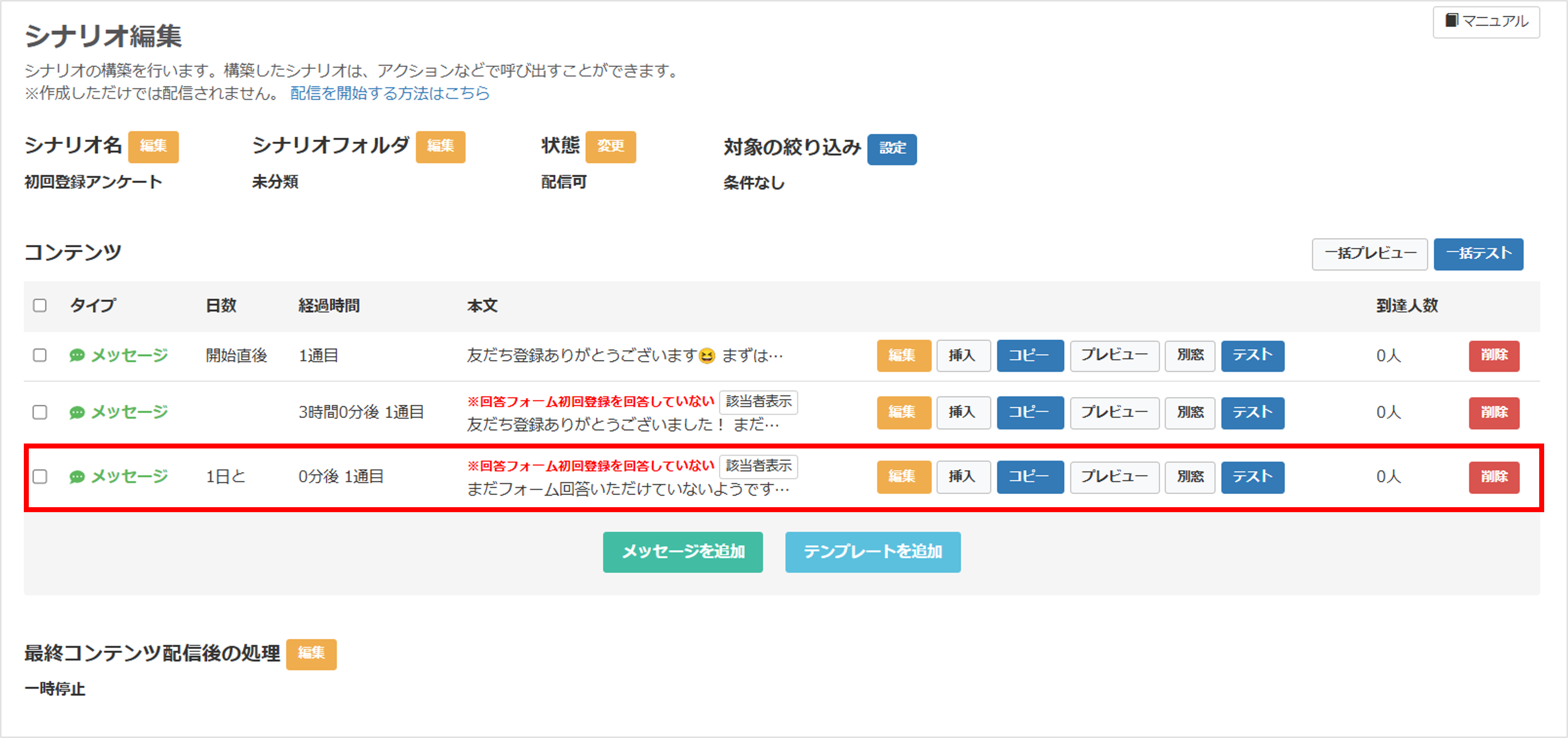
※【経過時間指定】は「1日後 0:00時間後 1通目」と設定します。
★シナリオ配信開始から1日後に配信されるメッセージの登録が完了しました。
シナリオ配信の配信方法
友だち追加時設定から配信
★友だち追加時設定を活用して、作成したシナリオ配信を開始する設定方法を説明します。
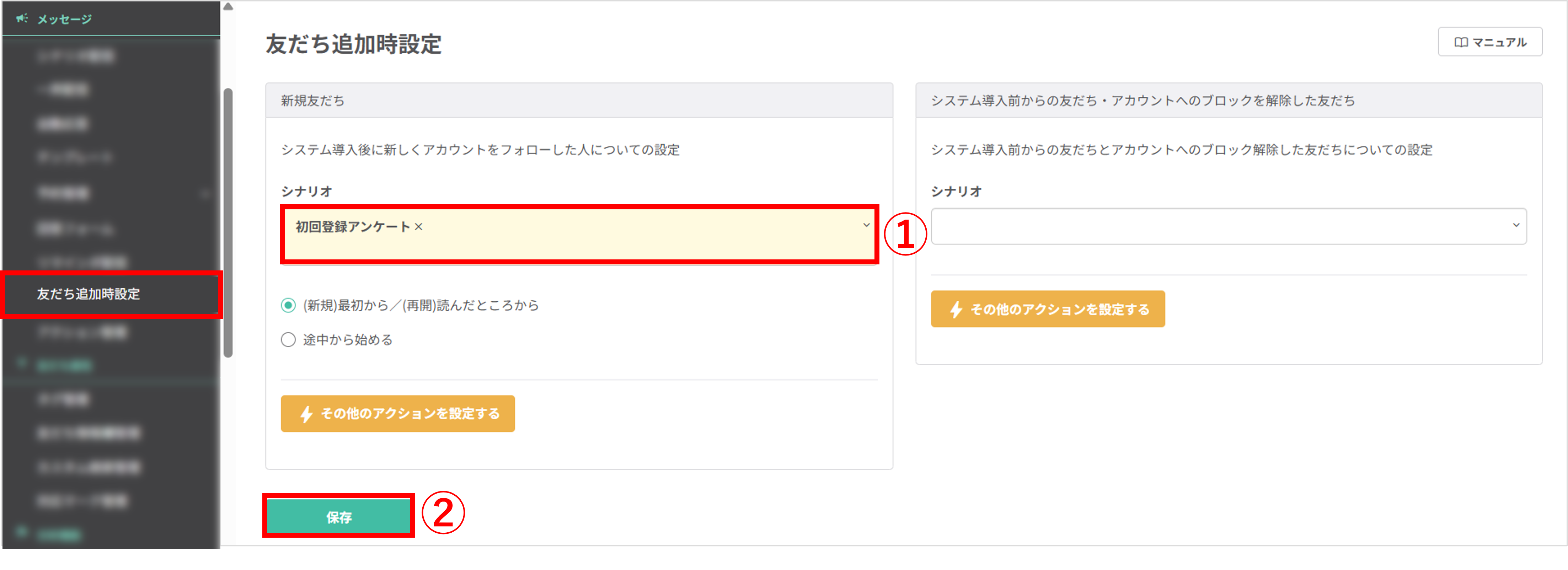
左メニュー>「友だち追加時設定」をクリックします。
①シナリオ配信の作成方法で作成したシナリオを選択します。
②〔保存〕ボタンをクリックして登録完了です。
追跡QRコードから配信
★友だち追加用の追跡QRコードを作成し、読み込んだユーザーに対してシナリオを配信する方法を解説します。
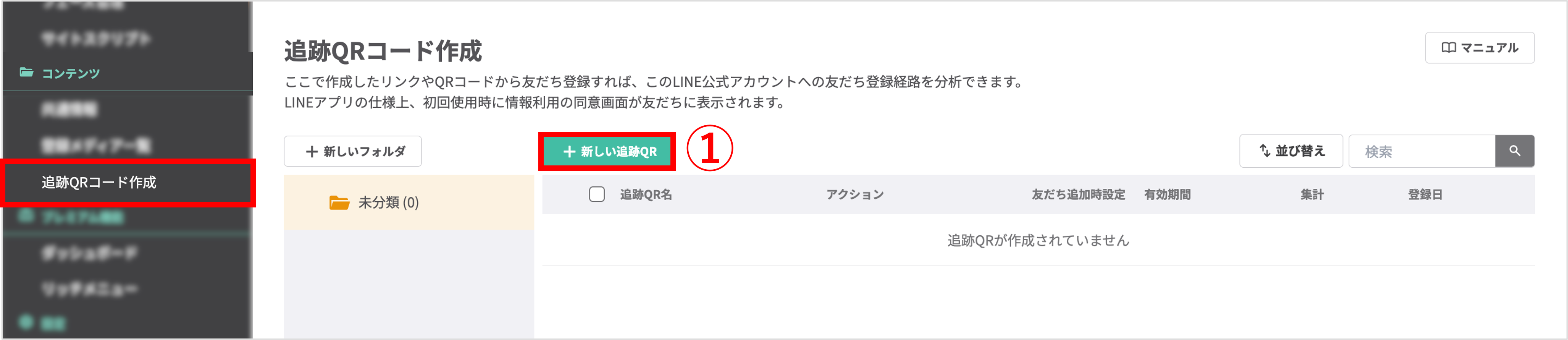
左メニュー>「追跡QRコード作成」をクリックします。
①〔+新しい追跡QR〕ボタンをクリックします。

②『追跡QR名』を入力します。(ユーザー側には表示されません。)
③〔アクションを設定〕ボタンをクリックします。
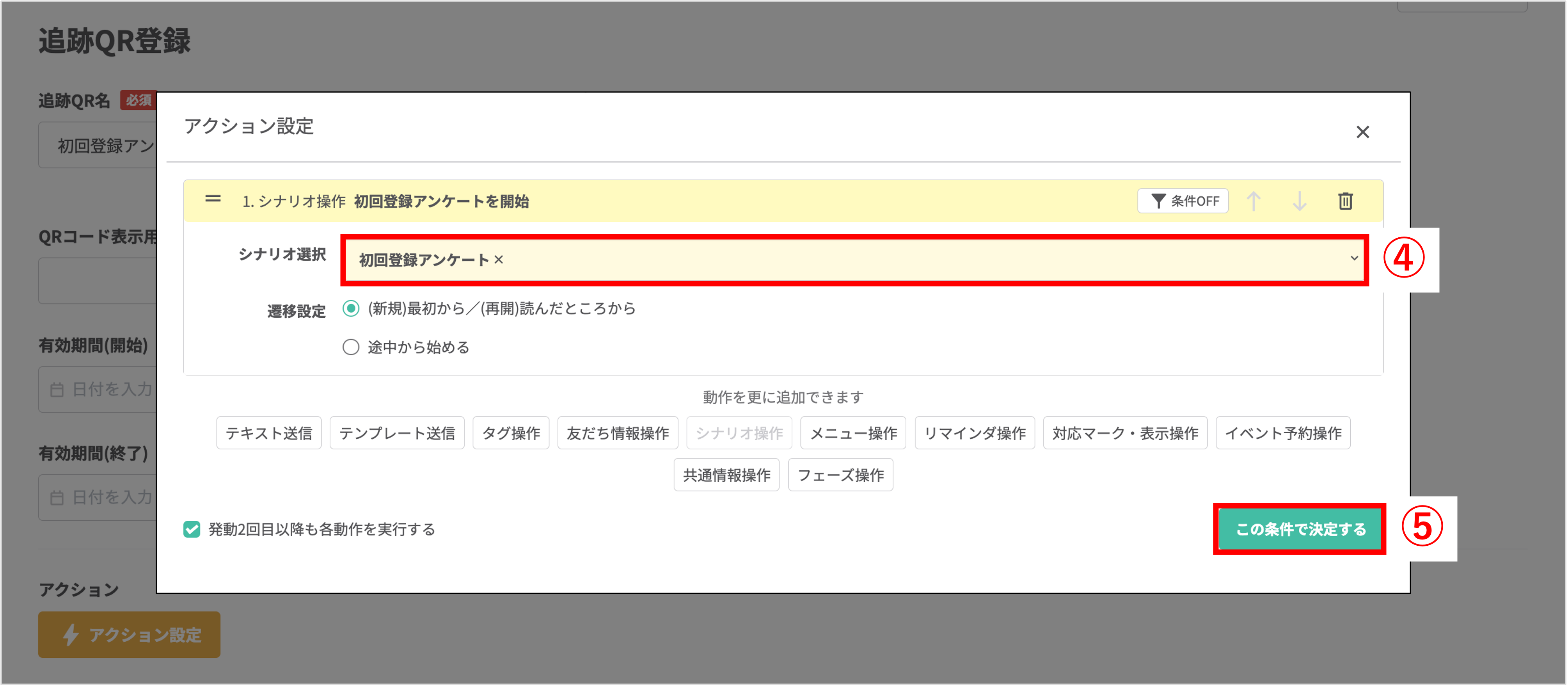
④〔シナリオ操作〕ボタンをクリック後、シナリオ配信の作成方法で作成したシナリオを選択します。
⑤〔この条件で決定する〕ボタンをクリックします。
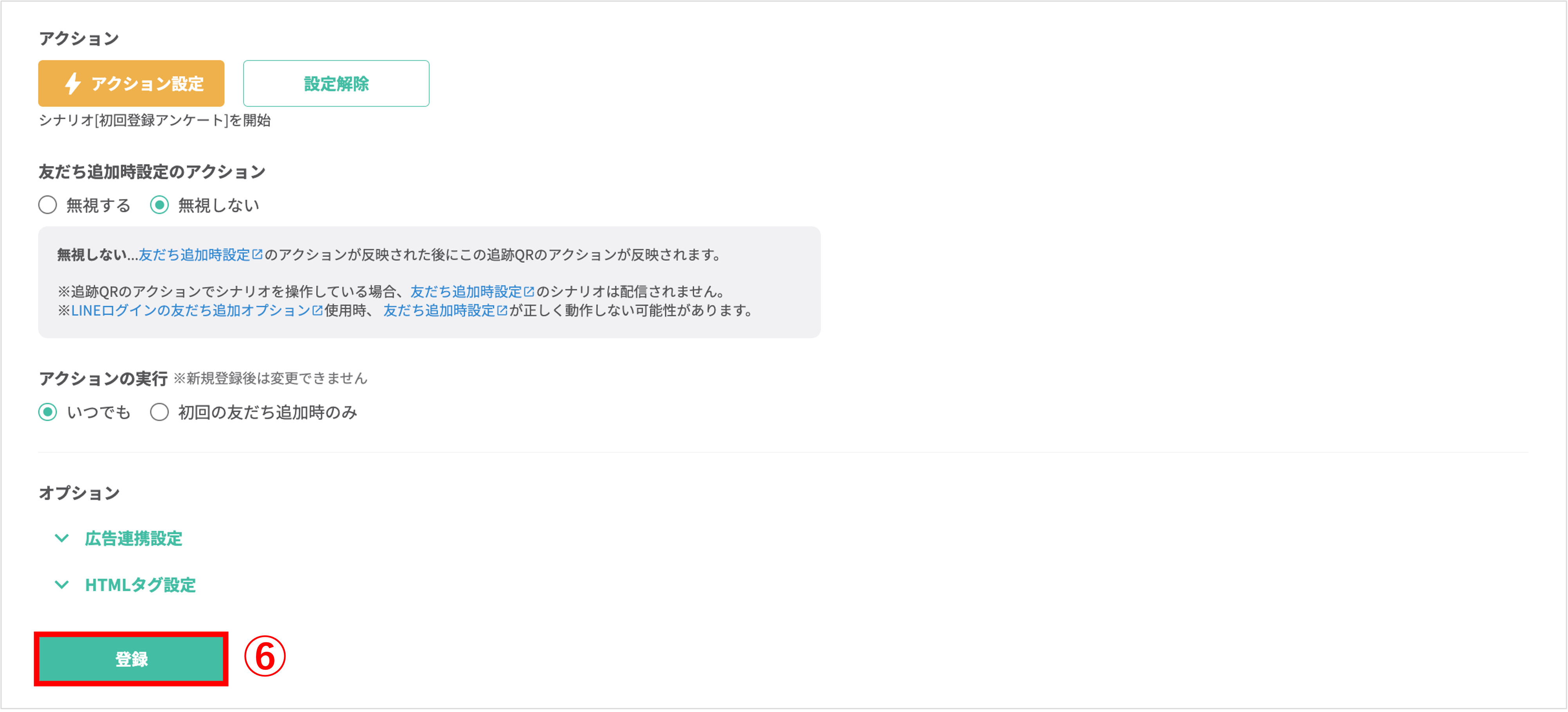
⑥〔登録〕ボタンをクリックして設定完了です。
※追跡QRのアクション設定でシナリオ操作を設定した場合、友だち追加時のシナリオは配信されません。

(Visited 307 times, 1 visits today)
この記事が役に立ったら「いいね」を押してください!

