
メッセージに個人の情報を差し込んで配信する方法
はじめに
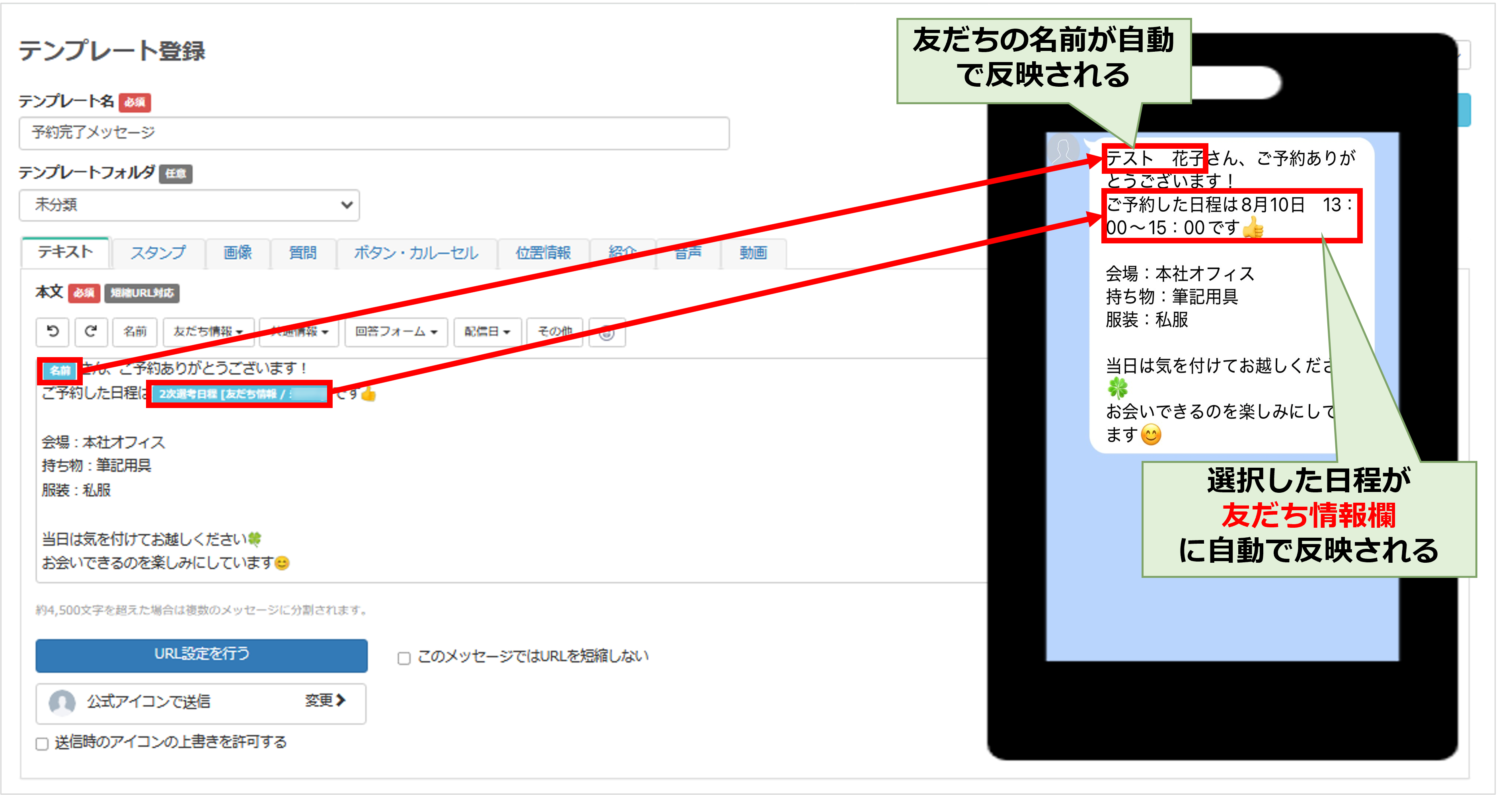
★「メッセージに友だちの名前を入れたい」「説明会などの予約確認時に、友だちが予約している内容を表示させたい」などの場合、一人ひとりに合わせてメッセージを作成する必要はなく、「名前」や「友だち情報欄」を挿入をすることで、自動的に友だちに合わせた内容のメッセージを送信することができます。
<イメージ>
目次
メッセージ内に友だちの名前を挿入したいとき
準備
メッセージ内に表示させることができる友だちの名前は以下の通りです。
①LINE登録名
②本名
③システム表示名
どの名前を表示させたいか優先順位を決めることができますので、下記の設定から行ってください。
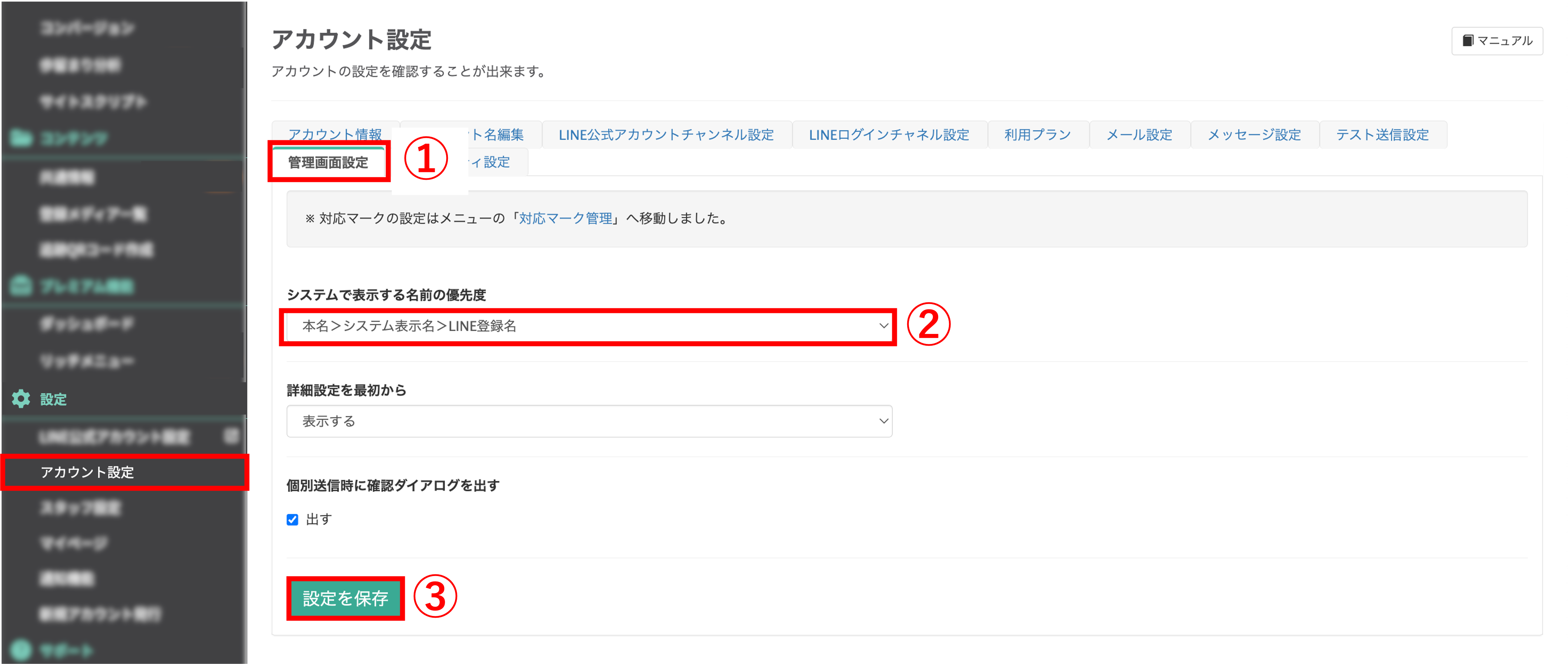
左メニュー>「アカウント設定」をクリックします。
①『管理画面設定』タブに切り替えます。
②『システムで表示する名前の優先度』の選択肢から選びます。
③〔設定を保存〕ボタンをクリックします。
設定方法
★実際に送信するメッセージの作成を行います。

左メニュー>「テンプレート」をクリックします。
①〔新しいテンプレート〕>「標準メッセージ」をクリックします。
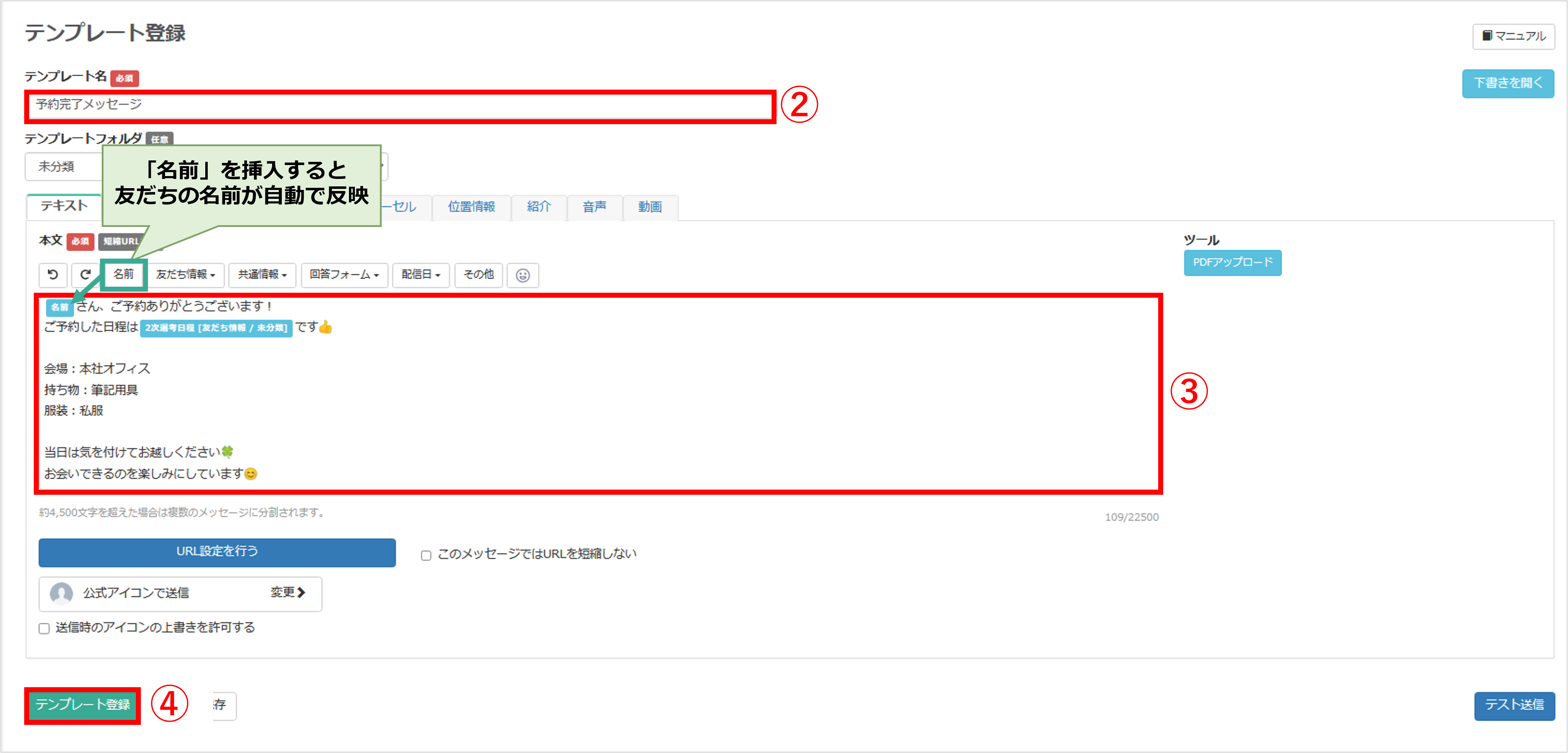
②『テンプレート名』を入力します。(管理用なので学生側には表示されません)
③メッセージ本文を入力します。このとき、友だちの名前を挿入したい箇所で〔名前〕ボタンをクリックすると、メッセージに名前の文字が挿入され、トーク画面ではそれぞれの友だちの名前が自動で反映されます。
④〔テンプレート登録〕ボタンをクリックします。
メッセージ内に友だち情報を挿入したいとき
準備
★友だちが予約した日程の案内をメッセージ内に自動反映させたい場合、予め友だち情報を作成し、設定しておく必要があります。
下記のどちらかの方法で予約画面を作成してから、このページの設定を行ってください。
設定方法
★次に、実際に送信するメッセージの作成を行います。

左メニュー>「テンプレート」をクリックします。
①〔新しいテンプレート〕>「標準メッセージ」をクリックします。
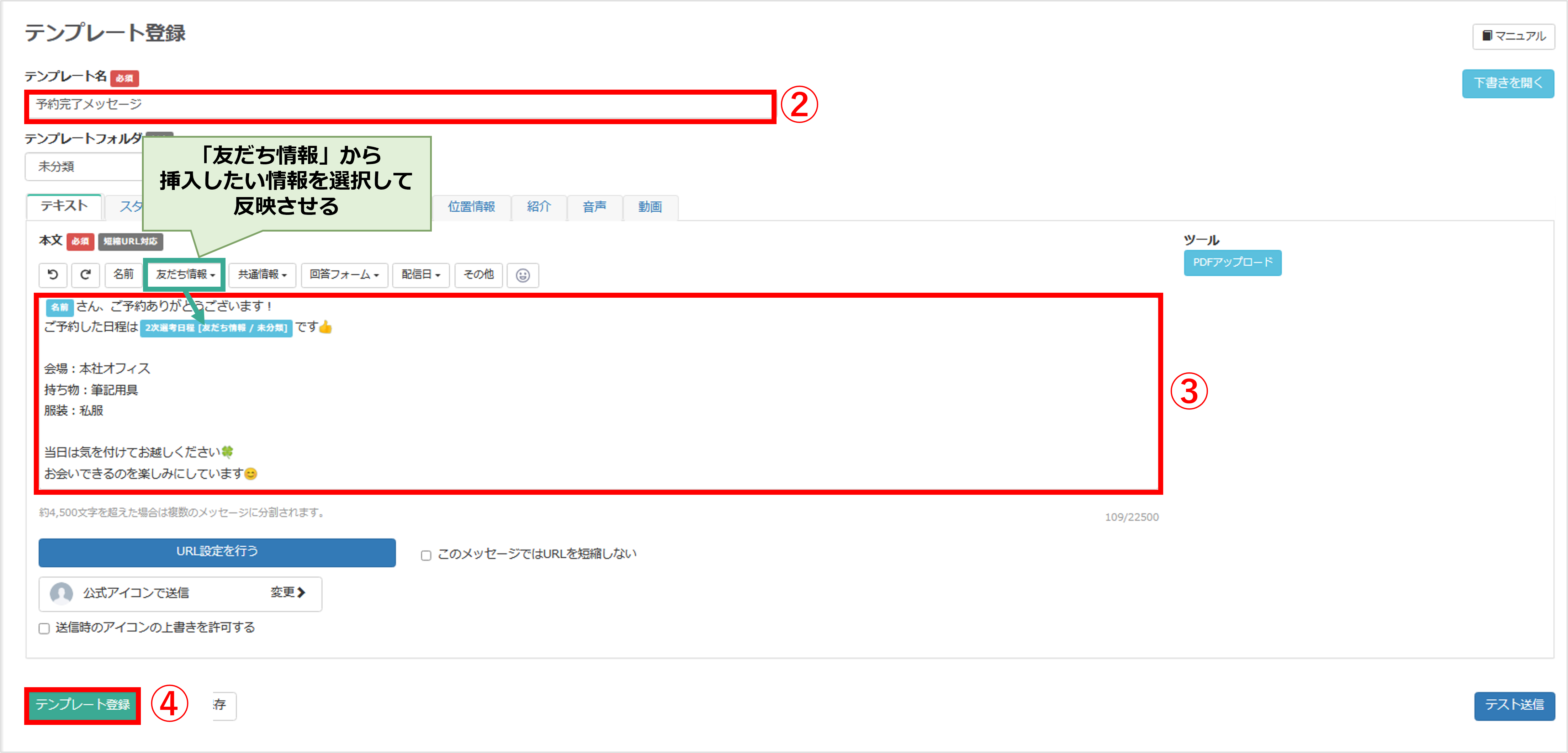
②『テンプレート名』を入力します。(管理用なので学生側には表示されません)
③メッセージ本文を入力します。このとき、友だち情報を挿入したい箇所で〔友だち情報〕ボタンをクリックすると、メッセージ内に挿入したい友だち情報が反映されます。
④最後に〔テンプレート登録〕ボタンをクリックし、メッセージの登録を完了させます。
ポイント
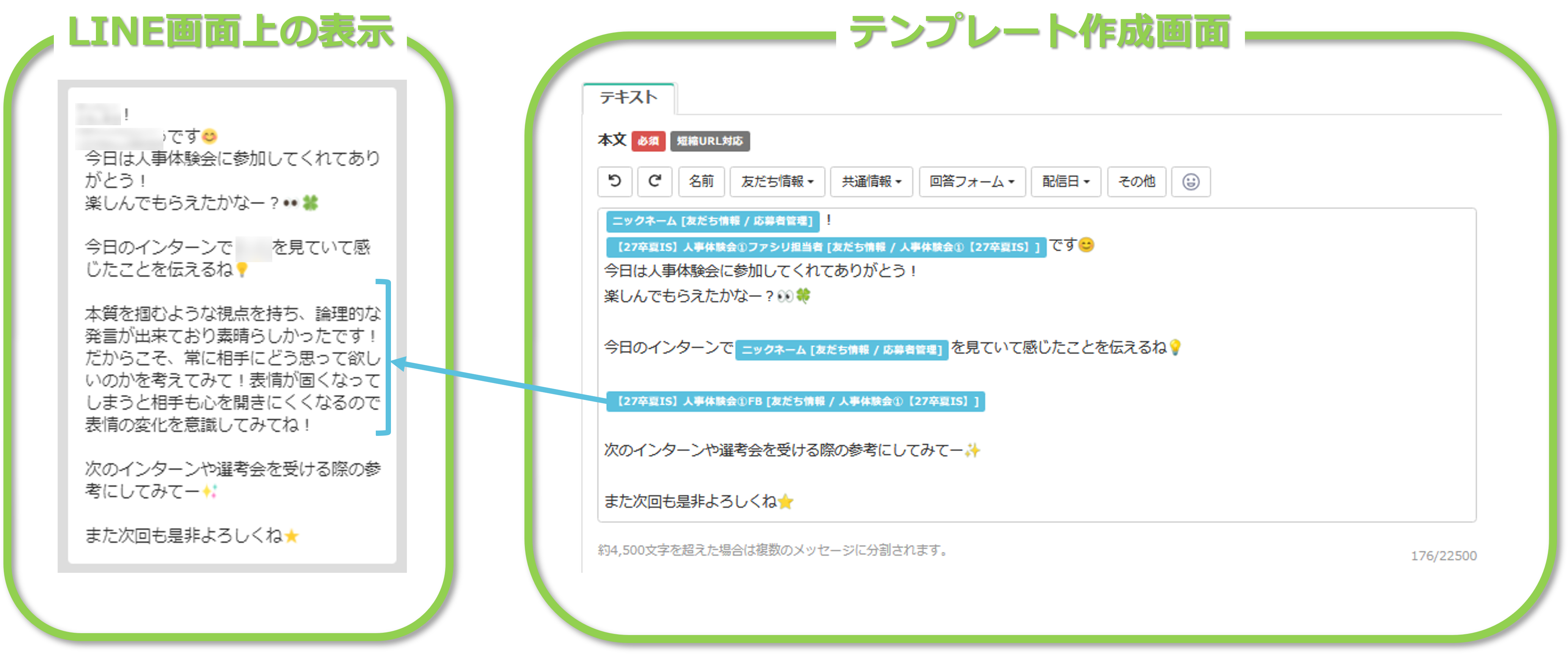
★他にも、友だち情報を活用して、イベント参加後のお礼メッセージに一人ひとりに合わせた所感などを挿入することも可能です。
メッセージ内に定型文や会社情報などを挿入したいとき
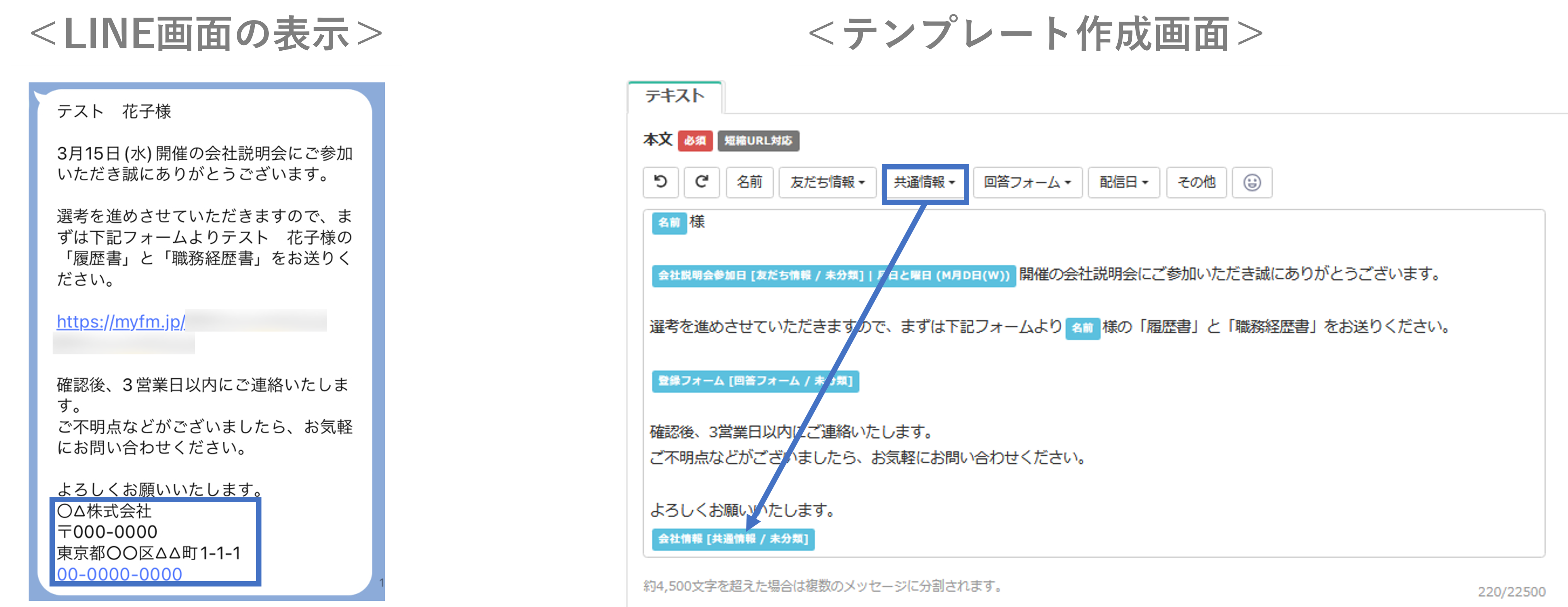
★「会社情報」や「定型文」等、アカウント内共通で利用する情報を共通情報で登録しておくことで、情報をテンプレートなどに埋め込むことができます。
利用頻度や変更頻度が高い情報を予め登録しておくことで、都度入力する手間を省き、入力ミスを防ぐことができます。
ポイント
★保存したテンプレートを編集する際、挿入した、 、
、 、
、 をクリックすると別タブで編集画面が表示されます。
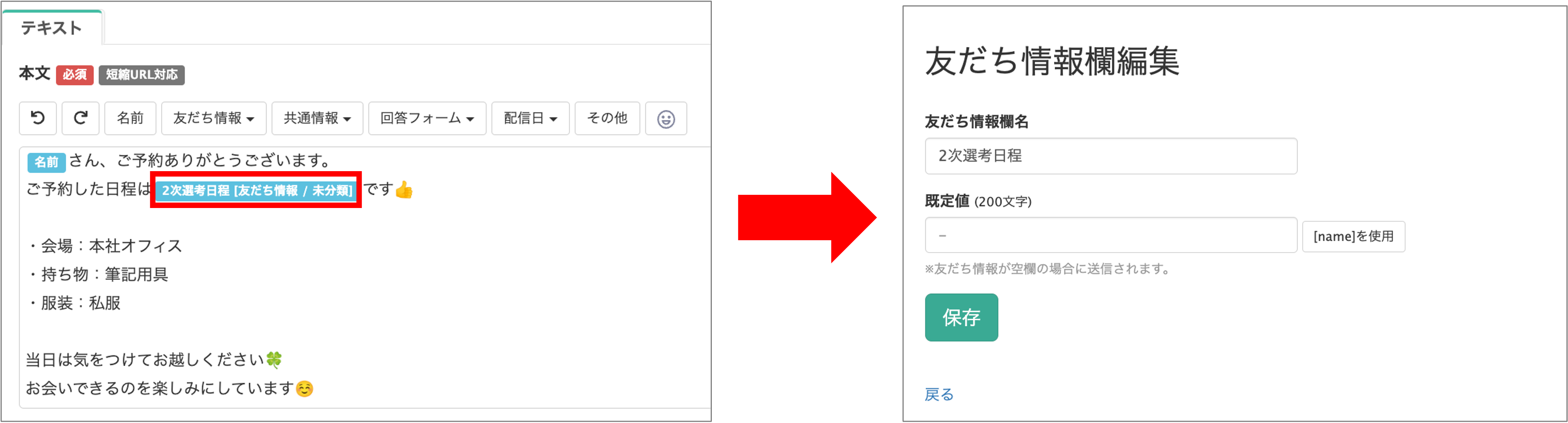 ※一度〔テンプレート登録〕ボタンをクリックしてテンプレートの保存が必要です。テンプレートを登録していない状態では、編集画面に切り替わりません。
、、をクリックすると別タブで編集画面が表示されます。※一度〔テンプレート登録〕ボタンをクリックしてテンプレートの保存が必要です。テンプレートを登録していない状態では、編集画面に切り替わりません。

(Visited 362 times, 1 visits today)
この記事が役に立ったら「いいね」を押してください!

