
トーク一覧で受信確認・個別返信・日時指定を行う方法
はじめに
★トーク一覧は、受信確認・個別返信・テンプレート送信・日時指定までを一画面で行える機能です。
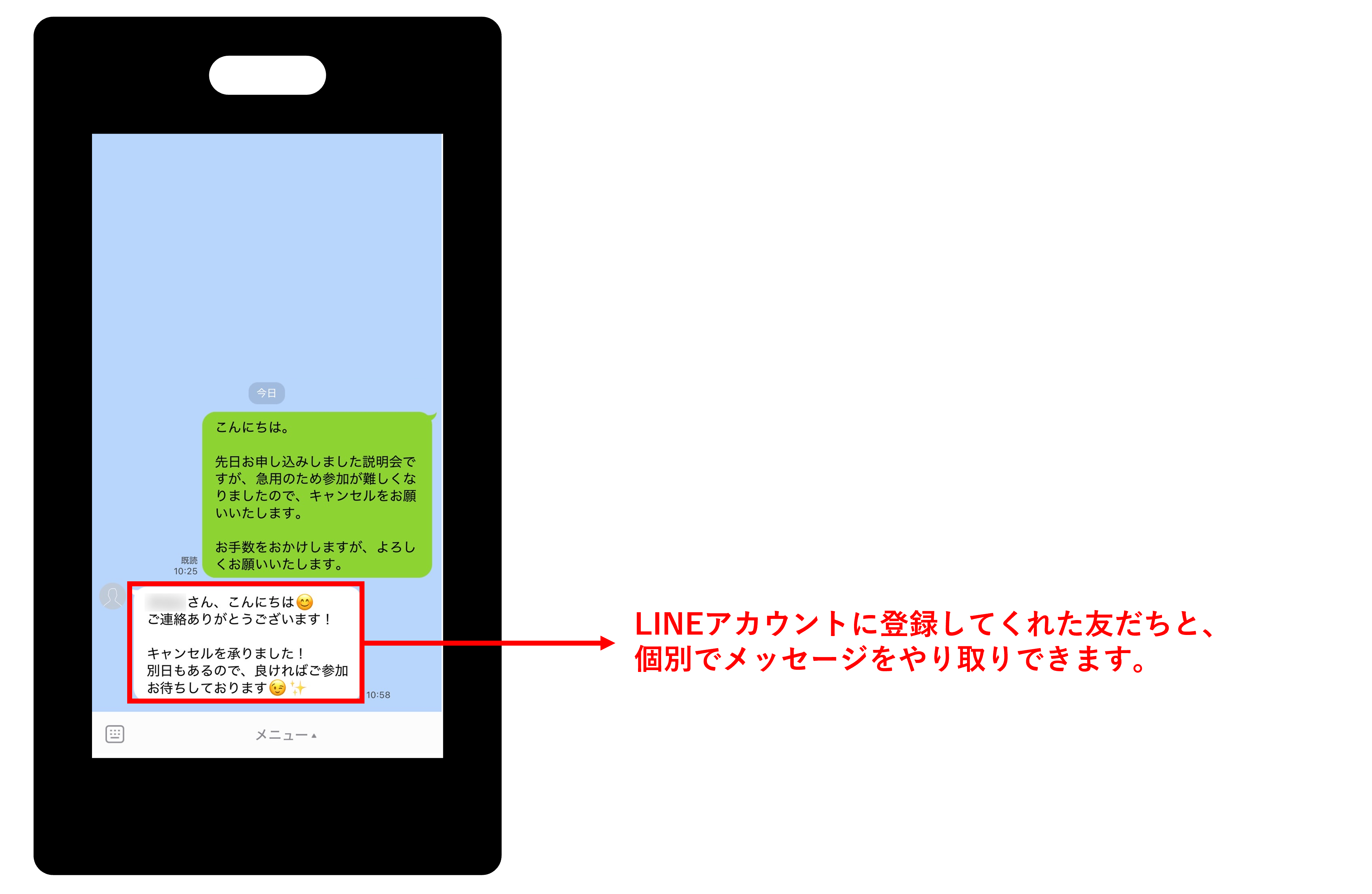
返信時には、一覧から対象の学生を選択することで、テキストだけでなく、画像・動画・スタンプ・作成済みのテンプレートなども送信可能です。
返信時には、一覧から対象の学生を選択することで、テキストだけでなく、画像・動画・スタンプ・作成済みのテンプレートなども送信可能です。
<イメージ>
目次
メッセージを受信する
★友だちからメッセージを受信した際の確認方法を解説します。
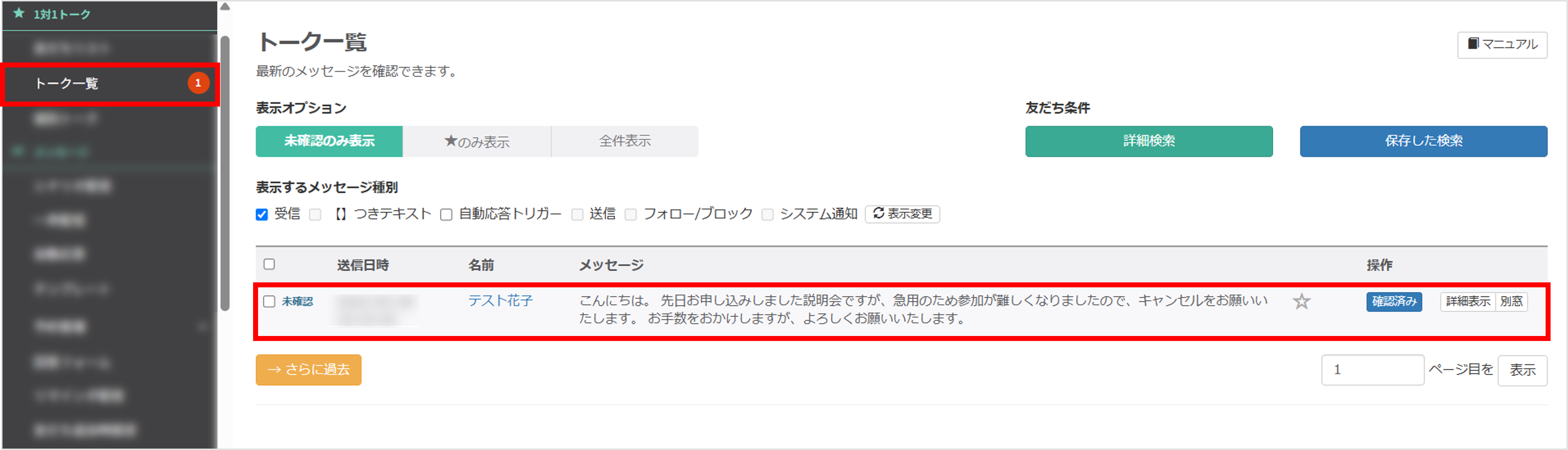
左メニュー>「トーク一覧」をクリックします。
受信したメッセージが一覧に表示されます。
ポイント

受信メッセージに返信する
トーク一覧画面から返信する場合
★ここでは、受信メッセージに対してテキストを直接入力して返信する手順を説明します。
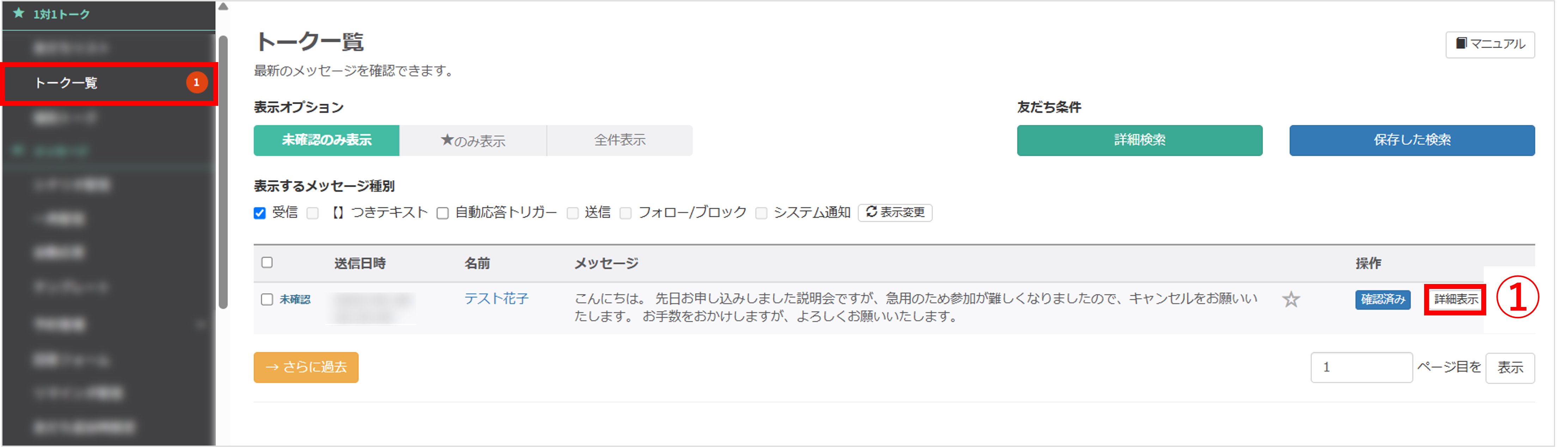 左メニュー>「トーク一覧」をクリックします。
①返信したいメッセージの〔詳細表示〕ボタンをクリックします。
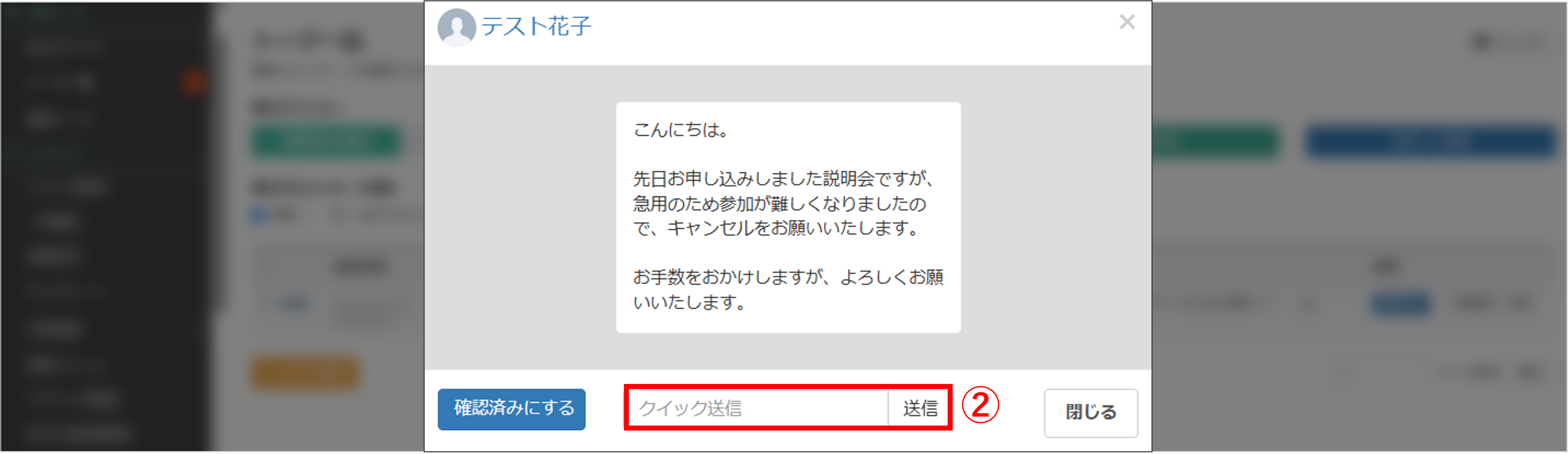
②メッセージ入力欄に返信内容を入力し、〔送信〕ボタンをクリックします。
テンプレートで返信する場合
★あらかじめ作成済みのテンプレートを使用して返信する方法を解説します。
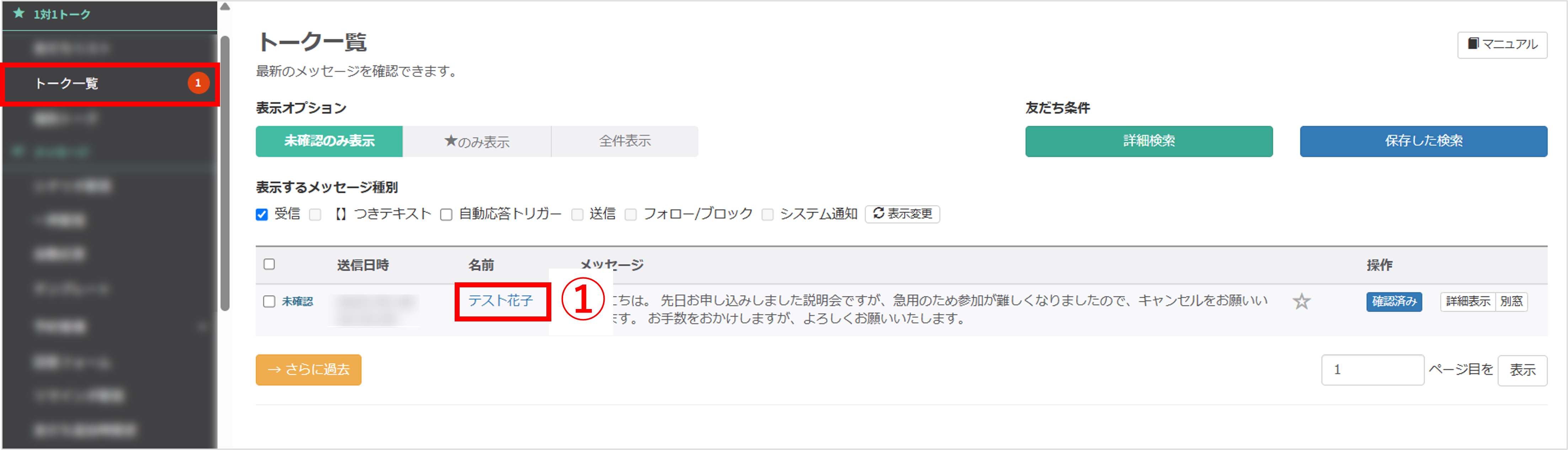
左メニュー>「トーク一覧」をクリックします。
①返信したい友だちの名前をクリックします。
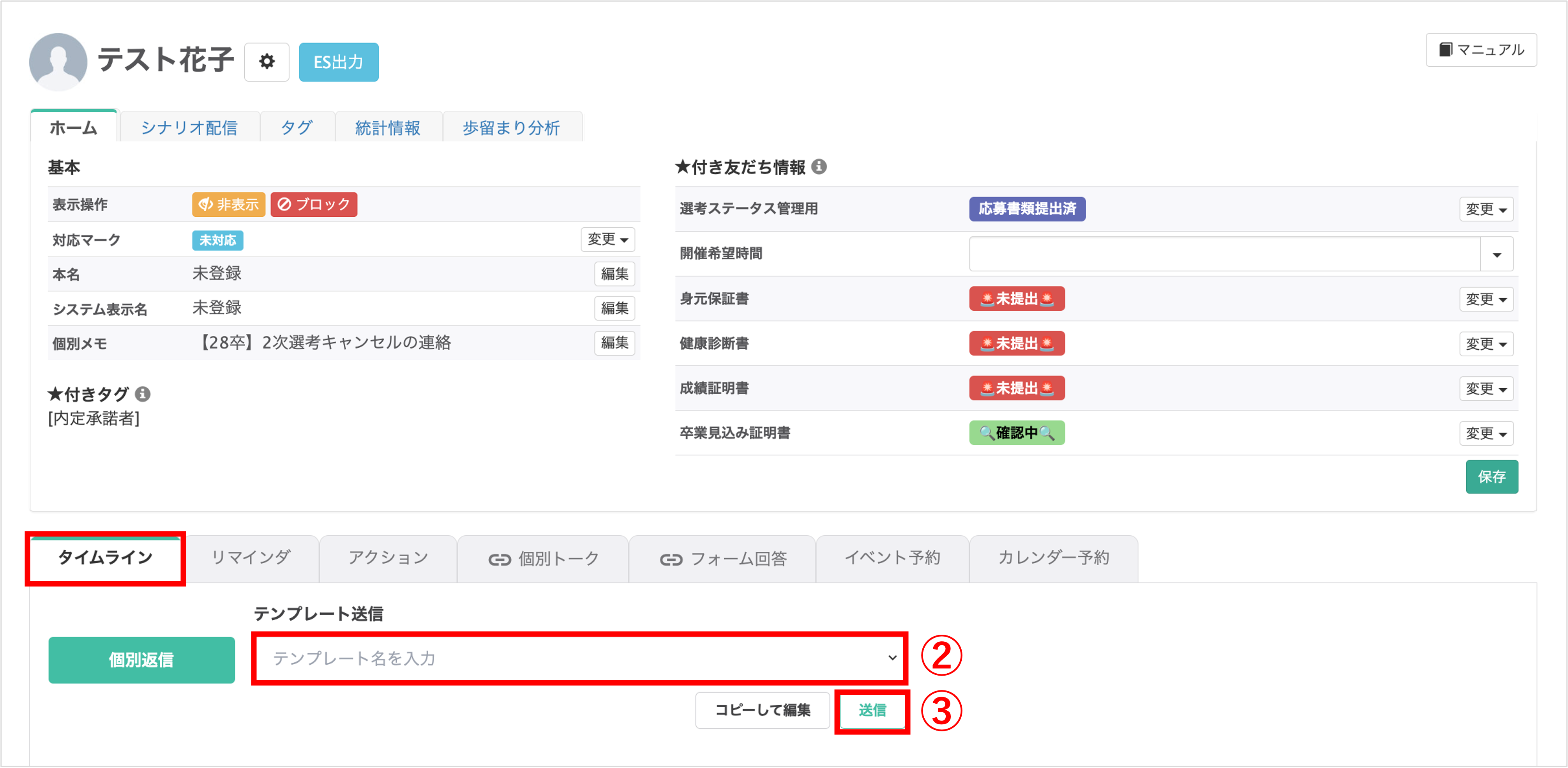
②『タイムライン』タブの『テンプレート返信』から使用したいテンプレートを選択します。
③〔送信〕ボタンをクリックします。
新しくメッセージを作成して返信する
★新たにメッセージを作成して返信する方法を解説します。
すぐに返信する場合
左メニュー>「トーク一覧」をクリックします。
①メッセージを返信したい友だちの名前をクリックします。
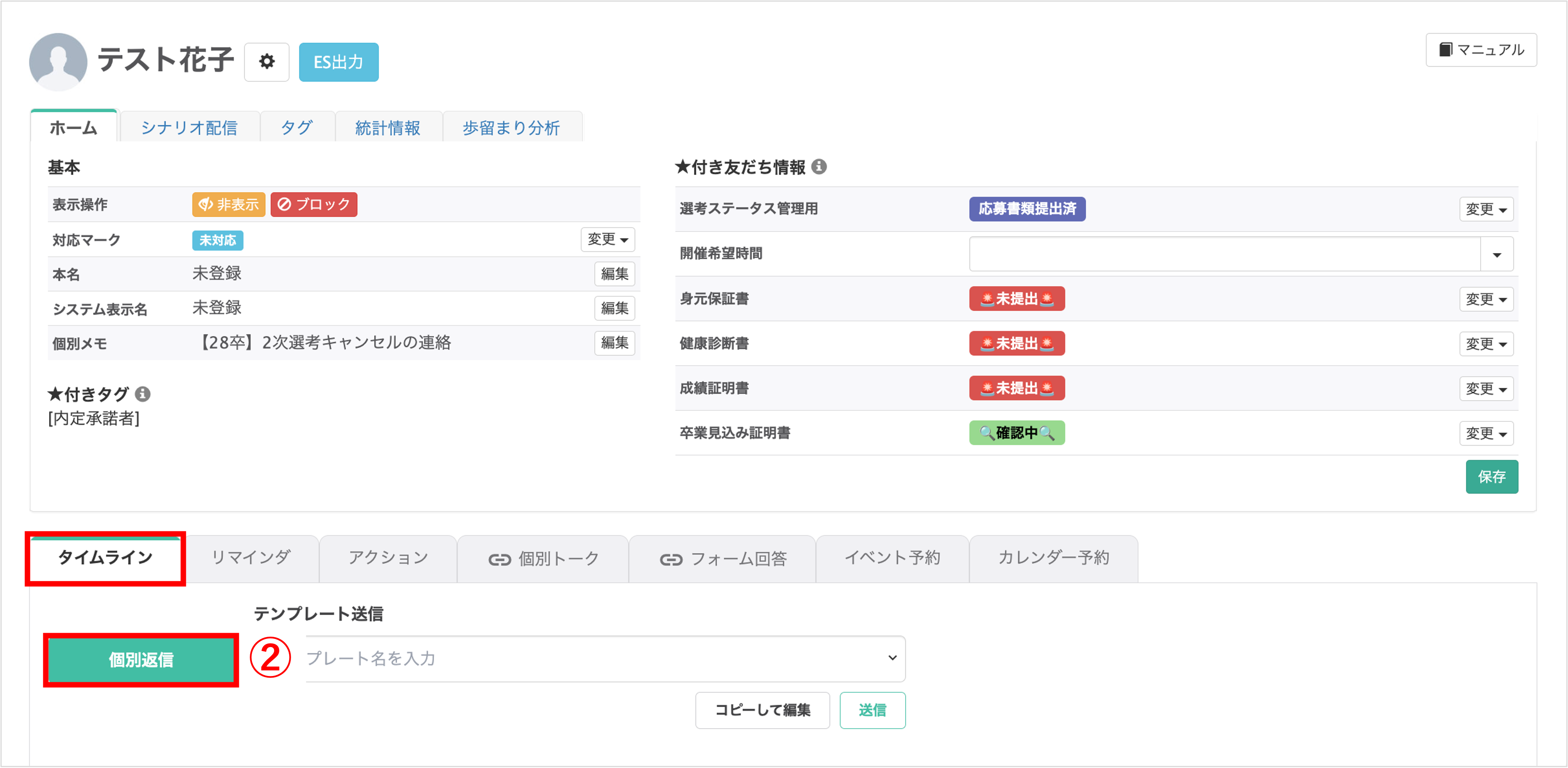
②『タイムライン』タブの〔個別返信〕ボタンをクリックします。
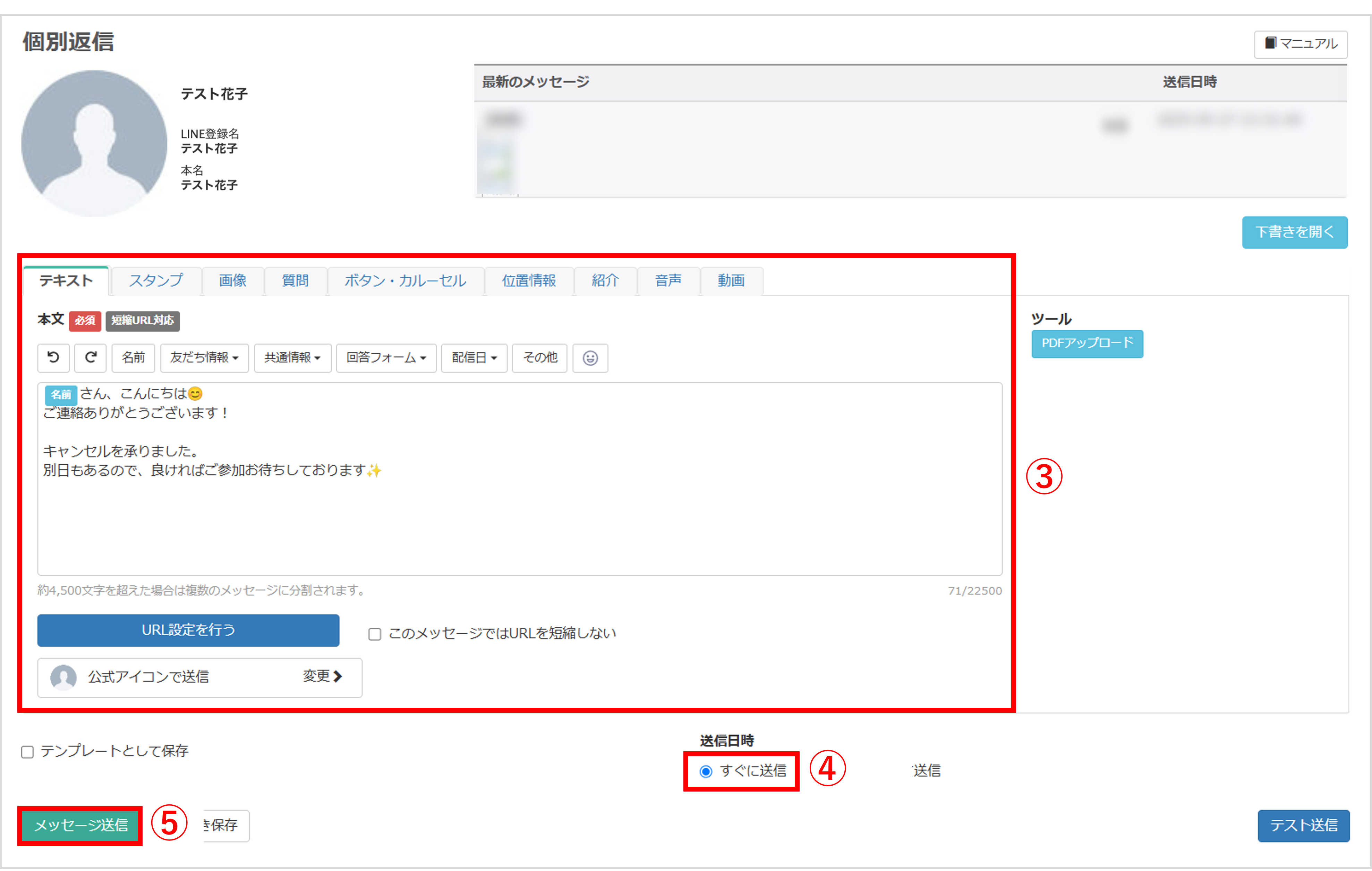
③返信内容を入力します。
④『送信日時』で【すぐに送信】を選択します。
⑤〔メッセージ送信〕ボタンをクリックして送信します。
日時を指定して返信する場合
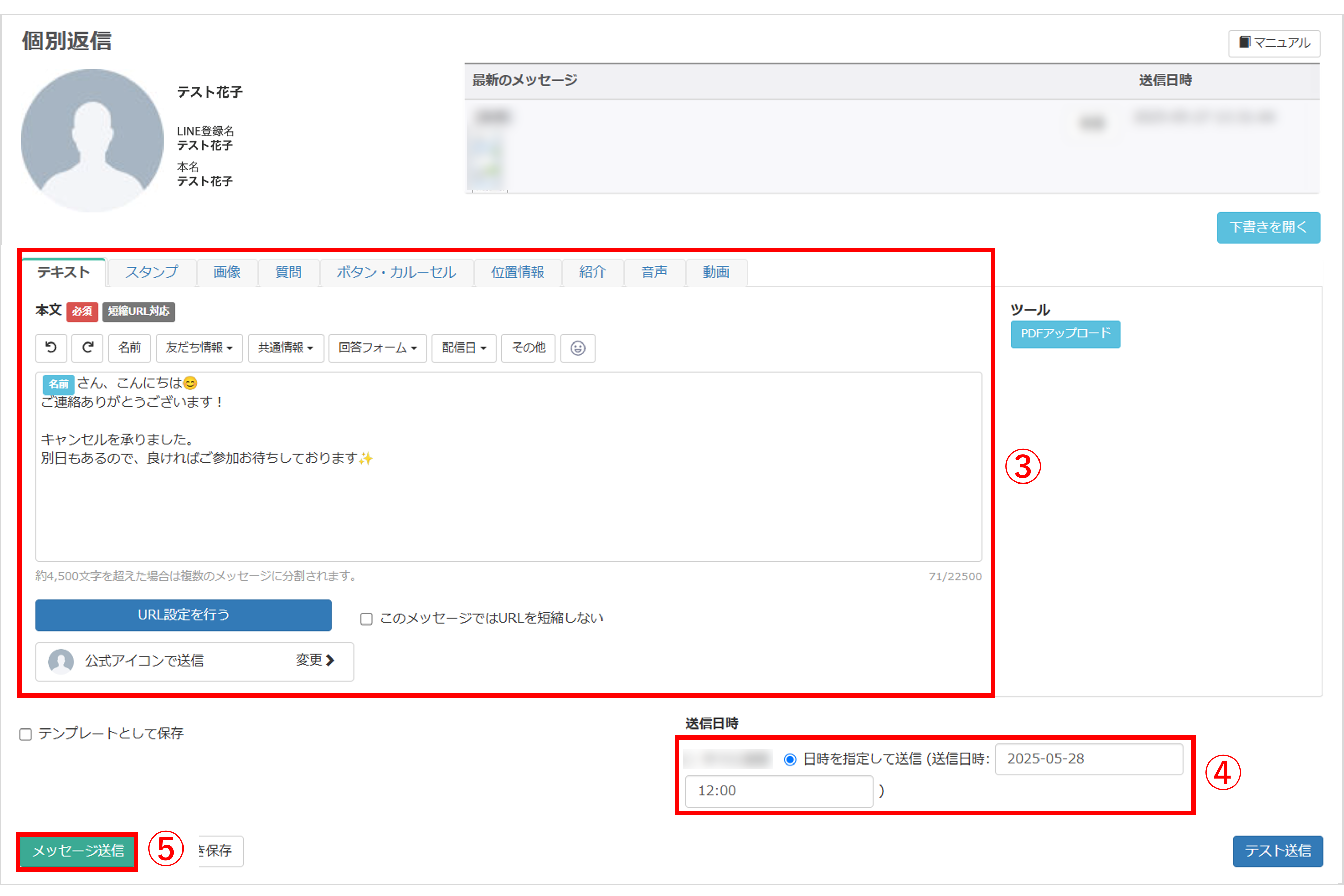
③すぐに返信する場合の①~③までの手順で、返信内容を入力します。
④『送信日時』で【日時を指定して送信】を選択し、日時を設定します。
⑤〔メッセージ送信〕ボタンをクリックして送信予約を行います。
作成済みテンプレートをコピーして返信する場合
★あらかじめ作成済みのテンプレートをコピーして返信する方法を解説します。
左メニュー>「トーク一覧」をクリックします。
①メッセージを返信したい友だちの名前をクリックします。
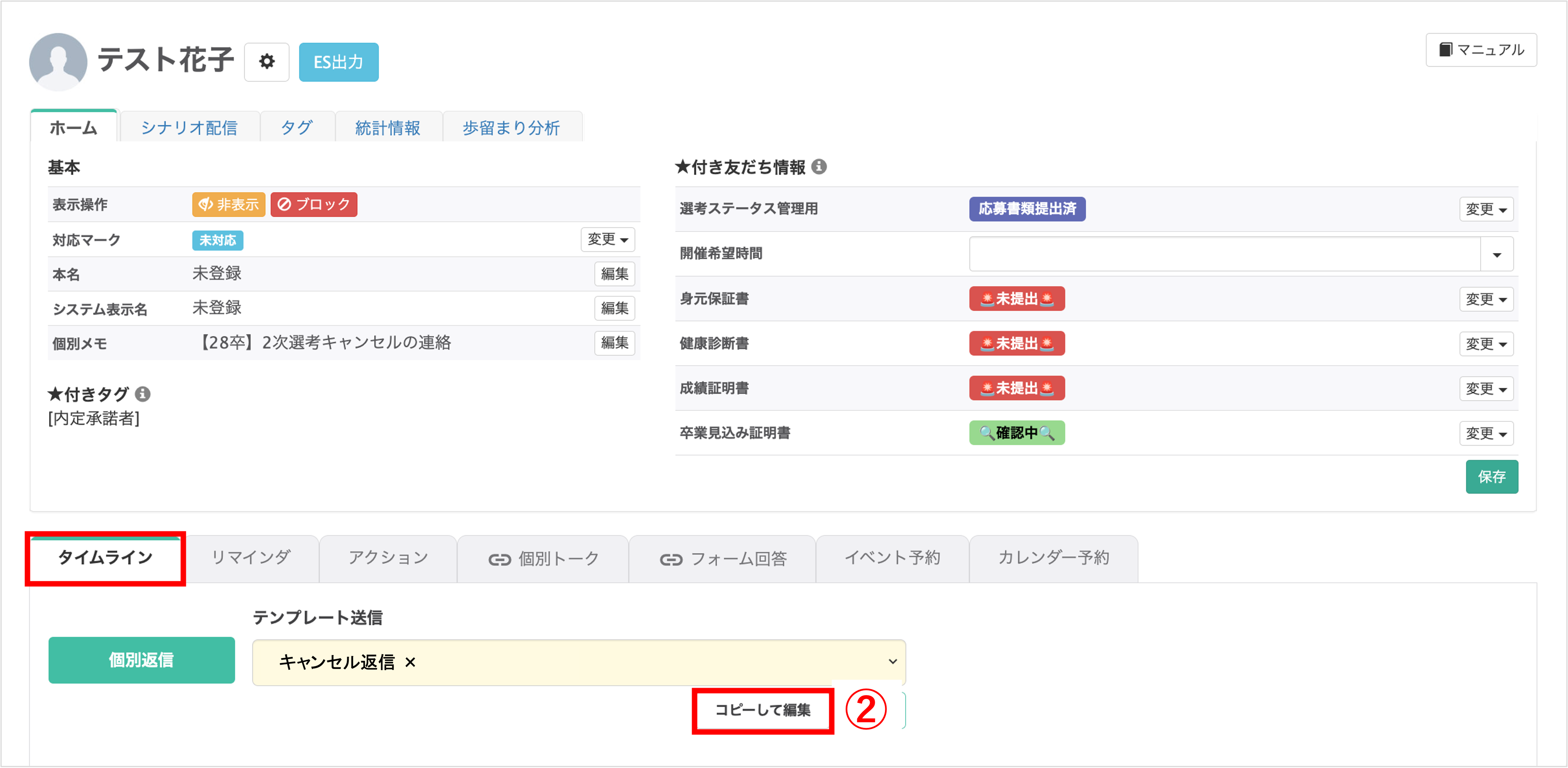
②〔コピーして編集〕ボタンをクリックすると、選択したテンプレートを編集してメッセージを送信できます。
※編集しても、元のテンプレートには反映されません。
注意!
★以下のテンプレート種別は「コピーして編集」機能に対応していません。
・テンプレートパック
・カルーセル(新方式)
・フレックスメッセージ
・テンプレートパック
・カルーセル(新方式)
・フレックスメッセージ
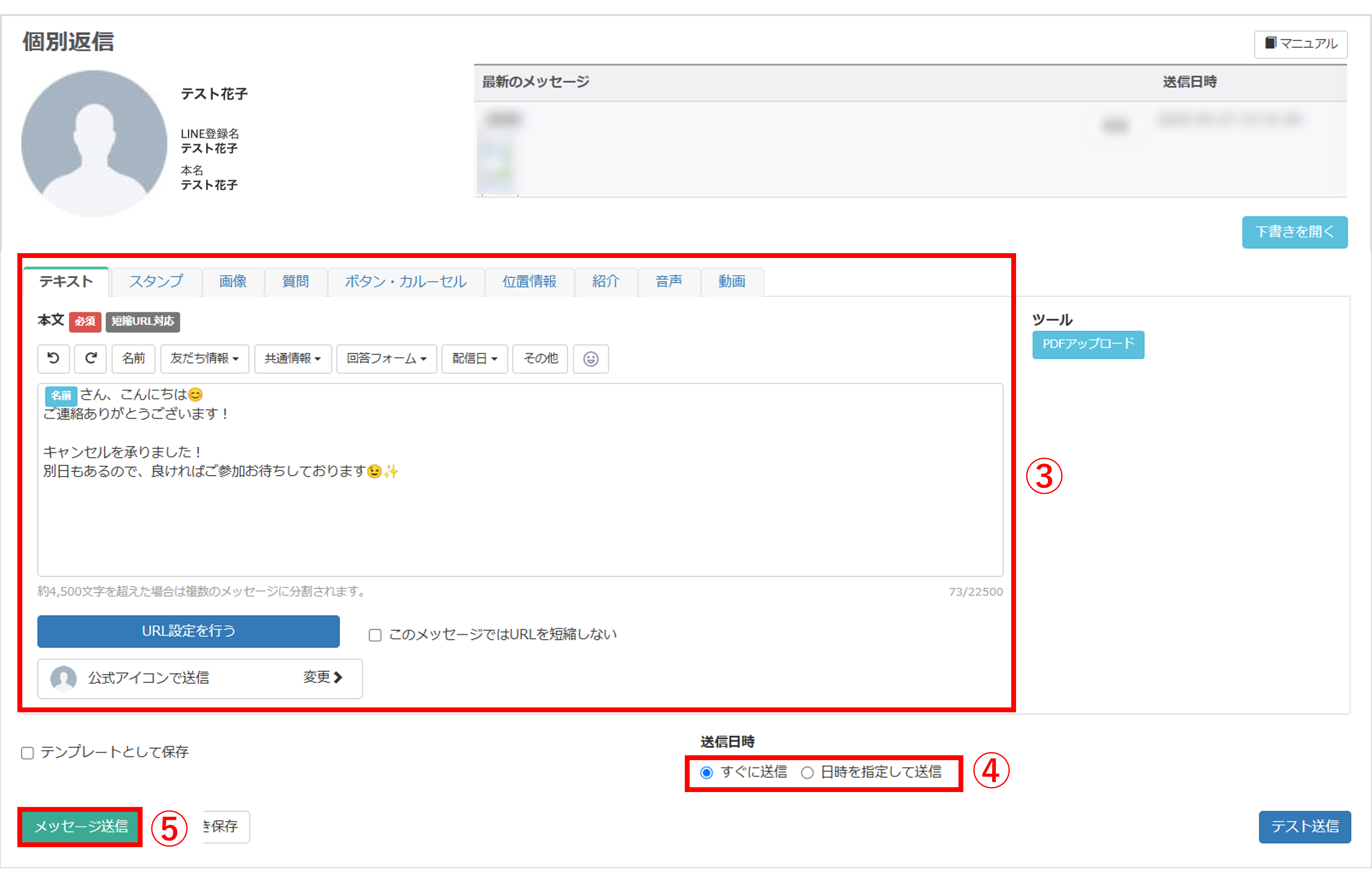
③ メッセージ内容を編集します。
④『すぐに返信』または『日時を指定して返信』のいずれかを選択します。
⑤〔メッセージ送信〕ボタンをクリックして送信します。

(Visited 180 times, 1 visits today)
この記事が役に立ったら「いいね」を押してください!

