
リッチメニュー設定完全ガイド〜画像サイズ・出し分け・表示トラブル解決〜
はじめに
★リッチメニュー設定で迷っていませんか?本記事では、画像サイズや登録手順といった基本から、表示の切り替え、タグによる出し分け、表示されない時の対処法までをまとめています。採用担当者が「今すぐ知りたい」設定方法を1ページで確認できます。
※プレミアムプラン以上対象
【基本】リッチメニューの制作・登録方法
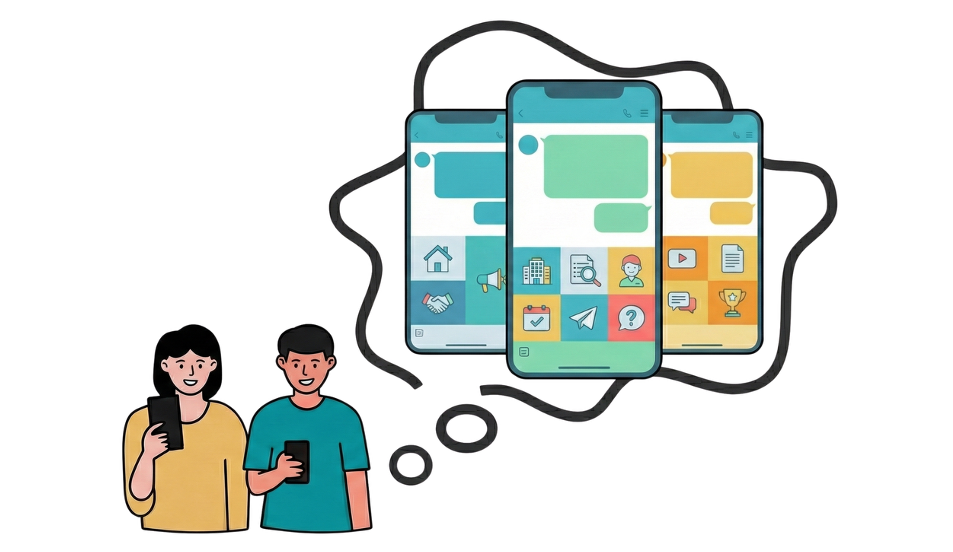
画像サイズ・ファイル形式などの仕様を知りたい
★まずは、用意した画像がシステムの使用条件に合っているか確認しましょう。リッチメニュー画像のサイズやファイル形式が間違っていると、アップロード時にエラーになります。
| ファイル形式 | JPEG または PNG |
| ファイルサイズ | 1MBまで |
| 画像サイズ | 大:横2500px 縦1686px 小:横2500px 縦843px |
新規作成・登録手順を知りたい
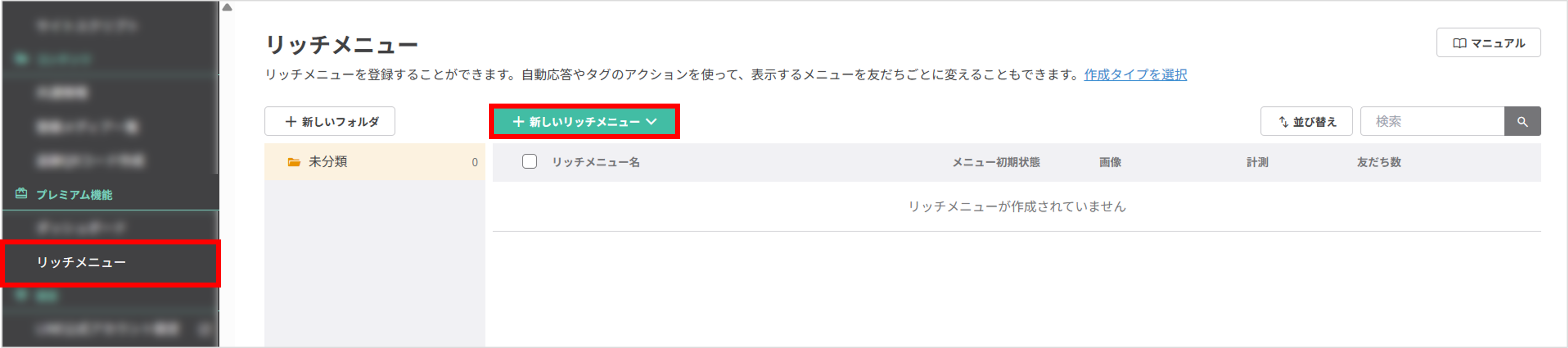
プレミアムプラン以上をご契約の方は、左メニュー「リッチメニュー」>〔+新しいリッチメニュー〕ボタンをクリックし、画像をアップロード、ボタンとなる領域(枠)を設定して登録を行います。
プレミアムプラン以上の契約でない場合はLINE公式アカウントからリッチメニューを設定することができます。
自由にボタンを配置したい

テンプレートを使わずに、〔+追加〕ボタンからデザインに合わせて自由にボタンの場所やサイズを設定することができます。ボタンは最大20個まで設置可能です。
【運用】メニューの表示設定・出し分け
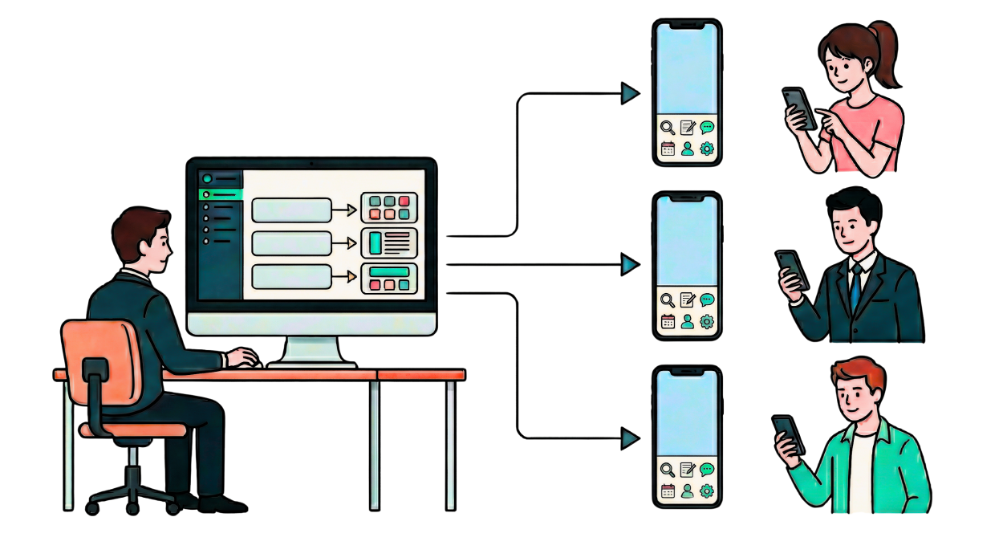
作成したリッチメニューを友だちのLINEアプリ側に反映させたい
リッチメニューは作成、登録しただけでは表示されません。友だちリストやアクション設定からリッチメニューを反映させる必要があります。
リッチメニューを一括で変更したい
友だちのリッチメニューを一括で変更する必要がある場合、友だちリストから変更することができます。
「インターン参加者」など特定の学生だけに出し分けたい
タグや友だち情報欄を活用して、特定の条件に当てはまる学生にだけ別のリッチメニューを表示させることができます。
「学生ごとにメニューを変更する方法」では、アンケート回答に合わせてメニューを切り替える方法も紹介しています。
【応用】タブ切り替え・フォーム連携など

タブ切り替え(複数枚のメニュー)を設定したい
タブ付きのリッチメニューを設定すると、1つの画面に収まらない情報を複数のメニューに分けて表示できます。
各タブをタップした際に別のリッチメニューへ遷移するよう設定することで、「メインメニュー」「サブメニュー」など内容ごとにメニューを切り替えられます。
メニューから「予約」や「アンケート」を取れるようにしたい
リッチメニューのボタンタップ時の挙動はURLに遷移するだけでなく、以下の内容を設定することができます。
リッチメニューへ設定できるアクション
・URL:ボタンがタップされた際に開くURLを設定します。
・TEL:ボタンがタップされた際に発信する電話番号を設定します。
・ユーザーメッセージ:ボタンがタップされた際に自動返信するテキストを設定します。
・アクション:ボタンがタップされた際のアクションを設定します。
・回答フォーム:ボタンがタップされた際に開く回答フォームを設定します。
・その他:ボタンがタップされた際の動作を選択します(QRリーダー起動/このアカウントをシェア/タイムラインを開く)。
【Q&A】トラブルシューティング
★設定がうまくいかない時は、まずこちらをご確認ください。

スマホでメニューが表示されない・切り替わらない
リッチメニューを友だちのLINEアプリ画面に反映させるには、以下のいずれかを設定してください。
・友だちリストから手動で設定する
・友だち追加時設定でリッチメニューを設定する
・アクション設定を使用する
また、正しくリッチメニューを設定していた場合でも、端末やネット環境、あるいはLINEアプリのアップデート状況により表示されない場合があります。下記も併せてご確認ください。
・LINEアプリが最新バージョンであるか
・LINEアプリの再起動
・スマートフォンの再起動
・別のWi-Fi環境やモバイルデータ通信に切り替える
エラーが出る・タップしても反応しない
LINE公式アカウントの管理画面(LINE official Account Manager)にログインして設定をご確認ください。
右上の「設定」より「アカウント設定」>左メニュー「応答設定」画面を開き、応答機能より下記の設定になっているか、ご確認をお願いします。
チャット:「オフ」
Webhook:「オン」
それでも解決しない場合は
上記のマニュアルを見ても解決しない場合や、複雑な設定のご相談は管理画面右下の「すぐに解決したい方はこちら!」より、「有人チャットに問い合わせる」をクリックしてお問い合わせください。
サポートサイトでは他にもたくさんのリッチメニューに関する記事を紹介しています。
▼記事一覧を確認するには下のボタンをクリック▼


(Visited 225 times, 1 visits today)
この記事が役に立ったら「いいね」を押してください!

