
担当者ごとのZoom情報を「共通情報」×「テンプレート」で管理する方法
はじめに
★イベント予約機能で、日程ごとに異なる担当者のZoom案内(URL/ID/パスコード)を送る場合、「友だち情報」を使って予約枠ごとに値を入力する運用は、入力ミスの原因になります。
本記事では「共通情報」と「テンプレート」を使い、Zoom情報をまとめて管理し、入力ミスや設定漏れを防ぎやすくする方法を解説します。
複数担当者・複数日程でも、担当者別テンプレートを選ぶだけで設定できるため、作業を減らせます。
本記事では「共通情報」と「テンプレート」を使い、Zoom情報をまとめて管理し、入力ミスや設定漏れを防ぎやすくする方法を解説します。
複数担当者・複数日程でも、担当者別テンプレートを選ぶだけで設定できるため、作業を減らせます。
<イメージ>

目次
共通情報を登録する
★はじめに、担当者ごとのZoom情報(URL/ID/パスコード)を「共通情報」として登録します。
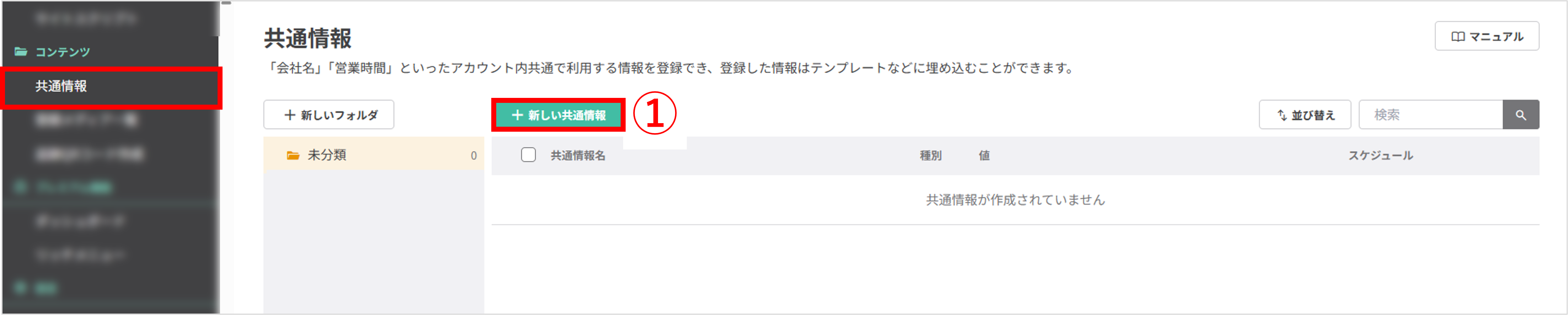
左メニュー>「共通情報」を選択します。
①〔+新しい共通情報〕ボタンをクリックします。
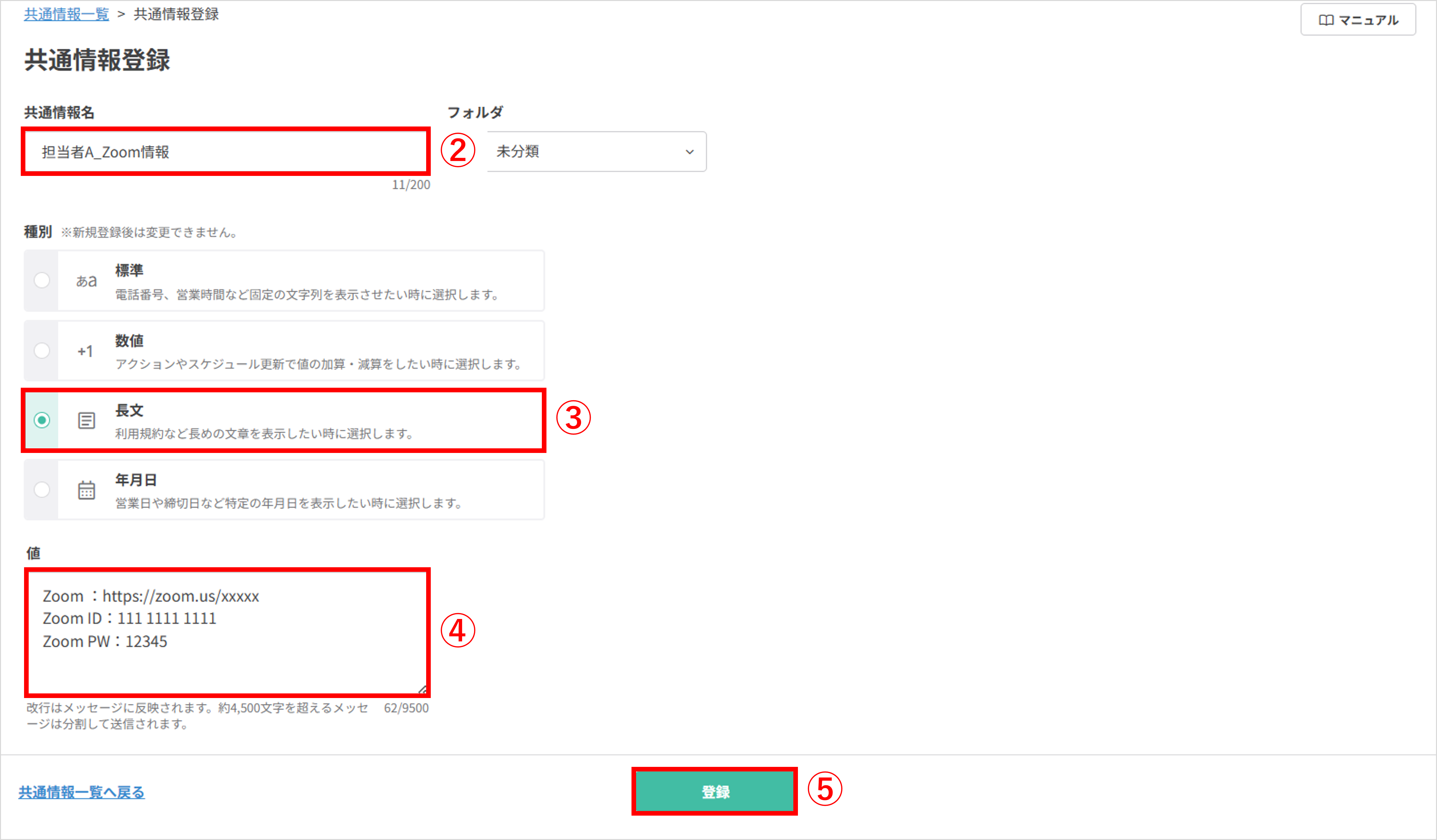
②『共通情報名』を入力します。
例)担当者A_Zoom情報 など
③『種別』で「長文」を選択します。
④『値』にZoom情報をまとめて入力し、1つの共通情報として登録します。
例)
Zoom:https://zoom.us/xxxxx
Zoom ID:111 1111 1111
Zoom PW:12345
Zoom ID:111 1111 1111
Zoom PW:12345
⑤〔登録〕ボタンをクリックします。
※担当者が複数いる場合は、担当者ごとに共通情報を登録してください。
ポイント
★作成済みの共通情報名の右側にある「︙(縦三点アイコン)」をクリックすると、共通情報をコピーできます。
※コピー後は、担当者に合わせて共通情報名や登録内容を変更してください。
※コピー後は、担当者に合わせて共通情報名や登録内容を変更してください。
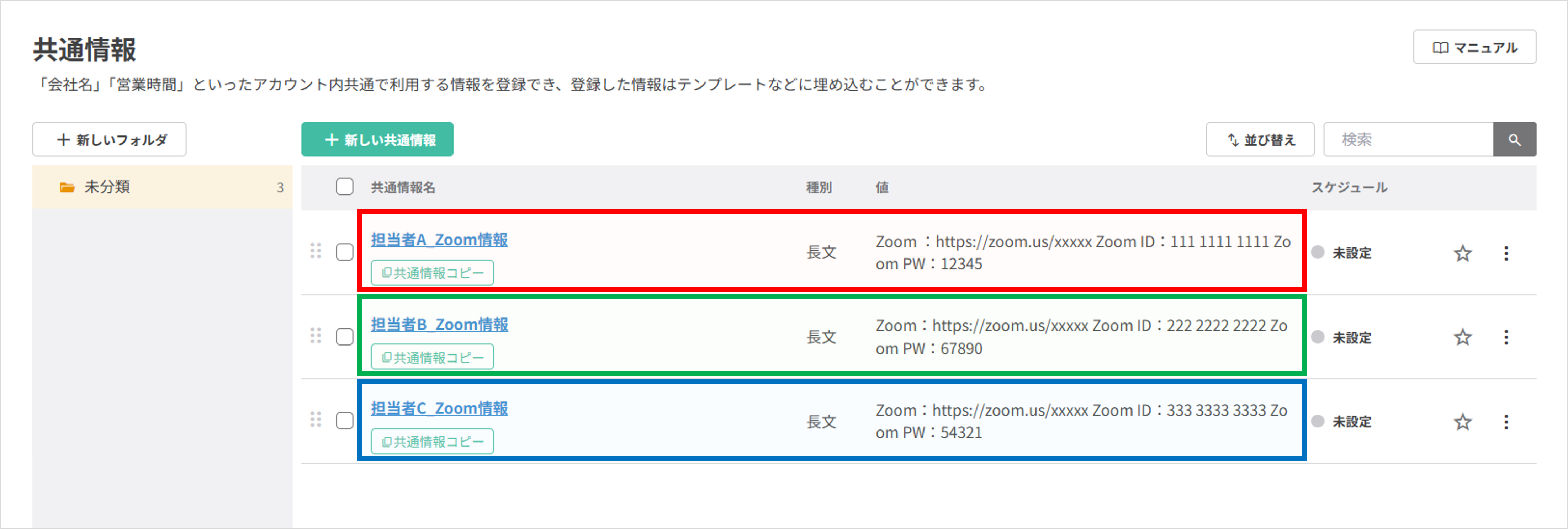
担当者ごとのZoom情報を、共通情報として登録できました。
テンプレートを作成する
★次に、登録した共通情報を使って、予約完了・変更時やリマインドで送信する「メッセージテンプレート」を作成します。
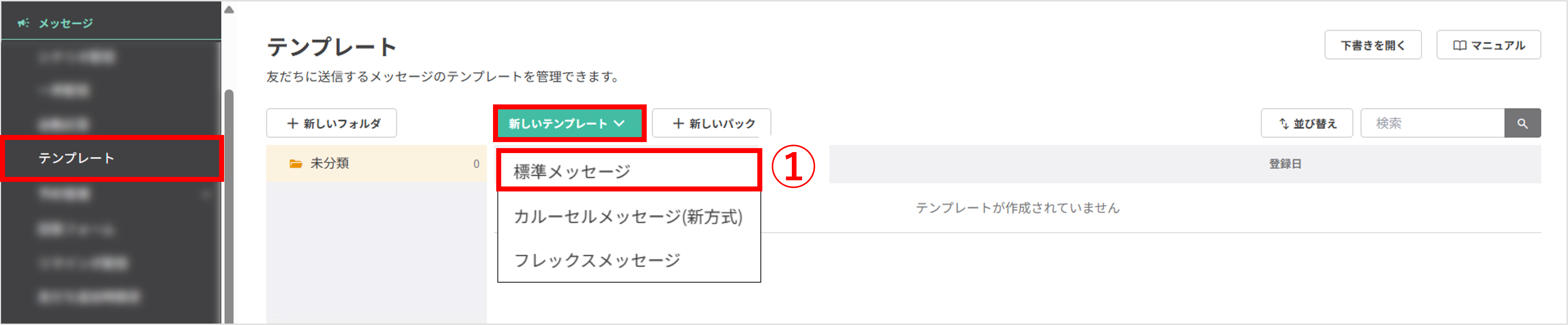
左メニュー>「テンプレート」を選択します。
①〔新しいテンプレート〕>「標準メッセージ」をクリックします。
★ここでは、予約完了・変更メッセージの登録方法を解説します。
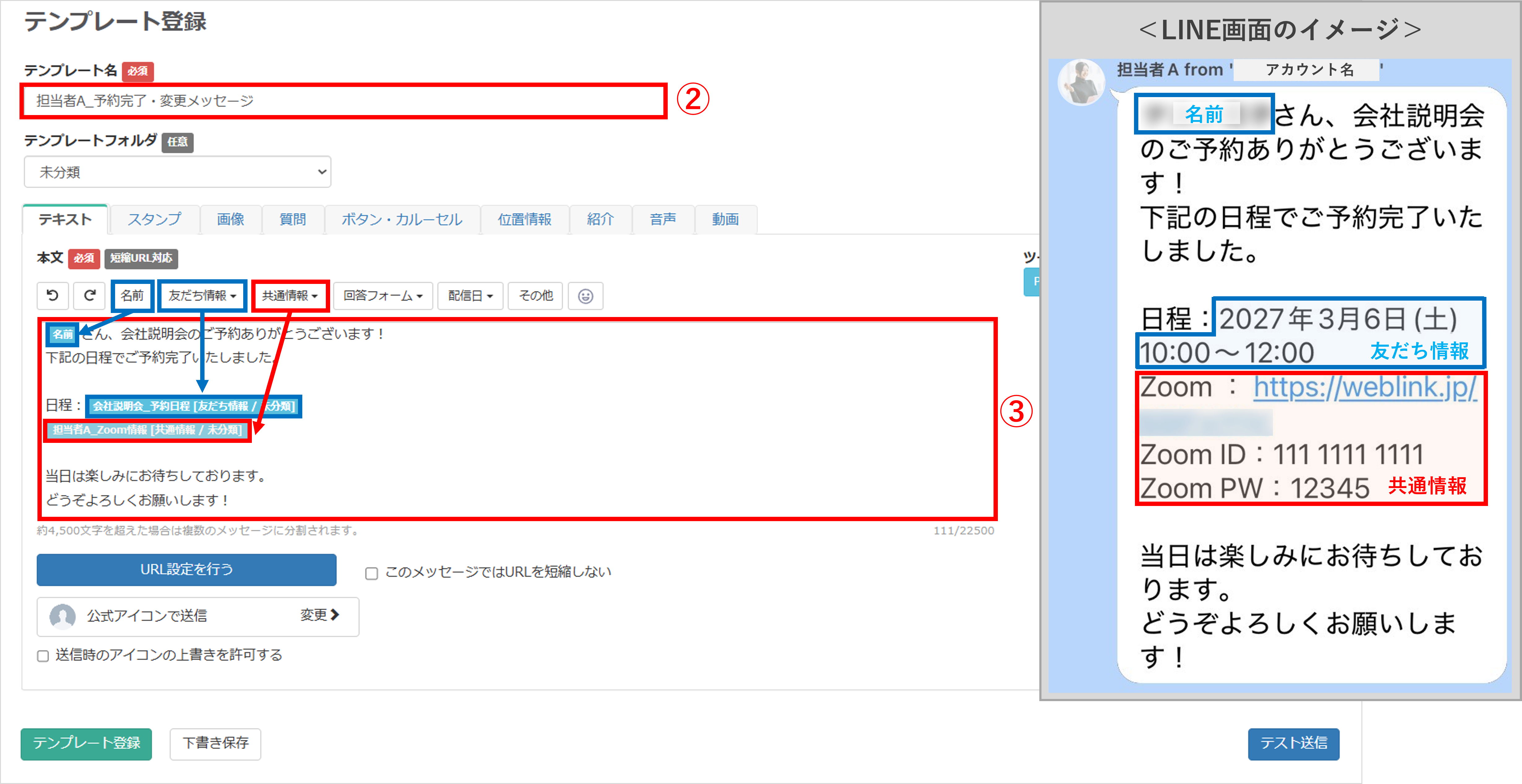
②『テンプレート名』を入力します。
例)担当者A_予約完了・変更メッセージ
③メッセージ本文を入力します。
共通情報を挿入したい箇所で〔共通情報〕ボタンをクリックすると、選択した共通情報がメッセージ本文に挿入されます。
※同様に、「名前」や「友だち情報」も挿入できます。

④「送信名・アイコン画像」を指定する場合は、設定内容が反映されていることを確認します。
ポイント
★アイコンスイッチ機能を使うと、送信名や送信者のアイコン画像を切り替えることができます。そのため、友だちには個別にメッセージが届いたように見え、より特別感を与えることが可能です。
※プレミアムプラン以上対象

※参考記事:新しく送信名・アイコンを登録する方法
※プレミアムプラン以上対象
※参考記事:新しく送信名・アイコンを登録する方法
⑤〔テンプレート登録〕ボタンをクリックします。
※担当者が複数いる場合は、予約完了・変更時メッセージおよび予約リマインダメッセージを、担当者ごとに作成してください。
例)担当者A_予約リマインダメッセージを設定する場合

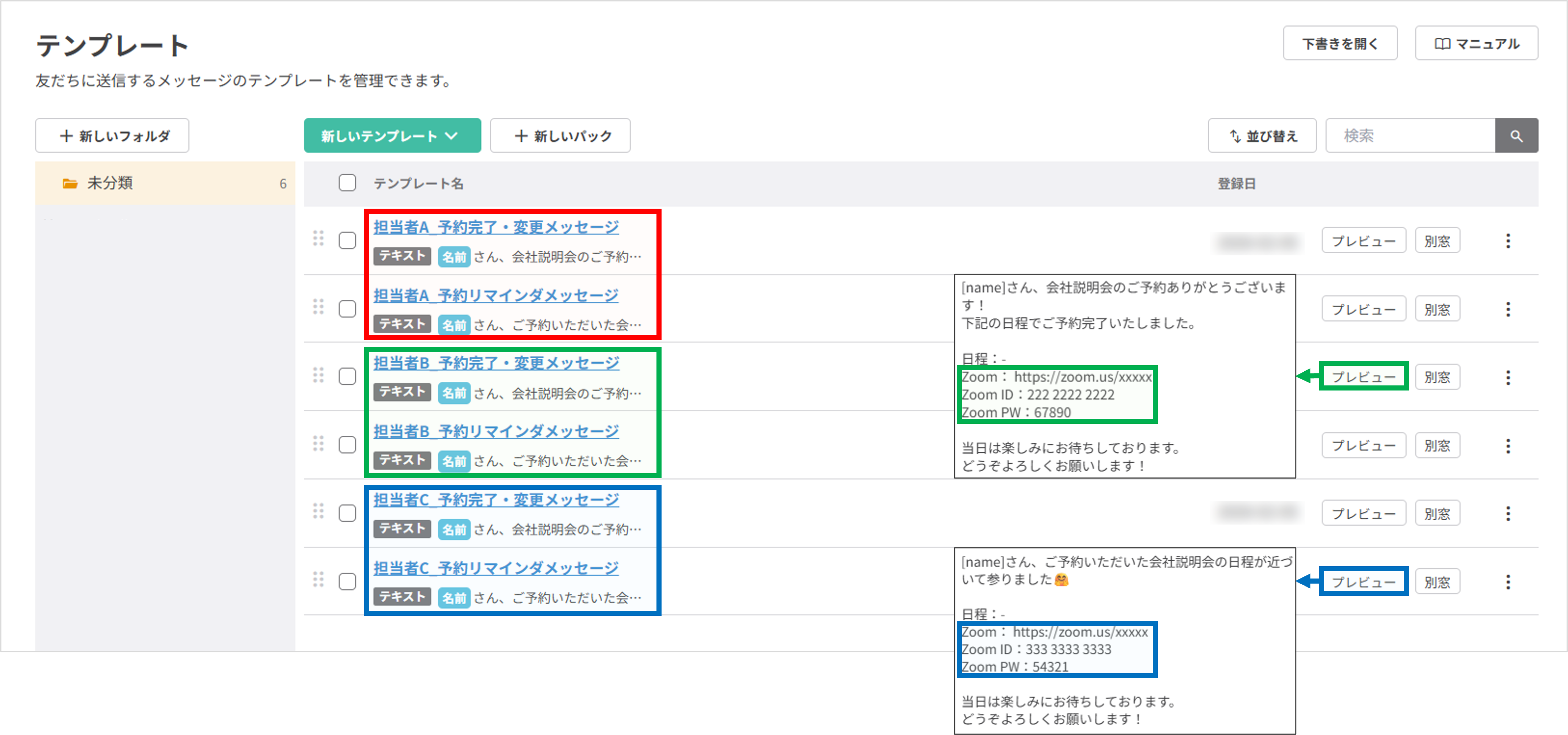
担当者ごとのテンプレート(予約完了・変更時、リマインド)の作成が完了しました。
イベント予約に設定する
★最後に、イベント予約の予約枠に、作成したテンプレートを送信アクションとして設定します。
日程を設定する
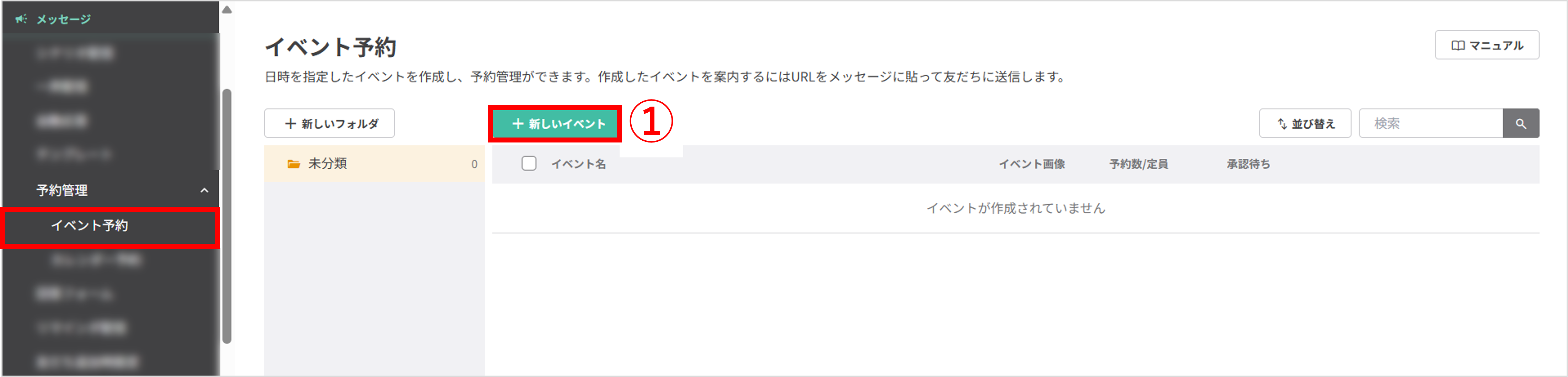
左メニュー>「予約管理」>「イベント予約」をクリックします。
①〔+新しいイベント〕ボタンをクリックします。
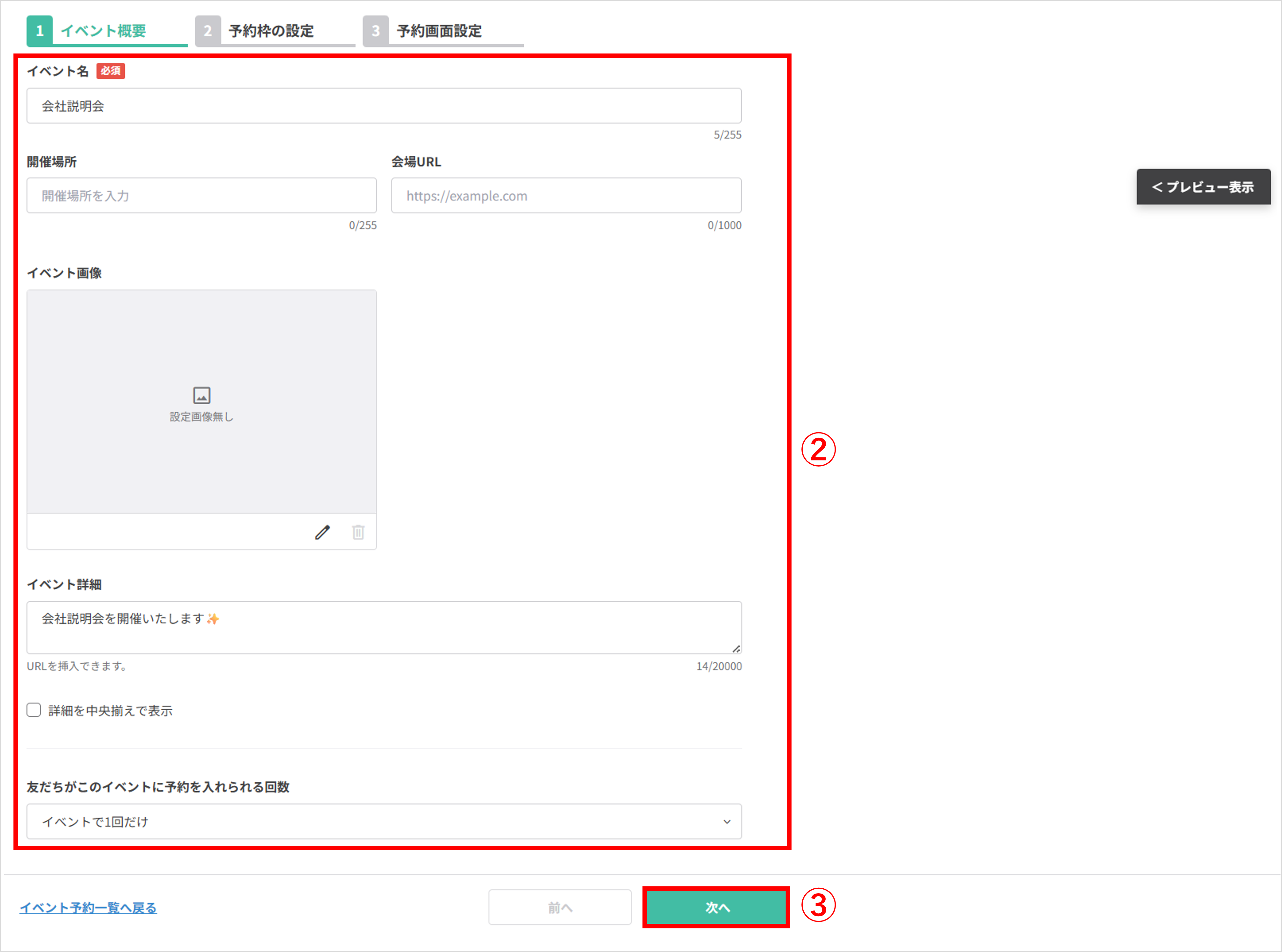
②『1.イベント概要』の項目を必要に応じて入力します。
★『2.予約枠の設定』に画面が切り替わります。

④予約枠の『開催日』『開催時間』『予約受付期間』『受付締切』を設定します。
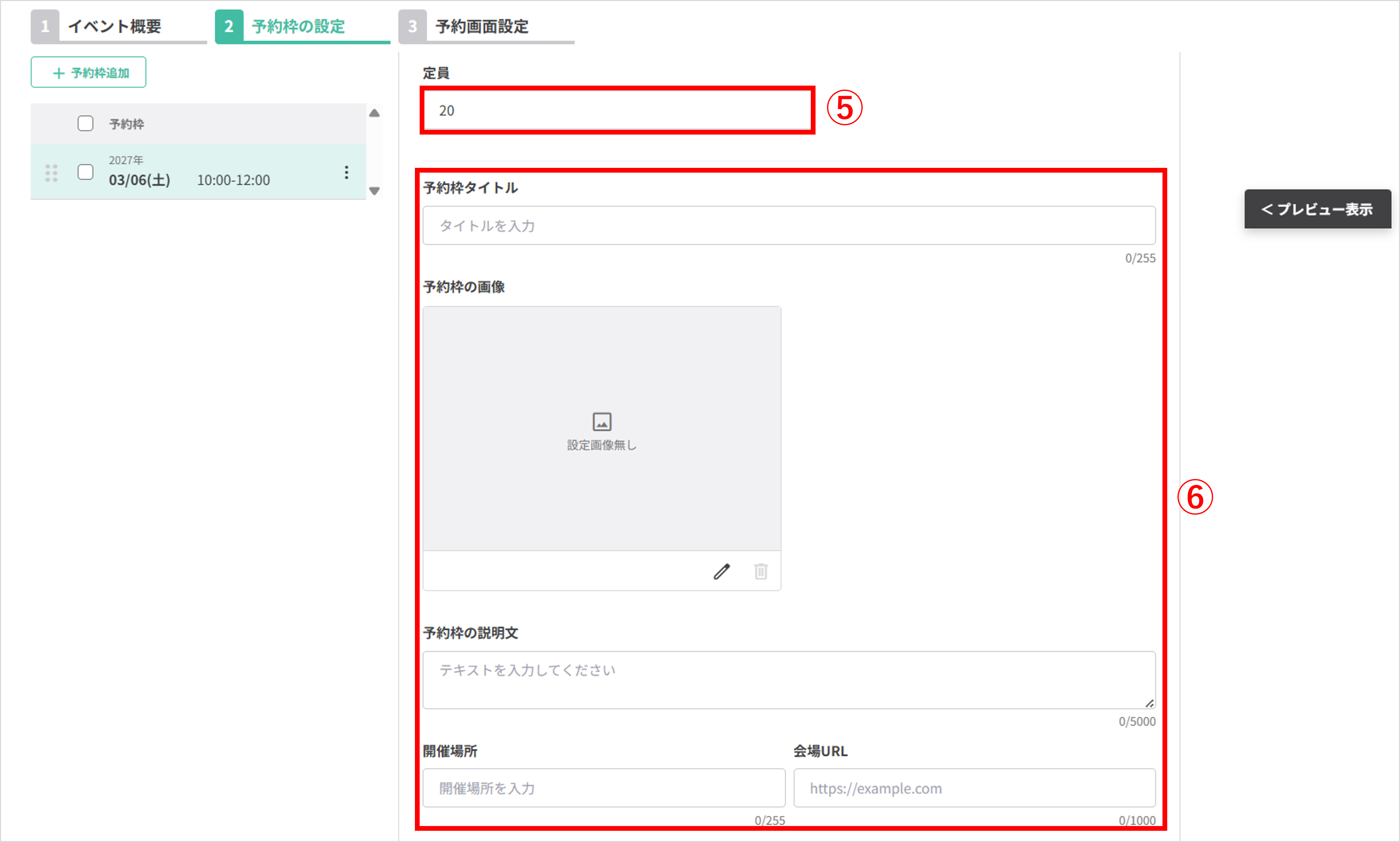
⑤『定員』で予約の定員を設定します。
⑥必要に応じて『予約枠タイトル』『予約枠の画像』『予約枠の説明文』『開催場所』『会場URL』の設定を行います。
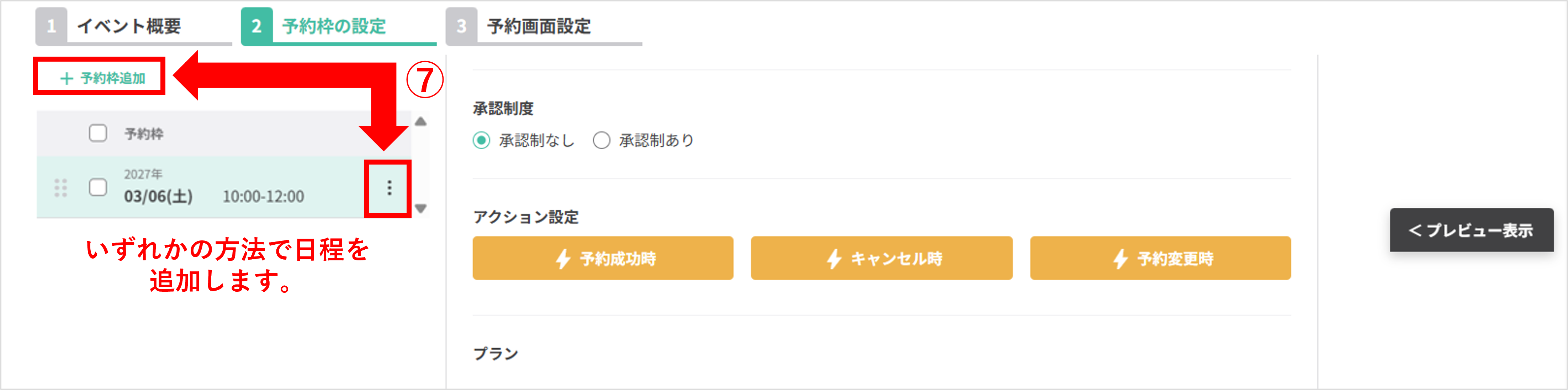
⑦開催日程が複数ある場合は、以下いずれかの方法で設定します。

⑧『承認制度』で予約の承認制を設定します。
⑨『アクション設定』で友だちが予約操作したときのアクションをそれぞれ設定します。
・予約成功時:予約が完了したタイミングで実行されます。
・キャンセル時:予約がキャンセルされたタイミングで実行されます。
・予約変更時:他の予約枠から、この予約枠へ変更されたタイミングで実行されます。
・キャンセル時:予約がキャンセルされたタイミングで実行されます。
・予約変更時:他の予約枠から、この予約枠へ変更されたタイミングで実行されます。
こんな時はどうする?
Q.『友だちから予約変更』を【許可しない】に設定している場合、予約変更時のアクションはどうする?
A.予約変更時のアクション設定は不要です。
A.予約変更時のアクション設定は不要です。
予約成功・変更時のアクション設定
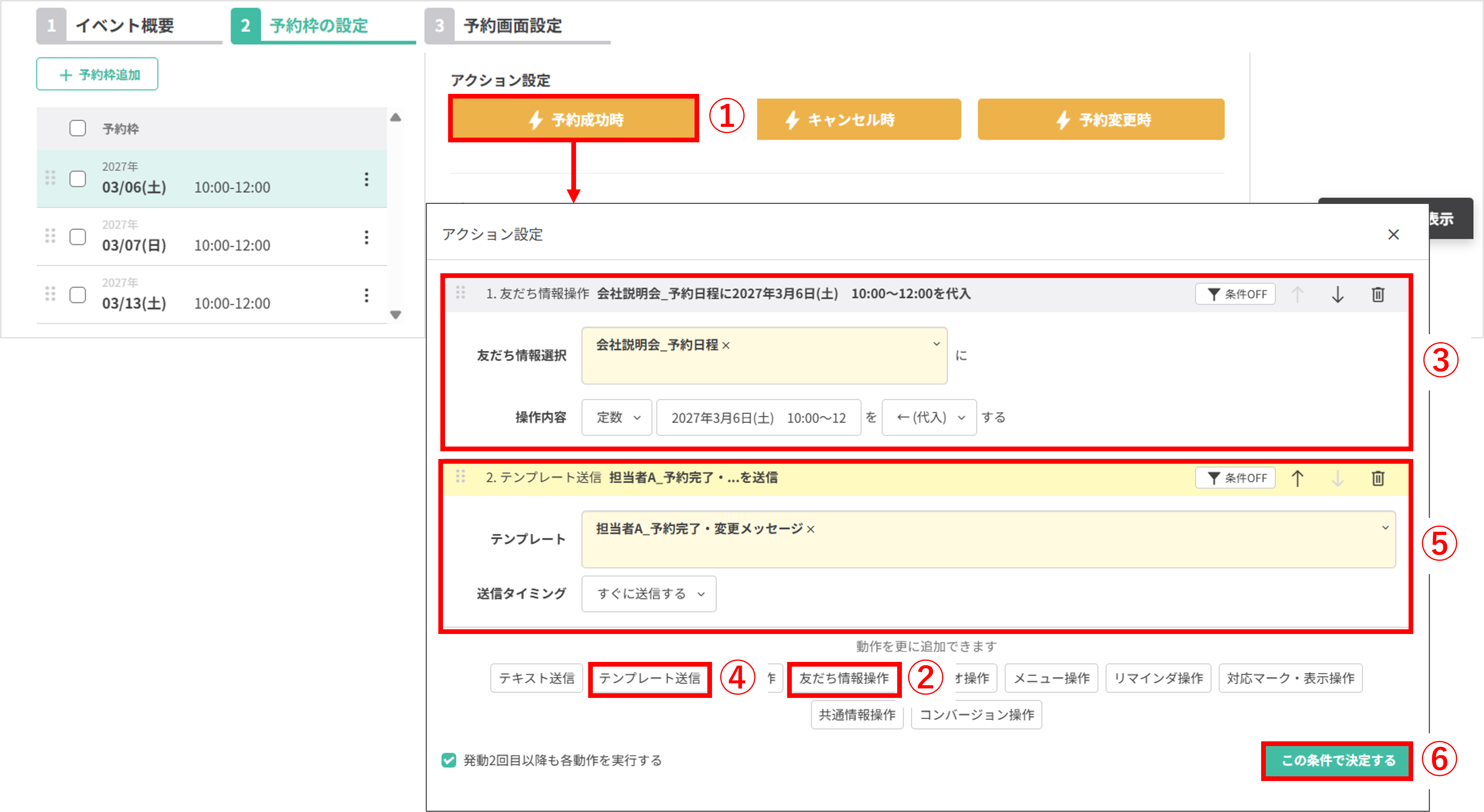 ①〔予約成功時〕ボタンをクリックします。
②〔友だち情報操作〕ボタンをクリックします。
③予約日程を代入したい友だち情報を選択し、値を入力します。
例)
友だち情報選択:会社説明会_予約日程
操作内容:定数 2027年3月6日(土) 10:00~12:00 を代入する
友だち情報選択:会社説明会_予約日程
操作内容:定数 2027年3月6日(土) 10:00~12:00 を代入する
④〔テンプレート送信〕ボタンをクリックします。
⑤該当日程の担当者テンプレートを選択します。
⑥〔この条件で決定する〕ボタンをクリックします。
※予約変更時アクションを設定する場合は、〔予約変更時〕ボタンをクリックし、①~⑥の手順で設定します。
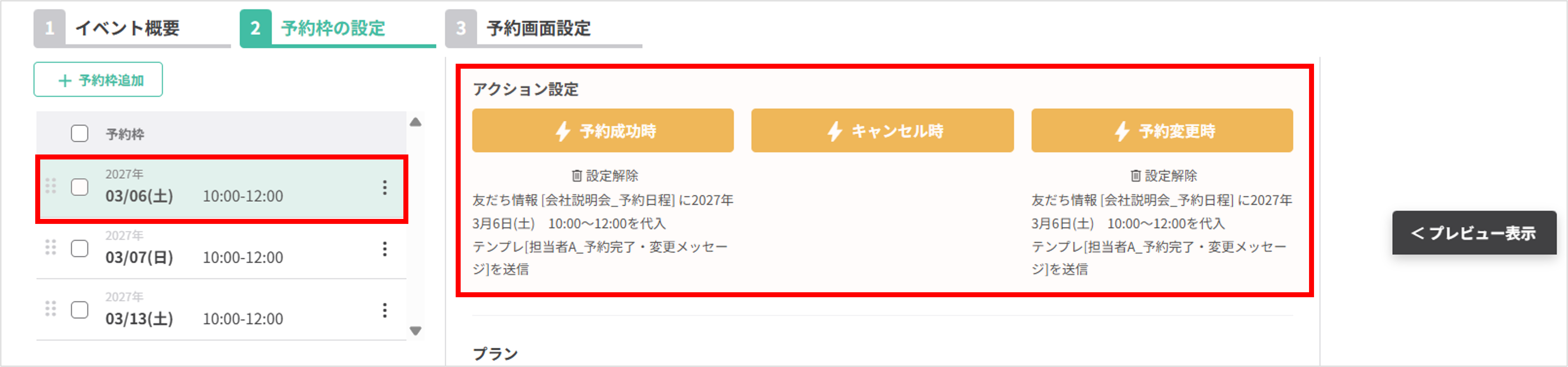
予約成功時および予約変更時のアクション設定が完了しました。
※開催日程が複数ある場合は、該当の予約枠をクリックし、各予約枠に合った「予約日程」と「担当者テンプレート」を設定してください。
キャンセル時のアクション設定
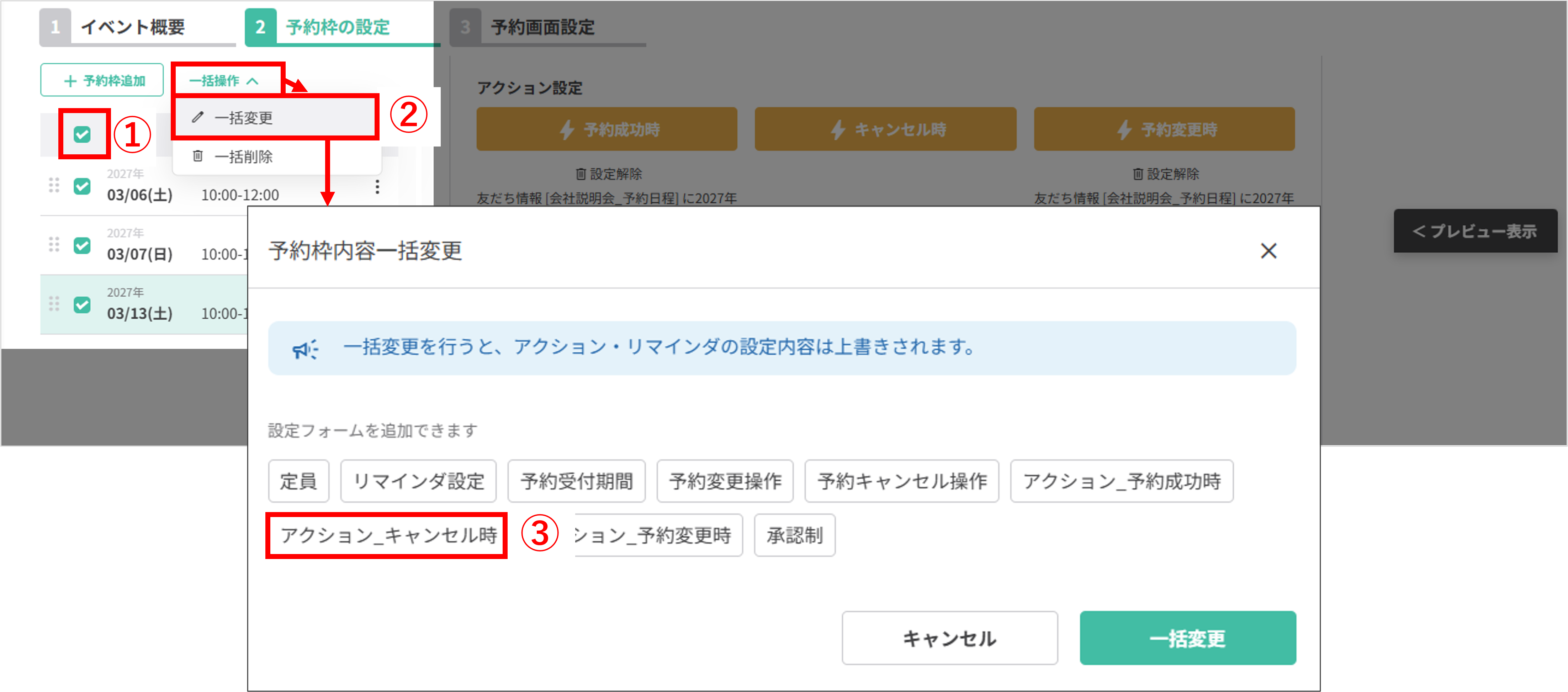
①予約枠すべてを選択します。
②〔一括操作〕>『一括変更』を選択します。
③〔アクション_キャンセル時〕ボタンをクリックします。

④〔予約キャンセル時〕ボタンをクリックします。
⑤〔友だち情報操作〕ボタンをクリックします。
⑥予約日程を代入した友だち情報を指定し、操作内容で「X(消去)」を選択します。
⑦〔テキスト送信〕または〔テンプレート送信〕ボタンをクリックし、キャンセルメッセージを設定します。
ポイント
★テキスト送信の場合、〔予約〕ボタンをクリックすると、予約情報をメッセージ本文に自動で挿入できます。
⑧〔この条件で決定する〕ボタンをクリックします。
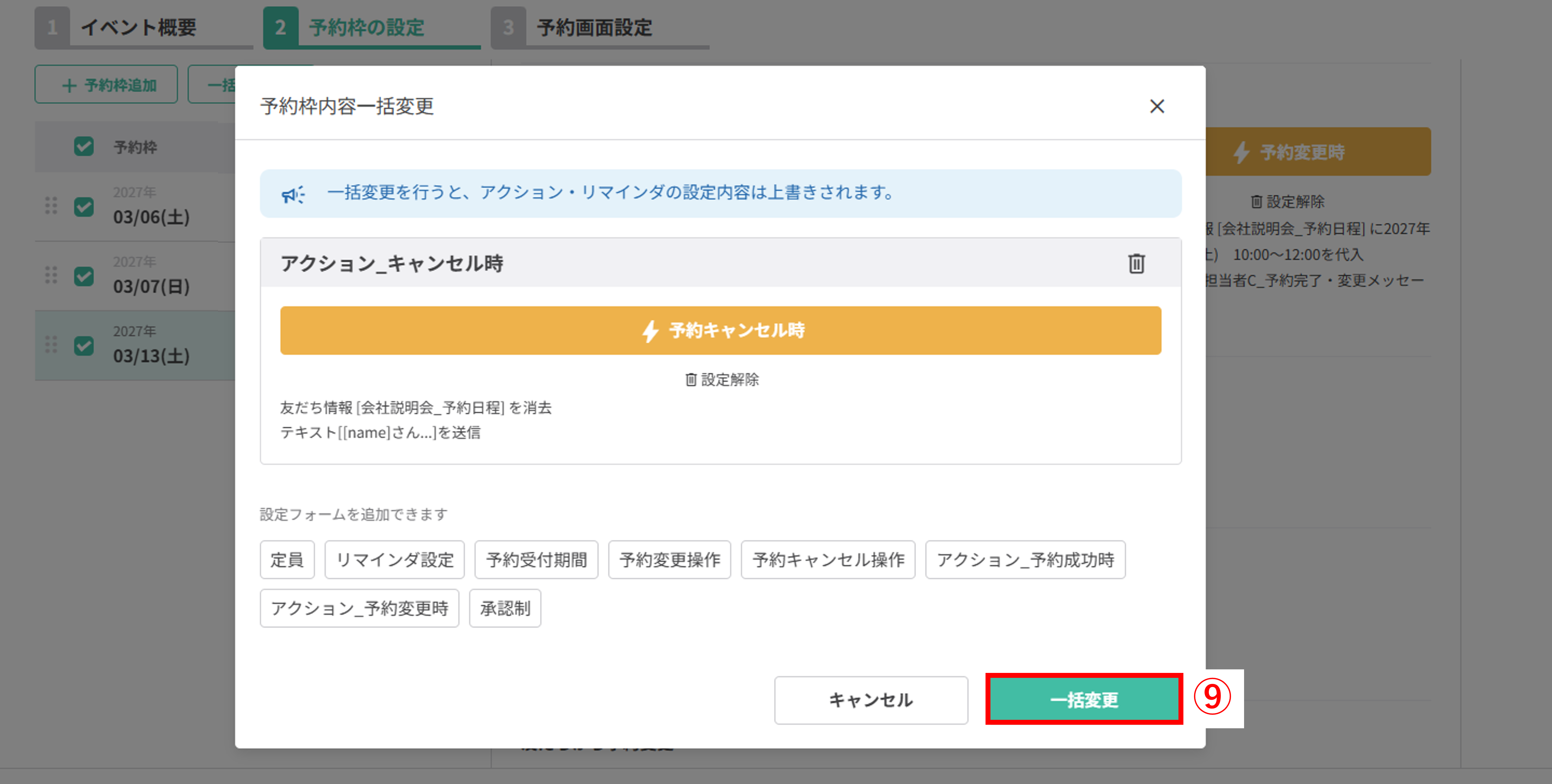
⑨〔一括変更〕ボタンをクリックします。
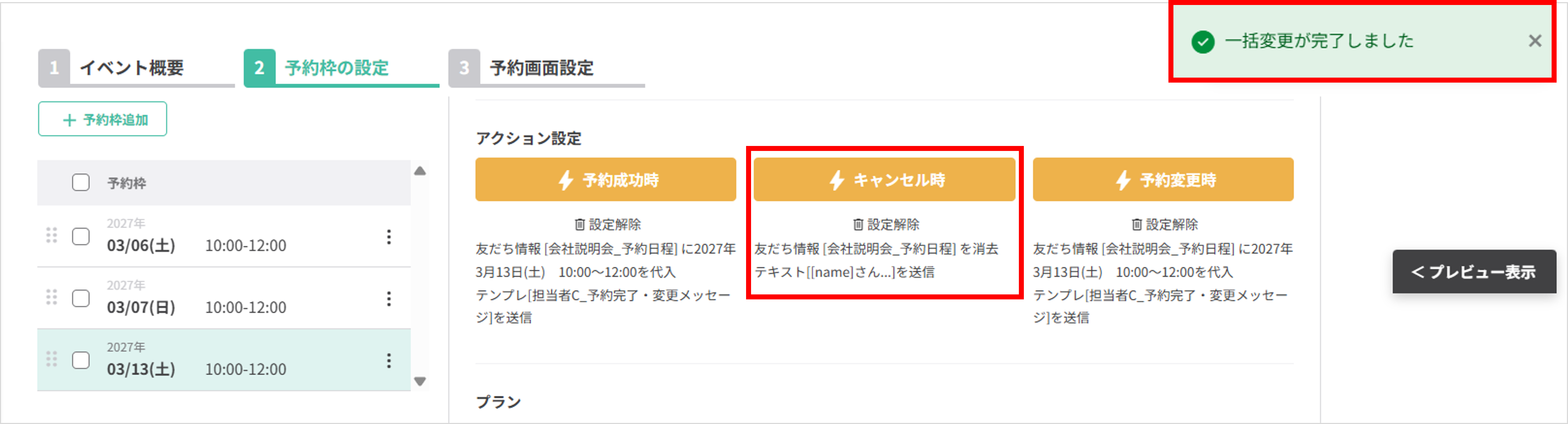
キャンセル時のアクション設定が完了しました。
予約リマインダのアクション設定
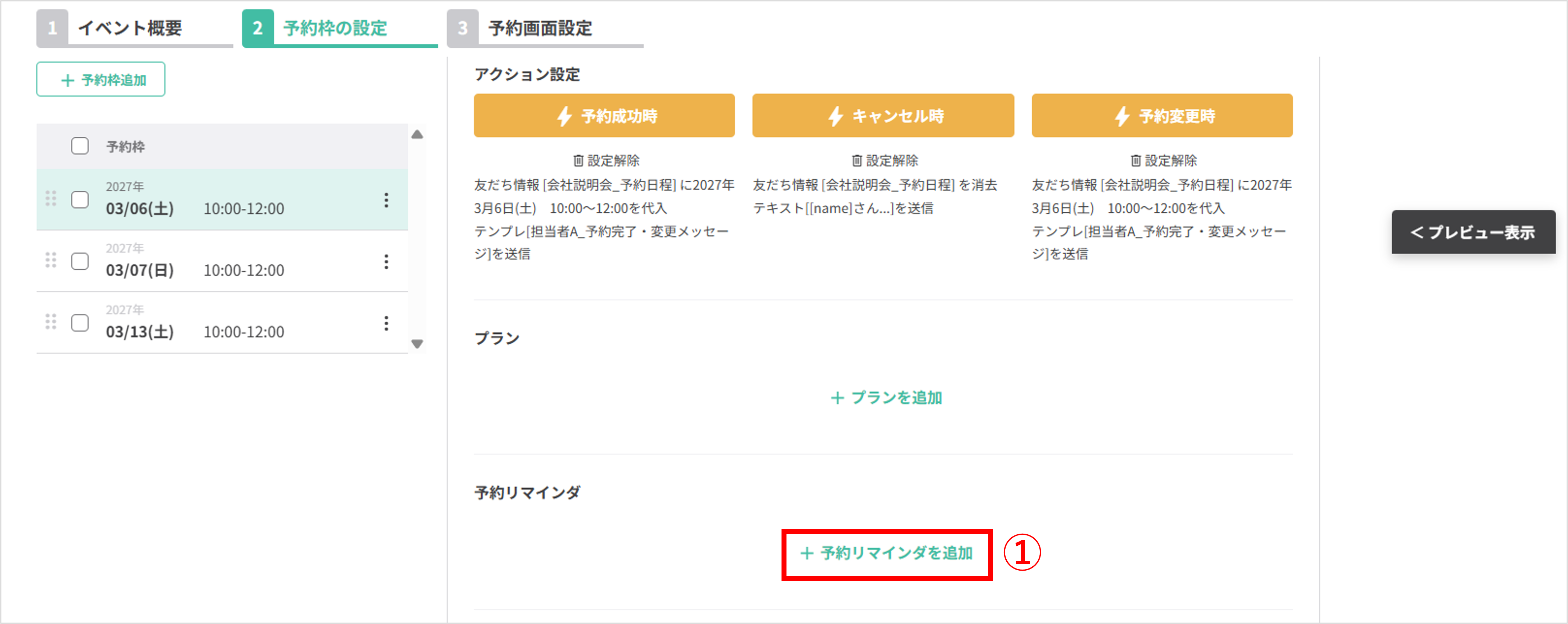
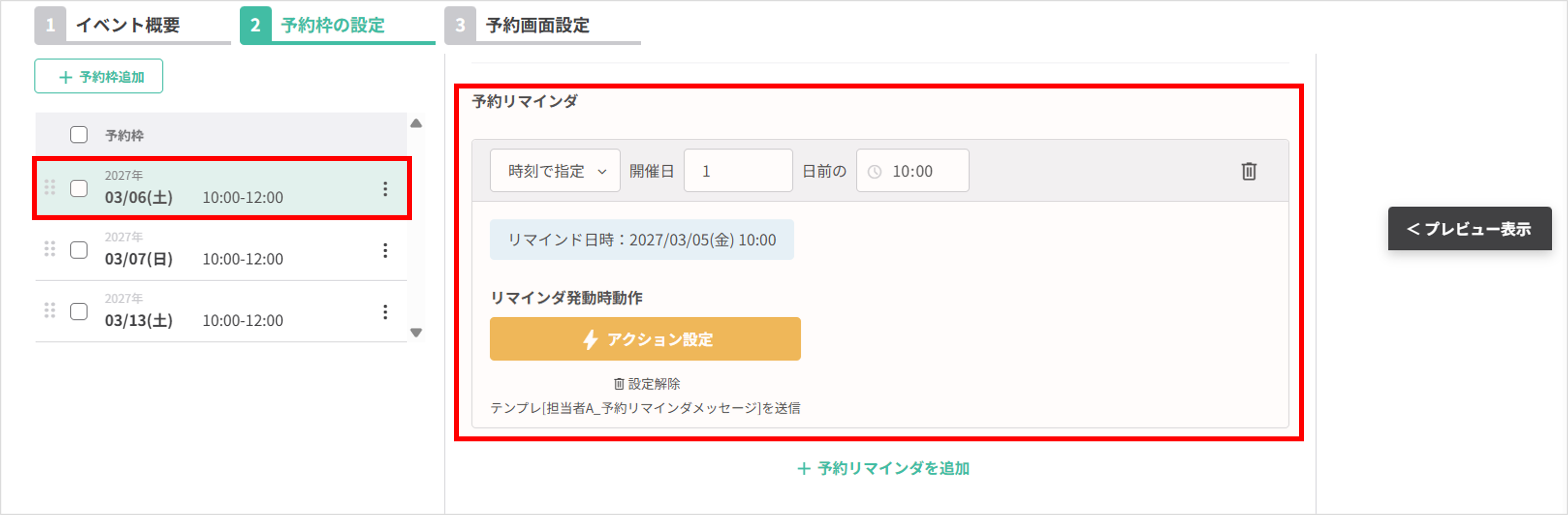
①〔+予約リマインダを追加〕ボタンをクリックし、予約枠を予約した友だちに対するアクションを設定します。
最後に
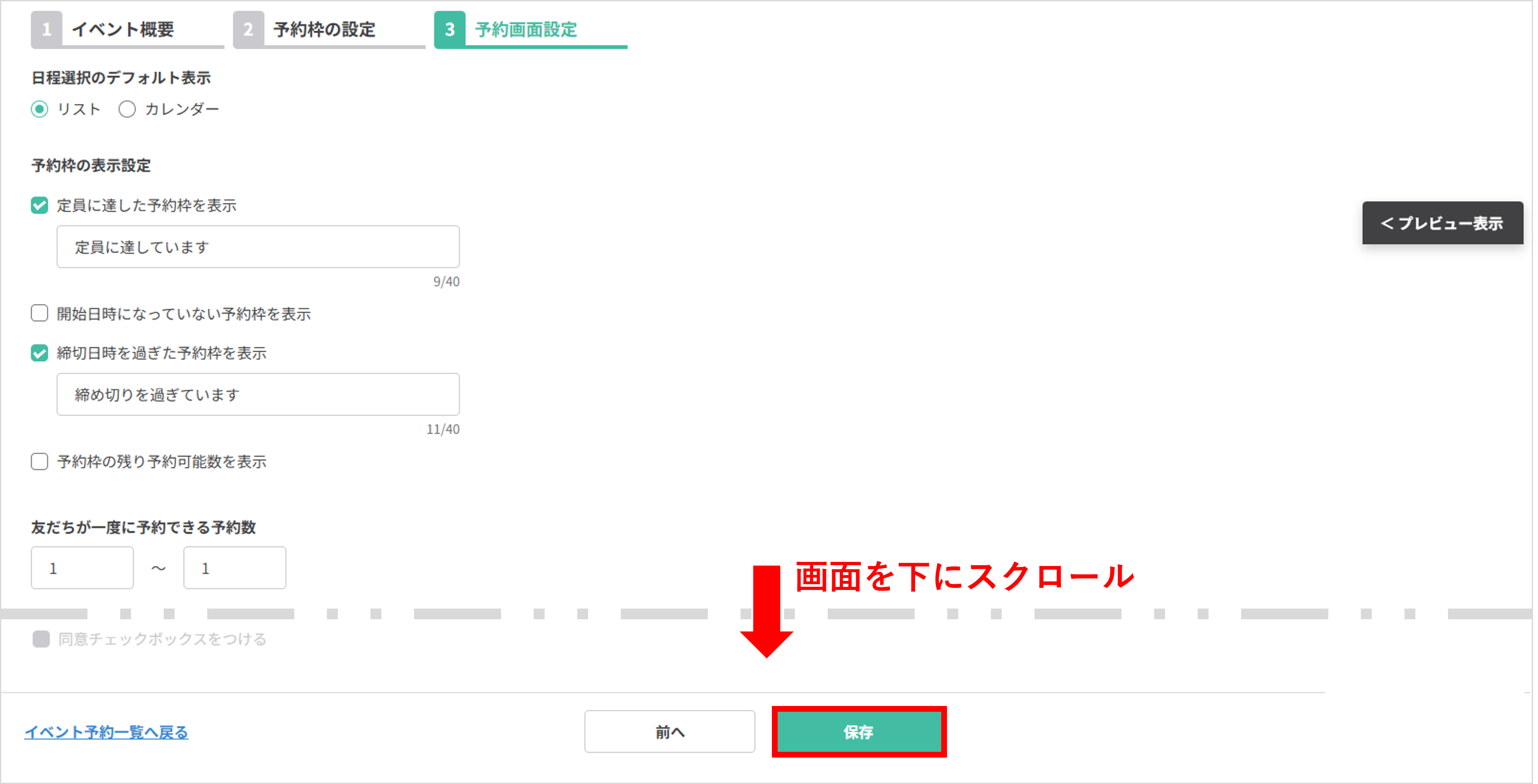
『3.予約画面設定』の項目を必要に応じて入力・設定し、すべての設定が完了したら〔保存〕ボタンをクリックします。
これで、イベント予約の設定は完了です。

(Visited 22 times, 1 visits today)
この記事が役に立ったら「いいね」を押してください!

