
対応マーク管理について
はじめに
★「対応マーク」は、友だちやメッセージの対応状況や重要度などを一目で把握・管理できる便利な機能です。友だちごとに適切なマークを設定することで、コミュニケーションの優先順位付けや効率化に役立ちます。
また、対応マーク変更時に通知を受け取ることも可能です。
<イメージ>
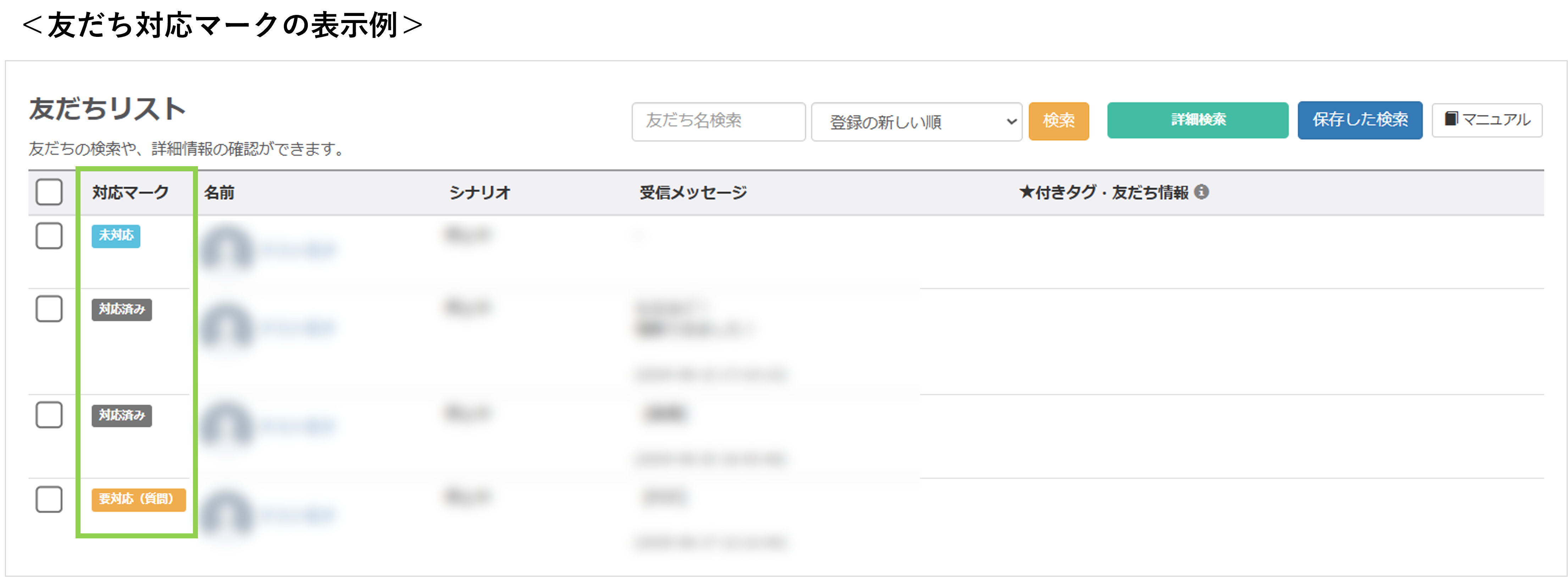
目次
友だち対応マーク名の変更方法
★デフォルトで設定されている対応マーク名を変更したり、新しいマークを追加したりする方法を解説します。

左メニュー>「対応マーク管理」をクリックします。
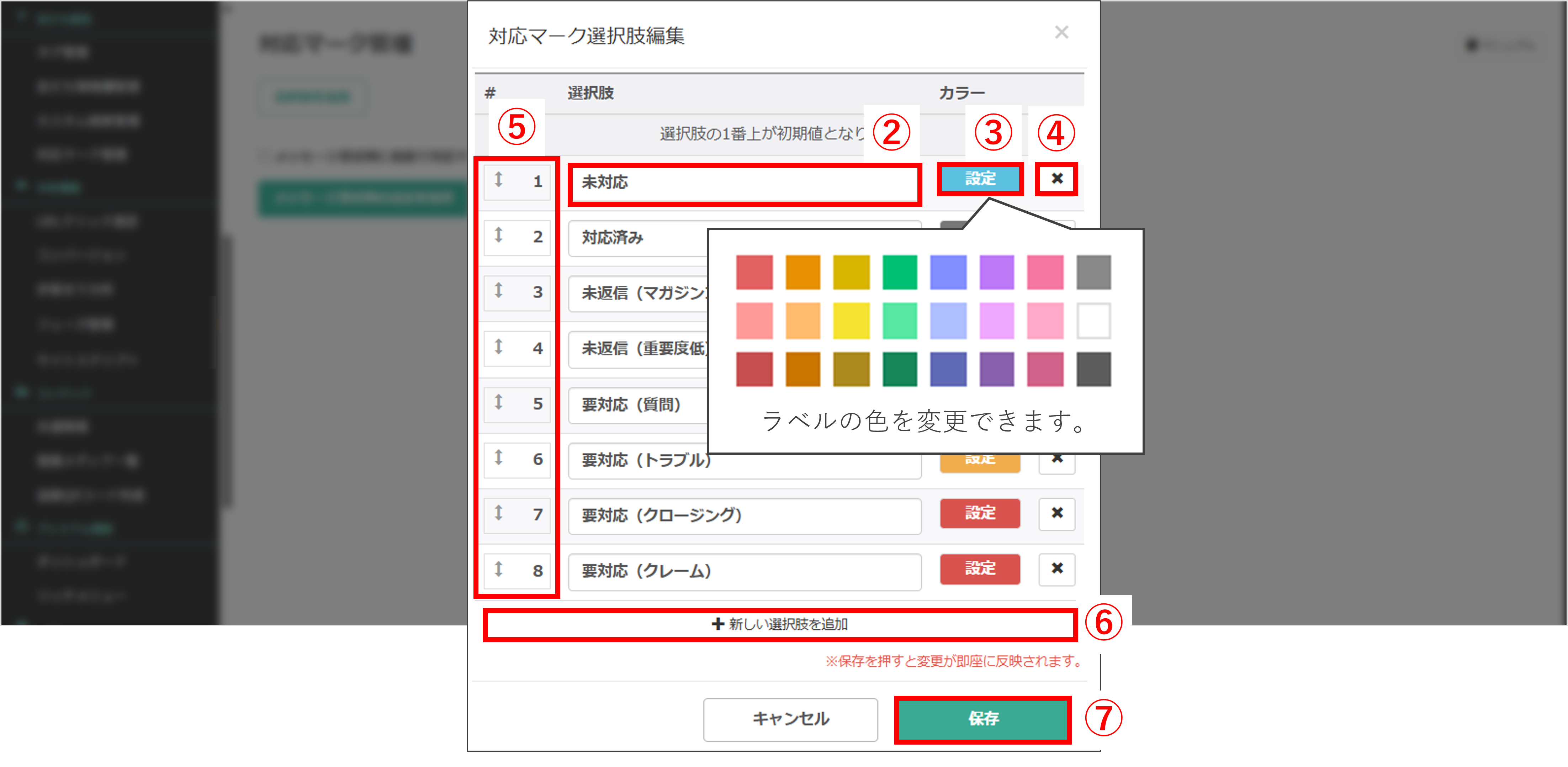
②対応マーク名の変更:対応マーク名を編集できます。
③ラベルの色の選択:〔設定〕ボタンから対応マークの色を変更し、視認性を高めることができます。
④対応マークの削除:〔×〕ボタンをクリックすると、不要な対応マークを削除できます。
⑤順序の並び替え:〔↕(番号)〕ボタンをドラッグして順序を並び替えることができます。
⑥新しい選択肢の追加:〔新しい選択肢を追加〕ボタンをクリックすると、新たな対応マークを追加できます。
⑦ 変更が完了したら、〔保存〕ボタンをクリックして設定内容を保存します。
友だち対応マークの変更方法
★友だちに設定された対応マークを変更する方法は、以下の5通りです。
・メッセージ受信時に自動で変更する
・個別トーク画面から変更する
・友だちリスト画面から個別に変更する
・友だちリスト画面から一括操作で変更する
・アクション実行時に変更する
・個別トーク画面から変更する
・友だちリスト画面から個別に変更する
・友だちリスト画面から一括操作で変更する
・アクション実行時に変更する
<メッセージ受信時に自動で変更する方法>
★特定の対応マークが付いた友だちからメッセージを受信した際に、自動で別の対応マークに変更する方法を解説します。
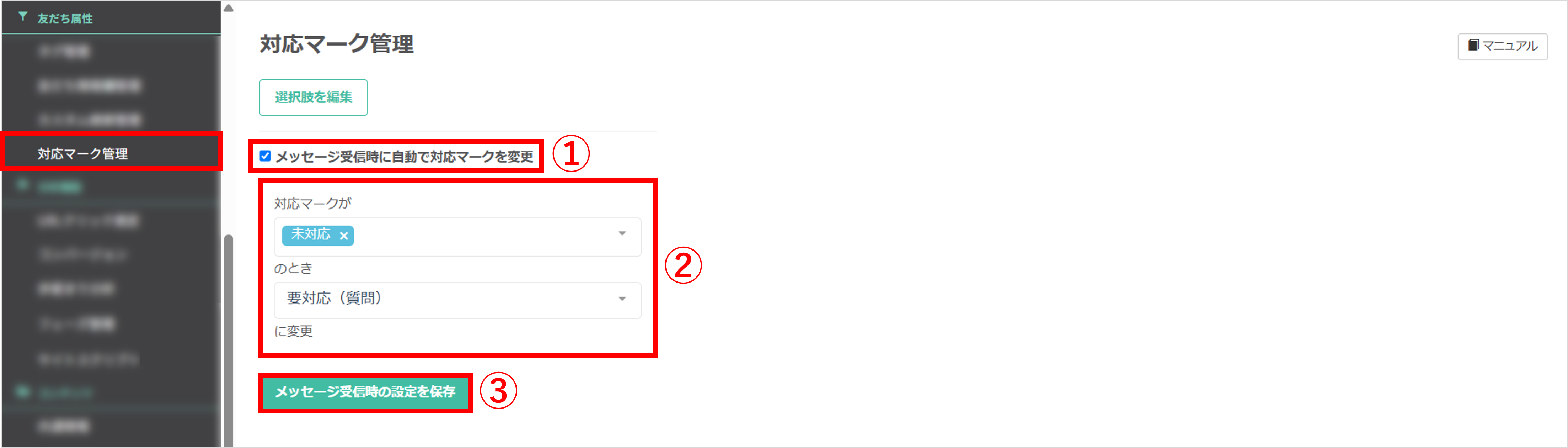
左メニュー>「対応マーク管理」をクリックします。
①『メッセージ受信時に自動で対応マークを変更』にチェックを入れます。
②対象となる対応マークと、メッセージ受信時に変更したいマークを選択します。
例)「未対応」の対応マークが付いた友だちからメッセージを受信した場合
→ メッセージ受信のタイミングで、対応マークが自動的に「要対応(質問)」に変更されます。
→ メッセージ受信のタイミングで、対応マークが自動的に「要対応(質問)」に変更されます。
③〔メッセージ受信時の設定を保存〕ボタンをクリックして完了です。
<個別トークから変更する方法>
★個別トーク画面から対応マークを変更する方法を解説します。
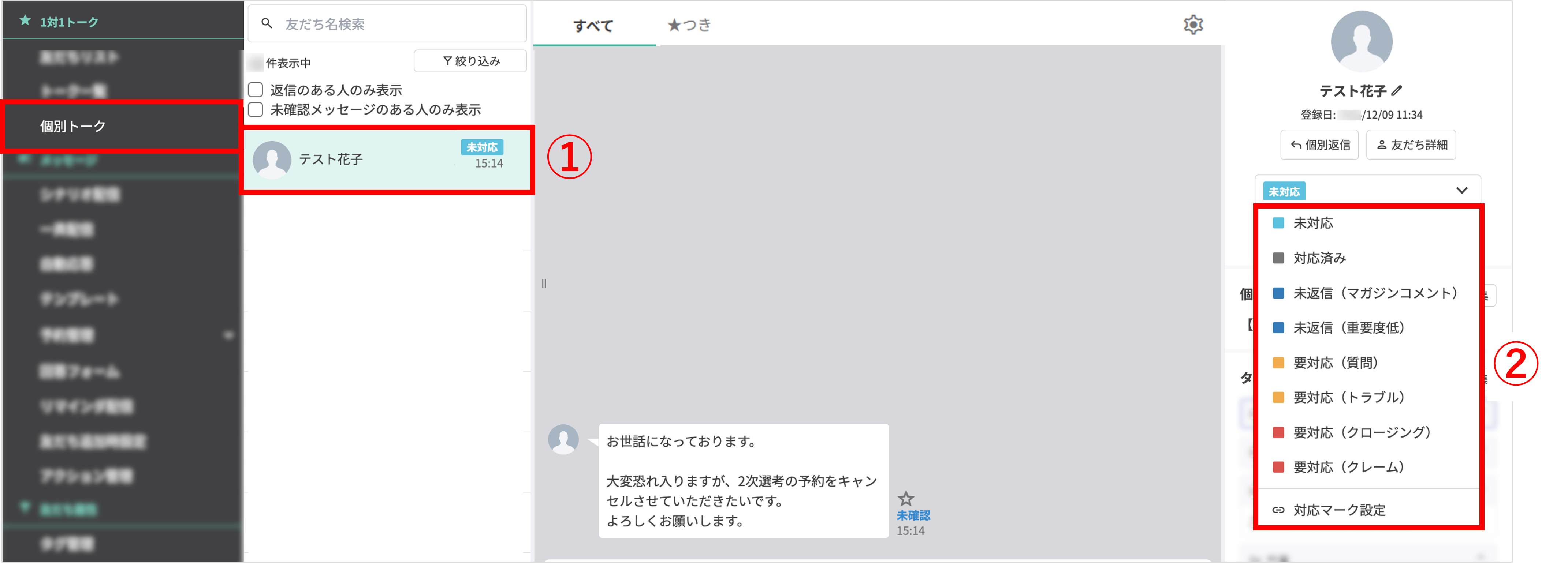
左メニュー>「個別トーク」をクリックします。
①対応マークを変更したい友だちとのトーク画面を開きます。
②画面右側の対応マークボタンをクリックし、変更したい対応マークを選択します。
<友だちリストから変更する方法>
★友だちリストの画面から対応マークを変更する方法を解説します。
個別に変更する場合

左メニュー>「友だちリスト」をクリックします。
①対応マークを変更したい友だちの名前をクリックします。
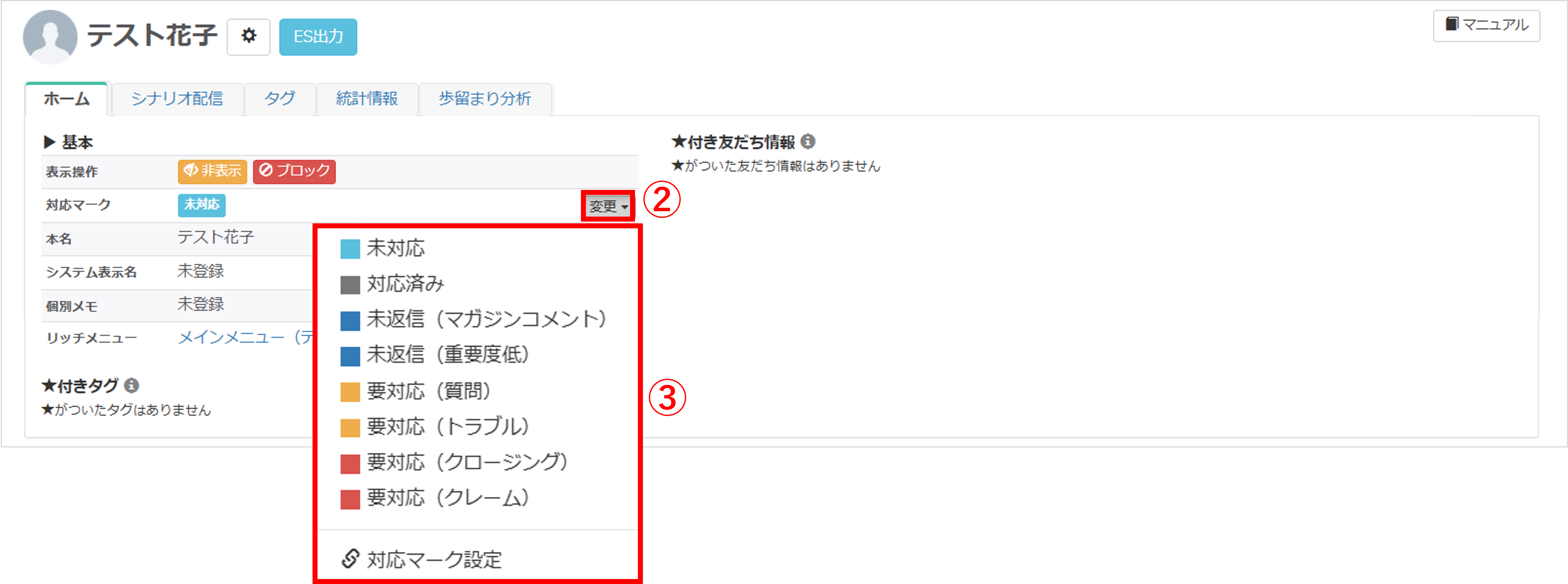
②『対応マーク』の項目にある〔変更〕ボタンをクリックします。
③変更したい対応マークを選択します。
一括操作で変更する場合
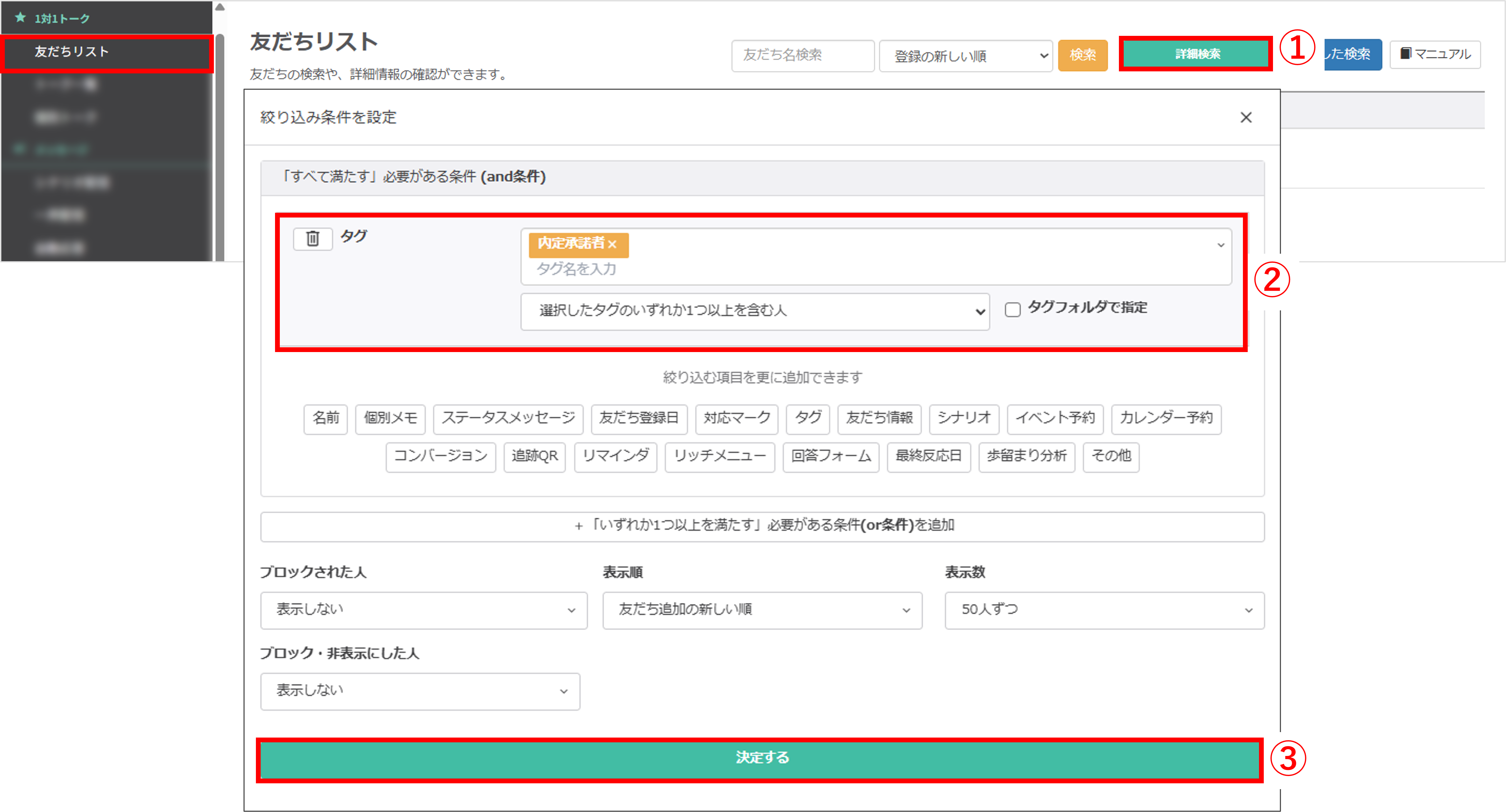
左メニュー>「友だちリスト」をクリックします。
①〔詳細検索〕ボタンをクリックします。
②絞り込み条件を設定します。
③〔決定する〕ボタンをクリックします。
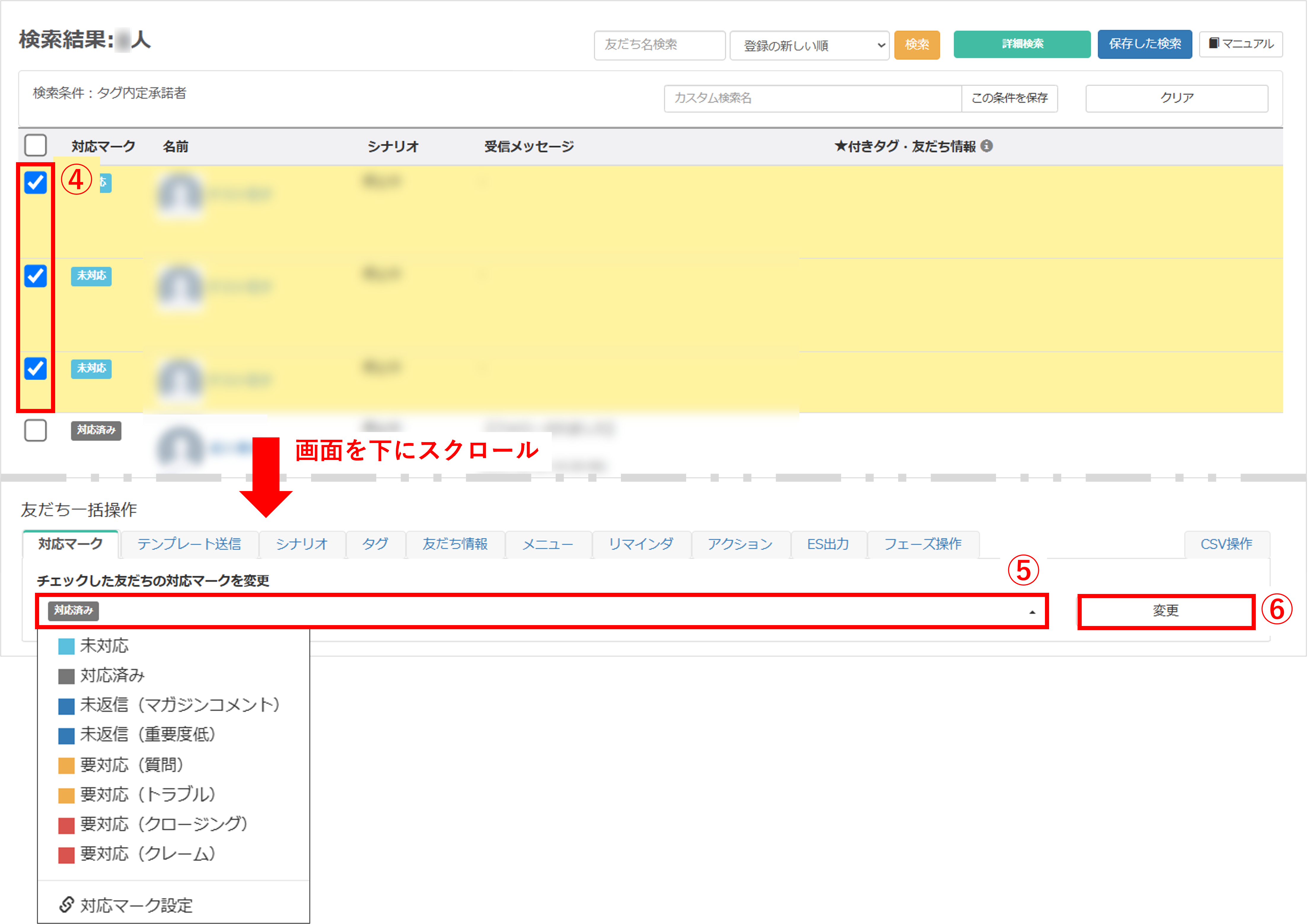
④検索結果から対応マークを変更したい対象の友だちにチェックを入れます。
⑤『対応マーク』タブ内の『チェックした友だちの対応マークを変更』から変更したい対応マークを選択します。
⑥〔変更〕ボタンをクリックします。
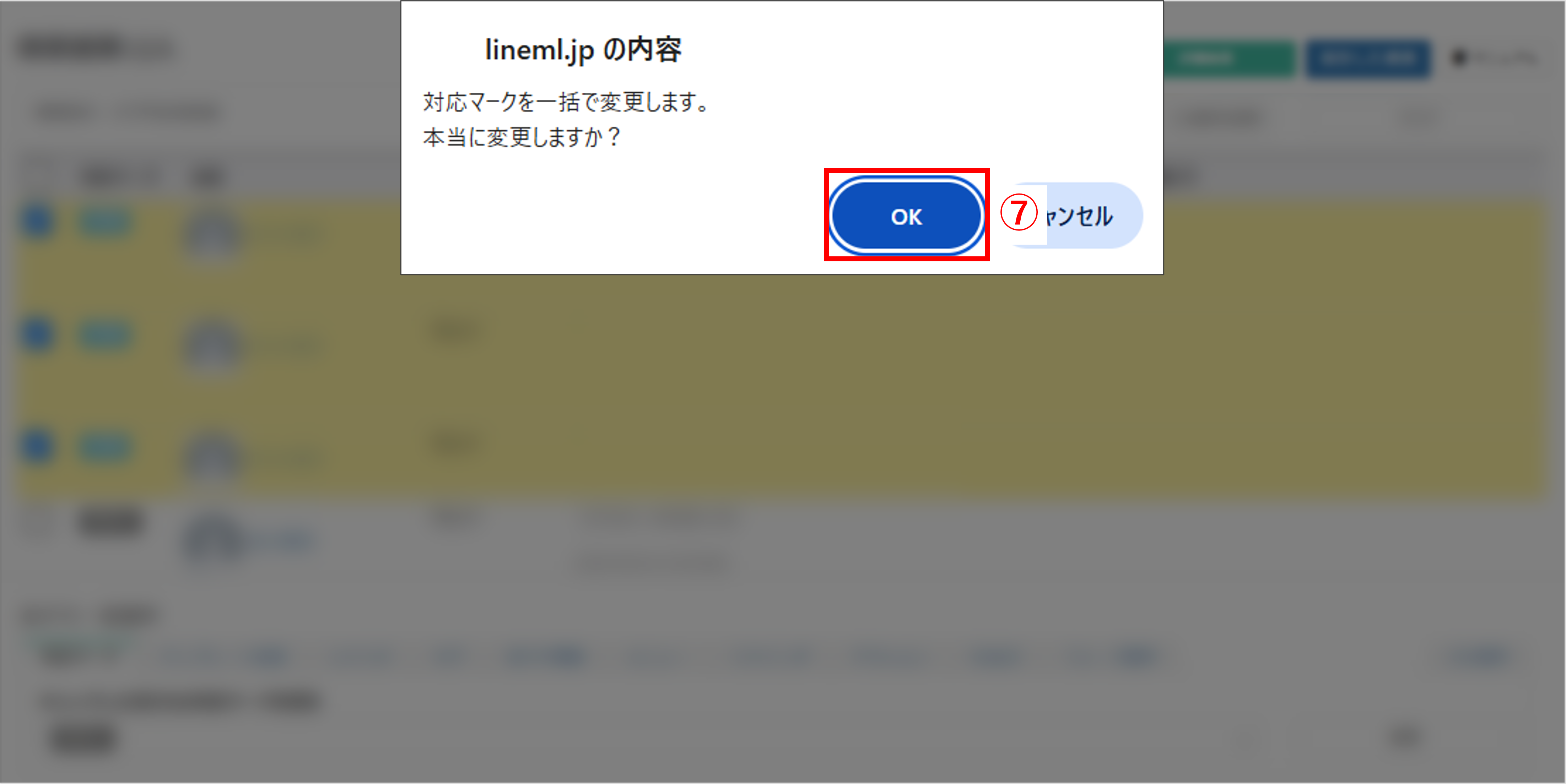
⑦内容を確認し、〔OK〕ボタンをクリックすると反映されます。
<アクション設定ボタンから変更する方法>
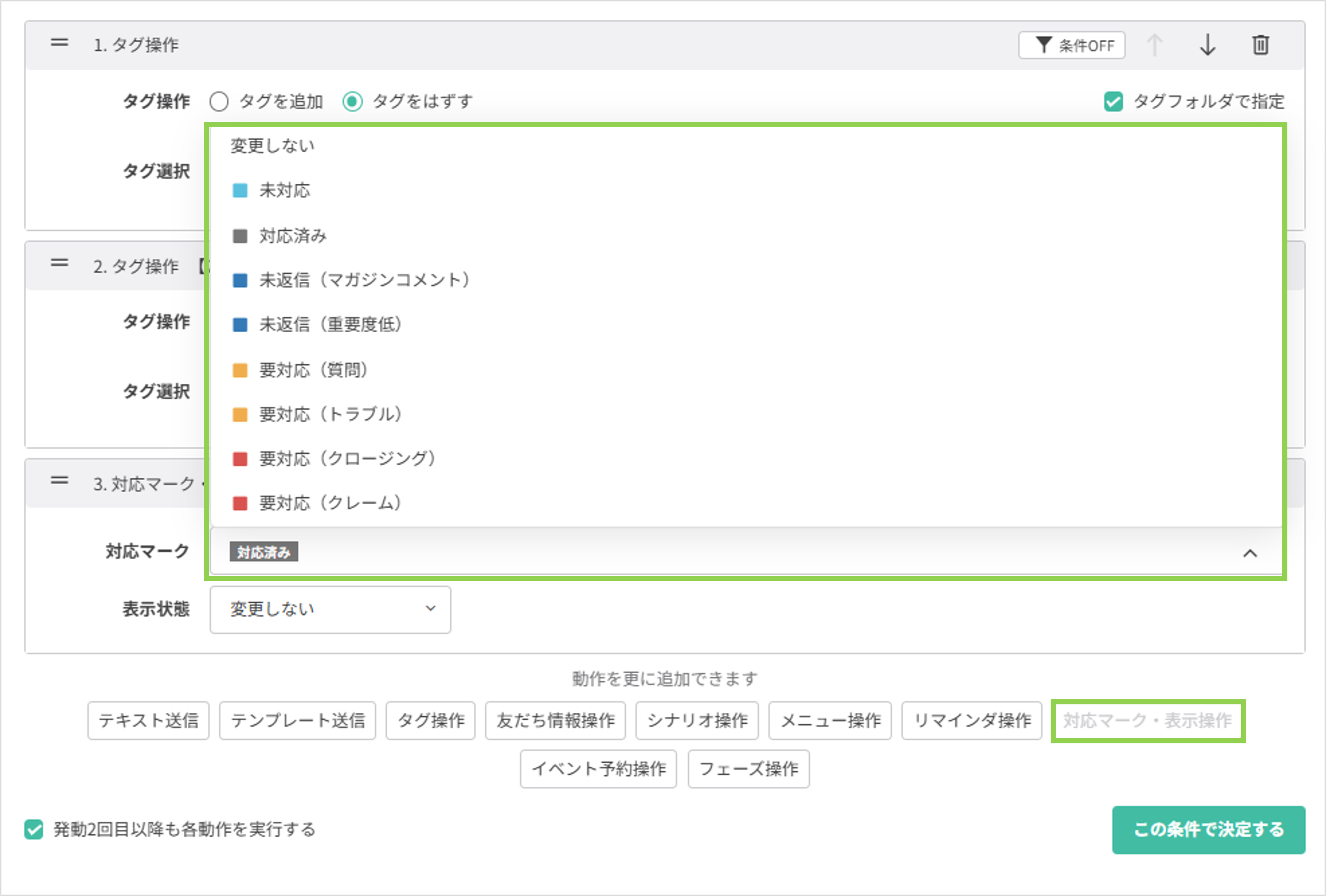
★ (アクション設定ボタン)が使用できるすべての機能において、「対応マーク・表示操作」より対応マークを変更できます。
また、左メニュー>「アクション管理」からも同様の設定が可能です。
メッセージ対応マークの変更方法
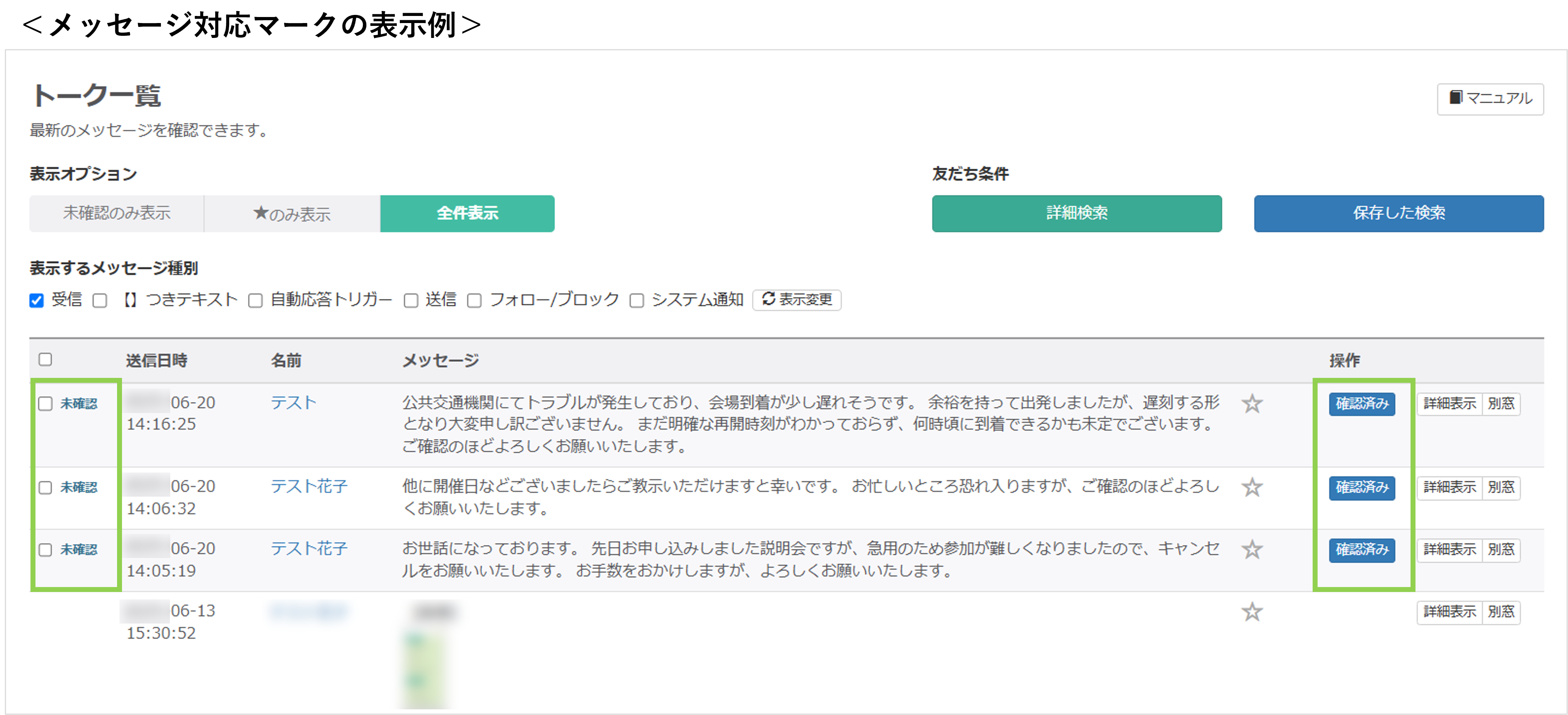
★受信したメッセージの対応状況(未確認/確認済みなど)を管理する「メッセージ対応マーク」の変更方法を解説します。変更方法は3通りあり、すべて「トーク一覧」から操作できます。
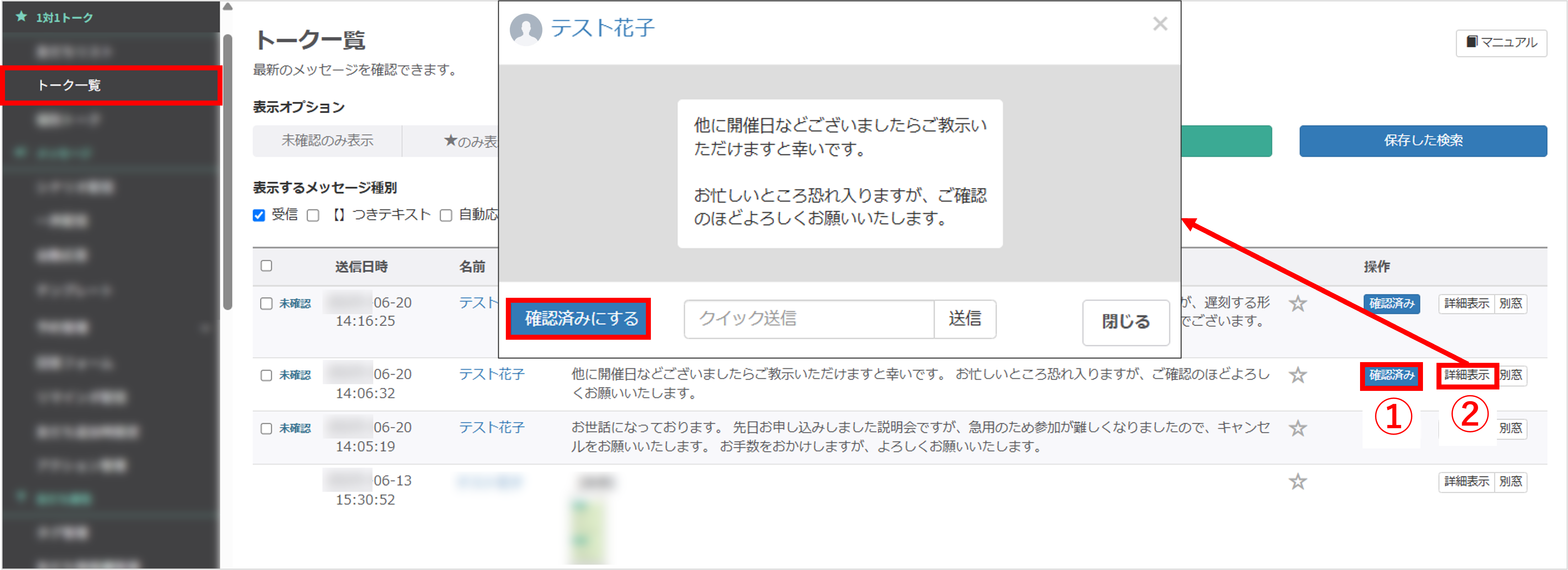
左メニュー>「トーク一覧」をクリックし、以下のいずれかの方法で変更します。
パータン①:『操作』欄にある〔確認済み〕ボタンをクリックする。
パターン②:『操作』欄にある〔詳細表示〕ボタンをクリックし、〔確認済みにする〕ボタンをクリックする。
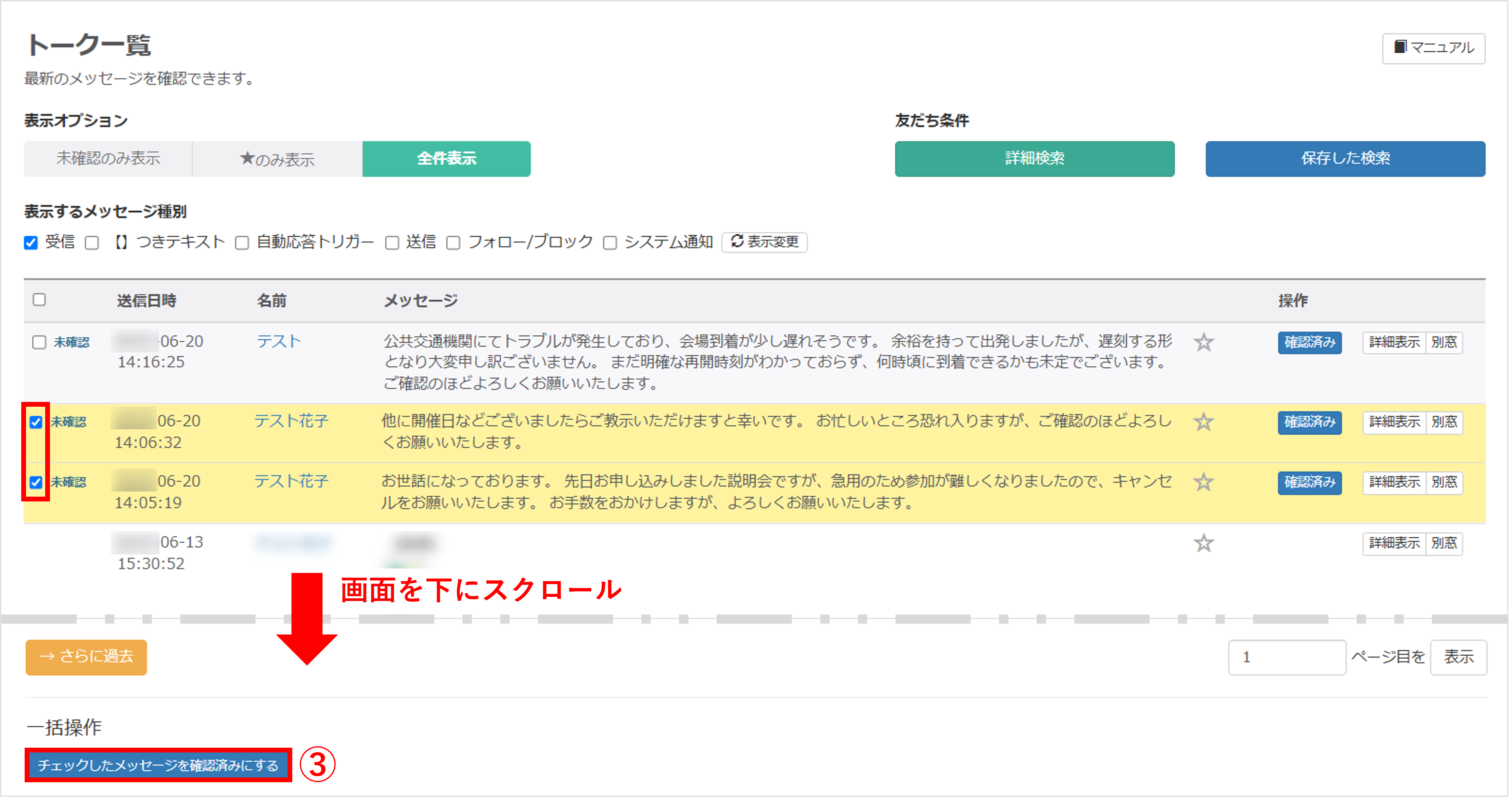
パターン③:対応マークを確認済みに変更したいメッセージにチェックを入れ、〔チェックしたメッセージを確認済みにする〕ボタンから複数のメッセージを一括で変更する。
※メッセージは受信時すべて「未確認」と表示されます。対応状況に応じてマークを変更することで、トーク管理がしやすくなります。

(Visited 795 times, 1 visits today)
この記事が役に立ったら「いいね」を押してください!

