
回答フォームで内定者紹介!情報収集→作成→公開のステップガイド
はじめに
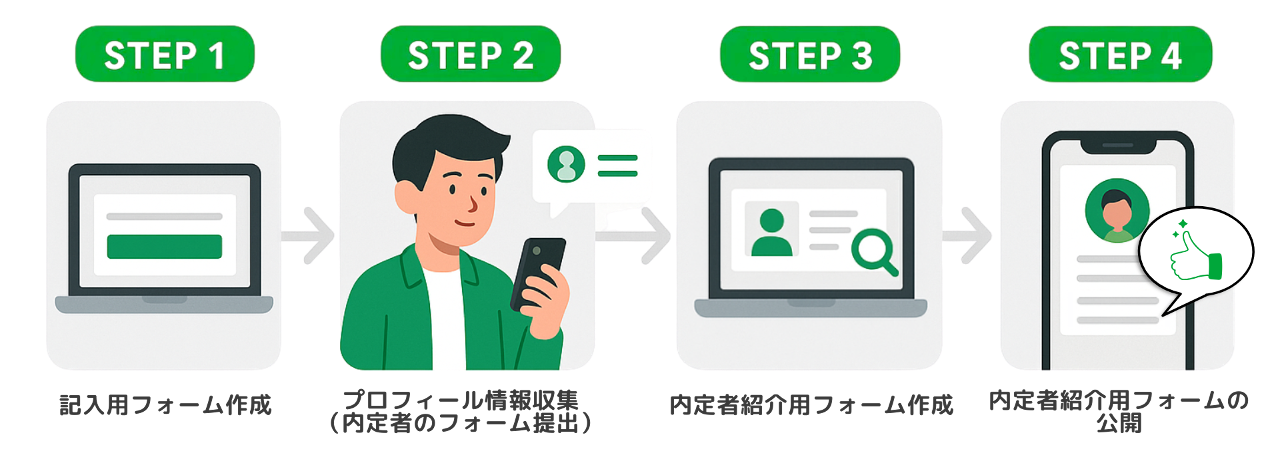
★内定者紹介のコンテンツ作成方法について、内定者からの情報収集・コンテンツ作成・公開までの手順をまとめました。
今回は回答フォームの活用方法として、内定者からの情報収集と、内定者の情報を1つの画面で表示させるコンテンツの作成・公開を行う方法をステップごとにわかりやすくご紹介します。
※1つのフォームに複数名の内定者情報を登録する方法はこちら
<イメージ>
目次
準備
★内定者紹介に掲載する情報を収集するため、記入用フォームを作成します。収集した内容は「友だち情報」に登録されるよう設定しておくと、内定者紹介用フォームの作成や管理がスムーズになります。
友だち情報を作成する
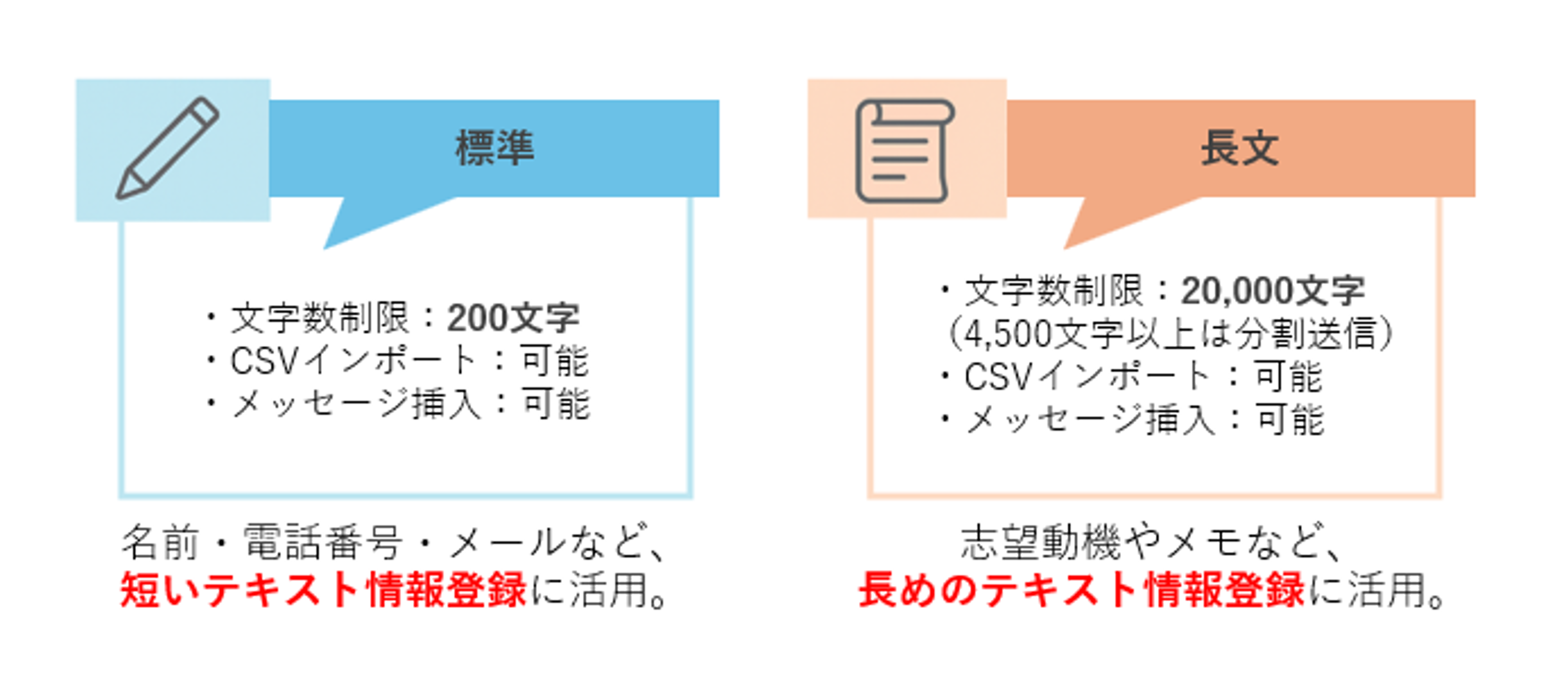
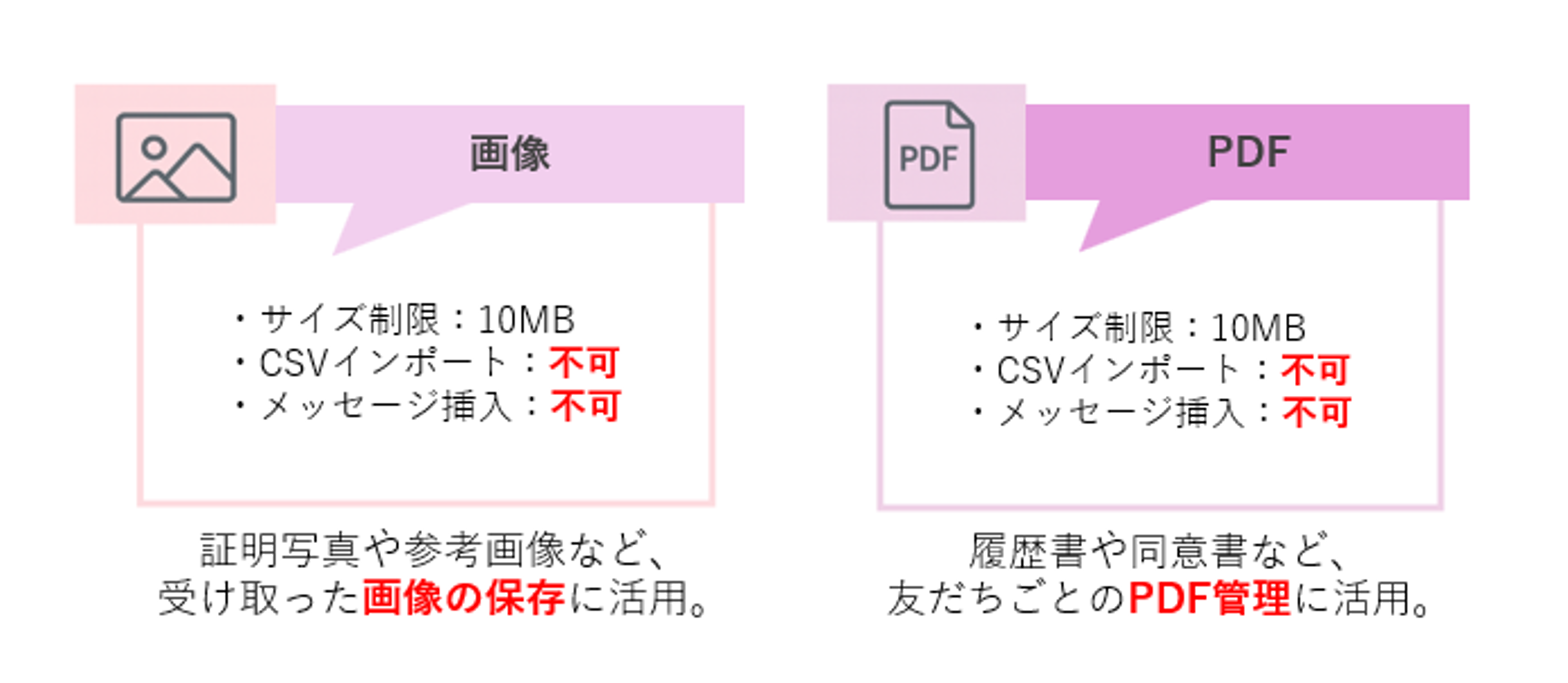
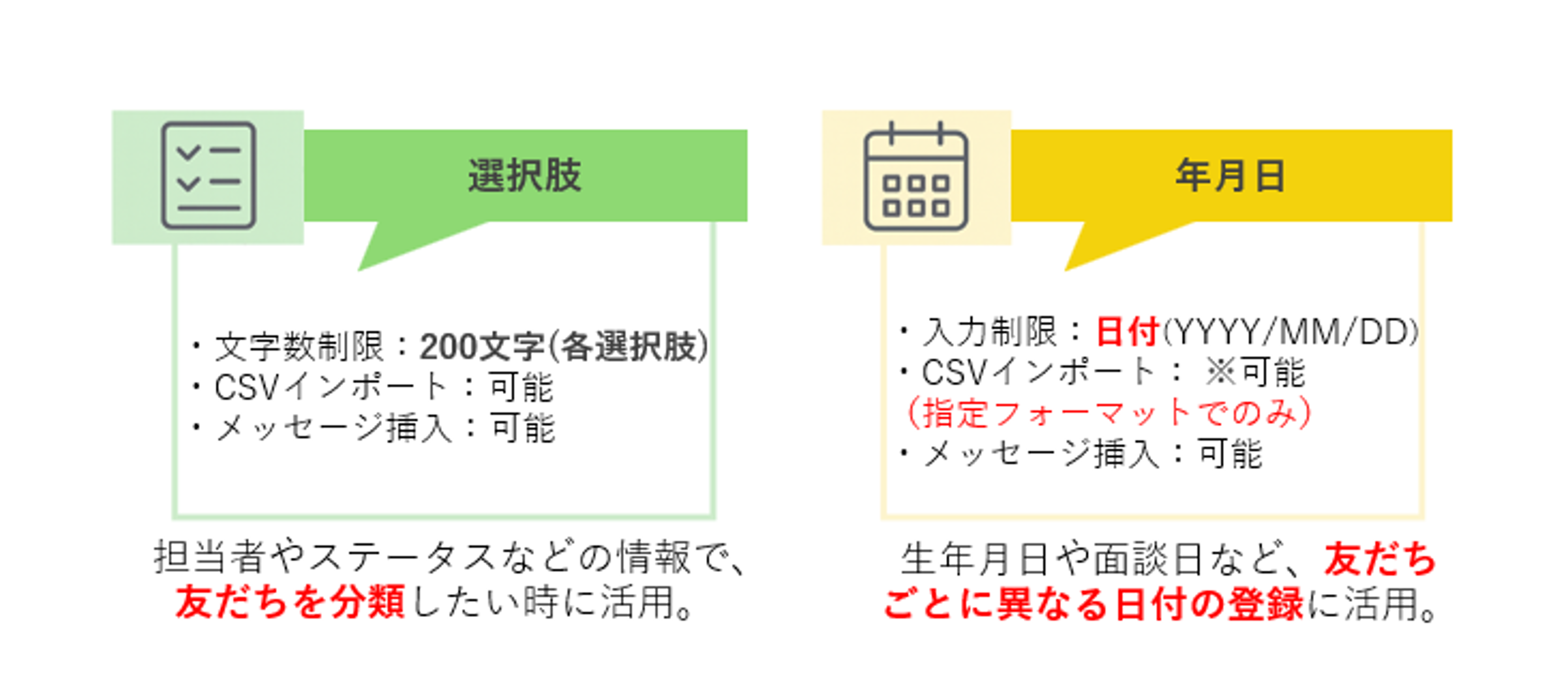
★記入フォームの回答を「友だち情報」に反映させるため、友だち情報を作成します。入力される内容に応じて、適切な種別(標準・長文など)を選択してください。
<種別のイメージ>
記入用フォームを作成する
★内定者紹介に使用する情報を収集するための「記入用フォーム」の作成方法を解説します。

左メニュー>「回答フォーム」をクリックします。
①〔+新しい回答フォーム〕ボタンをクリックします。
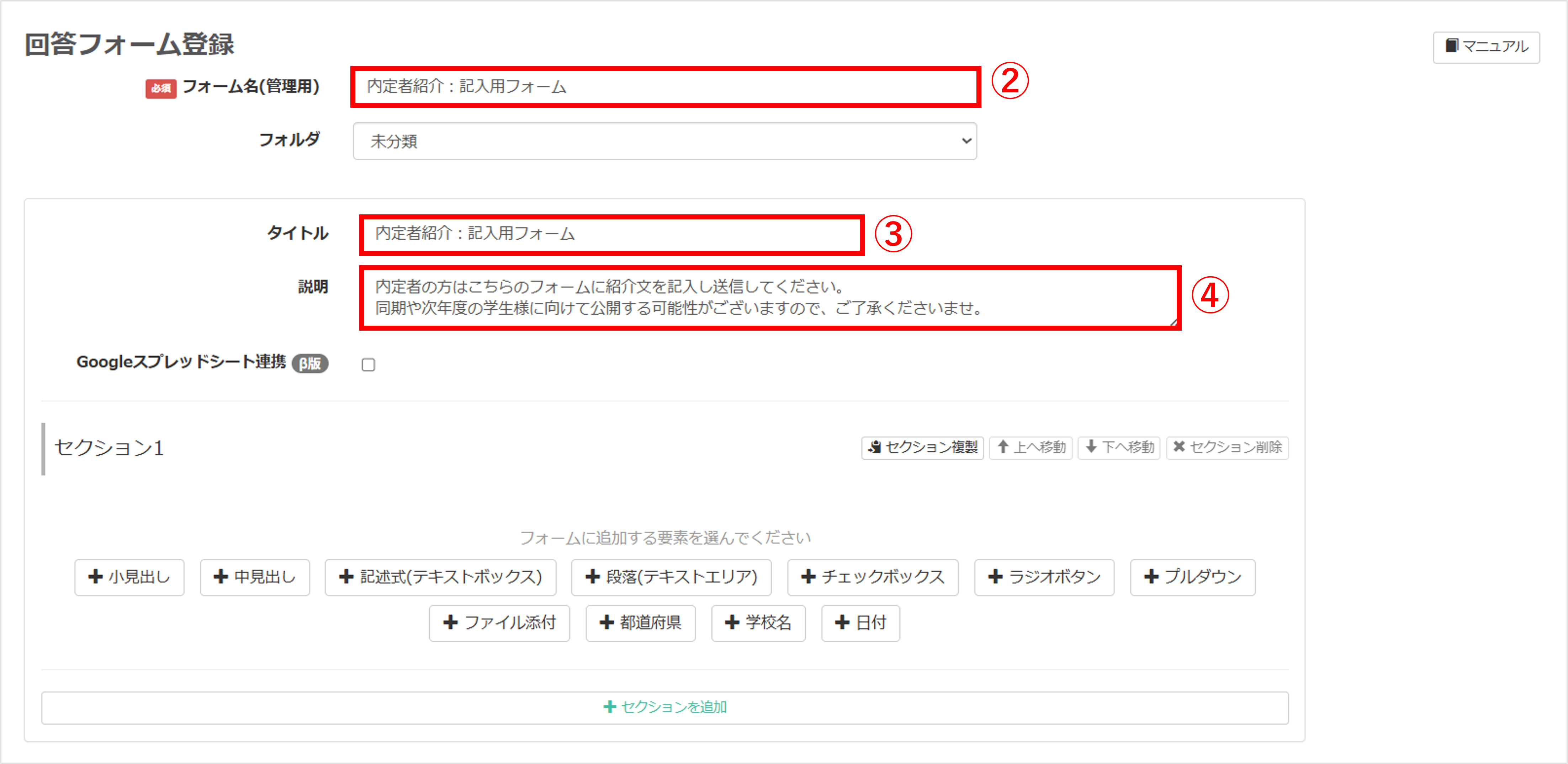
②『フォーム名』を入力します。(管理用のため、ユーザー側には表示されません。)
③『タイトル』を任意で入力します。(ユーザー側に表示されます。)
④『説明』を任意で入力します。(ユーザー側に表示されます。)
プロフィール情報
★まず、内定者紹介で使用するプロフィール内容の情報を収集する項目を設定します。
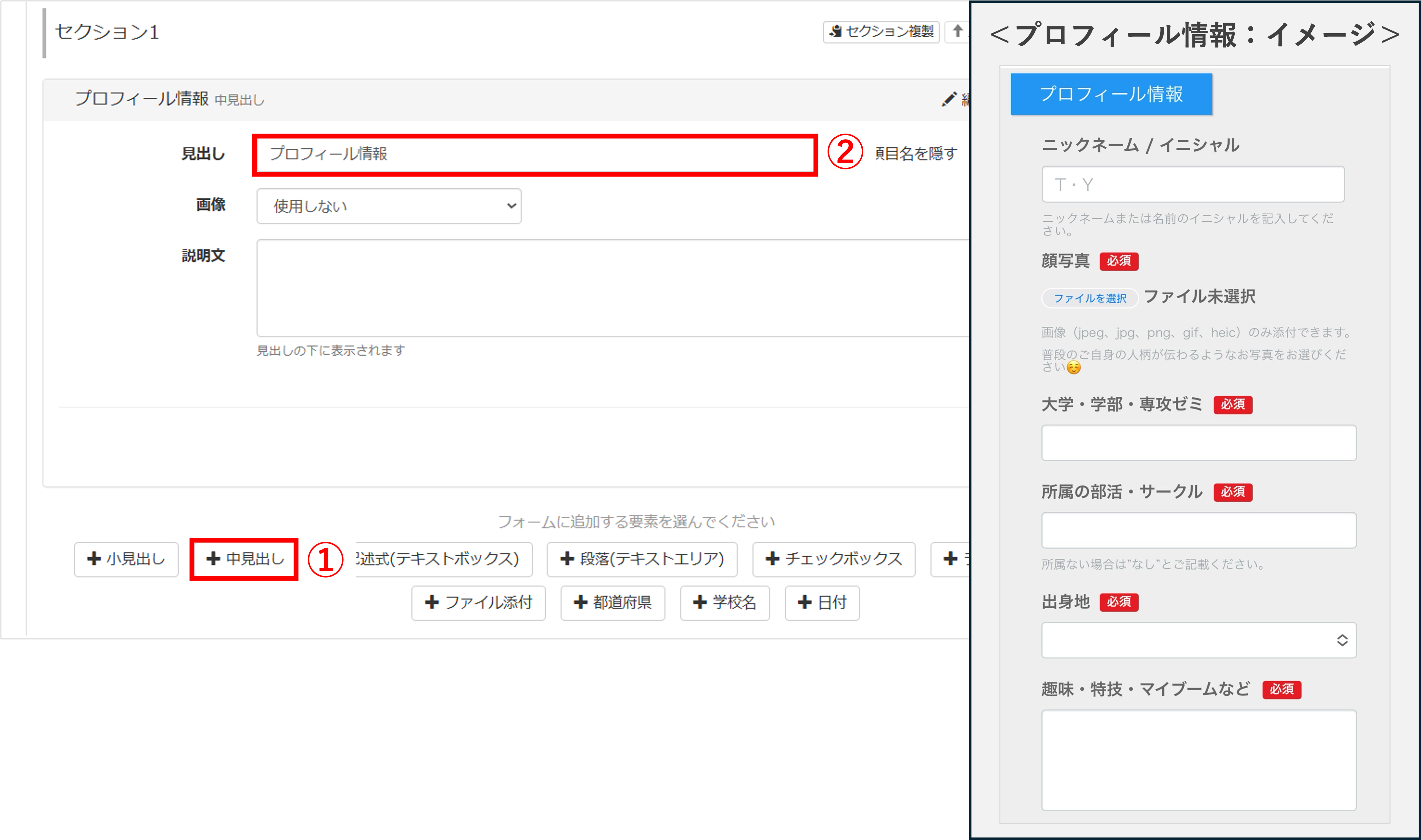
①〔+中見出し〕ボタンをクリックします。
②『見出し』に【プロフィール情報】などを入力します。
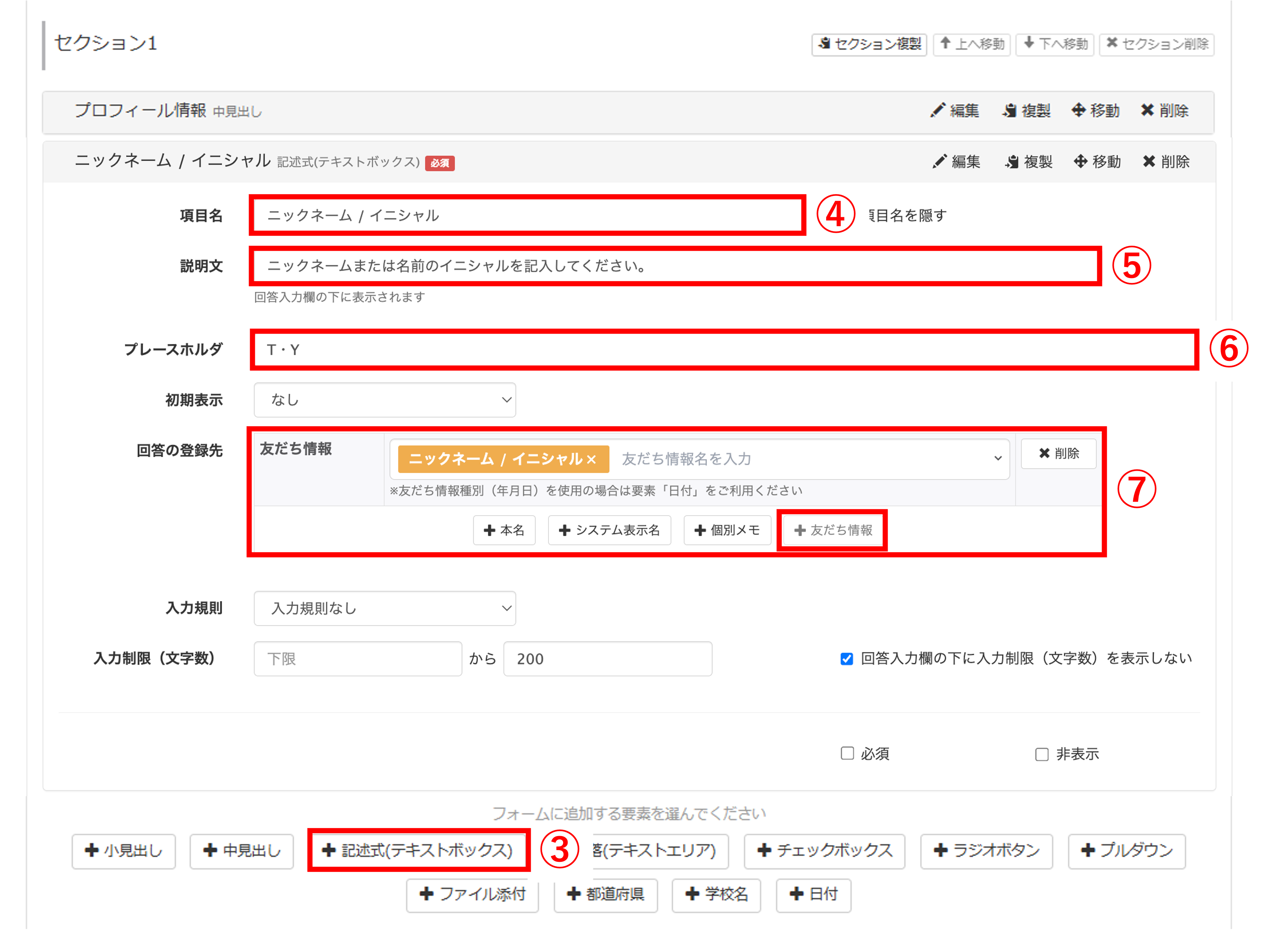
③〔+記述式(テキストボックス)〕ボタンをクリックします。
④『見出し』に【ニックネーム / イニシャル】などを入力します。
⑤『説明文』を任意で設定します。
例)ニックネームまたは名前のイニシャルを記入してください など
⑥『プレースホルダ』を任意で設定します。
⑦『回答の登録先』で〔+友だち情報〕ボタンをクリックし、友だち情報を作成するで作成した友だち情報種別【標準】を選択します。
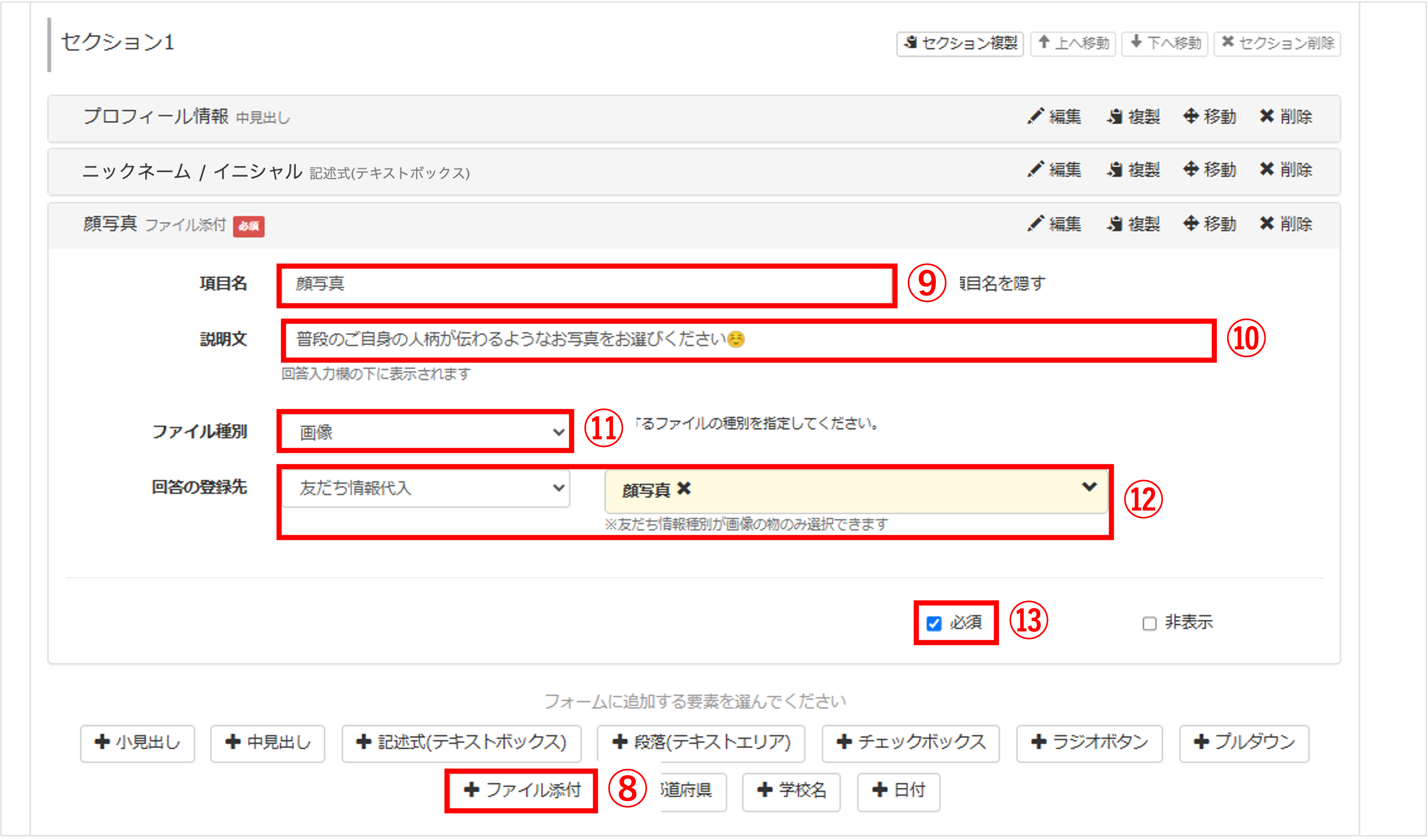
⑧〔+ファイル添付〕ボタンをクリックします。
⑨『項目名』に【顔写真】などを入力します。
⑩『説明文』を任意で設定します。
例)普段のご自身の様子が伝わるようなお写真をお選びください☺️
⑪『ファイル種別』で【画像】を選択します。
⑫『回答の登録先』で【友だち情報代入】を選択し、友だち情報を作成するで作成した友だち情報種別【画像】を選択します。
⑬【必須】にチェックを入れます。
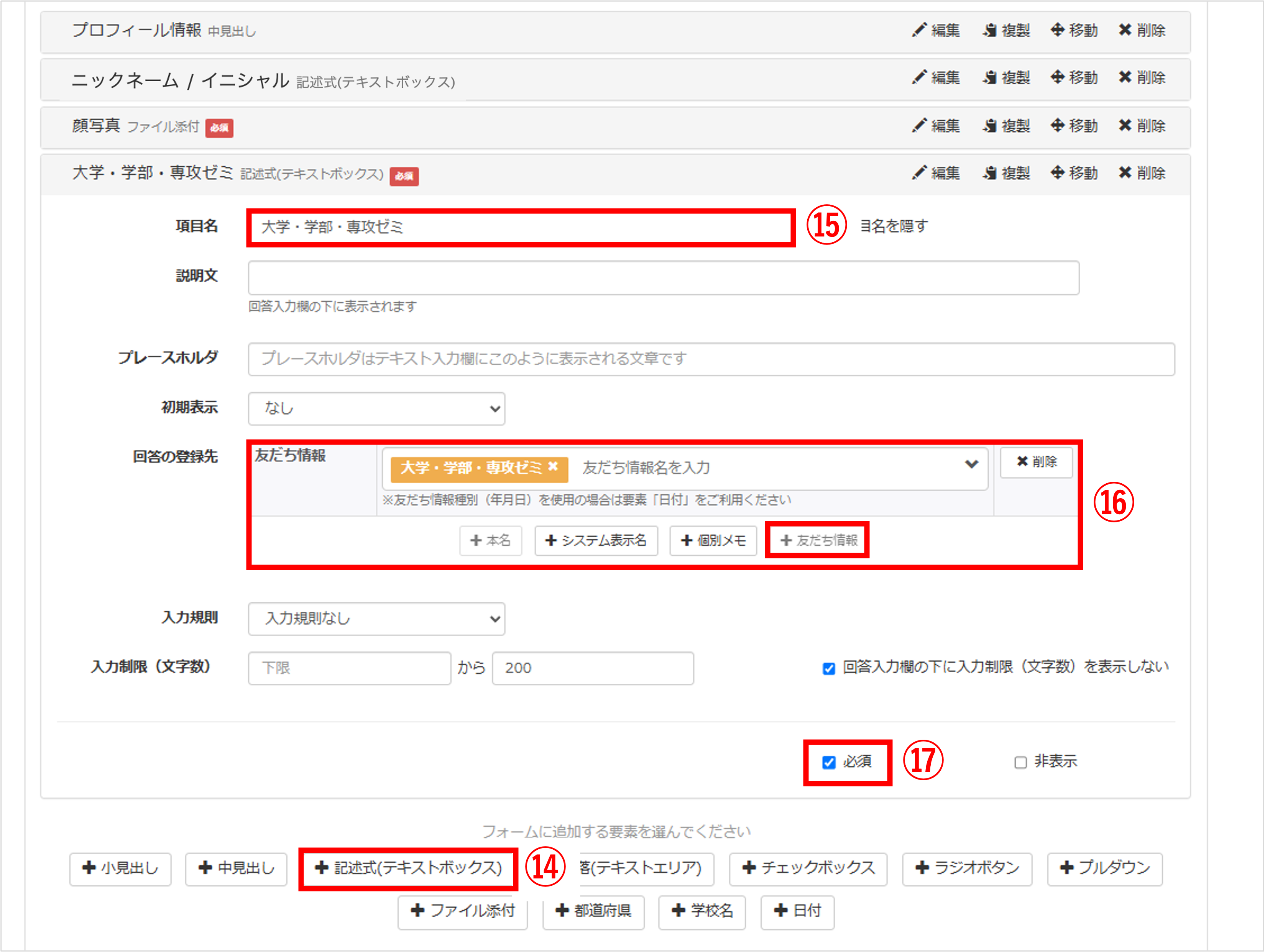
⑭〔+記述式(テキストボックス)〕ボタンをクリックします。
⑮『項目名』に【大学・学部・専攻ゼミ】などを入力します。
⑯『回答の登録先』で〔+友だち情報〕ボタンをクリックし、友だち情報を作成するで作成した友だち情報種別【標準】を選択します。
⑰【必須】にチェックを入れます。
※更に記入項目を増やす場合は、手順⑭~⑰を繰り返して作成します。
ポイント
★作成済みの項目名の右側にある「複製」をクリックすると、項目を複製できます。
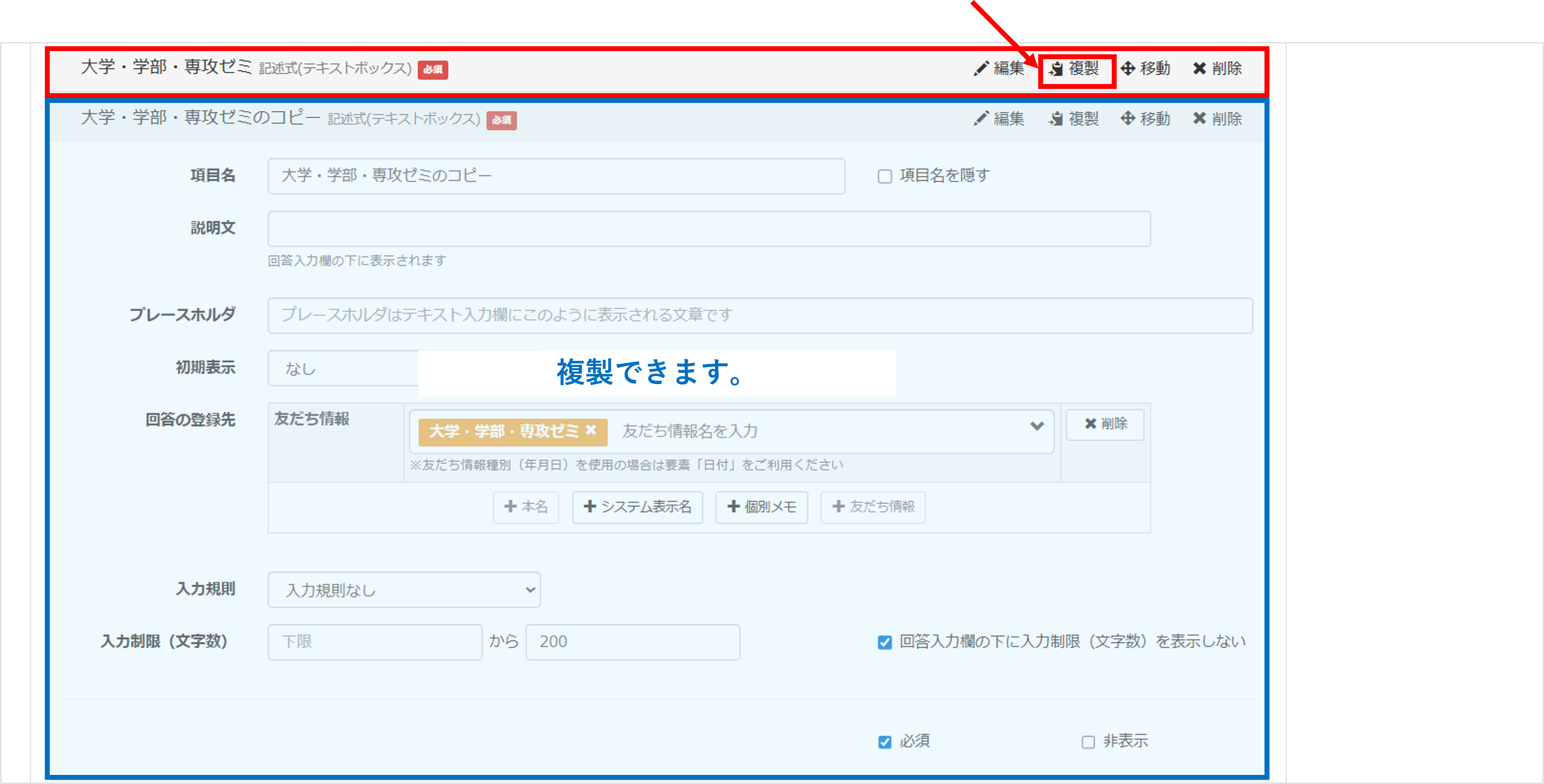
※複製した場合は、それぞれの項目に合わせて項目名などを変更・設定してください。
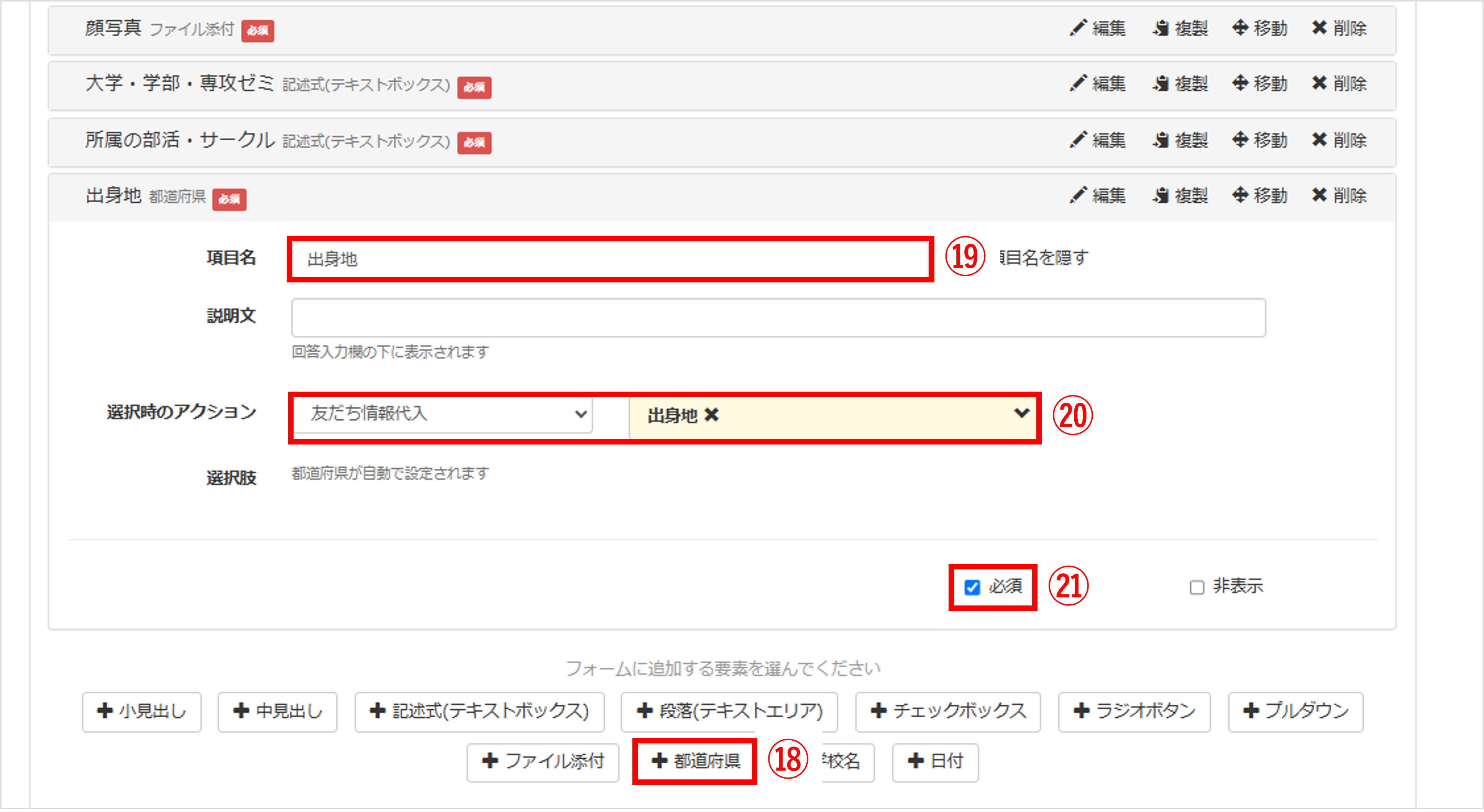
⑱〔+都道府県〕ボタンをクリックします。
⑲『項目名』に【出身地】などを入力します。
⑳『選択肢のアクション』で【友だち情報代入】を選択し、友だち情報を作成するで作成した友だち情報種別【標準】を選択します。
㉑【必須】にチェックを入れます。
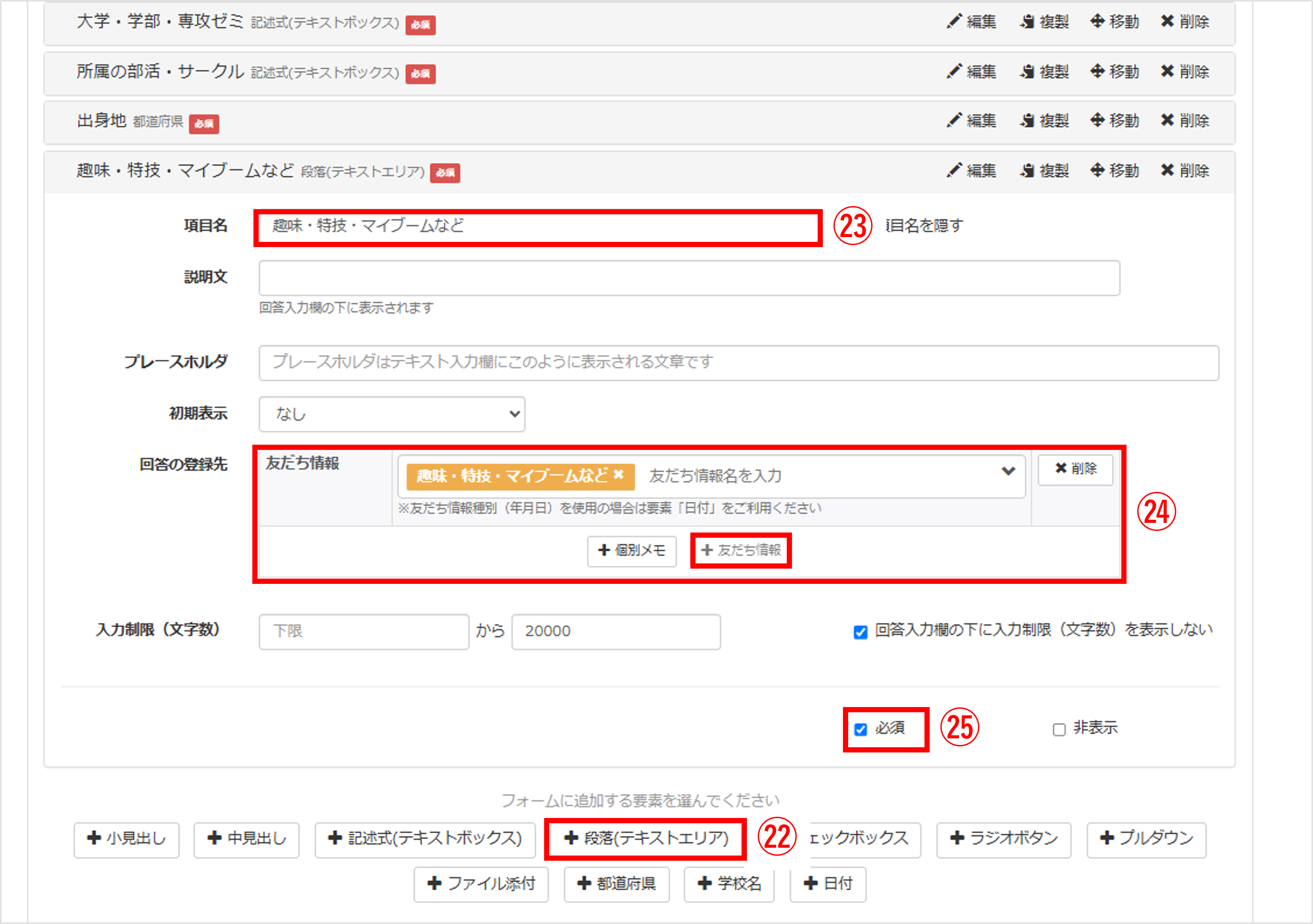
㉒〔+段落(テキストエリア)〕ボタンをクリックします。
㉓『項目名』に【趣味・特技・マイブームなど】を入力します。
㉔『回答の登録先』で〔+友だち情報〕ボタンをクリックし、友だち情報を作成するで作成した友だち情報種別【長文】を選択します。
㉕【必須】にチェックを入れます。
学生時代のこと
★次に、学生時代のエピソードなどを設定します。
おすすめのプロフィール項目例)
☐ 大学で勉強していたこと
☐ 学生時代に頑張ったこと
☐ 学生時代の楽しい思い出
☐ 学生時代の恥ずかしい思い出 など
☐ 大学で勉強していたこと
☐ 学生時代に頑張ったこと
☐ 学生時代の楽しい思い出
☐ 学生時代の恥ずかしい思い出 など
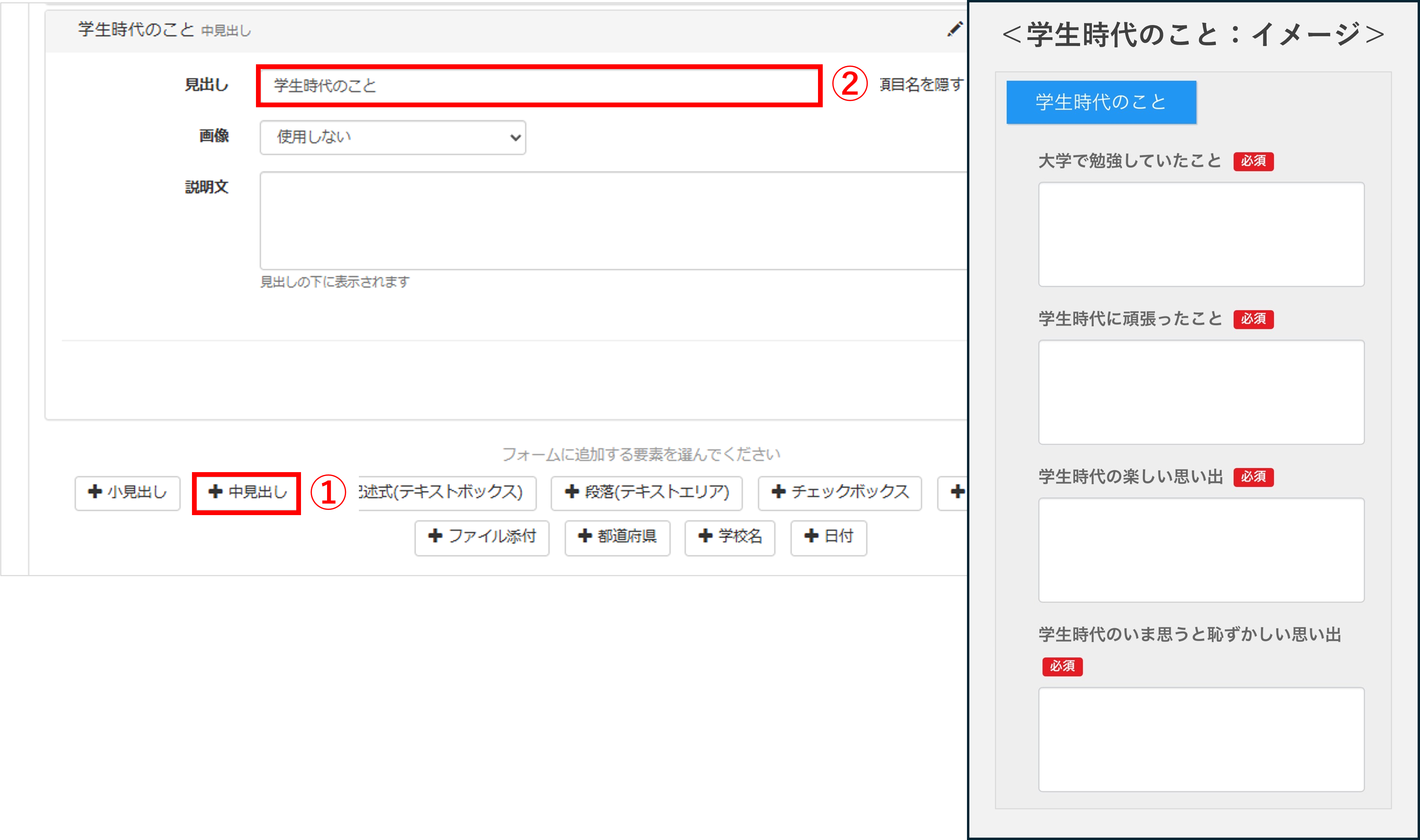
①〔+中見出し〕ボタンをクリックします。
②『見出し』に【学生時代のこと】などを入力します。
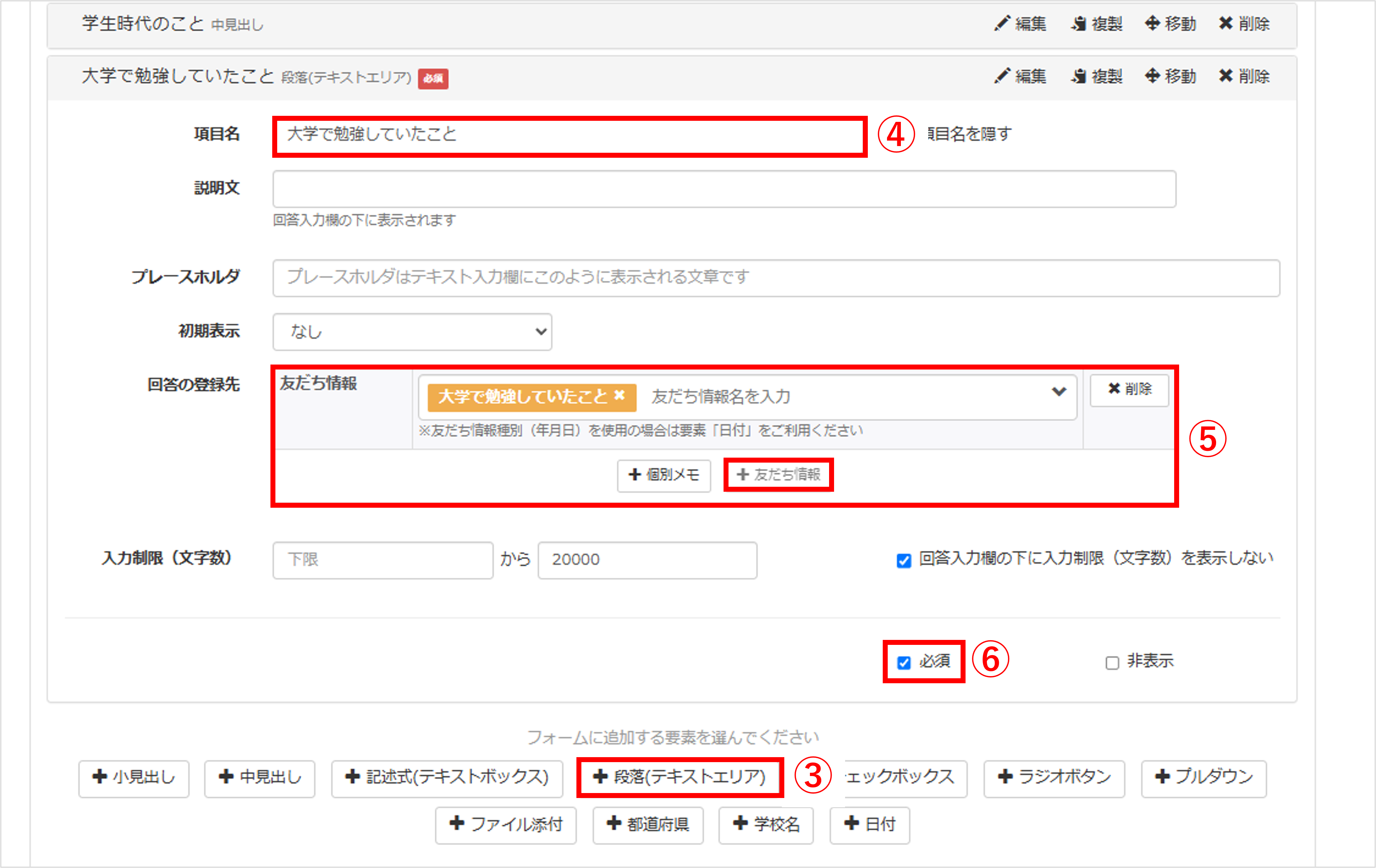
③〔+段落(テキストエリア)〕ボタンをクリックします。
④『項目名』に【大学で勉強していたこと】を入力します。
⑤『回答の登録先』で〔+友だち情報〕ボタンをクリックし、友だち情報を作成するで作成した友だち情報種別【長文】を選択します。
⑥【必須】にチェックを入れます。
※更に記入項目を増やす場合は、手順③~⑥を繰り返して作成するか、作成済み項目名の右側にある「複製」をクリックして必要な項目を設定してください。
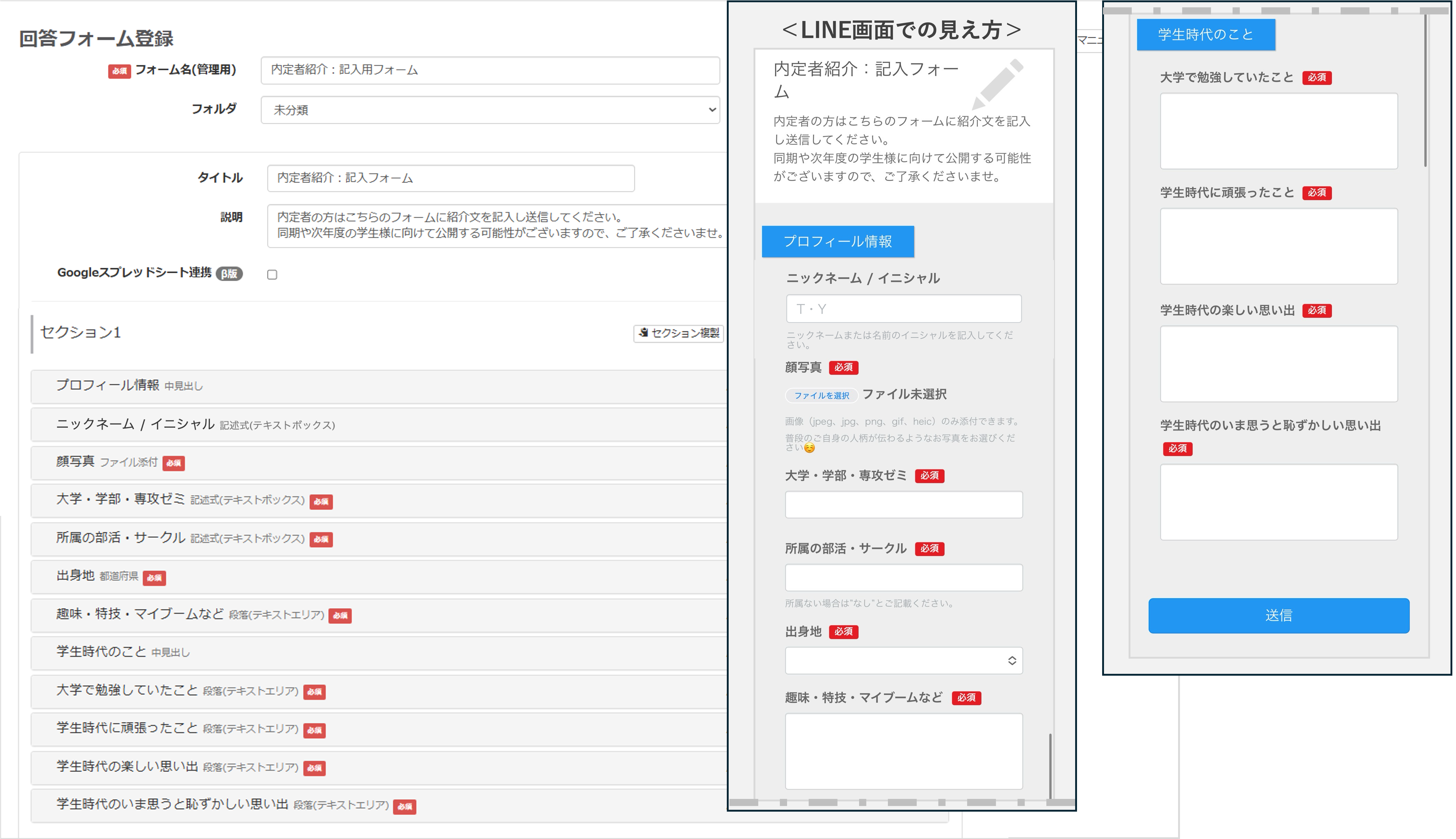
記入用フォームの項目設定が完了しました。
回答後アクションの設定
★次に、オプション内の「回答後アクション」で実行したいアクションを設定します。これにより、友だちがフォームに回答した後の挙動を指定できます。
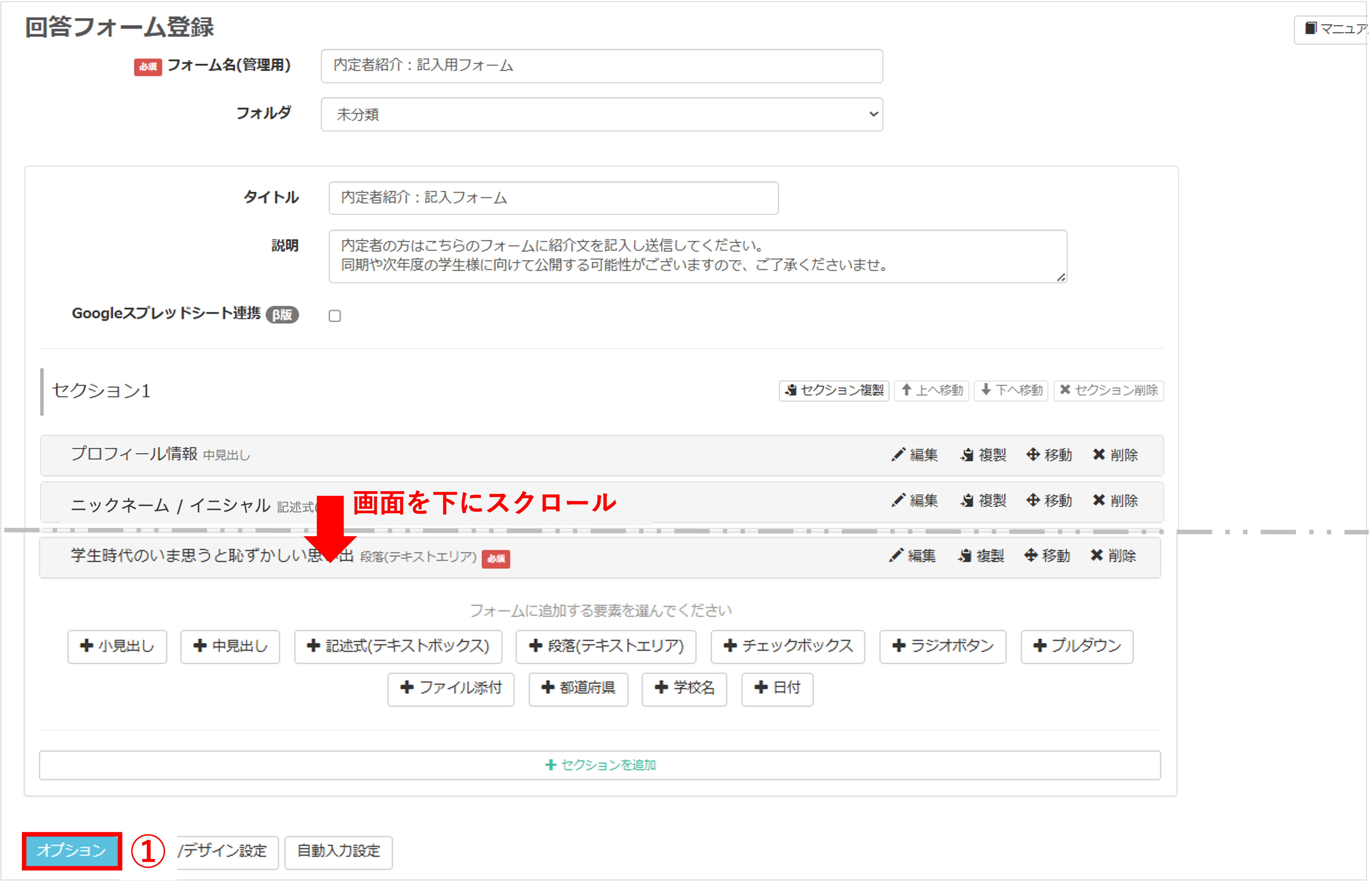
①画面を下にスクロールし、〔オプション〕ボタンをクリックします。
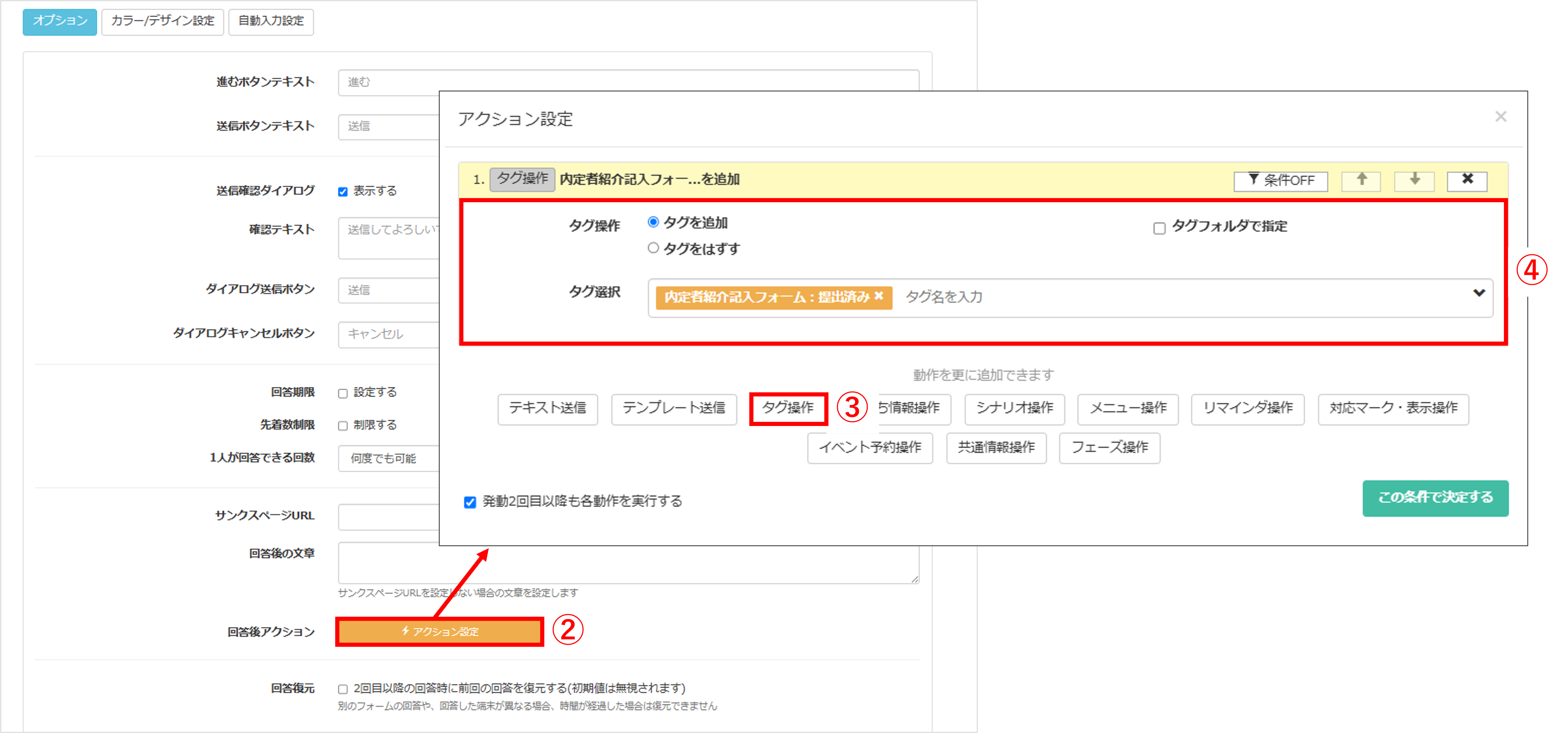
②『回答後アクション』の〔アクション設定〕ボタンをクリックします。
③〔タグ操作〕ボタンをクリックします。
④『タグ操作』で「タグを追加」、『タグ選択』で付与したいタグを選択します。
ポイント
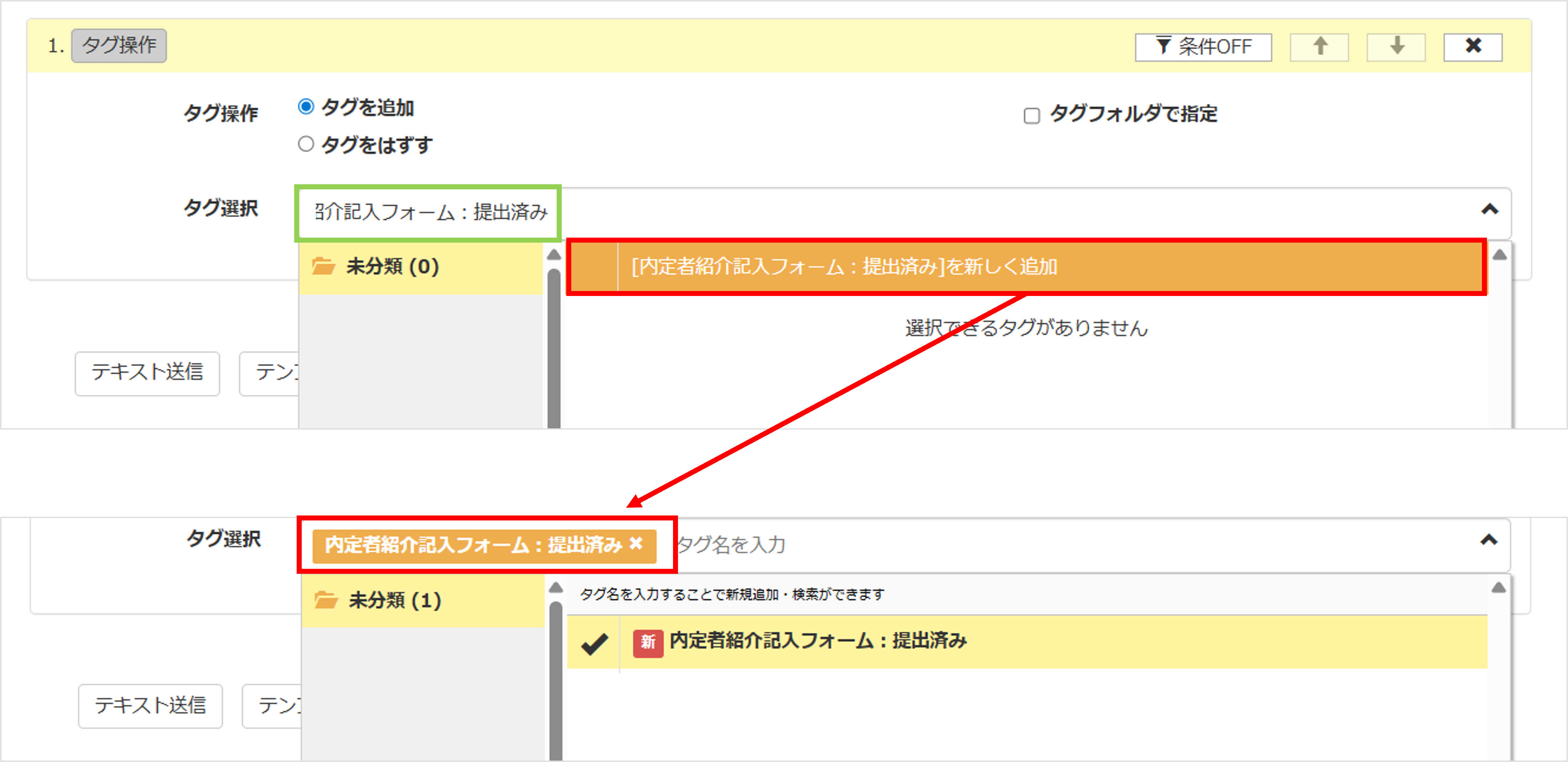
★あらかじめ登録していない「タグ」を回答フォーム作成画面で使用したい場合、『タグ選択』で付与したいタグ名を直接入力することで新規作成できます。
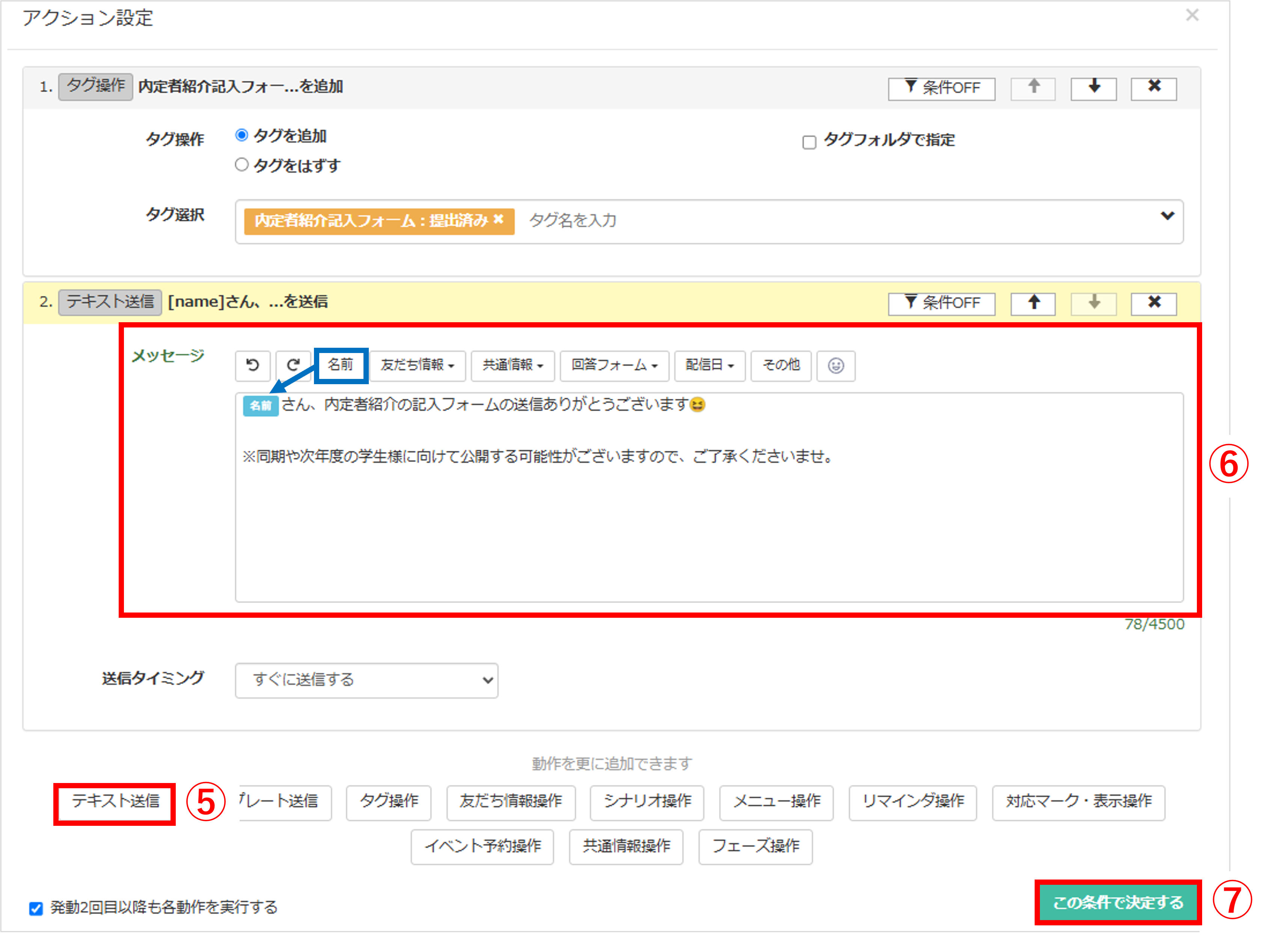
⑤〔テキスト送信〕ボタンをクリックします。
⑥回答後に送信したいメッセージを入力します。
※〔名前〕ボタンをクリックすると、メッセージ内に友だちの名前を自動で反映できます。
⑦〔この条件で決定する〕ボタンをクリックします。
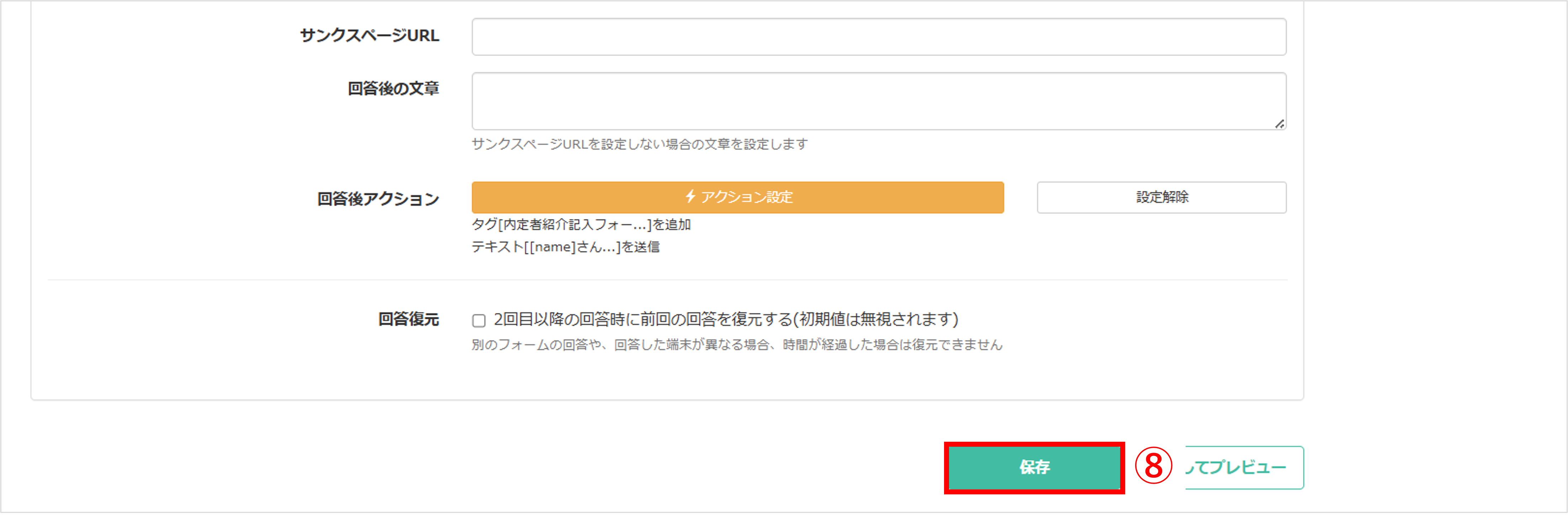
⑧すべての設定が完了したら、必ず〔保存〕ボタンをクリックし、内容を保存してください。
※フォームのボタンの色や背景の色を変更したい場合はこちら
記入用フォームを送信する
★「記入用フォームを作成する」で作成したフォームを送信し、内定者紹介で使用する情報を収集します。
<イメージ>
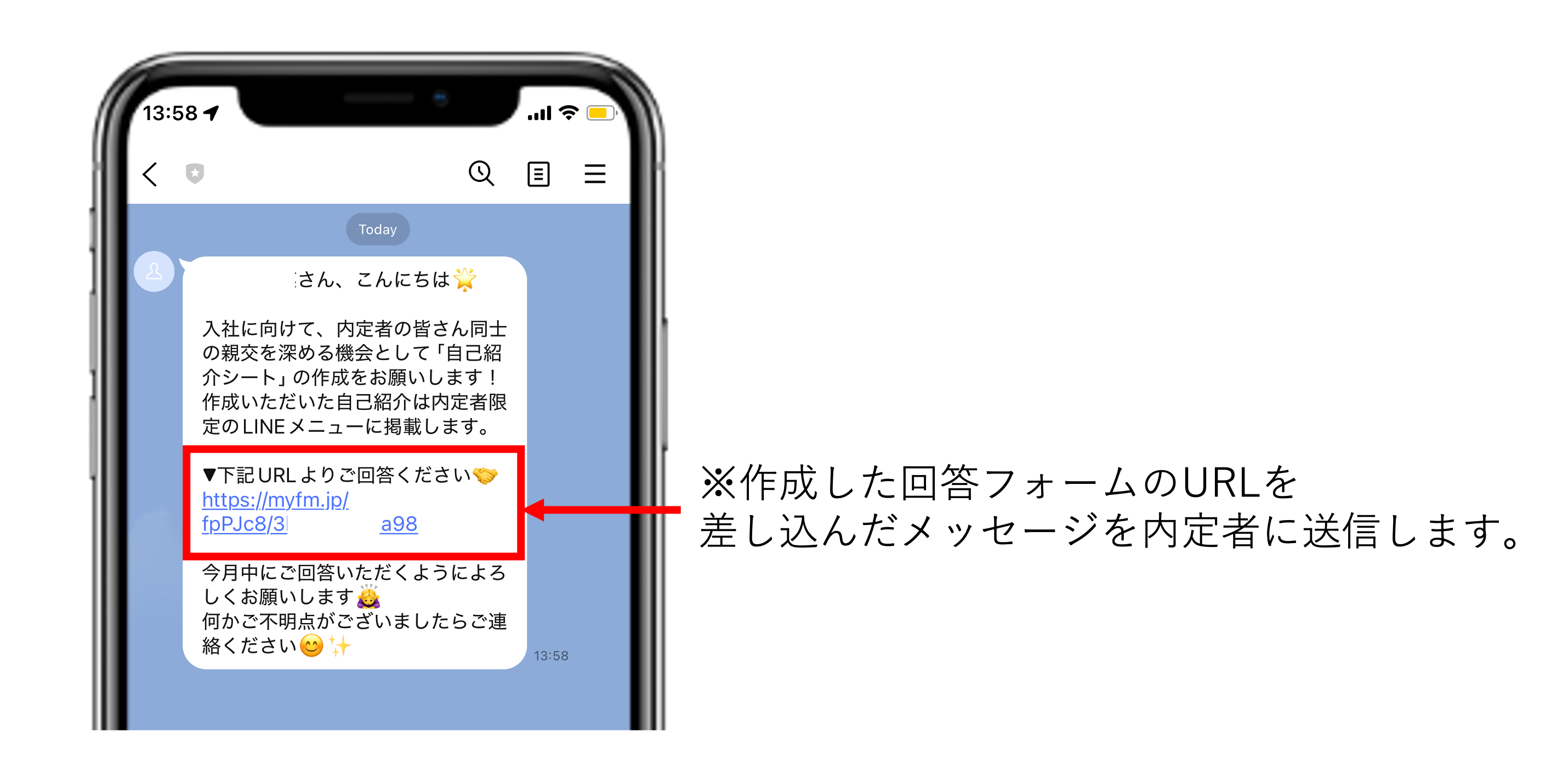
回答内容のCSVデータをダウンロードする
★友だちが回答したフォームの内容は、CSVデータとしてダウンロードできます。ダウンロードしたデータを活用することで、内定者紹介用フォームの作成がスムーズに行えます。
すべての回答をダウンロードする場合

左メニュー>「回答フォーム」をクリックします。
①「記入用フォームを作成する」で作成したフォームの〔ダウンロードアイコン〕ボタンをクリックします。
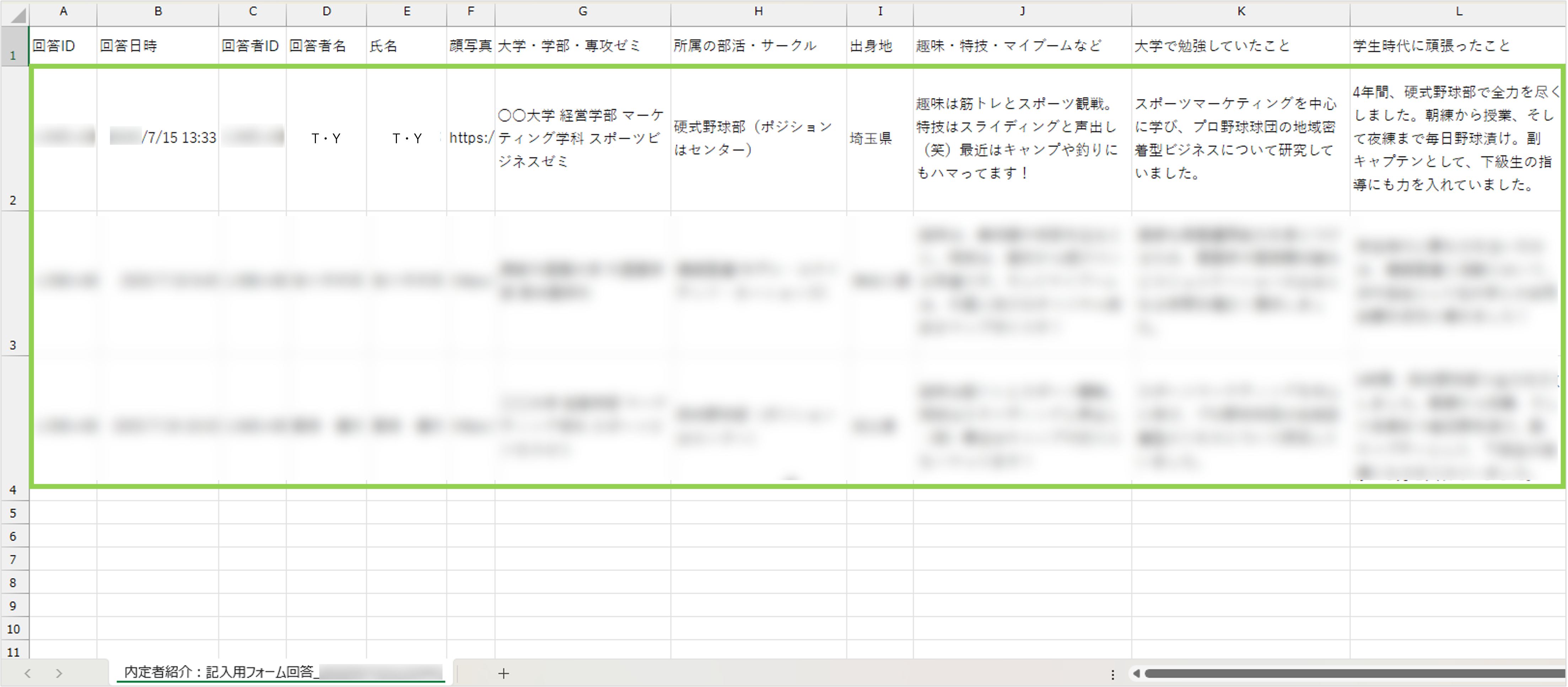
すべての回答をCSVデータとしてダウンロードできます。
任意の友だちを選択してダウンロードする場合

左メニュー>「回答フォーム」をクリックします。
①「記入用フォームを作成する」で作成したフォームの〔回答結果〕ボタンをクリックします。
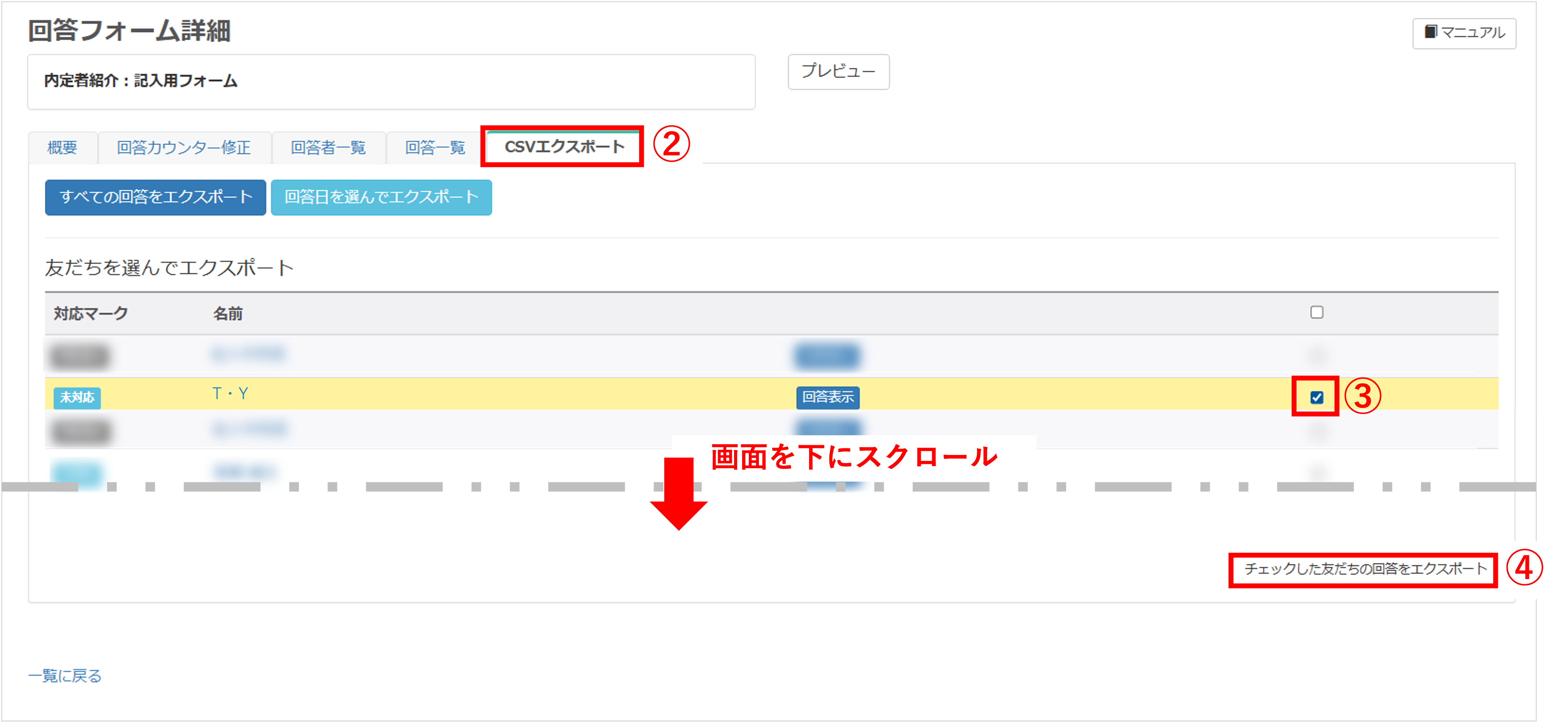
②『CSVエクスポートタブ』をクリックします。
③『友だちを選んでエクスポート』で、回答をダウンロードしたい友だちにチェックを入れます。
④〔チェックした友だちの回答をエクスポート〕ボタンをクリックします。

チェックした友だちの回答内容をCSVデータでダウンロードできます。
ポイント
★〔回答表示〕ボタンをクリックすると、その友だちの「フォーム回答(個人)」画面に移動します。
回答したフォームの一覧や内容、回答により登録・変更されたタグや友だち情報などを確認できます。
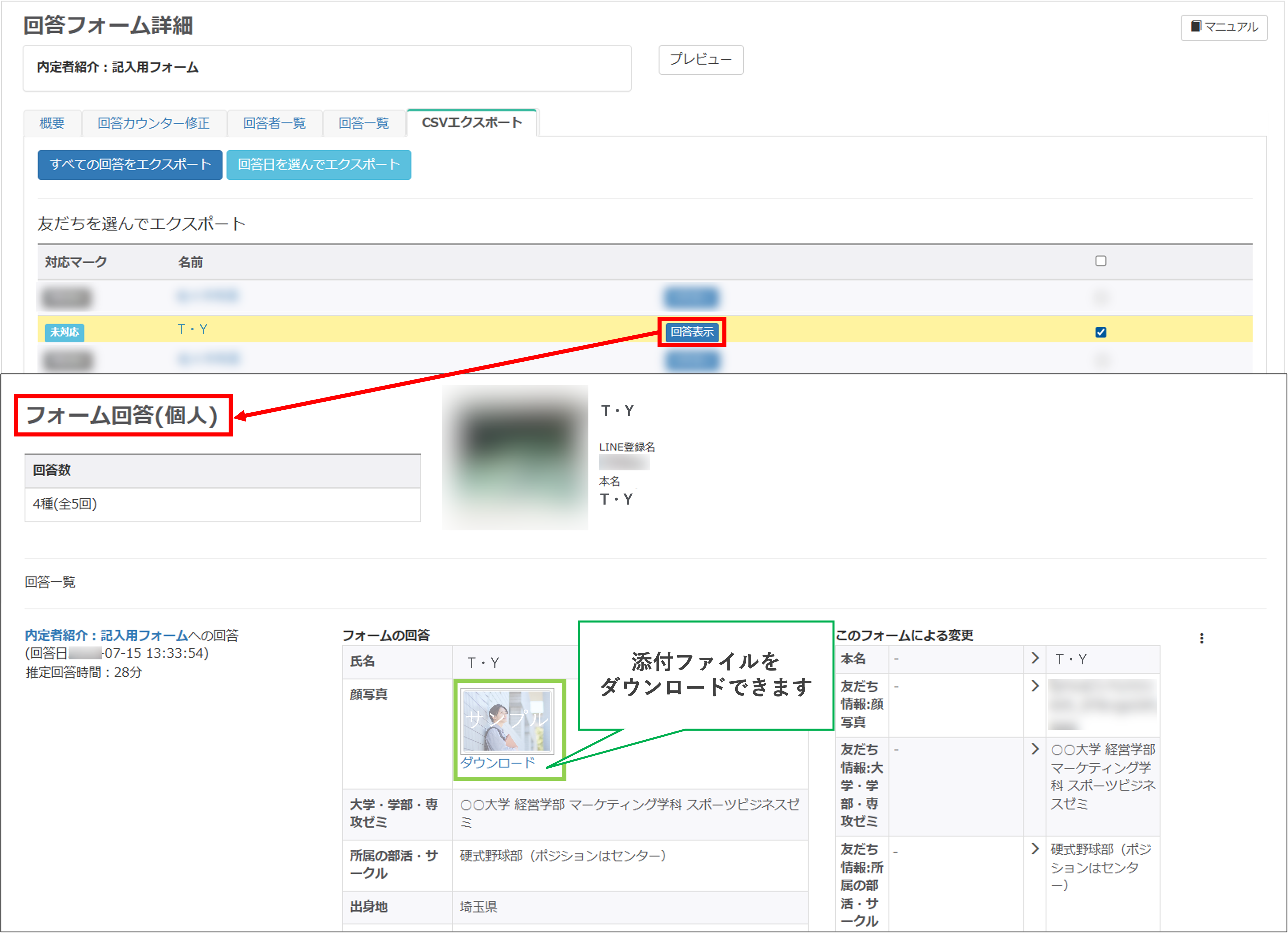
回答したフォームの一覧や内容、回答により登録・変更されたタグや友だち情報などを確認できます。
内定者紹介用フォーム作成方法
★内定者紹介で使用する「表示用フォーム」を作成します。
※複数の内定者を1つのフォームで紹介したい場合はこちら

左メニュー>「回答フォーム」をクリックします。
①〔+新しい回答フォーム〕ボタンをクリックします。
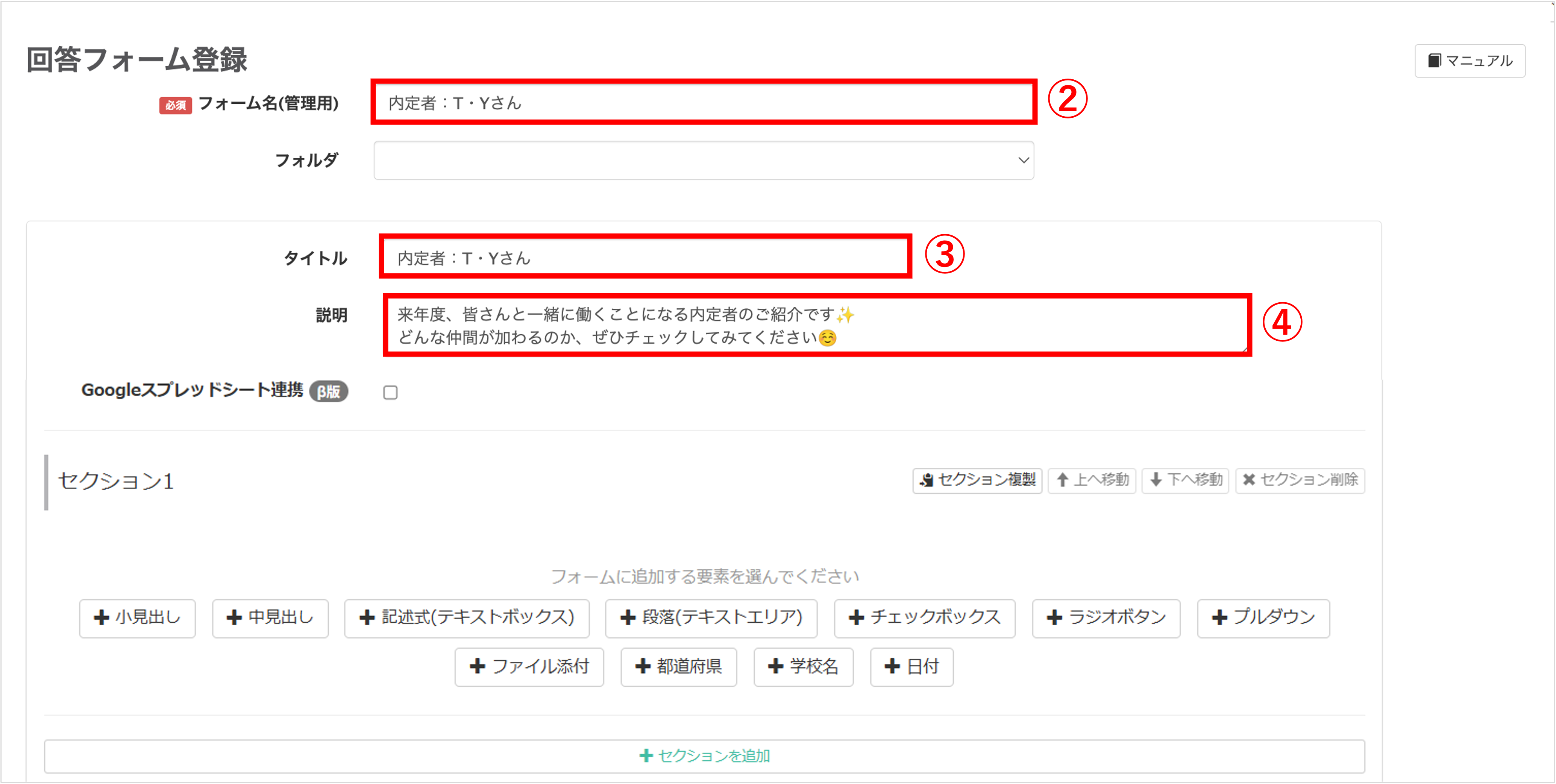
②『フォーム名』を入力します。(管理用のため、ユーザー側には表示されません。)
③『タイトル』を任意で入力します。(ユーザー側に表示されます。)
④『説明』を任意で入力します。(ユーザー側に表示されます。)
写真と氏名
★まず、内定者紹介用のプロフィール画像と氏名を設定します。
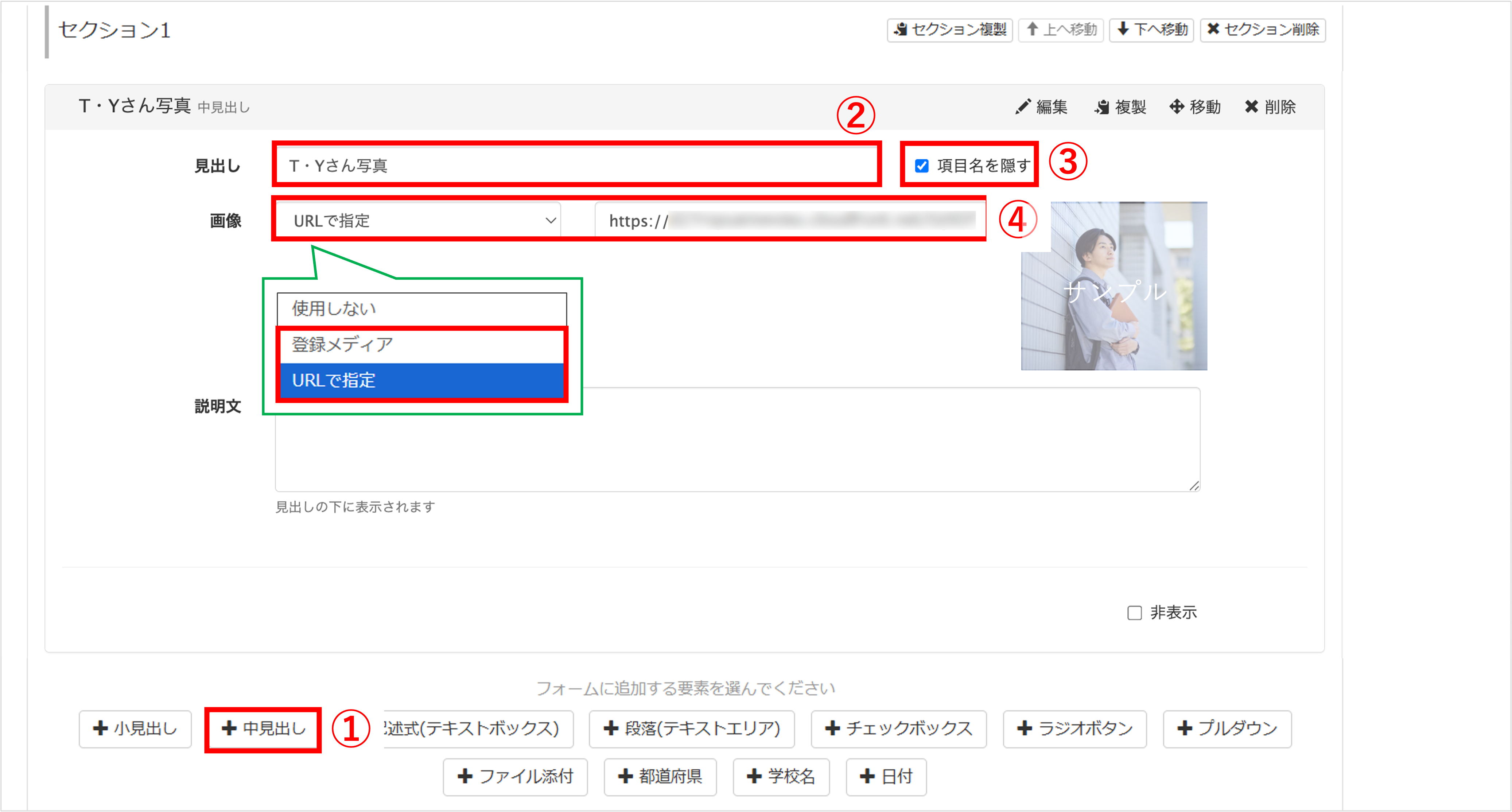
①〔+中見出し〕ボタンをクリックします。
②『見出し』に【内定者さん写真】などを入力します。
例)T・Yさん写真
③『項目名を隠す』にチェックを入れます。
※見出しを非表示にできます。
④『画像』で「登録メディア 」または「URLで指定」を選択し、フォーム内に画像を挿入します。
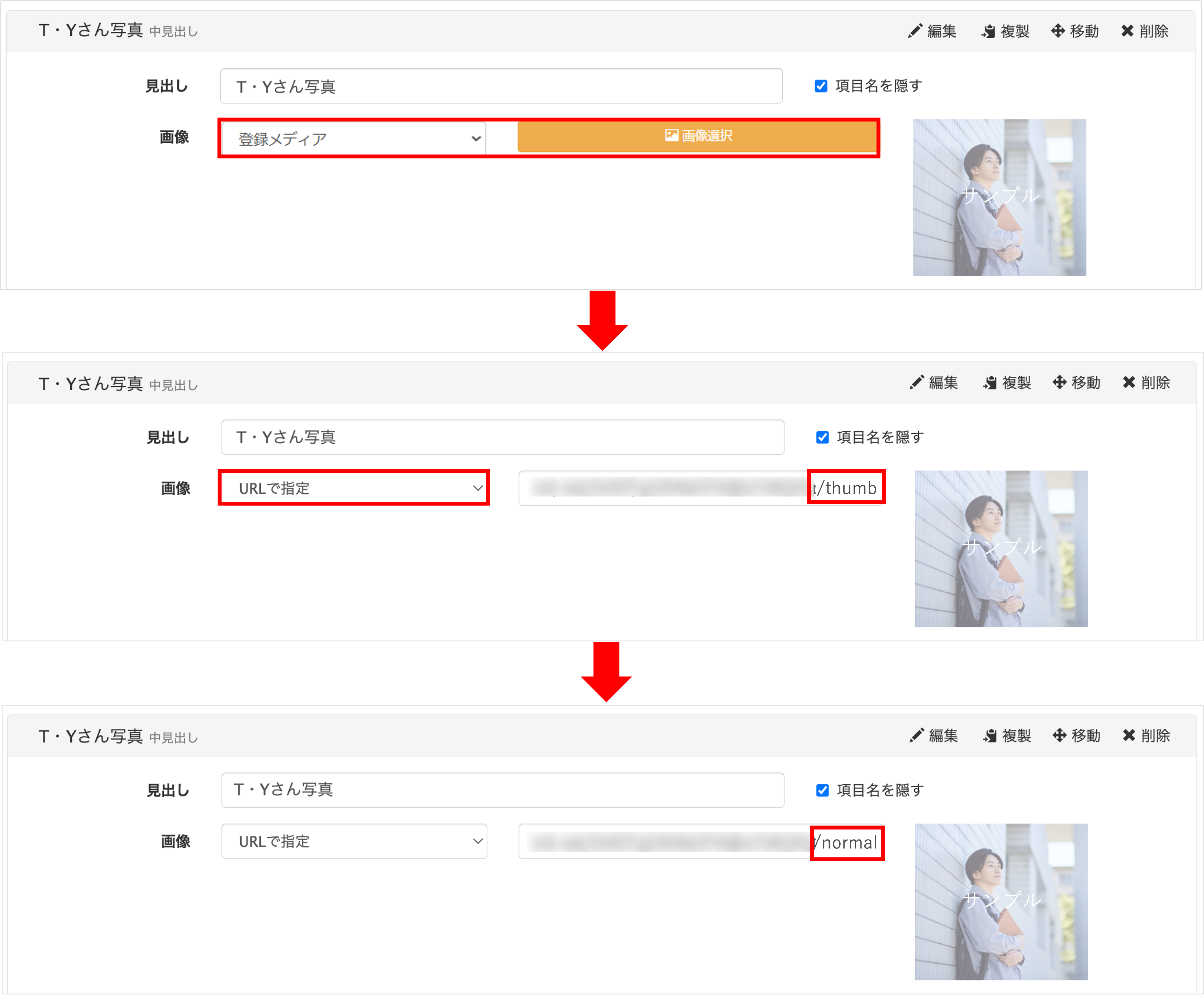
★挿入した画像が小さく表示される、または画質が悪い状態で表示される場合の対処方法
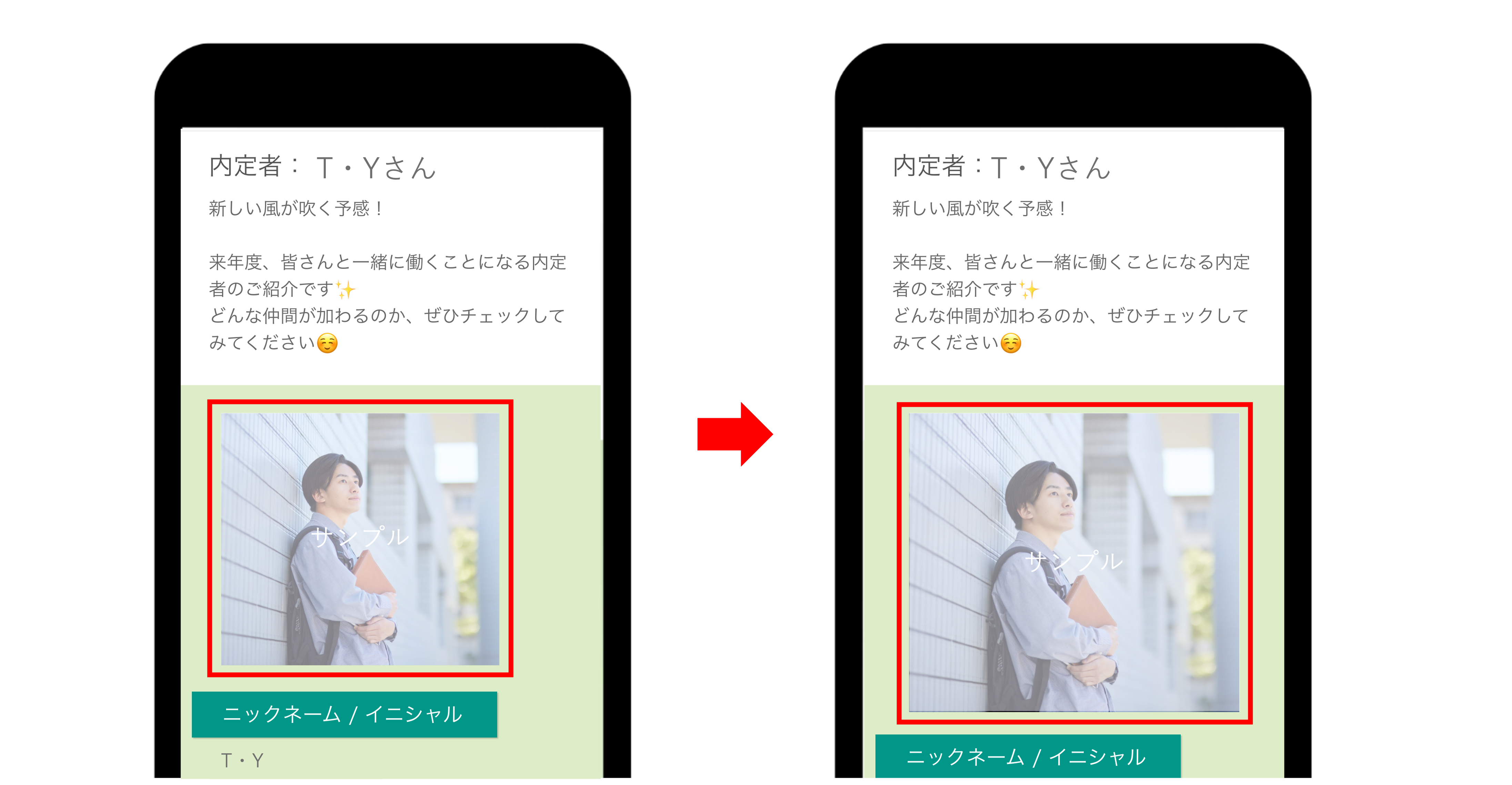
★画像を「登録メディア」から「URLで指定」に変更後、表示されたURLの末尾「thumb」を「normal」に変更します。
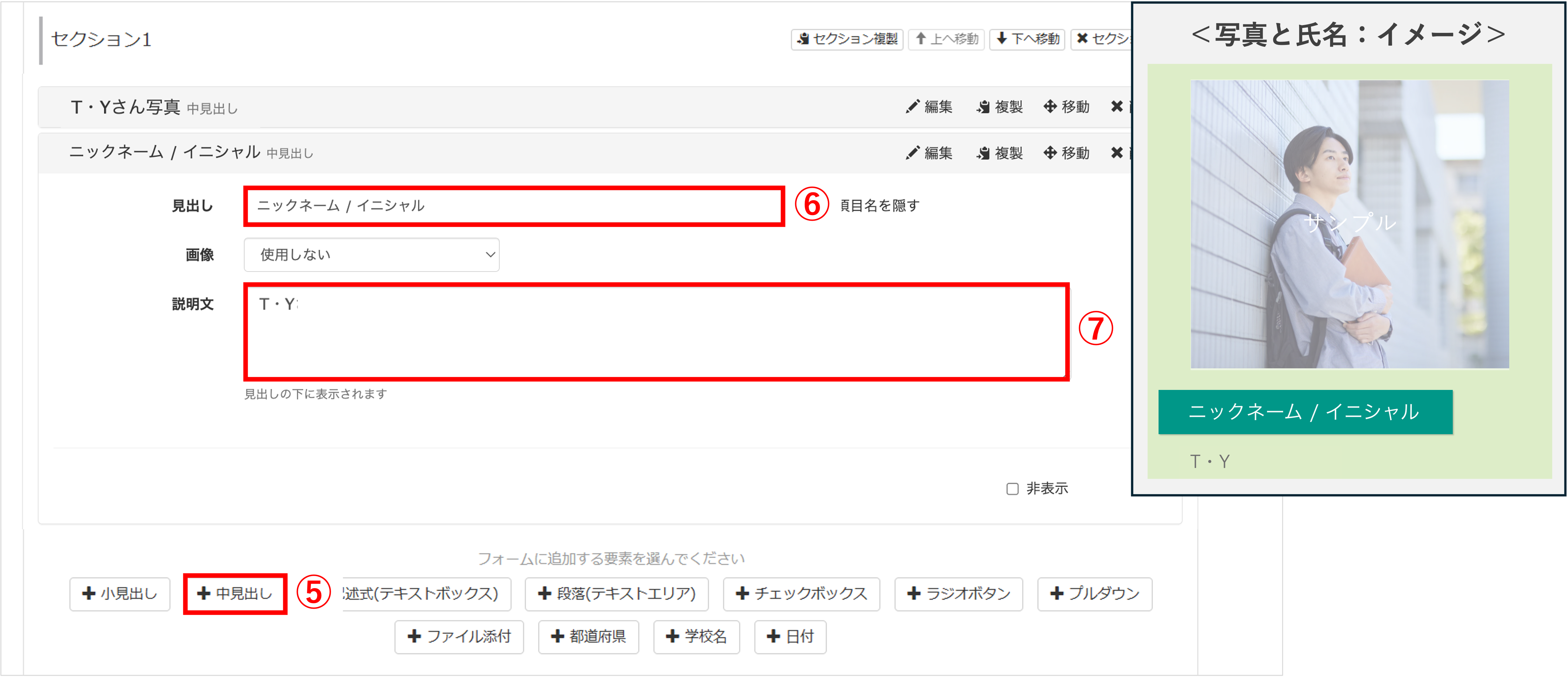
⑤〔+中見出し〕ボタンをクリックします。
⑥『見出し』に【ニックネーム / イニシャル】などを入力します。
⑦『説明文』に【ニックネーム / イニシャル】を入力します。
例)T・Y
プロフィール
★次に、内定者のプロフィール内容を設定します。
おすすめのプロフィール項目例)
☐ 大学・学部・専攻ゼミ
☐ 所属の部活・サークル
☐ 出身地
☐ 趣味・特技・マイブーム など
☐ 大学・学部・専攻ゼミ
☐ 所属の部活・サークル
☐ 出身地
☐ 趣味・特技・マイブーム など
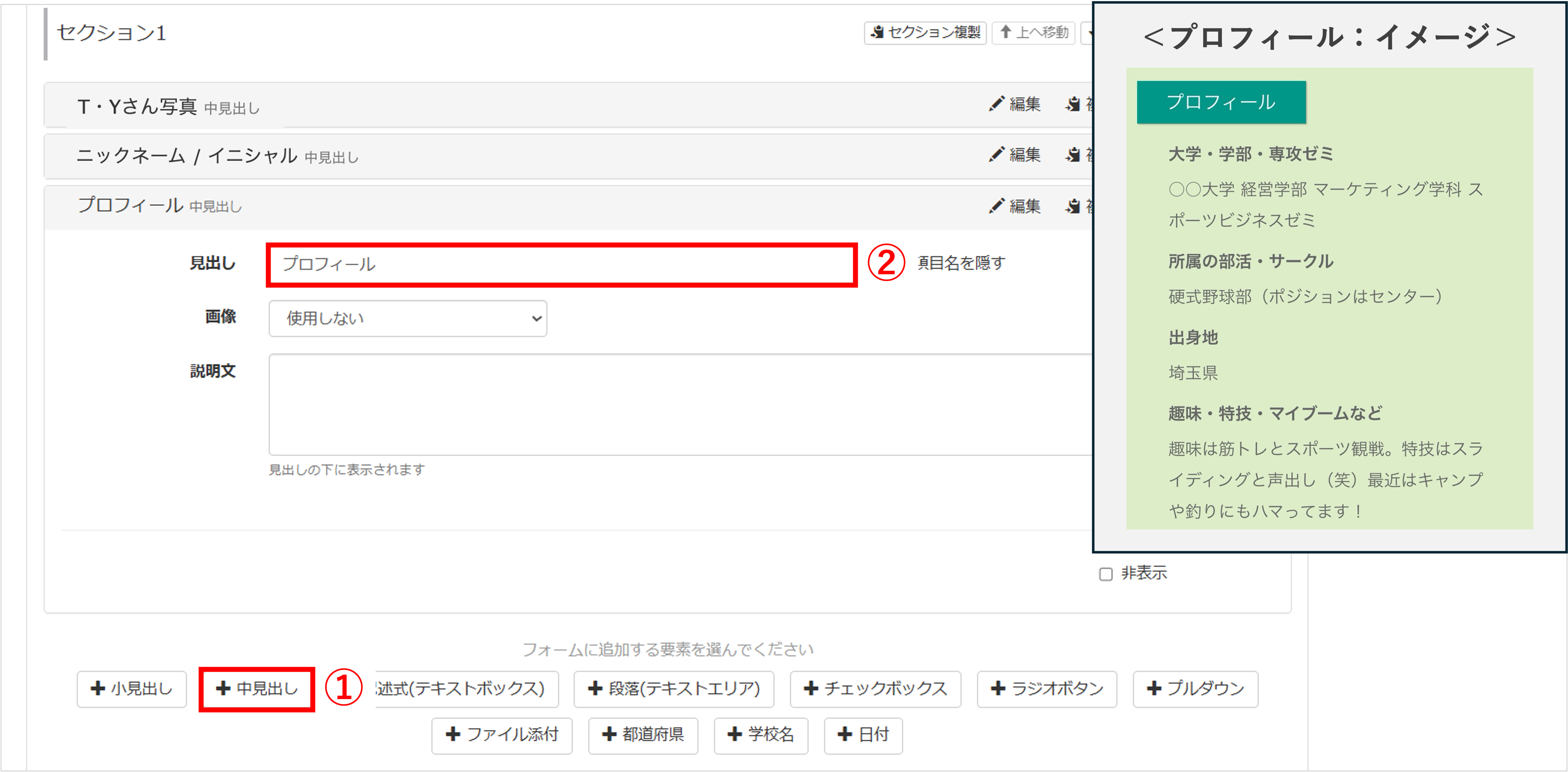
①〔+中見出し〕ボタンをクリックします。
②『見出し』に【プロフィール】などを入力します。
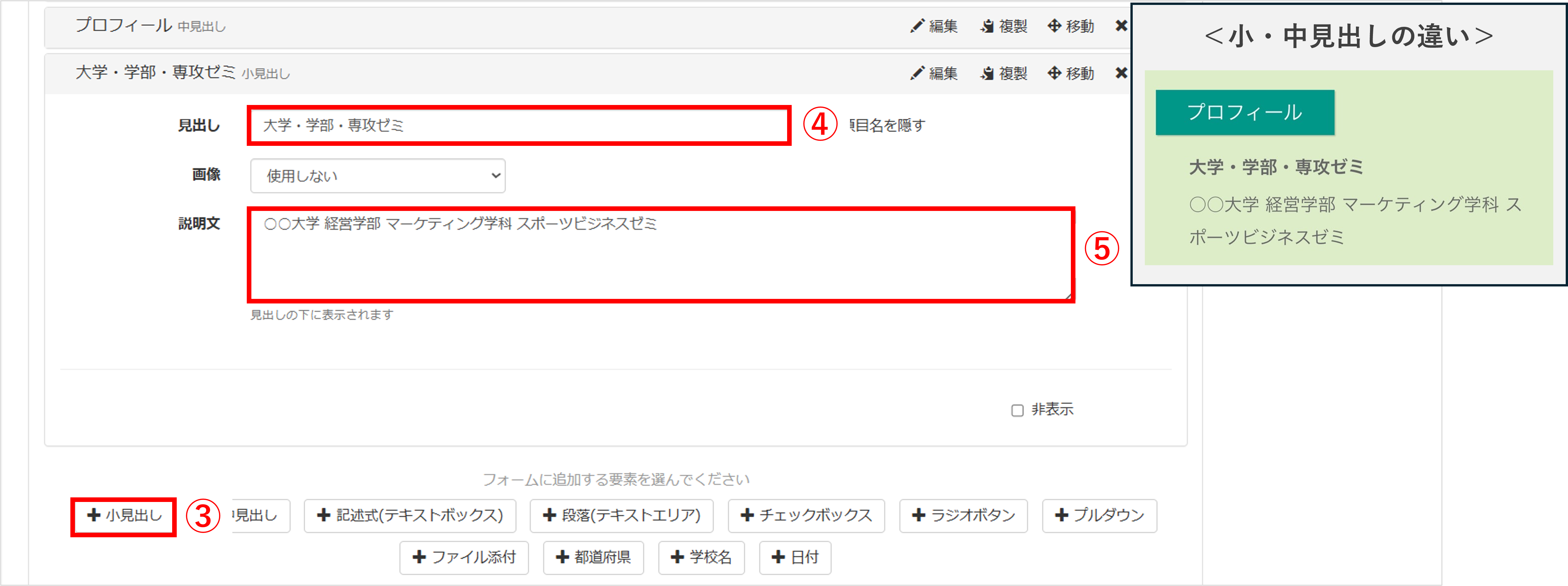
③〔+小見出し〕ボタンをクリックします。
④『見出し』に【大学・学部・専攻ゼミ】などを入力します。
⑤『説明文』に【学校名情報】を入力します。
※更にプロフィール項目を増やす場合は、手順③~⑤を繰り返して作成するか、作成済み項目名の右側にある「複製」をクリックして必要な項目をすべて設定してください。
学生時代のこと
★次に、学生時代のエピソードなどを設定します。
おすすめのプロフィール項目例)
☐ 大学で勉強していたこと
☐ 学生時代に頑張ったこと
☐ 学生時代の楽しい思い出
☐ 学生時代の恥ずかしい思い出 など
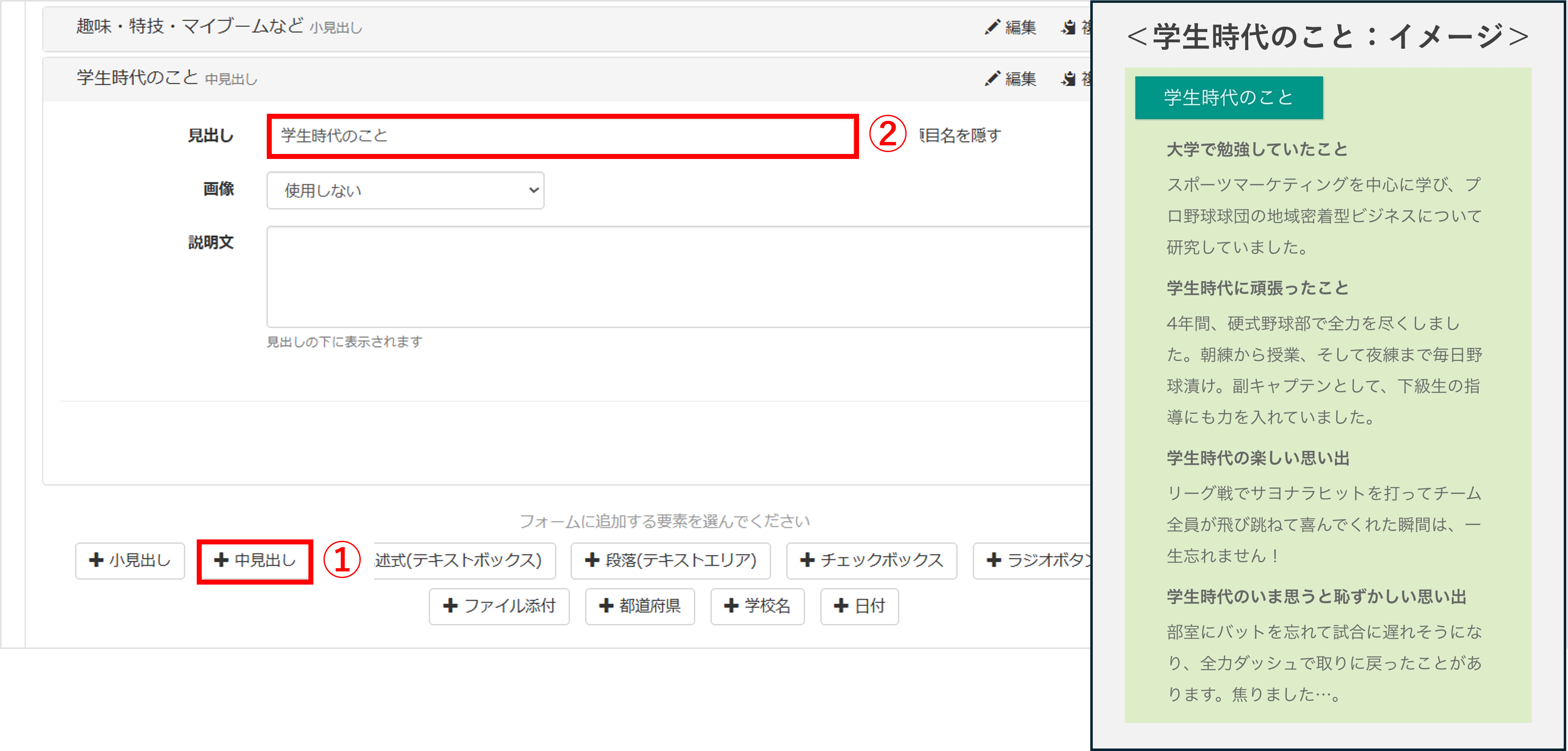
①〔+中見出し〕ボタンをクリックします。
②『見出し』に【学生時代のこと】などを入力します。
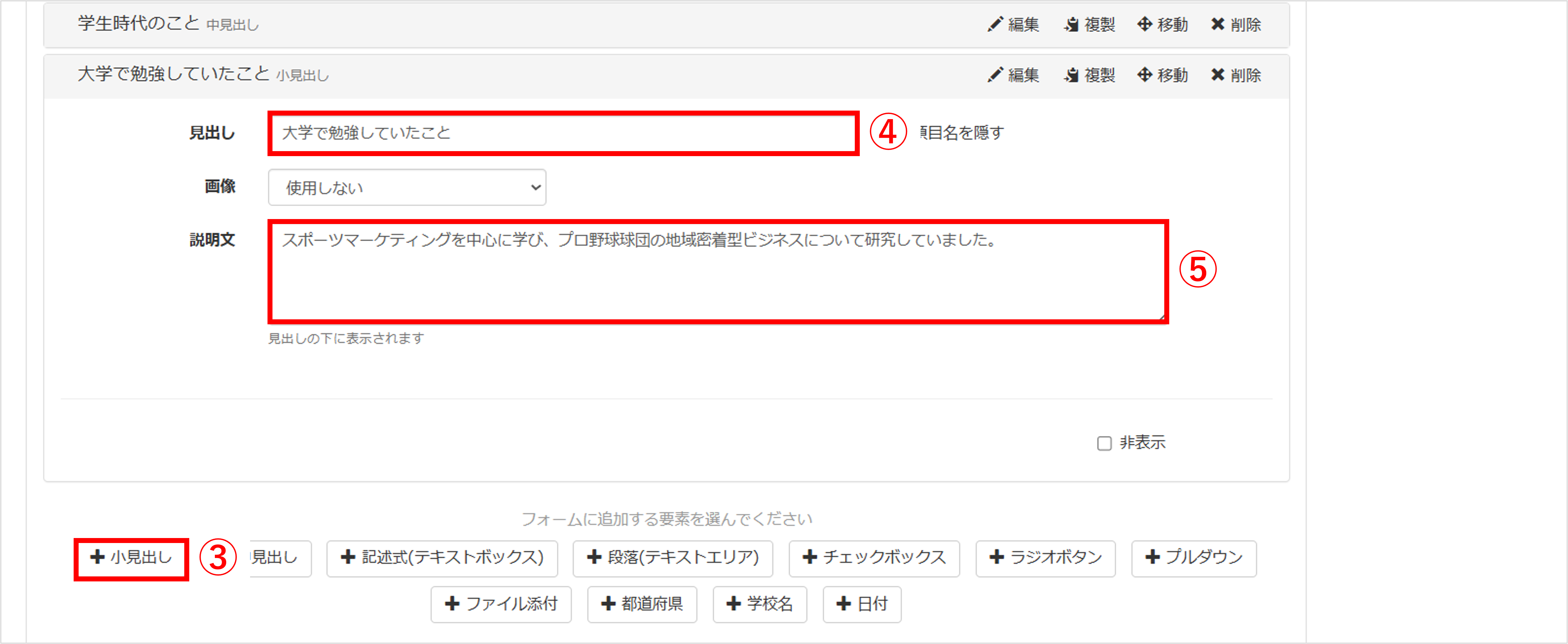
③〔+小見出し〕ボタンをクリックします。
④『見出し』に【大学で勉強していたこと】などを入力します。
⑤『説明文』に【大学で勉強していたこと】を入力します。
※更にプロフィール項目を増やす場合は、手順③~⑤を繰り返して作成するか、作成済み項目名の右側にある「複製」をクリックして必要な項目をすべて設定してください。
アンケートの設定
★最後に、内定者プロフィールを読んだ感想をアンケート形式で取得するための設定を行います。
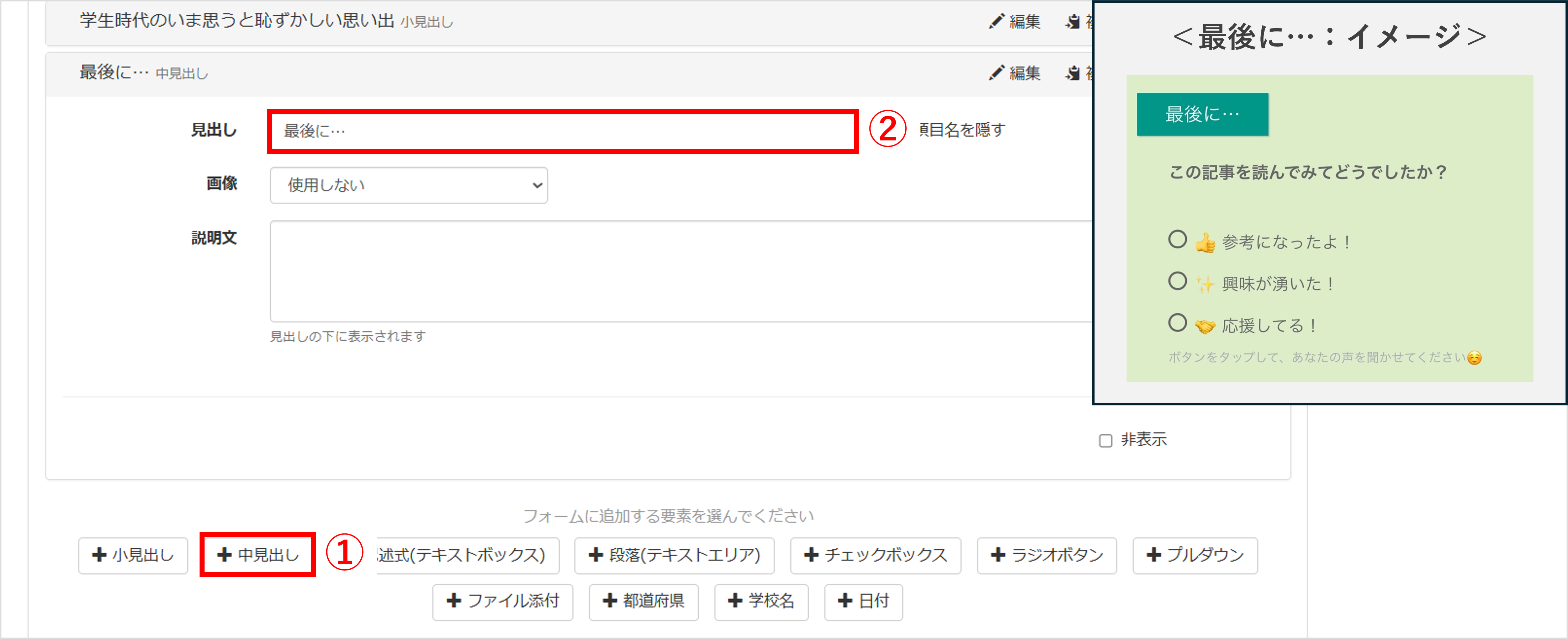
①〔+中見出し〕ボタンをクリックします。
②『見出し』に【最後に…】などを入力します。
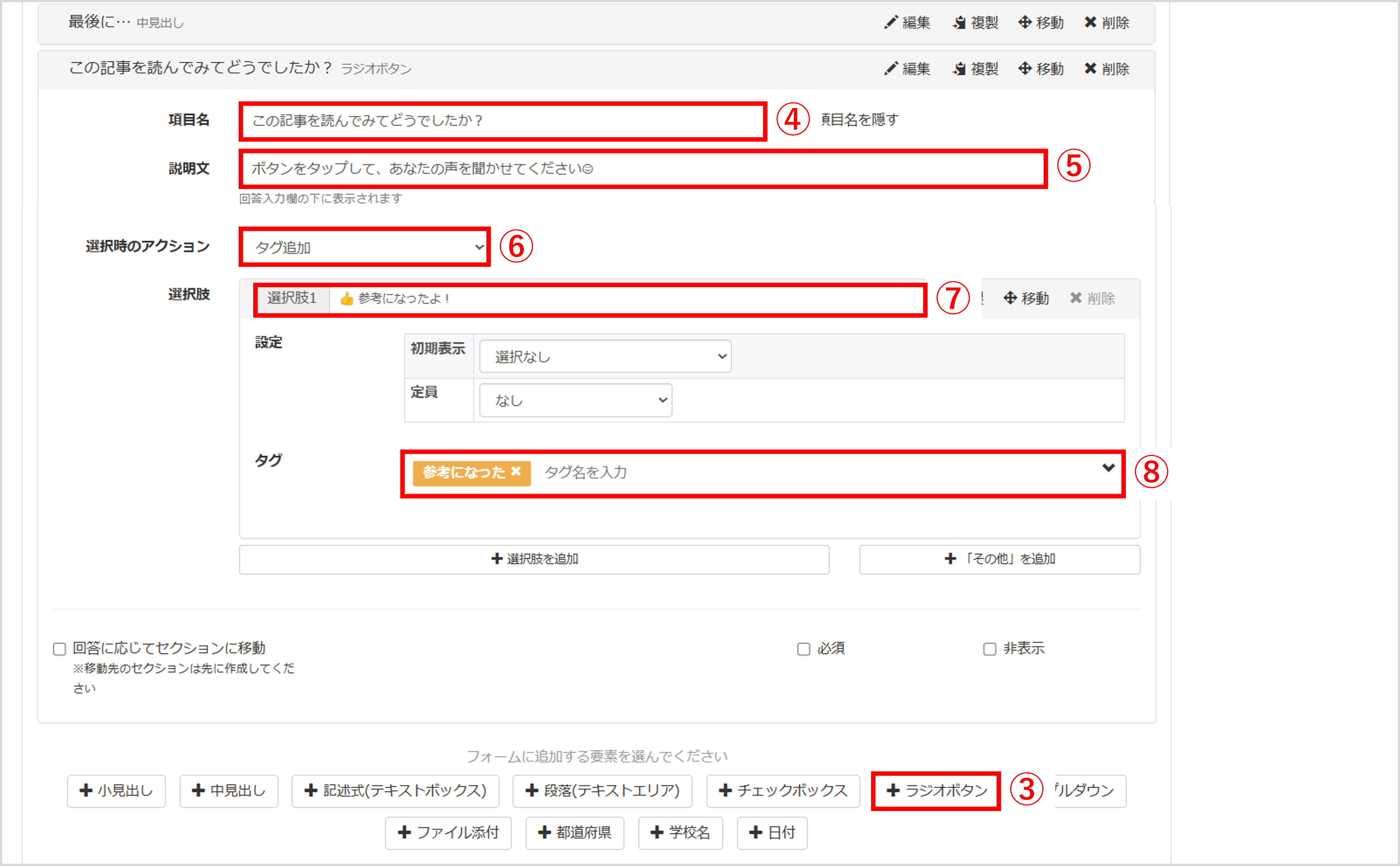
③〔+ラジオボタン〕ボタンをクリックします。
④『項目名』を入力します。
⑤『説明文』を任意で設定します。
⑥『選択時のアクション』で【タグ追加】を選択します。
※複数のアクションを実行したい場合は【その他】を選択してください。
⑦『選択肢1』を入力します。(今回は応援メッセージの選択肢を入力します。)
⑧『タグ』で選択肢1を選んだ時に起こるアクションを設定します。
例)選択肢1を選択→タグ名「参考になった」を追加
※選択肢を追加する場合は、〔+選択肢を追加〕ボタンをクリックし、手順⑦〜⑧を繰り返して作成するか、作成済みの選択肢を「複製」して必要な項目をすべて設定してください。
例)【選択肢】応援メッセージの内容
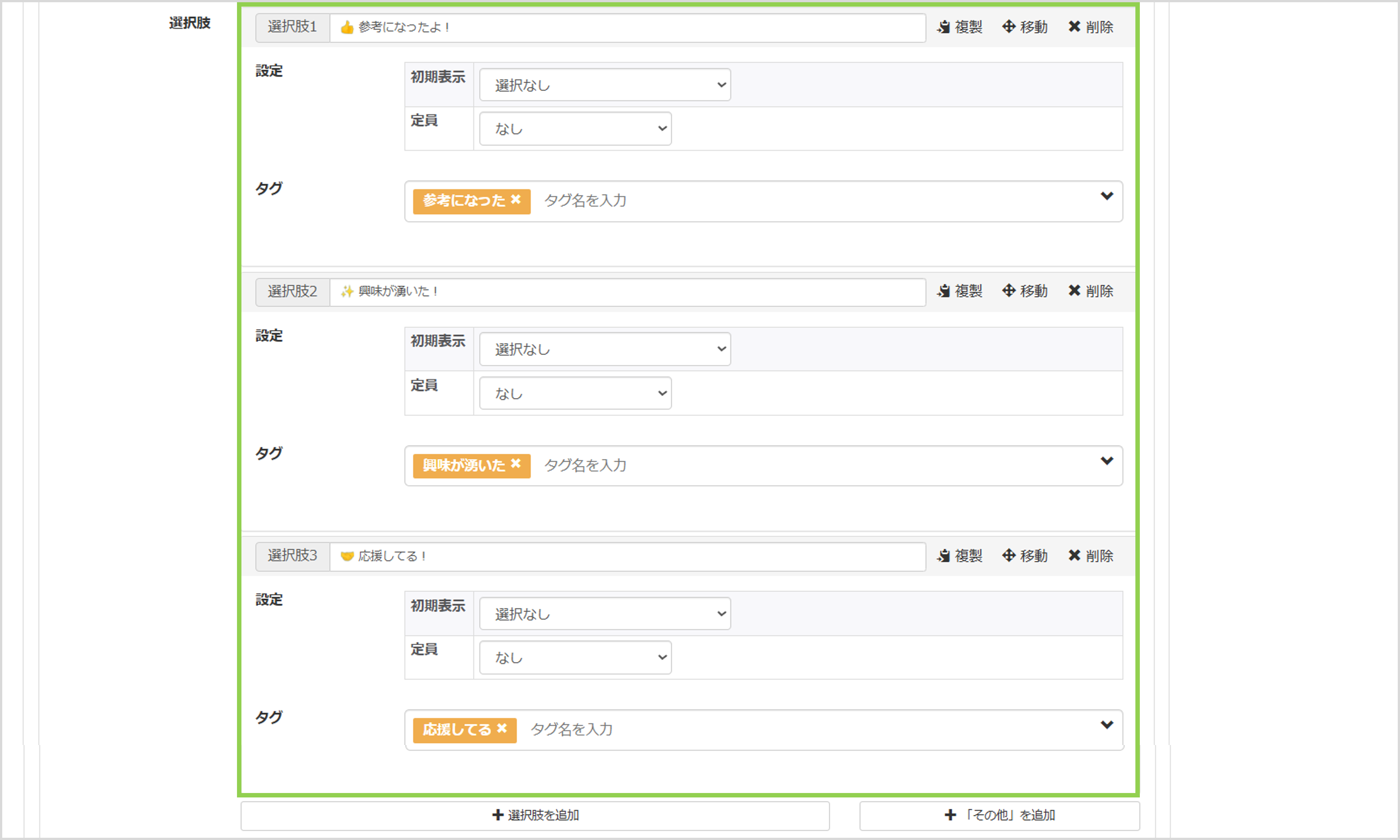
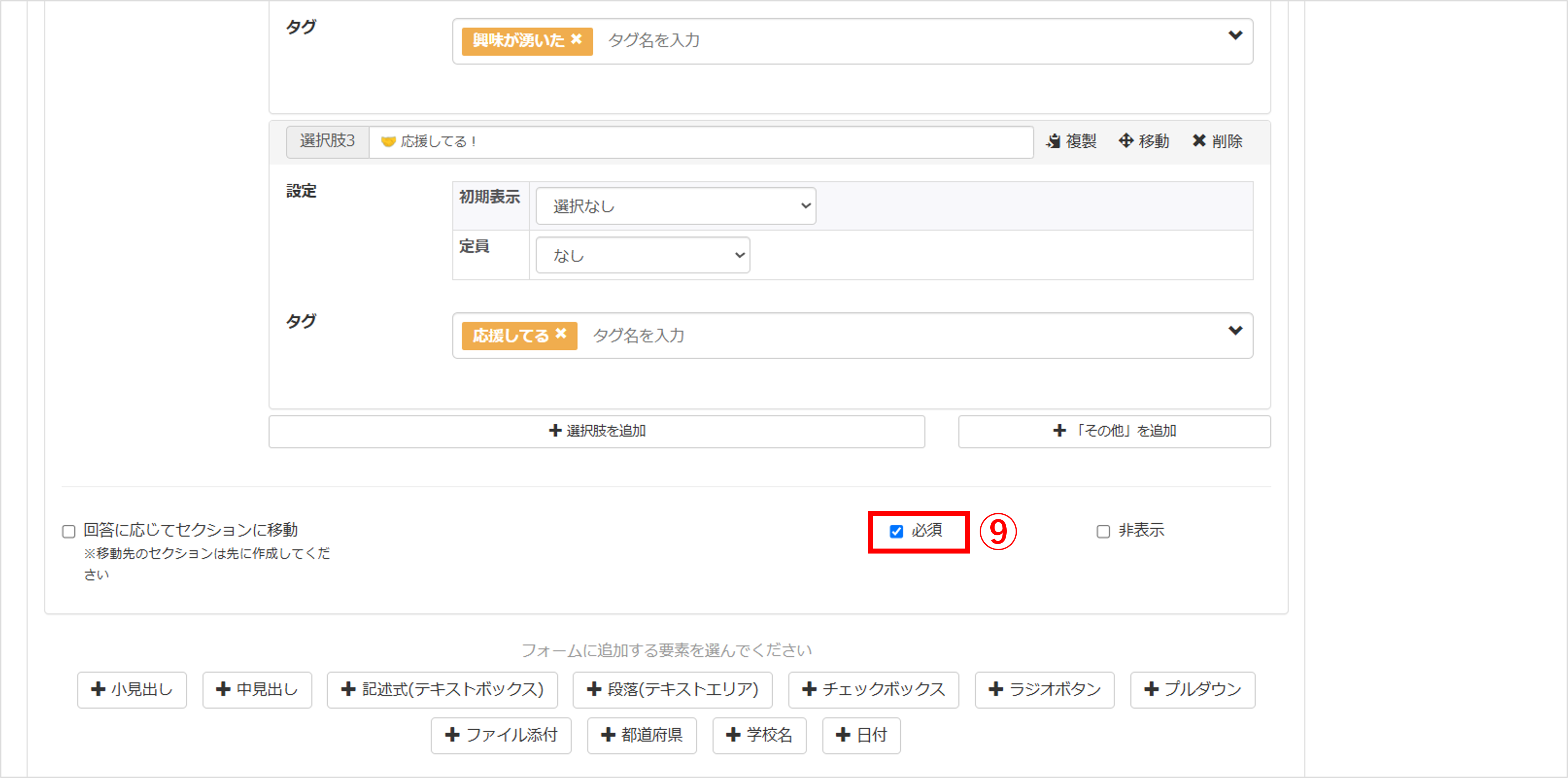
⑨【必須】にチェックを入れます。
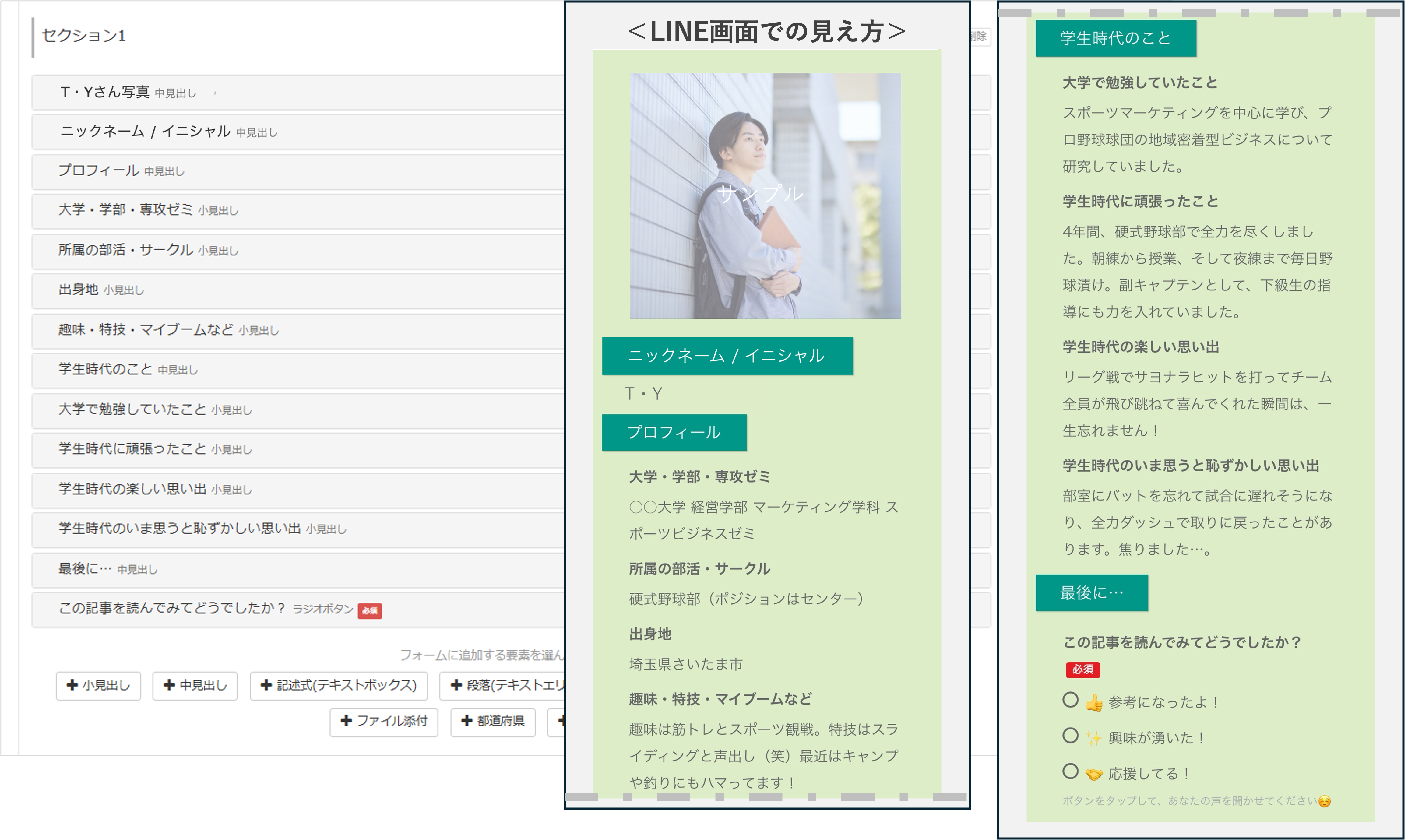
内定者紹介プロフィール画面の完成です。
ボタンのテキストなどを変更する
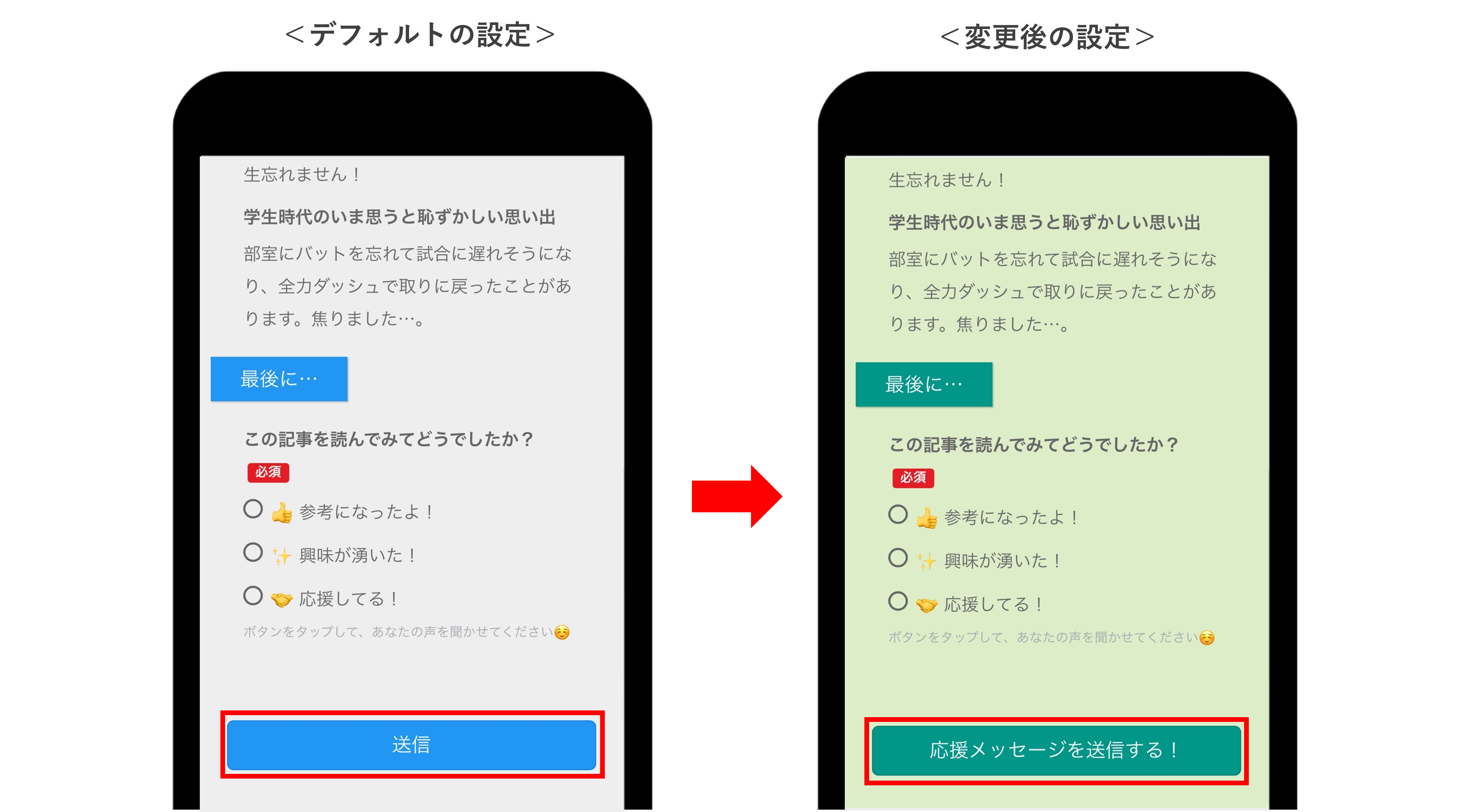
★回答フォームに表示される【送信】ボタンのテキストを設定する方法を解説します。
また、送信後に自動でフォームを閉じる設定もできます。
<イメージ>
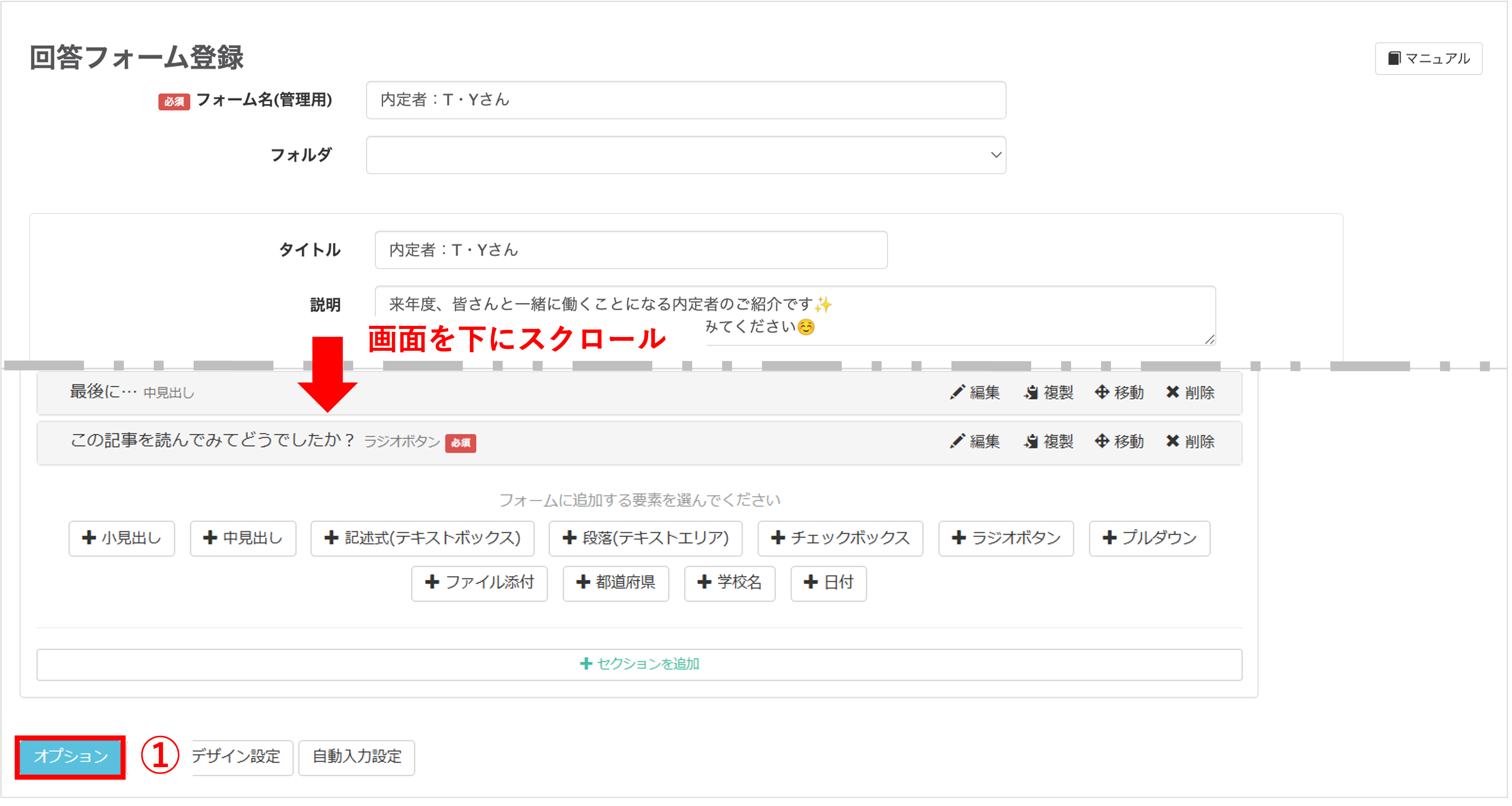
①画面を下にスクロールし、〔オプション〕ボタンをクリックします。
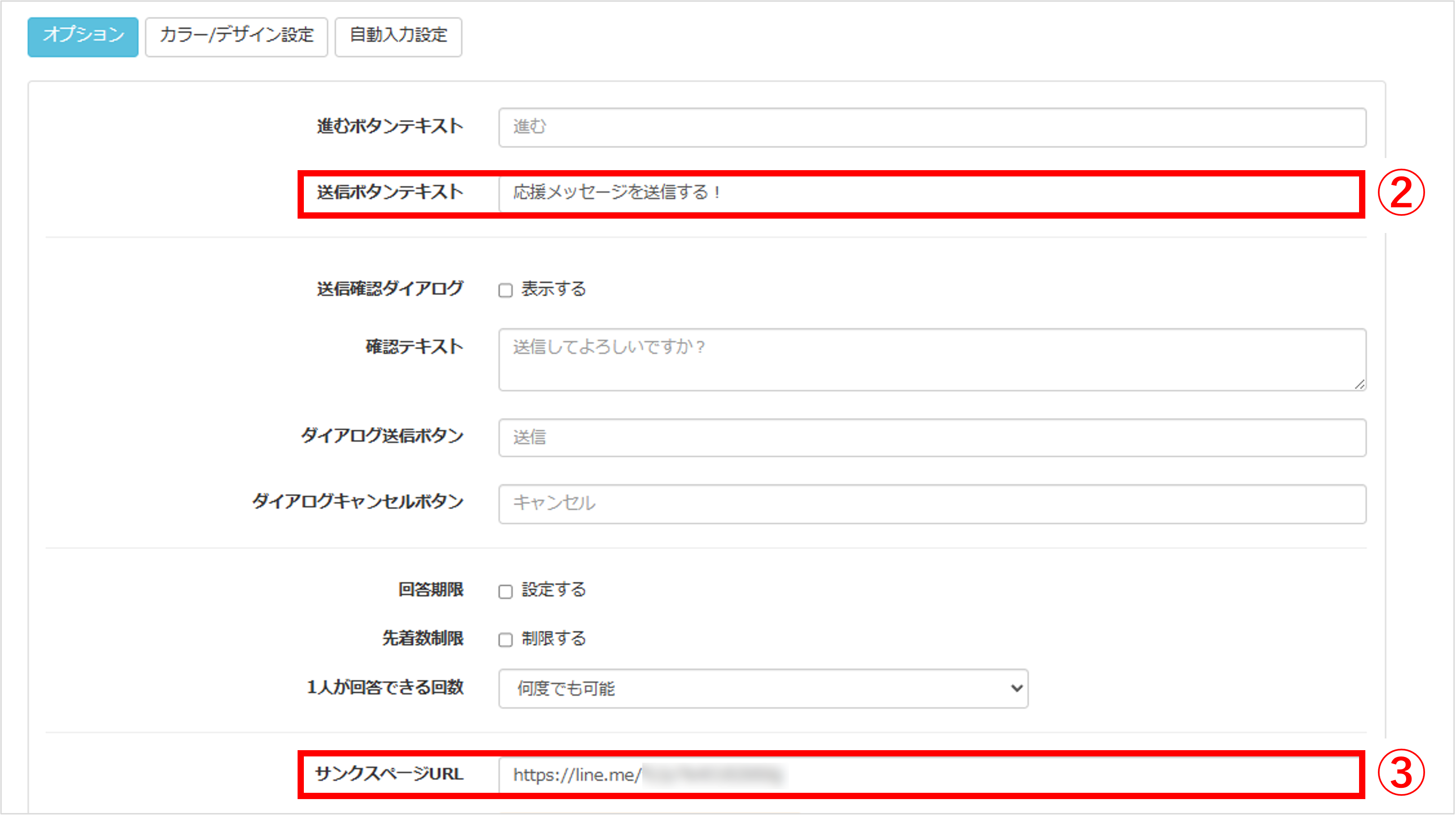
②『送信ボタンテキスト』に【応援メッセージを送信する!】などを入力します。
③『サンクスページURL』に【友だち追加URL】を設定します。
※回答フォーム送信後、自動でトーク画面へ戻るように設定することが可能です。
ポイント
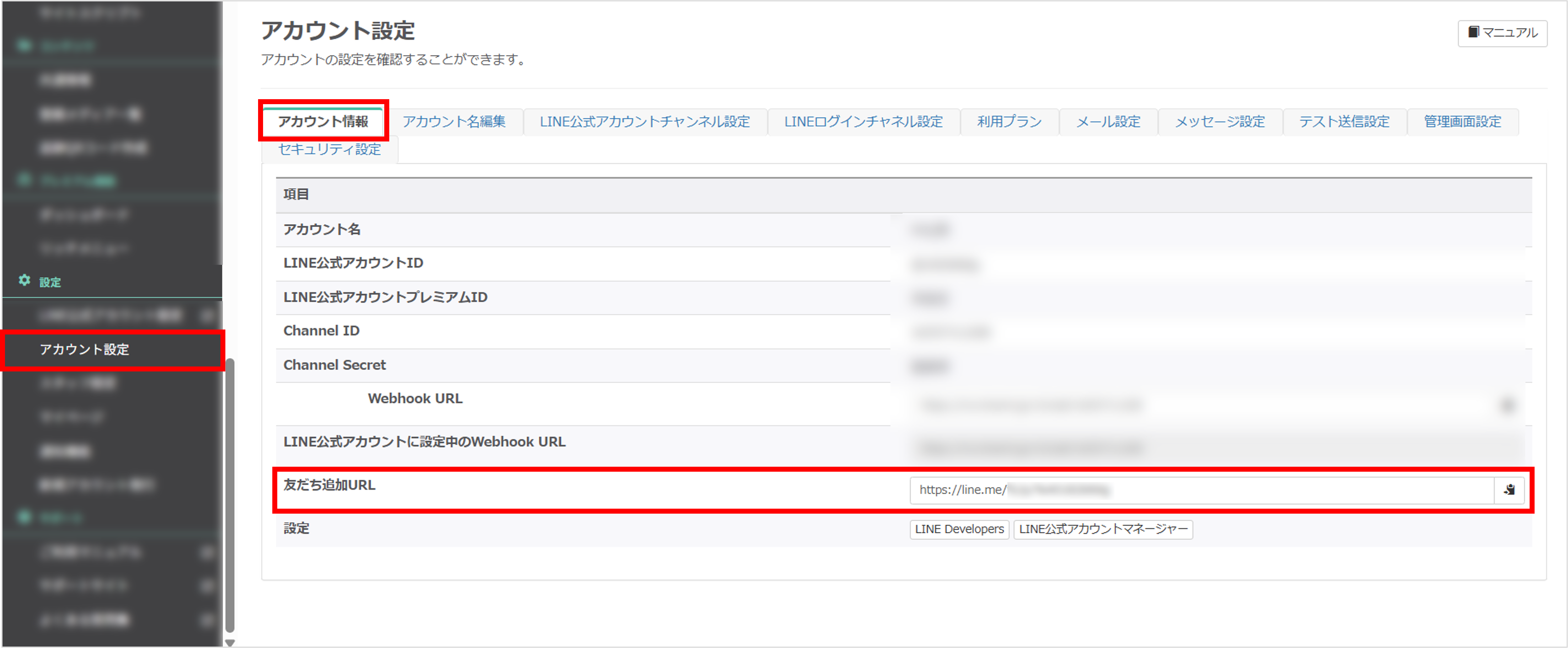
★【友だち追加URL】は、左メニュー「アカウント設定」>アカウント情報タブ内の「友だち追加URL」からコピーして取得できます。
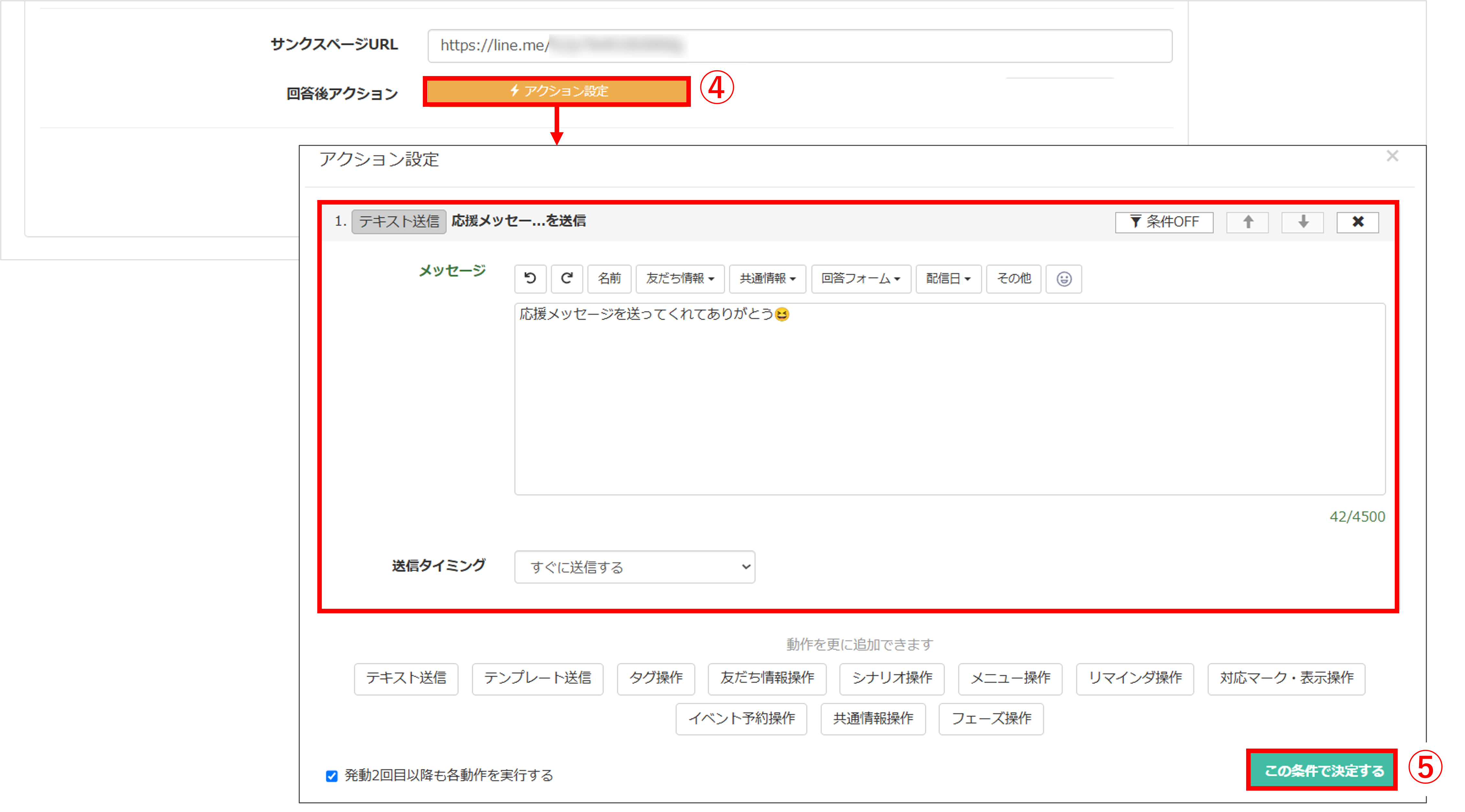
④『回答後アクション』で〔アクション設定〕ボタンをクリックし、実行したいアクションを設定します。
⑤〔この条件で決定する〕ボタンをクリックします。
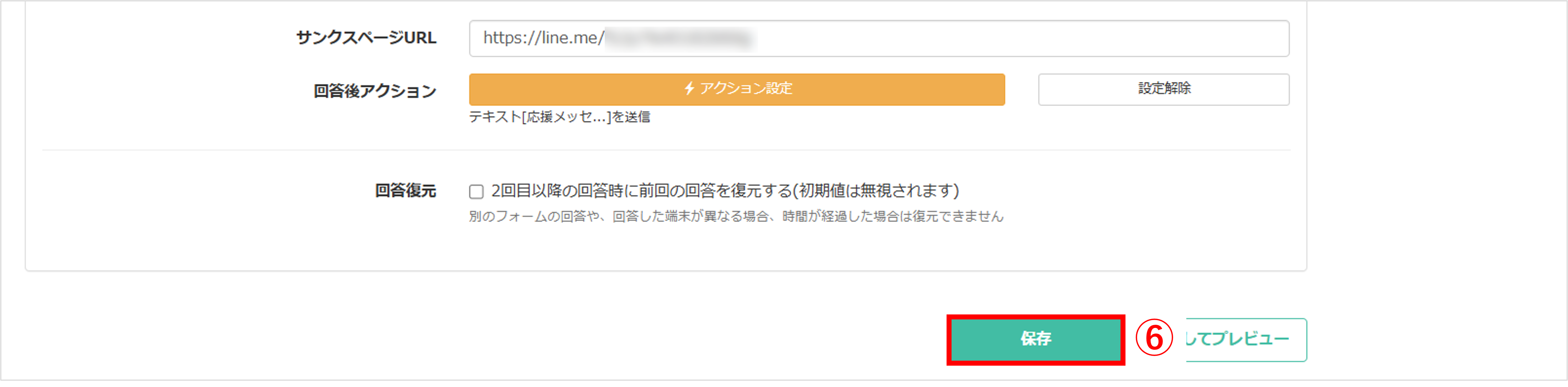
⑥最後に〔保存〕ボタンをクリックして設定完了です。
フォームのボタンや背景の色を変更する
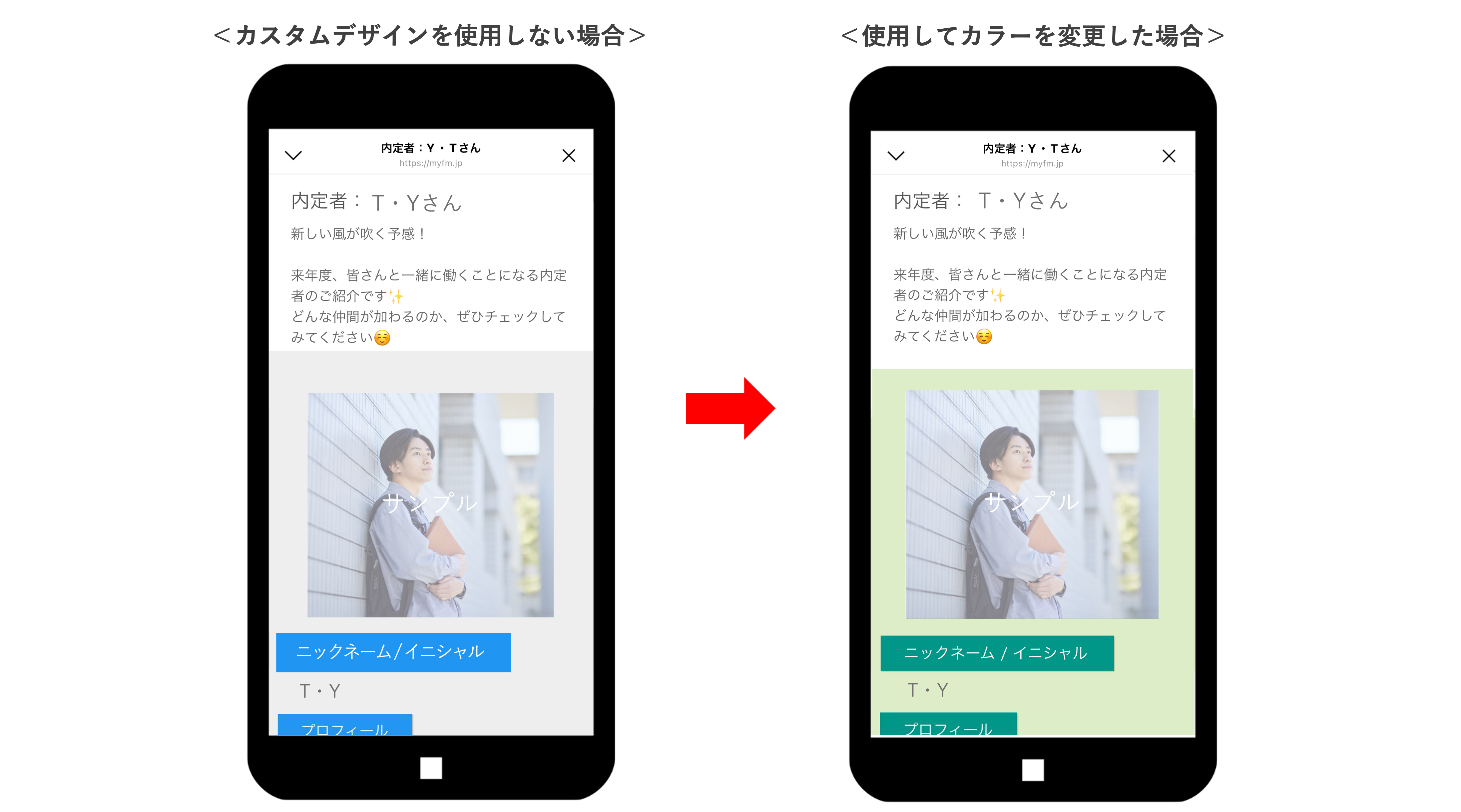
★フォームのボタンの色や背景の色を変更する方法を解説します。
<イメージ>
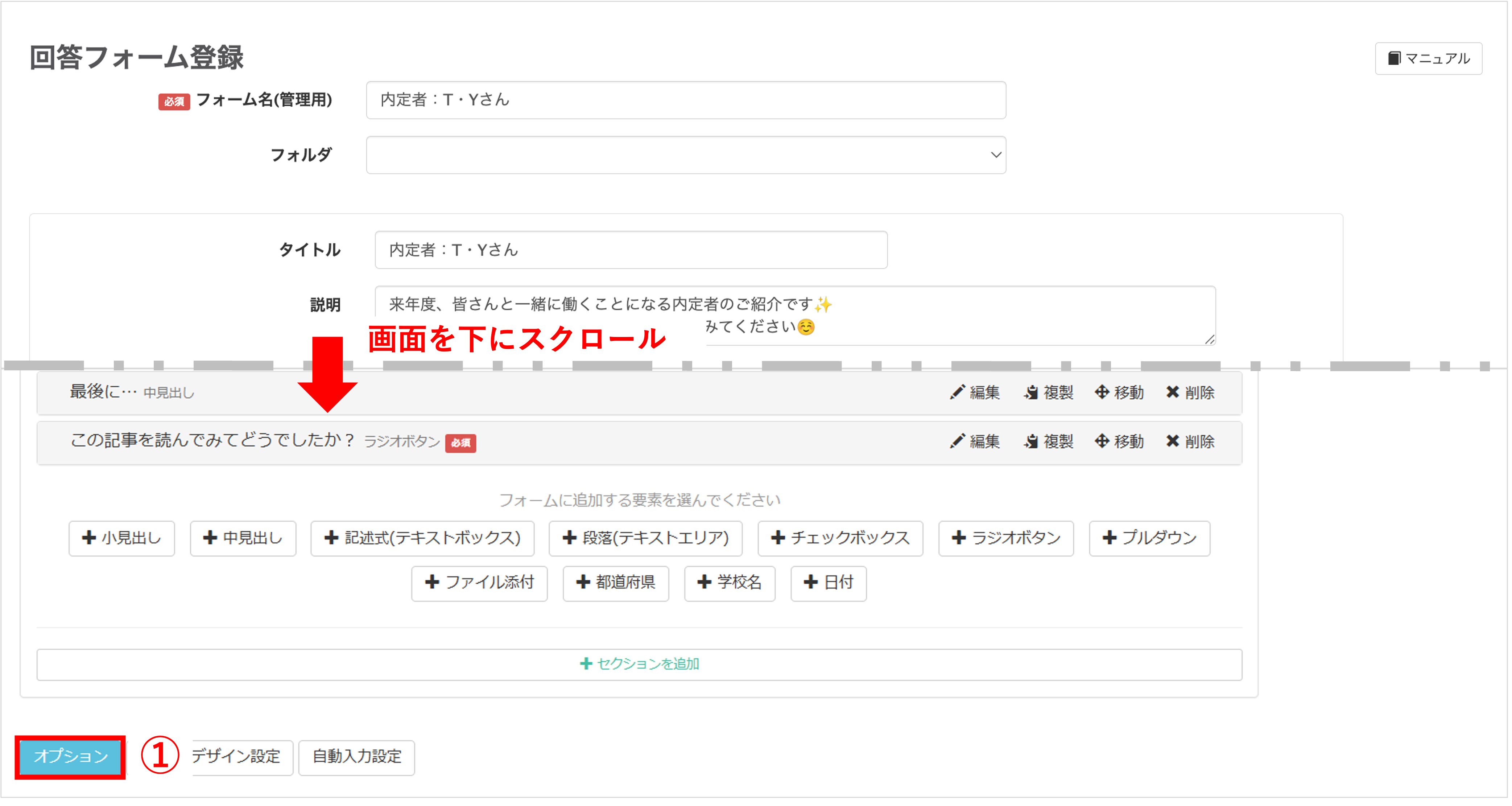
①画面を下にスクロールし、〔カラー/デザイン設定〕ボタンをクリックします。
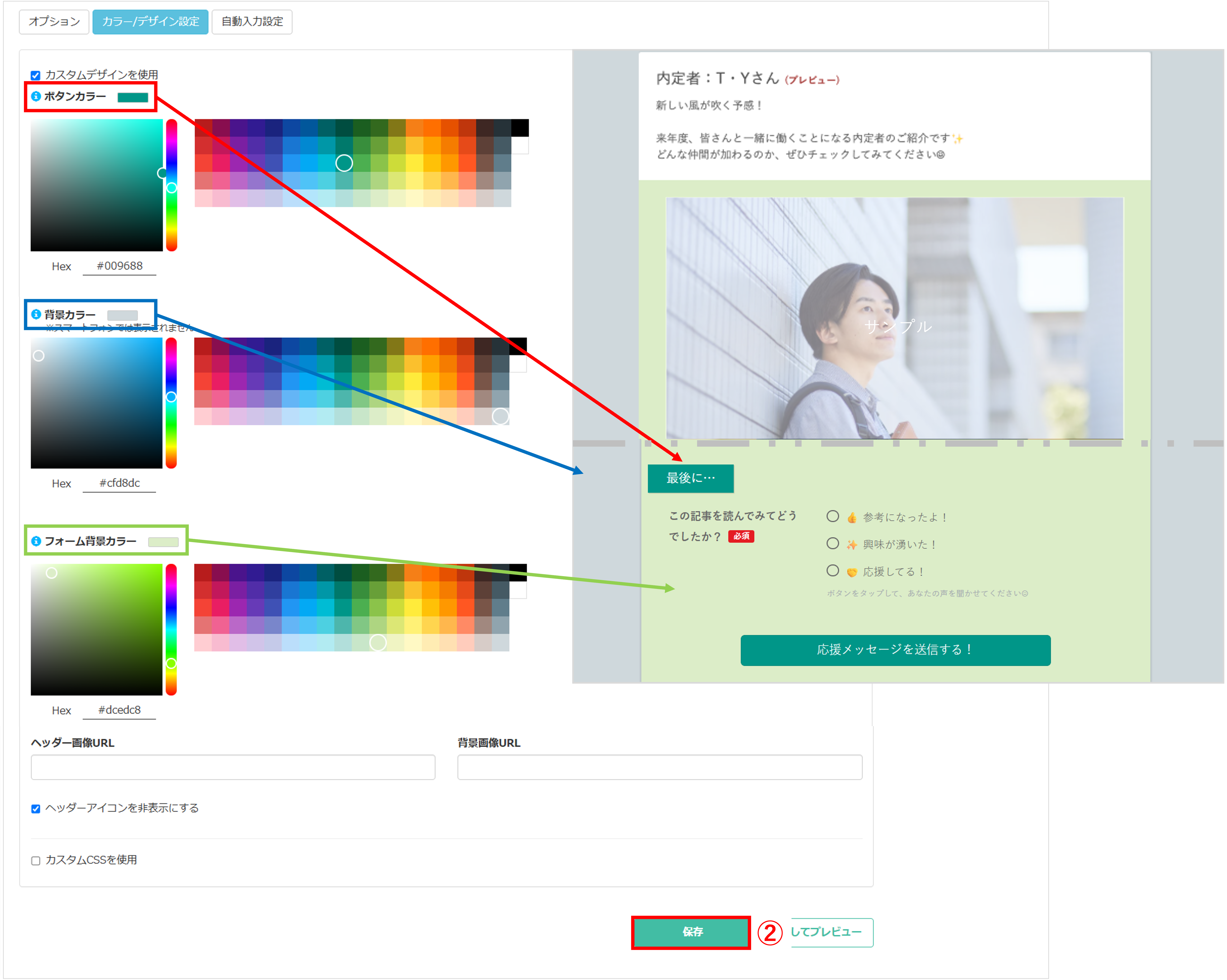
②任意の色へ変更後、〔保存〕ボタンをクリックして設定完了です。
※背景カラーはスマートフォンでは表示されません。
内定者紹介用フォームの公開
★「内定者紹介用フォーム作成方法」で作成したフォームを公開します。ここでは、カルーセルテンプレートのボタンをタップすると、フォームが開くように設定する方法について解説します。
<イメージ>
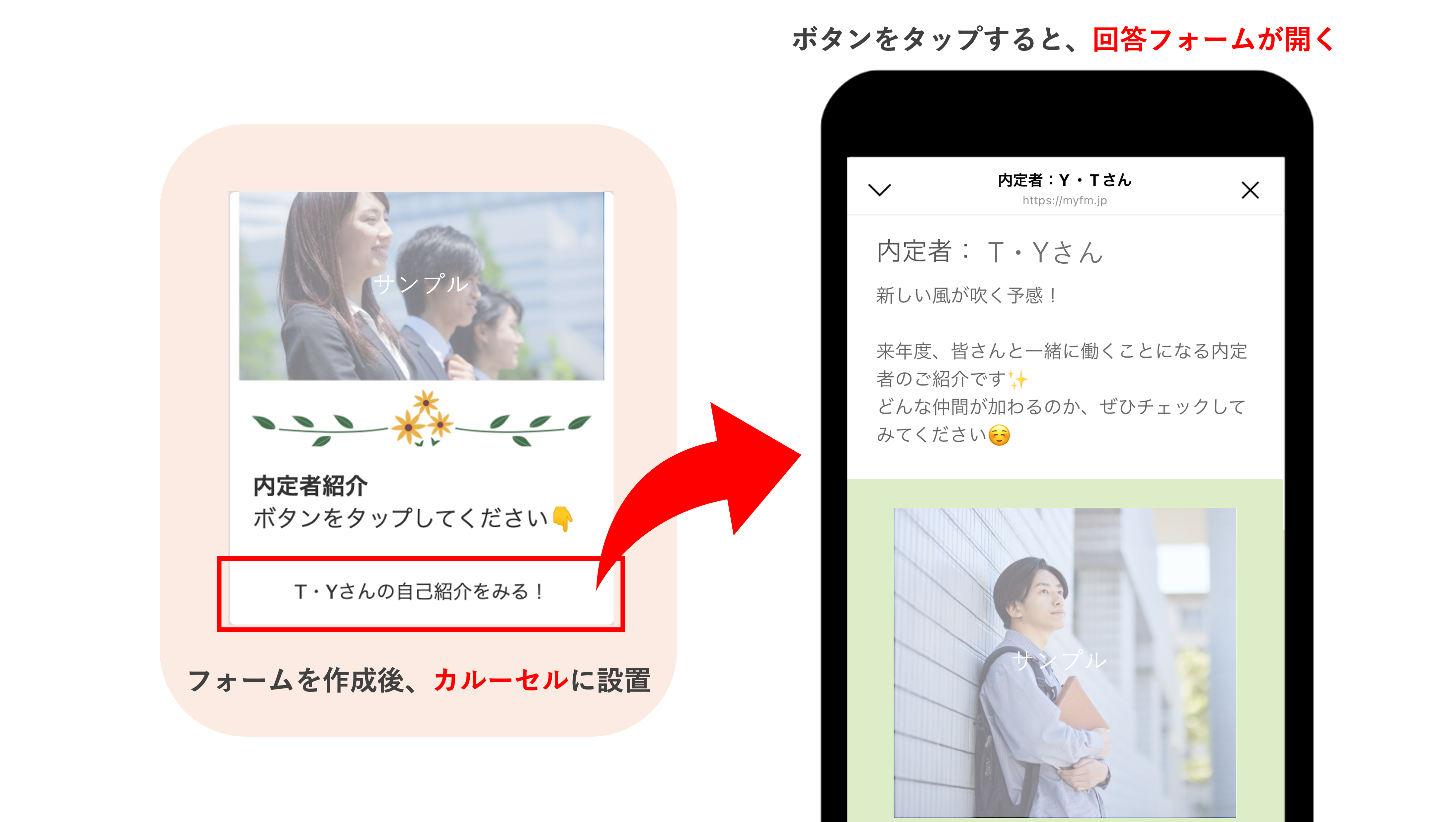

左メニュー>「テンプレート」をクリックします。
①〔新しいテンプレート〕ボタンをクリックします。
②「カルーセルメッセージ(新方式)」を選択します。
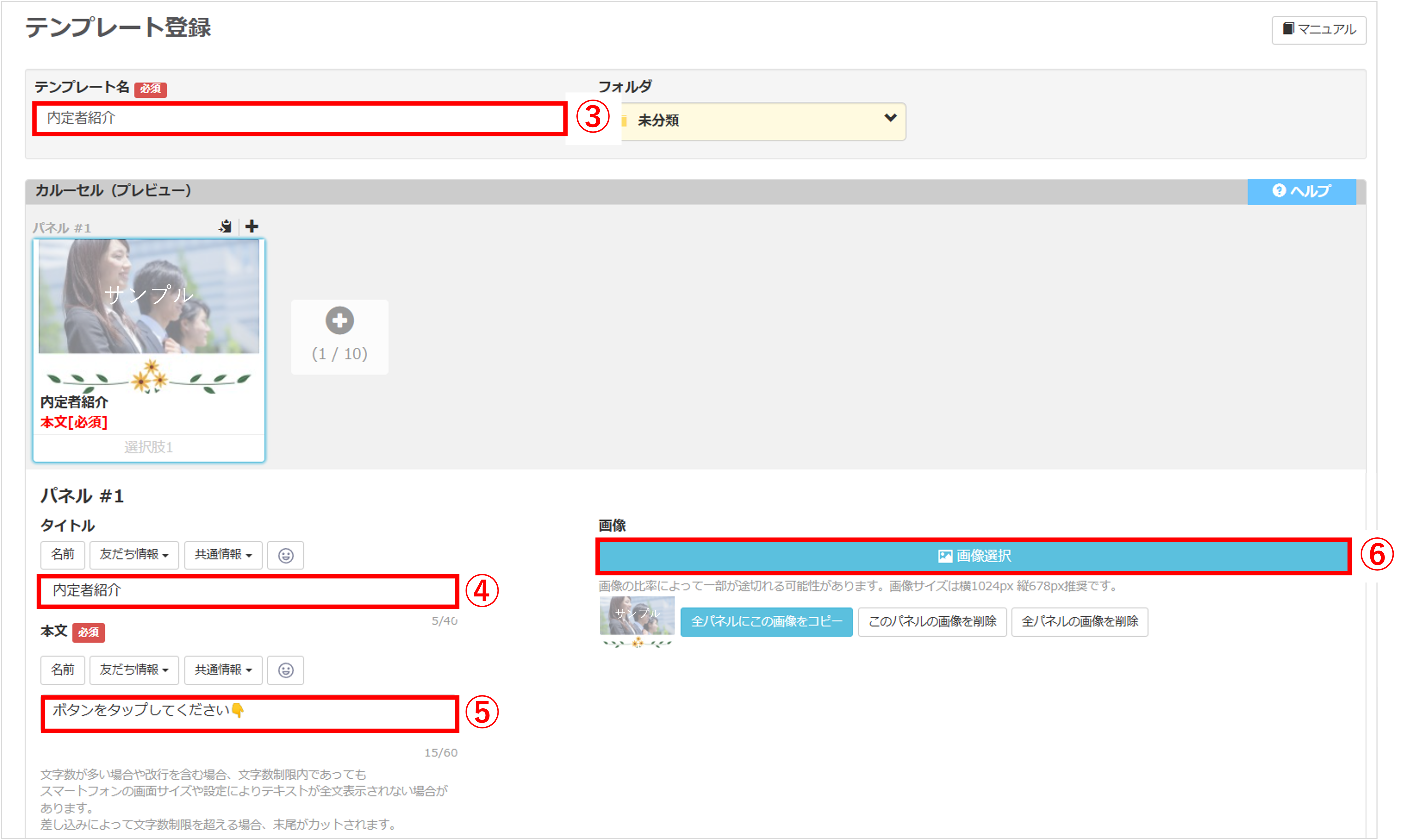
③『テンプレート名』を入力します。(管理用のため、ユーザー側には表示されません。)
④任意で『タイトル』を入力します。
⑤『本文』を入力します。
⑥パネルに画像を設定したい場合は、〔画像選択〕ボタンから画像をアップロードします。
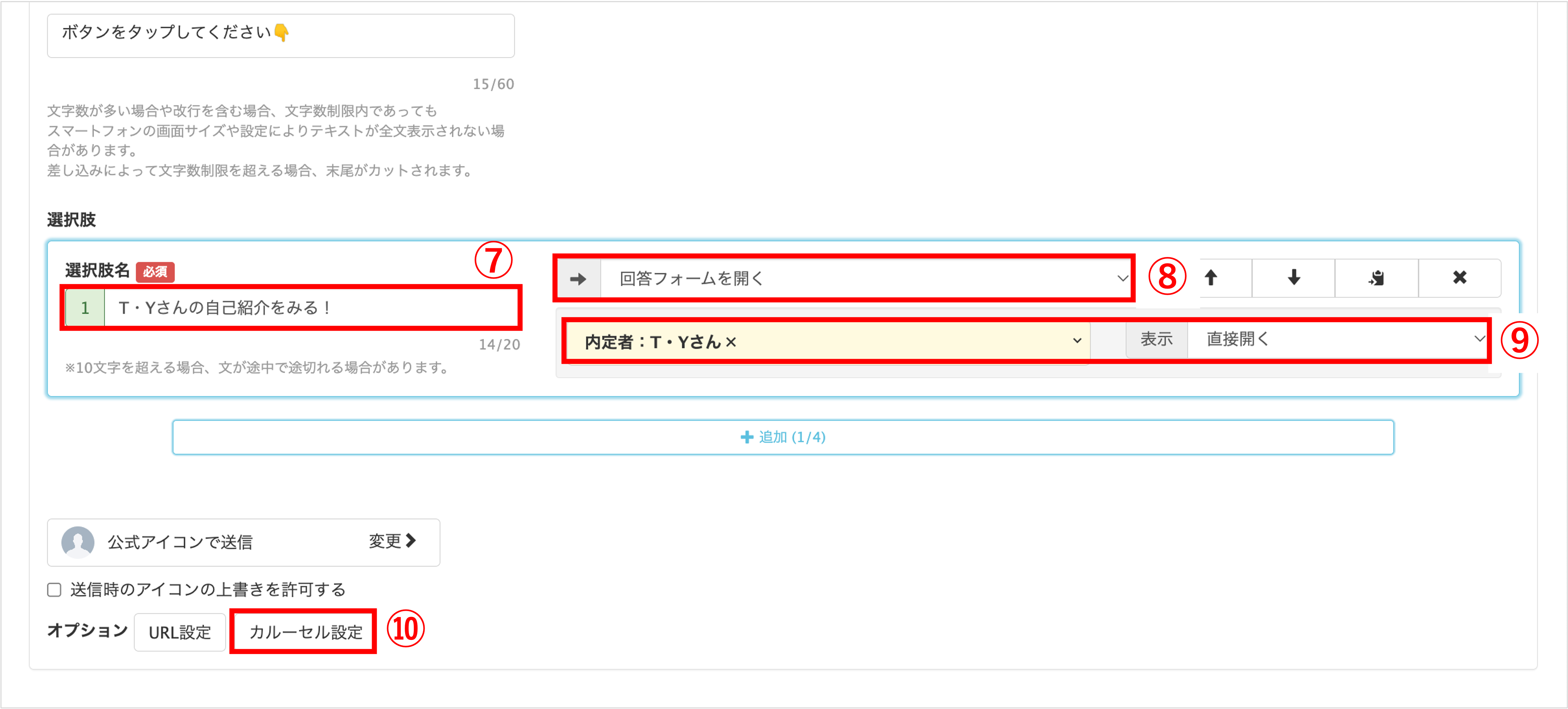
⑦『選択肢名』を入力します。
⑧選択肢のアクションで「回答フォームを開く」を選択します。
⑨「内定者紹介用フォーム作成方法」で作成した回答フォームを選択します。
※表示についての詳細はこちら
⑩〔カルーセル設定〕ボタンをクリックします。
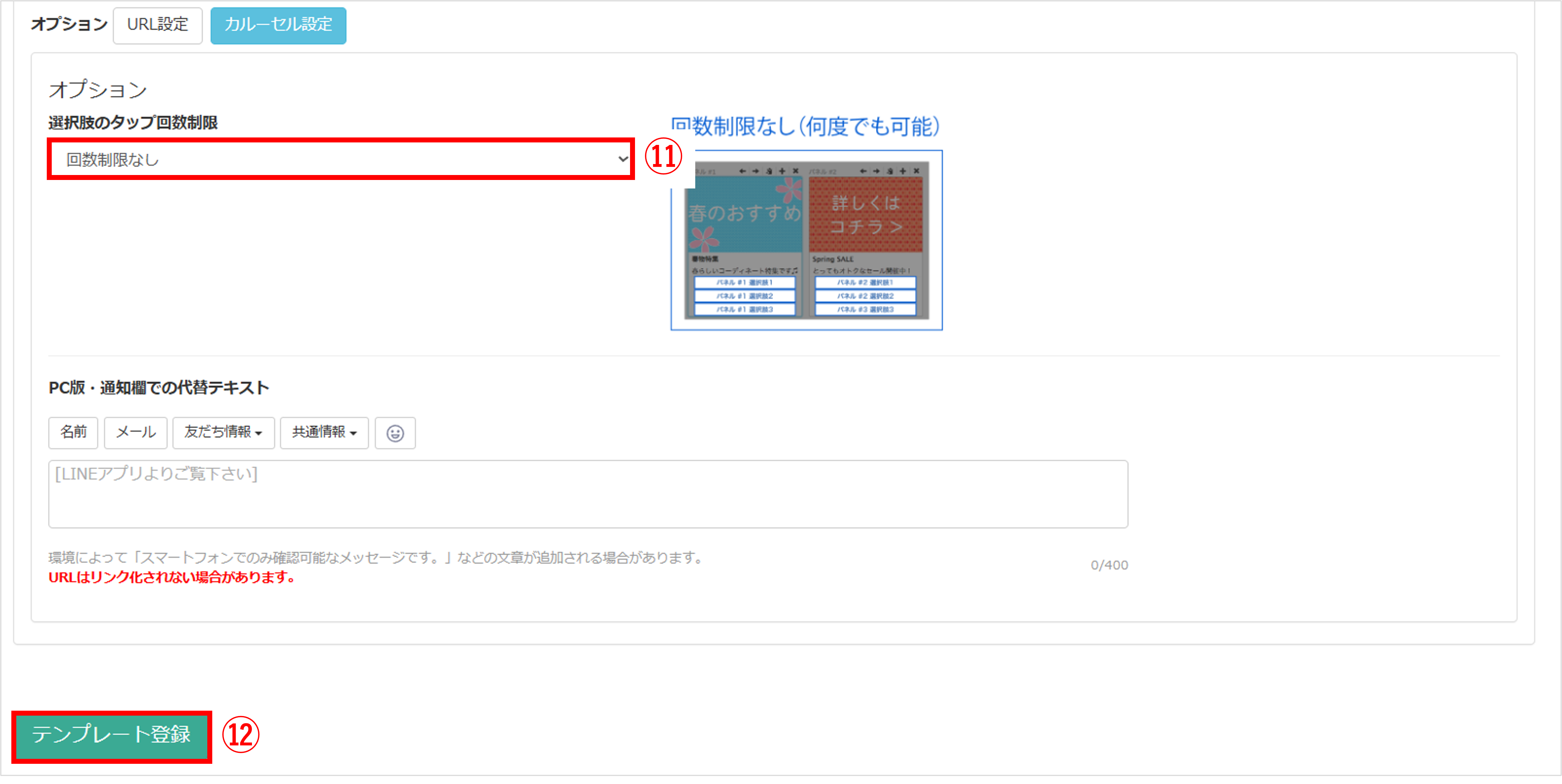
⑪『選択肢のタップ回数制限』で「回数制限なし」を選択します。
⑫〔テンプレート登録〕ボタンをクリックして登録完了です。
(Visited 342 times, 1 visits today)
この記事が役に立ったら「いいね」を押してください!

