
【回答フォーム公開前チェックリスト】動作確認と設定ミスを防ぐポイント
はじめに
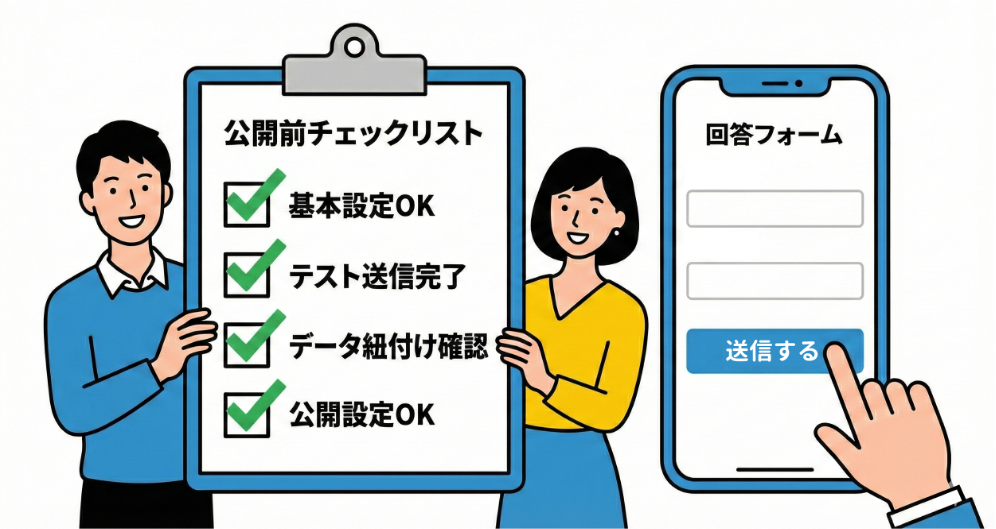
回答フォームの準備は完璧ですか?本記事では、公開前に必ず確認すべき「基本設定」から、見落としがちな「データ紐付け」、トラブルを防ぐ「動作テスト」までをまとめています。
新規作成した方も、過去のフォームをコピーして作成した方も、このページで最終確認を行ってください。
目次
作成した回答フォームを確認しましょう!
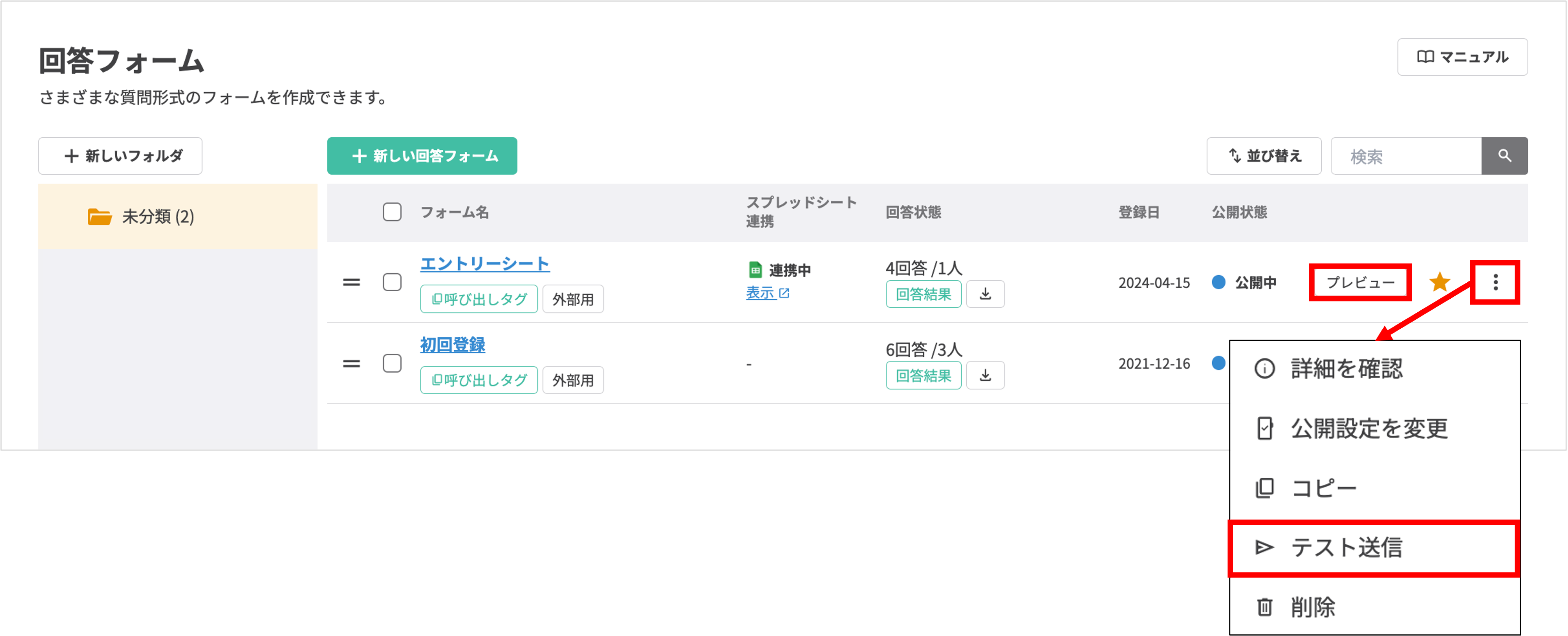
回答フォームを作成したらまずはプレビュー画面またはテスト配信で動作確認しましょう。
|
回答フォーム一覧画面で〔プレビュー〕ボタンをクリックします。 | |
|
︙(縦三点アイコン)からテスト送信します。あらかじめテスト送信者を登録しておく必要があります。 |
【基本】公開設定・コンテンツの確認
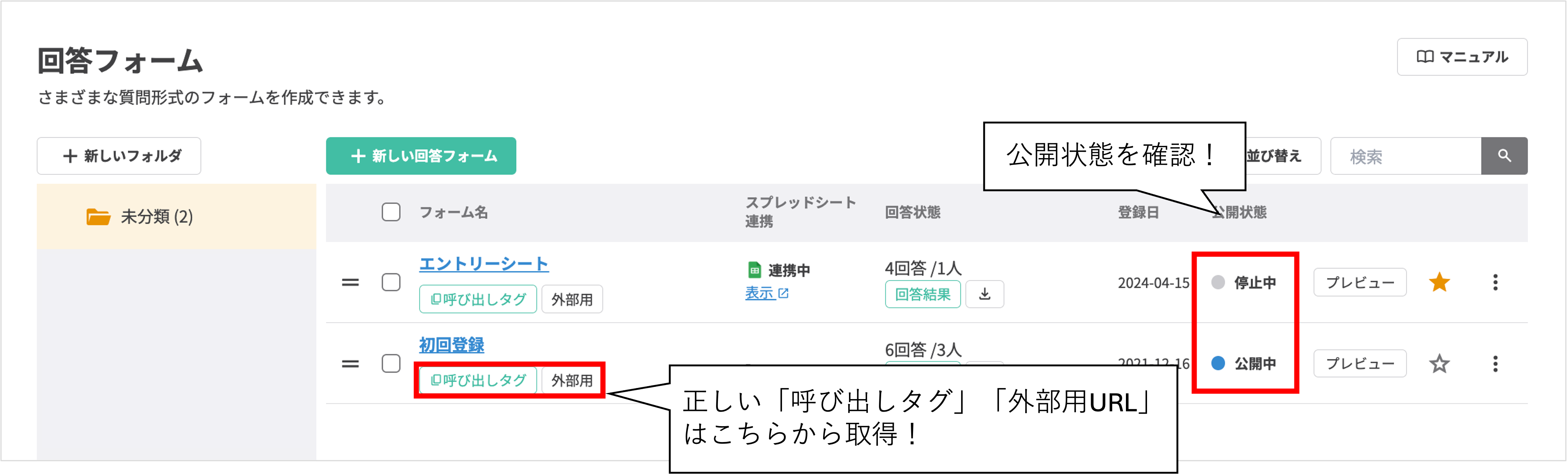
「回答フォームが開けない」状態ではありませんか?
回答フォームをどれだけ完璧に作っても、ステータスが「停止中」のままではアクセスできません。
|
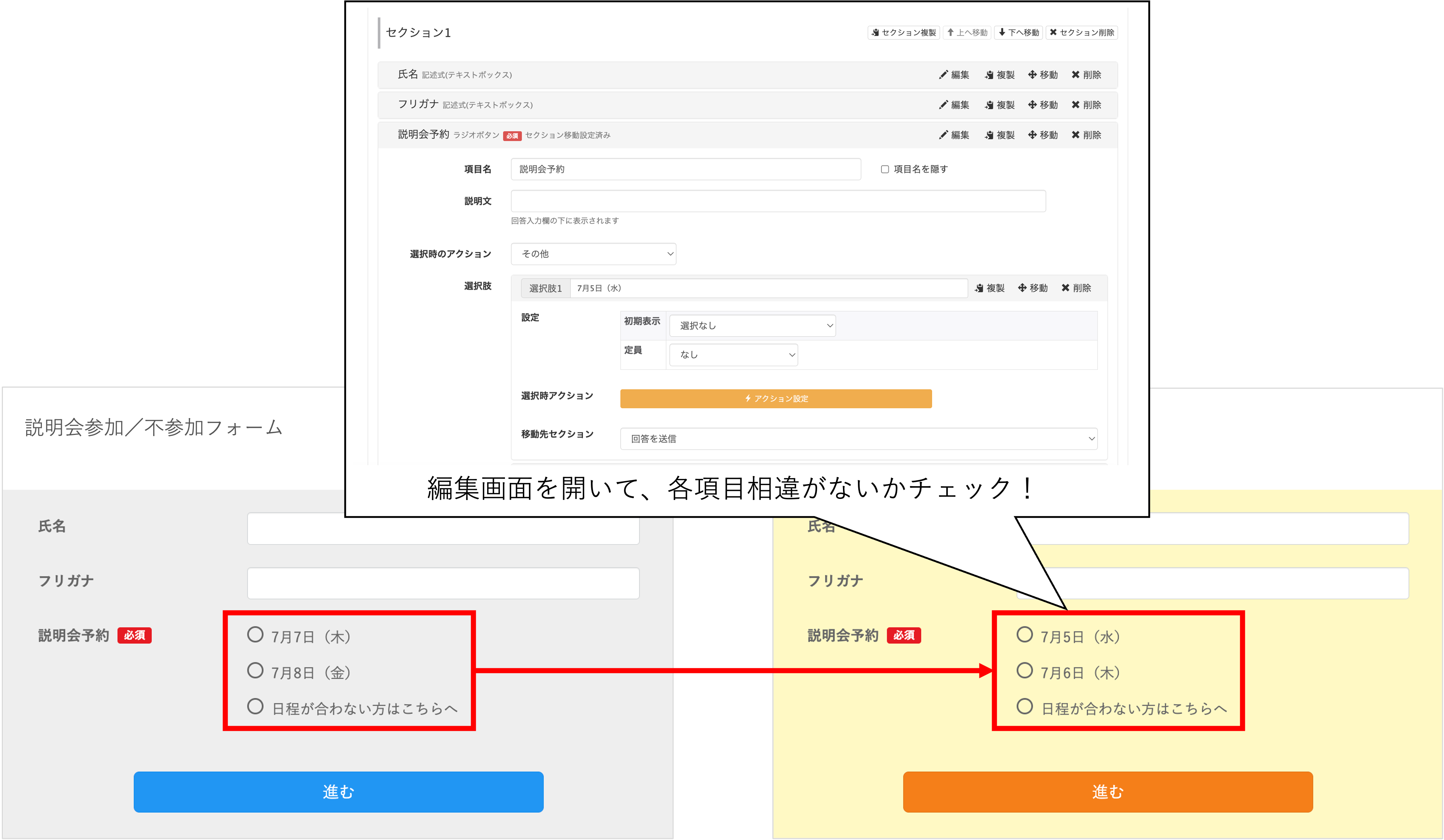
設問・選択肢に古い情報(昨年の日付など)はありませんか?
特にフォームを流用(コピー)した場合に発生しやすいミスです。
説明会の日程、イベント会場、あるいは文中の「〇〇年度」といった表記が昨年のままになっていないか、プレビュー画面またはテスト配信で一言一句チェックしましょう。
| ◼︎対処法: |
ラジオボタンやプルダウンで選択肢を作成している場合、選択肢を編集するか、不要な選択肢を削除後新たな選択肢を追加します。また、友だち情報やタグが正しく紐づいているか注意してください。 |
【システム】データ紐付け・制限設定
想定した「友だち情報」「タグ」と紐付けされていますか?
回答結果を「どのタグ」「どの友だち情報」に保存するか、設定は意図通りになっていますか?
回答に紐づける友だち情報やタグを間違えて反映されなかった!絞り込み検索ができない!というのはよくあることです。
| ◼︎対処法: | コピーした回答フォームの編集画面を開き、『回答の登録先』が正しく選択されているか再確認してください。 |
| ◼︎リカバリー法: | 誤った友だち情報やタグが友だちに紐づいてしまった場合、個別に修正するか、一括で修正することができます。 |
回答時の「回数制限」に注意!
運用ルールに合わせて「1人が回答できる回数」を設定します。
-
1回のみ: 重複回答を防ぎたい場合(エントリーなど)。
-
無制限: 何度でも回答してほしい場合(アンケートなど)。
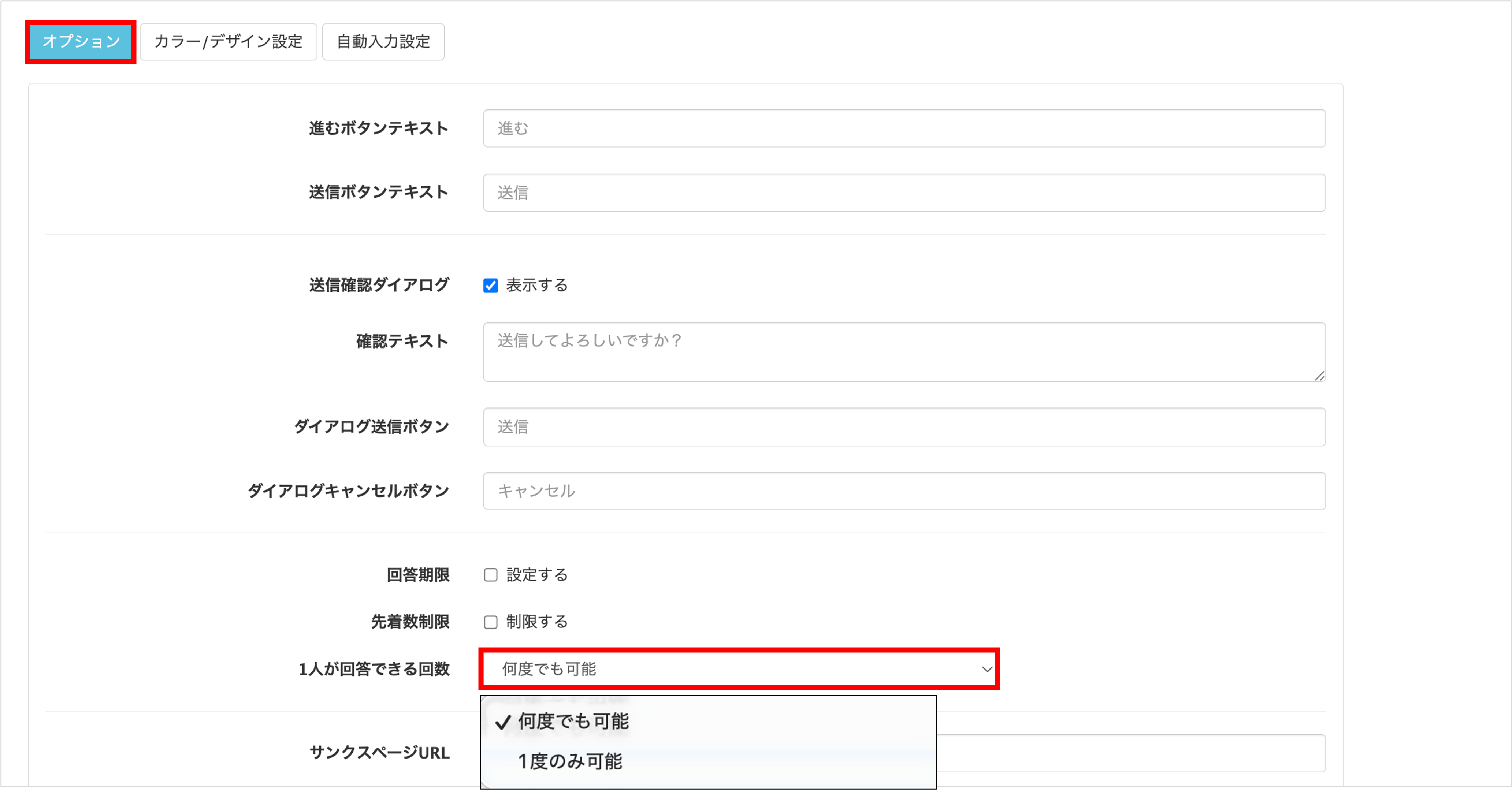
| ◼︎対処法: | 回答フォーム編集画面>オプション>『1人が回答できる回数』から設定を編集することができます。 |
回答後アクションの動作は問題ないですか?
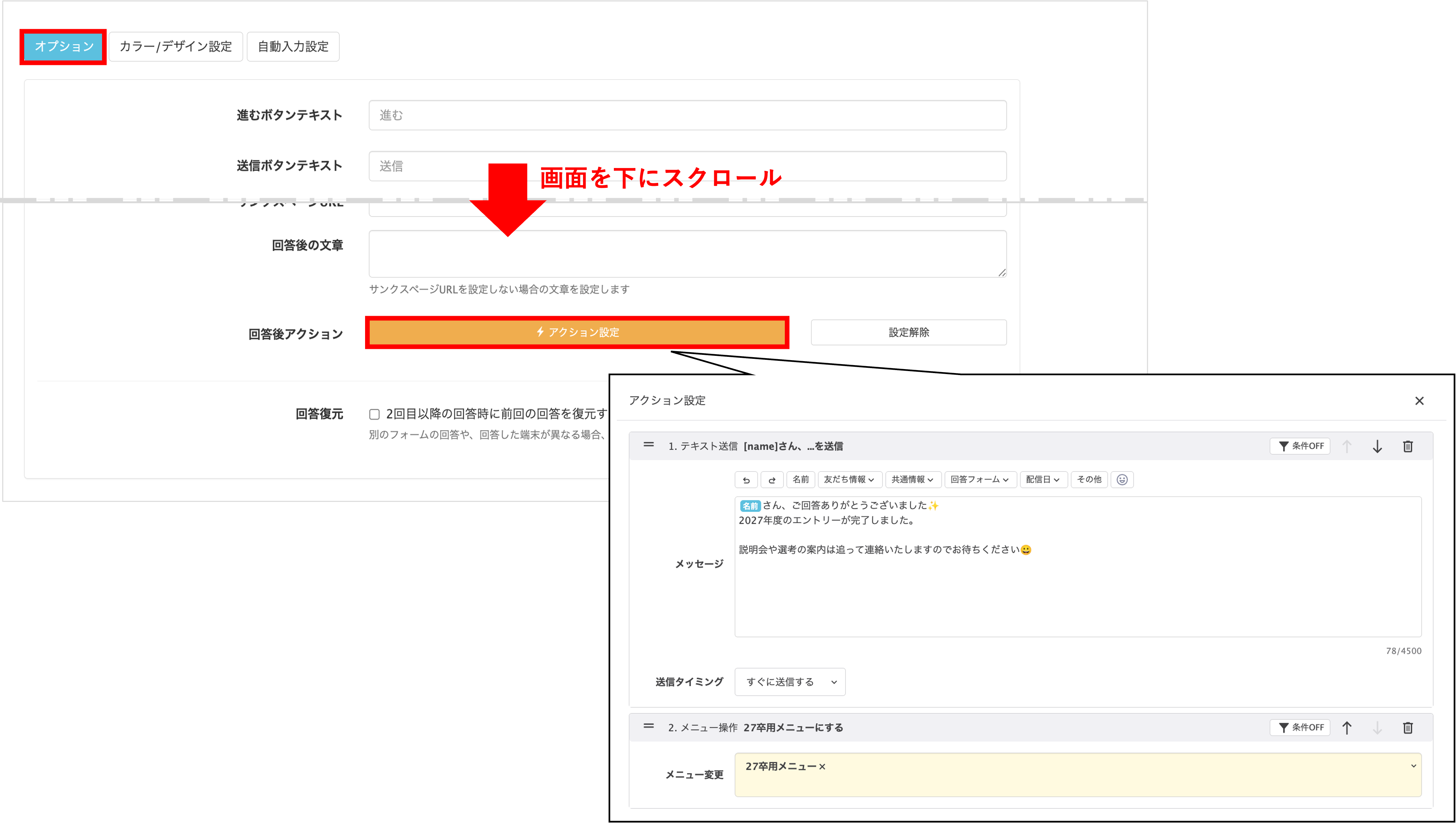
回答後アクションに設定したメッセージに古い情報が残っていたり、誤ったリッチメニューが開かれる設定になっていませんか?
| ◼︎対処法: |
回答後アクションに設定した内容を確認し修正してください。 ※例えば、初回登録アンケート回答後に選考用リッチメニューなどに変更させたい場合、回答後アクションで設定することをおすすめします。 |
| ◼︎リカバリー法: | 一度送信したメッセージの取り消しは対応できません。該当者へ誤送信である旨をご連絡いただくなど、ご対応お願いいたします。 |
回答復元の動作は想定通りですか?
2回目以降の入力時に前回の内容を表示させる回答復元機能。
有効にしたのに、回答が復元されない場合は、復元されないケースに当てはまっていないか確認してください。
<復元されないケース>
-
端末・ブラウザが異なる: テスト時と違うスマホやPCで開いた場合。
-
キャッシュ削除: ブラウザの履歴(キャッシュ)をクリアしている場合。
回答フォームがうまく動作しない!そんな時は
上記のマニュアルを見ても解決しない場合や、複雑な設定のご相談は管理画面右下の「すぐに解決したい方はこちら!」より、「有人チャットに問い合わせる」をクリックしてお問い合わせください。
サポートサイトでは他にもたくさんの回答フォームに関する記事を紹介しています。
▼記事一覧を確認するには下のボタンをクリック▼


(Visited 64 times, 1 visits today)
この記事が役に立ったら「いいね」を押してください!

