
フレックスメッセージとは
はじめに
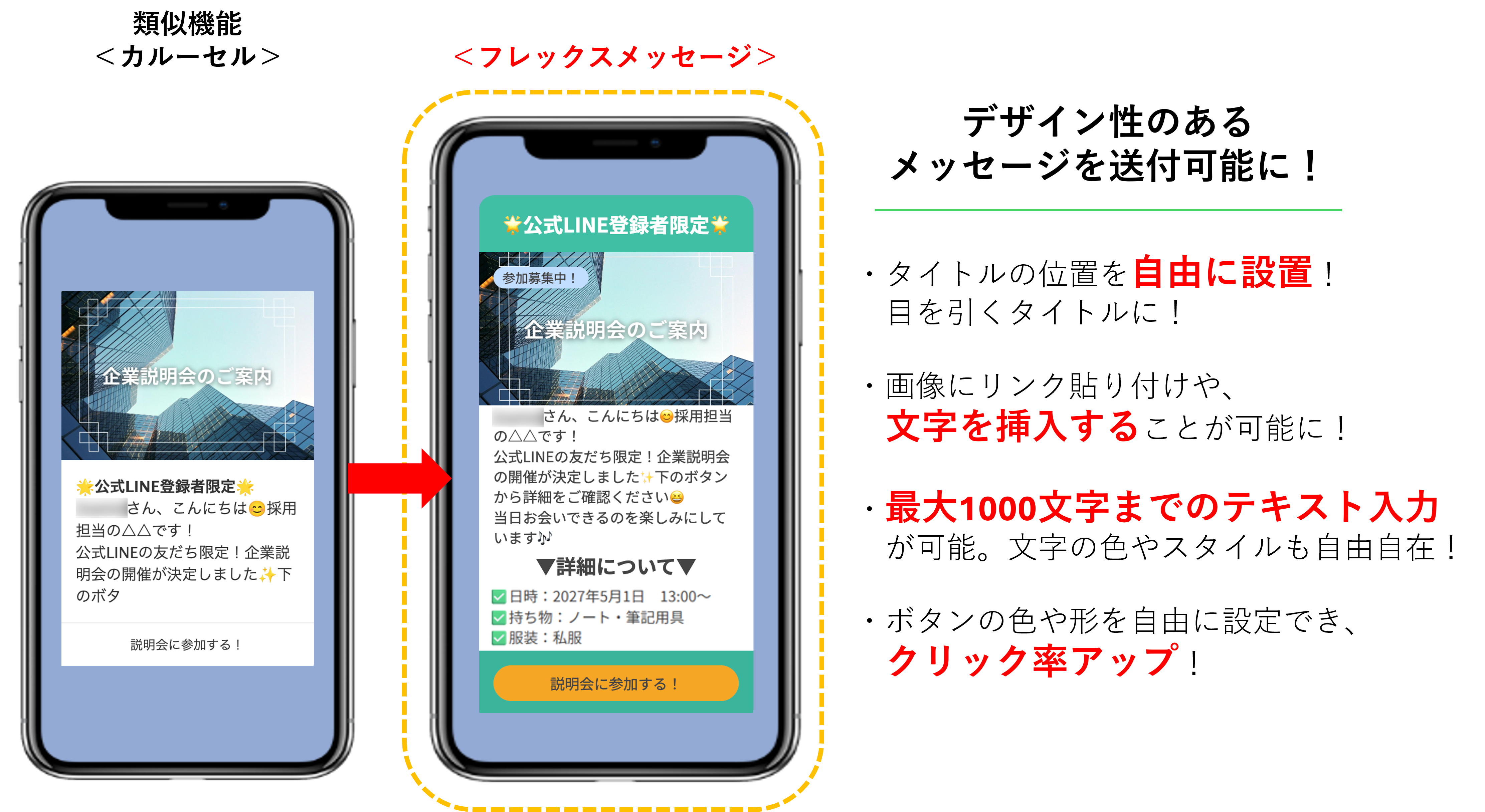
★フレックスメッセージは、画像・動画・テキスト・ボタンを自由に組み合わせて表示できる高機能テンプレートです。
本記事では、「フレックスメッセージでは何ができるか」「各設定項目の意味」「利用時の注意点」 をまとめています。
まずは対象プランと仕様を確認し、活用イメージをつかんでください。
※プレミアムプラン以上対象
<イメージ>
目次
フレックスメッセージの画面構成と設定項目
★フレックスメッセージの作成画面でできる操作について解説します。
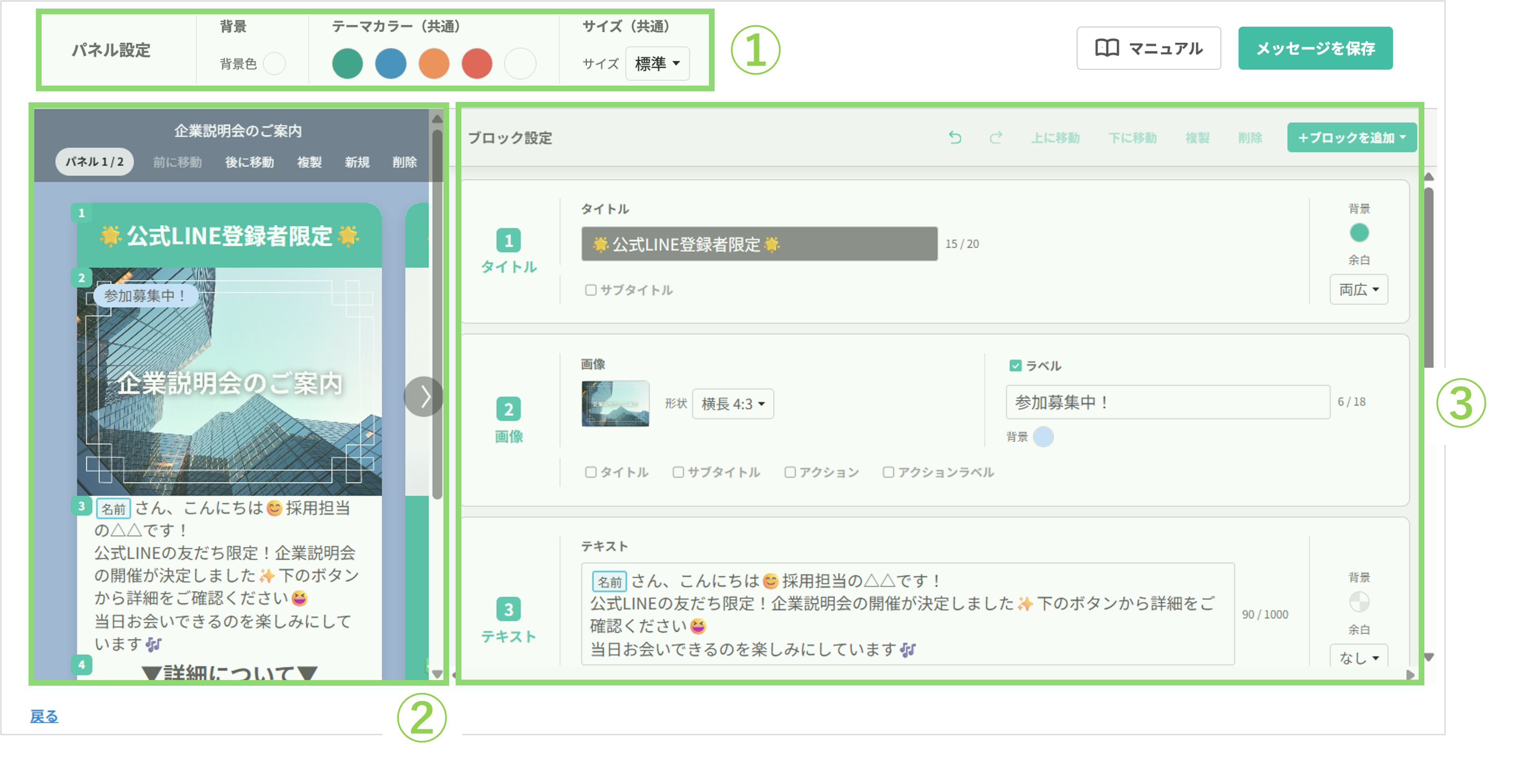
クリックすると該当箇所の説明へジャンプします。
パネル設定
★パネル設定では、パネルのカラーやサイズを自由に設定できます。 (共通)の項目は、変更内容がすべてのパネルにまとめて反映されます。
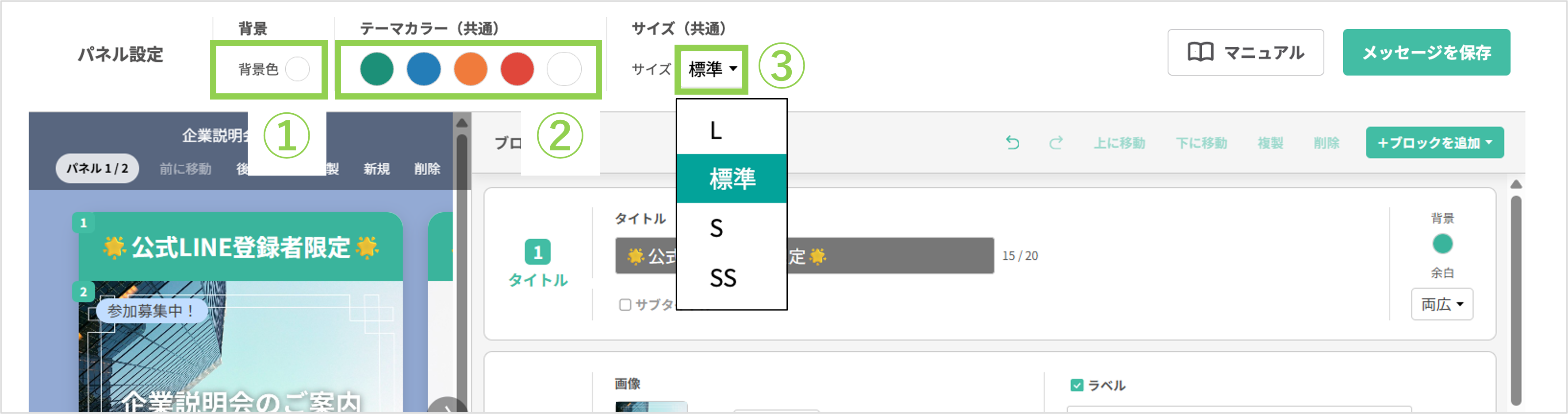
①背景:パネルの背景色を設定できます。
②テーマカラー(共通):テーマカラーを設定できます。編集することで、テーマカラーを使っている箇所を一括で変更できます。
③サイズ(共通):パネルの横幅を設定できます。
パネルエディタ&プレビュー
★メッセージ編集画面の左側に、作成中のメッセージプレビューが表示されます。

①パネル 1 / 2(パネル数):作成したパネルの枚数に対して何枚目を表示しているか確認できます。
※パネル上限:最大12枚まで
②前に移動/後に移動:パネルの順序を入れ替えできます。
③複製:選択しているパネルを複製できます。
④新規:新規でパネルを作成できます。
⑤削除:選択しているパネルを削除できます。
⑥</>:複数のパネルを作成している場合、編集するパネルを切り替えます。
ブロック設定
★パネルに表示する動画や画像、テキストなどを追加・編集することができます。
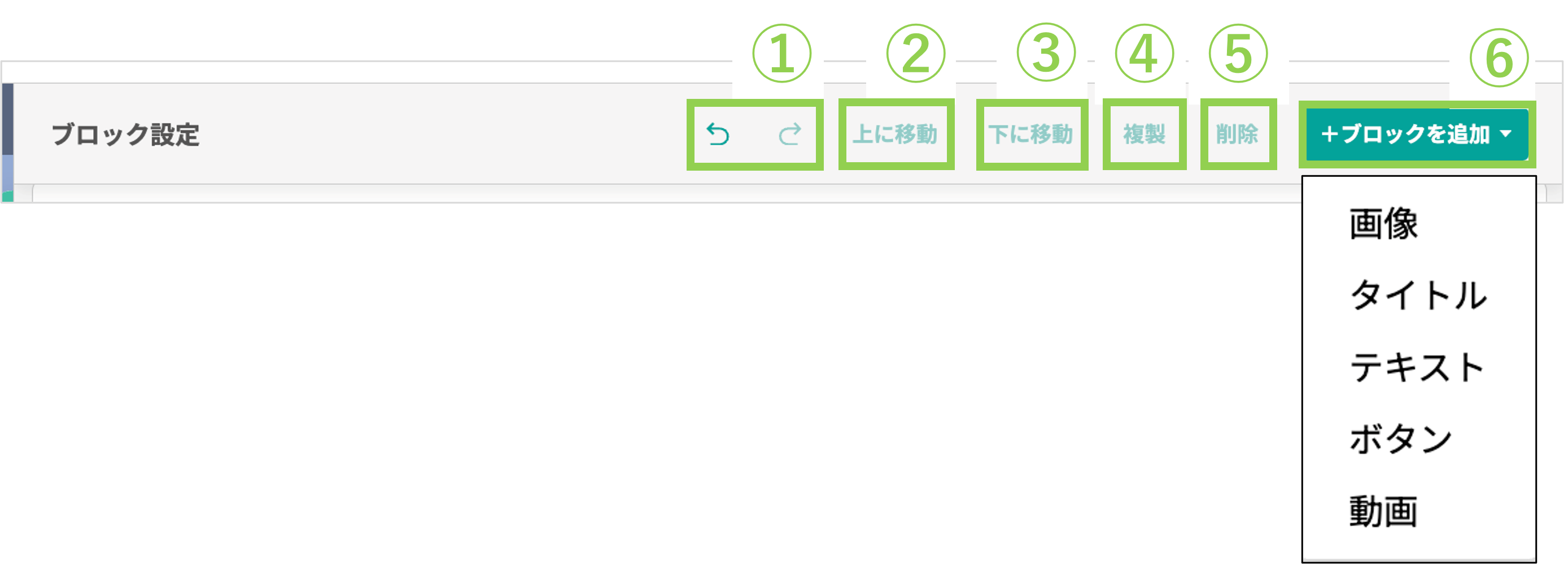
①矢印:操作を一つ前に戻す、または一つ進めます。
②上に移動:選択しているブロックを1つ上に移動できます。
③下に移動:選択しているブロックを1つ下に移動できます。
④複製:選択しているブロックを複製できます。
⑤削除:選択しているブロックを削除できます。
⑥+ブロックを追加:パネルに追加するブロックを、画像/タイトル/テキスト/ボタン/動画から選択して追加します。
画像
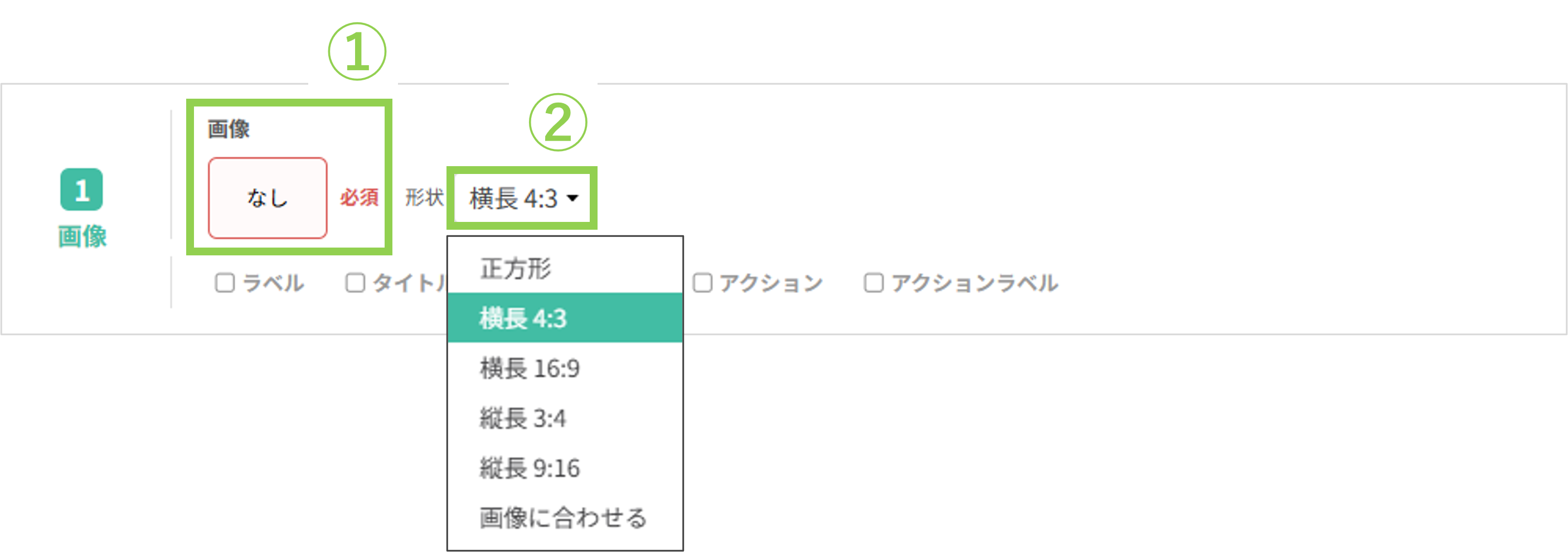
①画像:挿入したい画像を選択します。
※画像は10MBまでのpng、jpg、jpegのファイルをアップロードできます。
②形状:アップロードした画像に合う縦横の比率を、正方形/横長4:3(1440×1080)/横長16:9(1920×1080)/縦長3:4(1080×1440)/縦長9:16(1080×1920)/画像に合わせるから選択します。
注意!
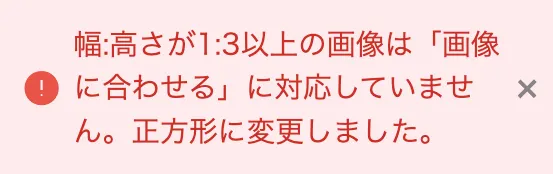
★アスペクト比 (横:縦) が1:3以上の画像をアップロードすると下記アラートが表示され、形状が自動で正方形になります。
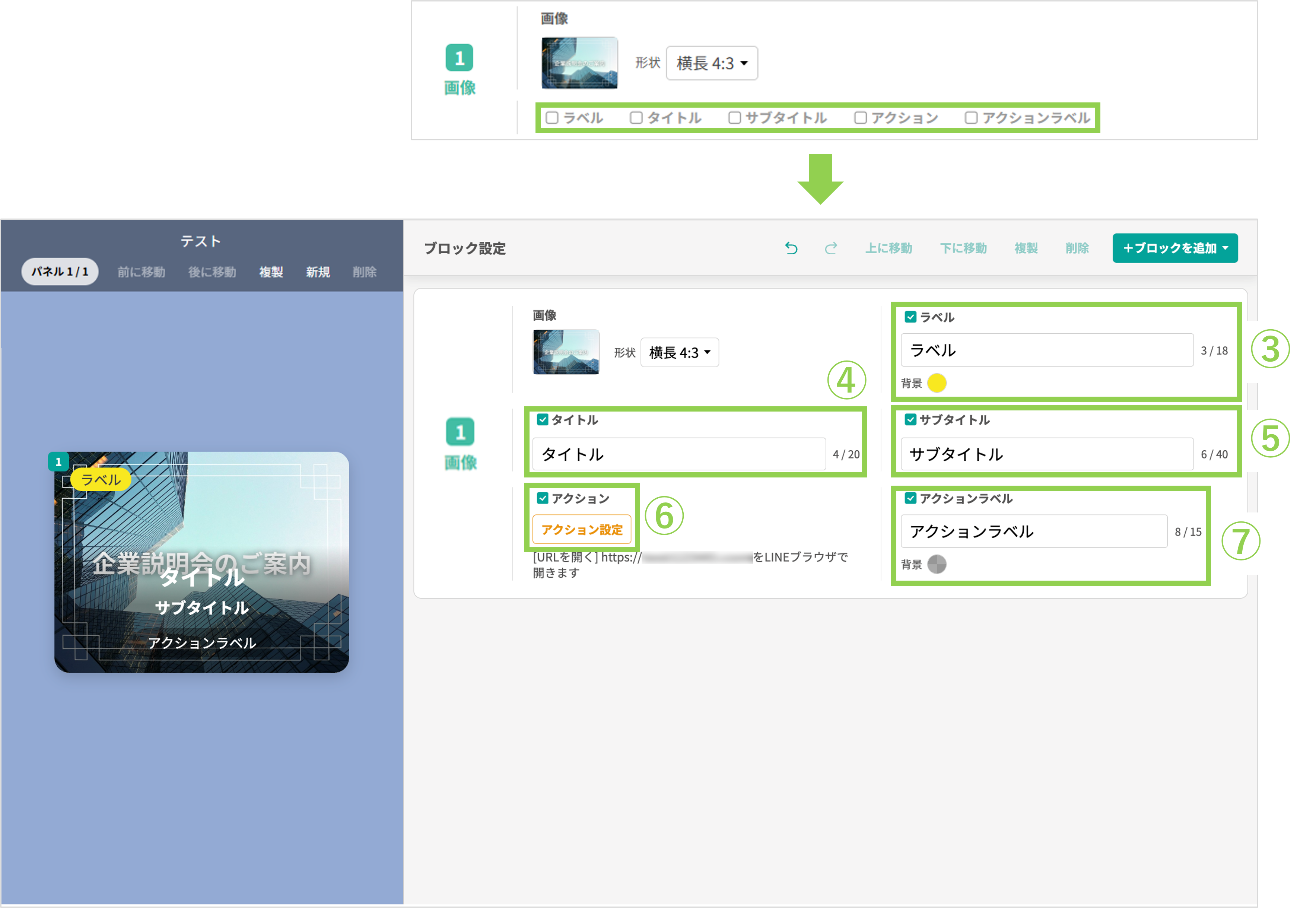 ③ラベル:画像の左上にラベルを表示できます。設定する場合、ラベルのテキストを18文字以内で入力します。
④タイトル:画像上にタイトルを表示できます。設定する場合、タイトルのテキストを20文字以内で入力します。
⑤サブタイトル:タイトル下にサブタイトルを表示できます。設定する場合、サブタイトルのテキストを40文字以内で入力します。
⑥アクション:画像がタップされた際に実行するアクションを設定します。また、背景色を設定できます。
⑦アクションラベル:画像上にボタンのようなアクションラベルを表示できます。設定する場合、アクションラベルのテキストを15文字以内で入力します。また、背景色を設定できます。
<画像・ボタン・動画ブロックの【アクション】で設定できる項目について>
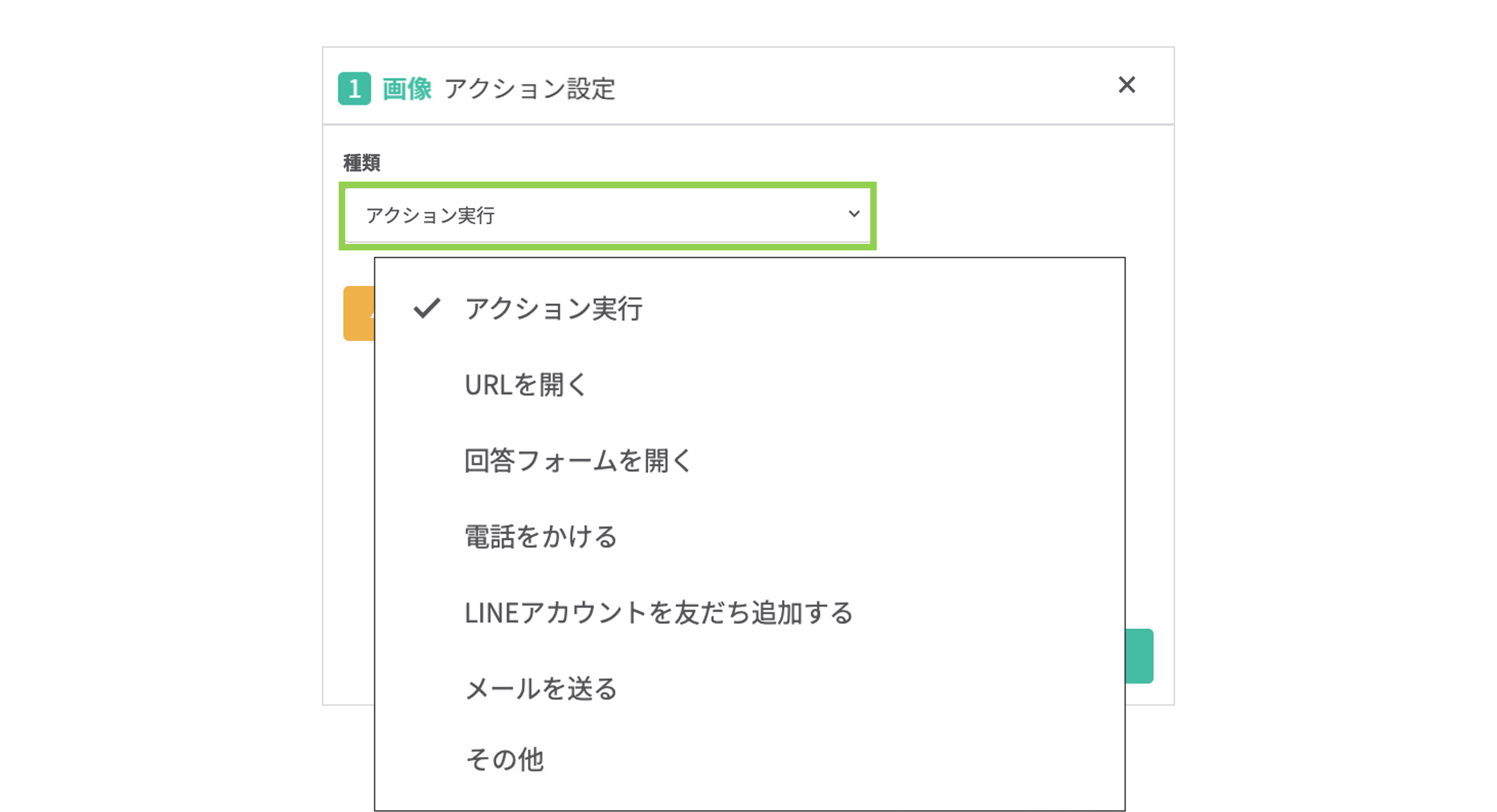
◆アクション実行:実行するアクションを設定します。
※動画のブロックでは設定できません。
◆URLを開く:遷移先のURLの設定をします。
◆回答フォームを開く:タップされた際に開く回答フォームの設定をします。
◆電話をかける:発信する電話番号の設定をします。
◆LINEアカウントを友だち追加する:友だち追加するLINE IDの設定をします。
◆メールを送る:送信先のメールアドレスを設定します。
◆その他:ボタンが押された際のその他のアクションを設定できます。
QRリーダー起動/このアカウントをシェア/タイムラインを開くから選択できます。
タイトル
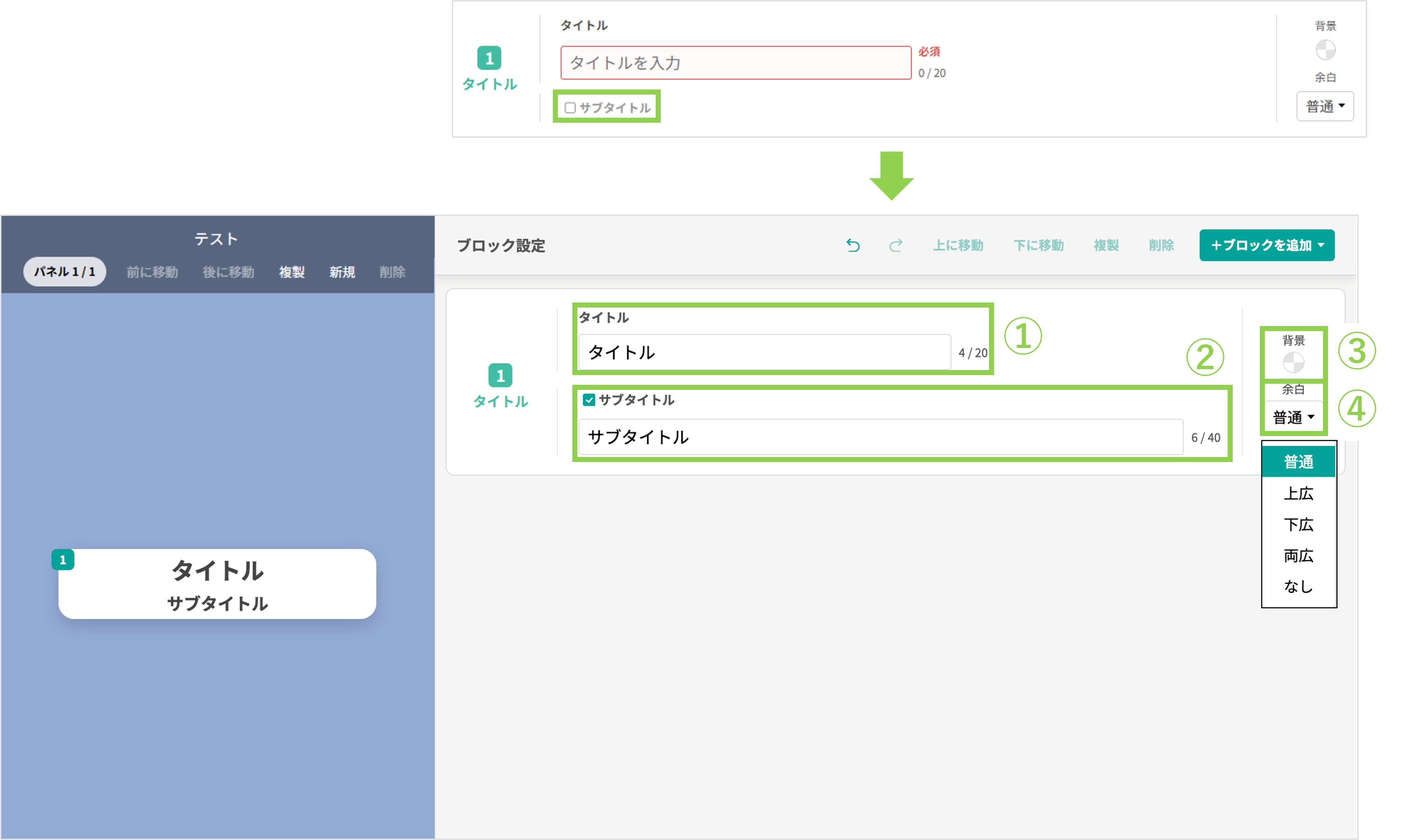
①タイトル:タイトルのテキストを20文字以内で入力します。
②サブタイトル:タイトルの下に表示されます。設定する場合、サブタイトルを40文字以内で入力します。
③背景:ブロックの背景色を設定できます。
④余白:タイトルブロックの上下の余白の大きさを、普通/上広/下広/両広/なしから設定します。
テキスト
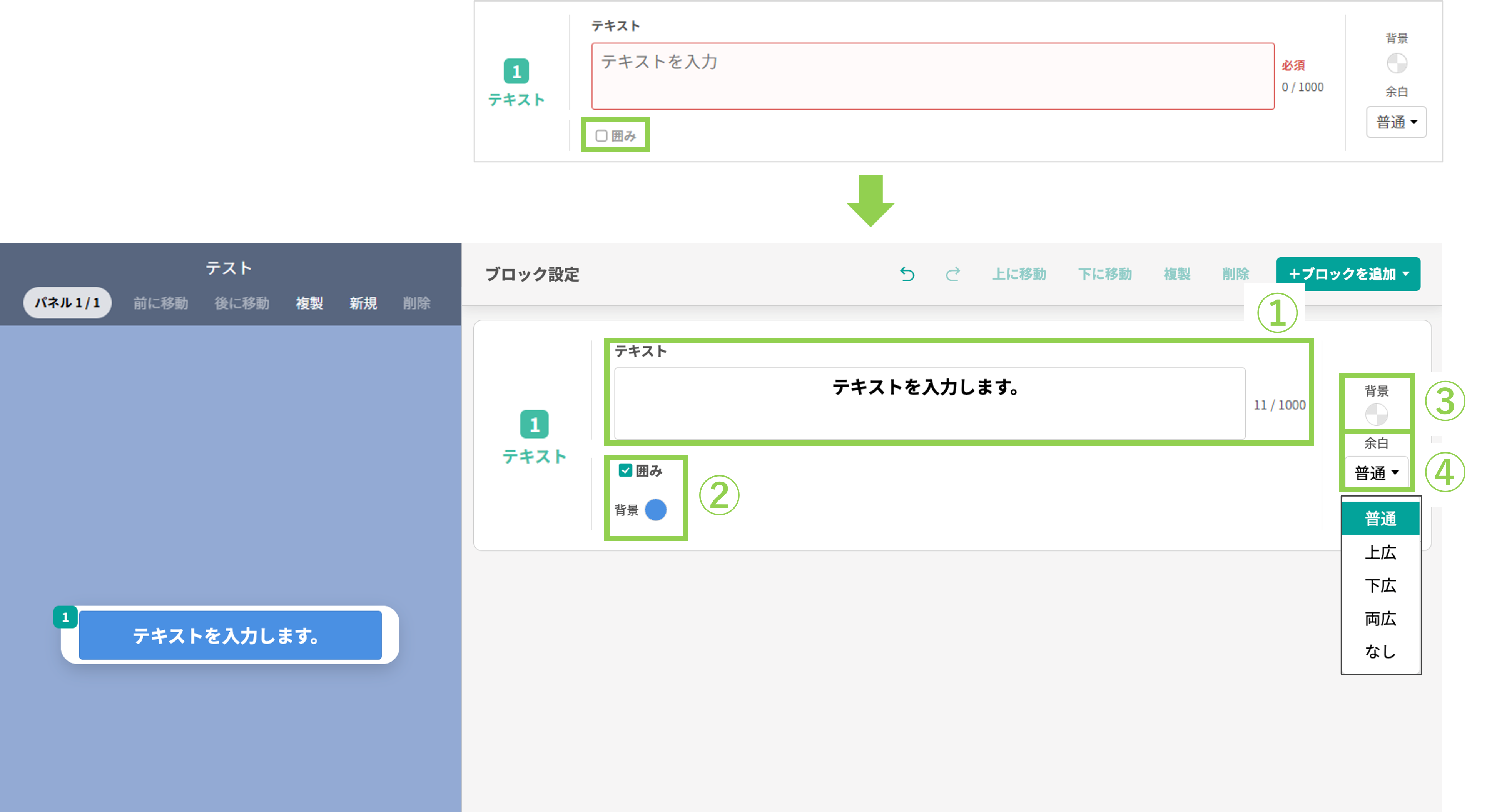
①テキスト:表示させるテキストを1000文字以内で入力します。
②囲み:テキストに色付きの囲みを設定できます。
③背景:ブロックの背景色を設定できます。
④余白:タイトルブロックの上下の余白の大きさを、普通/上広/下広/両広/なしから設定します。
ボタン
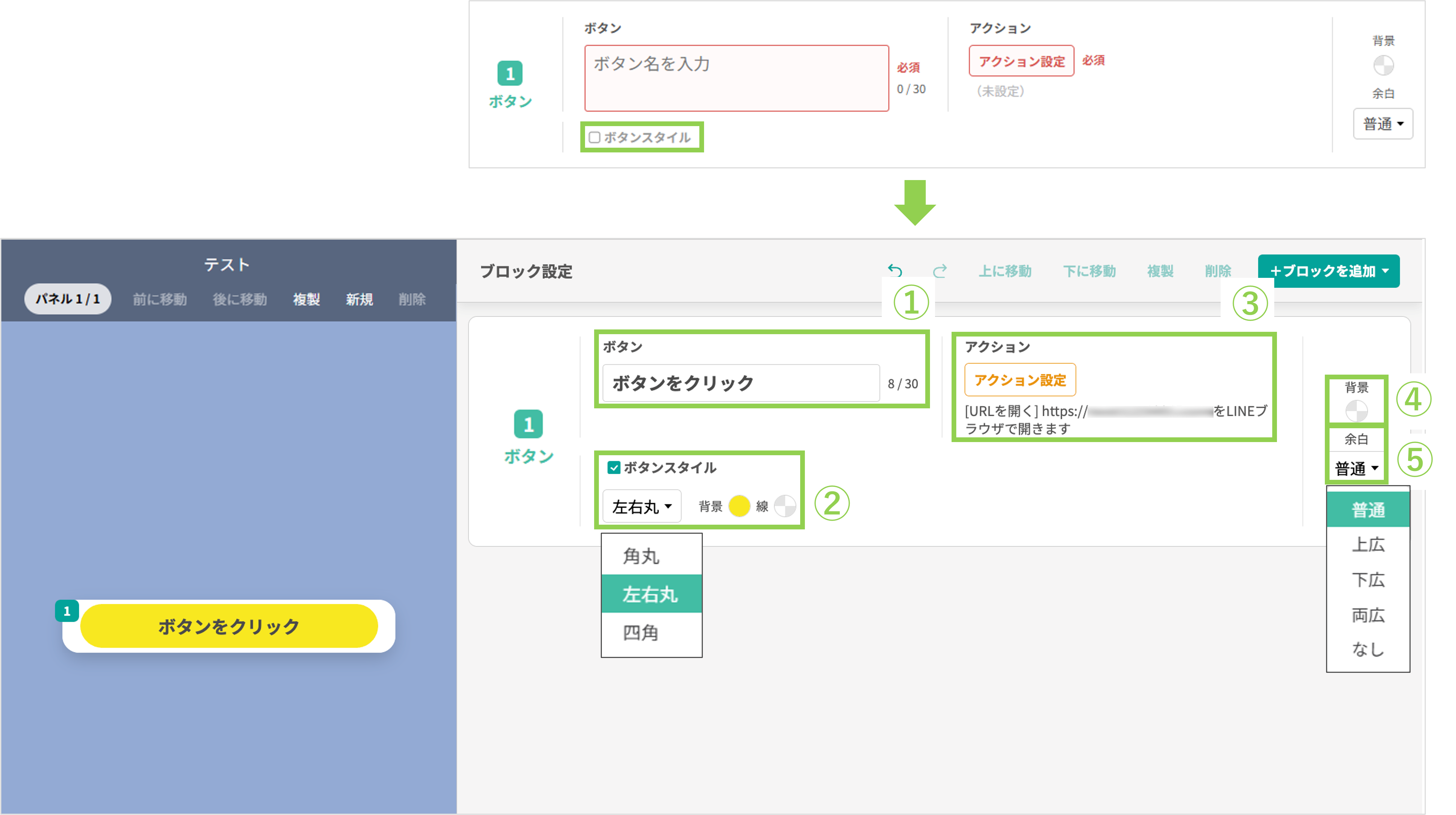
①ボタン:ボタンに表示させるテキストを30文字以内で入力します。
②ボタンスタイル:ボタンの背景色や囲み線、ボタンの形状を角丸/左右丸/四角から設定できます。
③アクション:ボタンブロックのアクションを設定できます。
④背景:ブロックの背景色を設定できます。
⑤余白:タイトルブロックの上下の余白の大きさを、普通/上広/下広/両広/なしから設定します。
動画
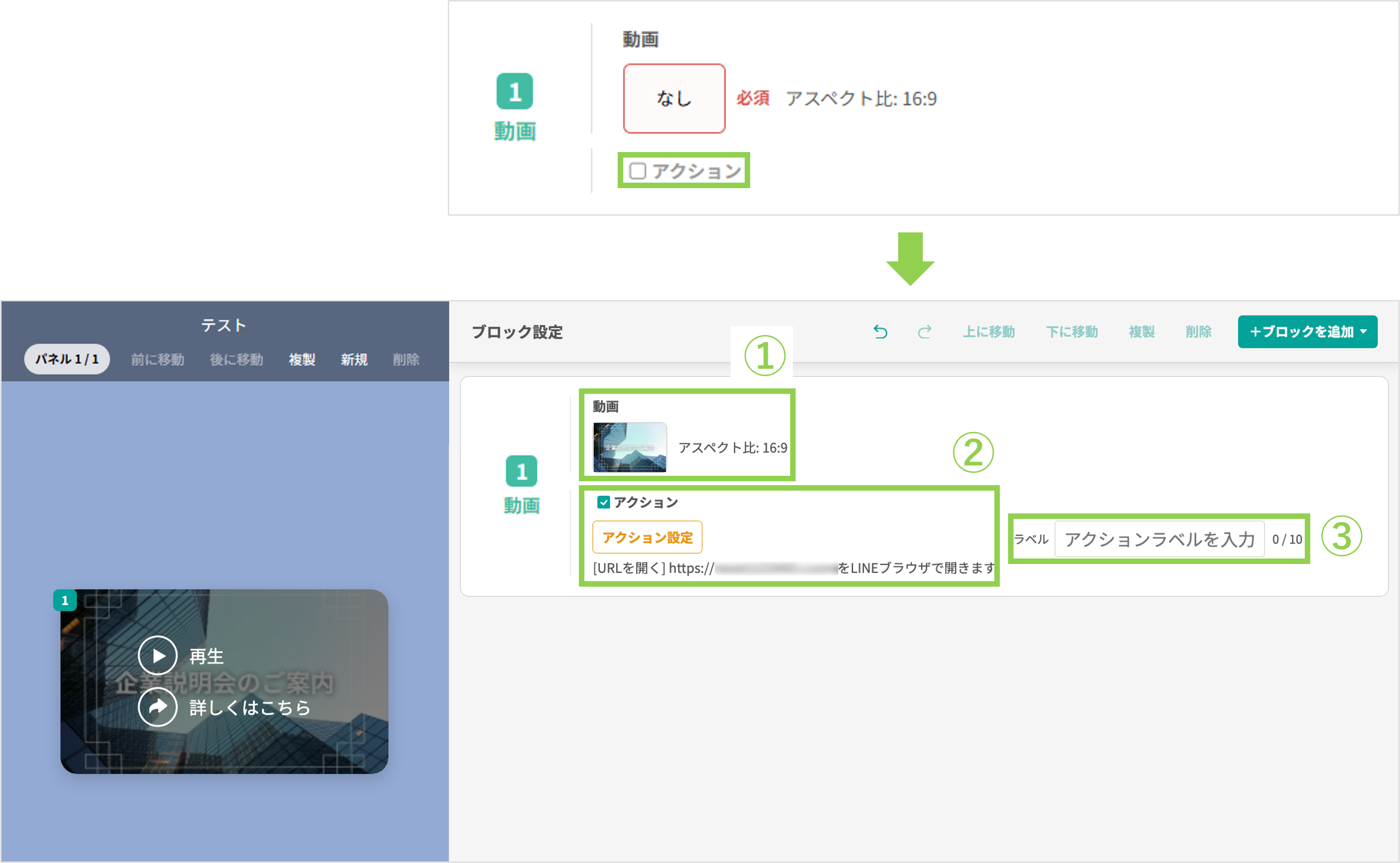
※動画ブロックの並び順は1番目のみです。
①動画:挿入したい動画を選択します。
※アスペクト比16:9/200MBまでのmp4ファイルをアップロードできます。
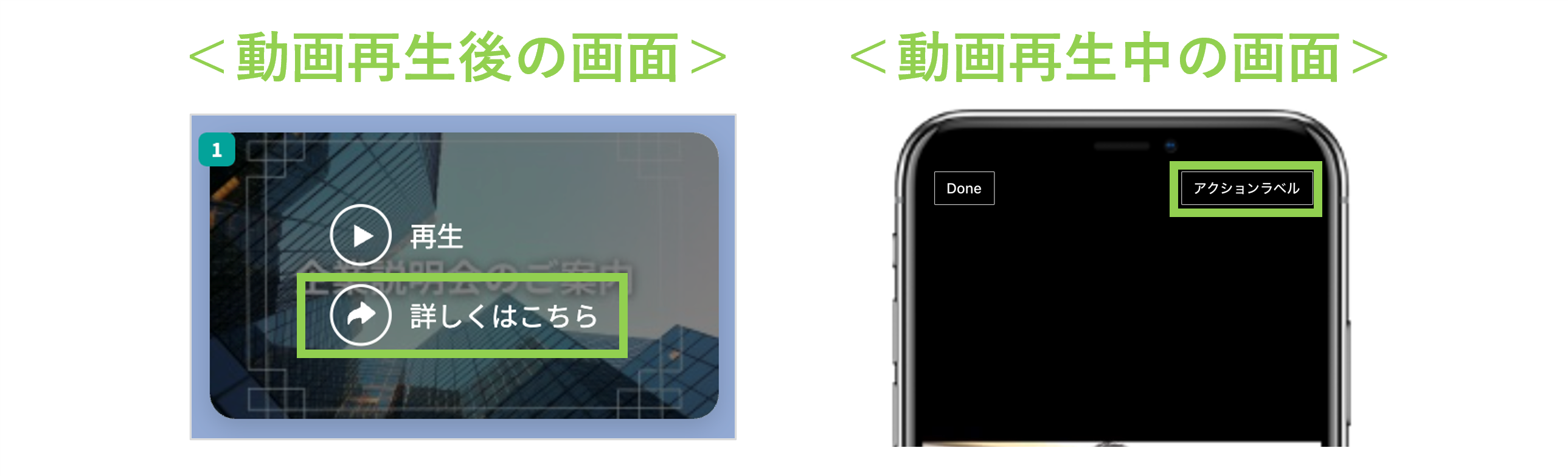
②アクション:任意で動画再生後のアクションを設定できます。
③ラベル:「詳しくはこちら」にあたる箇所のテキストを編集できます。何も入力しなかった場合、「詳しくはこちら」が表示されます。
<ラベルの表示位置>

(Visited 486 times, 1 visits today)
この記事が役に立ったら「いいね」を押してください!

