
内定者への案内はこれで決まり!出欠確認フォーム&メッセージ配信術
はじめに
★内定式の案内と出欠確認をLINEでスムーズに行うための手順をまとめました。この記事では、出欠フォームの作成、タグ設定の注意点、案内メッセージ(フレックスメッセージ)の作り方、そして対象者へ一斉送信するまでを順番に解説します。
※プレミアムプラン以上対象
<イメージ>
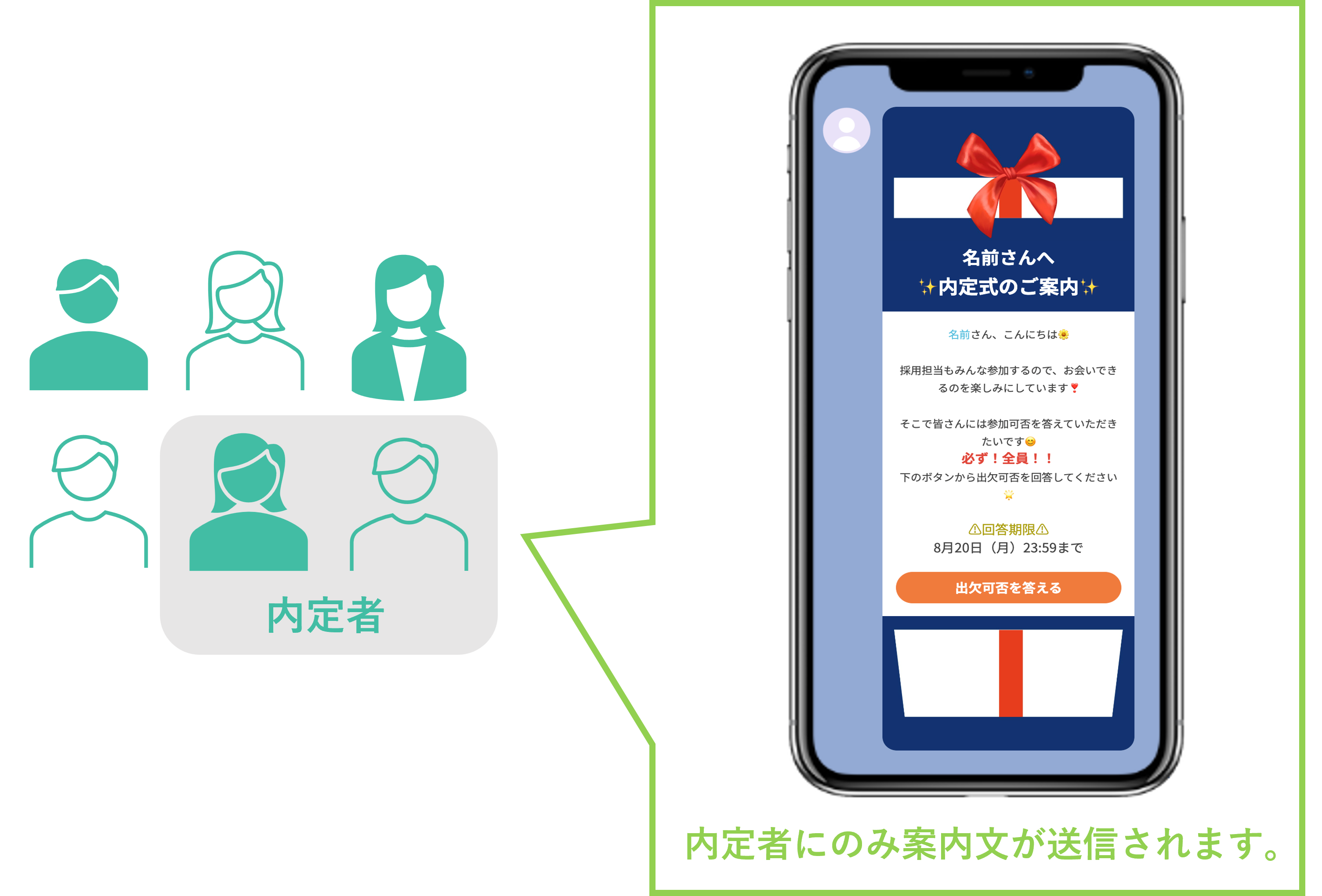
出欠確認フォームの作成
★内定式の出欠確認を入力するためのフォームを作成する方法を解説します。
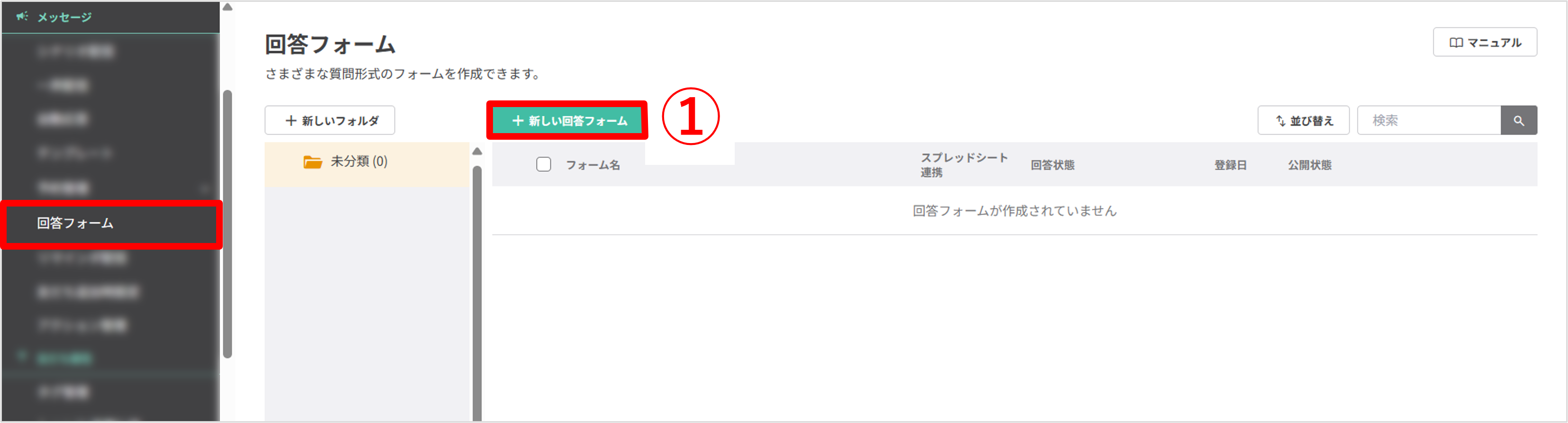
左メニュー>「回答フォーム」をクリックします。
①〔+新しい回答フォーム〕ボタンをクリックします。
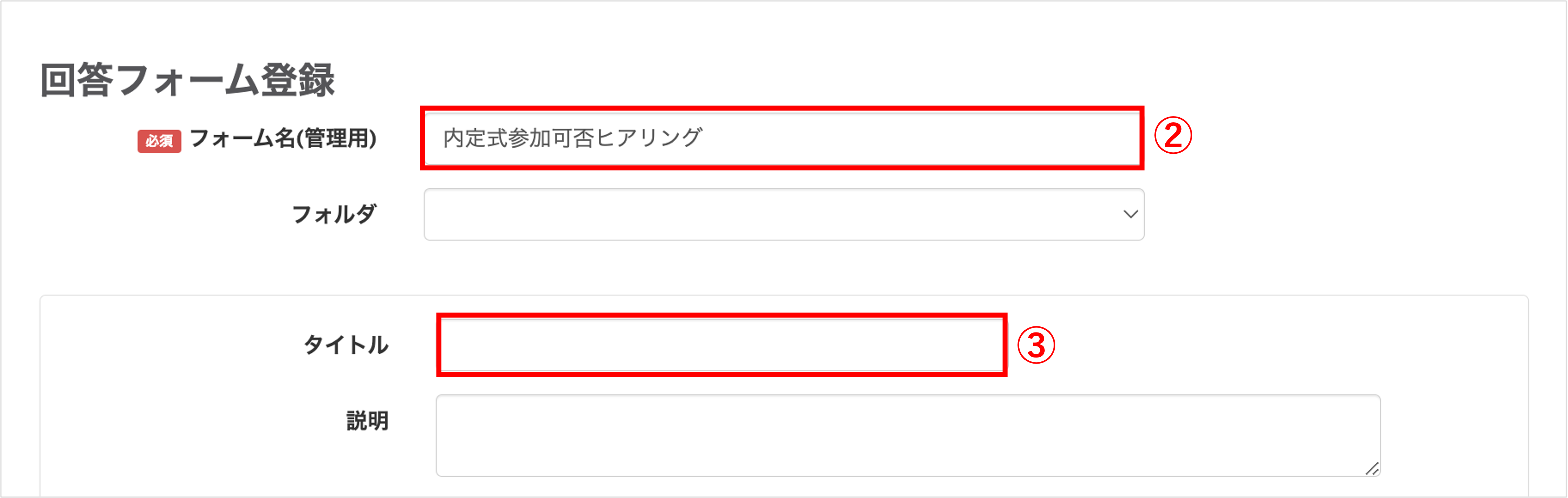
②『フォーム名(管理用)』に管理用の名称を入力します。(回答フォーム上に表示されません。)
③『タイトル』を必要に応じて入力します。(回答フォーム上に表示されます。)
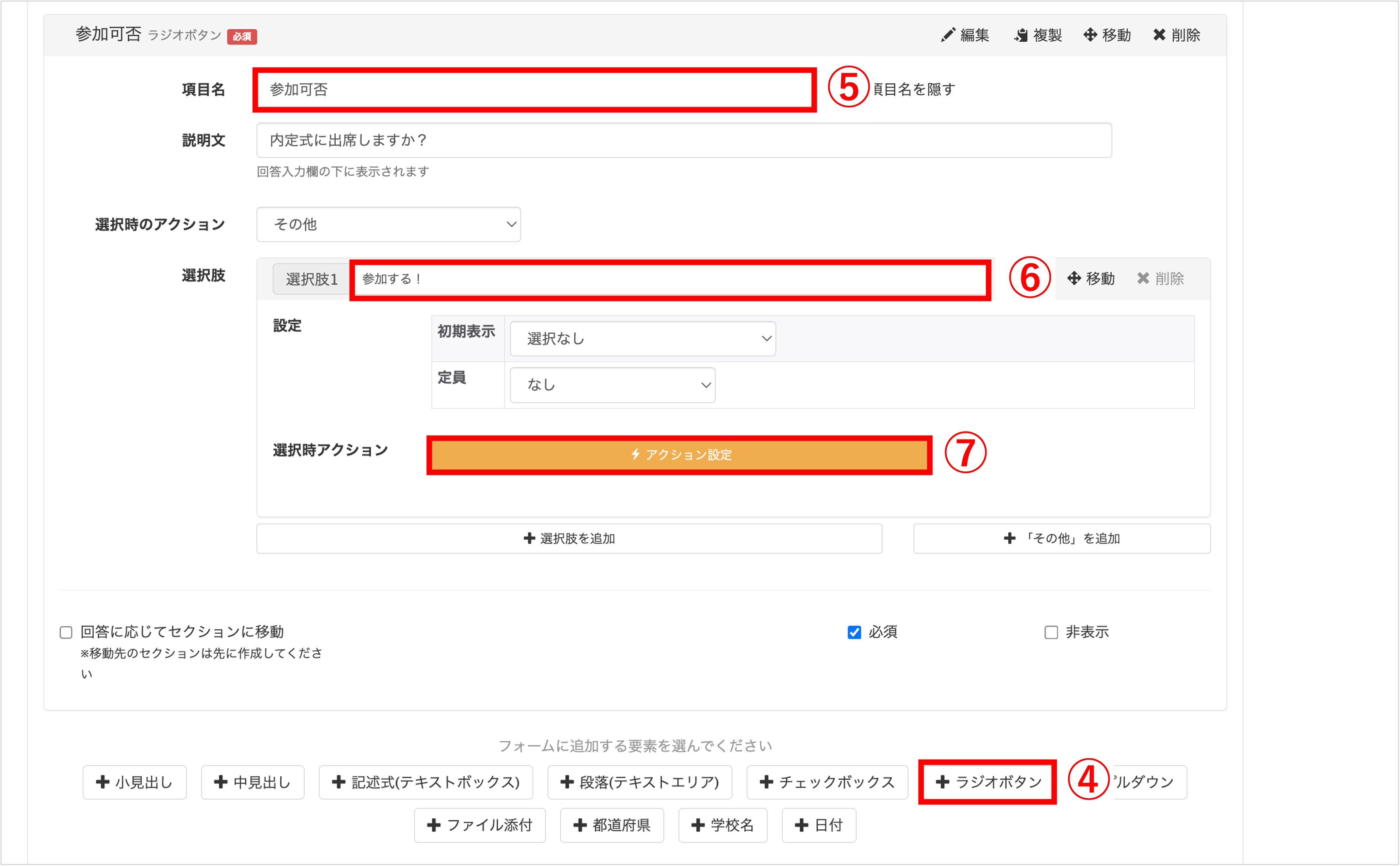
④〔+ラジオボタン〕をクリックします。
⑤『項目名』を入力します。
⑥『選択肢1』に「参加する」と入力します。
⑦〔アクション設定〕ボタンをクリックします。
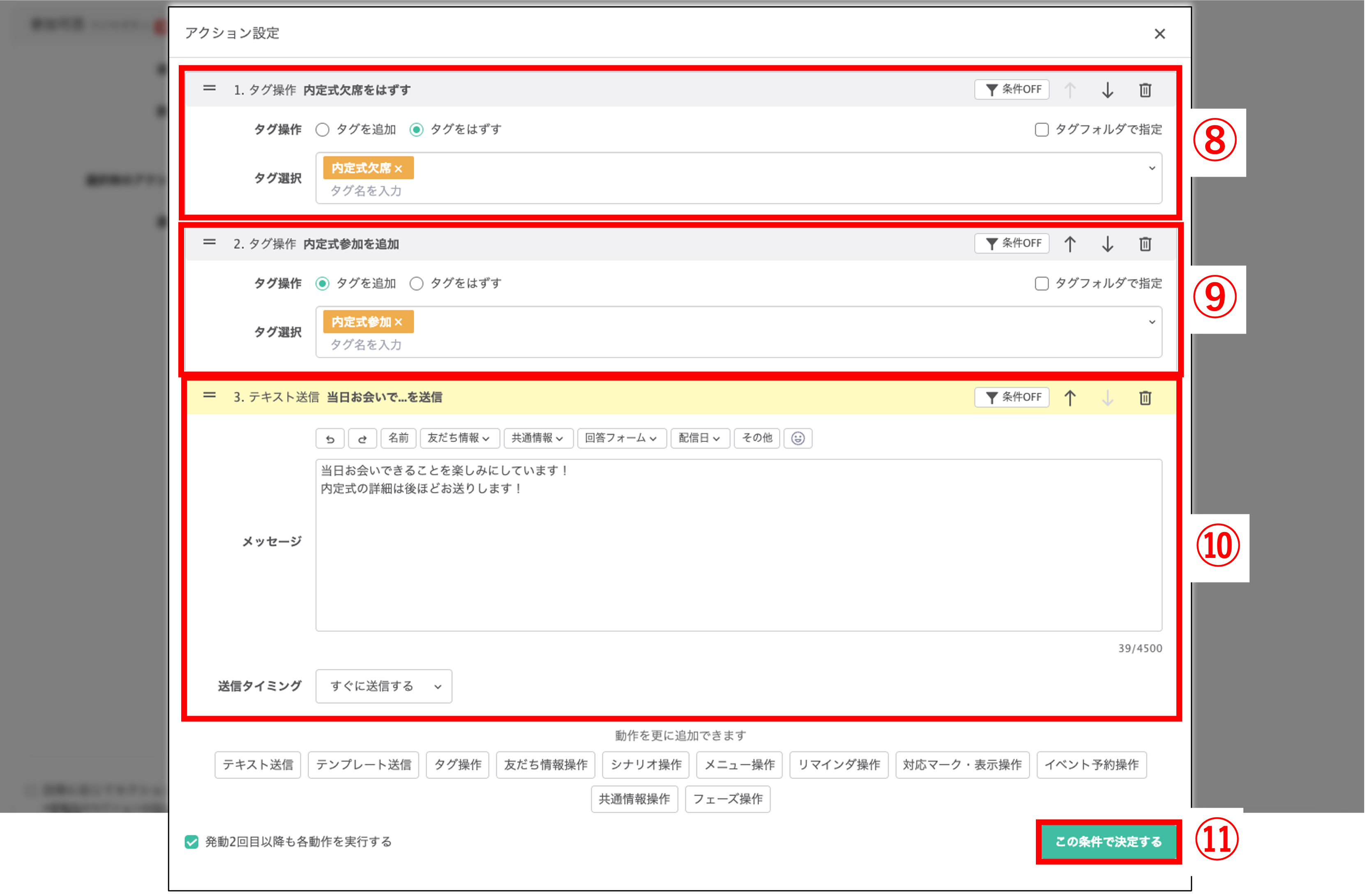
⑧『タグ操作』で『内定式欠席』タグを選択し【タグをはずす】設定にします。

※『タグ選択』でタグ名入力窓に入力するとタグの新規作成ができます。
⑨『タグ操作』で『内定式参加』タグを選択し【タグを追加】する設定にします。
注意!
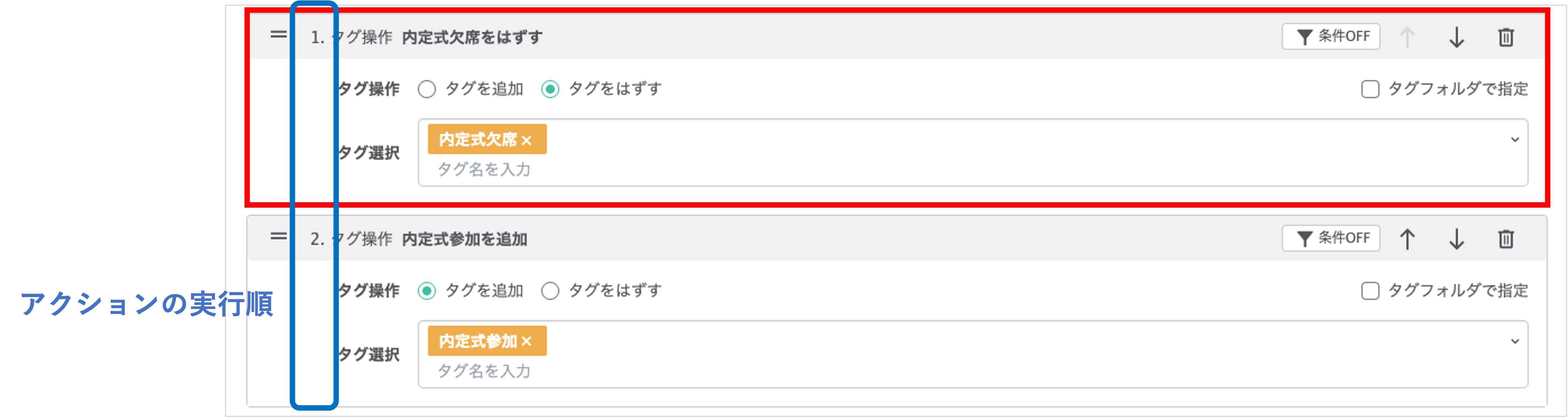
※必ずアクションの実行順が【タグをはずす】が一番最初のアクションになるように設定してください。
【タグをはずす】アクションが一番最初でない場合、正しくアクションが動作しないことがあります。
⑩『テキスト送信』で回答後に送信するメッセージを入力します。
⑪〔この条件で決定する〕ボタンをクリックします。
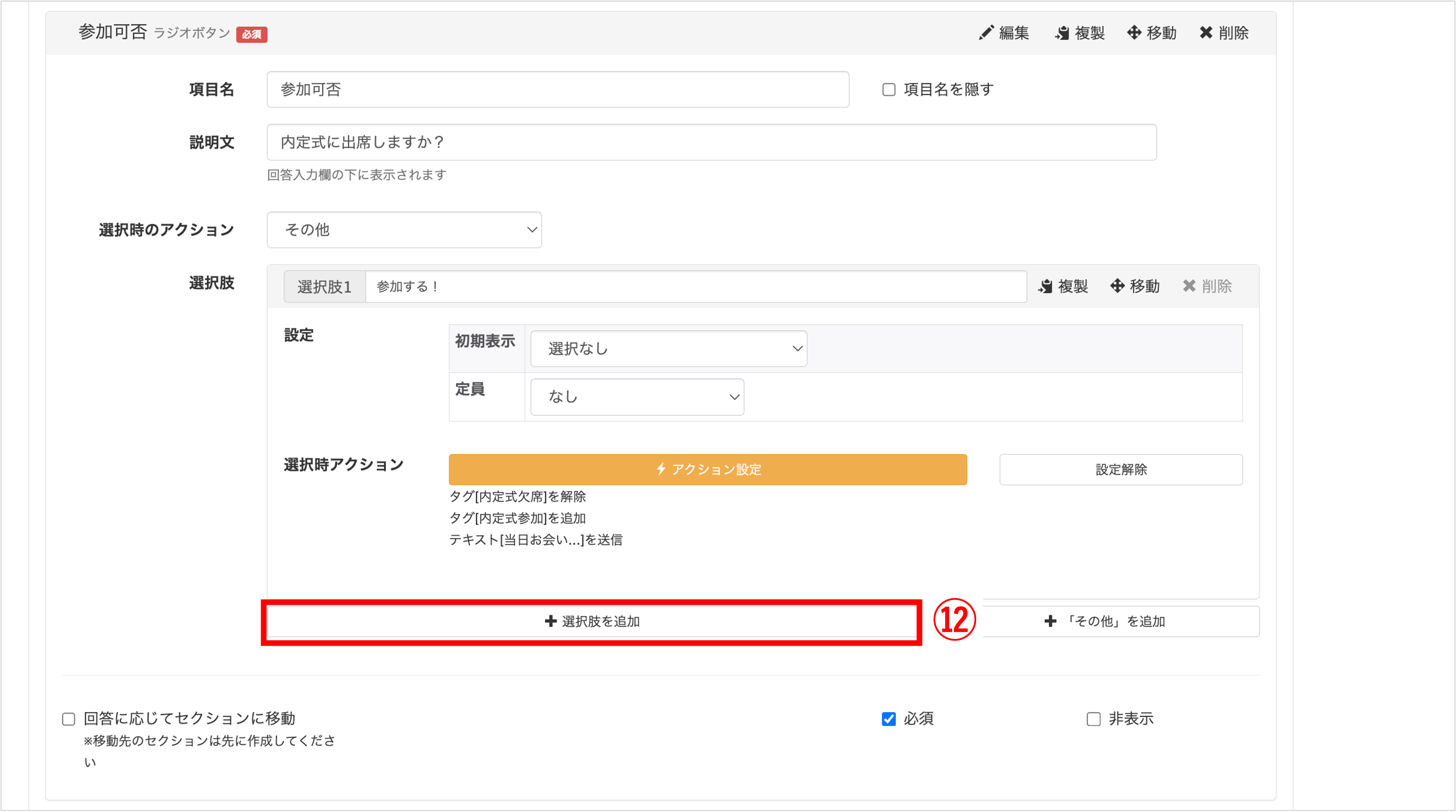
⑫〔+選択肢を追加〕ボタンをクリックします。
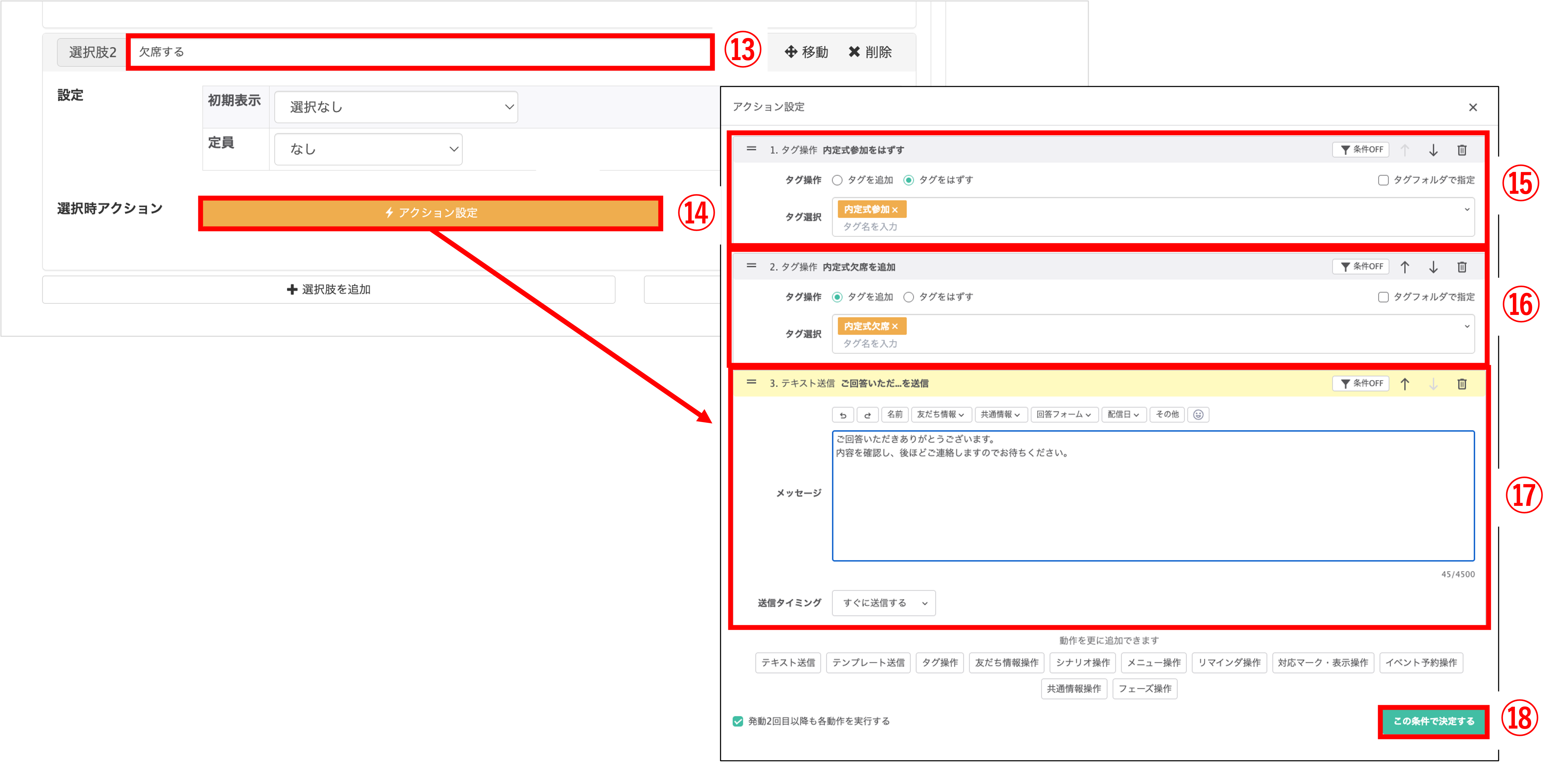
⑬『選択肢2』に「欠席する」と入力します。
⑭〔アクション設定〕ボタンをクリックします。
⑮『タグ操作』で『内定式参加』タグを選択し【タグをはずす】設定にします。
⑯『タグ操作』で『内定式欠席』タグを選択し【タグを追加】する設定にします。
⑰『テキスト送信』で回答後に送信するメッセージを入力します。
⑱〔この条件で決定する〕ボタンをクリックします。
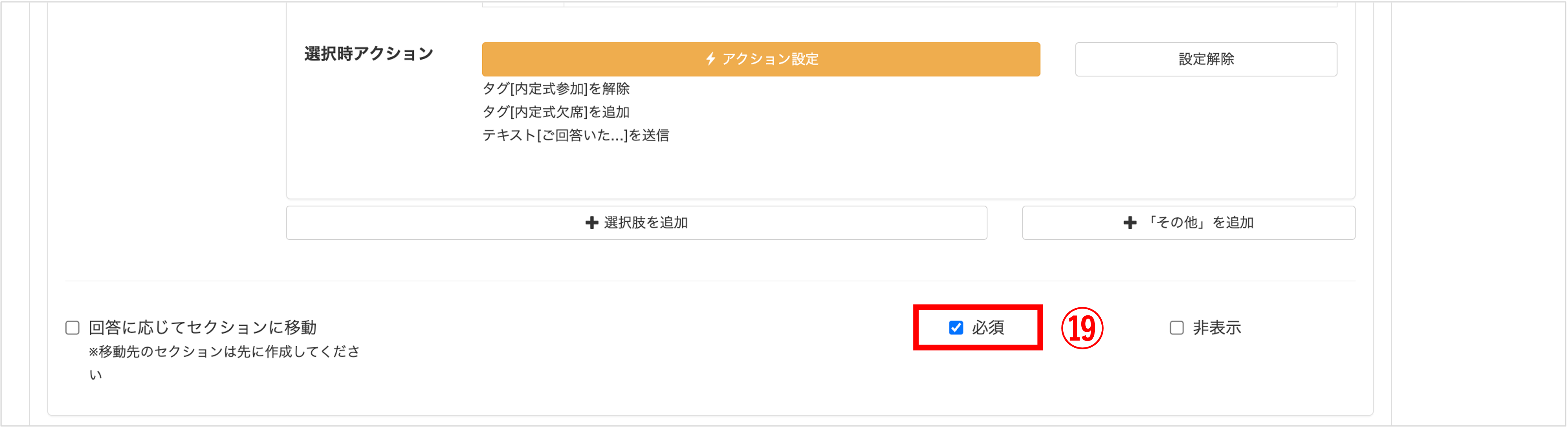
⑲【必須】にチェックを入れます。
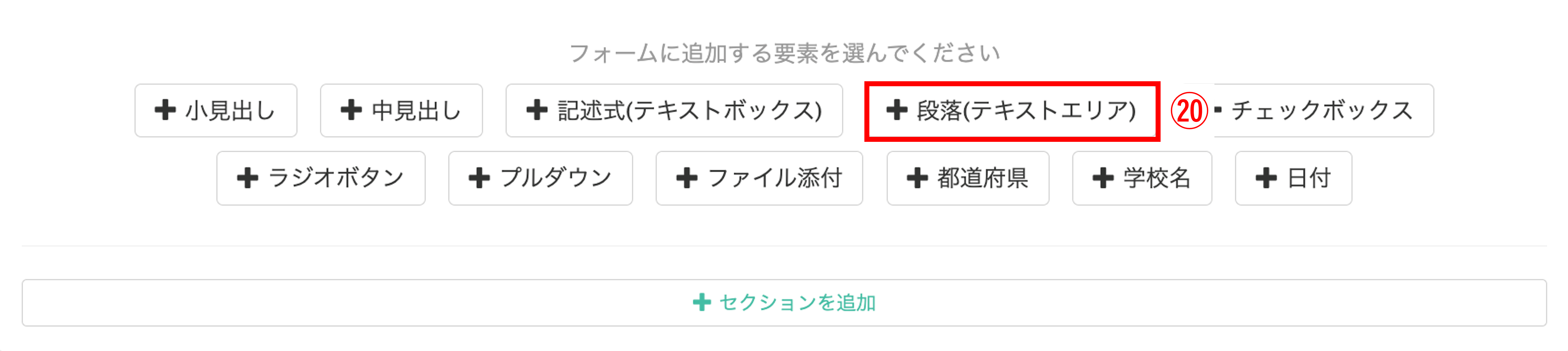
⑳〔+段落(テキストエリア)〕ボタンをクリックします。
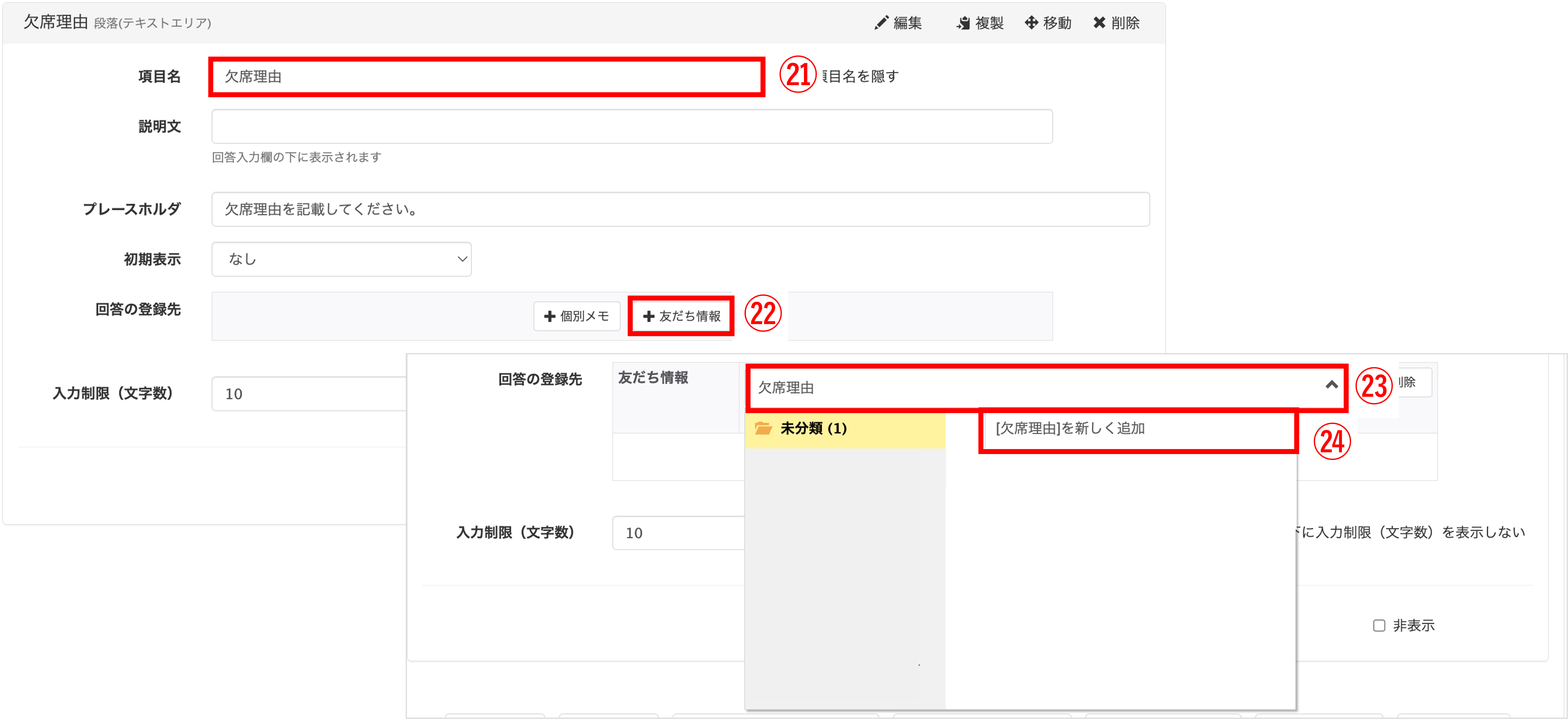
㉑『項目名』に「欠席理由」と入力します。
㉒『回答の登録先』で〔+友だち情報〕をクリックします。
㉓回答の登録先にする友だち情報欄を選択します。
※友だち情報欄をまだ作成していない場合は入力窓に登録したい友だち情報欄名を入力します。
㉔友だち情報欄をまだ作成していない場合は【[新しい友だち情報名]を新しく追加】をクリックします。
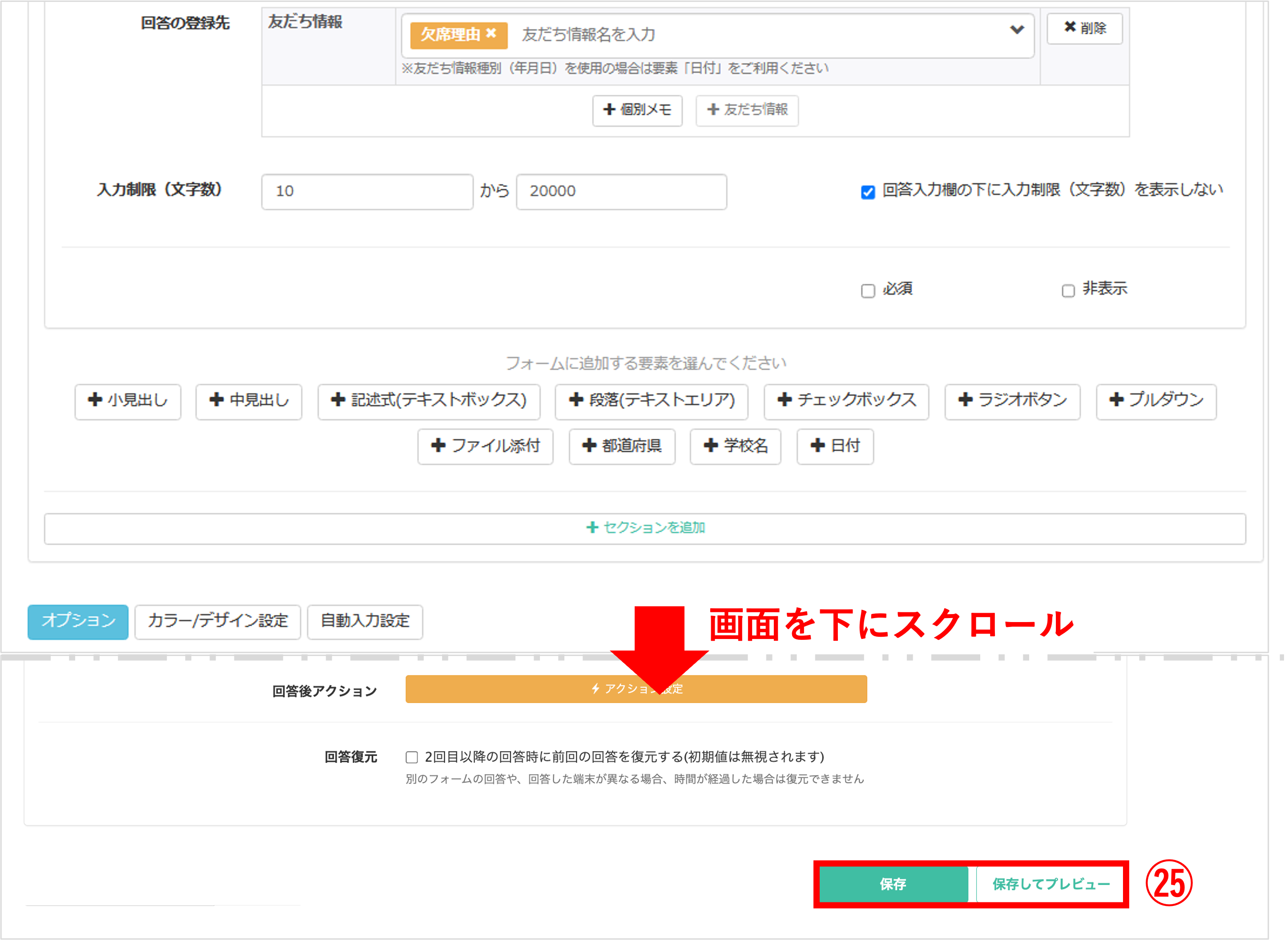
㉕画面を下にスクロールして〔保存〕ボタンまたは〔保存してプレビュー〕ボタンをクリックし、設定内容を保存します。
案内メッセージの作成
★内定式のご案内メッセージの作成方法を解説します。
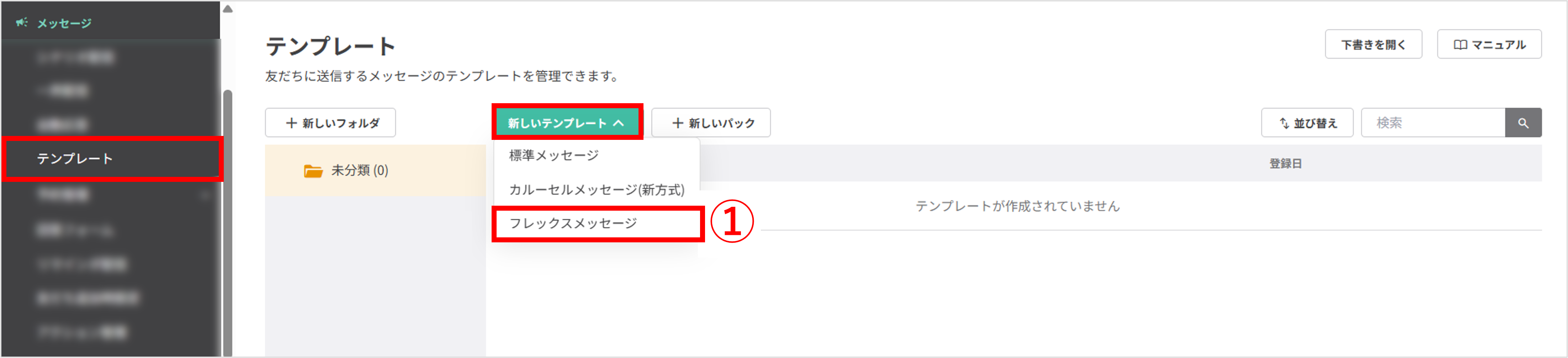
左メニュー>「テンプレート」をクリックします。
①〔新しいテンプレート〕>「フレックスメッセージ」をクリックします。
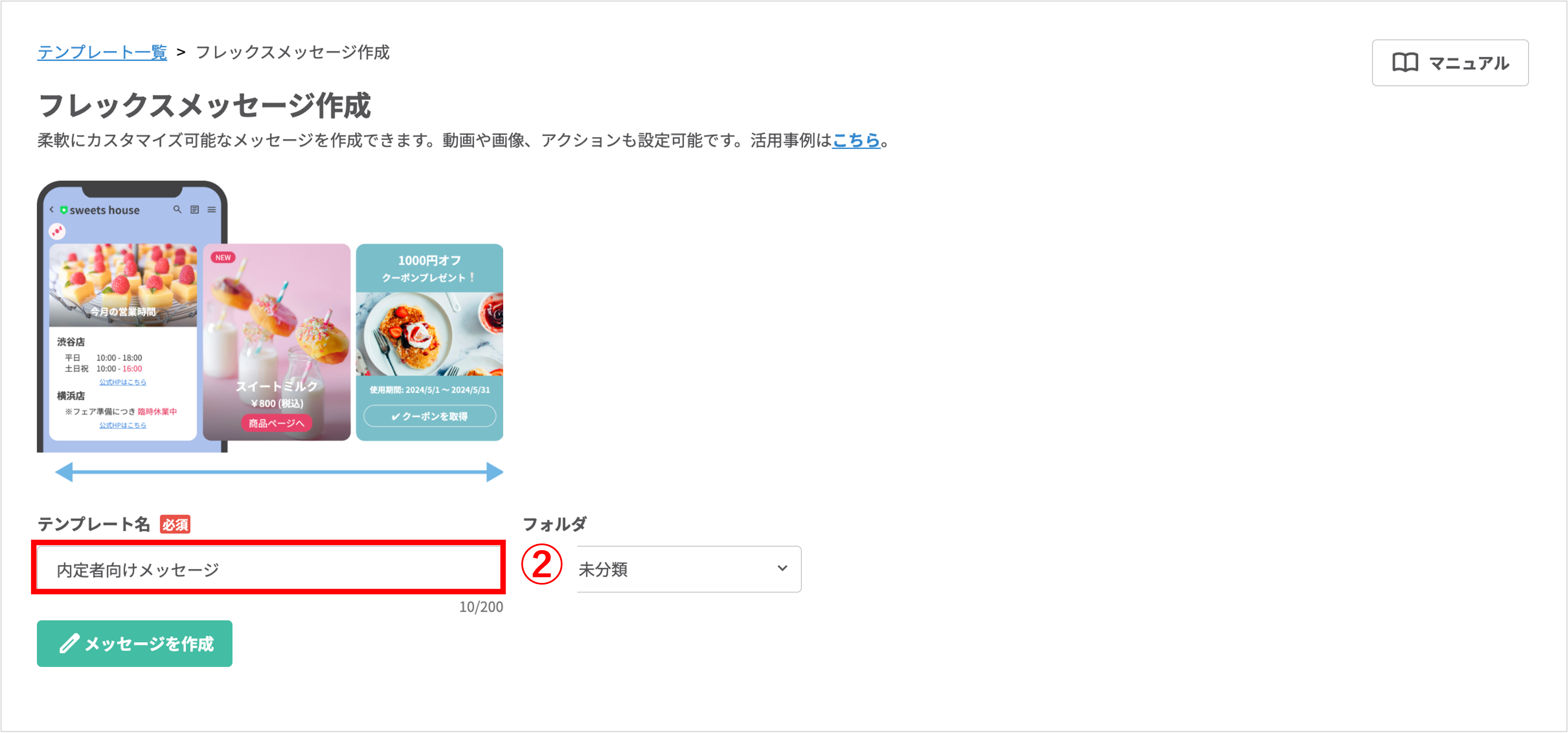
②『テンプレート名』を入力します。(ユーザー側には表示されません)
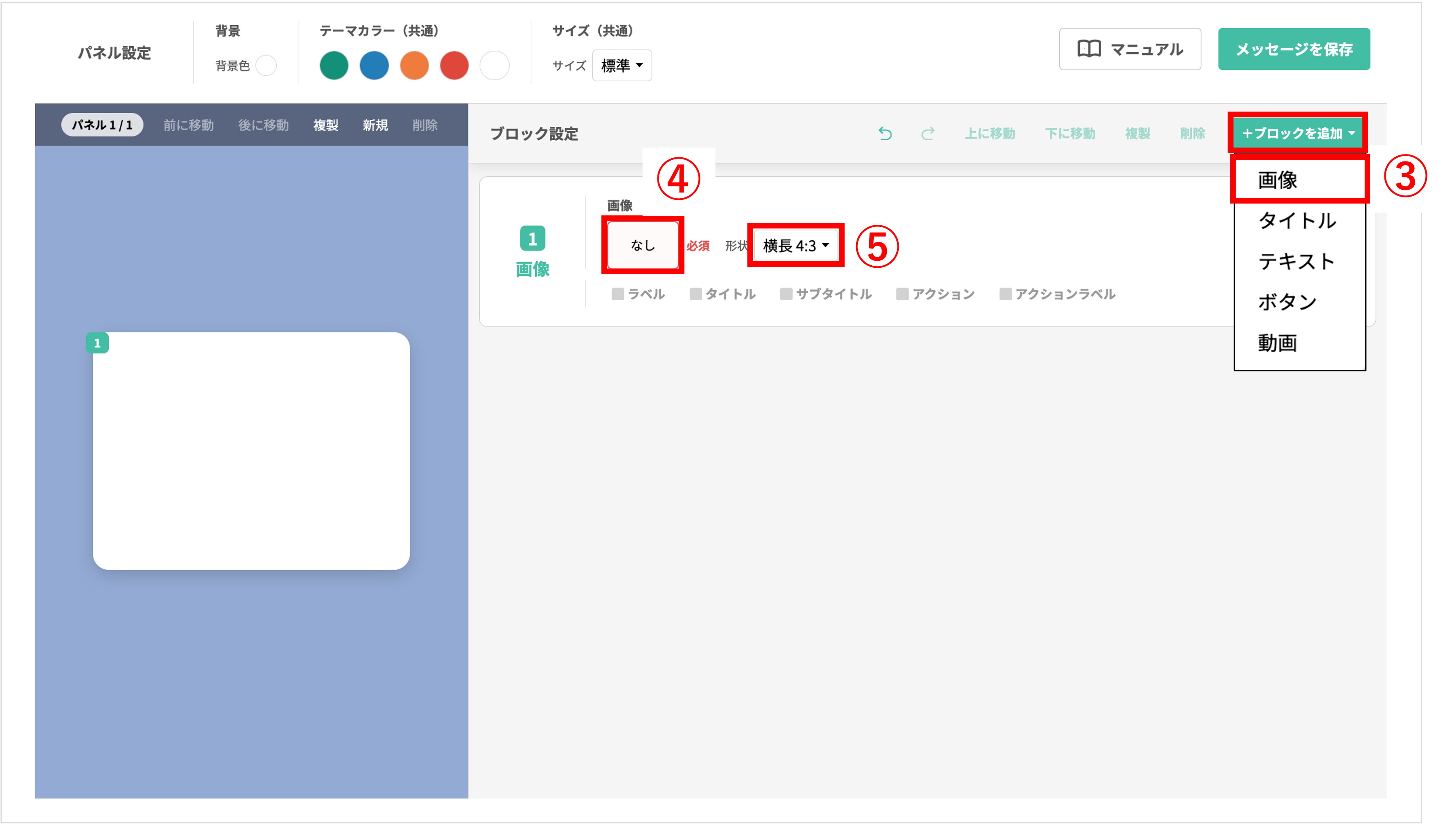
③〔+ブロックを追加〕>「画像」をクリックします。
④「画像」から表示したい画像をアップロードします。
⑤「形状」からアップロードした画像にあうサイズを選択します。
★次に、2段目に表示するタイトルのブロックを設定します。
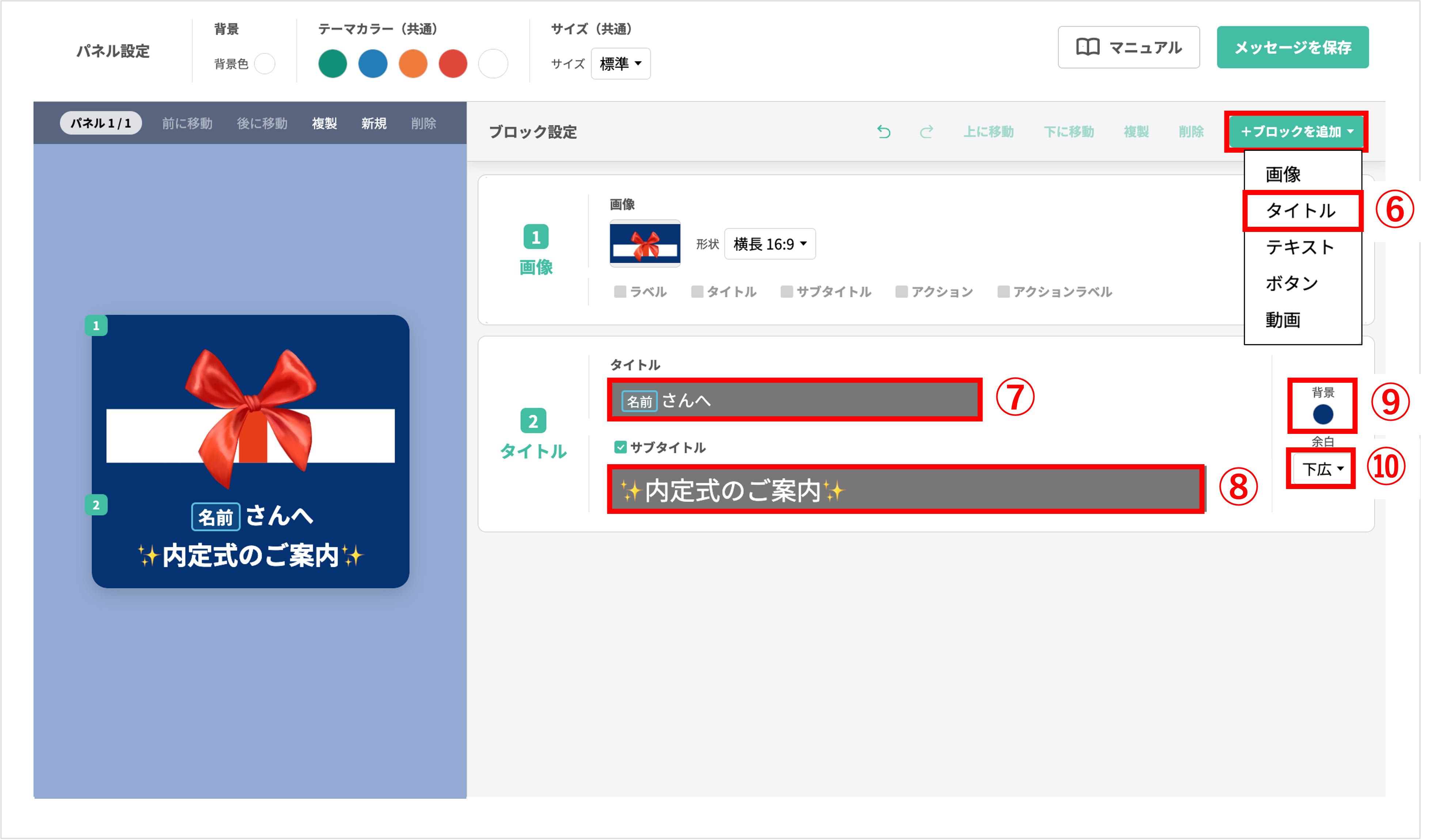
⑥〔+ブロックを追加〕>「タイトル」をクリックします。
⑦「タイトル」を入力します。
⑧「サブタイトル」にチェックをし、入力します。
ポイント
★文字色を白に設定した場合、「月」のマークをクリックするとダークモードで表示できます。入力画面の背景が暗くなり、白に設定した文字が確認できるようになります。
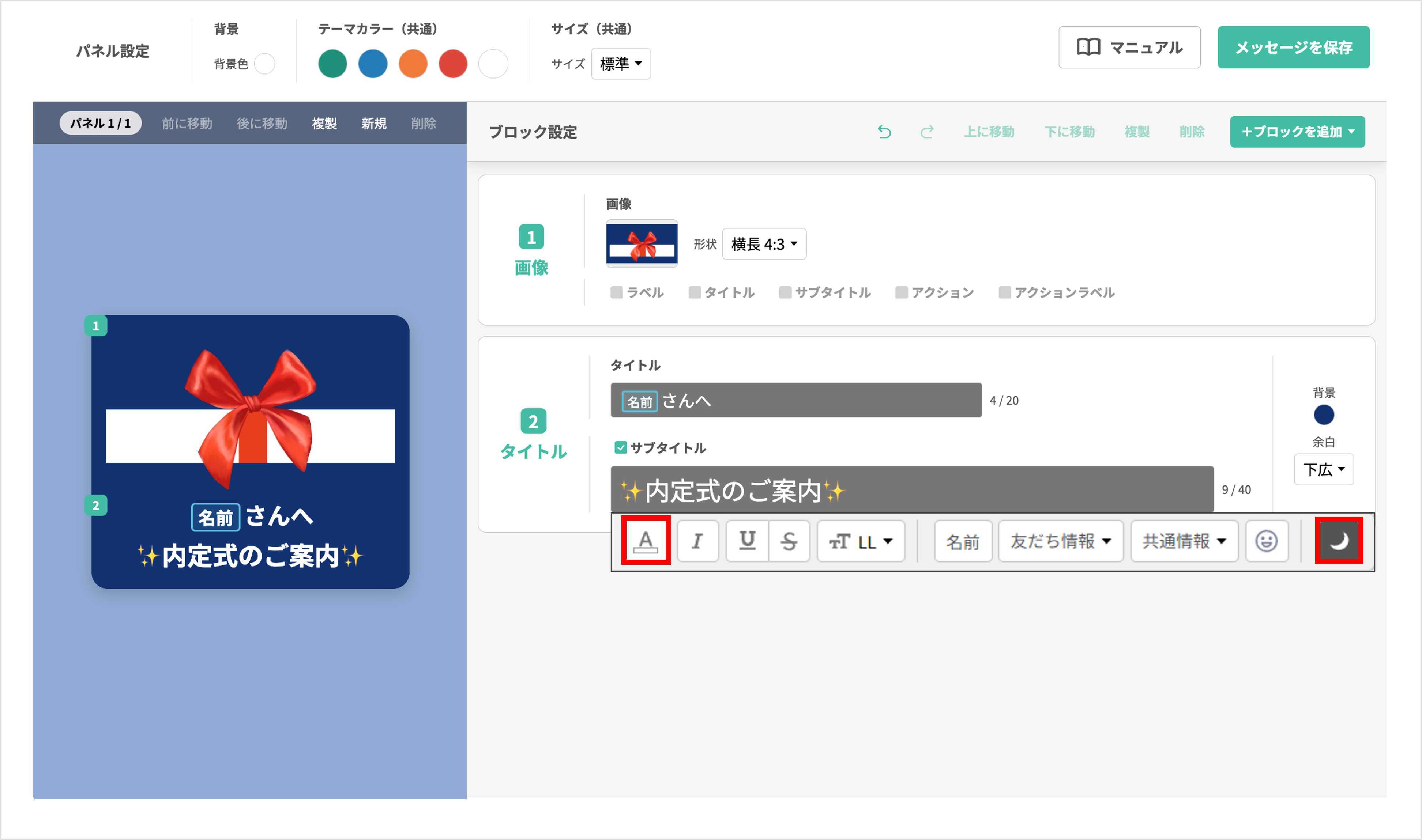
⑨「背景」を選択します。
⑩「余白」を『下広』に設定します。
★次に、3段目に表示するテキストのブロックを設定します。
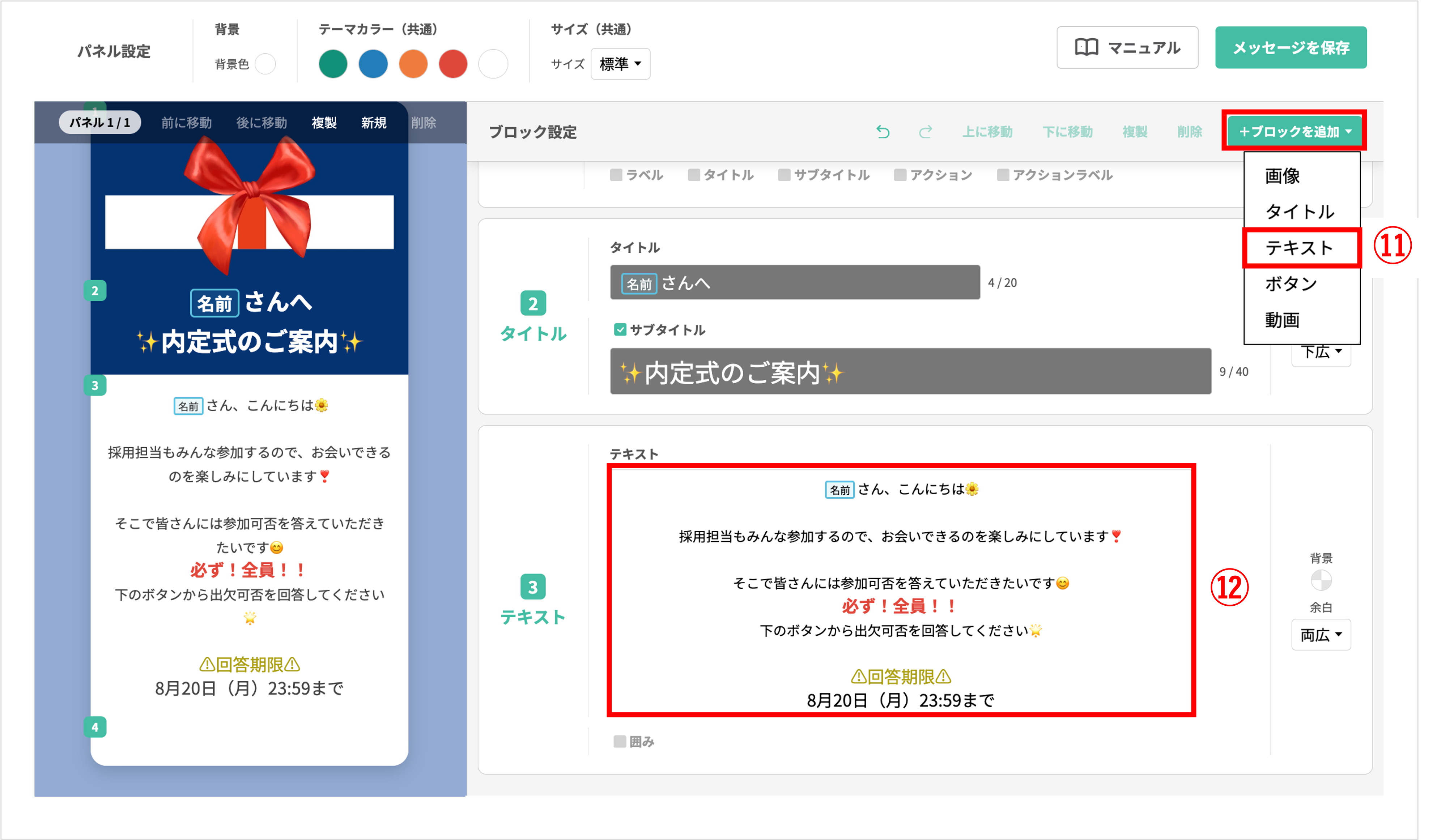
⑪〔+ブロックを追加〕>「テキスト」をクリックします。
⑫「テキスト」を入力します。
★次に、4段目に表示するボタンのブロックを設定します。
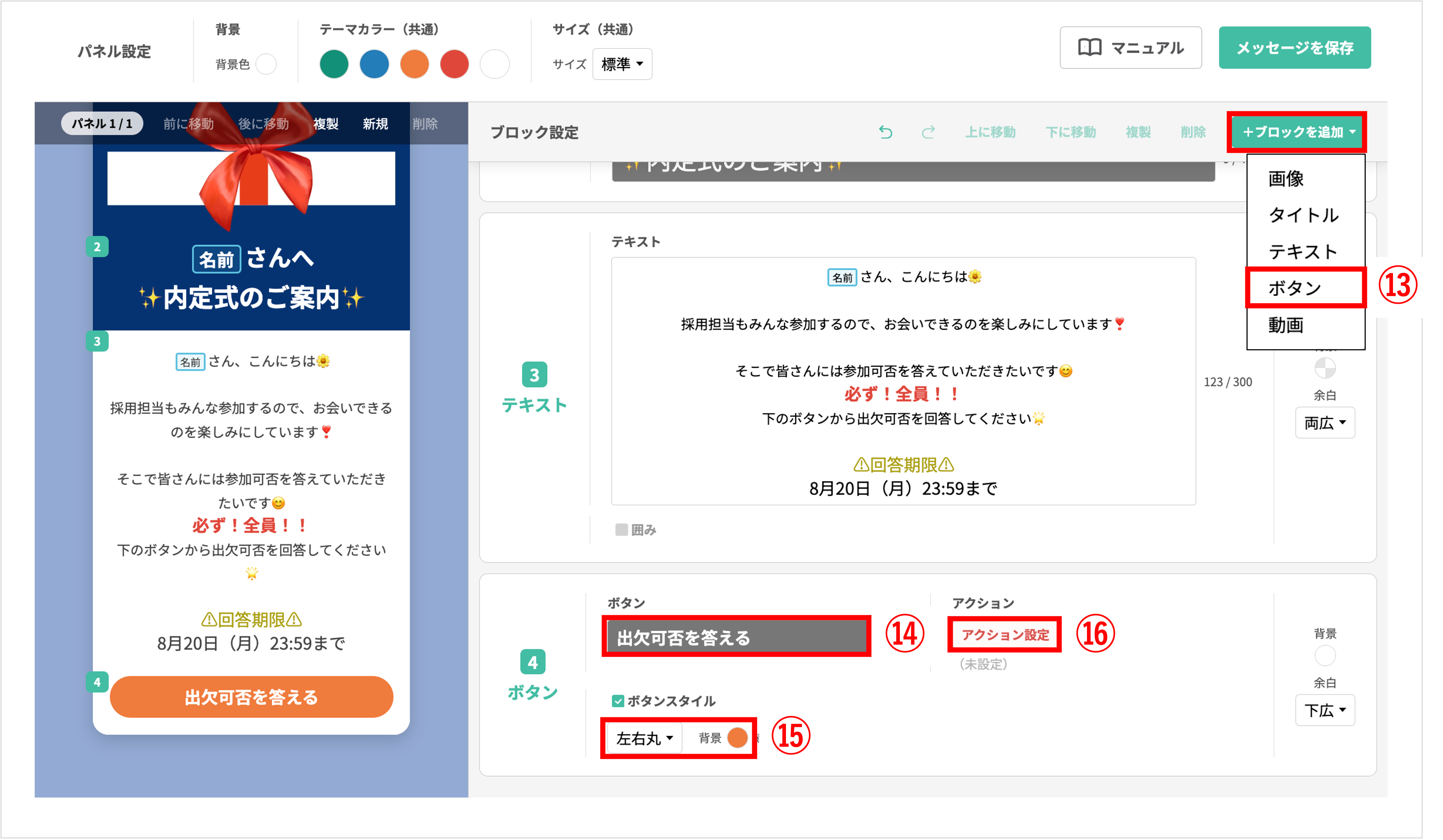
⑬〔+ブロックを追加〕>「ボタン」をクリックします。
⑭「ボタン」に表示させるテキストを入力します。
⑮「ボタンスタイル」のチェックボックスにチェックをし、ボタンの形と「背景」を選択します。
⑯〔アクション設定〕ボタンをクリックします。
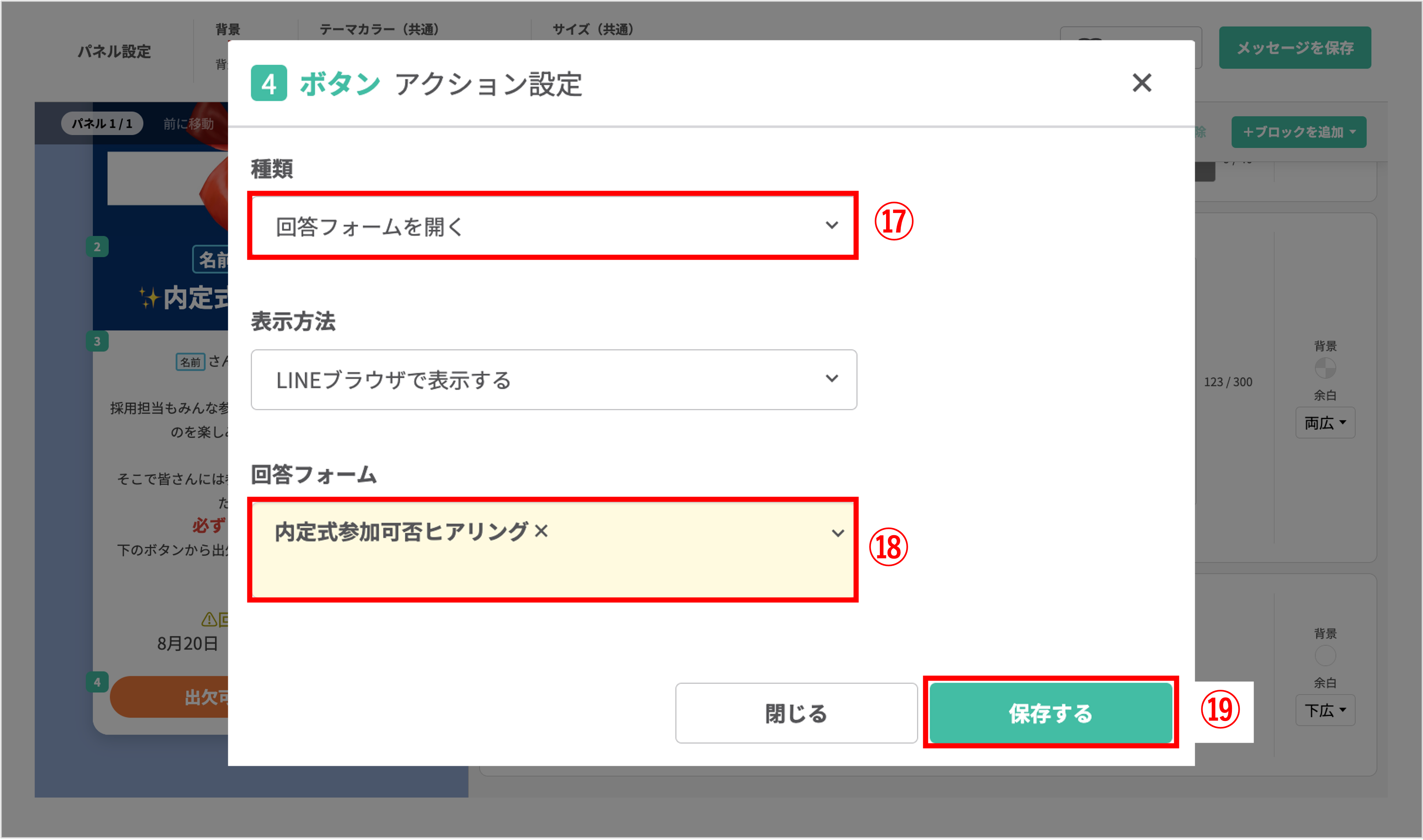
⑰「種類」で『回答フォームを開く』を選択します。
⑱出欠確認フォームの作成で作成した回答フォームを選択します。
⑲〔保存する〕ボタンをクリックし、アクション設定を完了します。
※参考記事:回答フォームの表示方法について
★最後に、5段目に表示する画像のブロックを設定します。
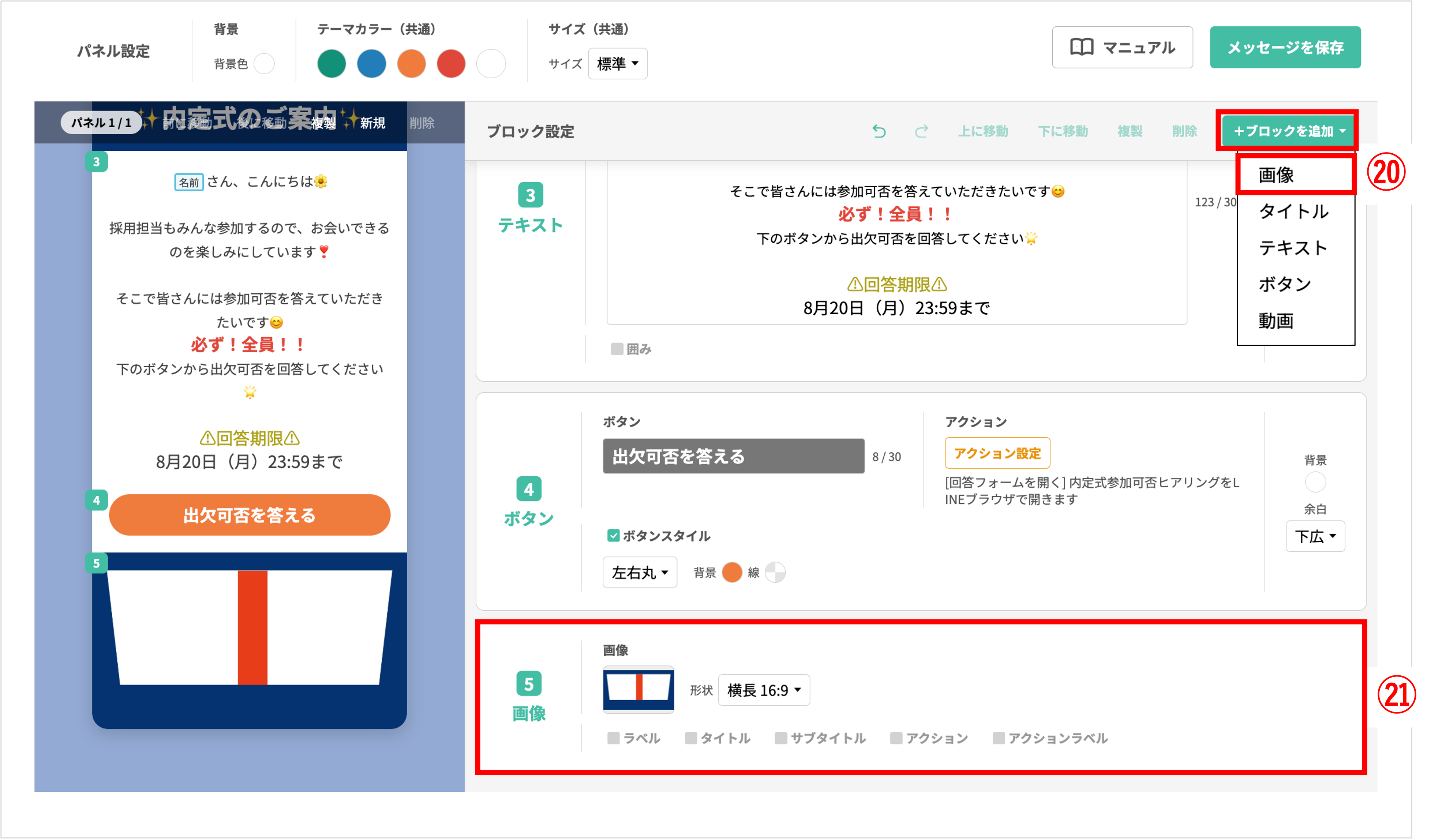
⑳〔+ブロックを追加〕>「画像」をクリックします。
㉑1段目に設置した画像ブロックと同じ手順で画像をアップロードし、形状を設定します。
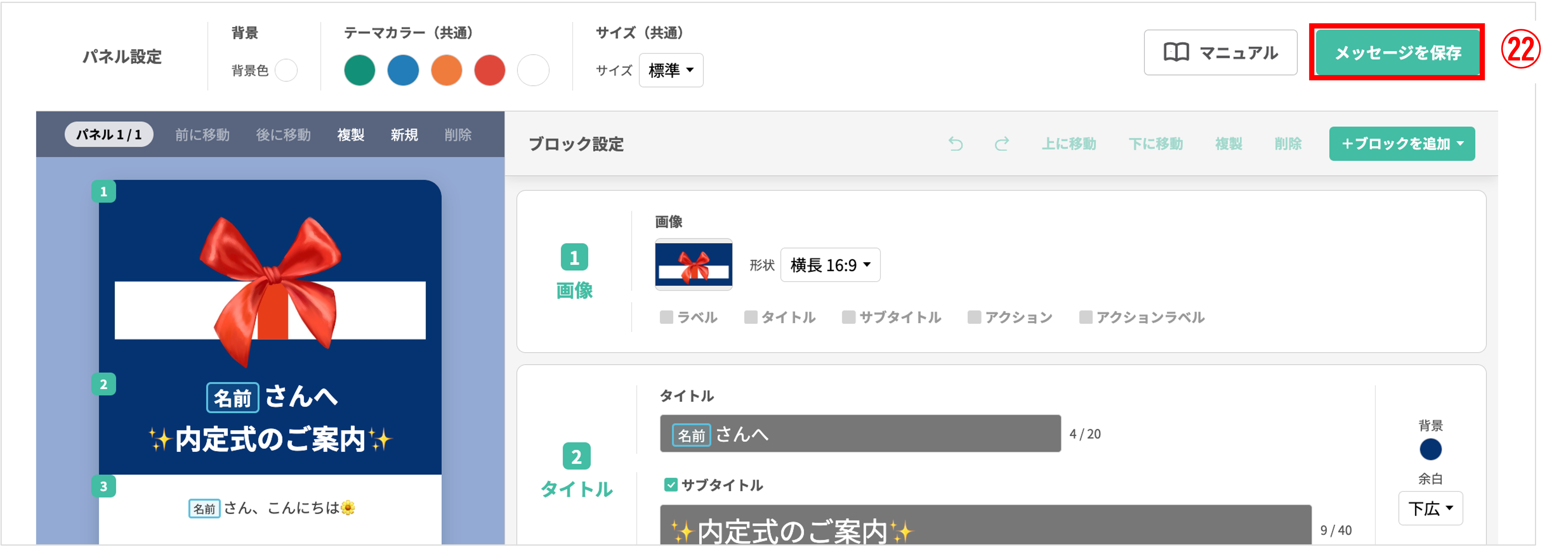
㉒〔メッセージを保存〕ボタンをクリックし、編集したフレックスメッセージを保存します。
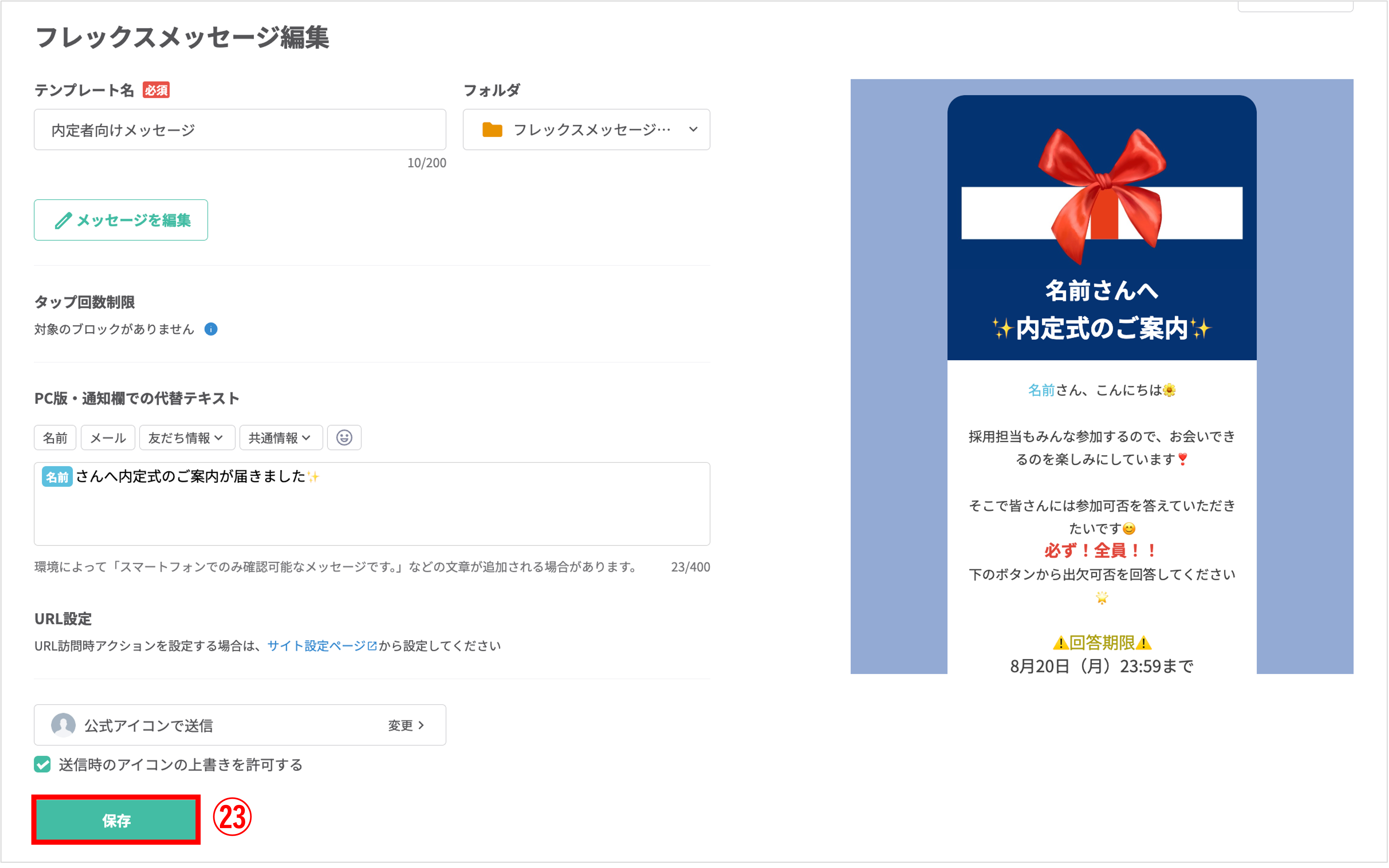
㉓「タップ回数制限」や「PC版・通知欄での代替テキスト」、「URL設定」が表示されるため、必要に応じて修正・入力し、最後に〔保存〕ボタンをクリックしてフレックスメッセージの完成です。
メッセージの送信
★内定者へメッセージを送信する方法を解説します。
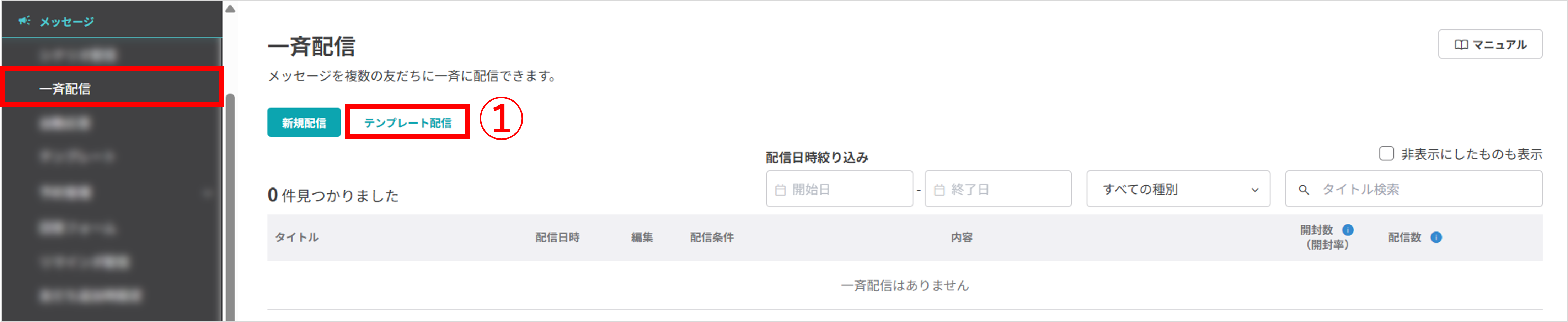
左メニュー>「一斉配信」をクリックします。
①〔テンプレート配信〕ボタンをクリックします。
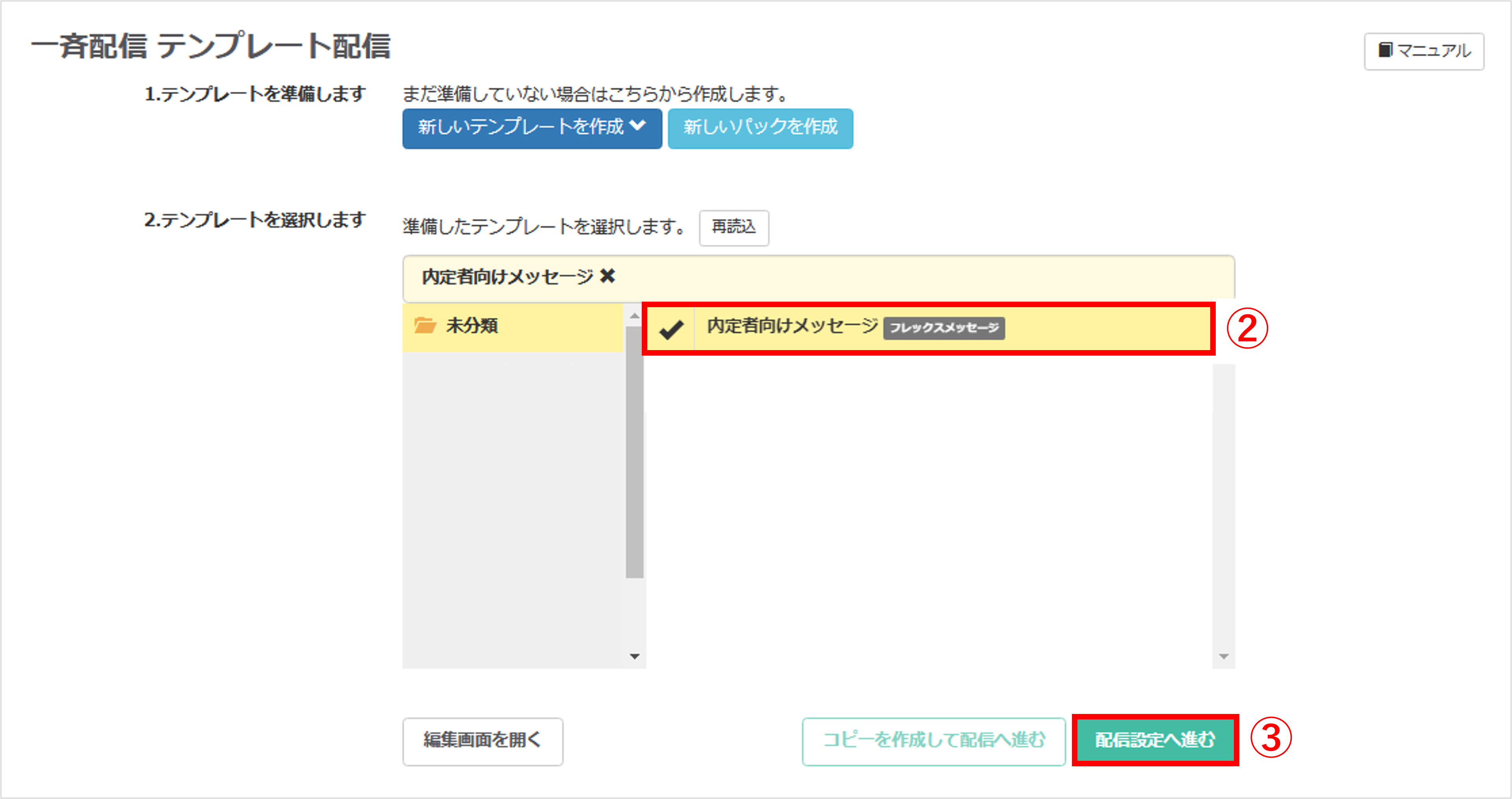
②『2.テンプレートを選択します』で「案内メッセージの作成」で作成したテンプレートを選択します。
③〔配信設定へ進む〕ボタンをクリックします。
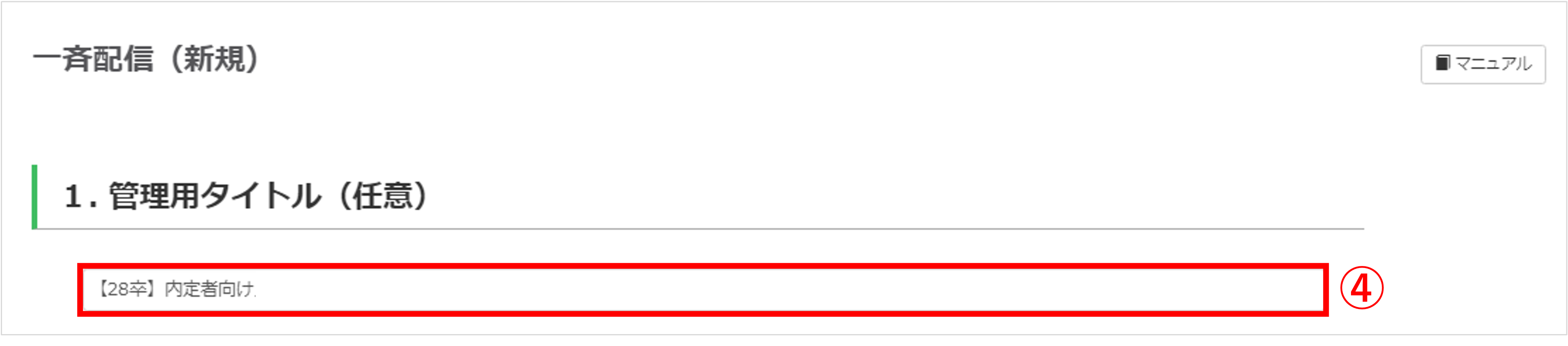
④『1.管理用タイトル(任意)』を任意で入力します。(ユーザー側には表示されません)
ポイント
★『1.管理用タイトル(任意)』で設定したタイトルを、一覧画面の「絞り込み」に入力すると、配信をタイトルから検索できます。
※『1.管理用タイトル(任意)』でタイトルを設定していない場合は「タイトルなし」と表示されます。

※『1.管理用タイトル(任意)』でタイトルを設定していない場合は「タイトルなし」と表示されます。
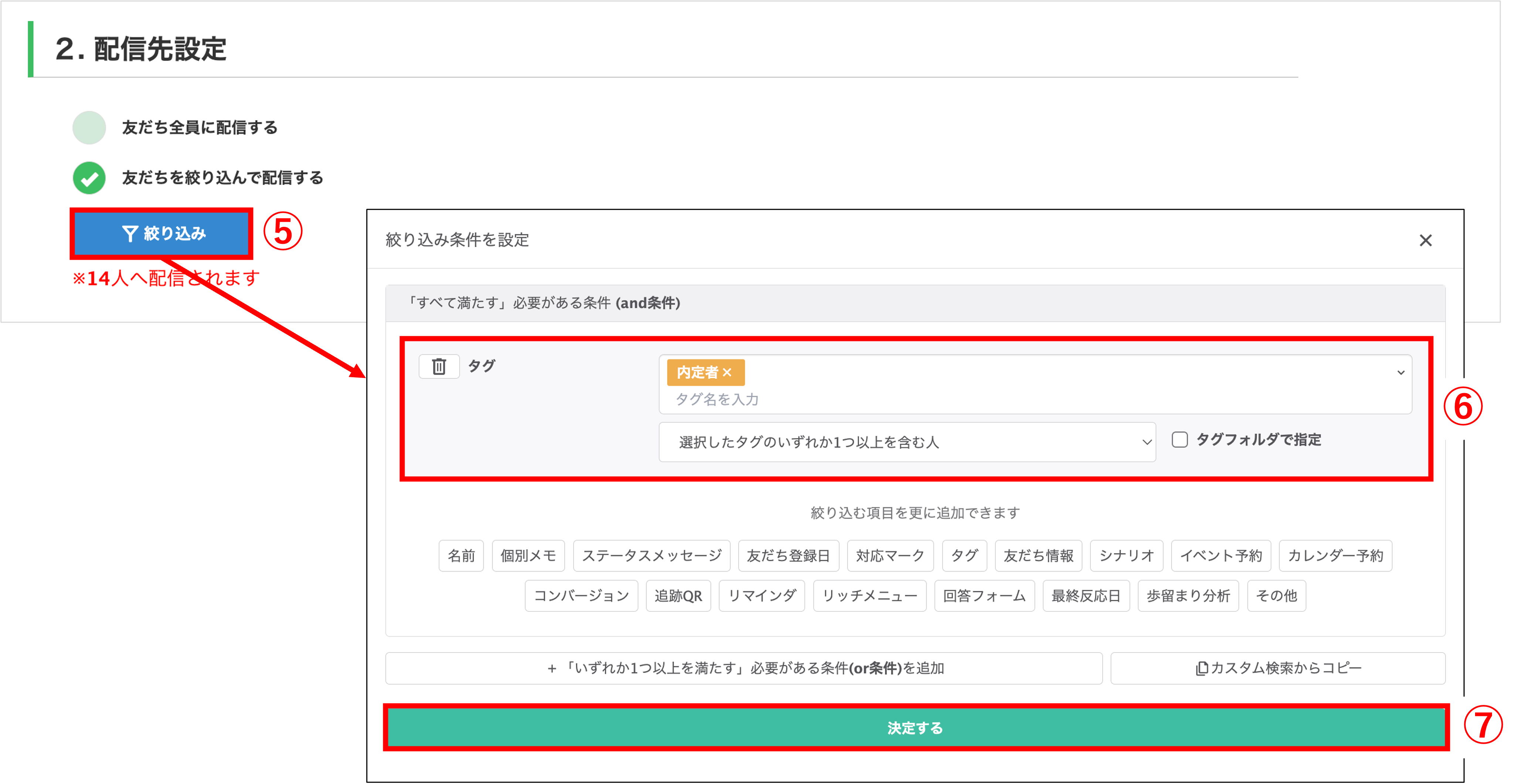
⑤『2.配信先設定』で【友だちを絞り込んで配信する】を選択後、〔絞り込み〕ボタンをクリックします。
⑥『内定者』のタグまたは友だち情報がついている人の条件を設定します。
⑦〔決定する〕ボタンをクリックします。
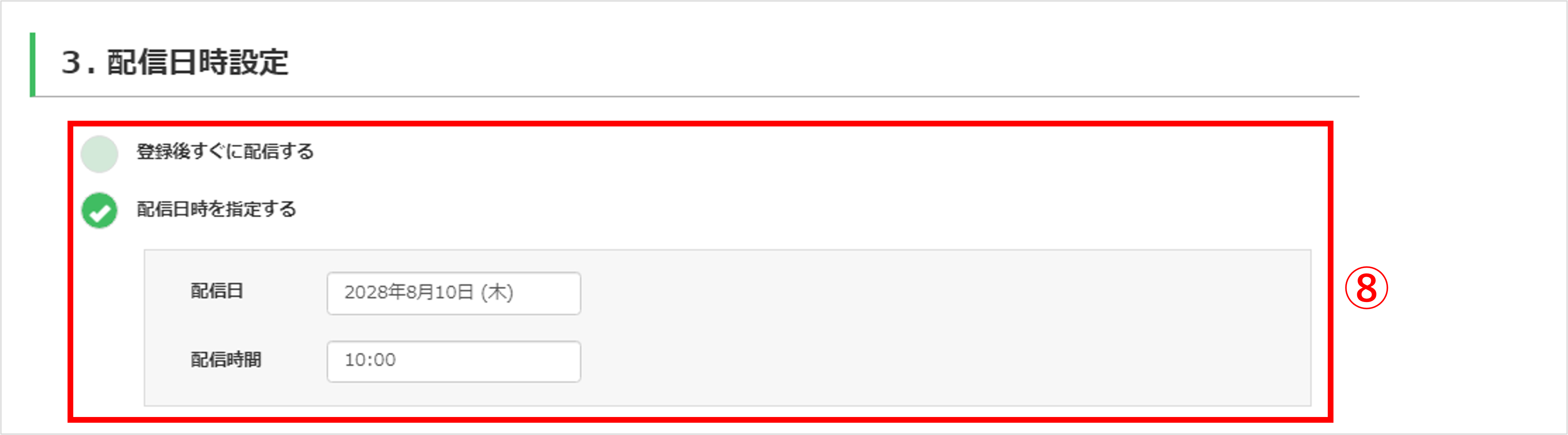
⑧『3.配信日時設定』で【登録後すぐに配信する】または【配信日時を指定する】を選択します。
※【配信日時を指定する】を選択した場合は、『配信日』と『配信時間』を入力してください。
 ⑨『4.
⑨『4.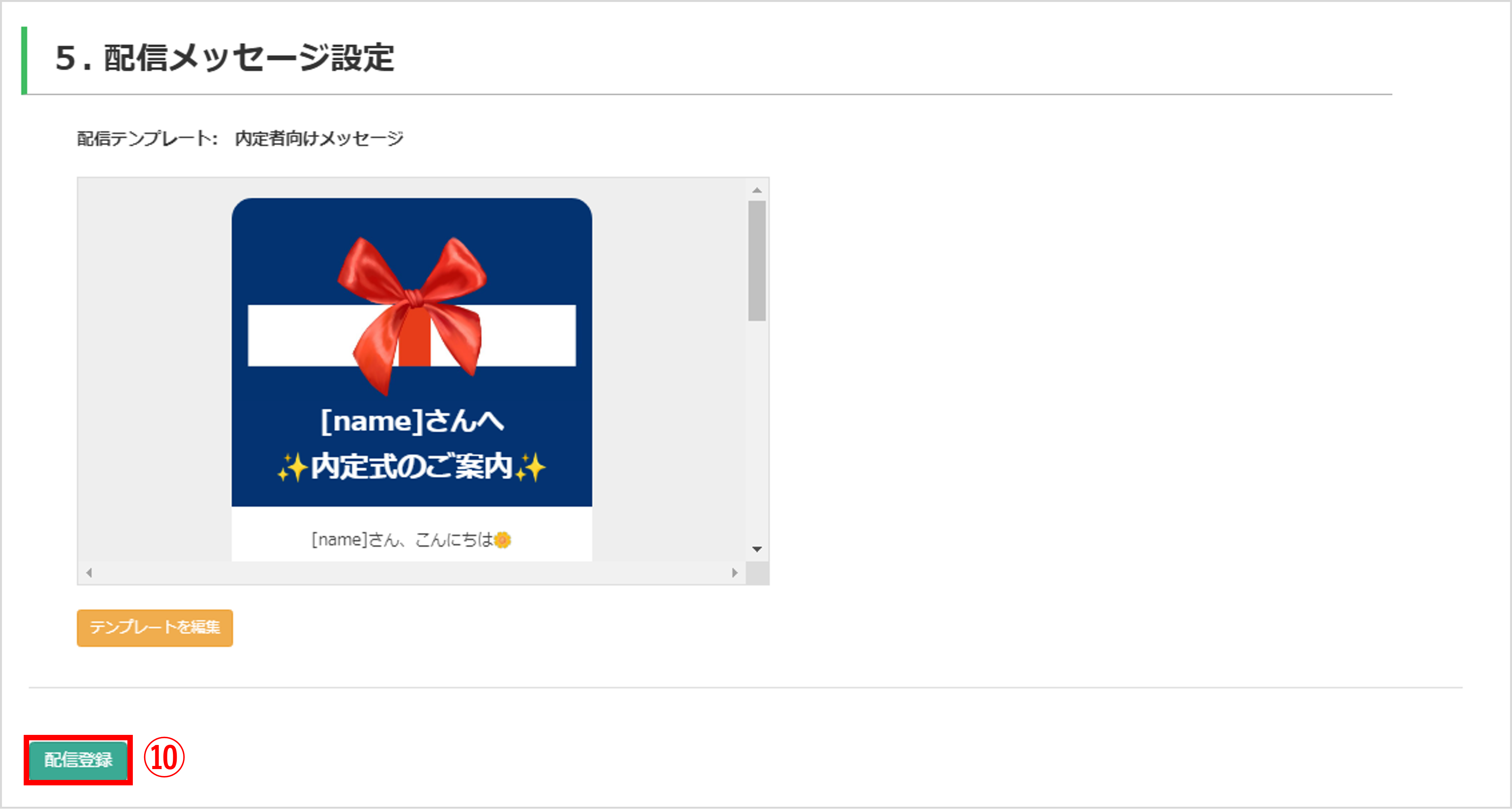
⑩〔配信登録〕ボタンをクリックして設定完了です。

(Visited 186 times, 1 visits today)
この記事が役に立ったら「いいね」を押してください!

