
もう迷わない!友だち情報欄で学生の選考ステータスをサクッと一元管理
はじめに
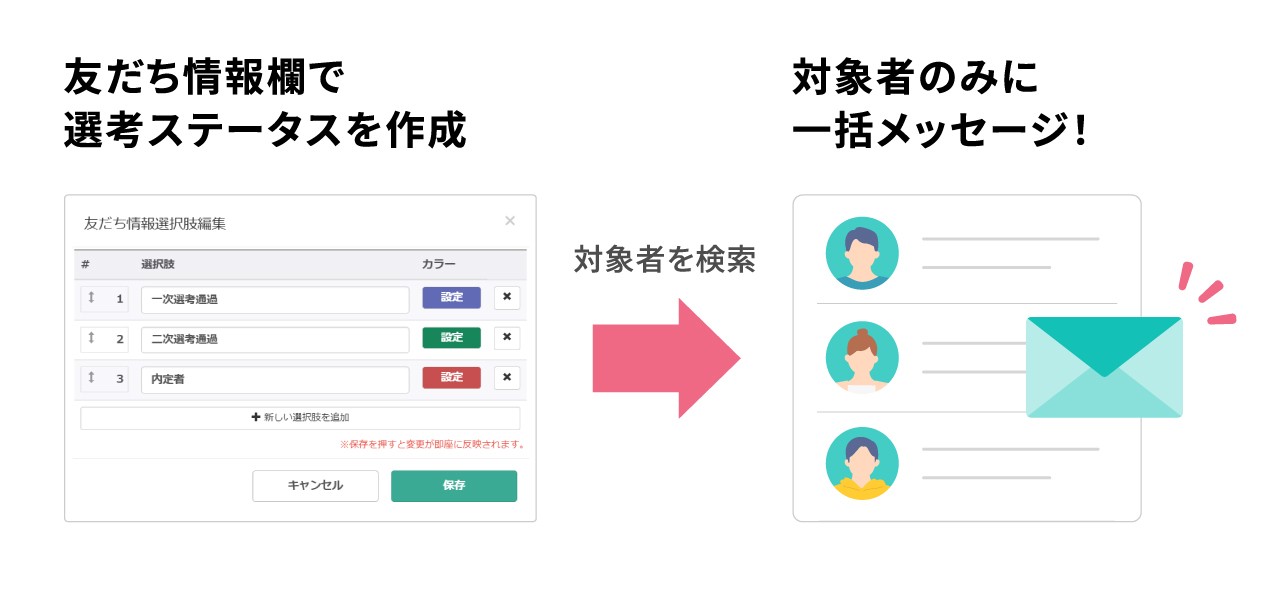
★「友だち情報欄管理」機能を活用すると、友だちの選考ステータスを管理できます。
どの友だちがどの選考フェーズにいるのかを一覧で確認したり、条件を指定して対象者のみにメッセージを送信するなどのアクションを起こすことも可能です。
どの友だちがどの選考フェーズにいるのかを一覧で確認したり、条件を指定して対象者のみにメッセージを送信するなどのアクションを起こすことも可能です。
<イメージ>
選考ステータスの作成
★選考ステータスを登録するための「友だち情報欄」を作成する方法を解説します。
![友だち情報欄管理で[+新しい友だち情報欄]を押す画面](https://line-next.com/faq/wp/wp-content/uploads/2025/05/cbf5b9f60da99bf791c0aa12a770f429-43.png)
左メニュー>「友だち情報欄管理」をクリックします。
①〔+新しい友だち情報欄〕ボタンをクリックします。
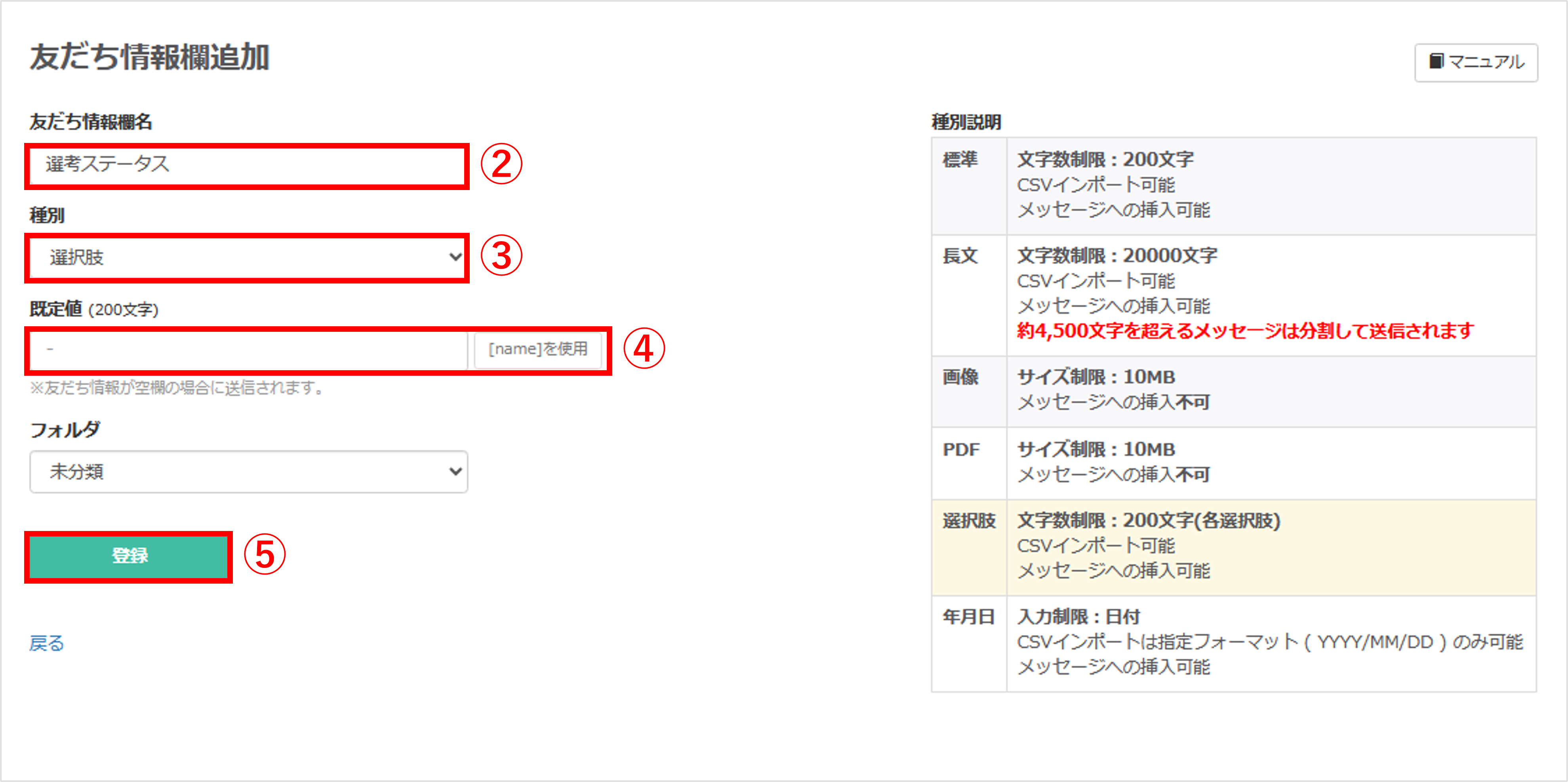
②『友だち情報欄名』を入力します。(ユーザー側には表示されません)
③『種別』を【選択肢】に設定します。
④『既定値』を任意で設定します。
※既定値を設定しない場合、入力の必要はありません。
⑤〔登録〕ボタンをクリックします。
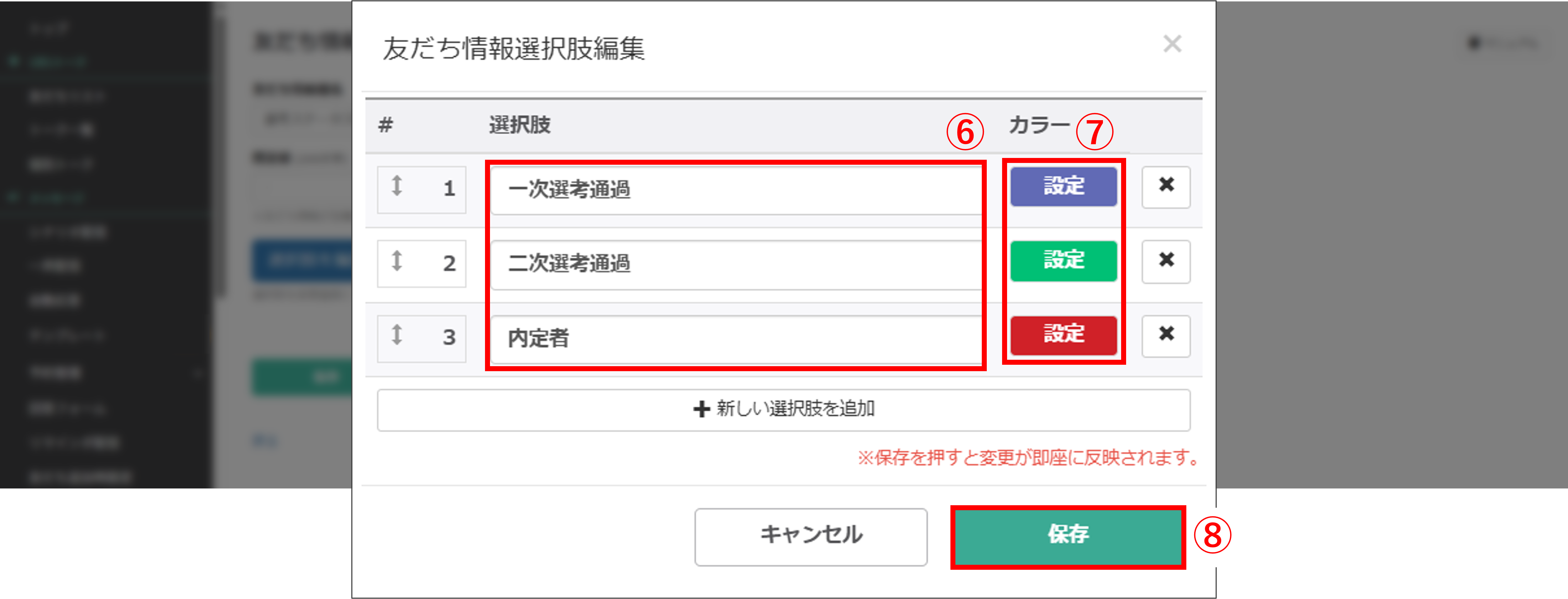
⑥『友だち情報選択肢編集』で、ステータスに使用する選択肢を入力します。
※選択肢を追加する場合は、〔+新しい選択肢を追加〕ボタンをクリックしてください。
⑦カラーを任意で設定します。設定することで、どの友だち情報が登録されているかを見分けやすくなります。
ポイント
★〔設定〕ボタンから選択肢のラベルの色を変更できます。
![[設定]から選択肢ラベルの色を変更する画面](https://line-next.com/faq/wp/wp-content/uploads/2025/05/b12c8b7e401505670006e9aa6ee0e2d0-4.png)
⑧〔保存〕ボタンをクリックします。
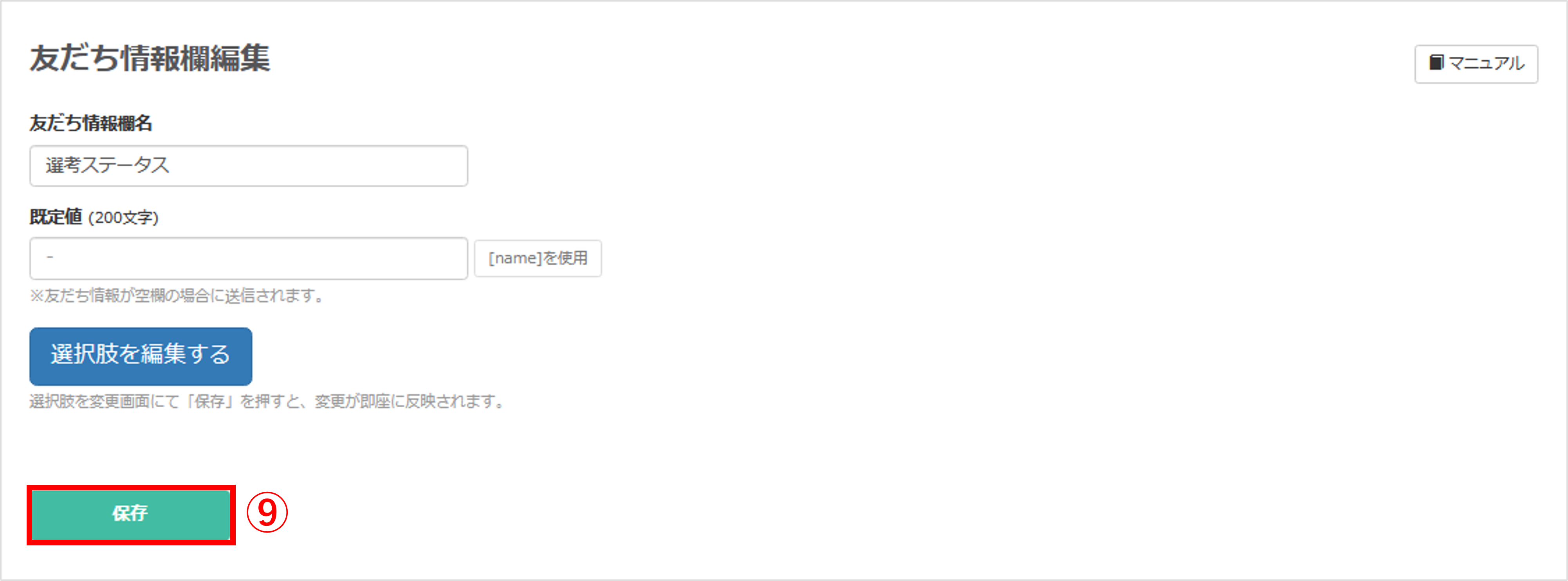
⑨〔保存〕ボタンをクリックして、選考ステータスの作成を完了します。
ステータスの反映
★作成した友だち情報欄の内容は、学生側に自動で反映されません。
そのため、「選考ステータスの作成」で作成した友だち情報を以下の方法で「手動」または「自動」で登録する必要があります。
ステータスごとに対象者の確認する
★選考ステータスごとに、どの友だちがどのフェーズにいるかを確認する方法を解説します。
![友だちリストで[詳細検索]を開く画面](https://line-next.com/faq/wp/wp-content/uploads/2025/05/782acde178e442da27c0a9f96fd3cf71-212.png)
左メニュー>「友だちリスト」をクリックします。
①〔詳細検索〕ボタンをクリックします。
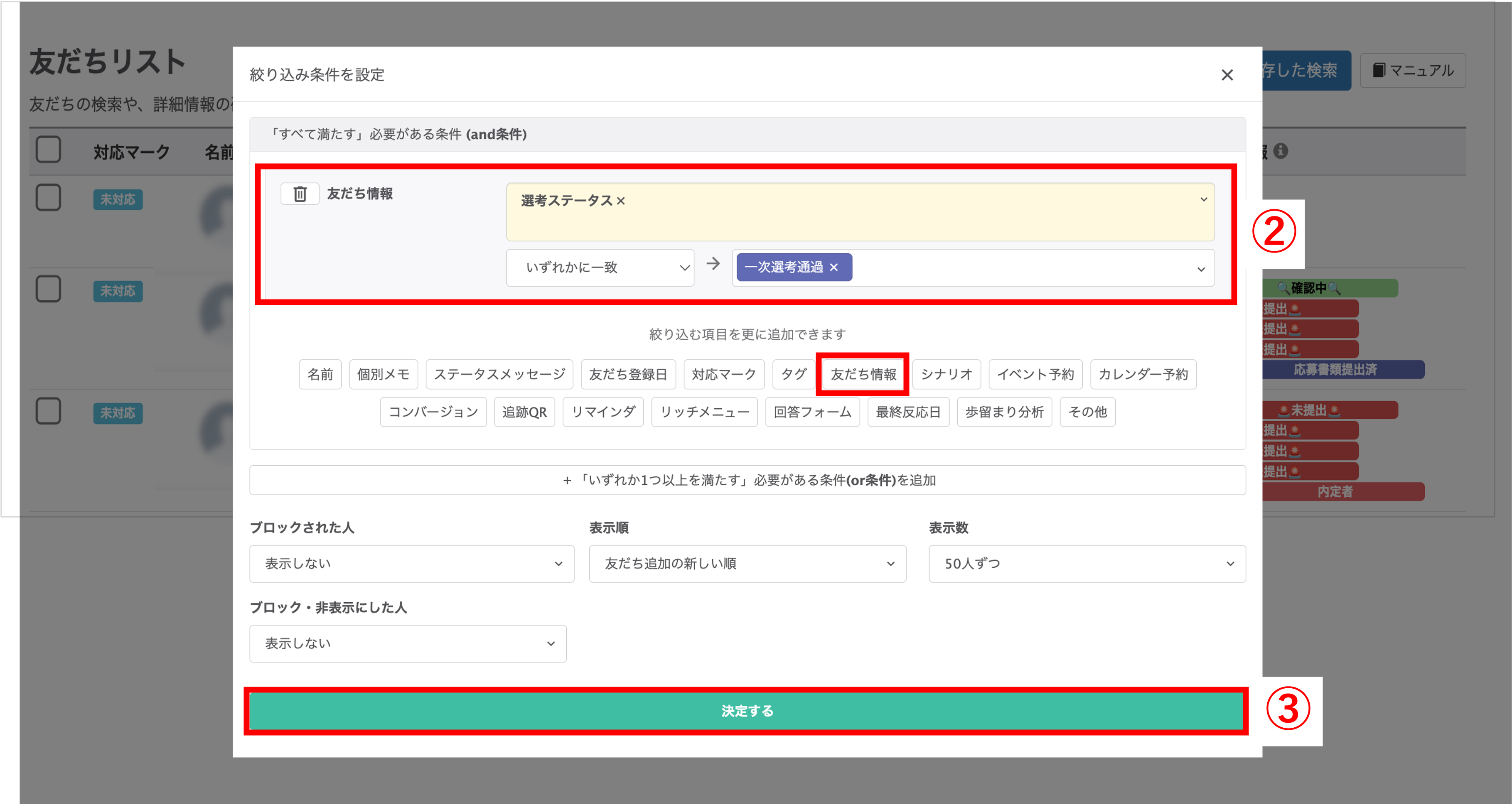
②『友だち情報』から、「選考ステータスの作成」で作成した友だち情報欄を選択し、絞り込みたい条件を指定します。
③〔決定する〕ボタンをクリックします。
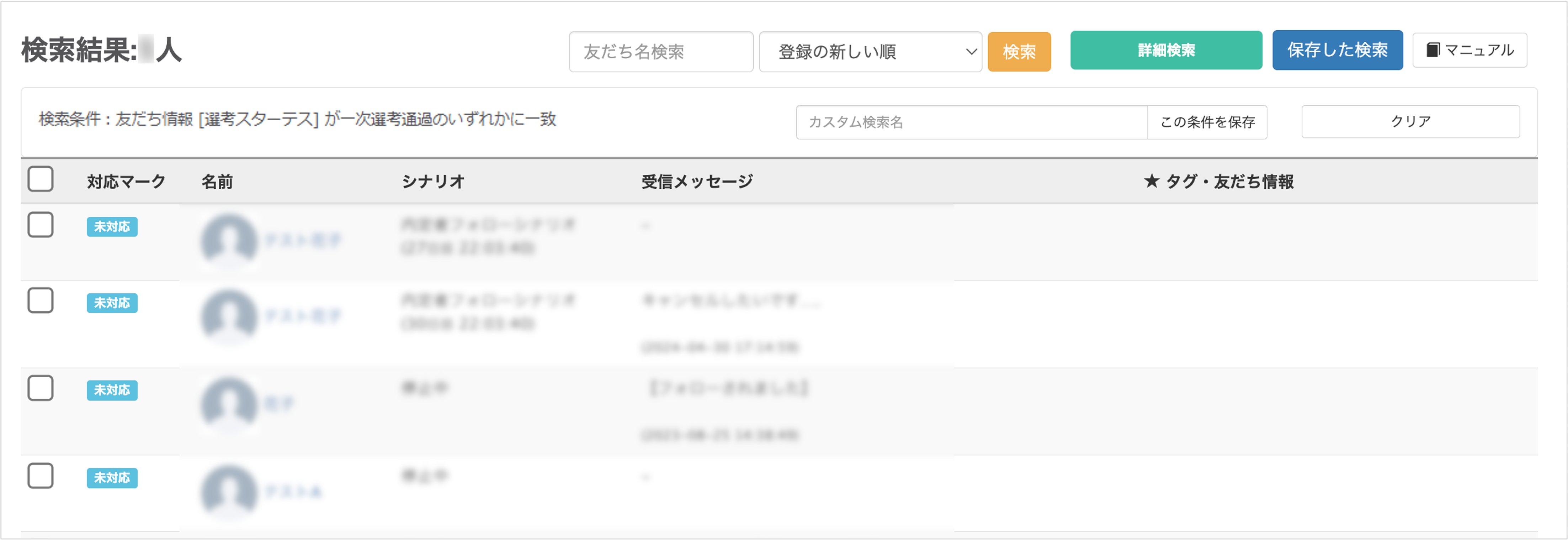
条件に該当する友だちが一覧で表示されます。

(Visited 102 times, 1 visits today)
この記事が役に立ったら「いいね」を押してください!

