
選考進捗をLINEで“見える化”する方法
はじめに
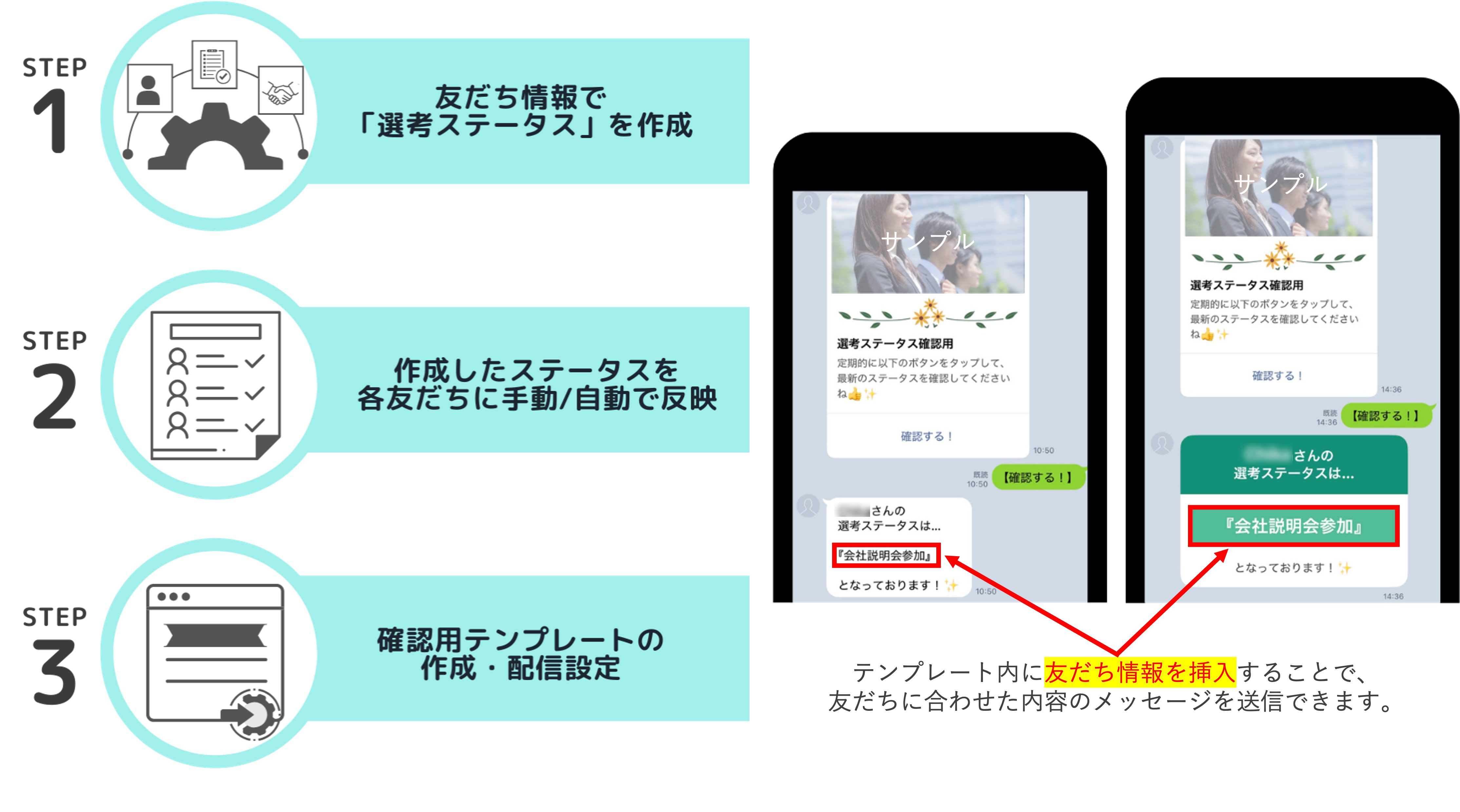
★学生の「選考ステータス」を自動更新すると、LINE上で応募者がいつでも進捗を確認でき、問い合わせも大幅に減らせます。
本記事では、友だち情報欄・カルーセル・フレックスメッセージを使って進捗を“見える化”する具体的な手順を解説します。
<イメージ>
目次
選考ステータスの作成
★まずは選考ステータスを管理するための「友だち情報欄」を作ります。ここで設定した内容が、後ほどカルーセルや自動応答で自動反映されます。
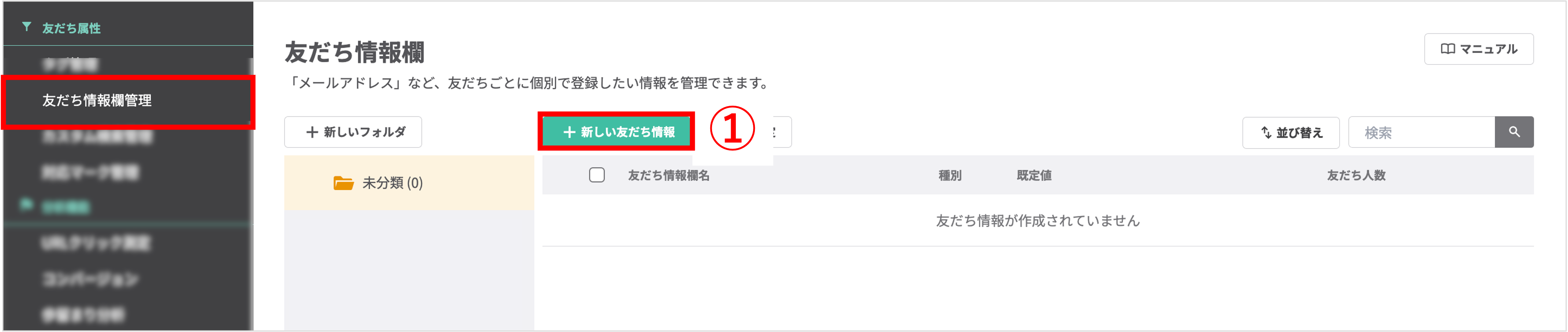
左メニュー>「友だち情報欄管理」をクリックします。
①〔+新しい友だち情報欄〕ボタンをクリックします。
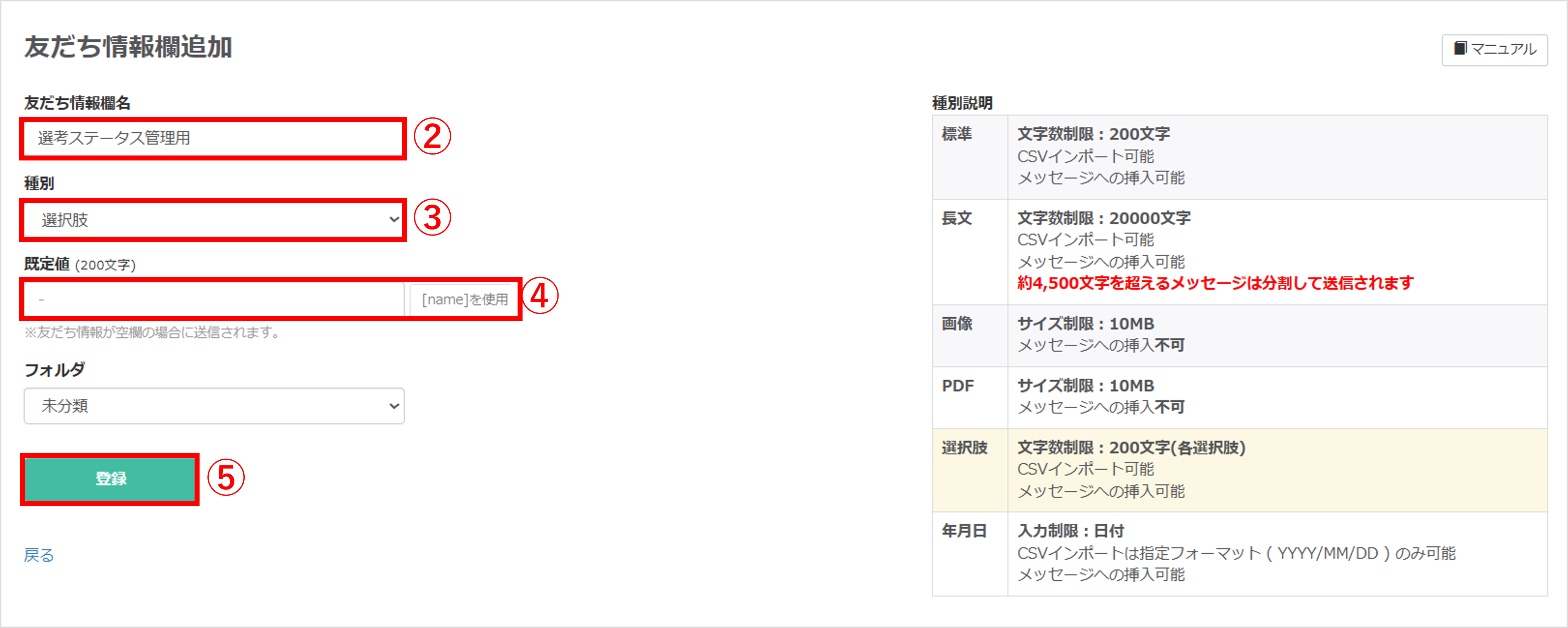
②『友だち情報欄名』を入力します。(管理用のため、学生側には表示されません)
③『種別』を【選択肢】に設定します。
④『既定値』を任意で設定します。
※既定値を設定しない場合、入力の必要はありません。
⑤〔登録〕ボタンをクリックします。
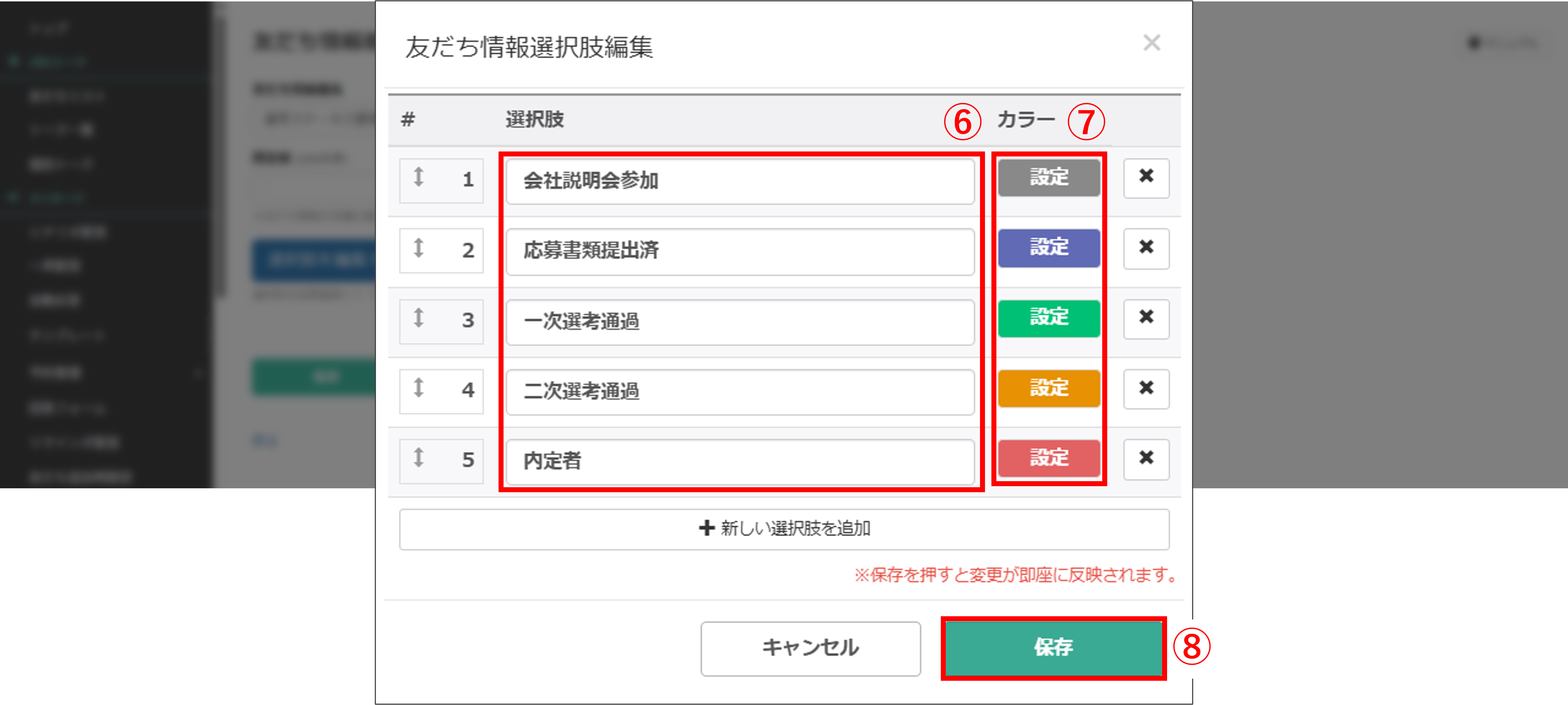
⑥『友だち情報選択肢編集』で、ステータスに使用する選択肢を入力します。
※選択肢を追加する場合は、〔+新しい選択肢を追加〕ボタンをクリックしてください。
⑦カラーを任意で設定します。設定することで、どの友だち情報が登録されているかを見分けやすくなります。
ポイント
★〔設定〕ボタンから選択肢ごとにラベルの色を変更できます。
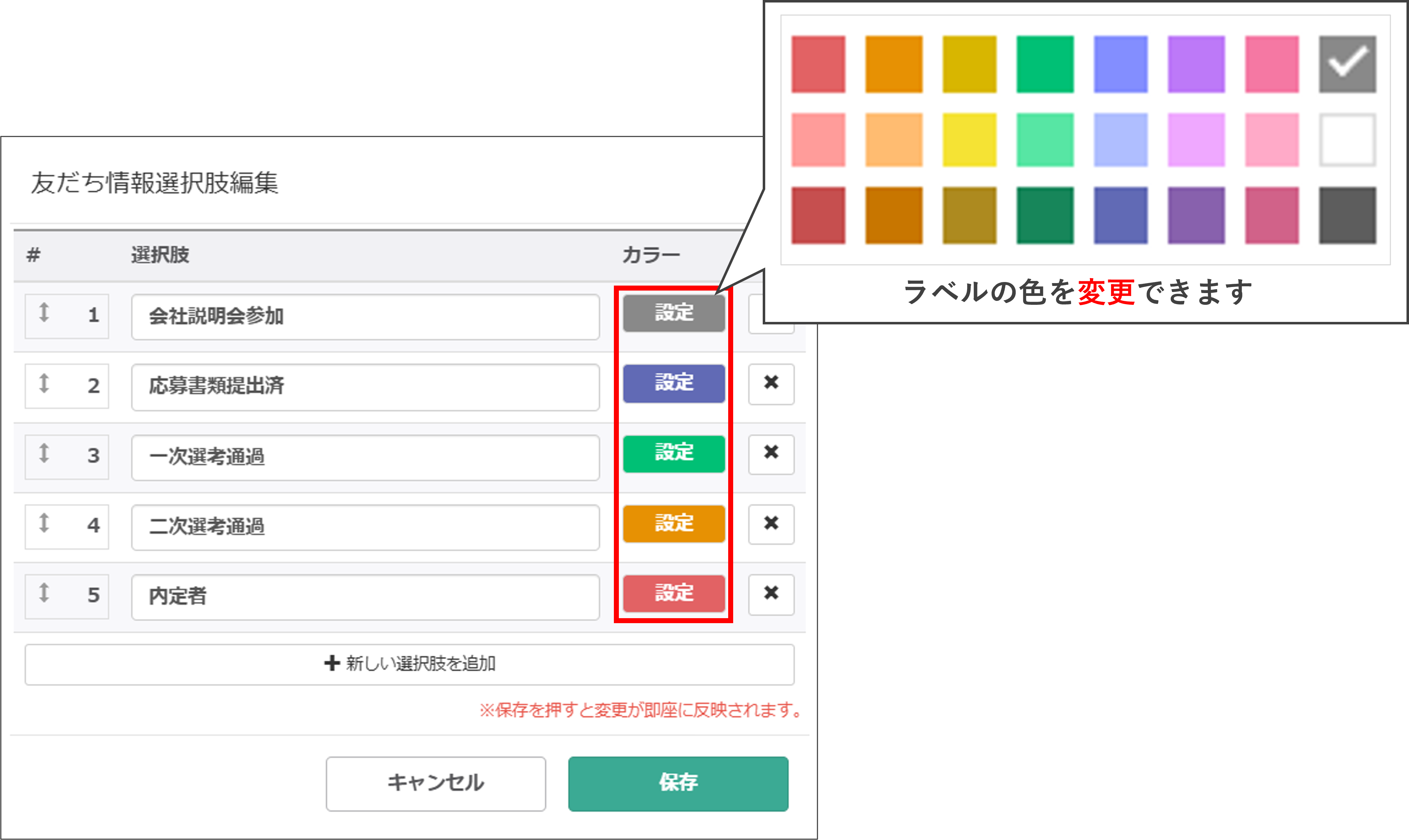
⑧〔保存〕ボタンをクリックします。
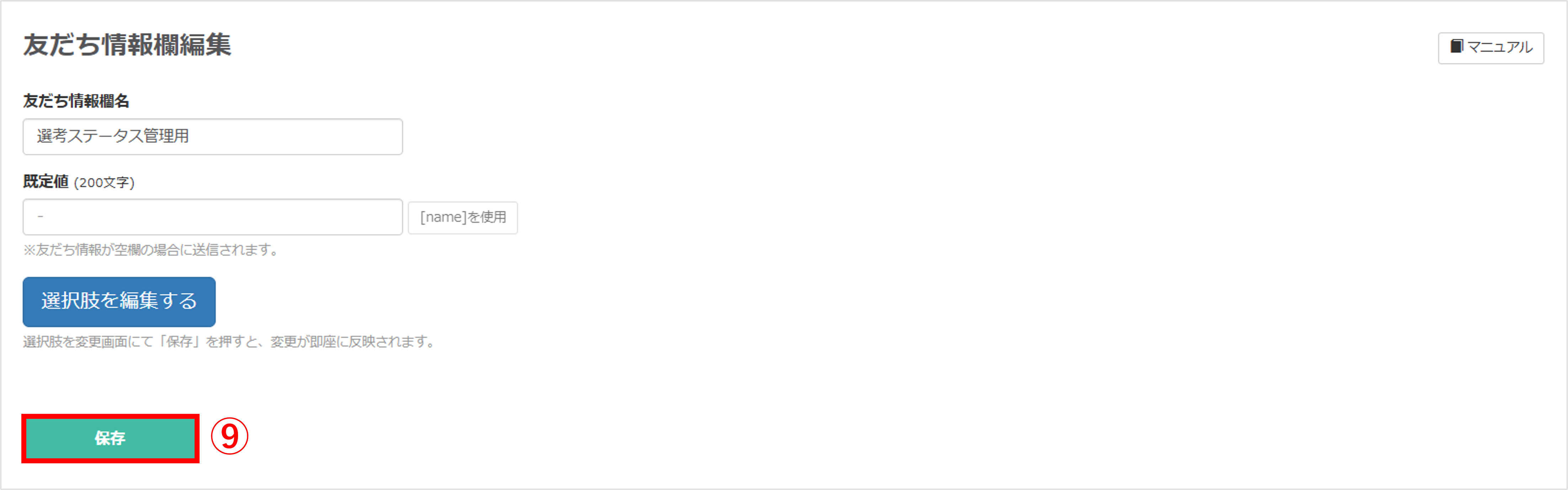
⑨〔保存〕ボタンをクリックして完了です。
選考ステータスの反映方法
★作成した友だち情報欄の内容は、学生側に自動で反映されるわけではありません。
そのため、作成した友だち情報(選考ステータス)を「手動」または「自動」で登録する必要があります。
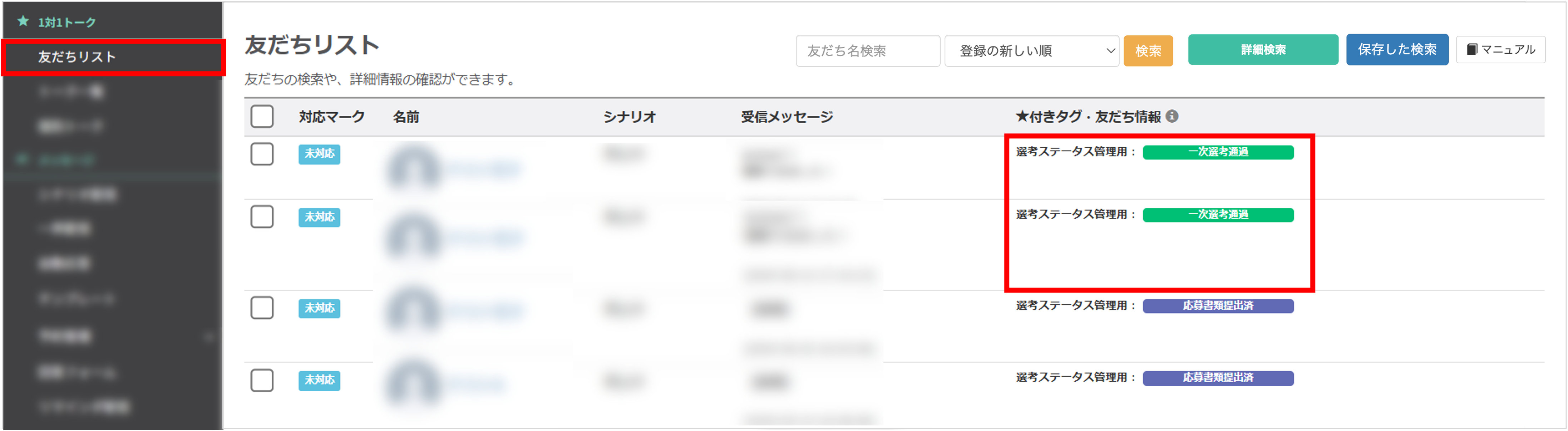
友だちリストから反映させる場合
★友だちリストから選考ステータスを反映させる場合は手動で登録する必要があります。
特定の友だちだけに反映させたり、複数の友だちの情報を一括で操作することも可能です。
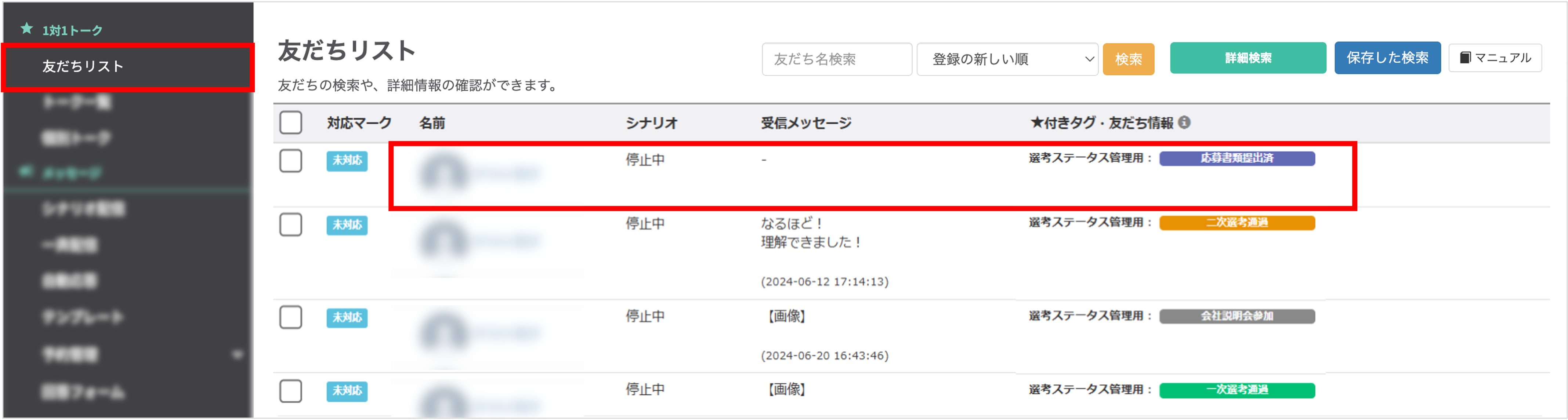
例①)学生の応募書類の提出を確認した場合
→ステータスを変更したい友だち名をクリックし、友だち情報を『応募書類提出済』に変更
→ステータスを変更したい友だち名をクリックし、友だち情報を『応募書類提出済』に変更
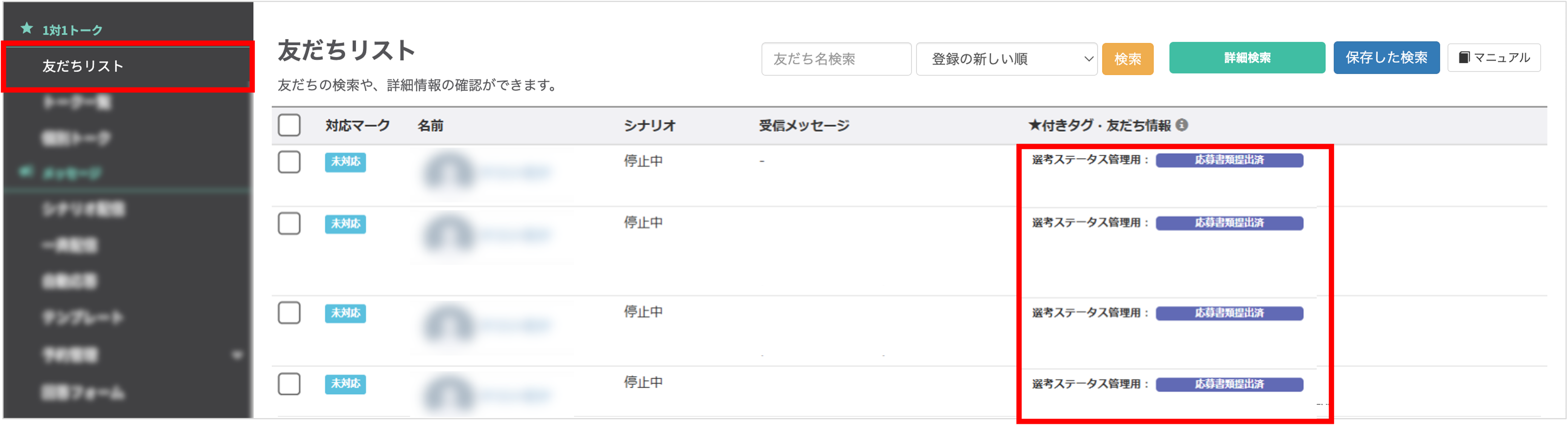
例②)複数の学生に対して友だち情報を一括で変更したい場合
→ステータスを変更したい友だちにチェックを入れ、友だち情報を『応募書類提出済』に変更
→ステータスを変更したい友だちにチェックを入れ、友だち情報を『応募書類提出済』に変更
実行するアクションを保存して反映させる場合
★あらかじめアクション管理でアクションを保存しておくことで、友だちリストの友だち一括操作から、複数の学生に対してまとめてアクションを実行できます。

左メニュー>「アクション管理」から実行したいアクションを保存します。
左メニュー>「友だちリスト」から対象者を選択し、保存したアクションを実行します。
アクションを実行すると、今回の場合は「選考ステータスの変更」と「テンプレートの送信」が同時に行われます。
※詳細検索から対象者を絞り込んだり、対象者に一括操作を行えます。
※「アクション」タブから反映させる方法の詳細はこちら
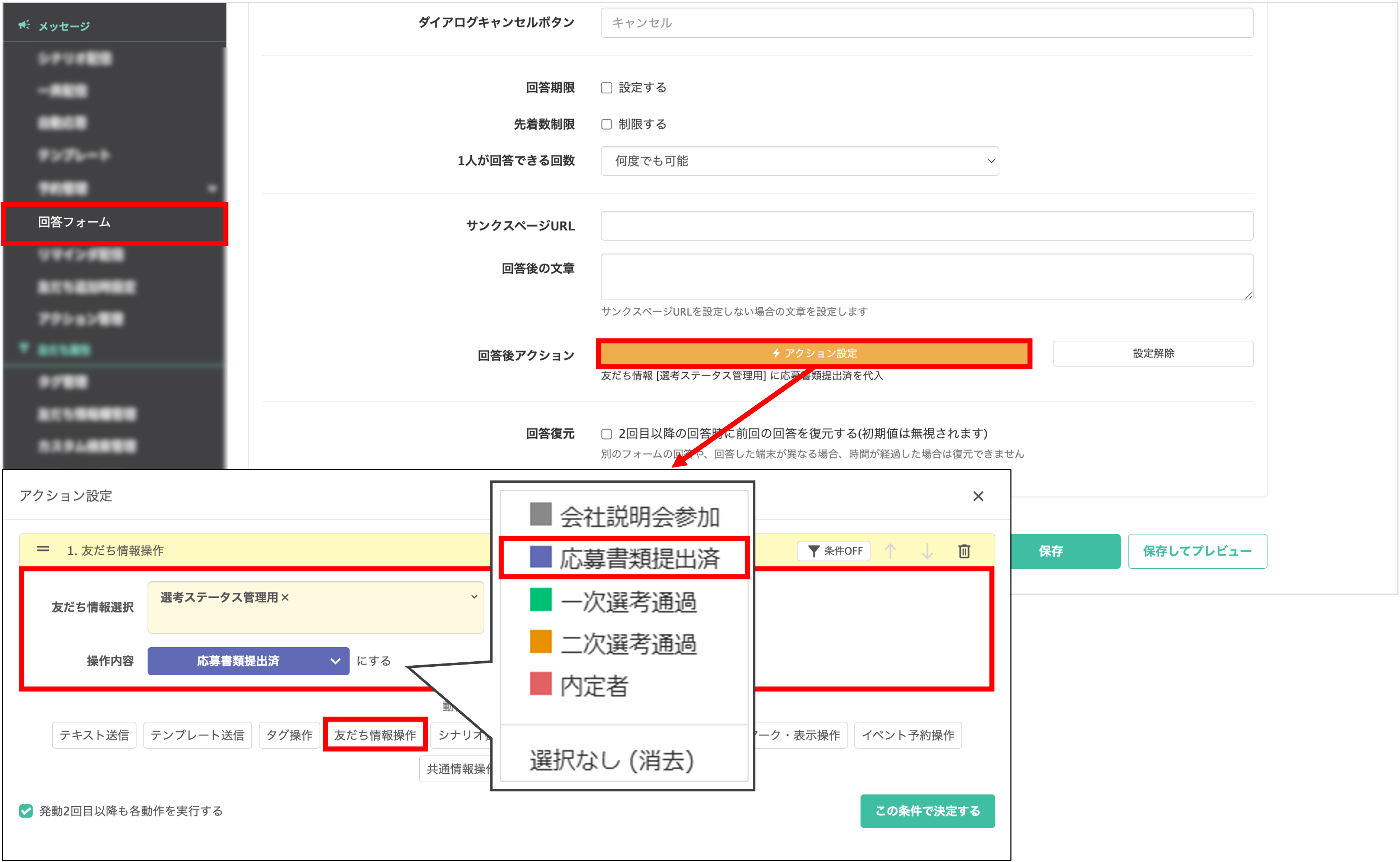
アクション設定ボタンから反映させる場合
★〔アクション設定〕ボタンがある画面で実行したいアクションをあらかじめ設定しておくことで、選考ステータスを「自動」で登録できます。
例)回答フォームで学生から応募書類が提出された場合
→回答後アクションで友だち情報のステータスを『応募書類提出済』に変更
→回答後アクションで友だち情報のステータスを『応募書類提出済』に変更
カルーセルの作成
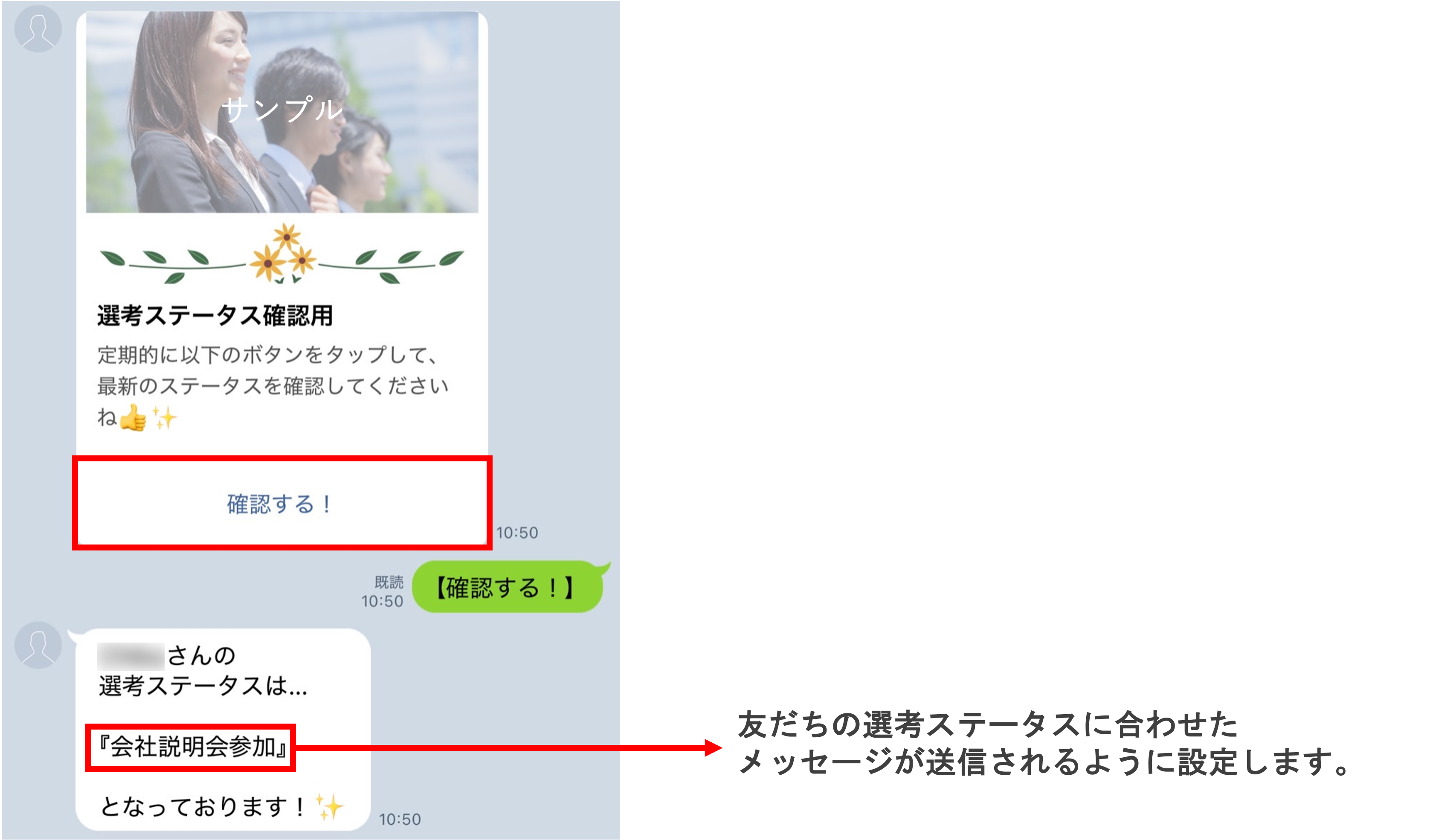
★選考ステータスを確認できるカルーセルの作成方法について解説します。
カルーセルのボタンタップ時のアクションに、友だち情報欄の選考ステータスを差し込んだメッセージを設定しておくことで、学生ごとに適した内容を自動で送信できます。
<イメージ>

左メニュー>「テンプレート」をクリックします。
①〔新しいテンプレート〕>「カルーセルメッセージ(新方式)」をクリックします。
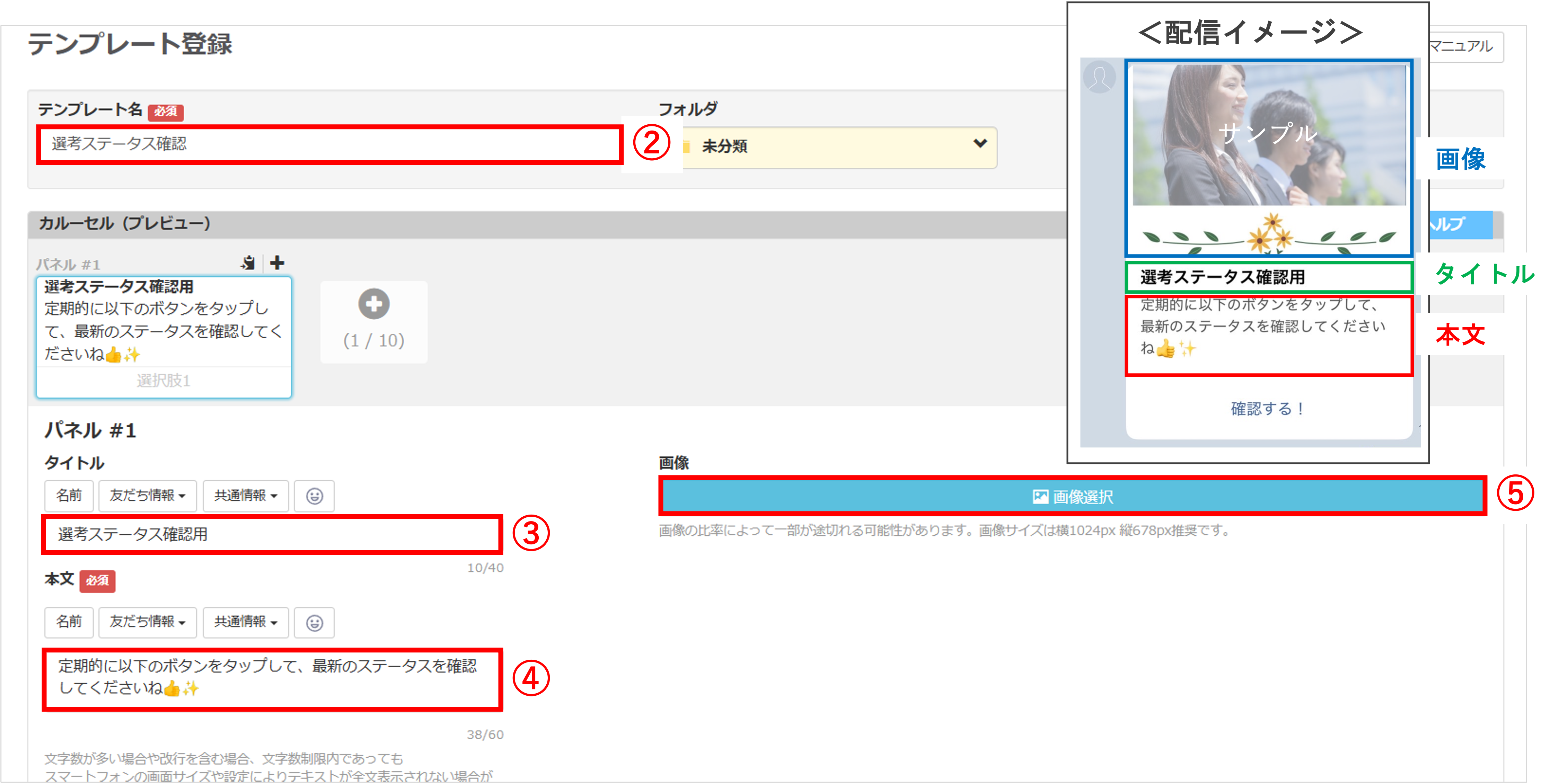
②『テンプレート名』を入力します。(管理用のため、学生側には表示されません)
③必要に応じて『タイトル』を入力します。
④『本文』を入力します。
⑤〔画像選択〕ボタンから表示したい画像をアップロードします。
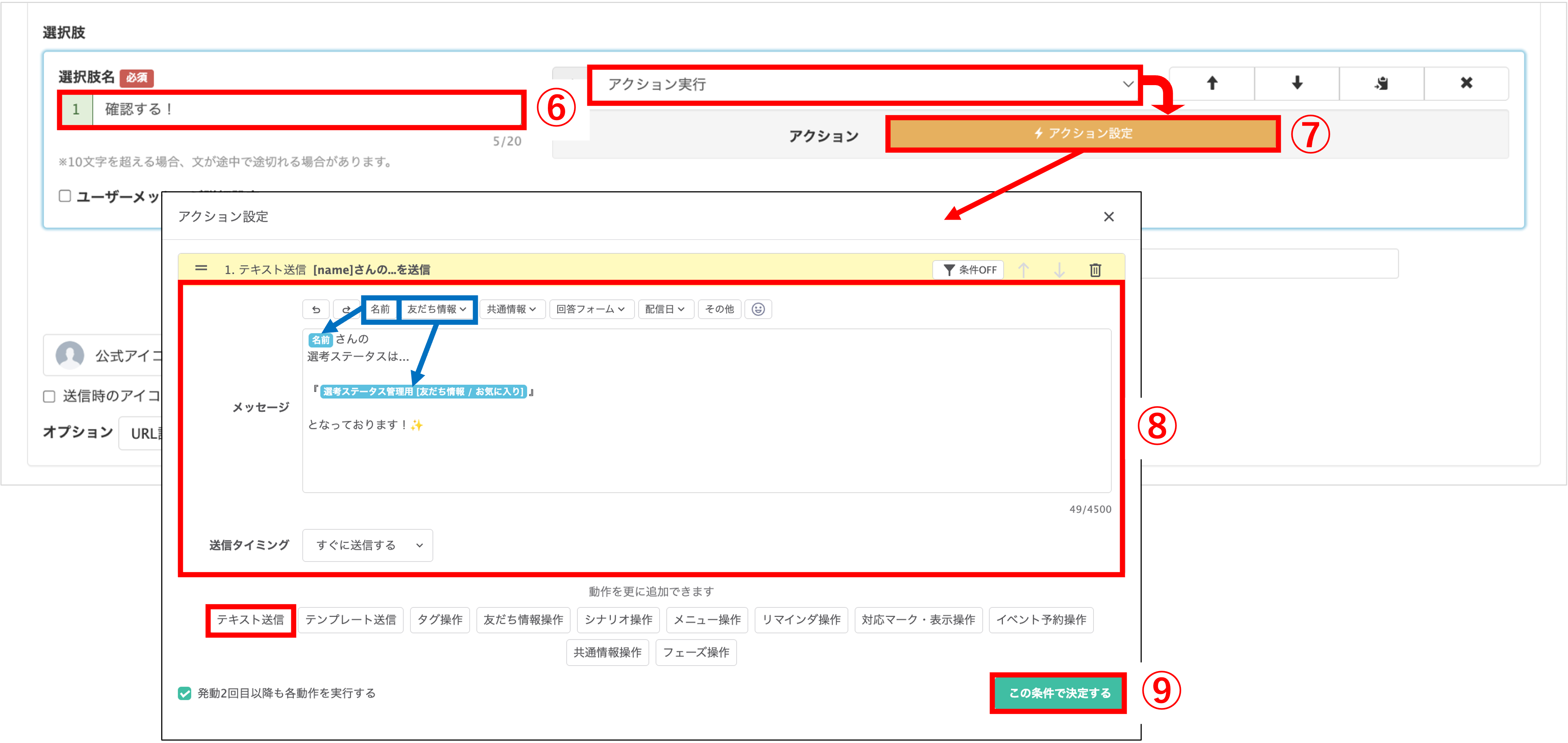
⑥『選択肢名』を入力します。
⑦ ボタンタップ後のアクションで【アクション実行】を選択し、〔アクション設定〕ボタンをクリックします。
⑧〔テキスト送信〕ボタンをクリックし、「選考ステータスの作成」で登録した友だち情報を挿入したテキストメッセージを設定します。
⑨〔この条件で決定する〕ボタンをクリックします。
※ユーザーメッセージ詳細設定についてはこちら
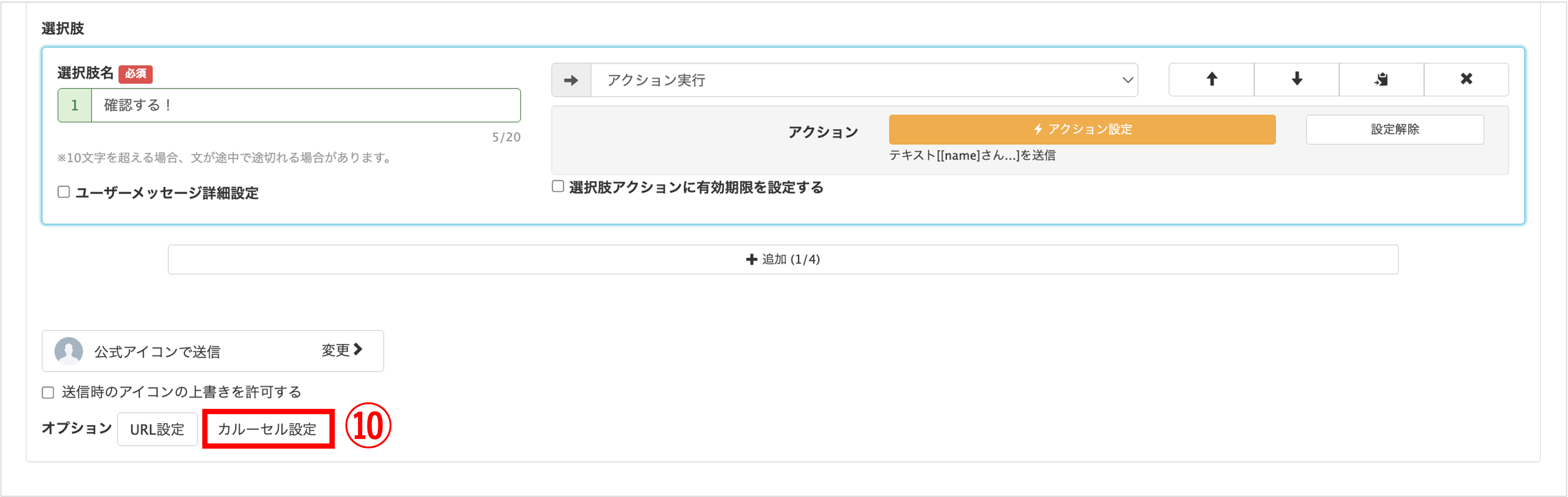
⑩〔カルーセル設定〕ボタンをクリックします。
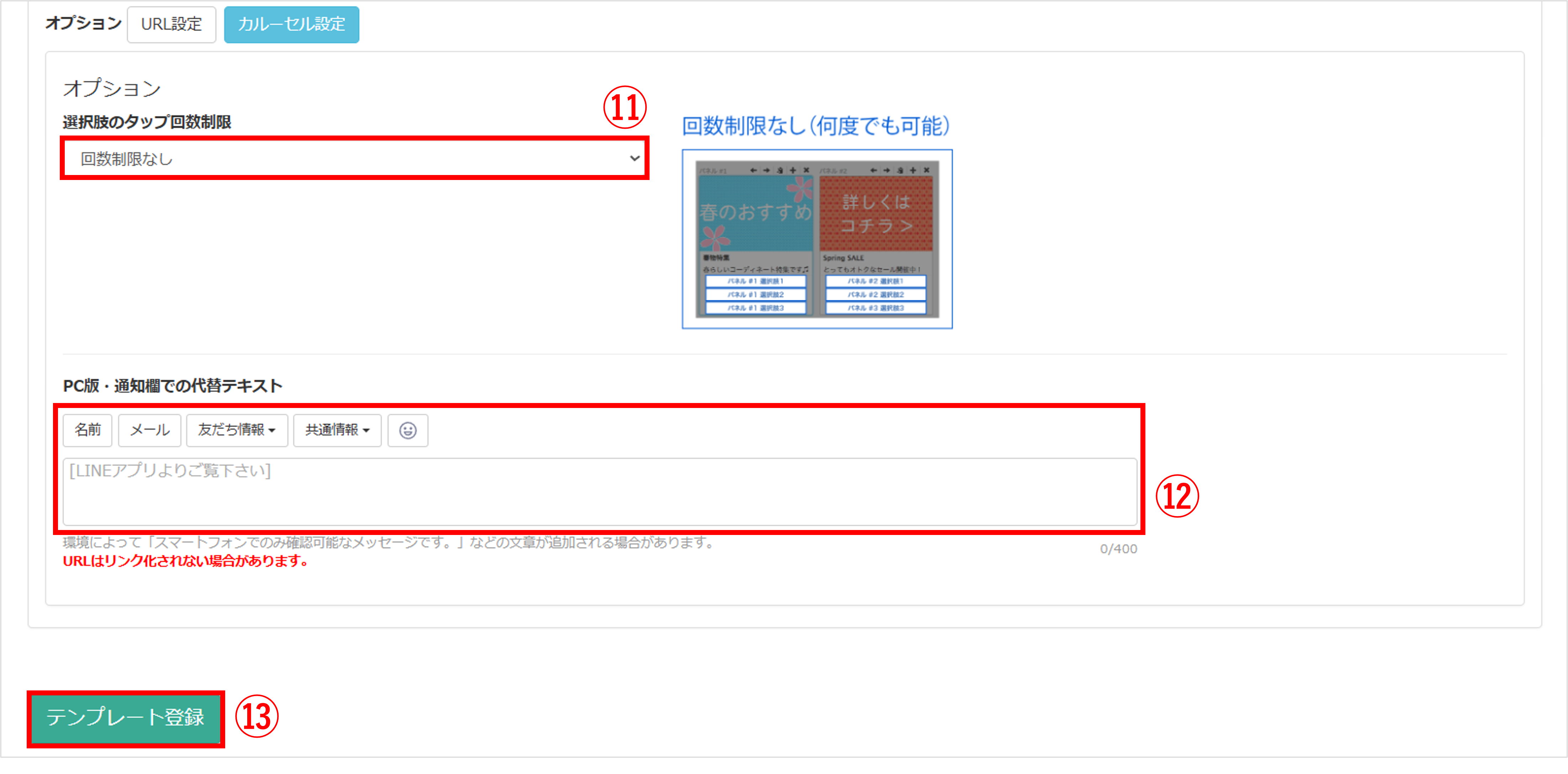
⑪『選択肢のタップ回数制限』を【回数制限なし】に設します。
⑫スマホの通知欄やLINEアプリのトーク一覧画面に特定のメッセージを表示させたい場合は、「PC版・通知欄での代替テキスト」に内容を入力します。
⑬〔テンプレート登録〕ボタンをクリックして設定完了です。
フレックスメッセージの作成
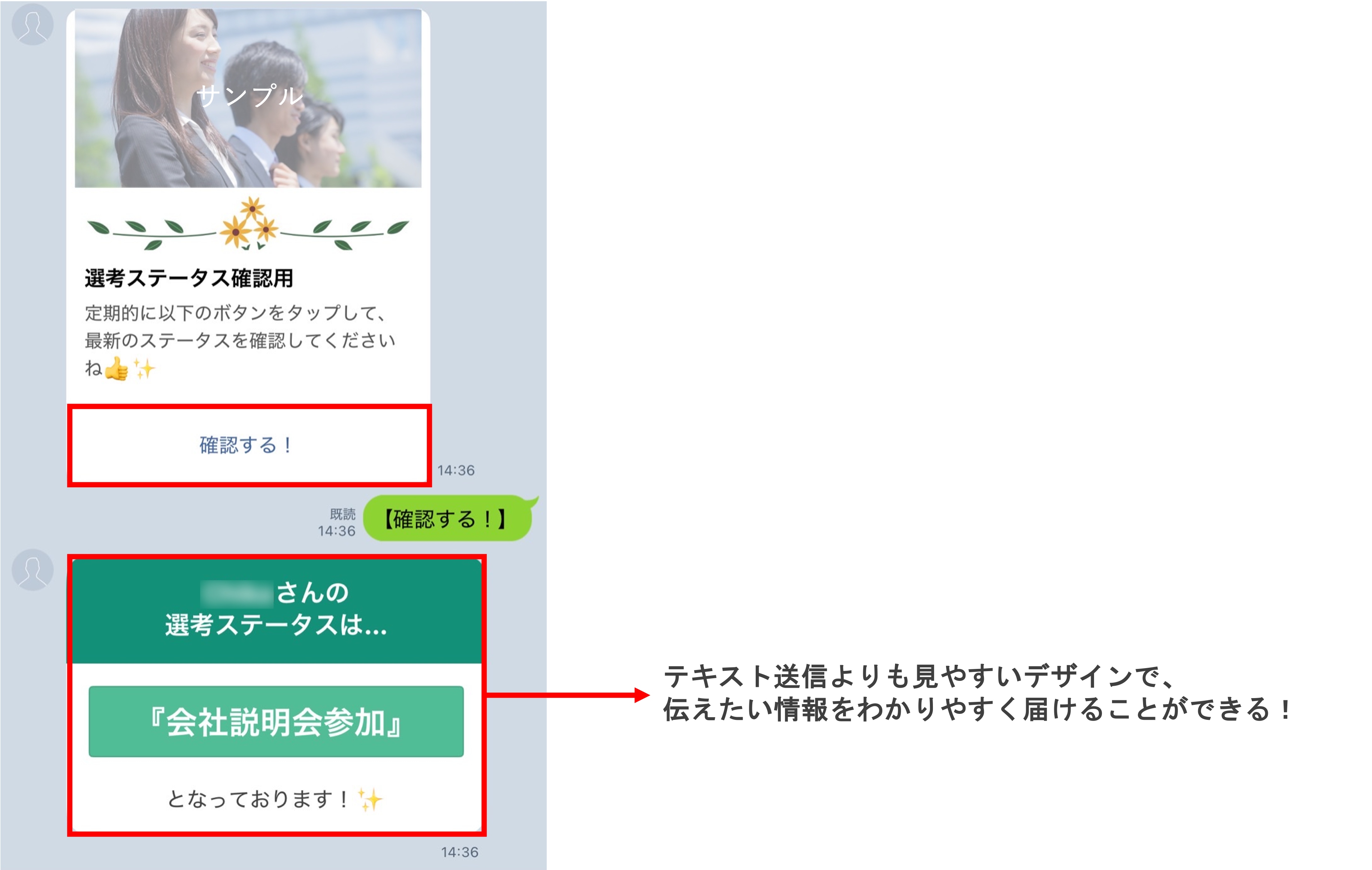
★カルーセルの作成で登録したカルーセルのボタンにフレックスメッセージを設定することで、テキスト送信よりもわかりやすく、伝えたい情報を魅力的に届けることが可能です。
※プレミアムプラン以上対象
<イメージ>
フレックスメッセージを登録する
★選考ステータスを確認できるフレックスメッセージの作成方法を解説します。

左メニュー>「テンプレート」をクリックします。
①〔新しいテンプレート〕>「フレックスメッセージ」をクリックします。
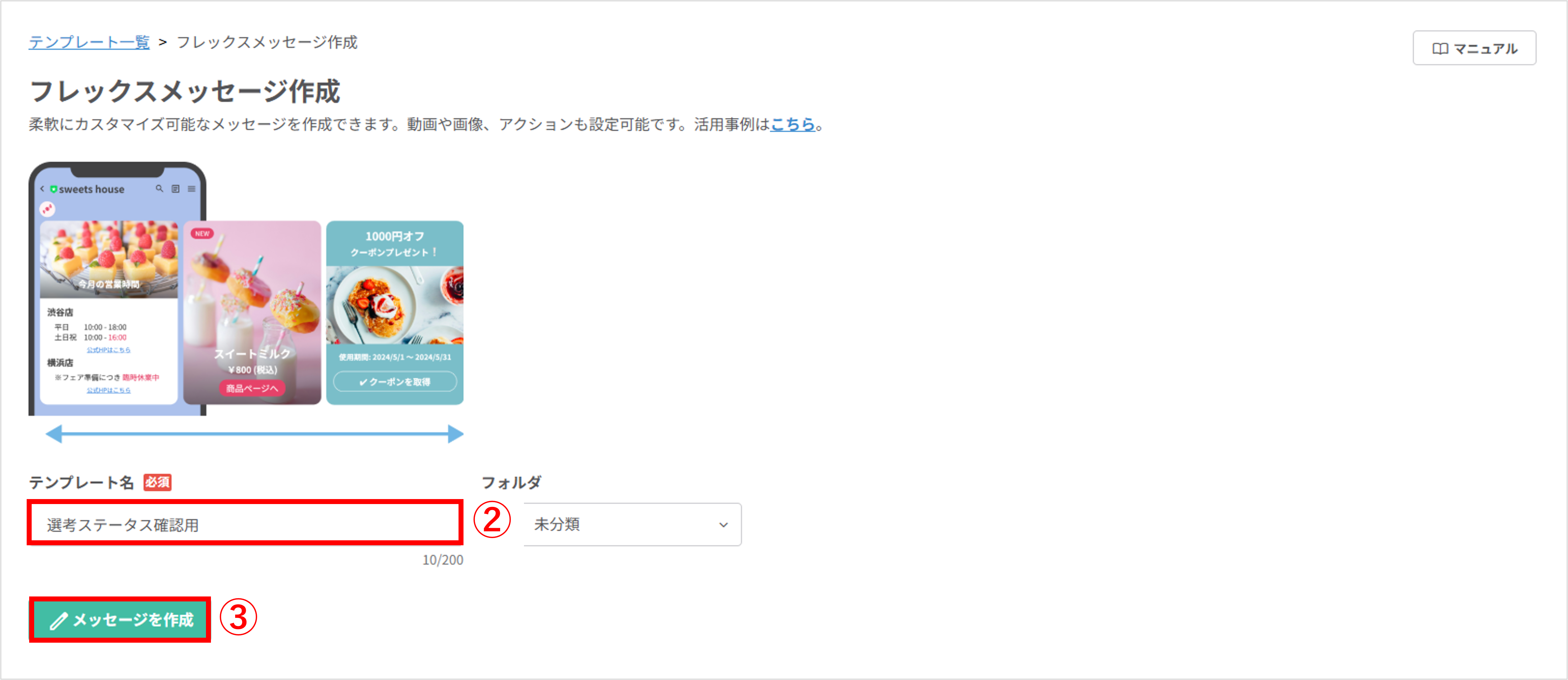
②「テンプレート名」を入力します。
③〔メッセージを作成〕ボタンをクリックします。
★まず、1段目に表示するテキストのブロックを設定します。
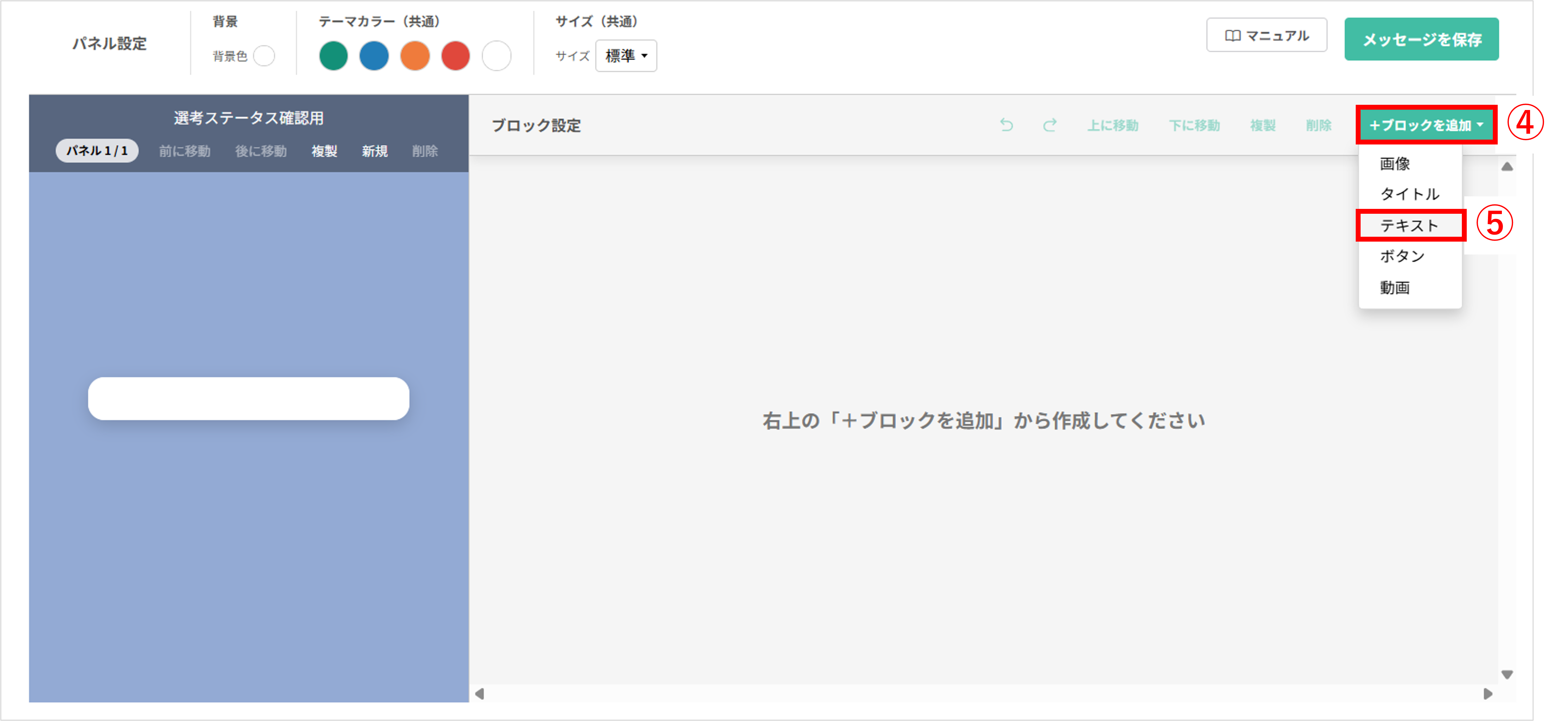
④〔+ブロックを追加〕ボタンをクリックします。
⑤「テキスト」を選択します。
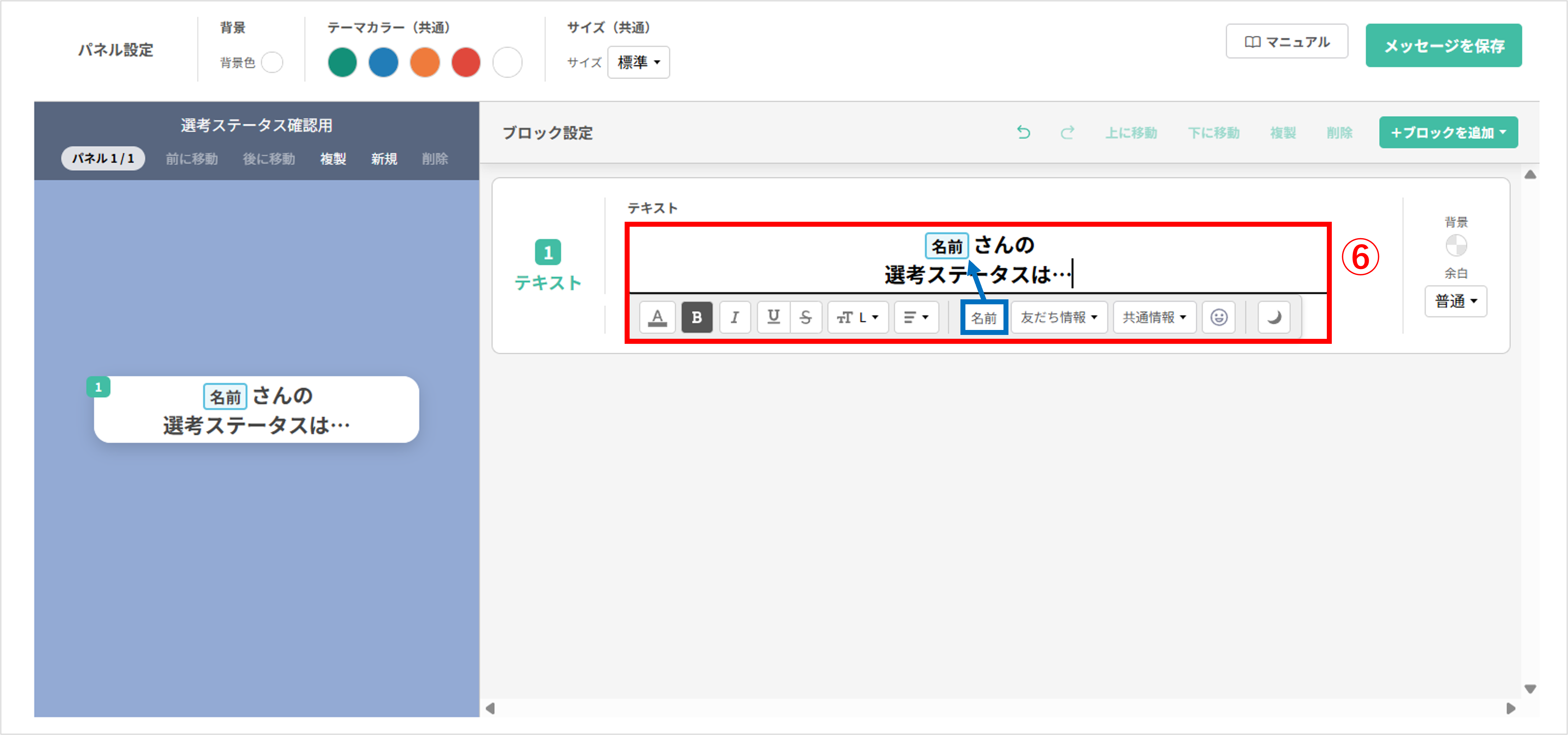
⑥300文字以内でテキストを入力します。入力したテキストは、色・文字の大きさなどのスタイルを文字ごとに編集できます。
※〔名前〕ボタンをクリックすると、メッセージ内に友だちの名前を自動で反映できます。
補足
★編集したい文字を選択したうえで、色やサイズの設定を行うことで、文字の装飾(色・大きさなど)を変更できます。
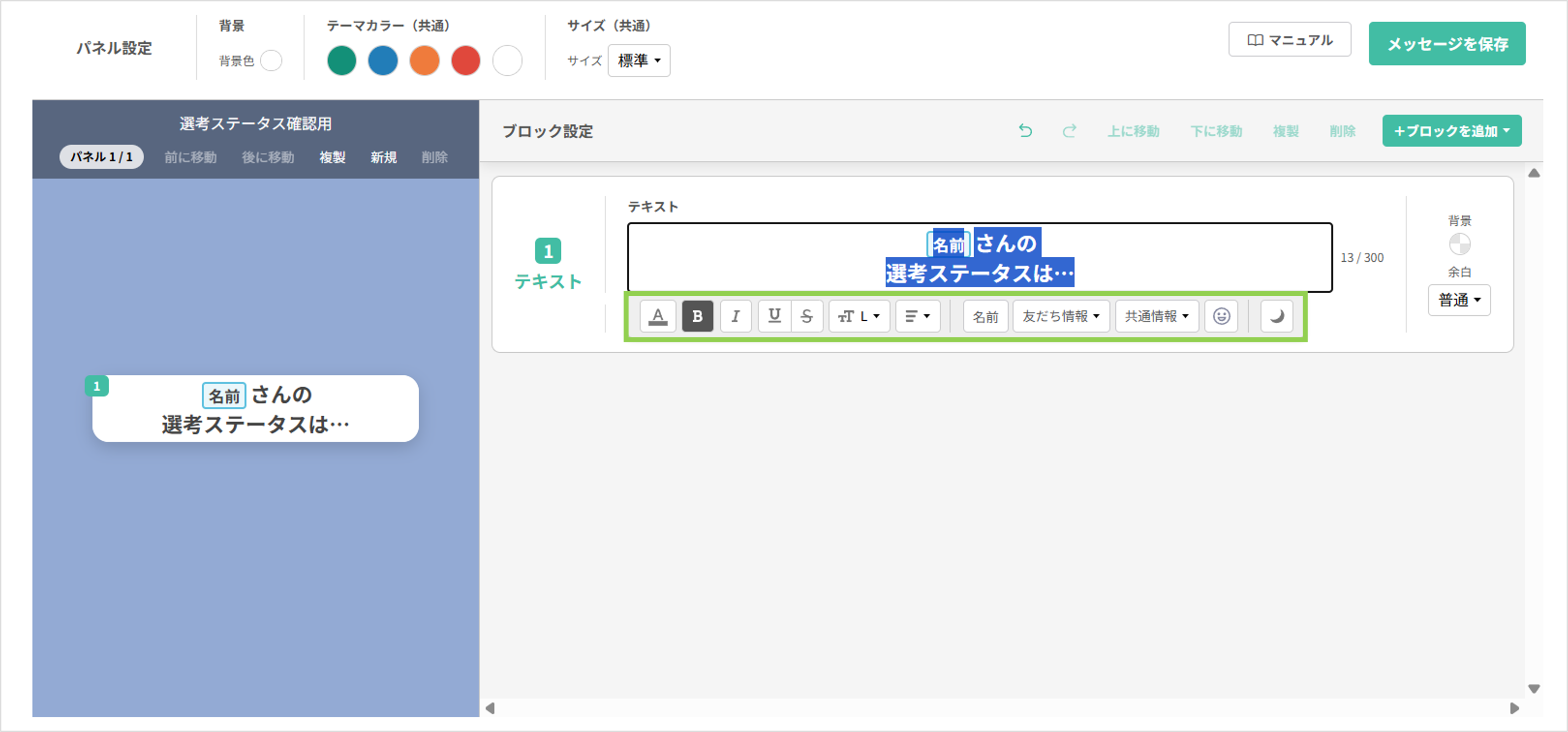

⑦文字色を設定します。
ポイント
★文字色を白に設定した場合、「月」のマークをクリックするとダークモードで表示できます。入力画面の背景が暗くなり、白い文字が読めるようになります。
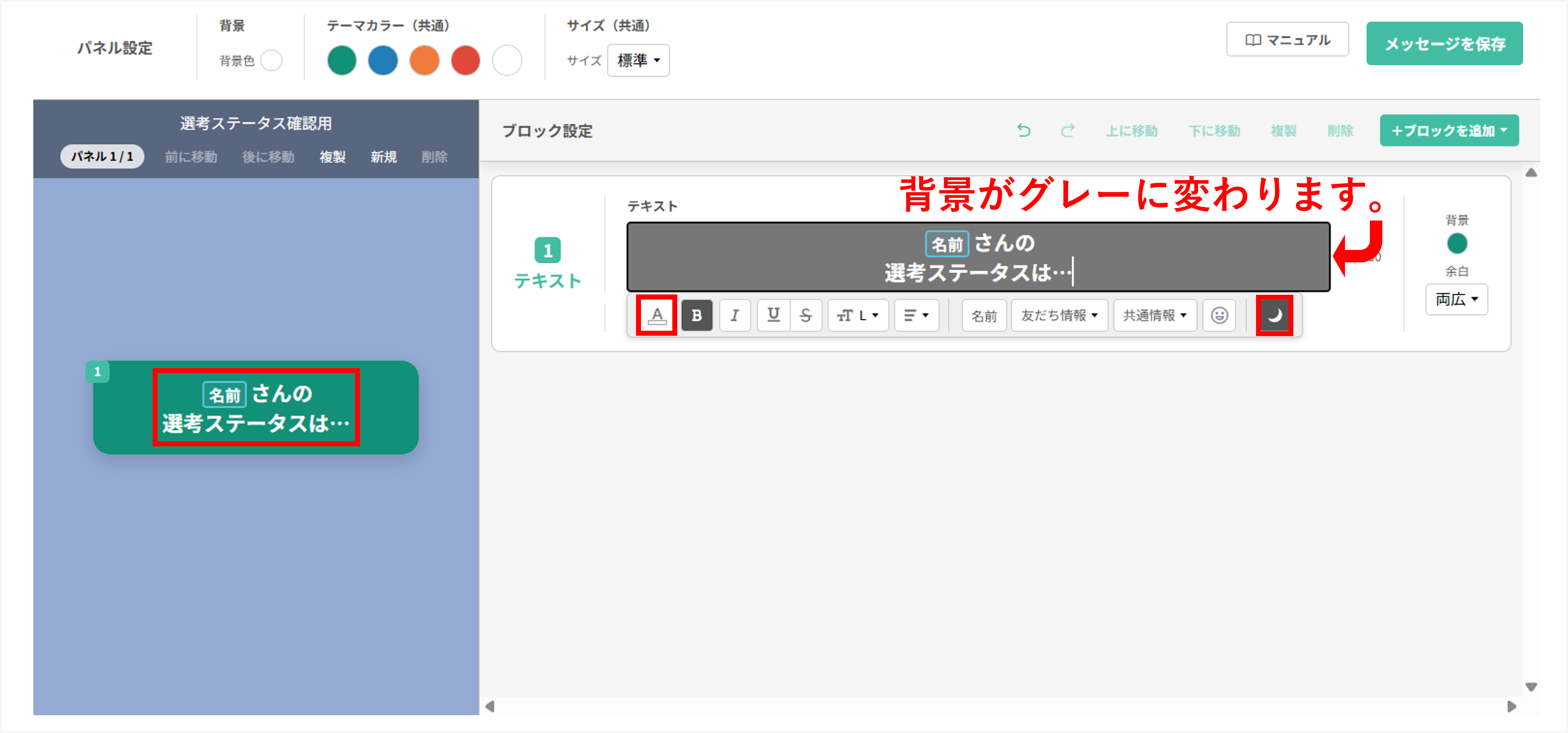
⑧ブロックの「背景」を選択します。
⑨ブロックの「余白」で「両広」を選択します。
★次に、2段目に表示するテキストのブロックを設定します。

⑩〔+ブロックを追加〕ボタンから新たに『テキスト』のブロックを追加します。
⑪300文字以内でテキストを入力します。「選考ステータスの作成」で登録した友だち情報をテキスト内に挿入します。
※友だち情報は「テキスト」入力欄下に表示されるバーの『友だち情報』をクリックすると選択できます。

⑫「囲み」のチェックボックスにチェックを入れ、背景を選択します。
⑬ブロックの「余白」で「両広」を選択します。
★最後に、3段目に表示するテキストのブロックを設定します。
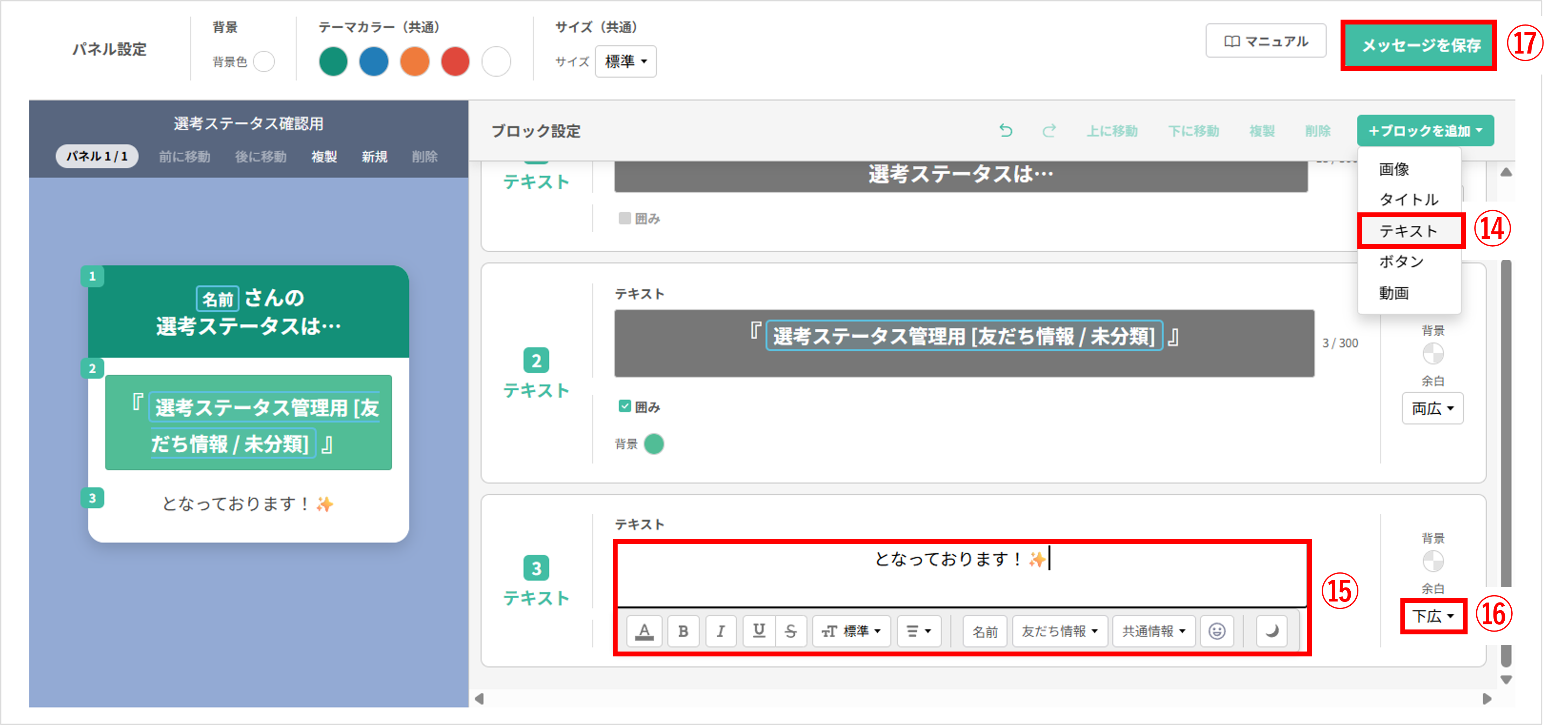
⑭〔+ブロックを追加〕ボタンから新たに『テキスト』のブロックを追加します。
⑮300文字以内でテキストを入力します。
⑯ブロックの「余白」で「下広」を選択します。
⑰〔メッセージを保存〕ボタンをクリックし、編集したフレックスメッセージを保存します。

⑱スマホの通知欄やLINEアプリのトーク一覧画面に特定のメッセージを表示させたい場合は、「PC版・通知欄での代替テキスト」に内容を入力します。
⑲〔保存〕ボタンをクリックします。
カルーセルのアクションに設定する
★作成したフレックスメッセージを、選考ステータス確認用のカルーセルのボタンに設定する方法を解説します。

左メニュー>「テンプレート」をクリックします。
①カルーセルの作成で登録したテンプレート名をクリックします。
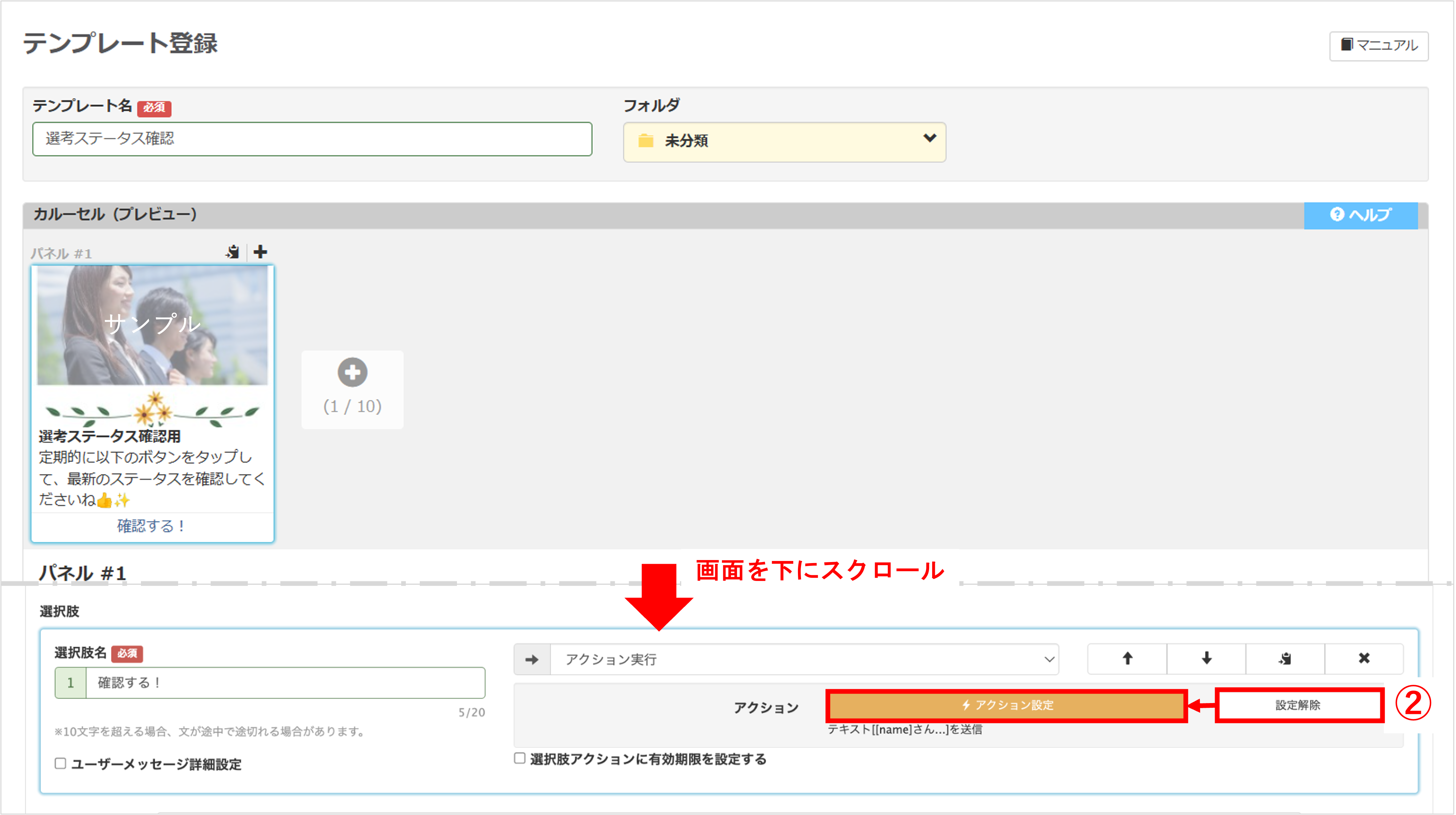
②選択肢1の〔設定解除〕ボタンをクリックして設定済みのアクションを解除後、〔アクション設定〕ボタンをクリックします。
<設定解除ボタンをクリックした後の画面>

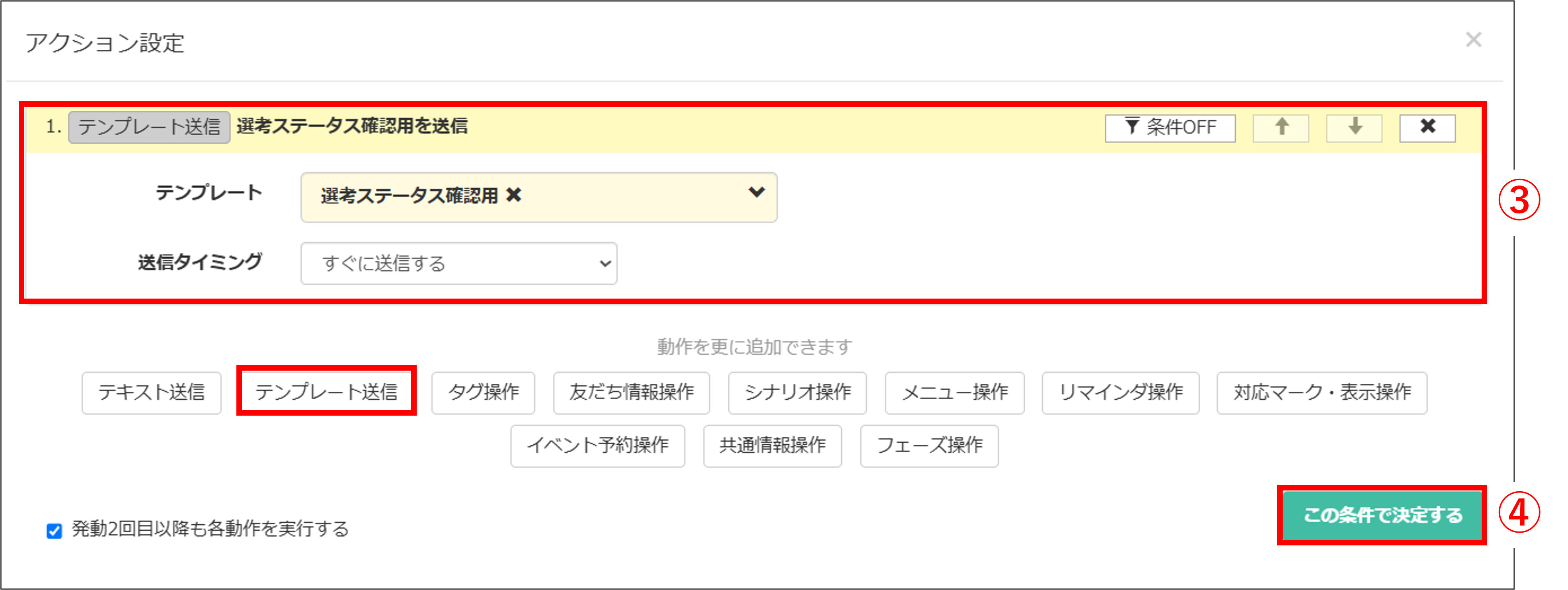
③〔テンプレート送信〕ボタンをクリックし、「フレックスメッセージを登録する」で作成したテンプレートを選択します。
④〔この条件で決定する〕ボタンをクリックします。
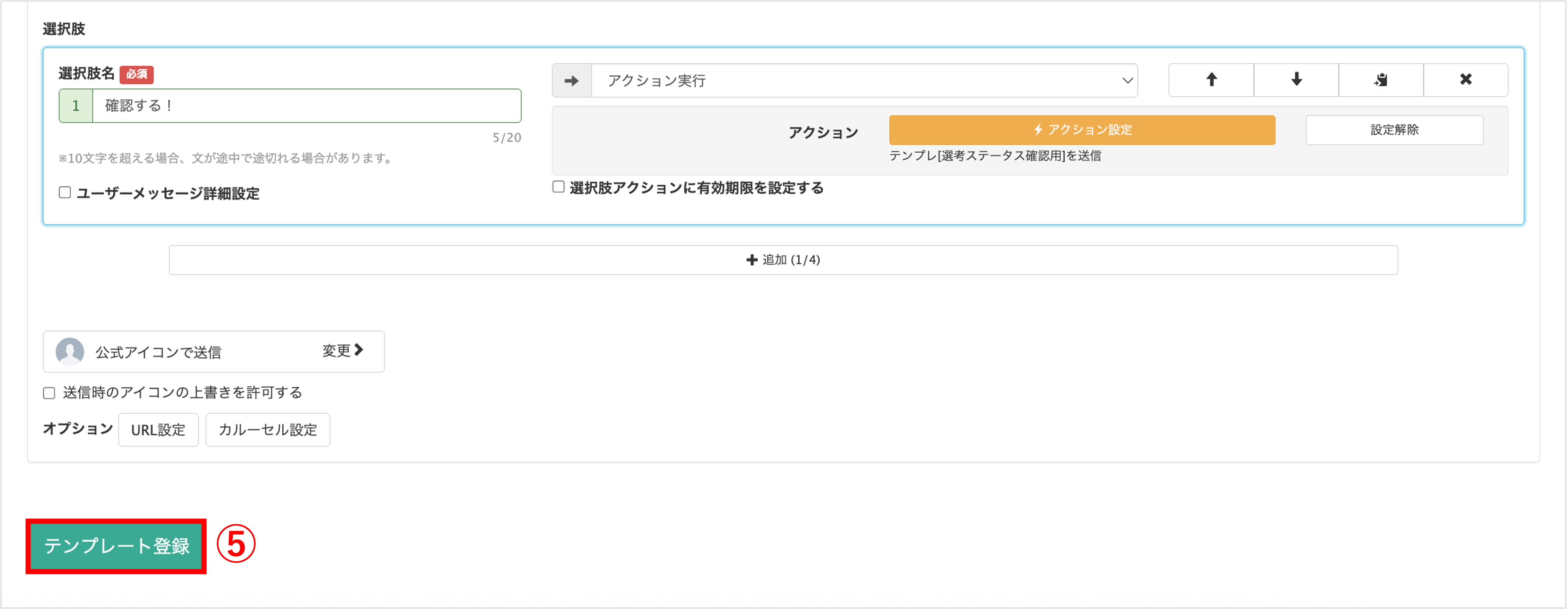
⑤〔テンプレート登録〕ボタンをクリックして設定完了です。
テンプレートの配信例
★選考ステータス確認用に作成したカルーセルテンプレートの配信例をご紹介します。
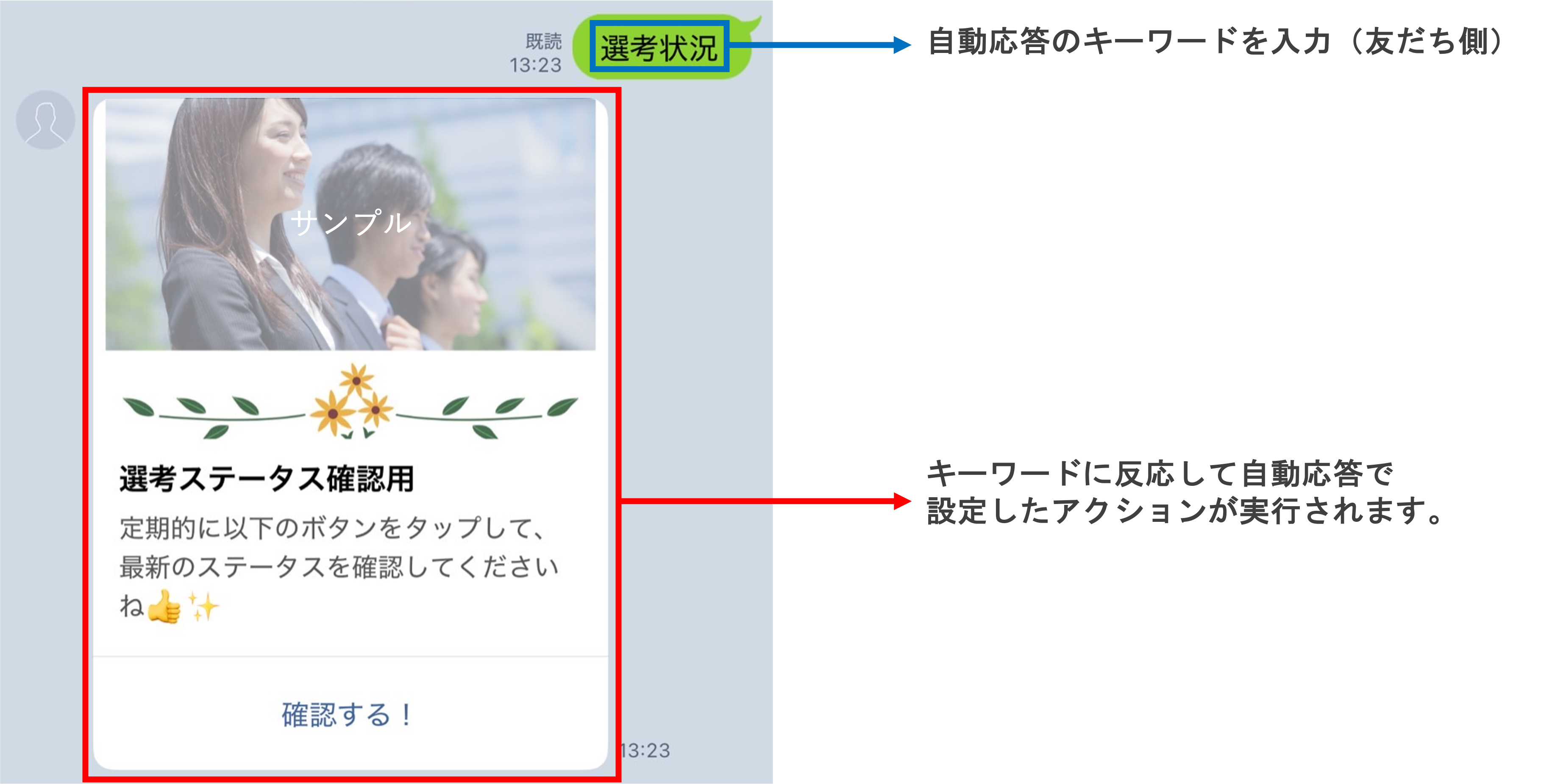
自動応答と連動して送信
★キーワードに応じて、自動でテンプレートが送信されます。
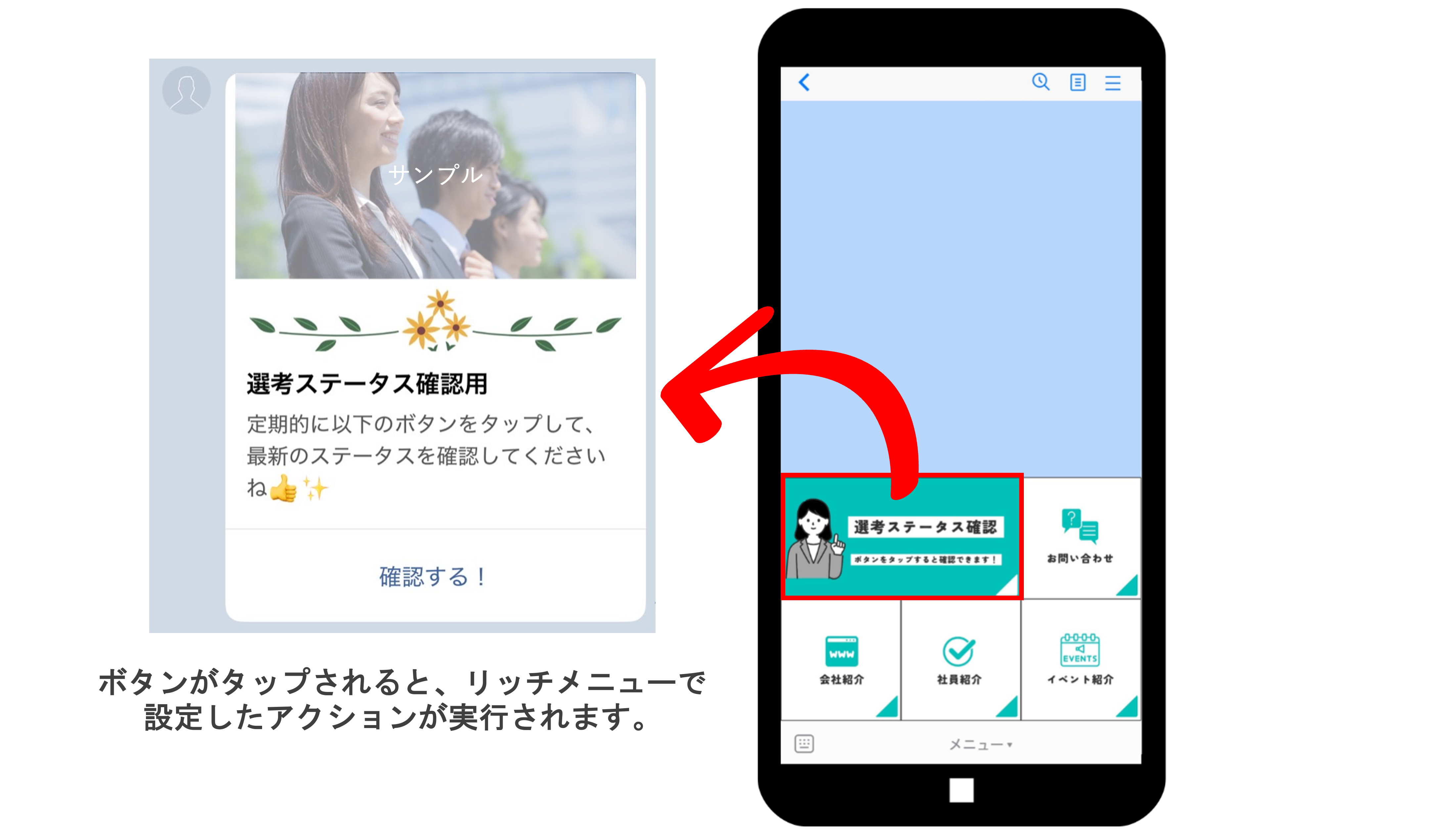
リッチメニューのボタンタップ時に送信
★リッチメニューに設置したボタンをタップすると、自動でテンプレートが送信されます。

(Visited 189 times, 1 visits today)
この記事が役に立ったら「いいね」を押してください!

