
学生とのオンライン面談を安全に行う方法
はじめに
★Zoomの待機室を使えば、面談URLを1つに固定しながら、学生同士が同時に入室するトラブルを防げます。
本記事では、設定方法・URL共有・当日の操作を順に解説します。
本記事では、設定方法・URL共有・当日の操作を順に解説します。
<イメージ>

Zoom待機室を有効にする
★ブラウザでZoomにログインします。
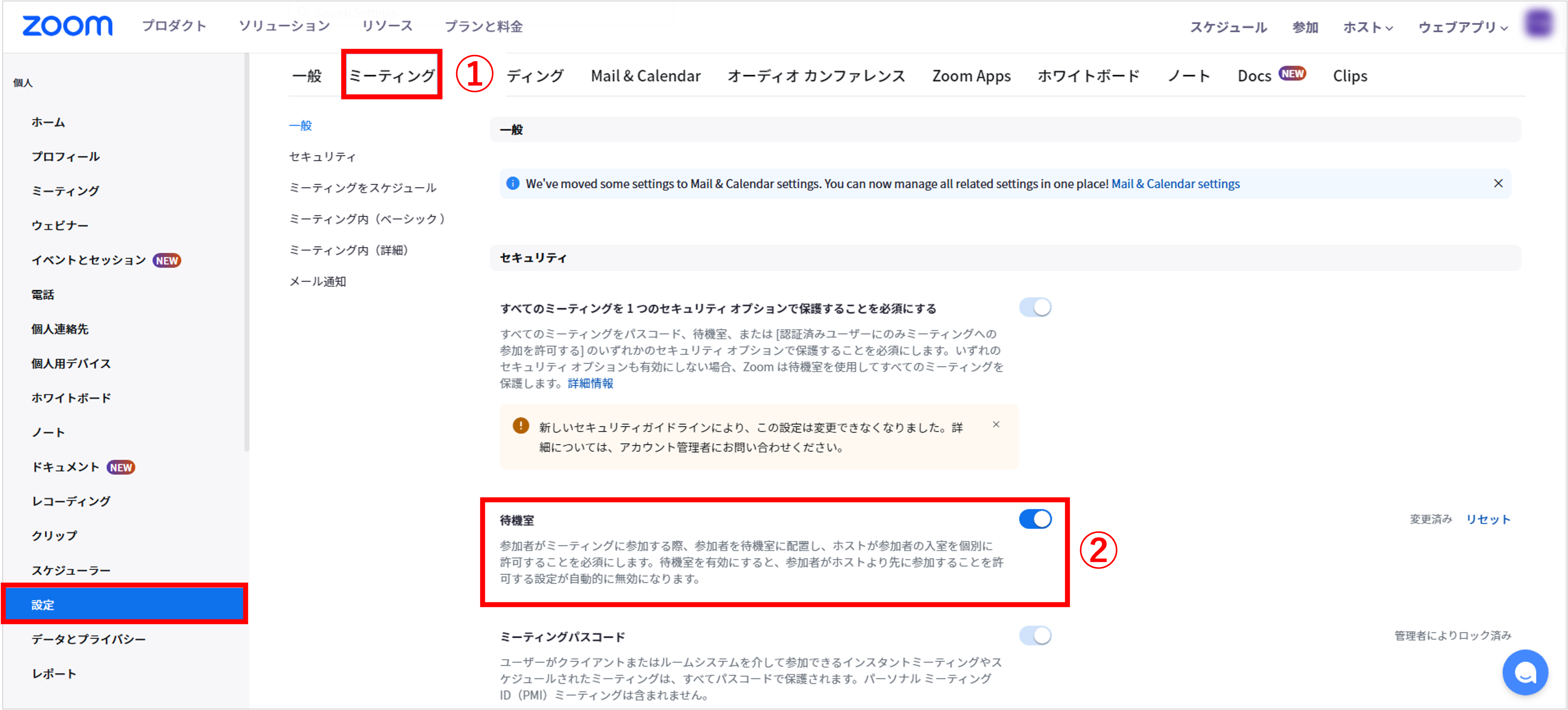
左メニュー「設定」をクリックします。
①『ミーティング』をクリックします。
②『待機室』のトグルをクリックしてオンにします。
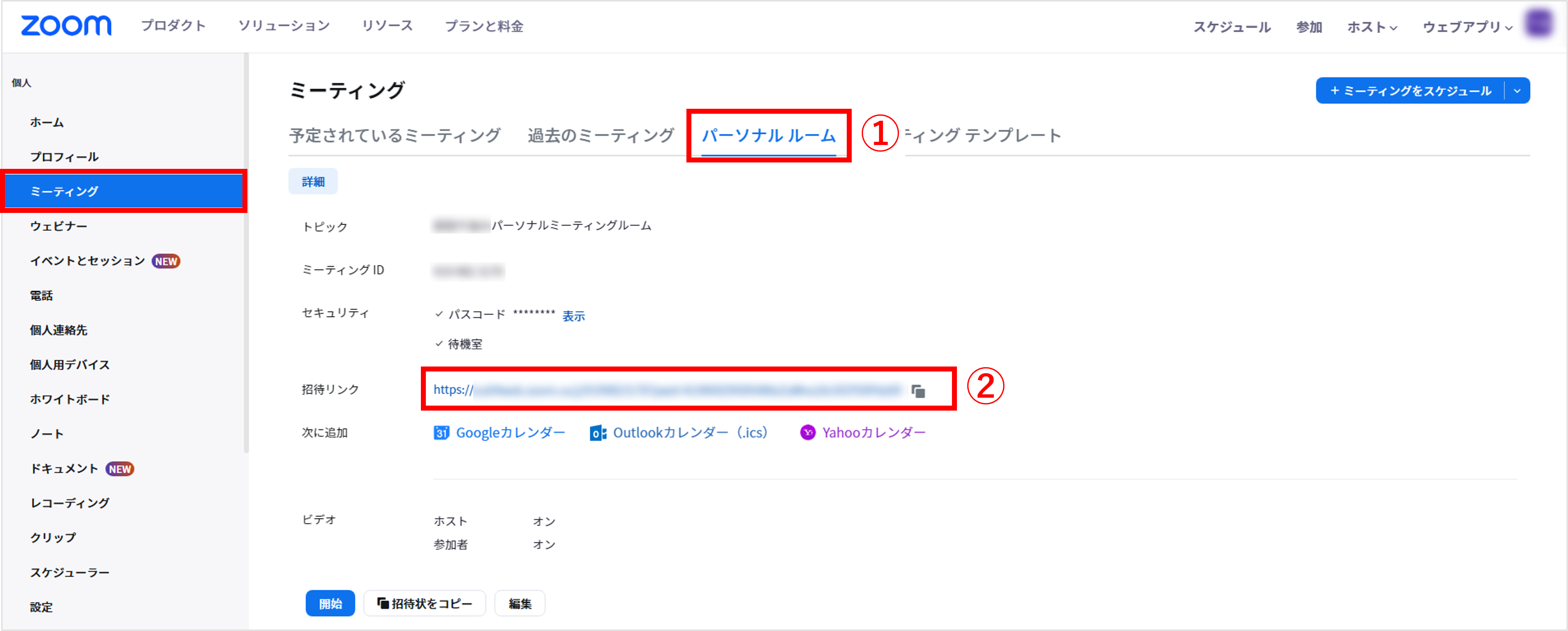
左メニュー「ミーティング」クリックします。
①『パーソナルルーム』をクリックします。
②『招待リンク』からURLをコピーします。
zoom URLを配信する
★テンプレートを使って固定URL入りのメッセージを作成する方法を解説します。

左メニュー>「テンプレート」をクリックします。
①〔テンプレートを作成〕>「標準メッセージ」をクリックします。
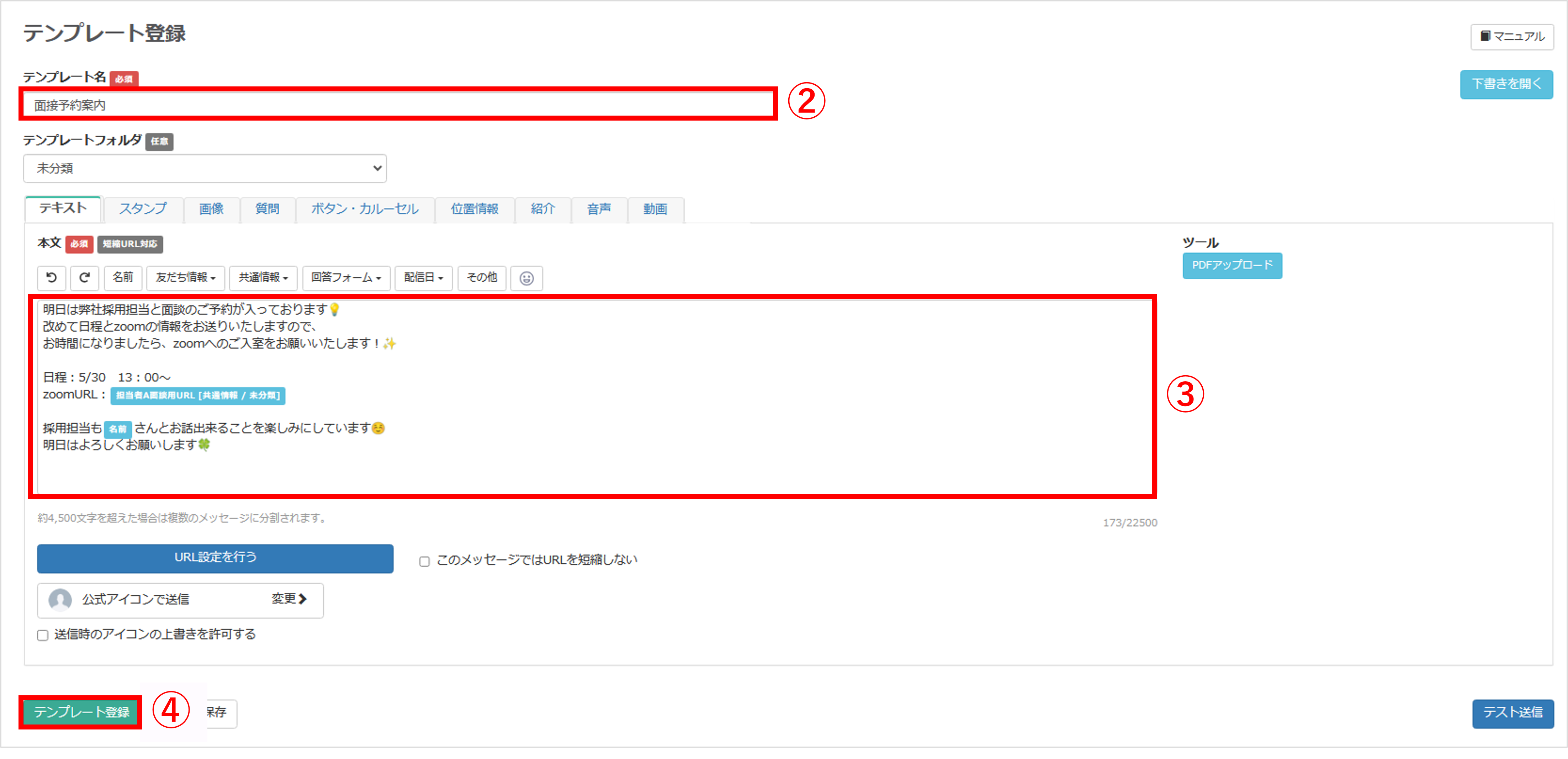
②『テンプレート名』を入力します。(管理用のなので学生側には表示されません)
③配信したいメッセージを入力し、コピーしたzoom URLを貼り付けます。
ポイント
★面談用URLなどの情報をあらかじめ共通情報として登録し、メッセージへ挿入することができます。変更頻度や利用頻度が高い情報を予め登録しておくことで、都度入力する手間を省き入力ミスを防ぐことができます。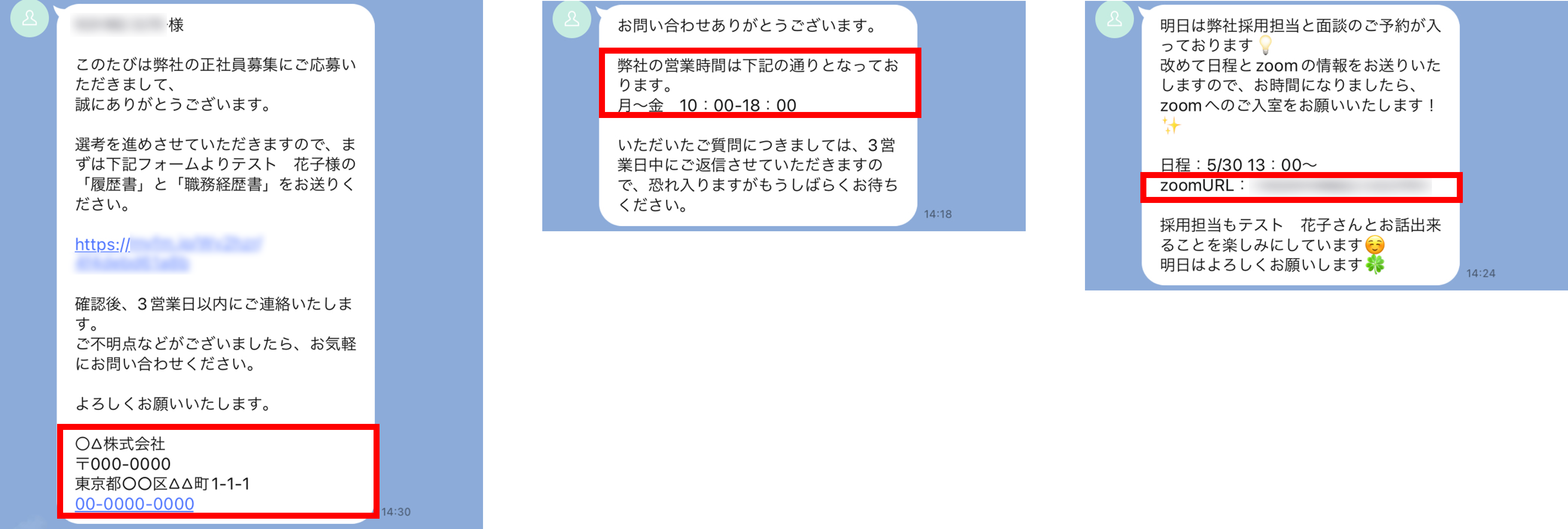
④〔テンプレート登録〕ボタンをクリックします。
※作成したテンプレートを予約者にリマインダ配信する方法はこちら
※イベント予約の設定方法はこちら
当日の操作について
★ホストが待機室にいる参加者を許可することでミーティングに参加できます。
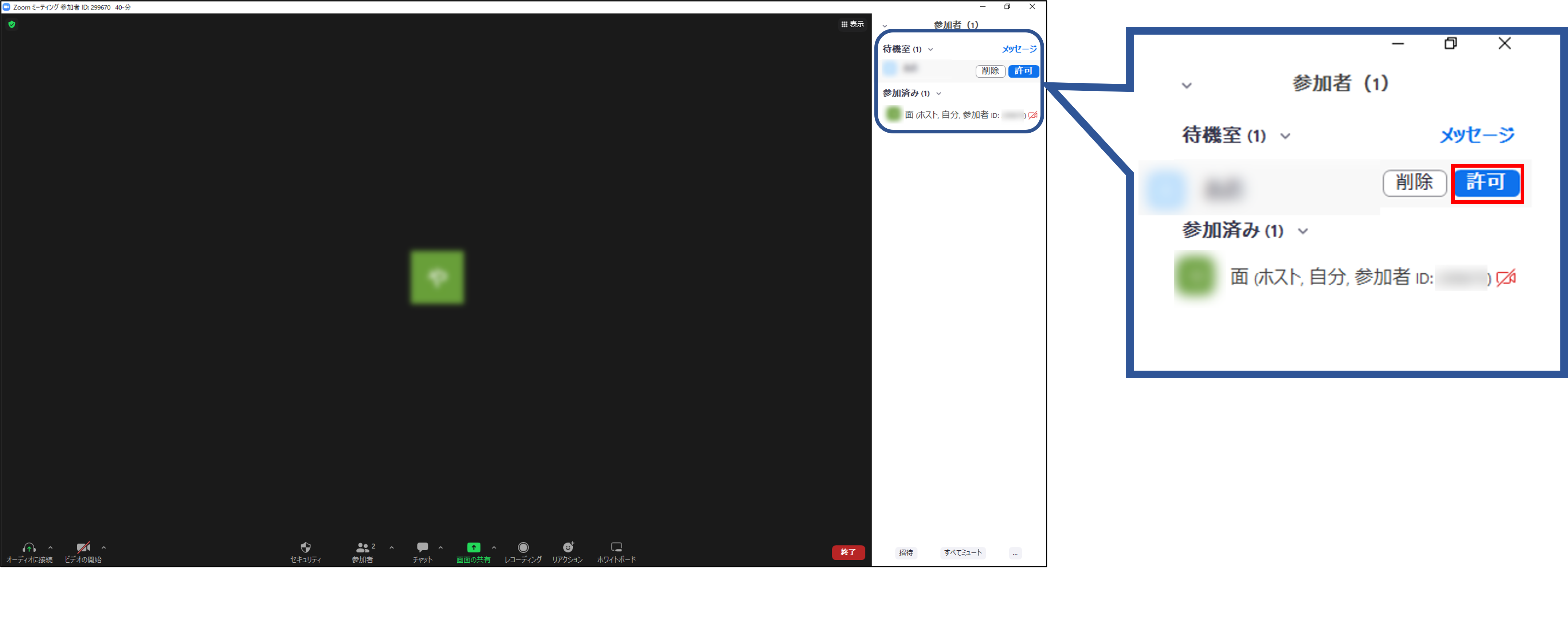
【ホスト側】
面接時間が来たら、参加者の横に表示されている〔許可〕ボタンをクリックします。
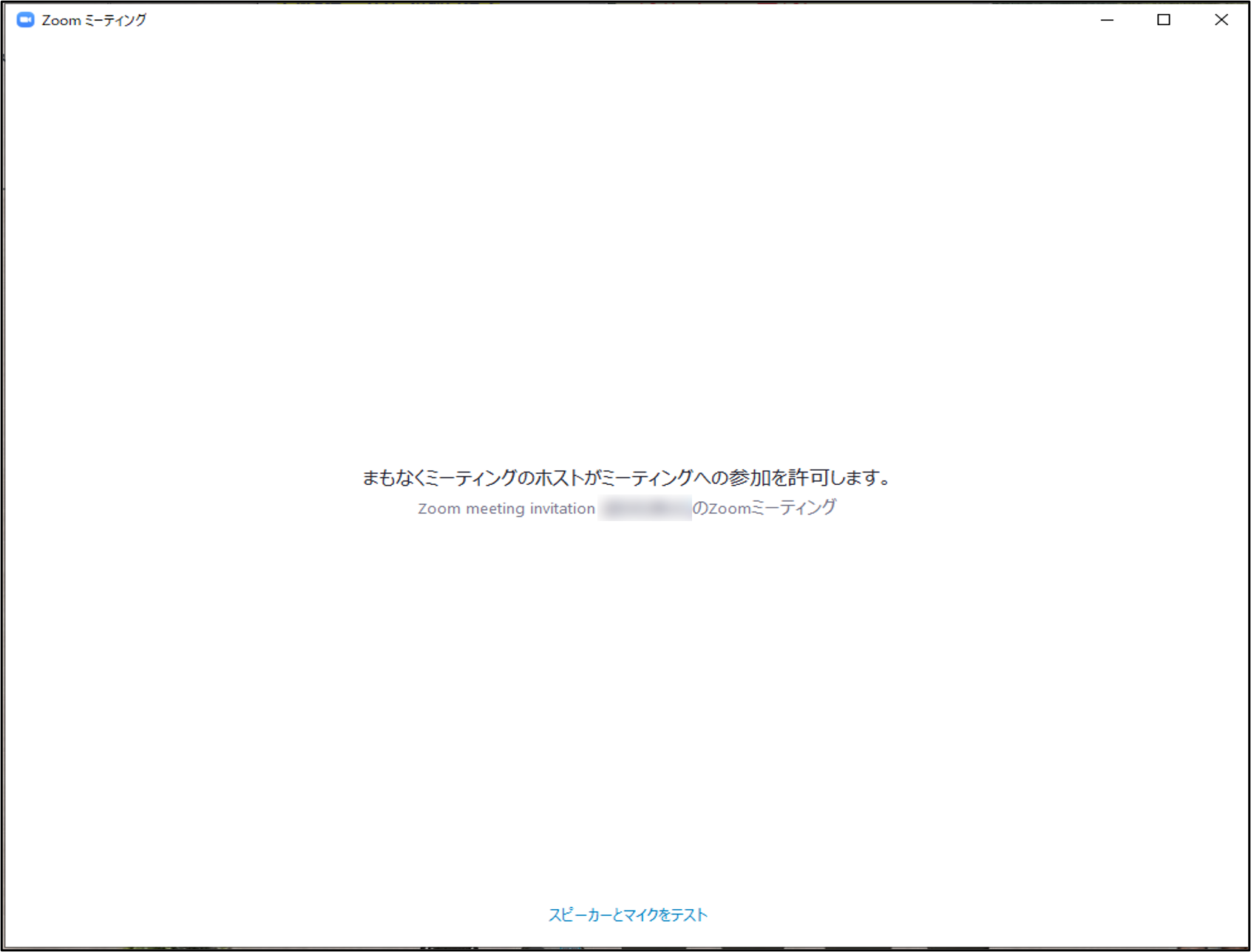
【面接者側】
ホスト側の操作によって画面が切り替わり、面接が開始されます。

(Visited 182 times, 1 visits today)
この記事が役に立ったら「いいね」を押してください!

