
フレックスメッセージで説明会案内を作成|ボタン別タップ数の計測方法
はじめに
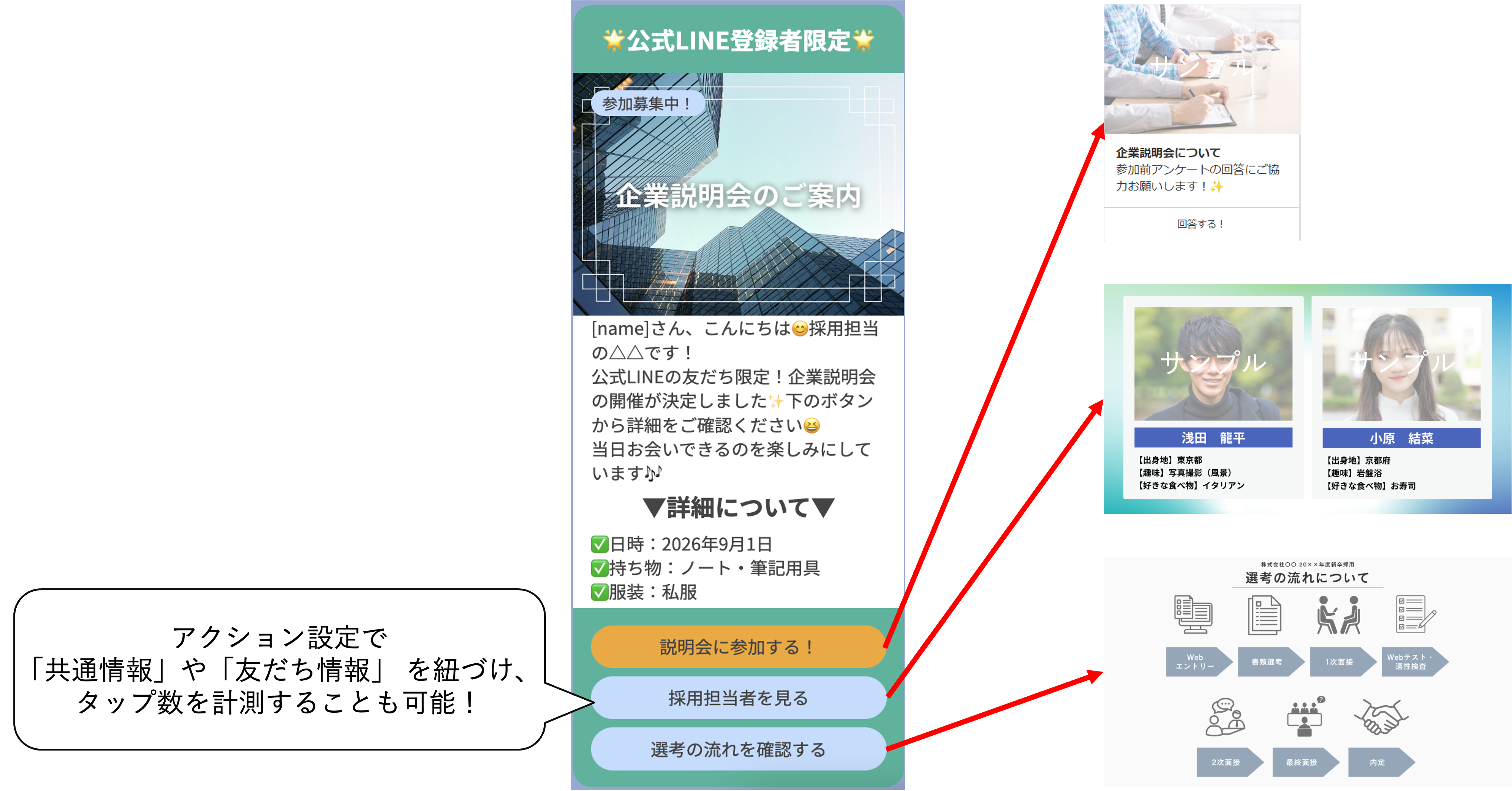
★本記事では、説明会案内をフレックスメッセージで作成し、各ボタンのタップ数を計測する方法を習得できます。
完成イメージ・必要準備・作成手順・計測方法の順に具体的に解説します。
<イメージ>
準備
テンプレートを作成する
★まず、ボタンを押した際に送信される「テンプレート」を作成します。これはタップ数計測とフォーム誘導の基礎となる部分です。
回答フォームの送信とタップ回数の計測を同時に行いたい場合は、テンプレートのテキスト内に回答フォームURLを記載するか、カルーセルのボタンからフォームへ遷移させます。
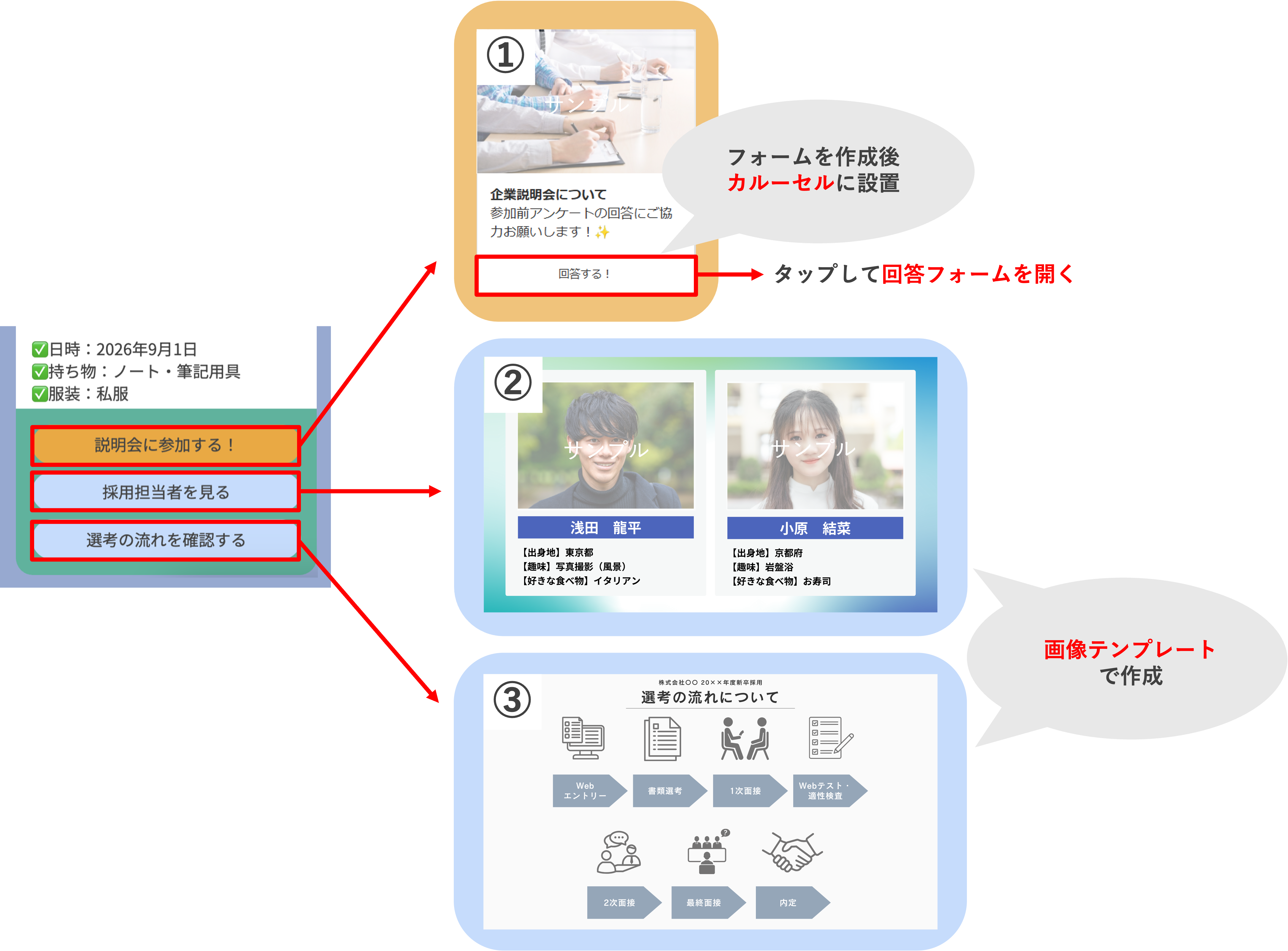
本記事では「3つのボタン」を例に設定を進めます。各ボタンで使用するテンプレートは以下の3種類です。イメージ図①:説明会参加可否アンケート(カルーセル)
イメージ図②:採用担当者を見る(画像)
イメージ図③:選考の流れを確認する(画像)
<イメージ>
回答フォームを作成する
★イメージ図①のカルーセルに設置する回答フォームを作成します。
以下の記事は、回答フォーム作成時の参考にご活用いただけます。
<イメージ>

<カルーセルを作成する>
★イメージ図①の「説明会に参加する!」ボタン用のカルーセルテンプレートを作成します。

左メニュー>「テンプレート」をクリックします。
①〔新しいテンプレート〕ボタンをクリックします。
②「カルーセルメッセージ(新方式)」を選択します。
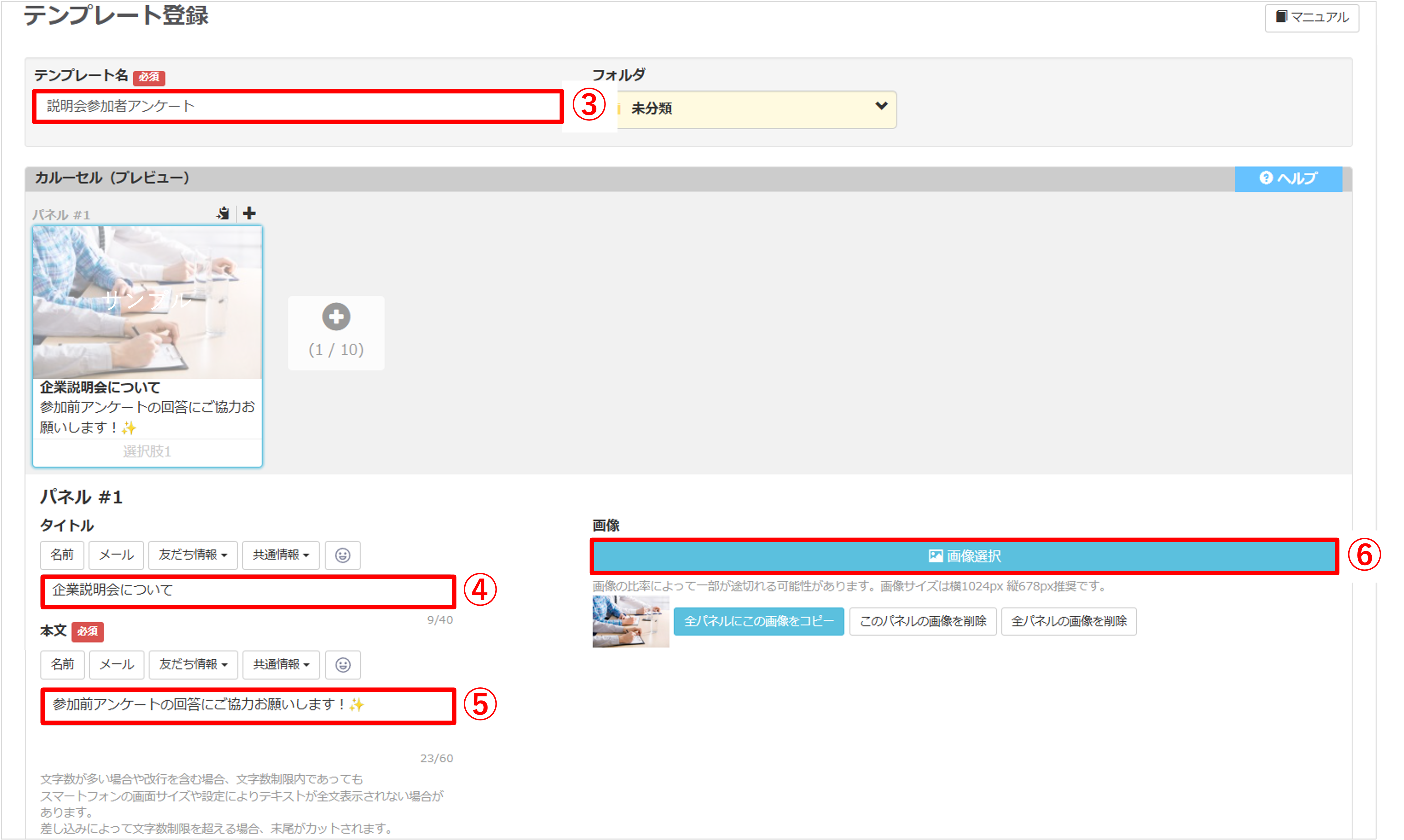
③『テンプレート名』を入力します。(管理用のため学生側には表示されません)
④任意で『タイトル』を入力します。
⑤『本文』を入力します。
⑥パネルに画像を設定したい場合は、〔画像選択〕ボタンから画像をアップロードします。

⑦『選択肢名』を入力します。
⑧選択肢のアクションで「回答フォームを開く」を選択します。
⑨回答フォームを作成するで事前に作成した回答フォームを選択します。
⑩〔カルーセル設定〕ボタンをクリックします。
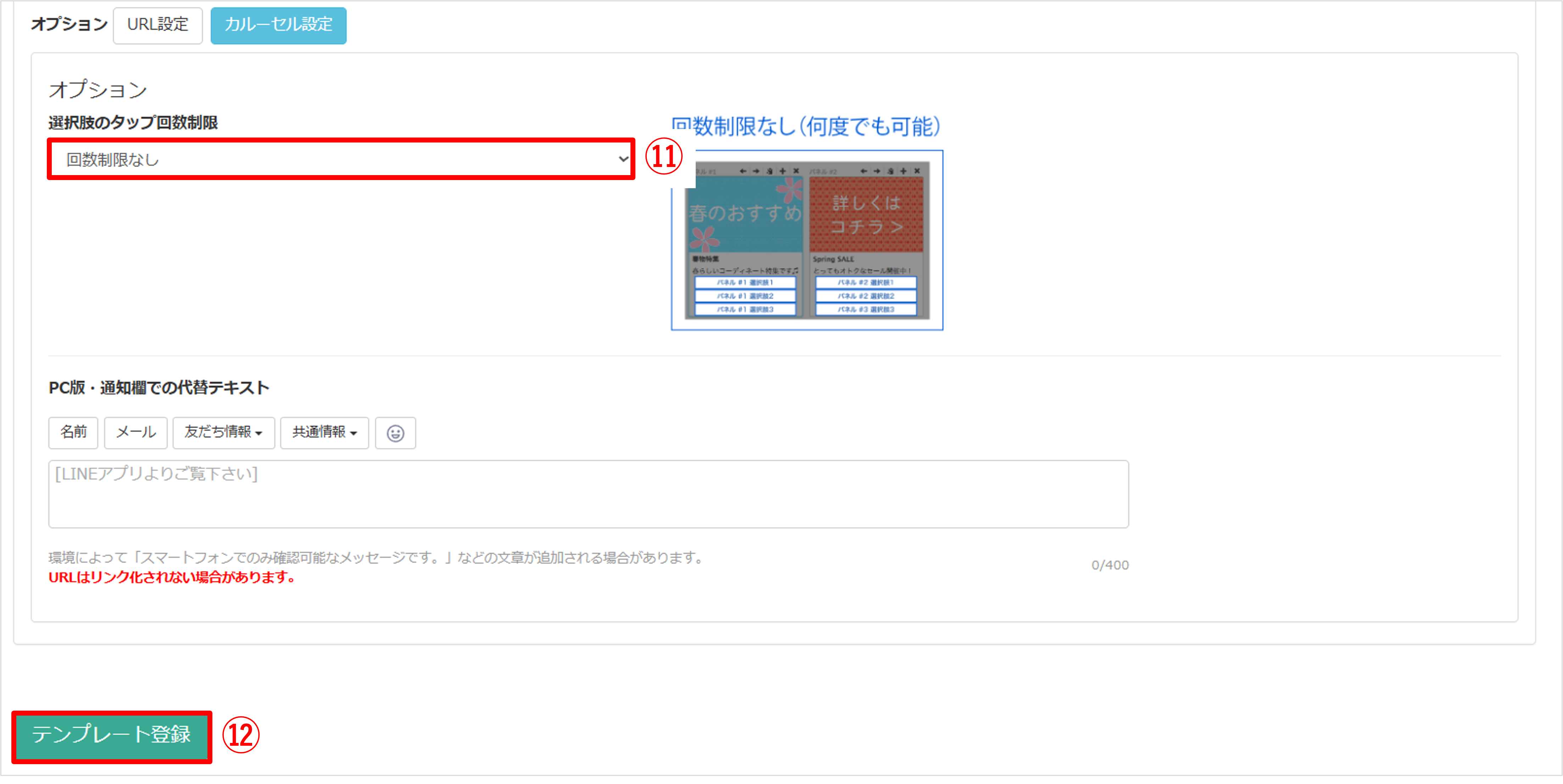
⑪『選択肢のタップ回数制限』で「回数制限なし」を選択します。
⑫〔テンプレート登録〕ボタンをクリックして登録完了です。
<画像テンプレートを作成する>
★イメージ図②の「採用担当者を見る」ボタン用の画像テンプレートを作成します。
※イメージ図③の「選考の流れを確認する」ボタン用の画像テンプレートも同じ手順で作成できます。

左メニュー>「テンプレート」をクリックします。
①〔新しいテンプレート〕ボタンをクリックします。
②「標準メッセージ」を選択します。
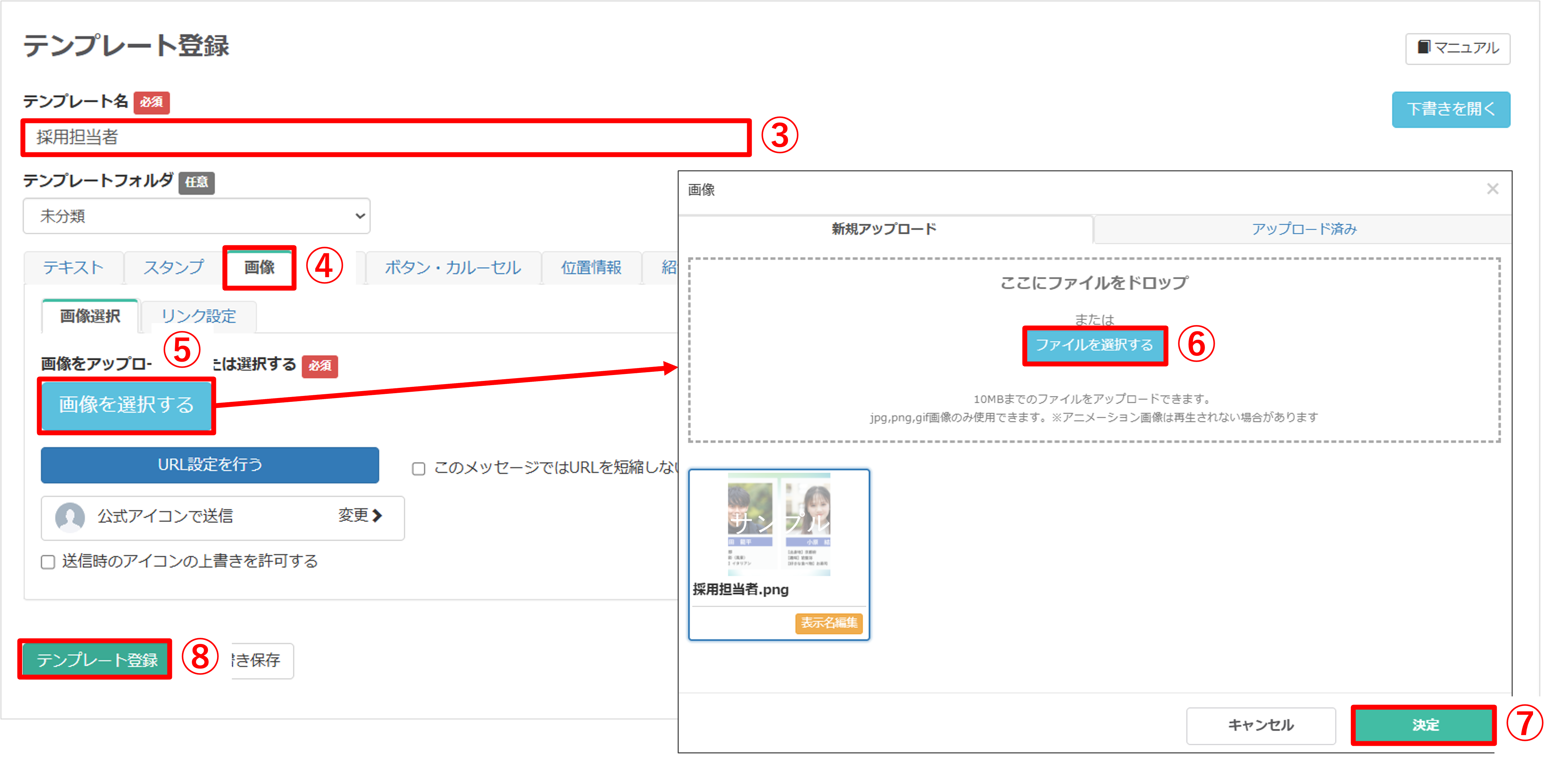
③『テンプレート名』を入力します。(管理用のため学生側には表示されません)
④『画像』タブに切り替えます。
⑤〔画像を選択する〕ボタンをクリックします。
⑥〔ファイルを選択する〕ボタンをクリックします。
⑦〔決定〕ボタンをクリックします。
⑧〔テンプレート登録〕ボタンをクリックして登録完了です。
ボタンのタップ回数を計測する
★ボタンのタップ時に、テンプレート送信とあわせてタップ回数も計測したい場合は、「共通情報」または「友だち情報」を作成しておく必要があります。
※タップ計測は「共通情報=全体」「友だち情報=個別」のどちらに記録したいかで作成数が変わります。迷ったら共通情報1つでOKです。
<イメージ>
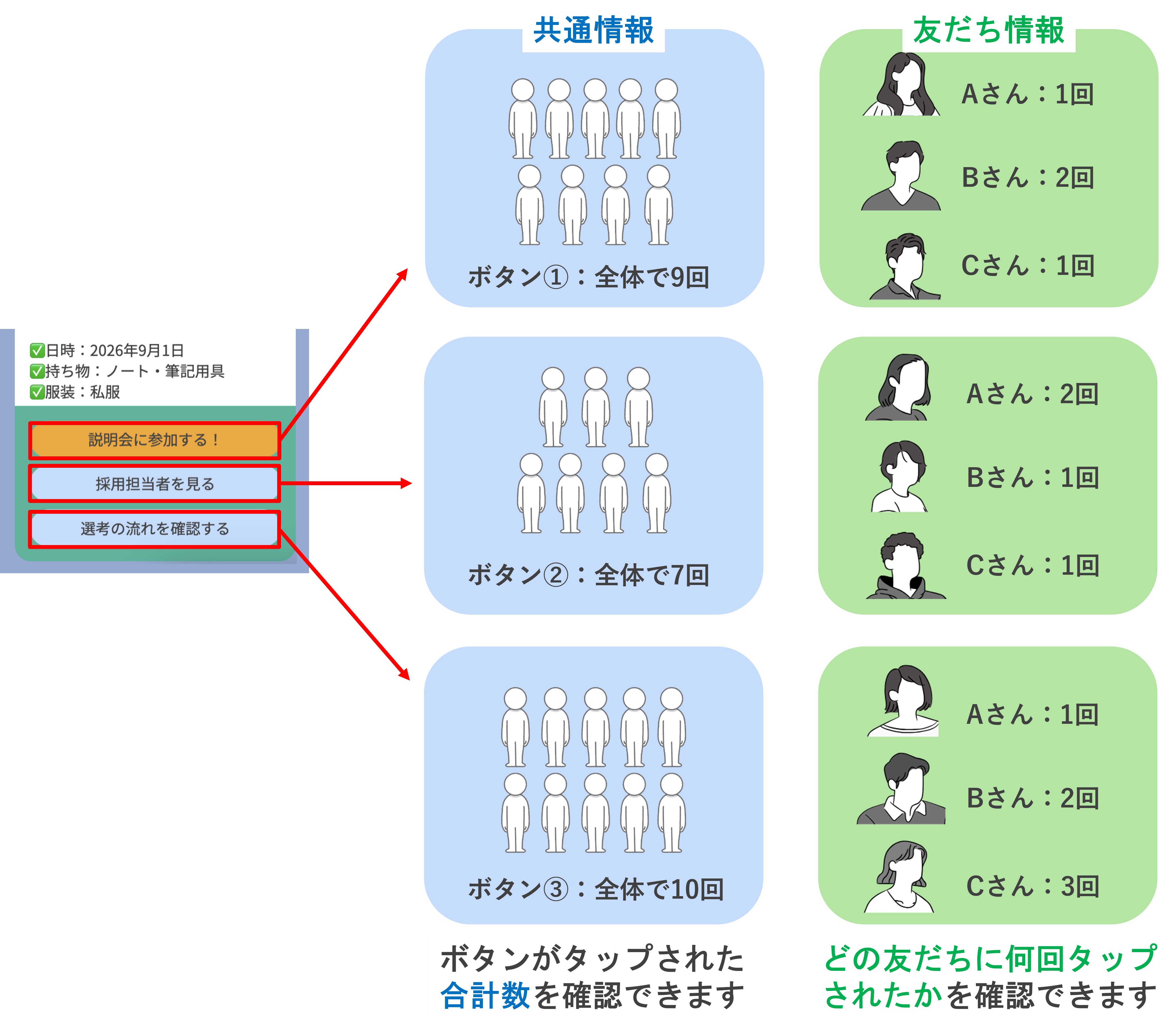
・共通情報:共通して使用する情報を登録できます。ボタン全体のタップ回数を計測する場合に使用します。
・友だち情報:友だちごとに内容が異なる情報を登録できます。友だちごとのタップ回数を計測する場合に使用します。
・友だち情報:友だちごとに内容が異なる情報を登録できます。友だちごとのタップ回数を計測する場合に使用します。
作成方法
★説明会の案内についてのフレックスメッセージを作成します。
※プレミアムプラン以上対象

左メニュー>「テンプレート」をクリックします。
①〔新しいテンプレート〕ボタンをクリックします。
②「フレックスメッセージ」を選択します。
![フレックス作成:テンプレ名入力と[メッセージを作成]](https://line-next.com/faq/wp/wp-content/uploads/2025/04/b12c8b7e401505670006e9aa6ee0e2d0-9.png)
③「テンプレート名」を入力します。
④〔メッセージを作成〕ボタンをクリックします。
★まず、1段目に表示するタイトルのブロックを設定します。
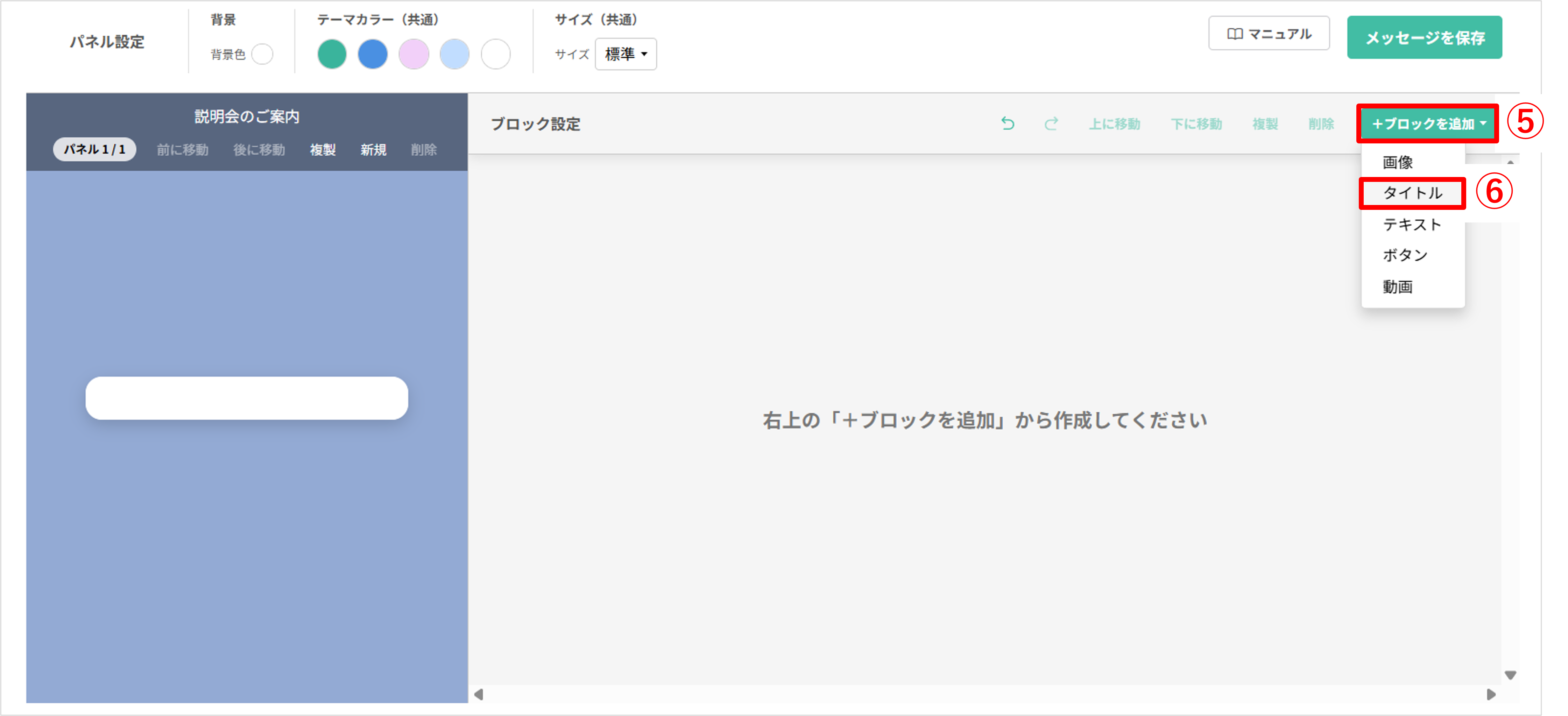
⑤〔+ブロックを追加〕ボタンをクリックします。
⑥「タイトル」を選択します。
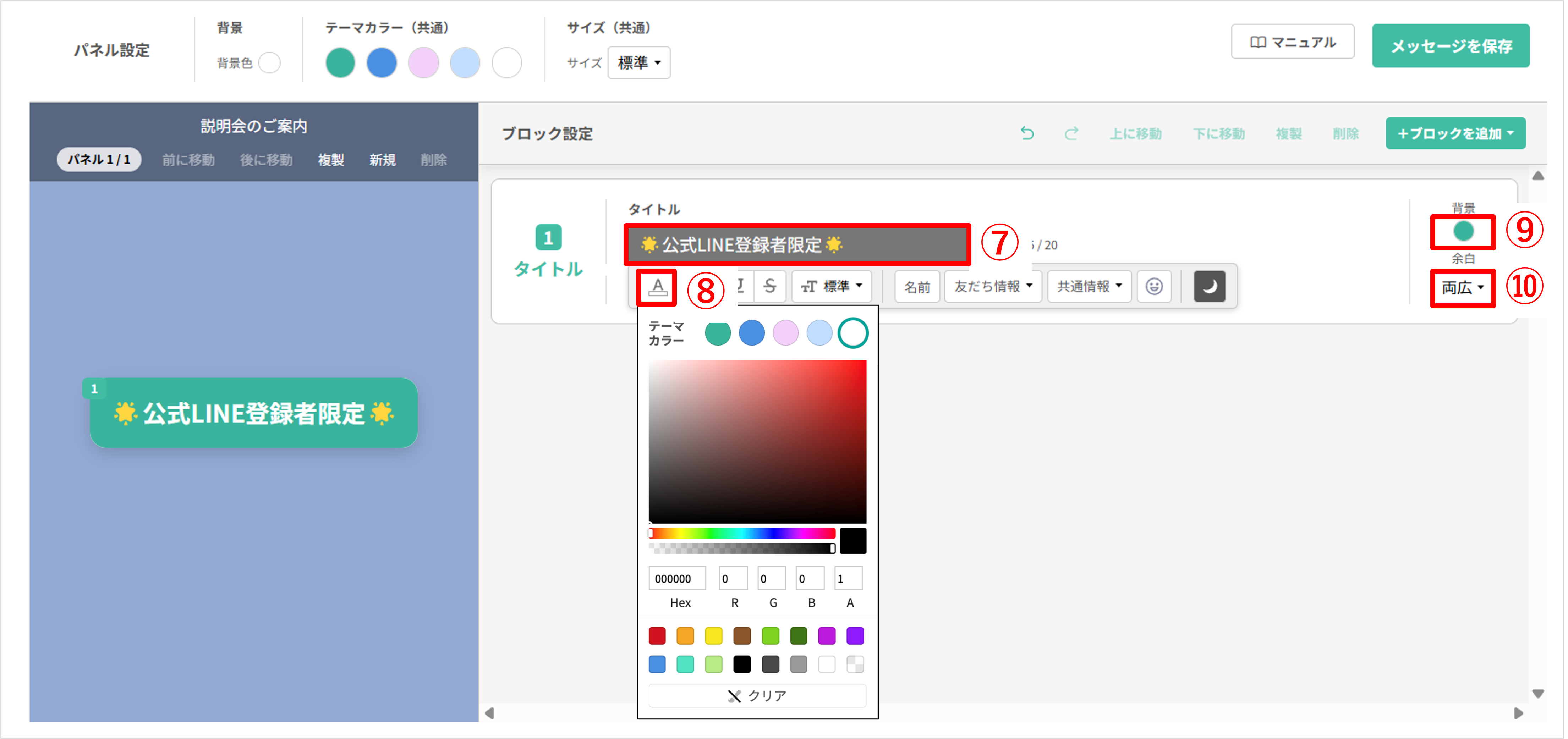
⑦タイトルのテキストを20文字以内で入力します。
⑧文字色を設定します。
ポイント
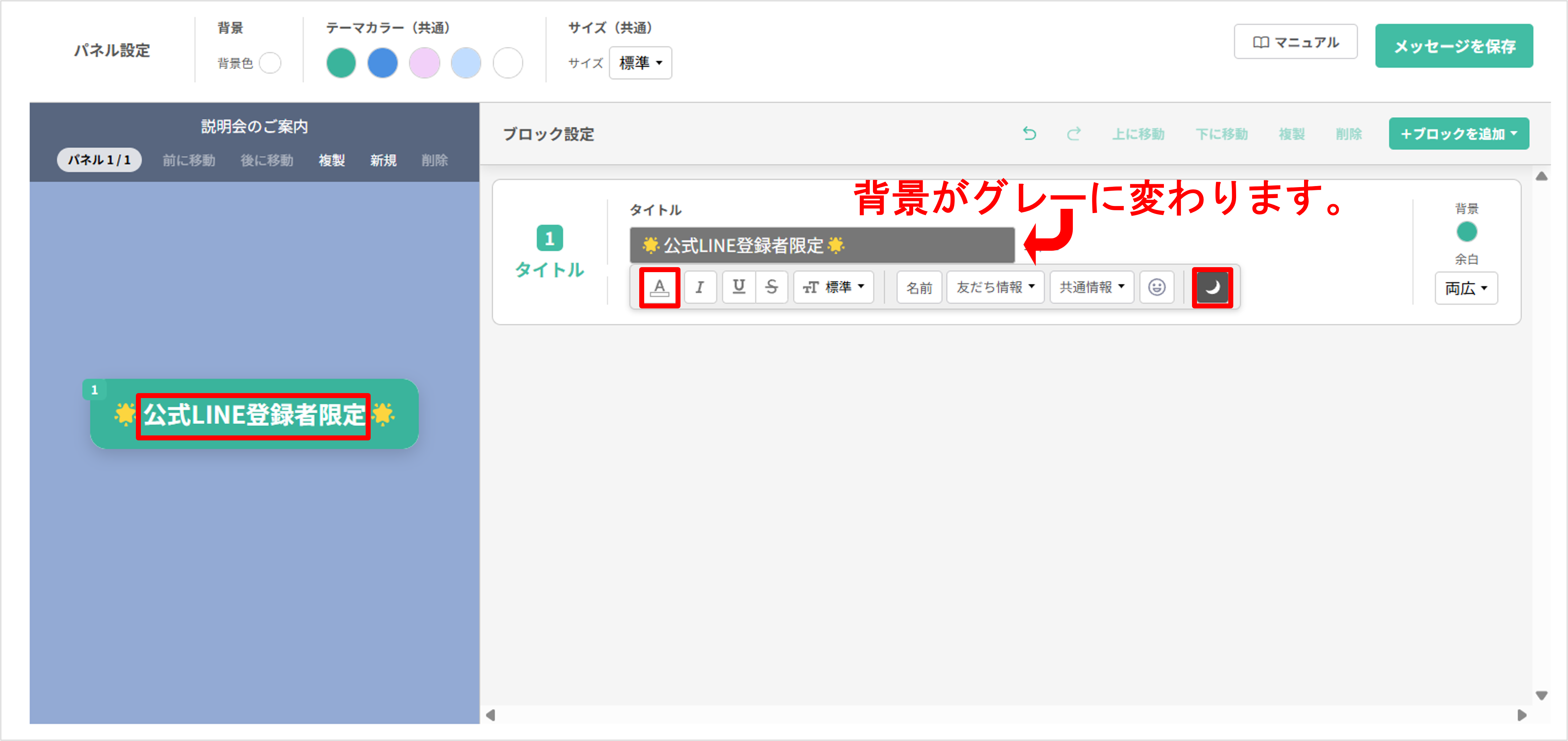
★文字色を白に設定した場合、「月」のマークをクリックするとダークモードで表示できます。入力画面の背景が暗くなり、白い文字が読めるようになります。
⑨ブロックの「背景」を選択します。
⑩ブロックの「余白」で「両広」を選択します。
★次に、2段目に表示する画像のブロックを設定します。
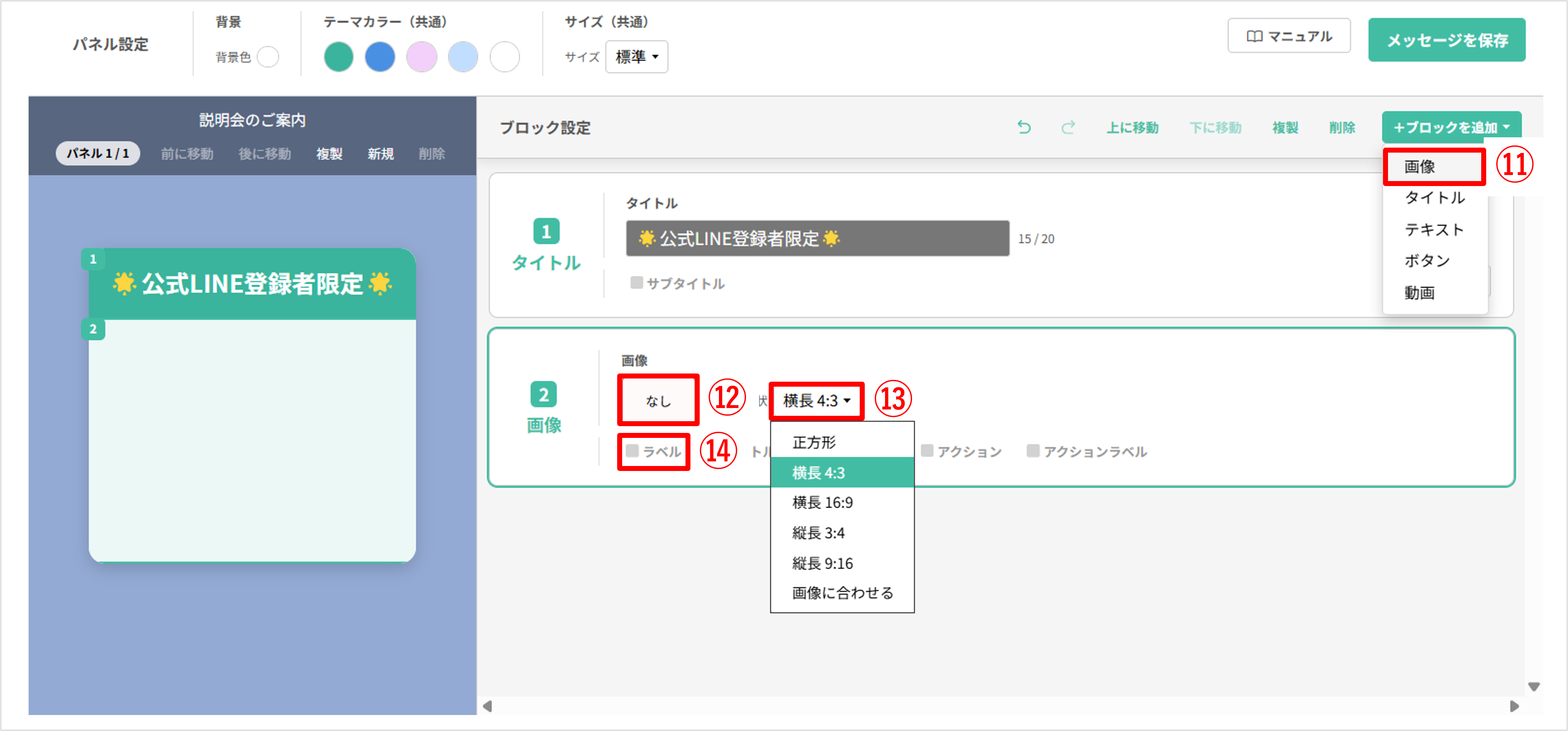
⑪〔+ブロックを追加〕ボタンから新たに『画像』のブロックを追加します。
⑫「画像」から表示したい画像をアップロードします。
⑬「形状」からアップロードした画像にあうサイズを選択します。
⑭「ラベル」のチェックボックスにチェックを入れます。
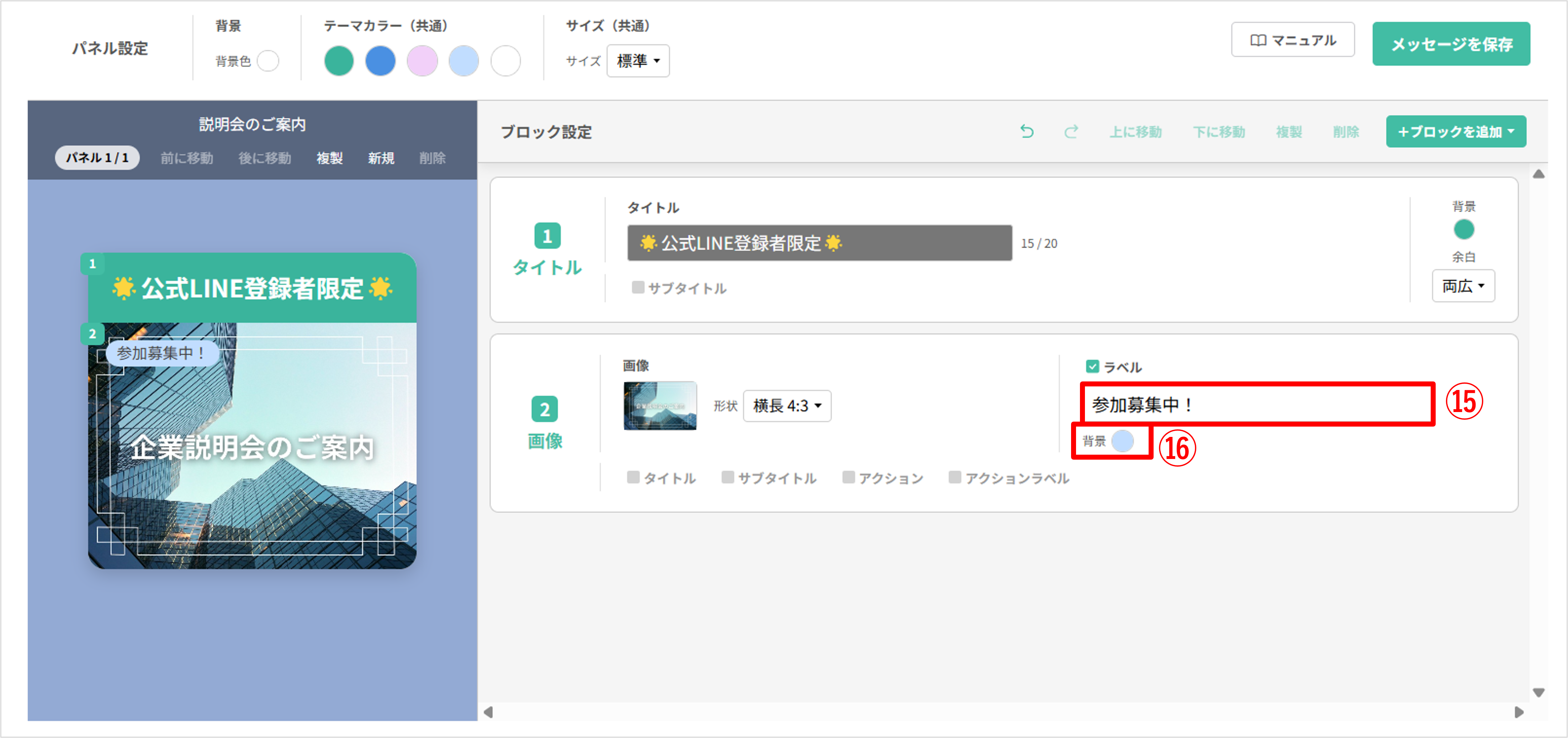
⑮ラベルのテキストに「参加募集中!」などを入力します。
※18文字以内で入力してください。
⑯「背景」を選択します。
★次に、3段目に表示するテキストのブロックを設定します。
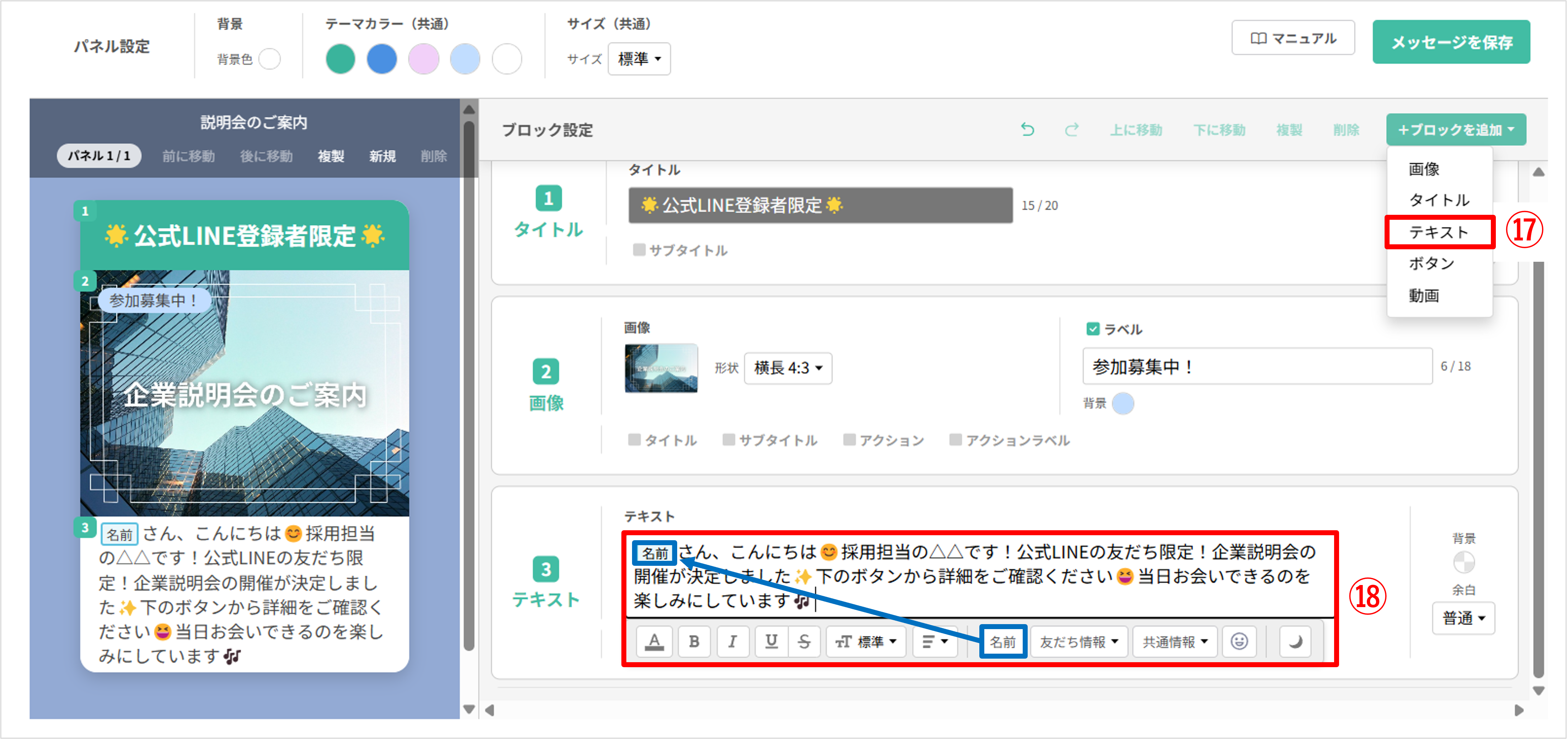
⑰〔+ブロックを追加〕ボタンから新たに『テキスト』のブロックを追加します。
⑱「テキスト」を選択して、300文字以内でテキストを入力します。
※〔名前〕ボタンをクリックすると、メッセージ内に友だちの名前を自動で反映できます。
★次に、4段目に表示するタイトルのブロックを設定します。
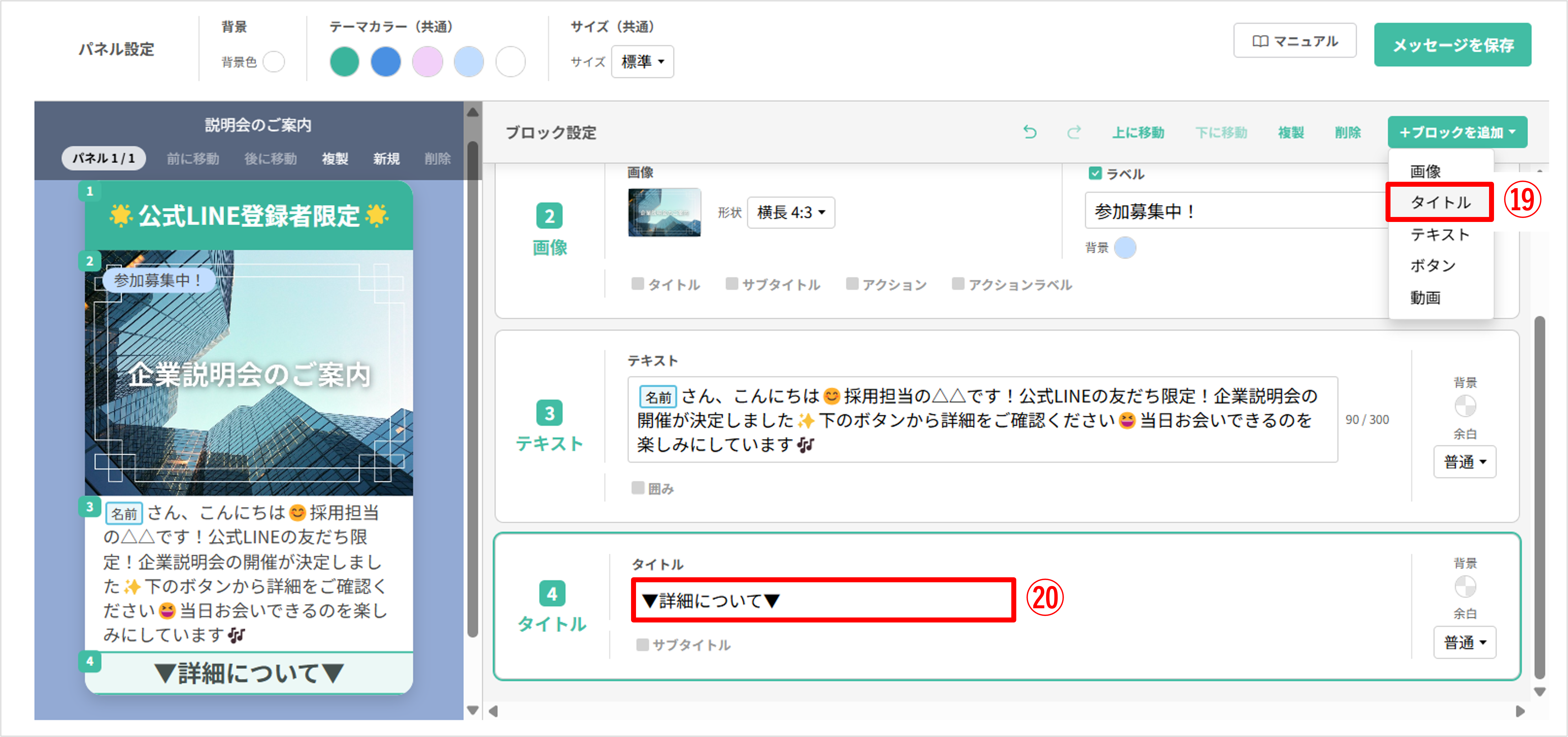
⑲〔+ブロックを追加〕ボタンから新たに『タイトル』のブロックを追加します。
⑳「タイトル」を選択して、タイトルのテキストを20文字以内で入力します。
★次に、5段目に表示するテキストのブロックを設定します。
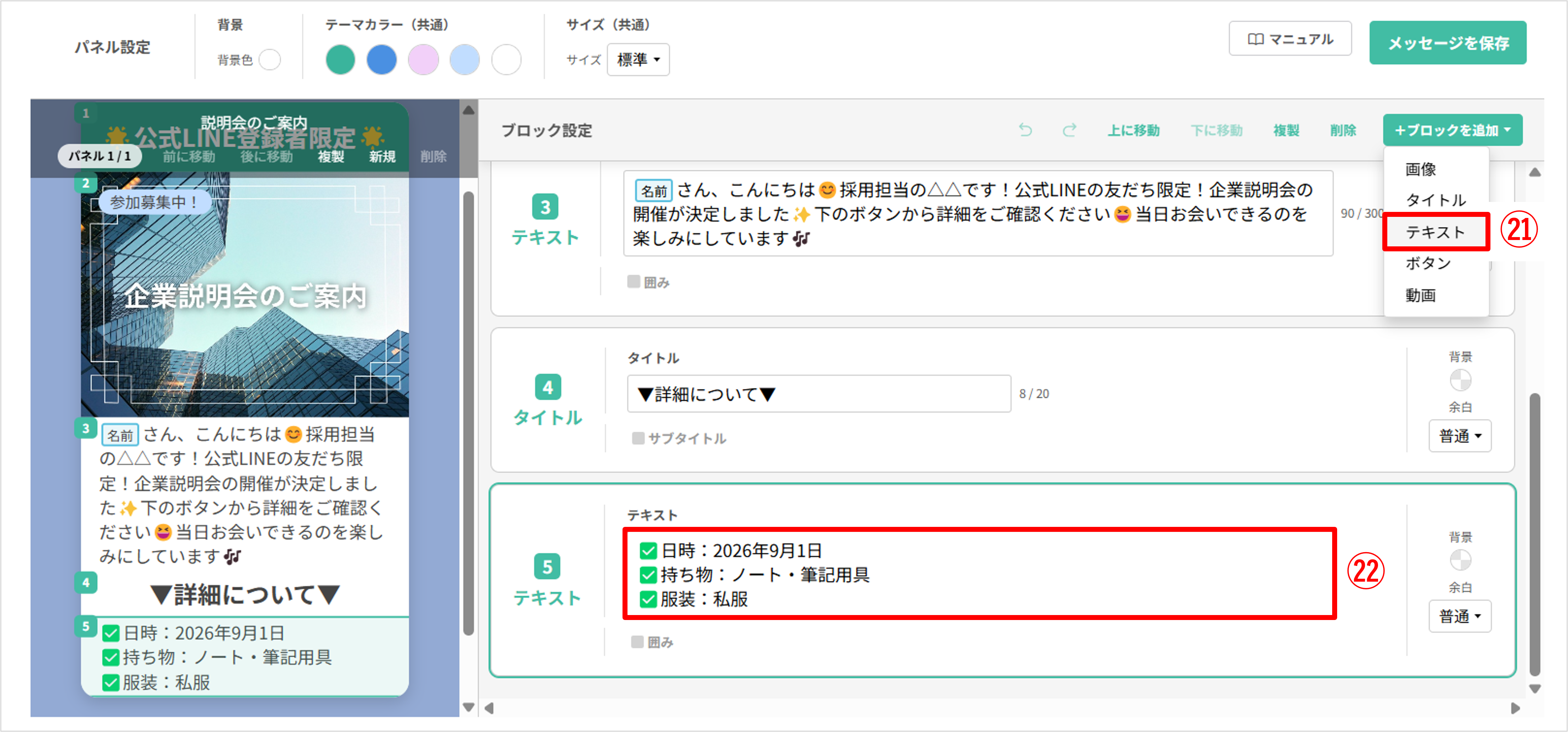
㉑〔+ブロックを追加〕ボタンから新たに『テキスト』のブロックを追加します。
㉒「テキスト」を選択して、300文字以内でテキストを入力します。
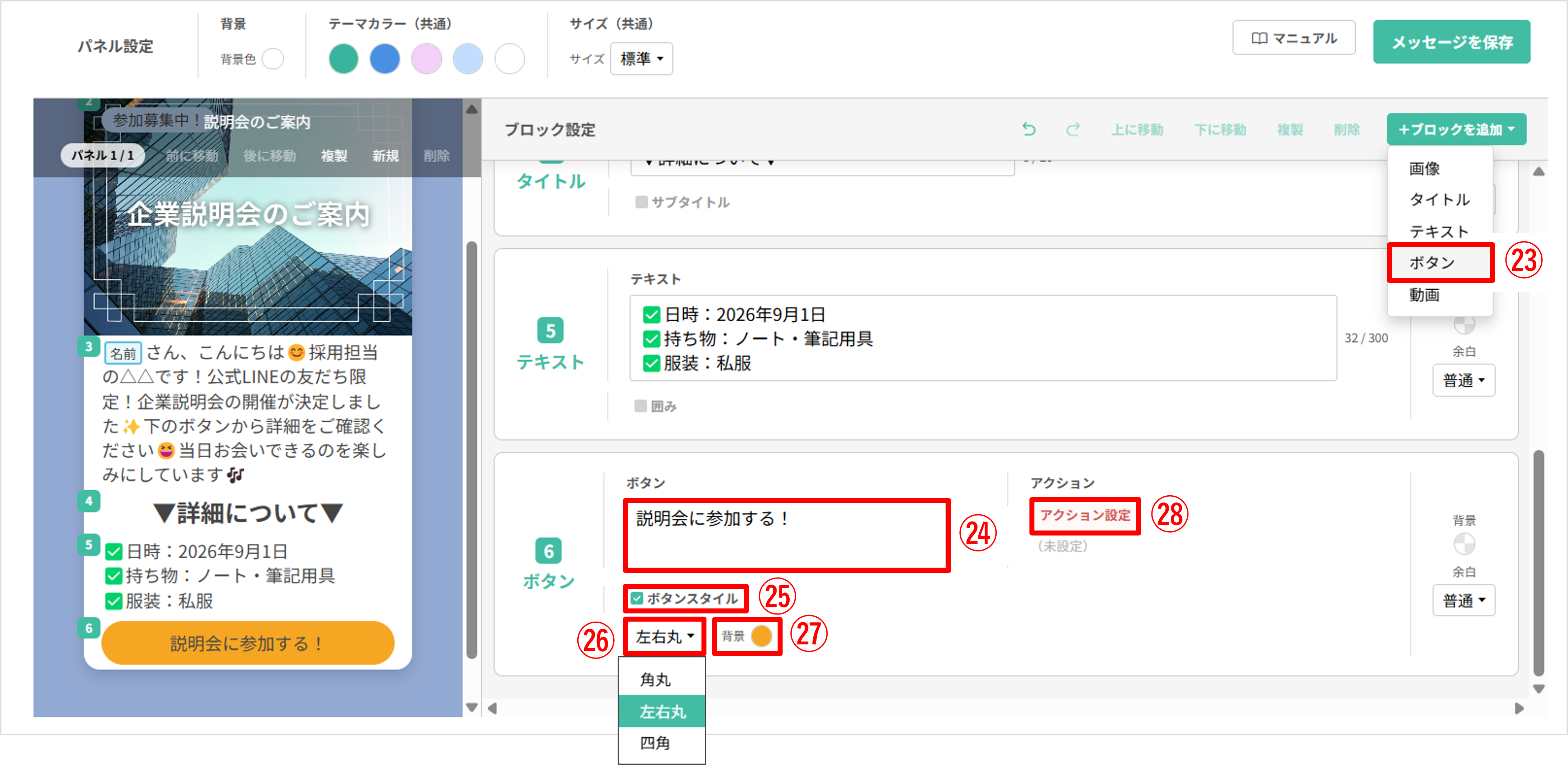
㉓〔+ブロックを追加〕ボタンから新たに『ボタン』のブロックを追加します。
㉔「ボタン」を選択して、ボタンに表示させたいテキスト「説明会に参加する!」などを入力します。
※30文字以内で入力してください。
㉕「ボタンスタイル」のチェックボックスにチェックを入れます。
㉖ボタンの形を選択します。
㉗ボタンの「背景」を選択します。
㉘〔アクション設定〕ボタンをクリックします。
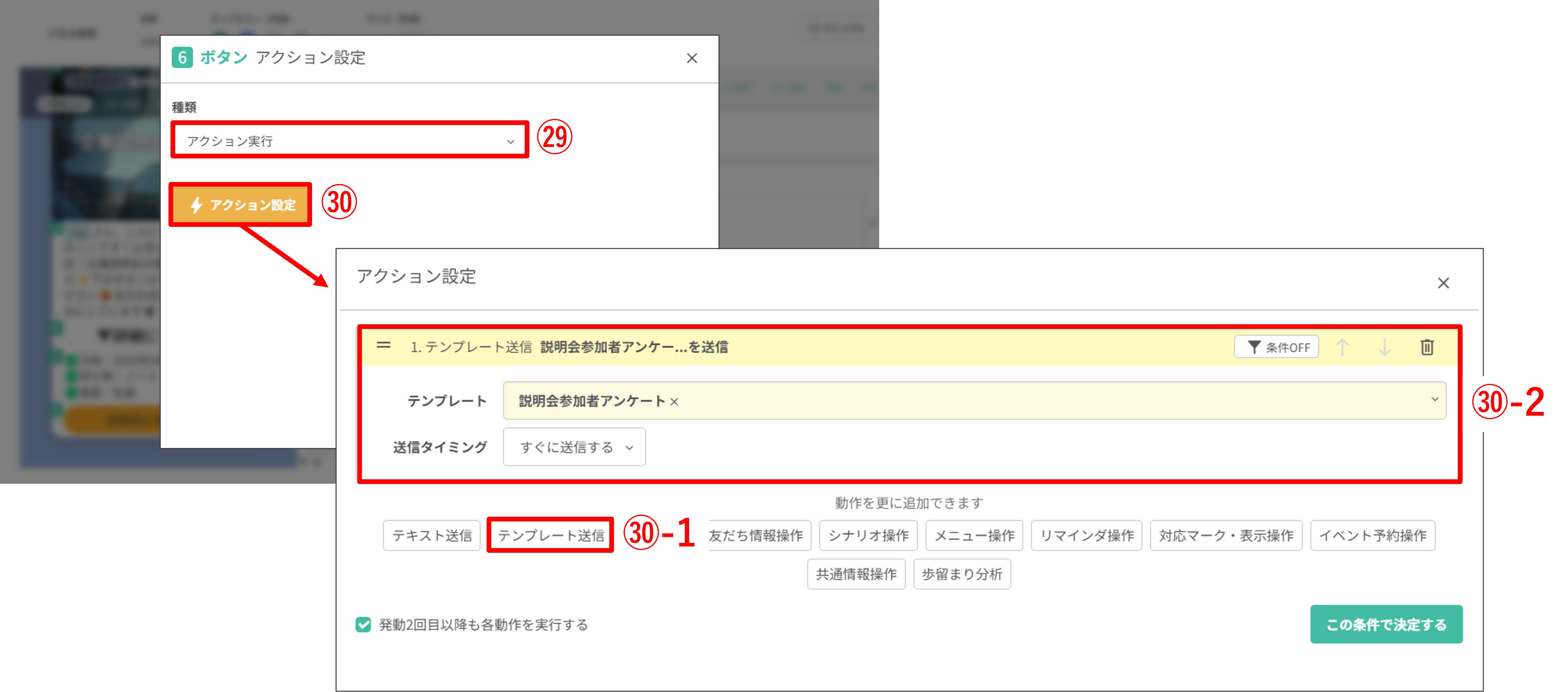
㉙「種類」で『アクション実行』を選択します。
㉚〔アクション設定〕ボタンをクリックします。
㉚-1〔テンプレート送信〕ボタンをクリックします。
㉚-2 <カルーセルを作成する>で事前に作成したテンプレートを選択します。
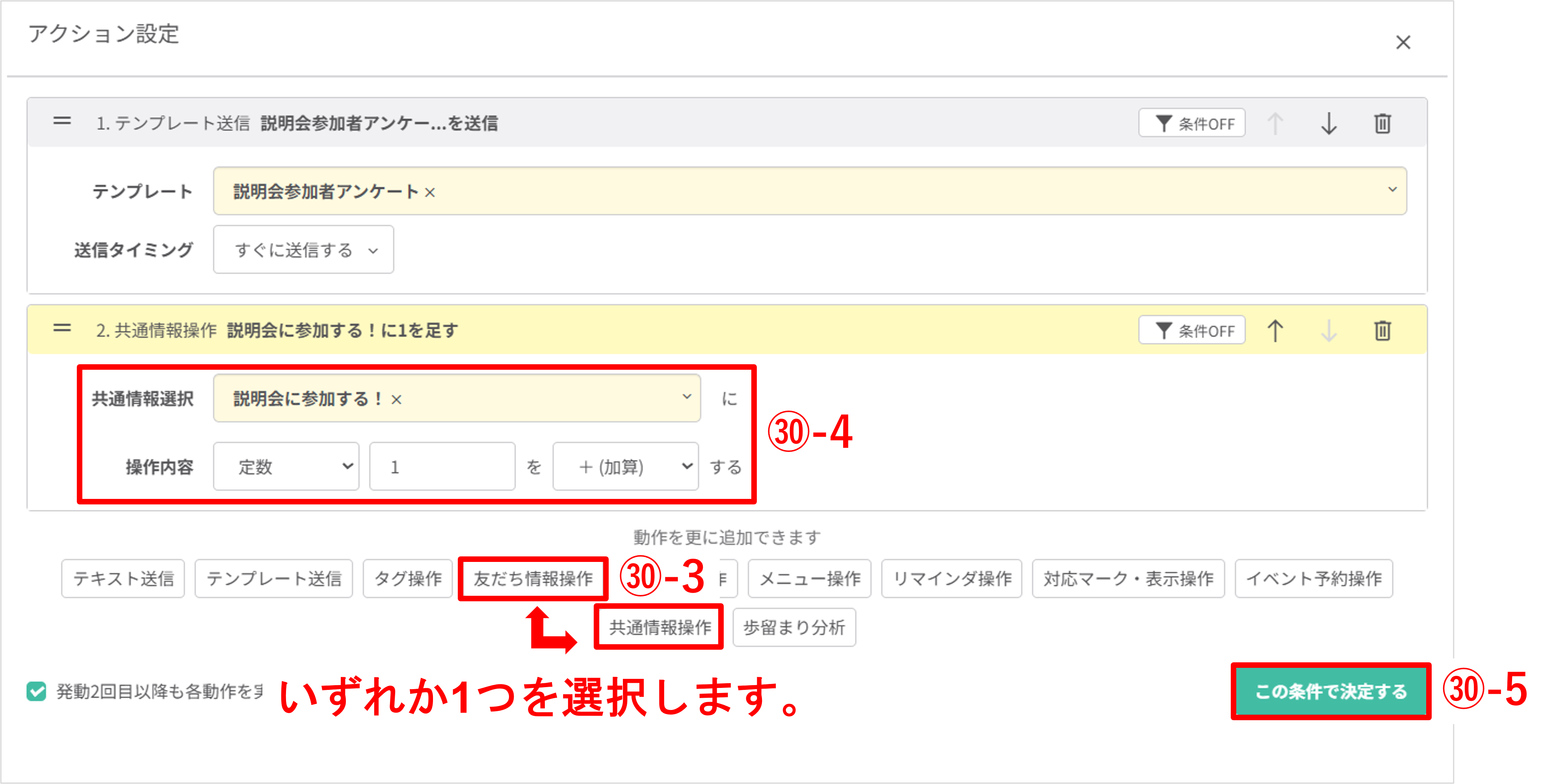
㉚-3〔共通操作〕ボタンまたは〔友だち情報操作〕ボタンをクリックします。
「友だち情報」で設定した場合
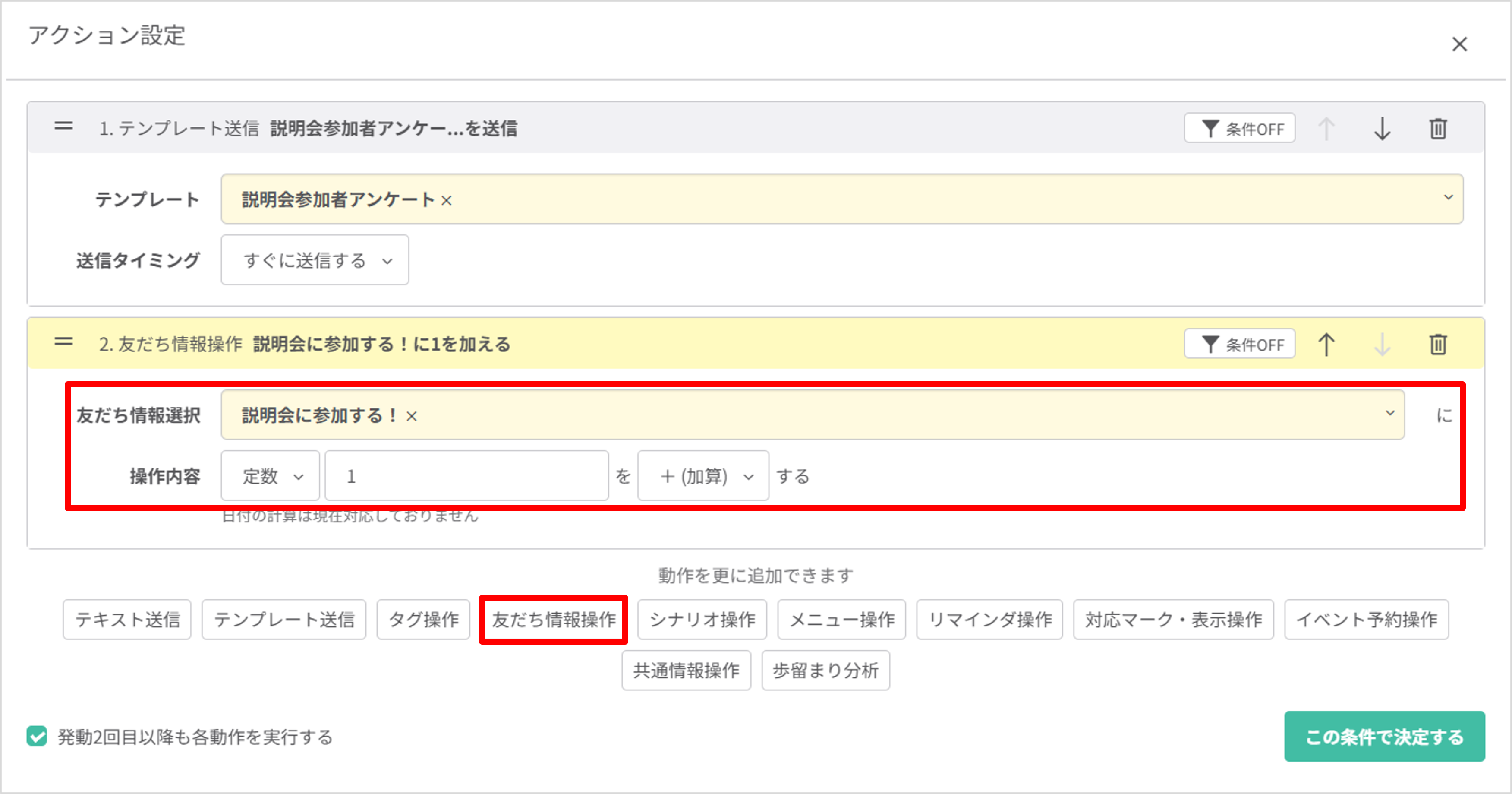
㉚-5〔この条件で決定する〕ボタンをクリックします。
![フレックス編集:[保存する]でボタン設定を保存](https://line-next.com/faq/wp/wp-content/uploads/2025/04/695e432aa0b80e914efae12cd0be2a70-7.png)
㉛〔保存する〕ボタンをクリックします。
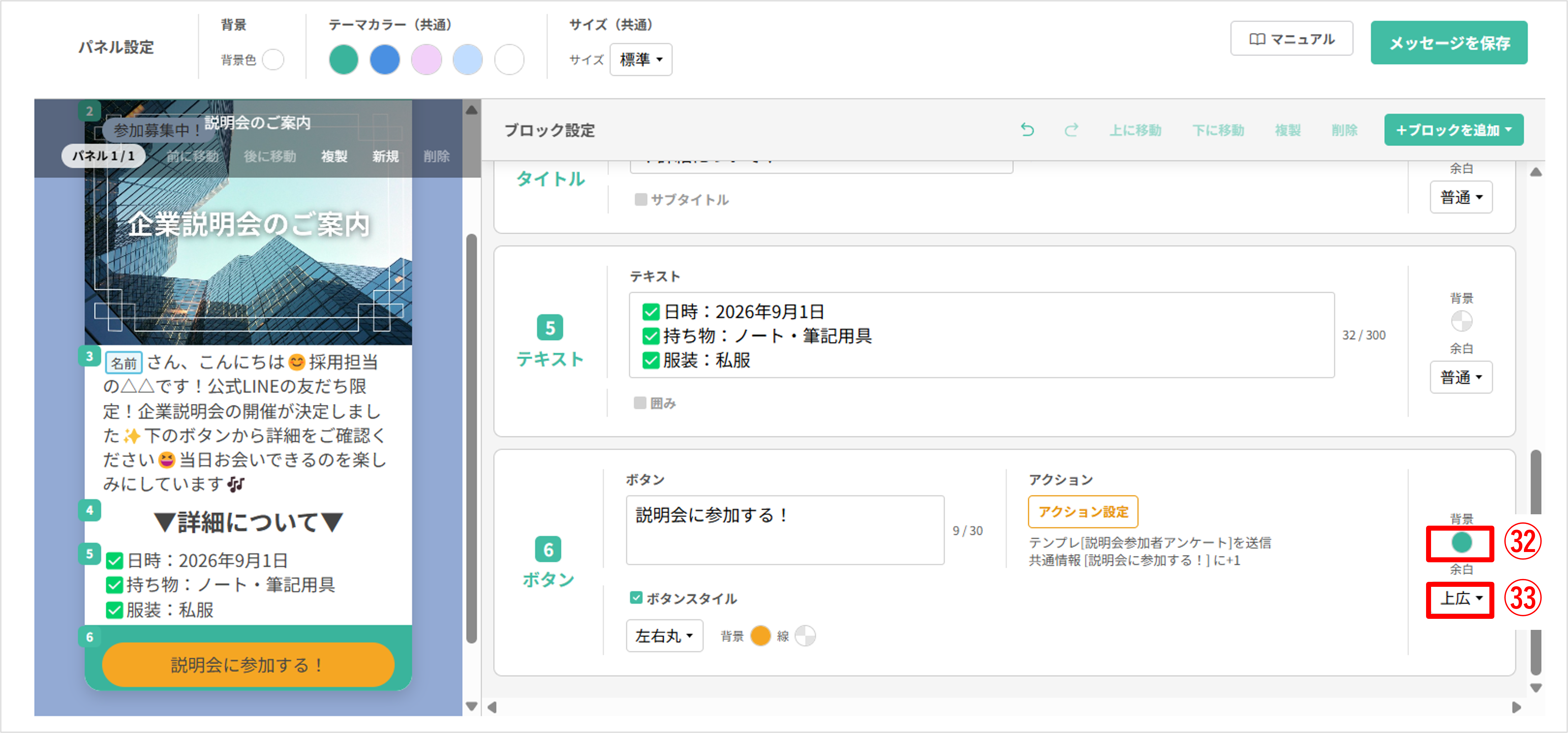
㉜ブロックの「背景」を選択します。
㉝ブロックの「余白」で「上広」を選択します。
※選択肢のボタンを増やしたい場合は、〔+ブロックを追加〕ボタンから新たに『ボタン』のブロックを追加して、詳細設定を行ってください。
ポイント
★作成済みのブロックを選択し、「複製」をクリックすると、ブロックを複製できます。
※複製した場合は、それぞれのブロックに合わせてテキストなどの内容を変更してください。
※複製した場合は、それぞれのブロックに合わせてテキストなどの内容を変更してください。
例)6段目で作成したブロックを複製した場合
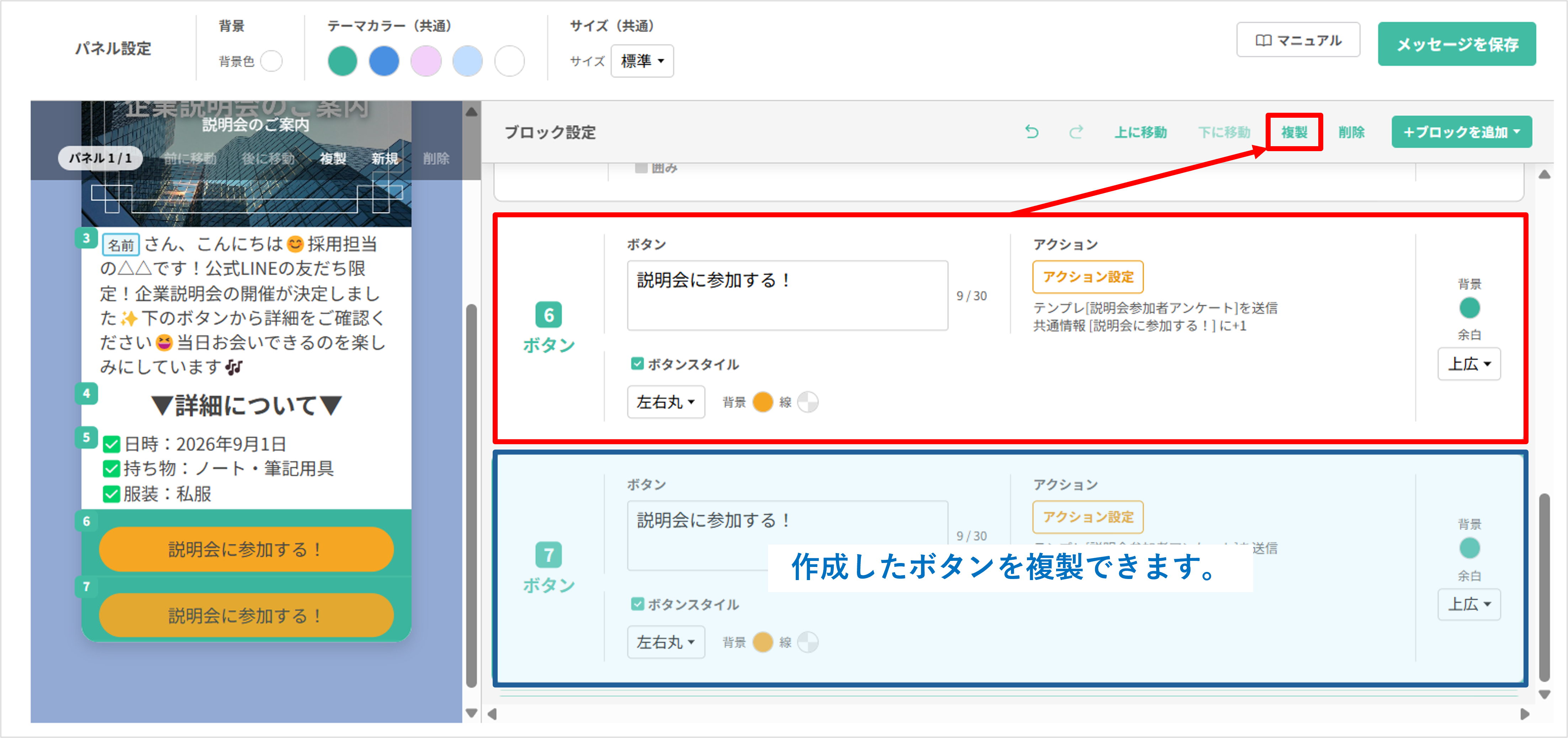
※今回は6段目のボタンを複製して、設定を行います。
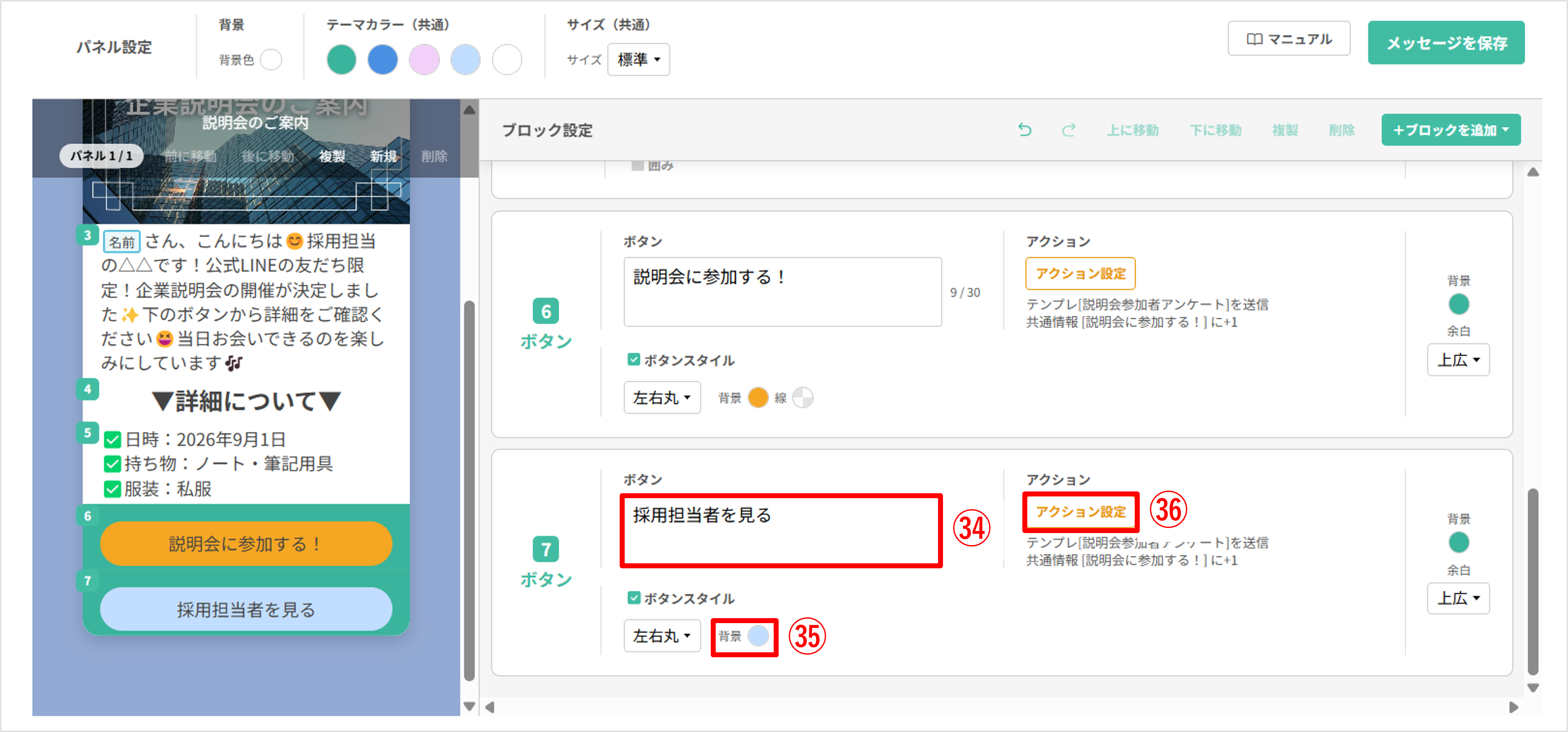
㉞複製した7段目のブロックの「ボタン」を選択して、表示させたいテキスト「採用担当者を見る」などを入力します。
※30文字以内で入力してください。
㉟ボタンの「背景」を選択します。
㊱〔アクション設定〕ボタンをクリックします。
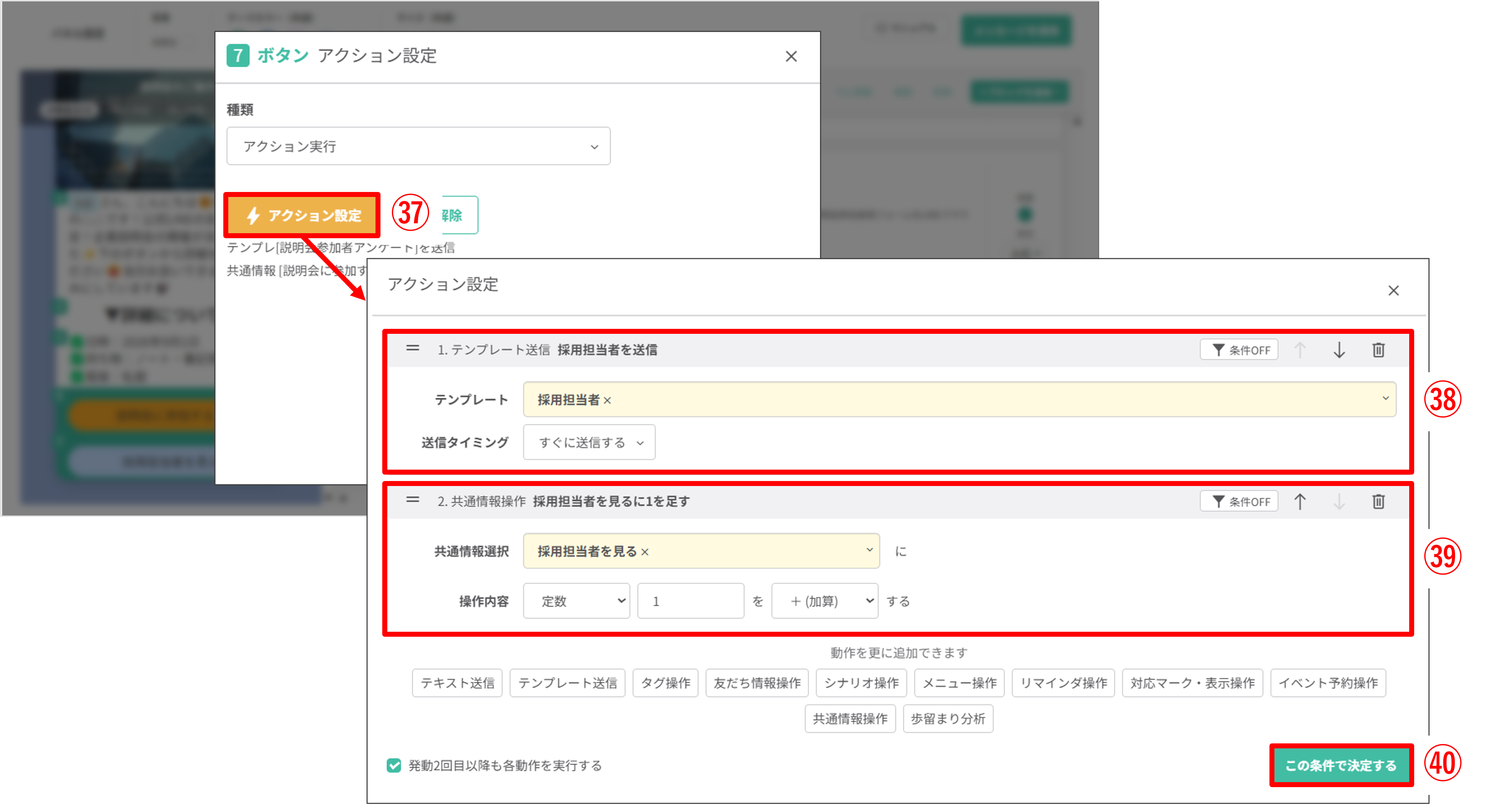
㊲〔アクション設定〕ボタンをクリックします。
㊳ 「1.テンプレート送信」で、<画像テンプレートを作成する>で事前に作成したテンプレートを選択します。
㊴ 「2.共通情報操作」または「2.友だち情報操作」で、ボタンのタップ回数を計測するで作成した「共通情報」または「友だち情報」を選択し、『操作内容』で「定数」「1」を「+(加算)」に設定します。
「友だち情報」で設定した場合
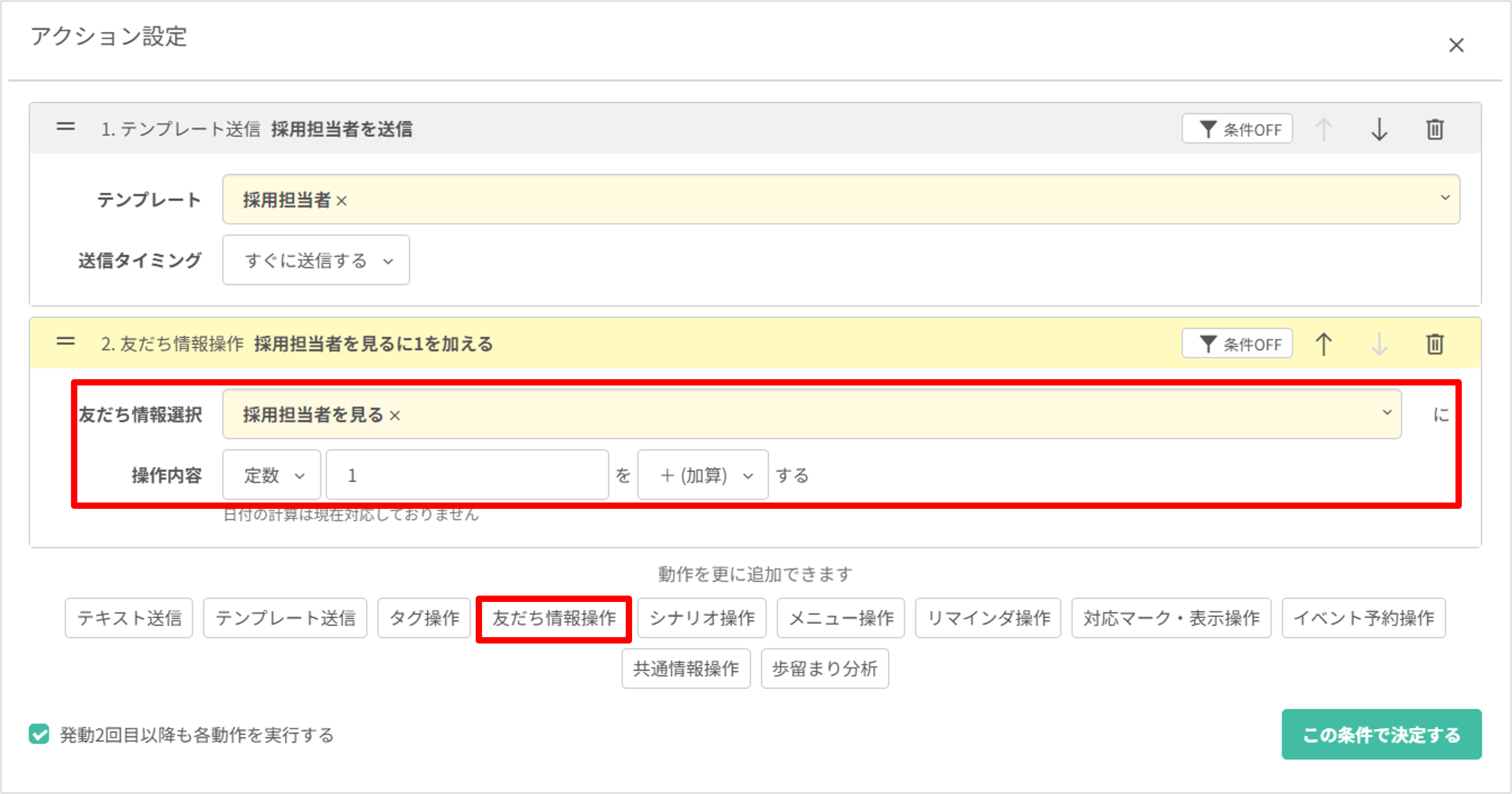
㊵〔この条件で決定する〕ボタンをクリックします。
![ボタン編集:7段目設定後の[保存する]操作](https://line-next.com/faq/wp/wp-content/uploads/2025/04/2d2a7c4e661bd24089796172dcaa48fd-8.png)
㊶〔保存する〕ボタンをクリックします。
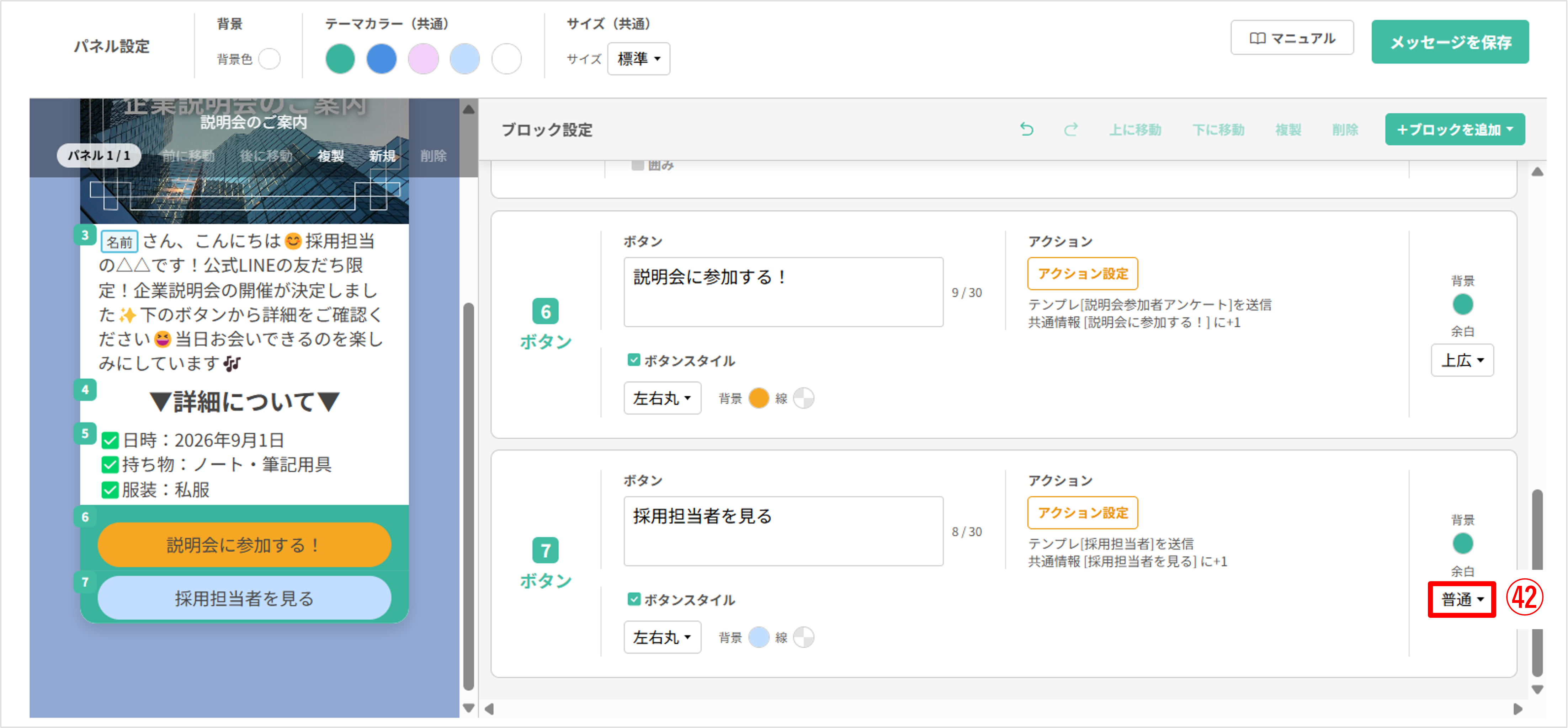
㊷ブロックの「余白」で「普通」を選択します。
★8段目に表示するボタンのブロックは、7段目のブロックを選択して「複製」し、必要に応じて項目を編集してください。
![8段目ボタン:余白「下広」設定と[メッセージを保存]](https://line-next.com/faq/wp/wp-content/uploads/2025/04/1efad1b5aa917a846fa5b3fc11367269-13.png)
㊸ブロックの「余白」で「下広」を選択します。
㊹〔メッセージを保存〕ボタンをクリックし、編集したフレックスメッセージを保存します。
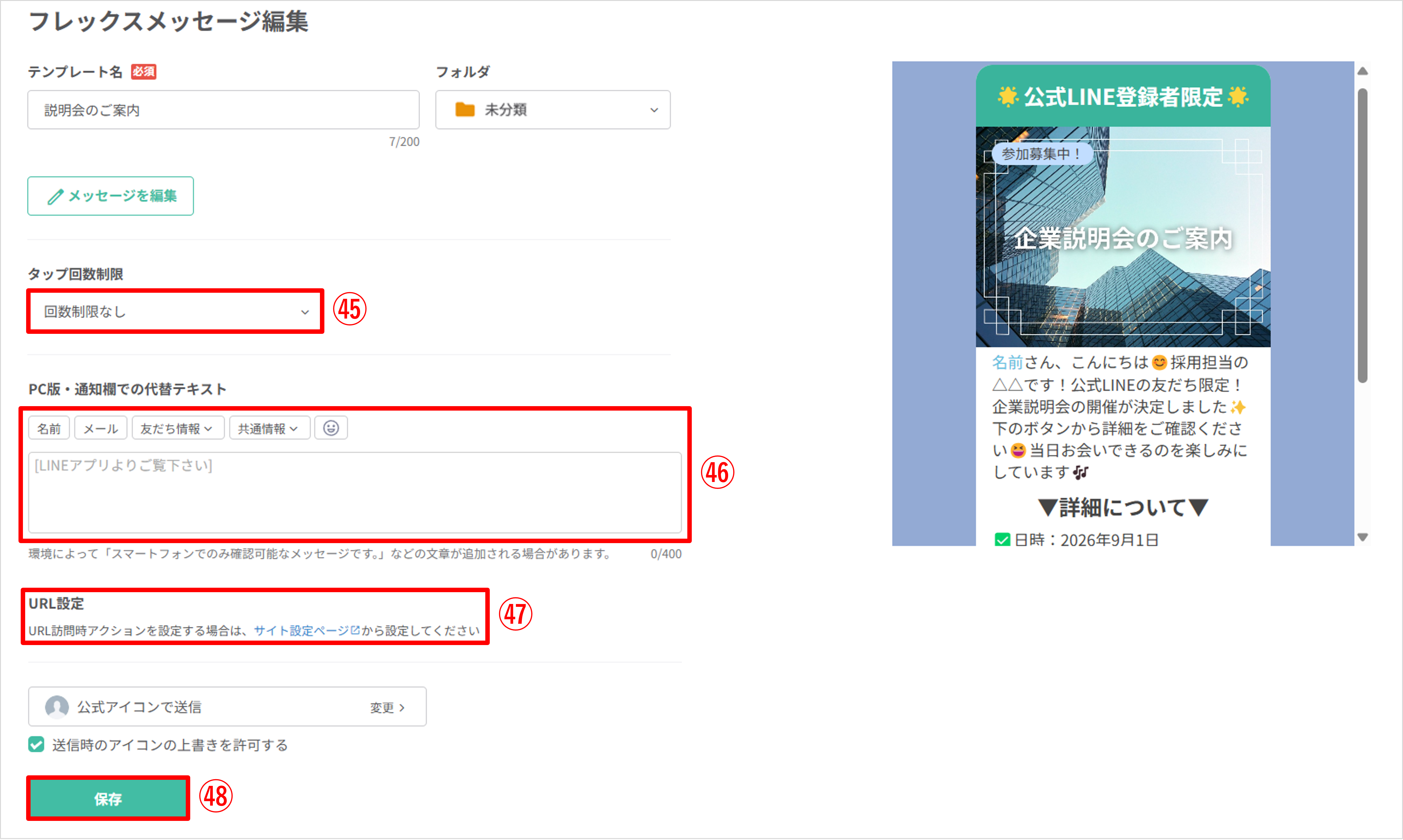
㊺『タップ回数制限』で「回数制限なし」を選択します。
㊻スマホの通知欄やLINEアプリのトーク一覧画面に特定のメッセージを表示させたい場合は、「PC版・通知欄での代替テキスト」に内容を入力します。
㊼ URL訪問時アクションやURL有効期限などを設定したい場合は、「サイト設定ページ」をクリックして設定してください。
㊽最後に〔保存〕ボタンをクリックし、フレックスメッセージの完成です。
(Visited 134 times, 1 visits today)
この記事が役に立ったら「いいね」を押してください!

