
フレックスメッセージの作り方
はじめに
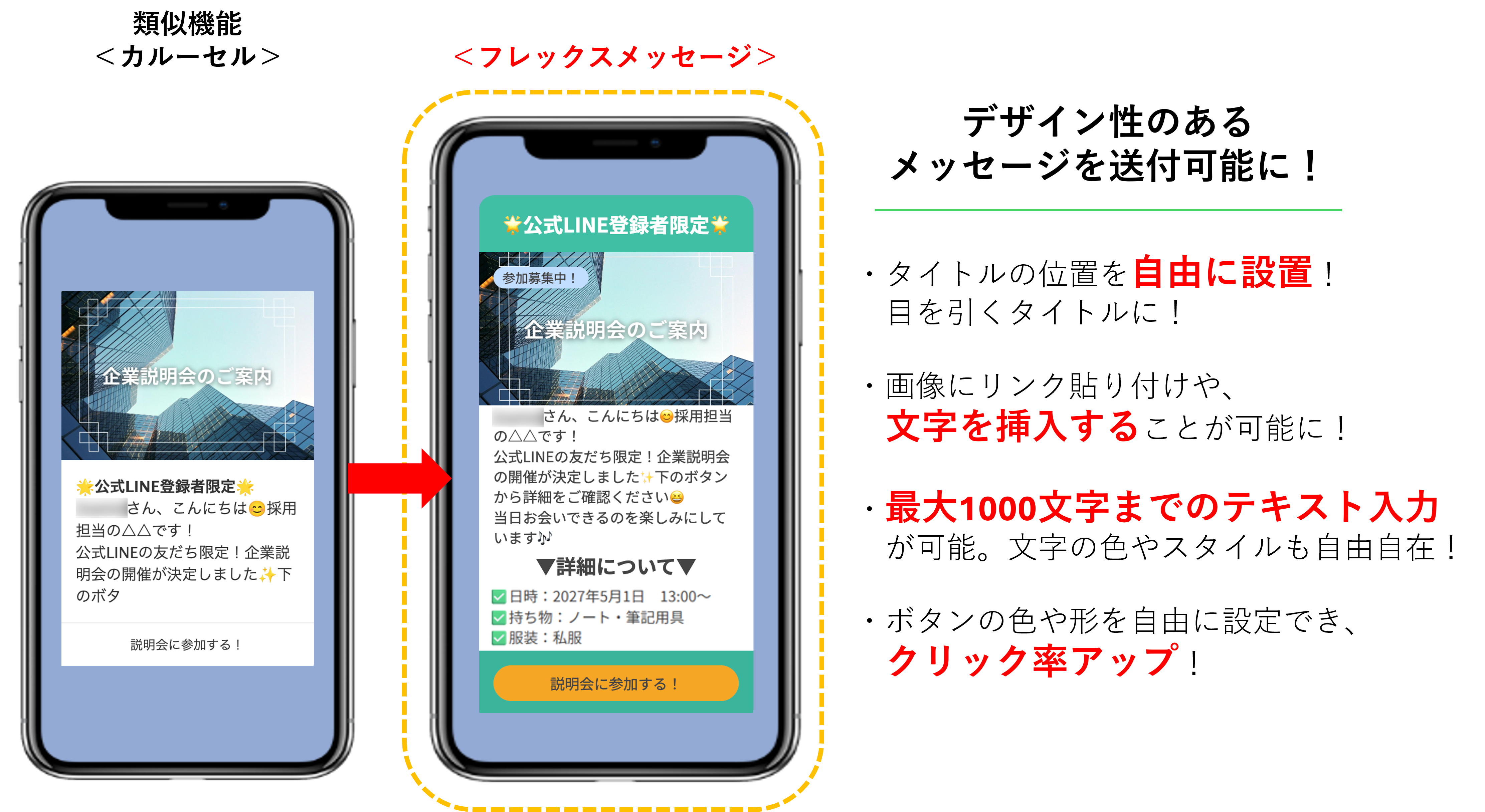
★フレックスメッセージは、画像・動画・テキスト・ボタンを自由に組み合わせて配信できる高機能テンプレートです。
本記事では、フレックスメッセージを【テンプレート作成→ブロック追加→デザイン→アクション設定】の4ステップで完了させる方法を、画像つきでわかりやすく解説します。
※プレミアムプラン以上対象
<イメージ>
フレックスメッセージの作成方法
★まず全体の流れを確認し、そのあと各ステップを画像付きで解説します。
<イメージ>
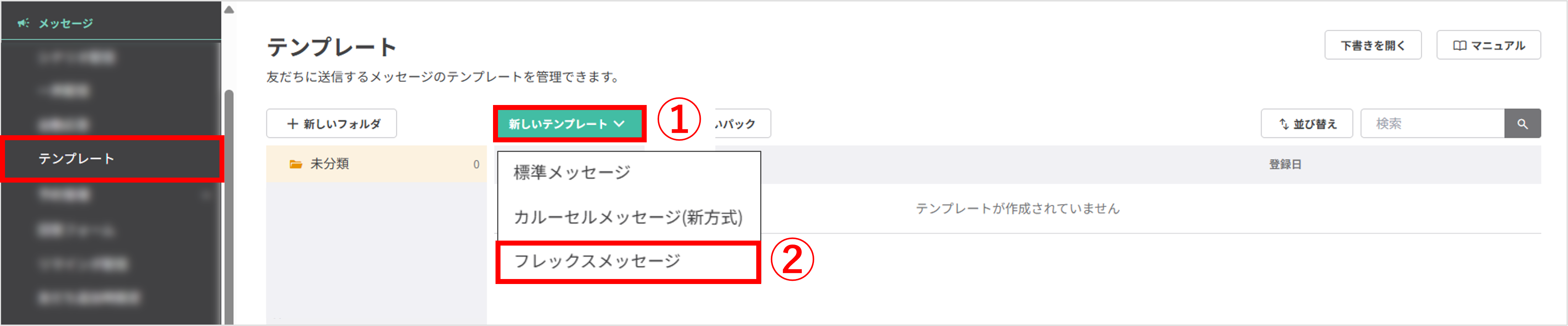
左メニュー>「テンプレート」をクリックします。
①〔新しいテンプレート〕ボタンをクリックします。
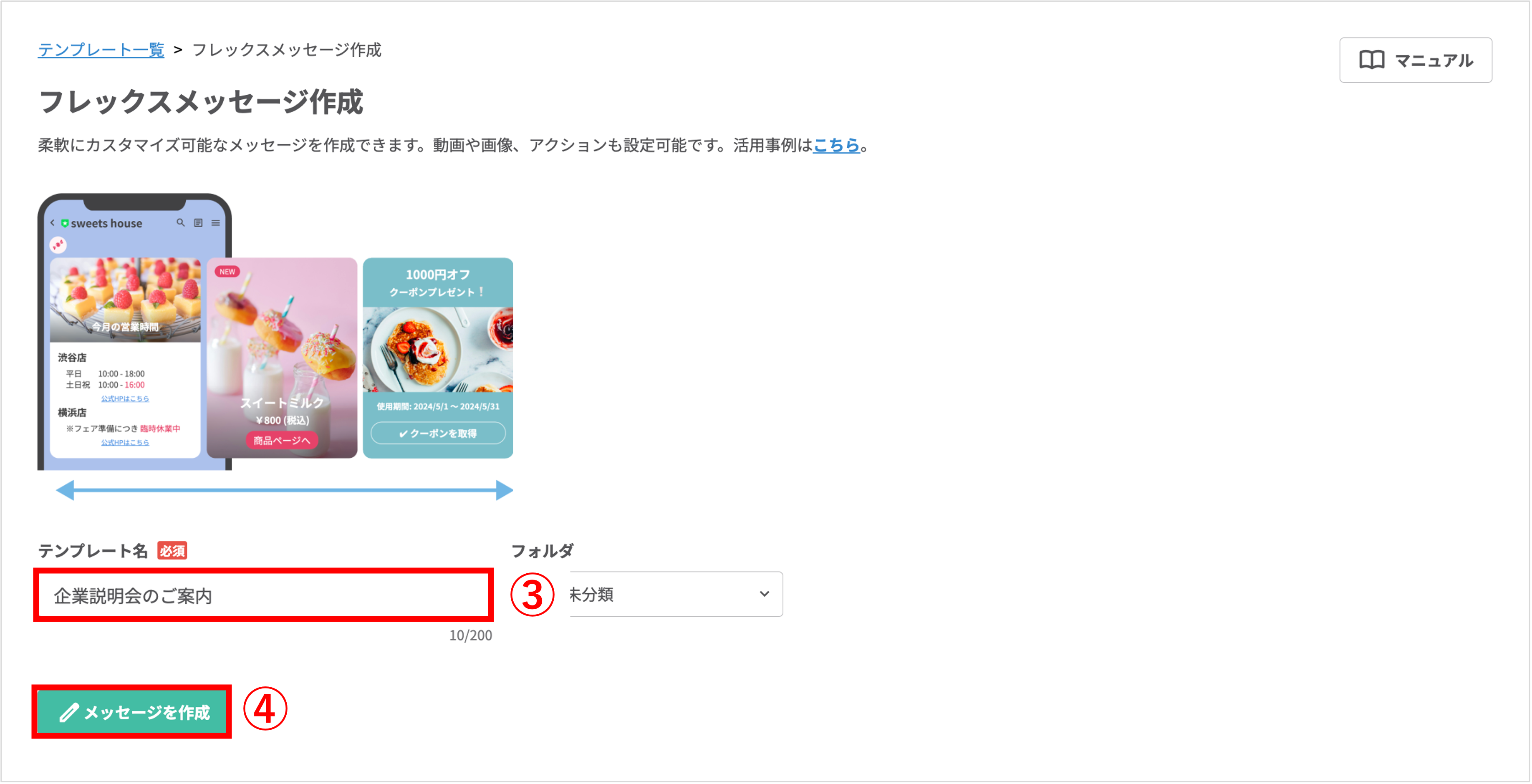
③「テンプレート名」を入力します。
④〔メッセージを作成〕ボタンをクリックします。
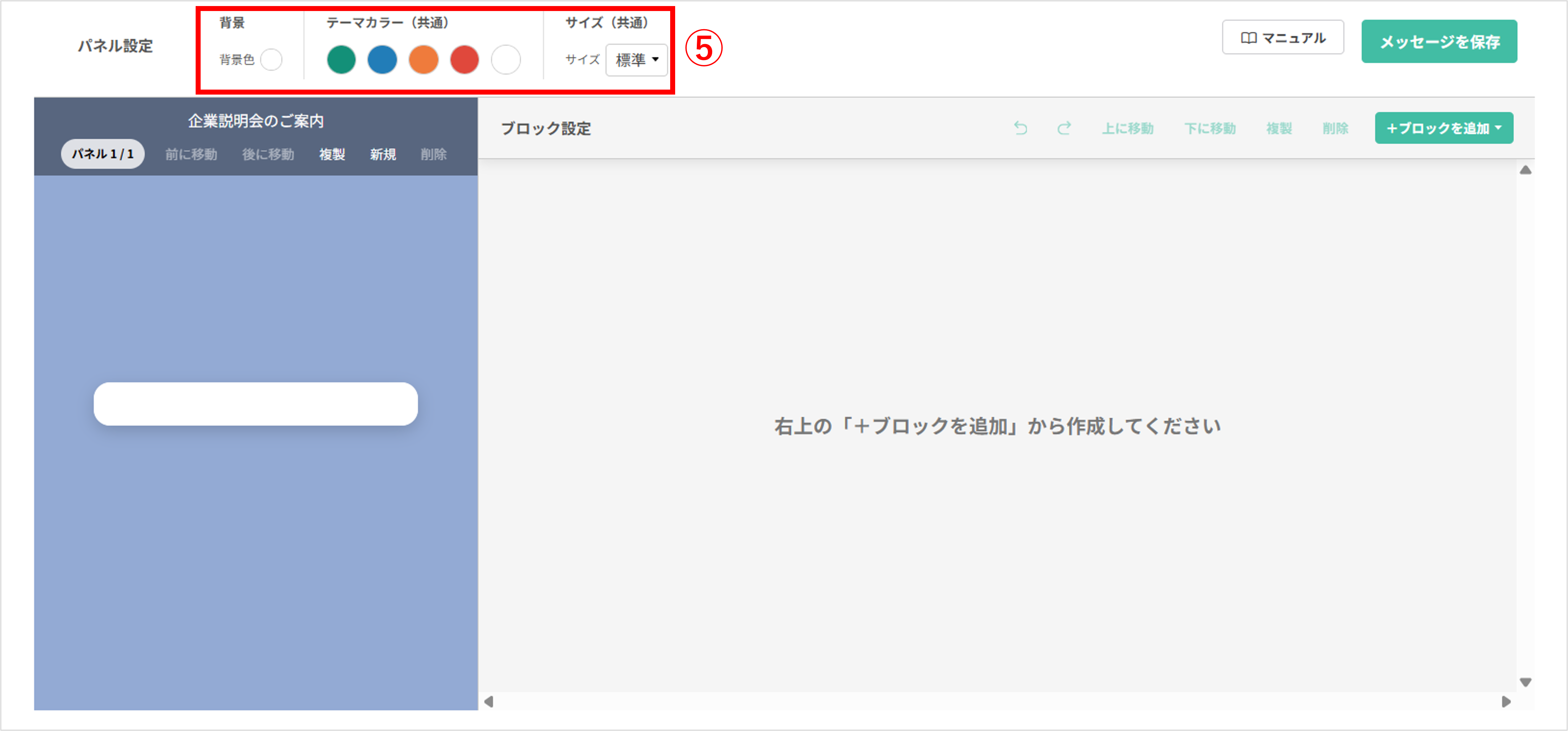
⑤背景、テーマカラー(共通)、サイズ(共通)を設定します。
★テーマカラーを設定しておくと、 (共通)の項目の変更内容がすべてのパネルにまとめて反映されます。また、ブロックの背景色や文字色を設定する場面でテーマカラーから簡単に選択することも可能です。
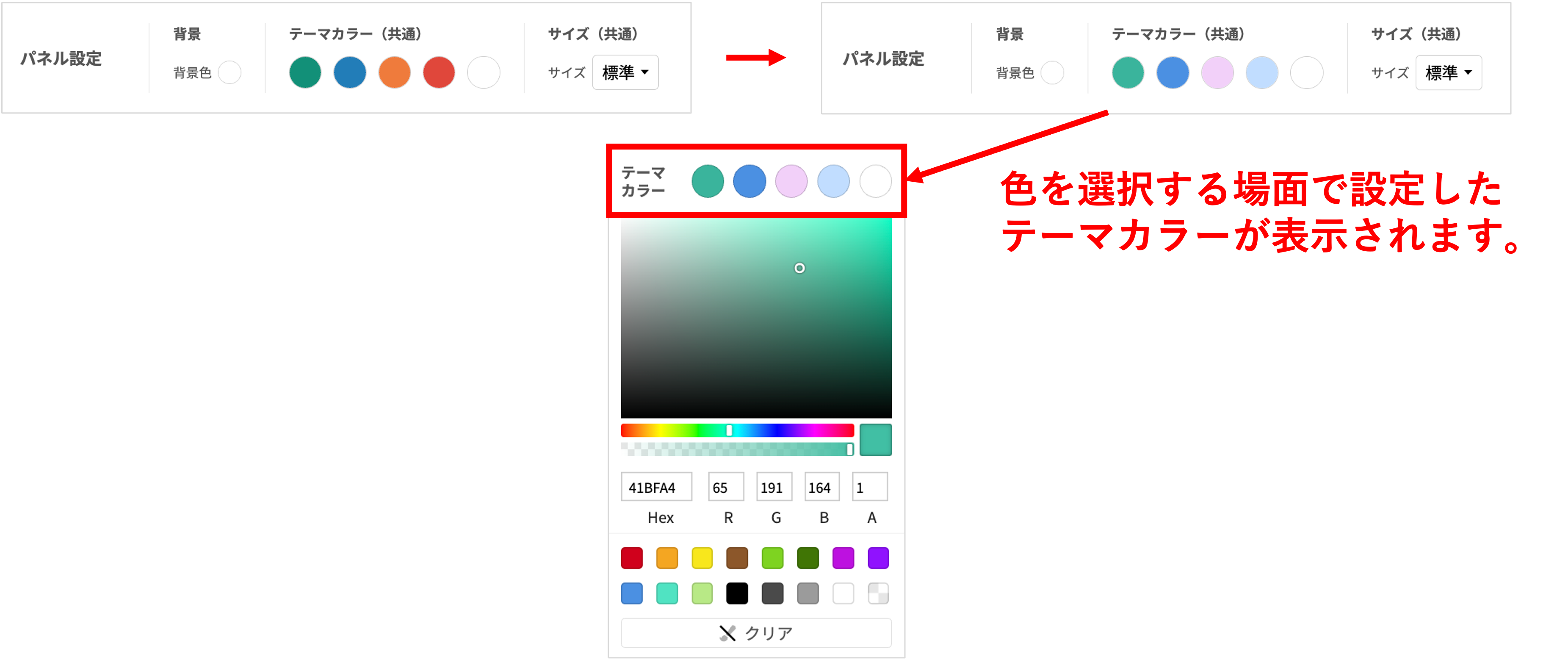
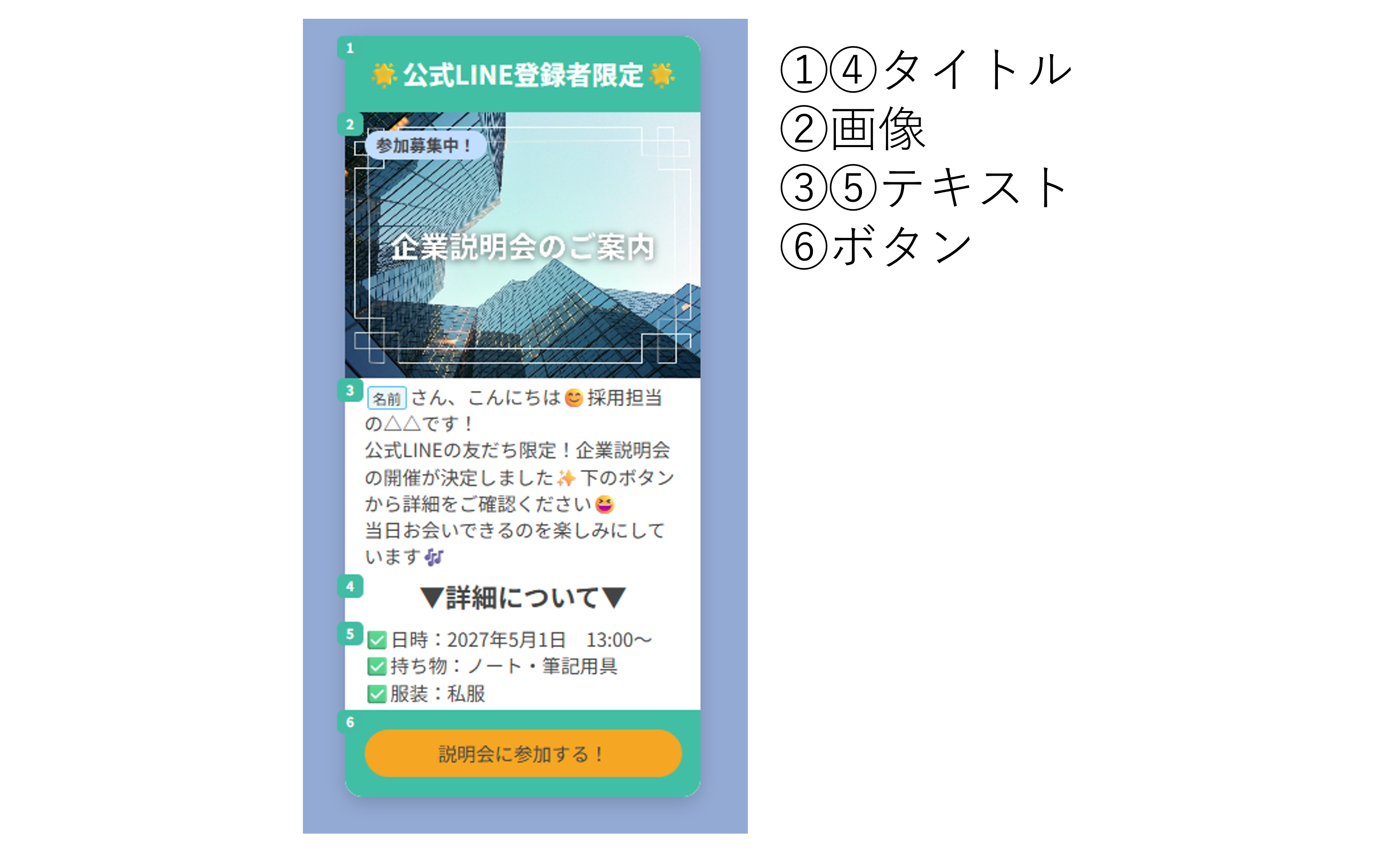
★まず、1段目に表示するタイトルのブロックを設定します。
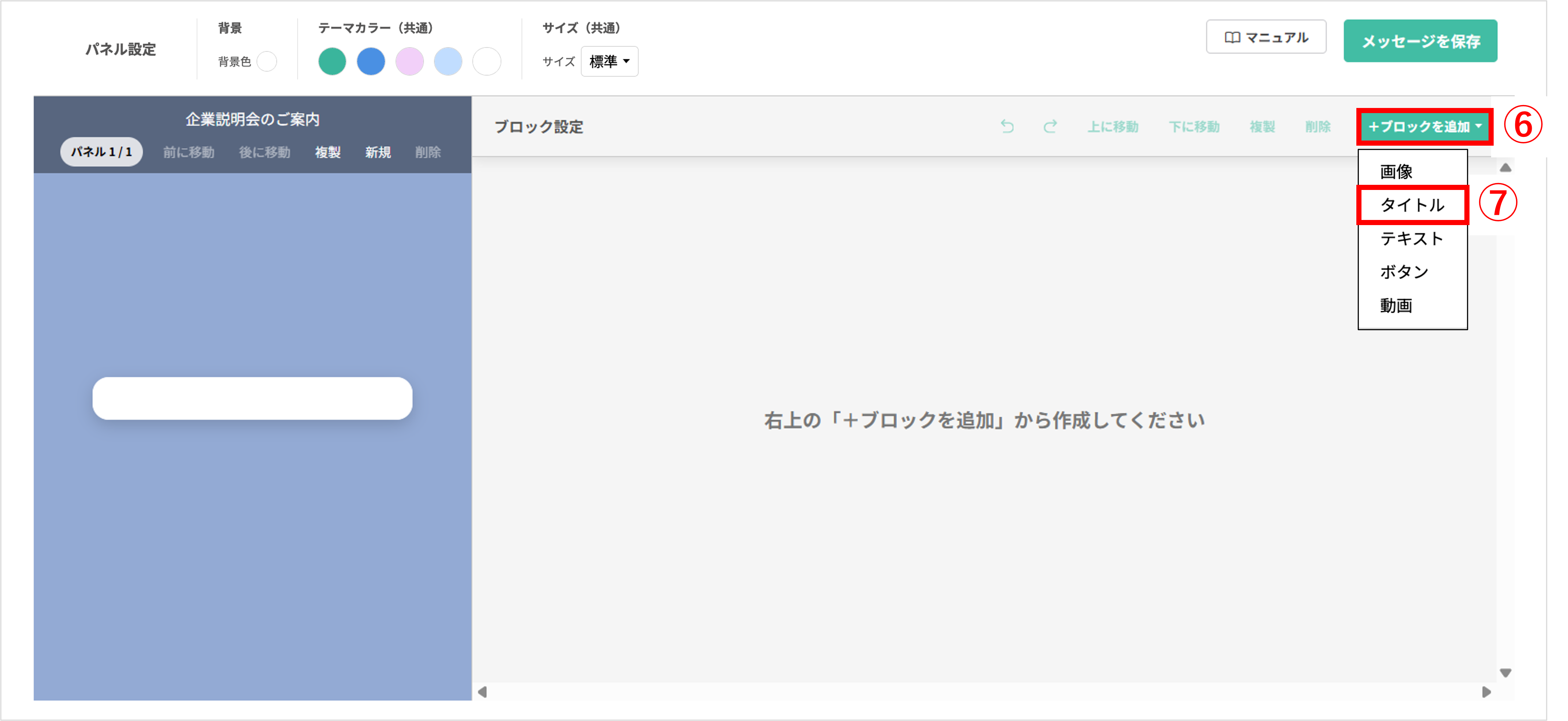
⑥〔+ブロックを追加〕ボタンをクリックします。
⑦「タイトル」を選択します。
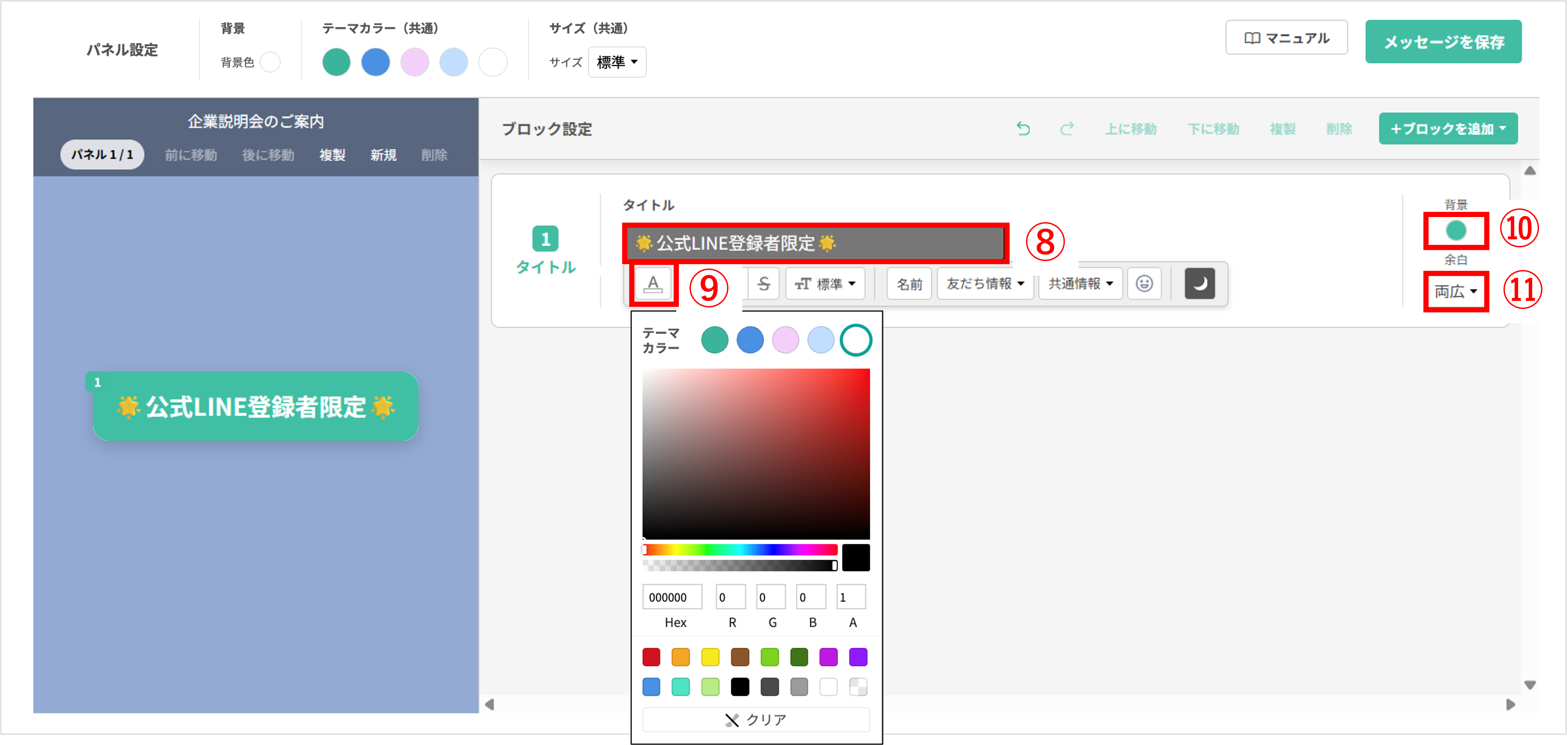
⑧「タイトル」を入力します。
⑨文字色を設定します。
ポイント
★文字色を白に設定した場合、「月」のマークをクリックするとダークモードで表示できます。入力画面の背景が暗くなり、白に設定した文字が確認できるようになります。
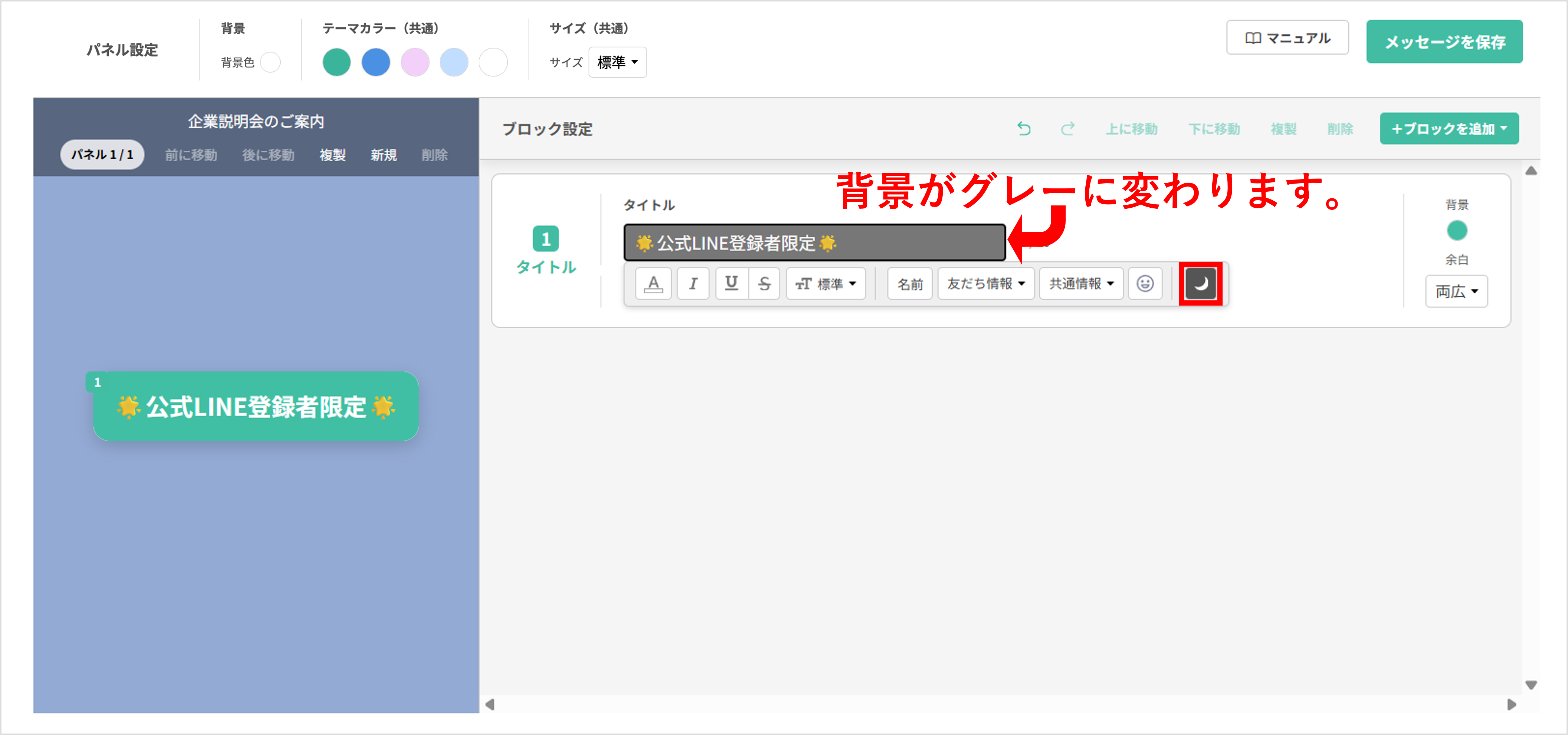
⑩「背景」を選択します。
⑪「余白」を『両広』に設定します。
★次に、2段目に表示する画像のブロックを設定します。
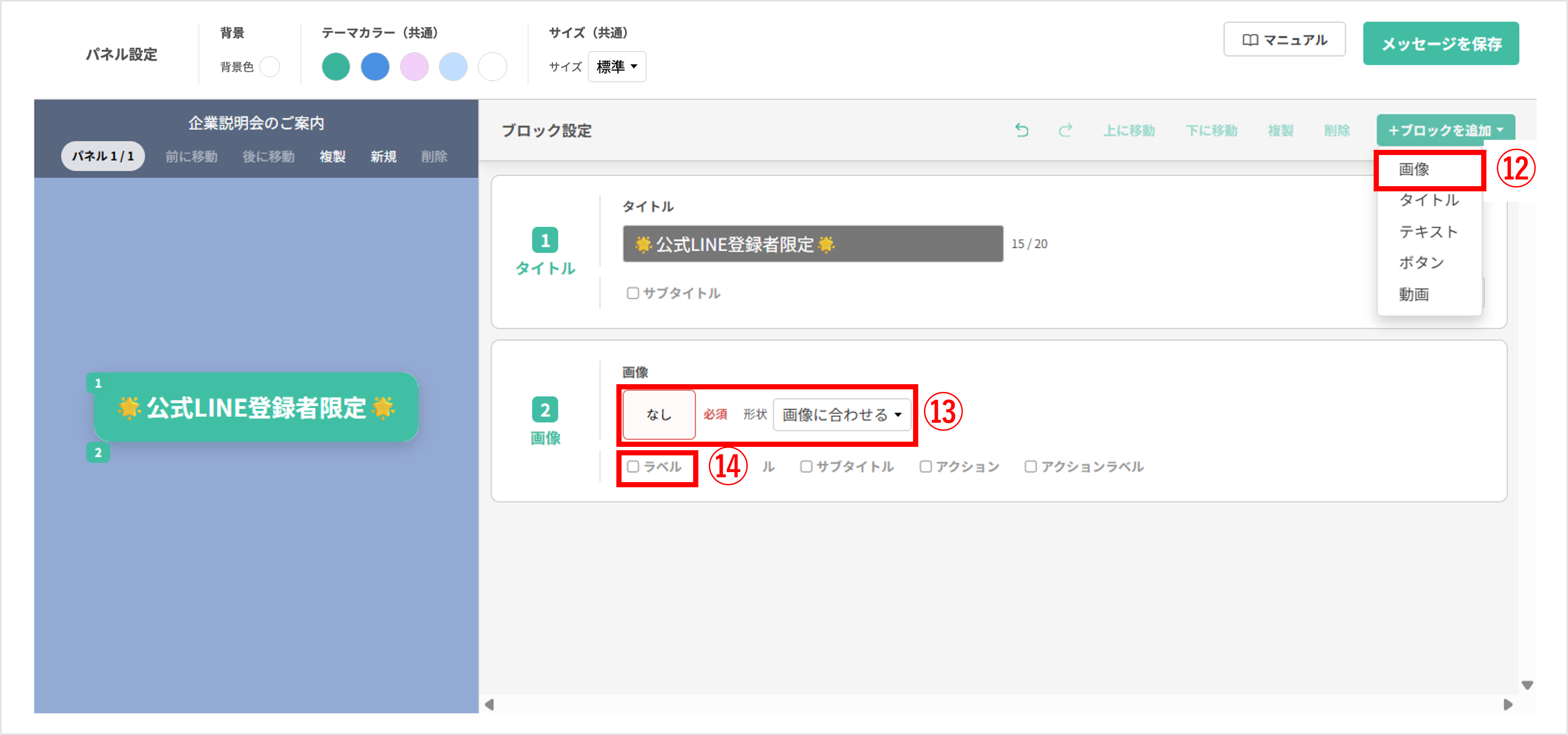
⑫〔+ブロックを追加〕ボタンから新たに『画像』のブロックを追加します。
⑬「画像」から表示したい画像をアップロードし、「形状」を選択します。
⑭「ラベル」をクリックします。
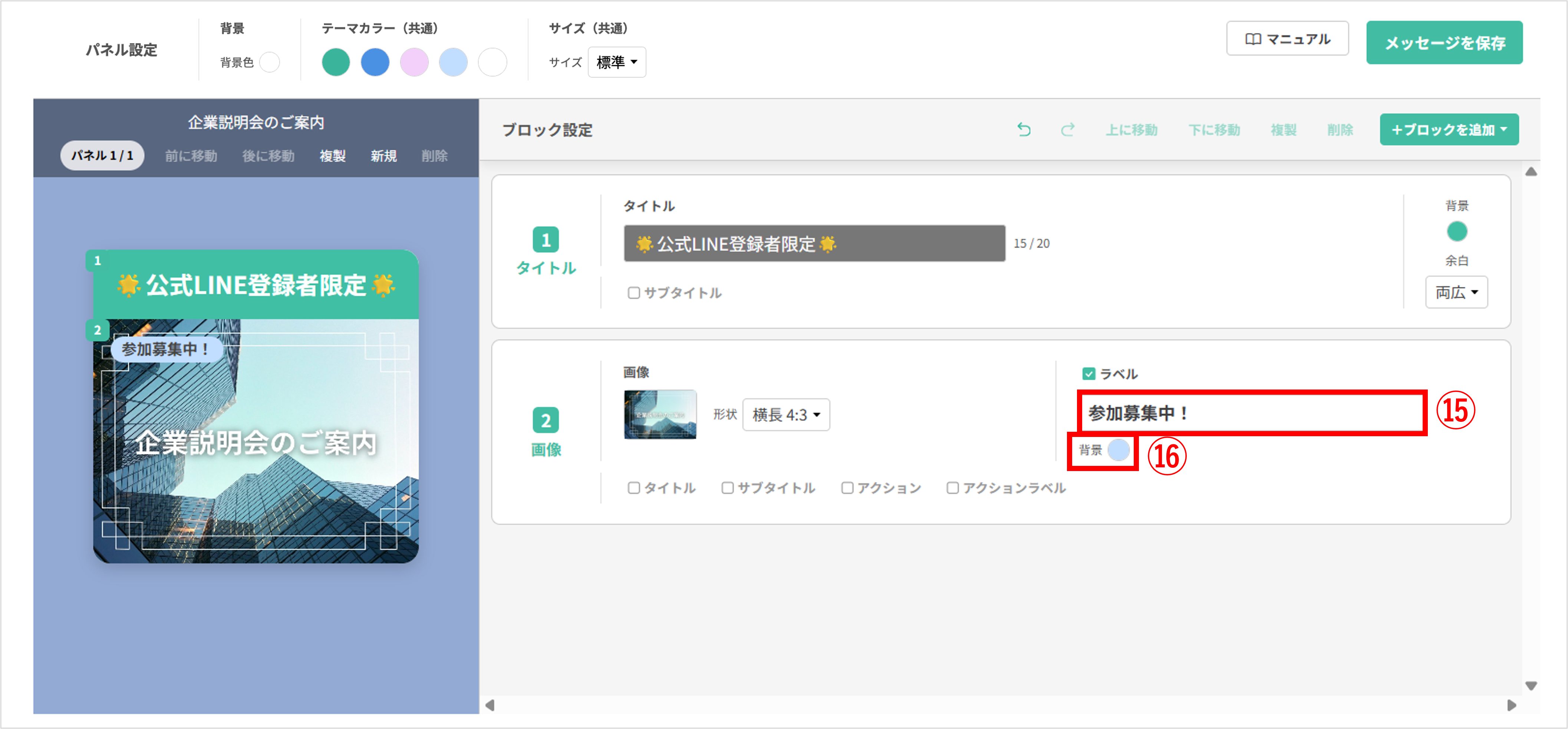
⑮「ラベル」にラベルのテキストを入力します。入力したラベルテキストは、文字ごとに色やサイズなどのスタイルを編集できます。
⑯「背景」を選択します。
★次に、3段目に表示するテキストのブロックを設定します。
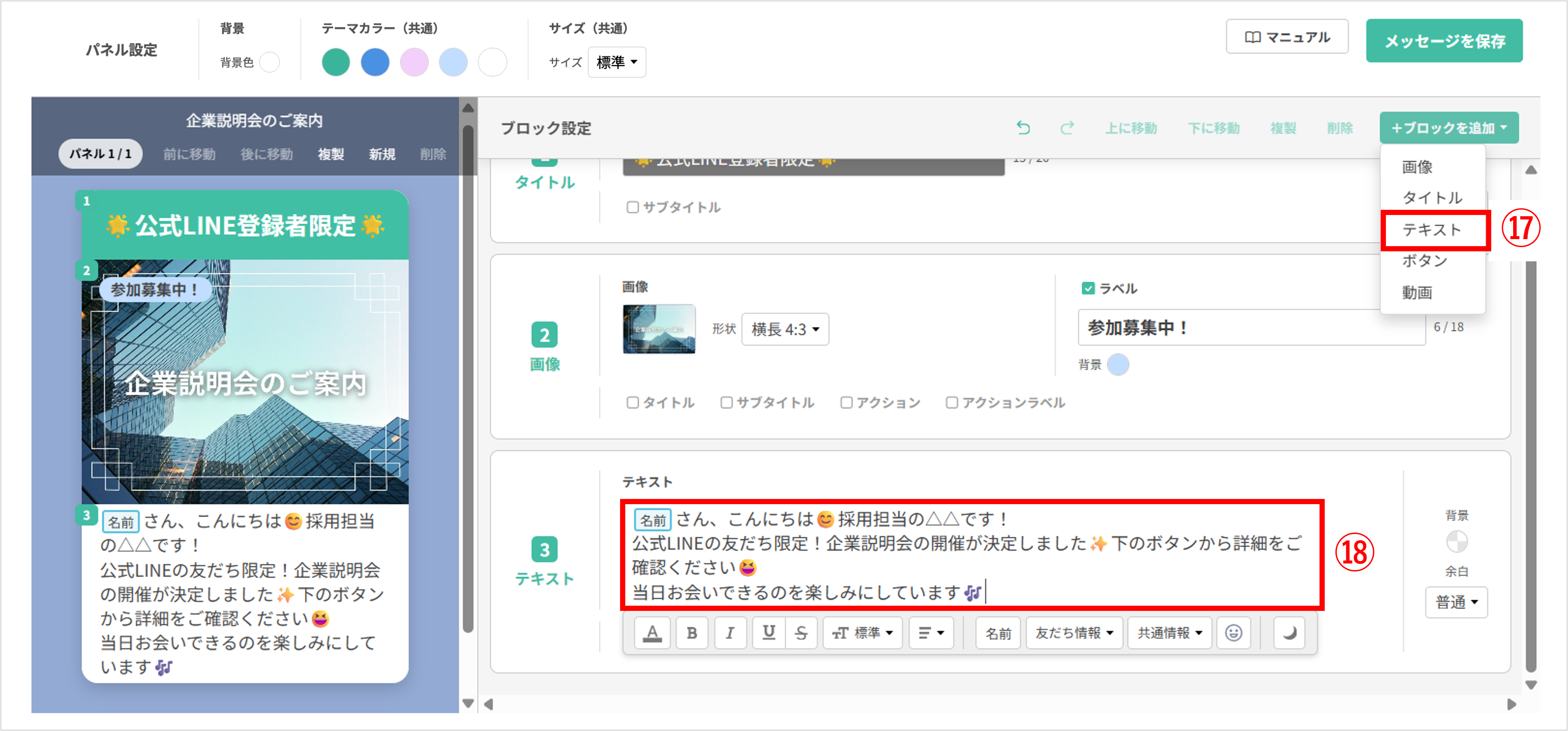
⑰〔+ブロックを追加〕ボタンから新たに『テキスト』のブロックを追加します。
⑱「テキスト」に1000文字以内でテキストを入力します。入力したテキストは、文字ごとに色やサイズなどのスタイルを編集できます。
★次に、4段目に表示するタイトルのブロックを設定します。
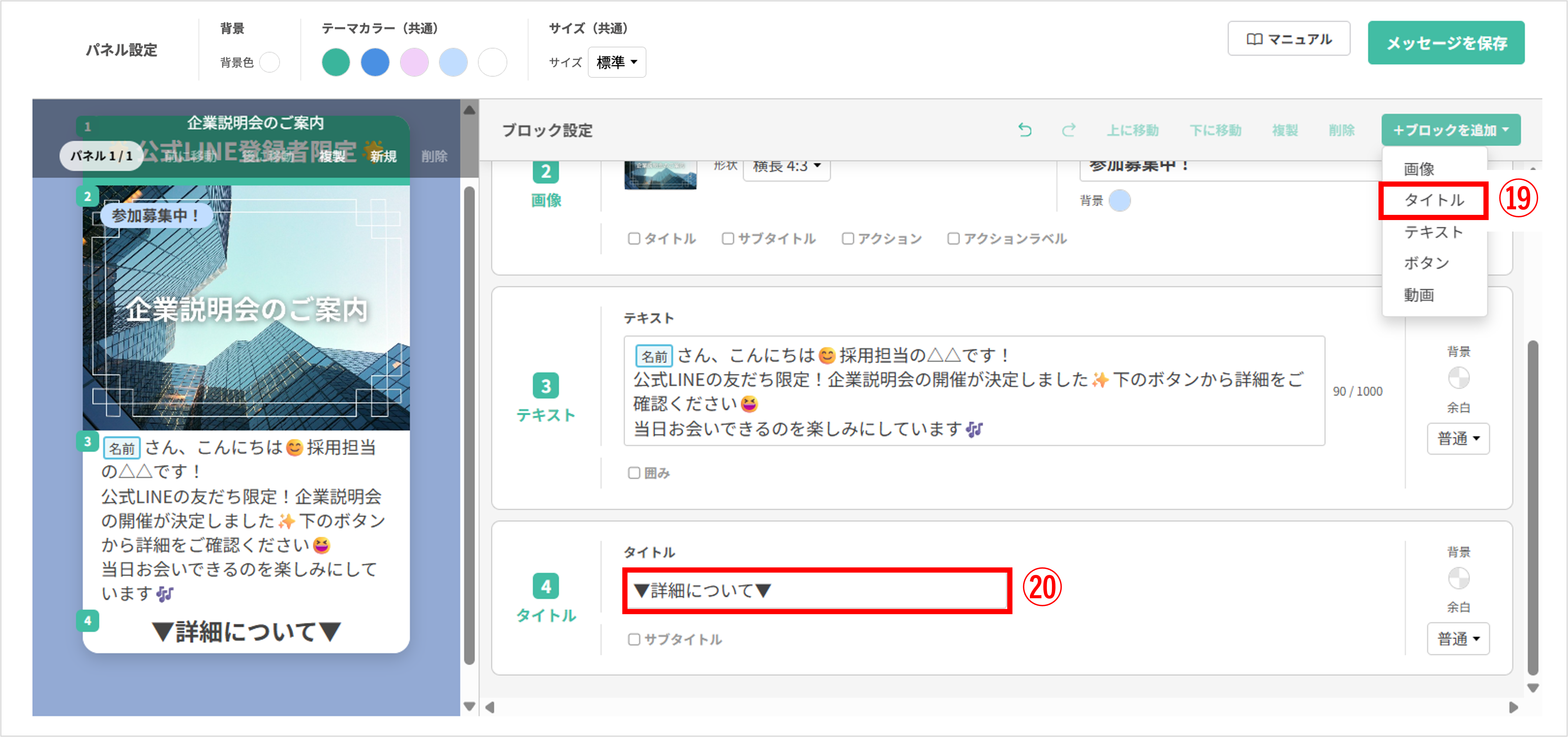
⑲〔+ブロックを追加〕ボタンから新たに『タイトル』のブロックを追加します。
⑳「タイトル」を入力します。
★次に、5段目に表示するテキストのブロックを設定します。
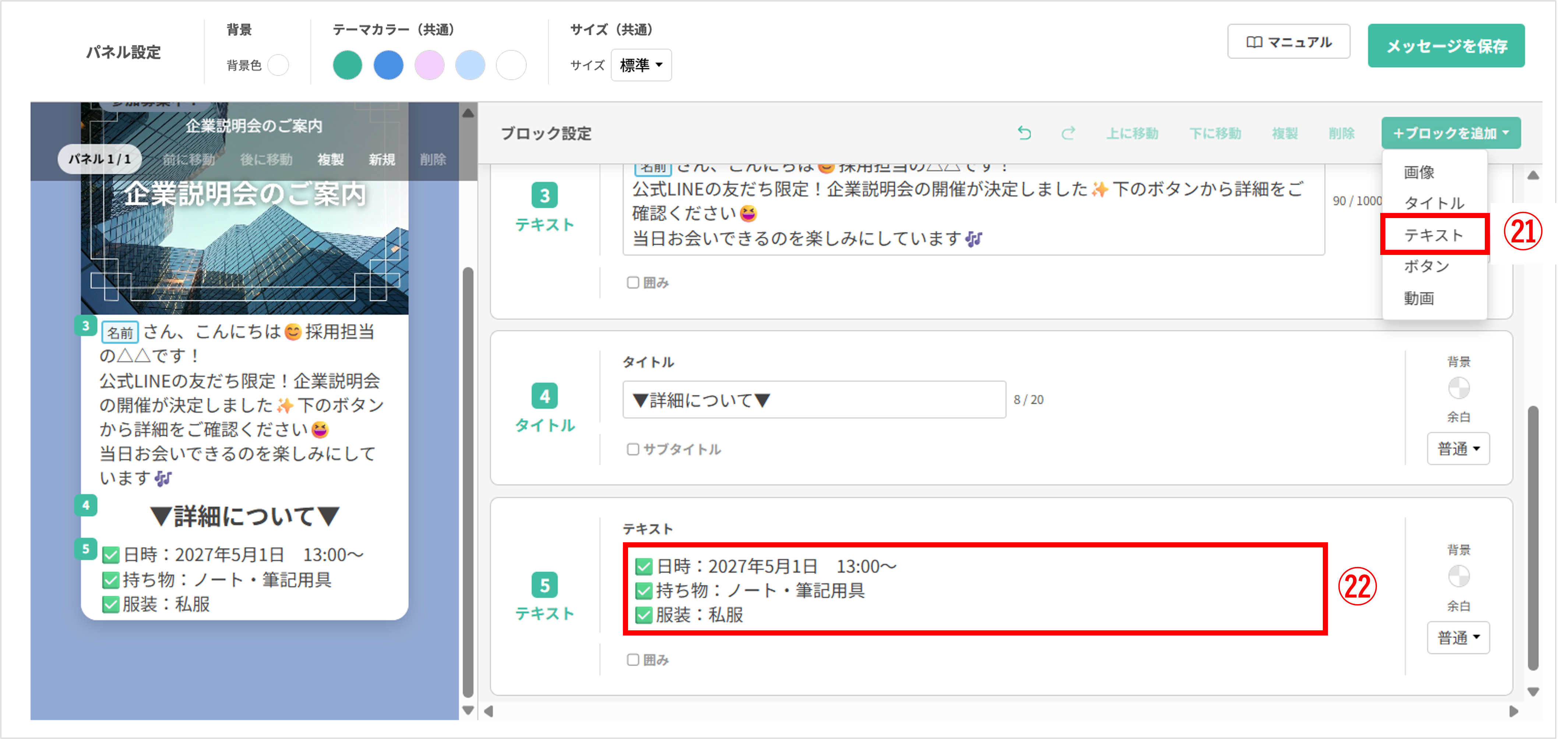
㉑〔+ブロックを追加〕ボタンから新たに『テキスト』のブロックを追加します。
㉒「テキスト」に1000文字以内でテキストを入力します。
★最後に、6段目に表示するボタンのブロックを設定します。
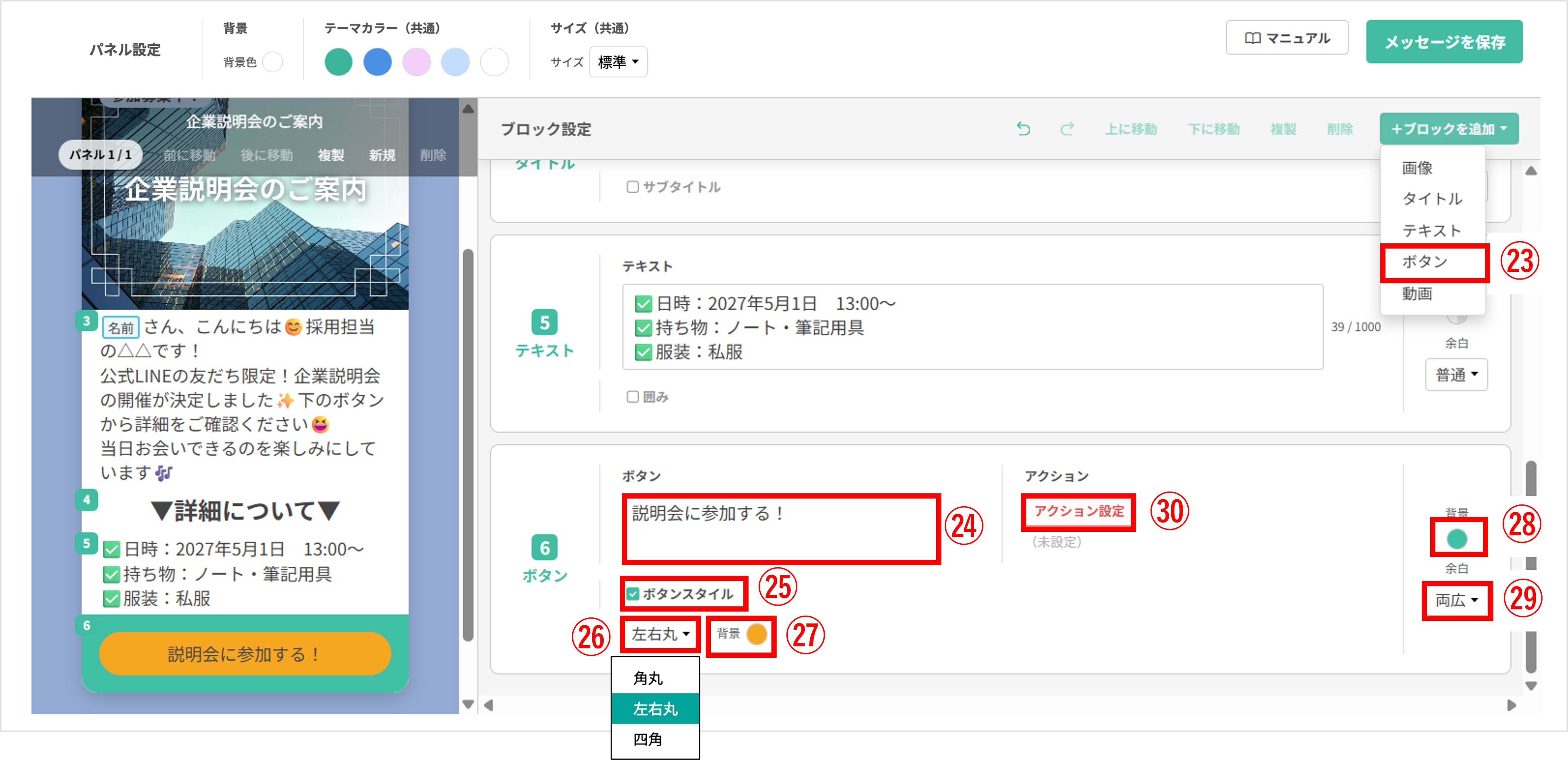
㉓〔+ブロックを追加〕ボタンから新たに『ボタン』のブロックを追加します。
㉔「ボタン」に表示させるテキストを入力します。
㉕「ボタンスタイル」のチェックボックスにチェックをします。
㉖ボタンの形を選択します。
㉗ボタンの「背景」を選択します。
㉘ブロックの「背景」を選択します。
㉙「余白」を『両広』に設定します。
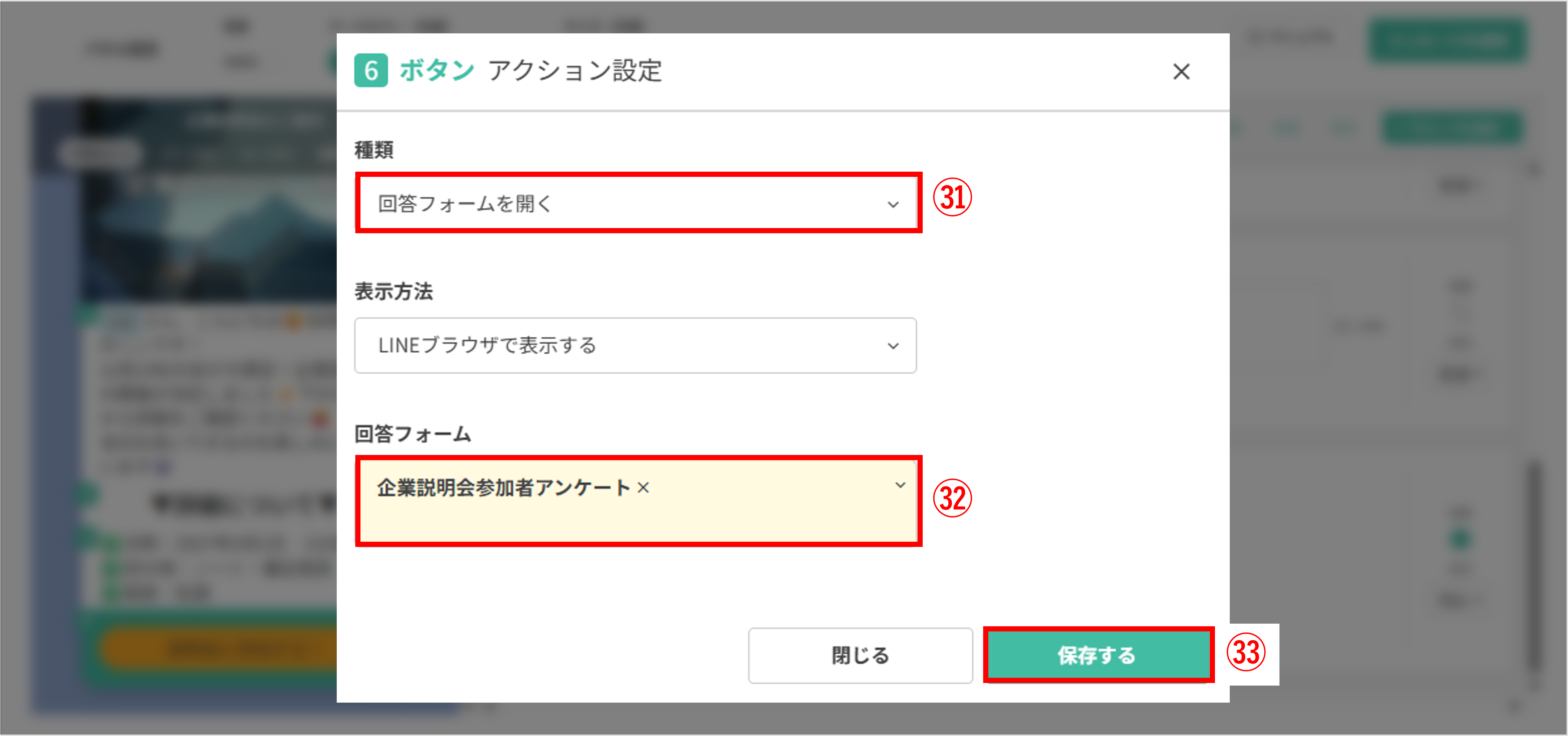
㉛「種類」で『回答フォームを開く』を選択します。
㉜回答フォームを選択します。
㉝〔保存する〕ボタンをクリックし、アクション設定を完了します。
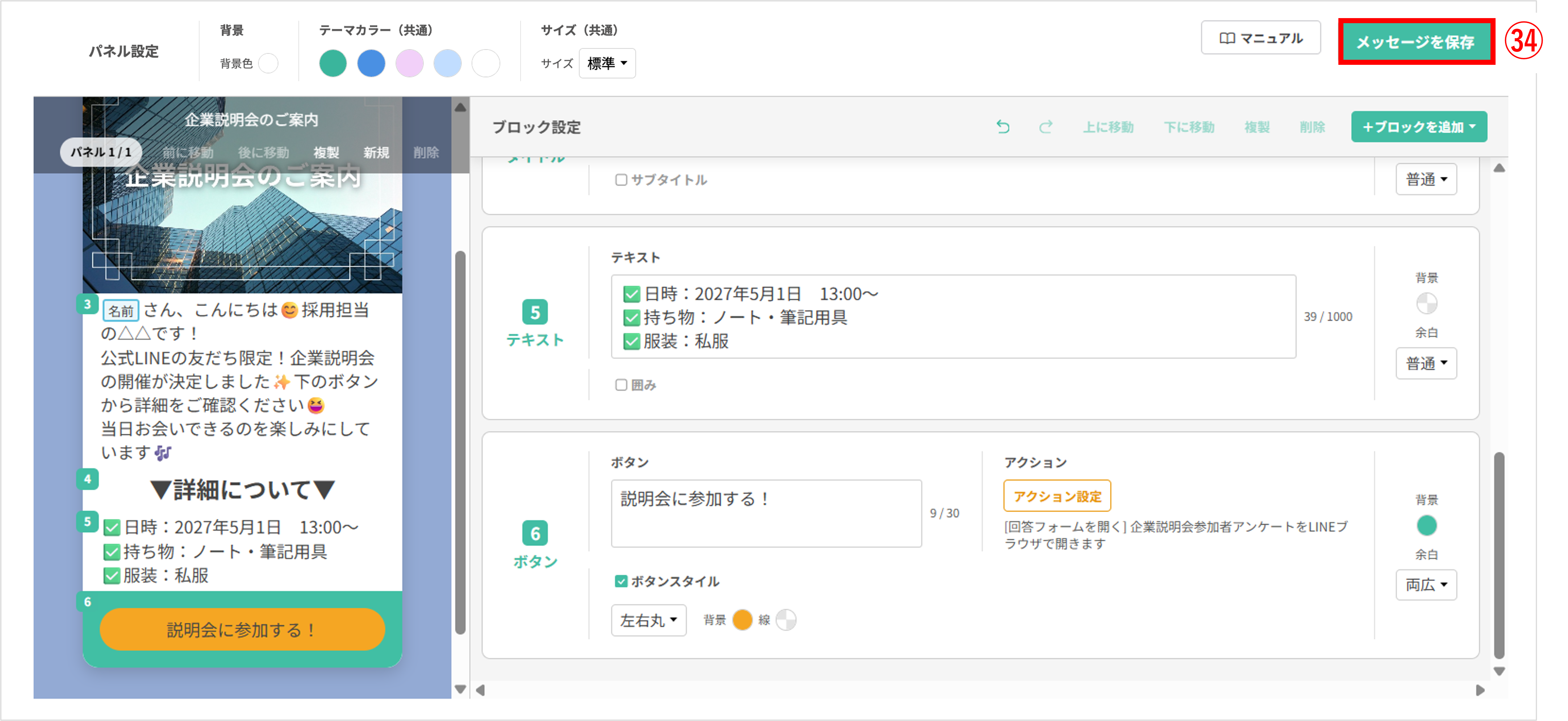
㉞〔メッセージを保存〕ボタンをクリックし、編集したフレックスメッセージを保存します。
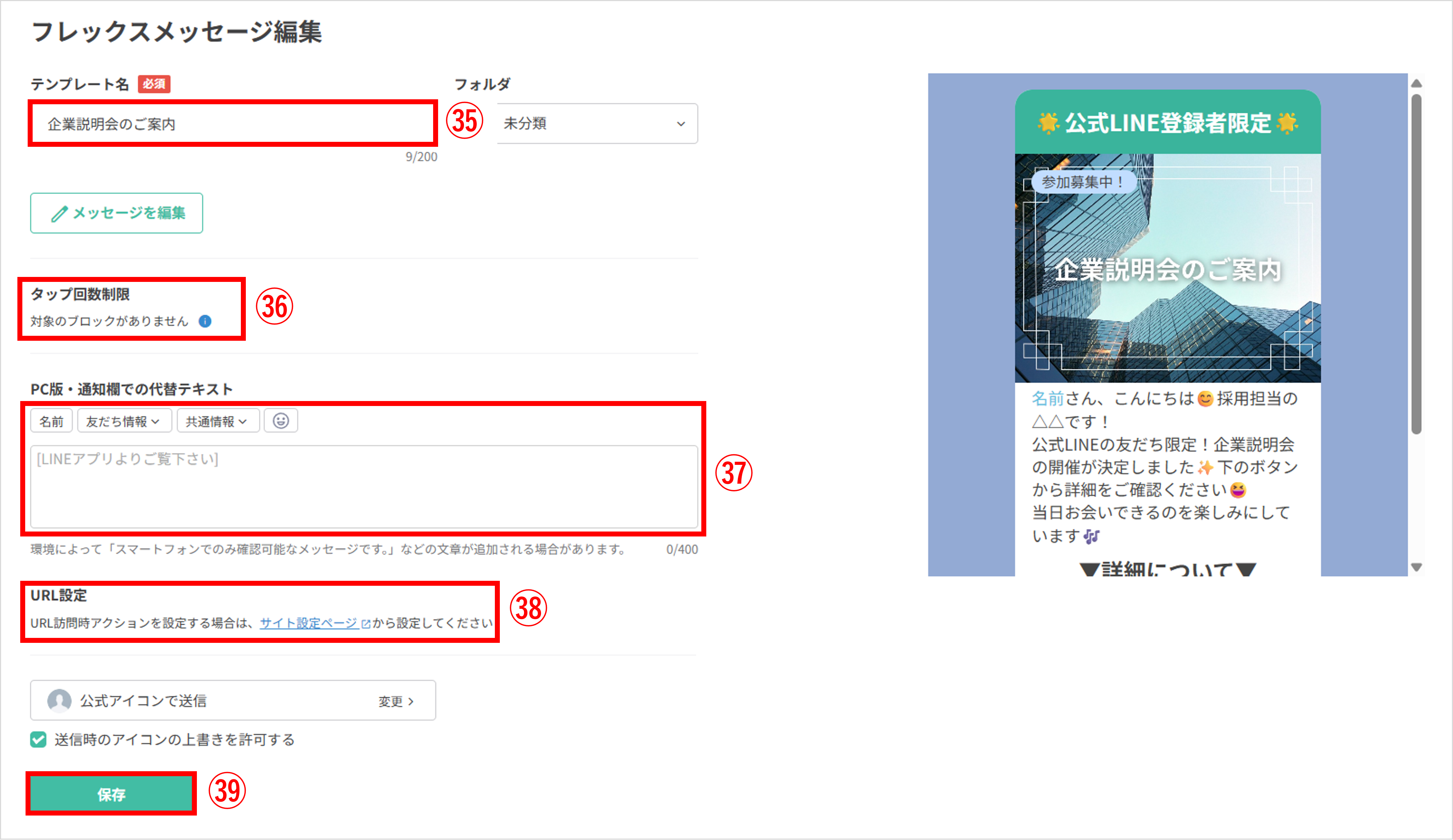
㉟ ③で入力した「テンプレート名」が表示されます。必要であれば修正します。
㊱アクション設定の「種類」で『アクション実行』を選択した【ボタン】または【画像】ブロックを設定している場合のみ、ボタンのタップ回数制限を設定できます。
ポイント
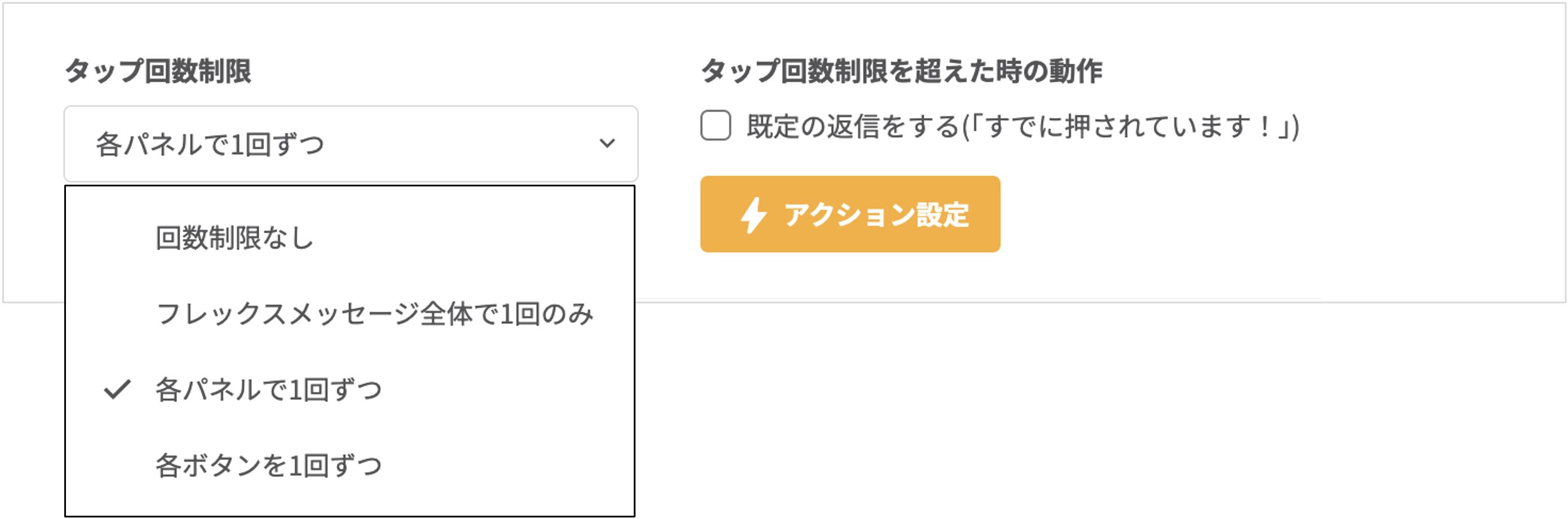
★タップ回数制限は「誤タップ防止」や「一度だけ回答させたい場合」に有効です。選べる項目は以下の4種類です。
・回数制限なし
・フレックスメッセージ全体で1回のみ
・各パネルで1回ずつ
・各ボタンを1回ずつ
また、回数制限を設定した場合は、【既定の返信をする】または〔アクション設定〕ボタンから、タップ回数制限を超えた時の動作を設定できます。
・回数制限なし
・フレックスメッセージ全体で1回のみ
・各パネルで1回ずつ
・各ボタンを1回ずつ
また、回数制限を設定した場合は、【既定の返信をする】または〔アクション設定〕ボタンから、タップ回数制限を超えた時の動作を設定できます。
㊲スマホの通知欄やLINEアプリのトーク一覧画面で特定のメッセージを表示させたい場合、「PC版・通知欄での代替テキスト」に入力します。
㊳ URL訪問時アクションやURL有効期限などを設定できます。設定する場合は、「サイト設定ページ」をクリックして設定します。
<サイト設定ページについて>
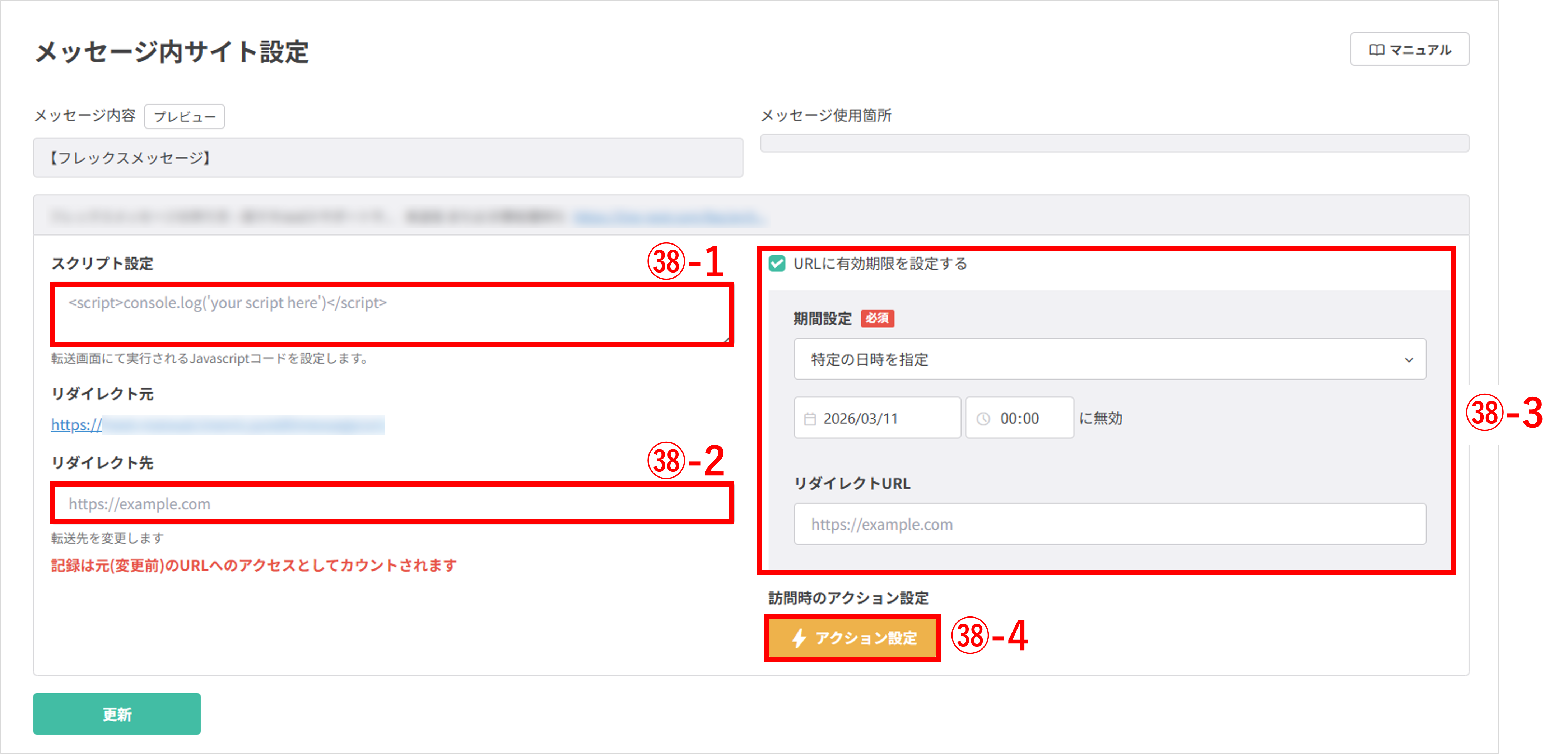
㊳-1 スクリプト設定(任意):転送画面で実行されるJavascriptコードを設定します。コードを設定したい方のみ記述してください。
㊳-2 リダイレクト設定(任意):URLの転送先を変更したい場合のみ、記述してください。
㊳-3 URLに有効期限を設定する(任意):チェックを入れることでURLに有効期限を設定できます。
㊳-1 スクリプト設定(任意):転送画面で実行されるJavascriptコードを設定します。コードを設定したい方のみ記述してください。
㊳-2 リダイレクト設定(任意):URLの転送先を変更したい場合のみ、記述してください。
㊳-3 URLに有効期限を設定する(任意):チェックを入れることでURLに有効期限を設定できます。
※有効期限が切れると、エラー画面が表示されます。有効期限が切れたあとのリダイレクト先を設定することも可能です。
㊳-4 アクションボタン(任意):URLを踏んだ友だちに対して、さまざまなアクションを設定できます。
㊴〔保存〕ボタンをクリックし、フレックスメッセージの完成です。

(Visited 179 times, 1 visits today)
この記事が役に立ったら「いいね」を押してください!