
リマインダ配信でリッチメニューを指定日時に自動切り替えする方法
はじめに
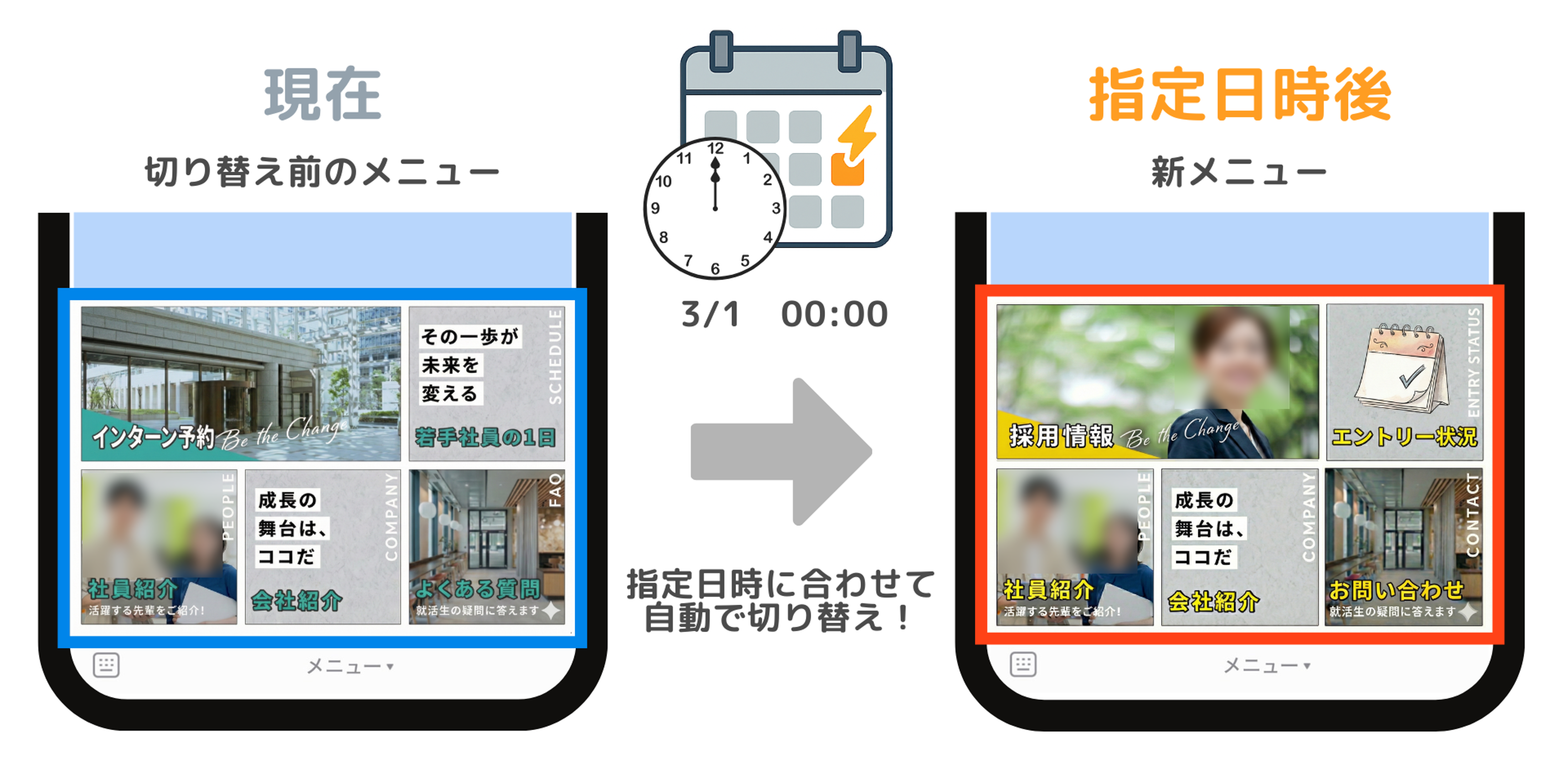
★「リマインダ配信」機能を使うと、指定した日時にリッチメニューを自動で切り替えることができます。採用情報解禁日や選考開始日などでも、当日に手動で操作する必要はありません。この記事では、事前に準備すべきリッチメニューの確認方法から、リマインダ配信の設定、リマインダを開始する手順までを解説します。
<イメージ>
現在のリッチメニューを確認する
★はじめに、現在表示されている(切り替え日時まで表示する)リッチメニューが正しく設定されているかを確認します。
※リッチメニューは登録しただけでは友だちのLINEトーク画面に表示されません。
切り替え後のリッチメニューを作成する
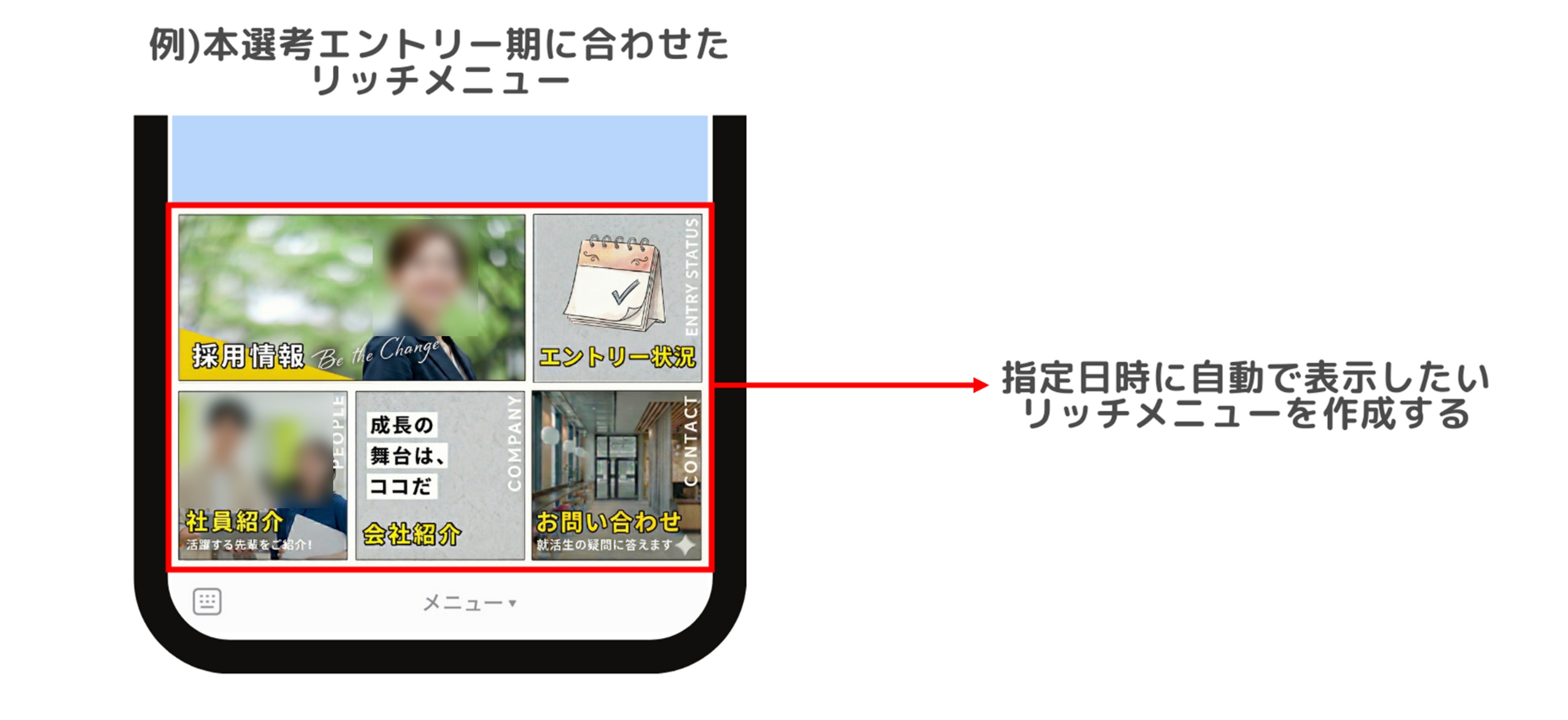
★次に、指定の日時(採用情報解禁日など)に表示させたい「リッチメニュー」を準備します。
<イメージ>
リマインダ配信を作成する
★「リマインダ配信」機能を使って、指定の日時に自動でメニューを切り替えるアクションを設定する方法を解説します。
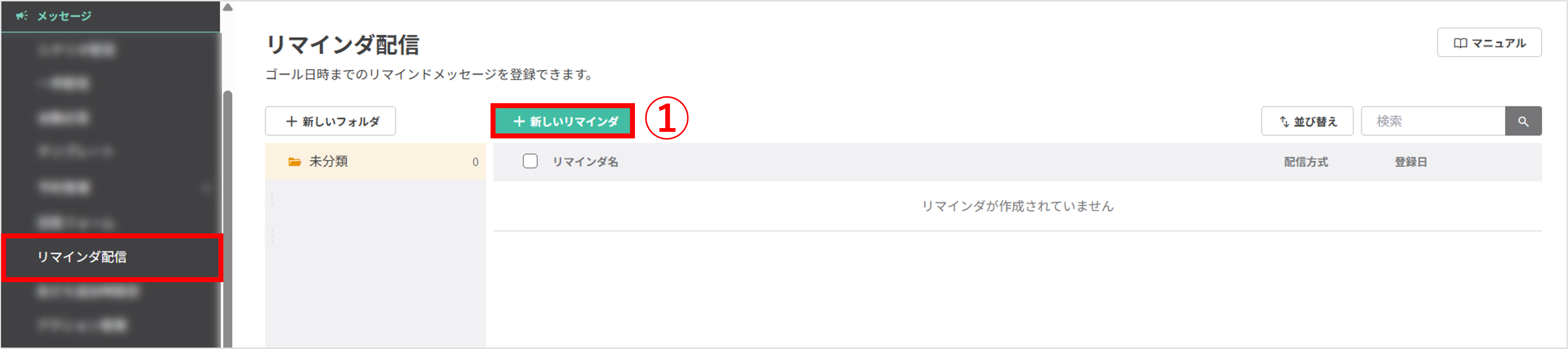
左メニュー>「リマインダ配信」をクリックします。
①〔+新しいリマインダ〕ボタンをクリックします。
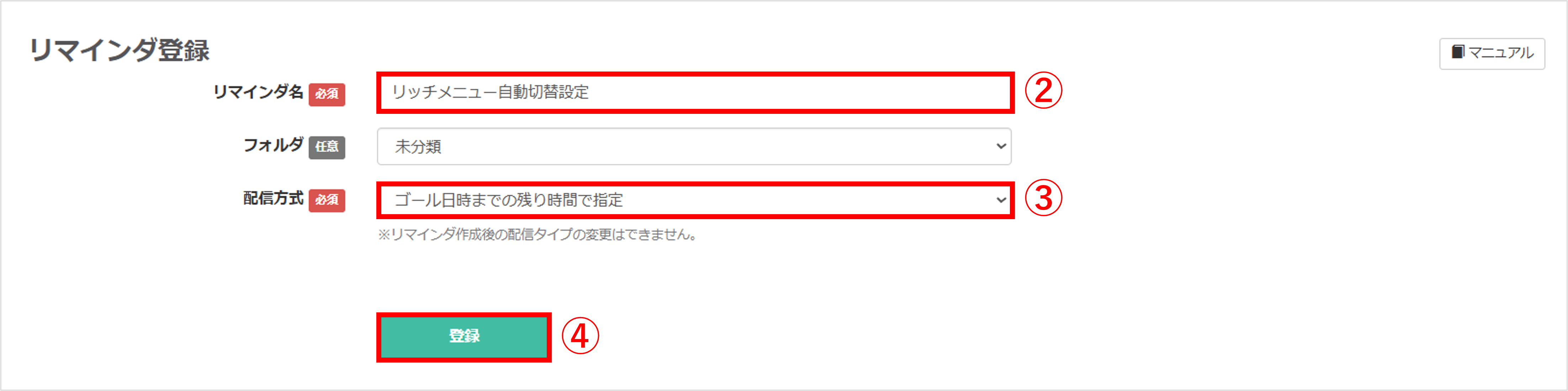
②『リマインダ名』を入力します。(ユーザー側には表示されません)
③『配信方式』で「ゴール日時までの残り時間で指定」を選択します。
※新規作成後は配信タイプの変更はできません。
④〔登録〕ボタンをクリックします。
⑤『配信タイミング追加』で「0日前 0時間 0分前」に送信と設定し、〔登録〕ボタンをクリックします。
※今回の設定では、ゴール日時がそのまま実行日となるため、「0日前(ゴール当日) 0時間 0分前」に設定します。
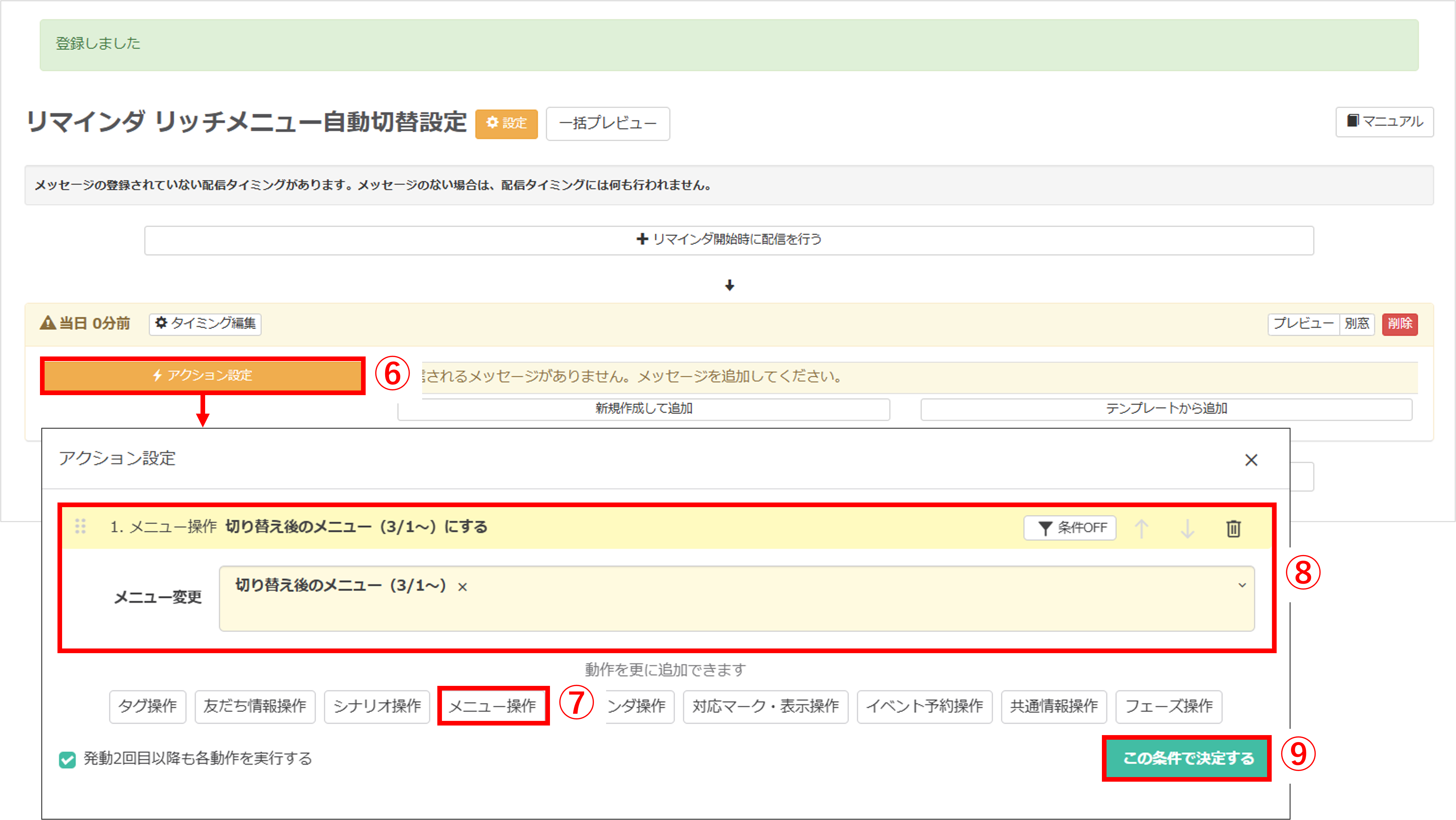
⑥〔アクション設定〕ボタンをクリックします。
⑦〔メニュー操作〕ボタンをクリックします。
⑧「切り替え後のリッチメニューを作成する」で登録したリッチメニューを選択します。
⑨〔この条件で決定する〕ボタンをクリックします。
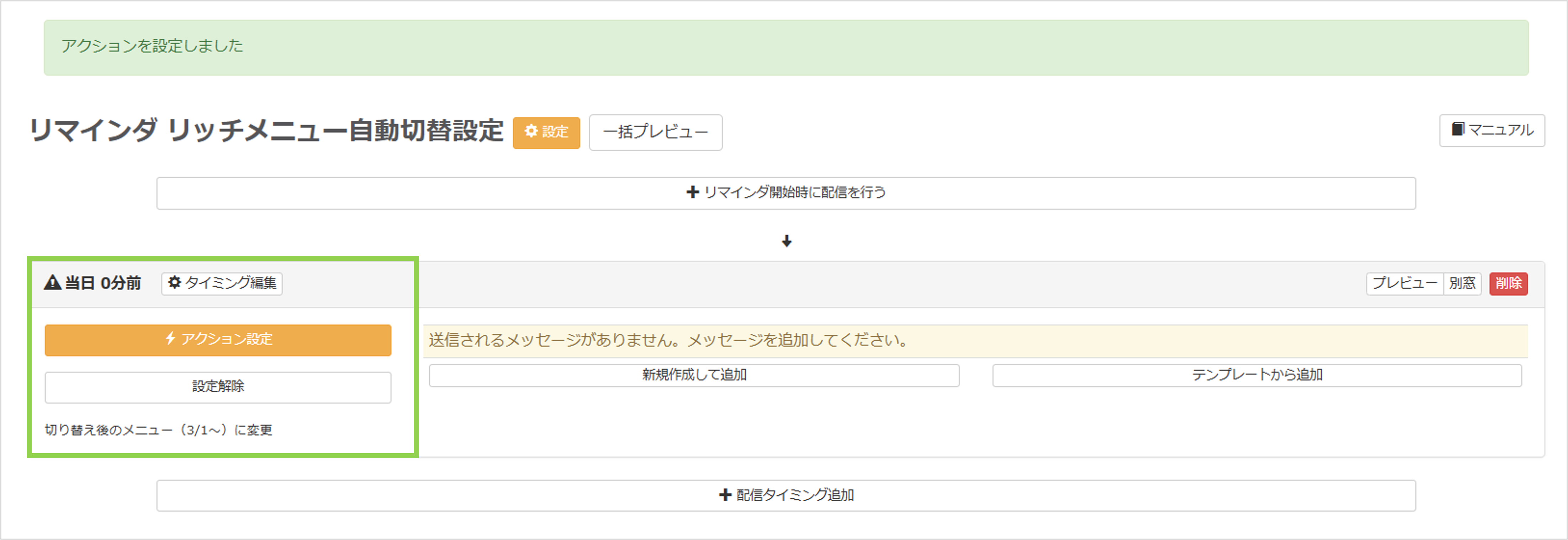
指定の日時に実行するアクションの設定が完了しました。
リマインダを開始する
★最後に、「リマインダ配信を作成する」で設定したリマインダを開始する方法を解説します。複数の条件を掛け合わせて対象者を絞り込むことも可能です。
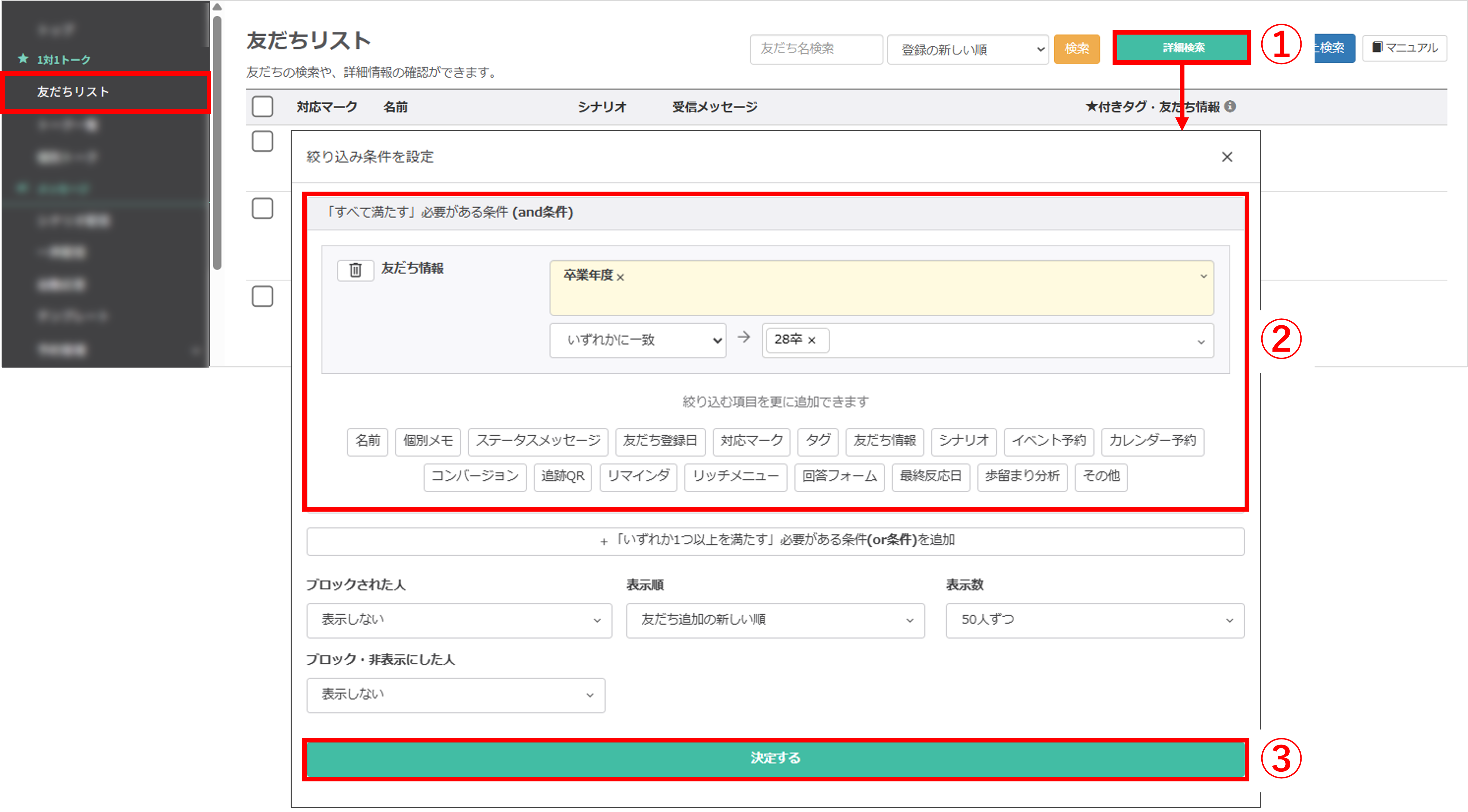
左メニュー>「友だちリスト」をクリックします。
①〔詳細検索〕ボタンをクリックします。
②絞り込み条件を設定します。
例)友だち情報:卒業年度が「28卒」の友だちが対象となります。
③〔決定する〕ボタンをクリックします。
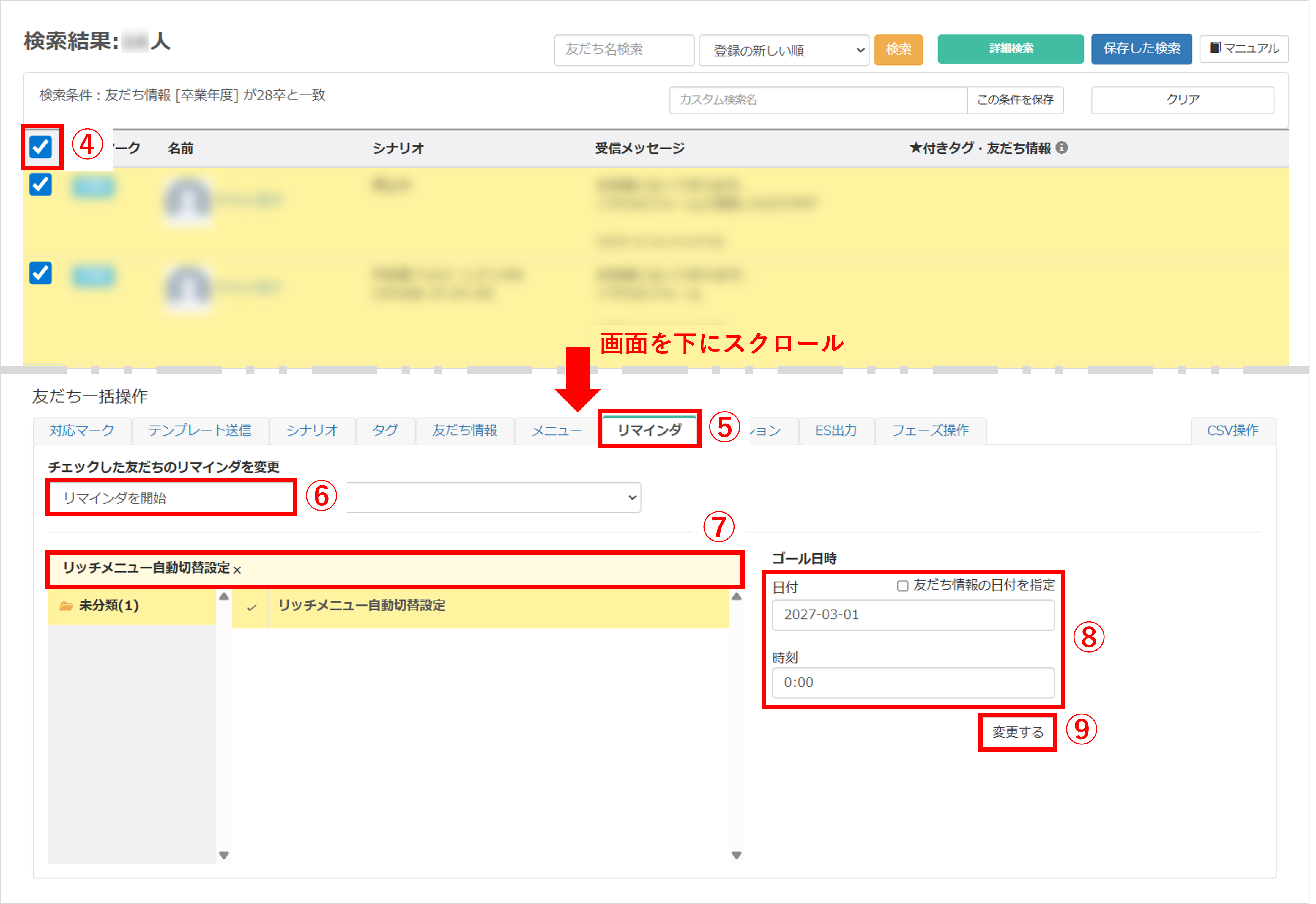
④検索条件に該当する友だちすべてを選択します。
⑤友だち一括操作の『リマインダ』タブをクリックします。
⑥『チェックした友だちのリマインダを変更』で【リマインダを開始】を選択します。
⑦「リマインダ配信を作成する」で設定したリマインダを選択します。
⑧『ゴール日時』で日付と時刻を指定します。
例)採用情報解禁日(3/1 0:00)、選考開始日(6/1 0:00)など、新しいリッチメニューを表示したい日時を『ゴール日時』として設定します。
※0:00は深夜0時(日付が変わったタイミング)を指します。
※0:00は深夜0時(日付が変わったタイミング)を指します。
⑨〔変更する〕ボタンをクリックします。
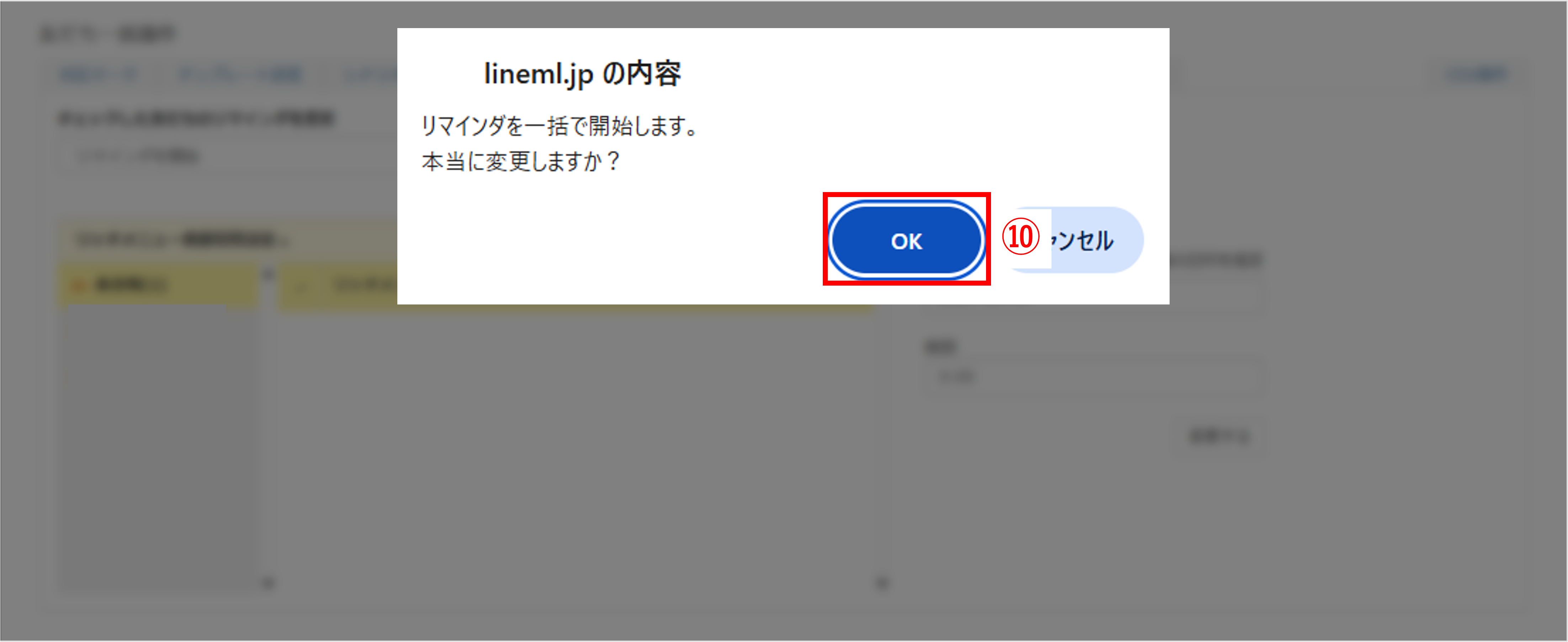
⑩確認のポップアップメッセージが表示されます。〔OK〕ボタンをクリックして操作完了です。この設定により、ゴール日時になると自動でリッチメニューが切り替わります。
ポイント
★作成したリマインダを〔アクション設定〕に紐づけることで、友だちの操作をきっかけに自動で開始させることができます。
これにより、手動でのリマインダ開始後に友だち追加されたユーザーでも、アンケート回答などのアクションを行えば、自動的にリマインダが開始されます。
これにより、手動でのリマインダ開始後に友だち追加されたユーザーでも、アンケート回答などのアクションを行えば、自動的にリマインダが開始されます。
例)初回登録フォームの回答後に、自動でリマインダを開始したい場合

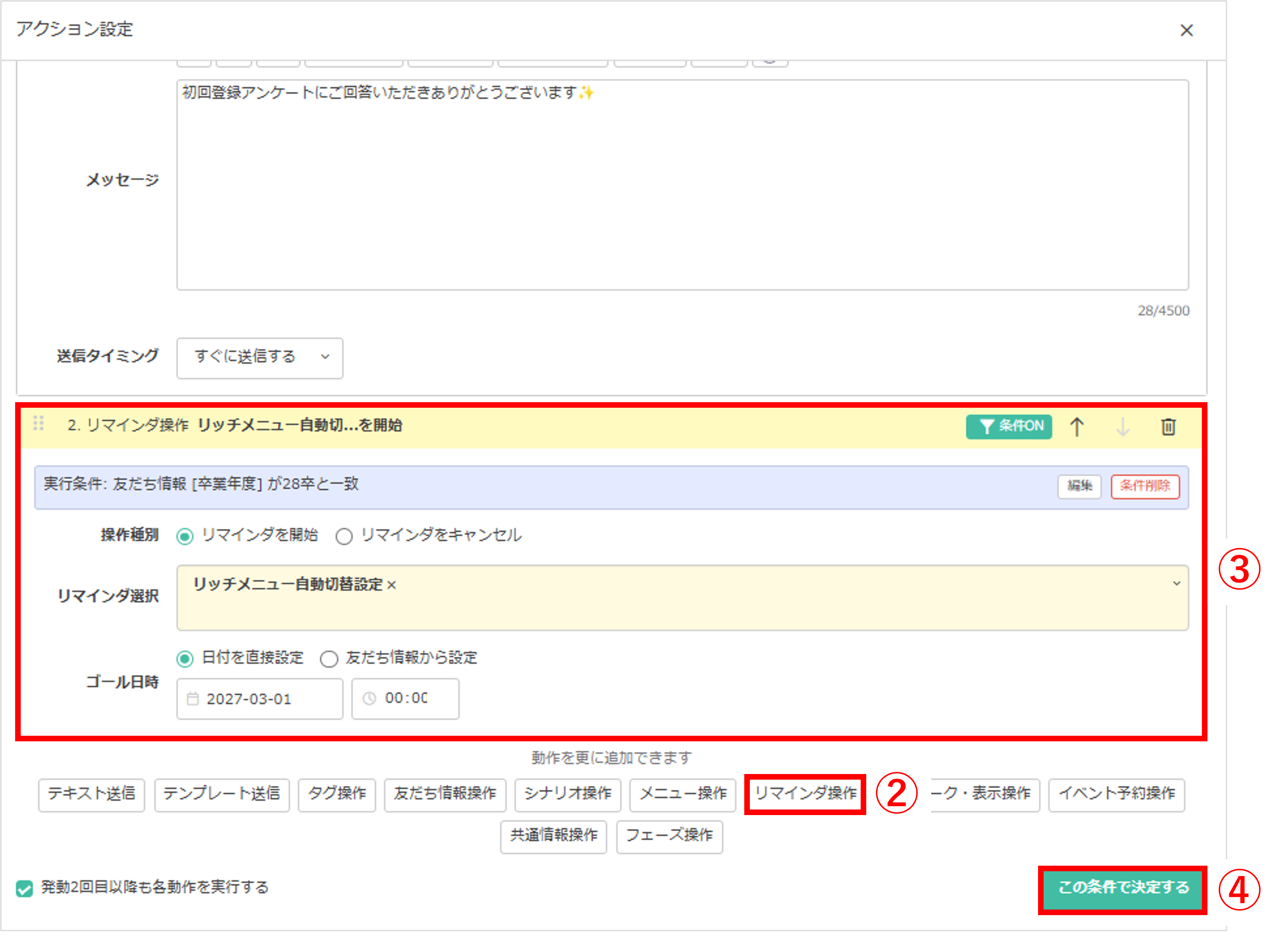
①〔オプション〕>〔アクション設定〕ボタンをクリックします。
②〔リマインダ操作〕ボタンをクリックします。
③「リマインダ配信を作成する」で設定したリマインダを選択し、『ゴール日時』に日付と時刻を指定します。
※条件設定を活用して、アクションを発動させるユーザーを限定することができます。
④〔この条件で決定する〕ボタンをクリックします。
①〔オプション〕>〔アクション設定〕ボタンをクリックします。
②〔リマインダ操作〕ボタンをクリックします。
③「リマインダ配信を作成する」で設定したリマインダを選択し、『ゴール日時』に日付と時刻を指定します。
※条件設定を活用して、アクションを発動させるユーザーを限定することができます。
④〔この条件で決定する〕ボタンをクリックします。
設定中リマインダの確認方法
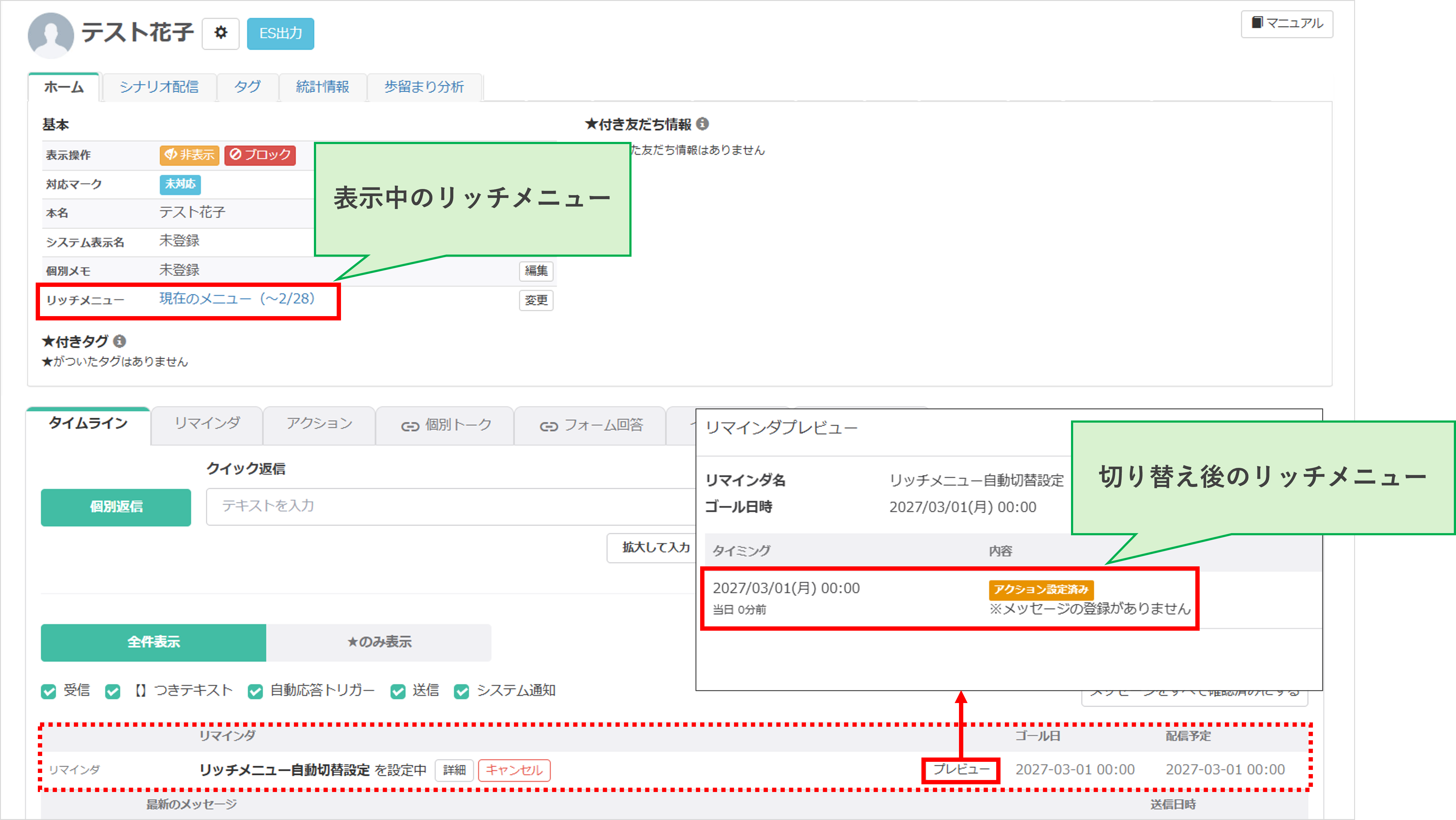
★設定中のリマインダは、該当の友だち名をクリックして表示される「友だち詳細画面」の『タイムライン』タブ内にある【リマインダ】から確認できます。

(Visited 165 times, 1 visits today)
この記事が役に立ったら「いいね」を押してください!

