
カルーセルメッセージ(新方式)の作成方法
はじめに

左メニュー>「テンプレート」をクリックします。
①〔新しいテンプレート〕>「カルーセルメッセージ(新方式)」をクリックします。
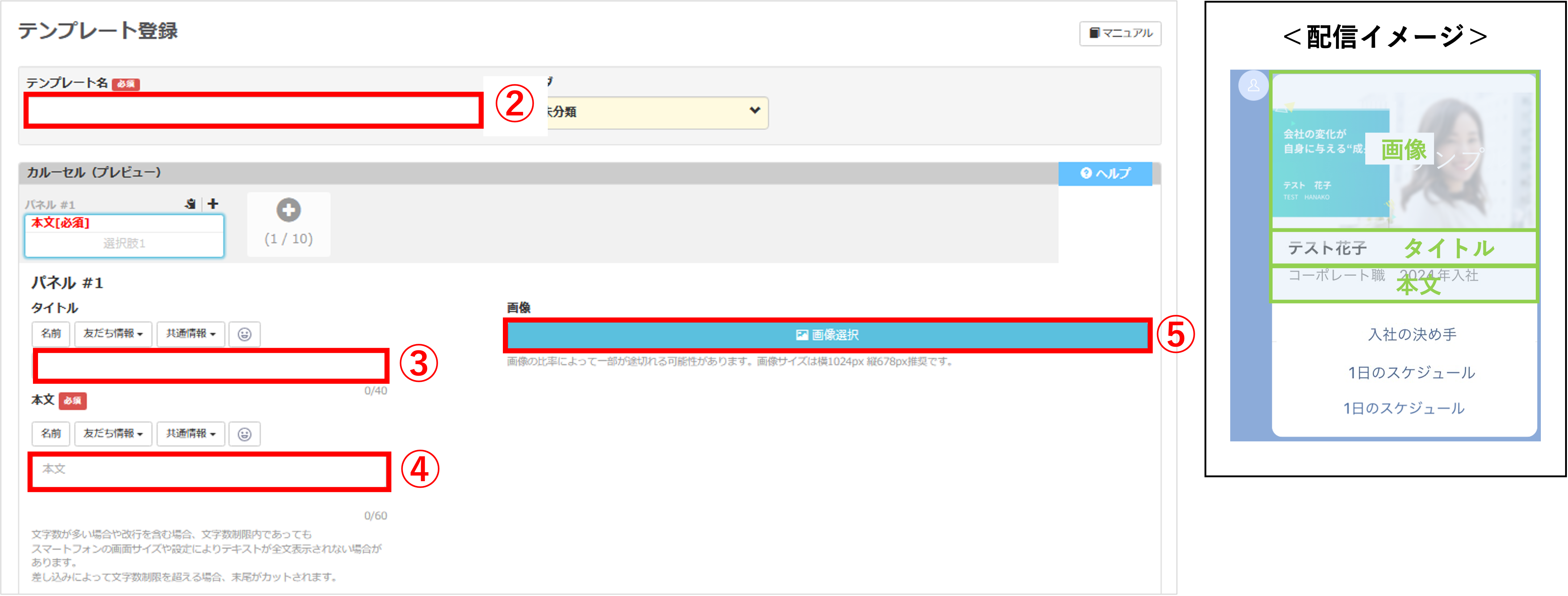
②『テンプレート名』を入力します。(管理用なので学生側には表示されません)
③『タイトル』を入力します。(任意)
④『本文』を入力します。
※参考記事:メッセージに個人の情報を差し込んで配信する方法
※参考記事:共通情報をメッセージに設定する方法
⑤パネルに画像を設定したい場合は、〔画像選択〕ボタンから画像をアップロードします。

⑥『選択肢名』を入力します。
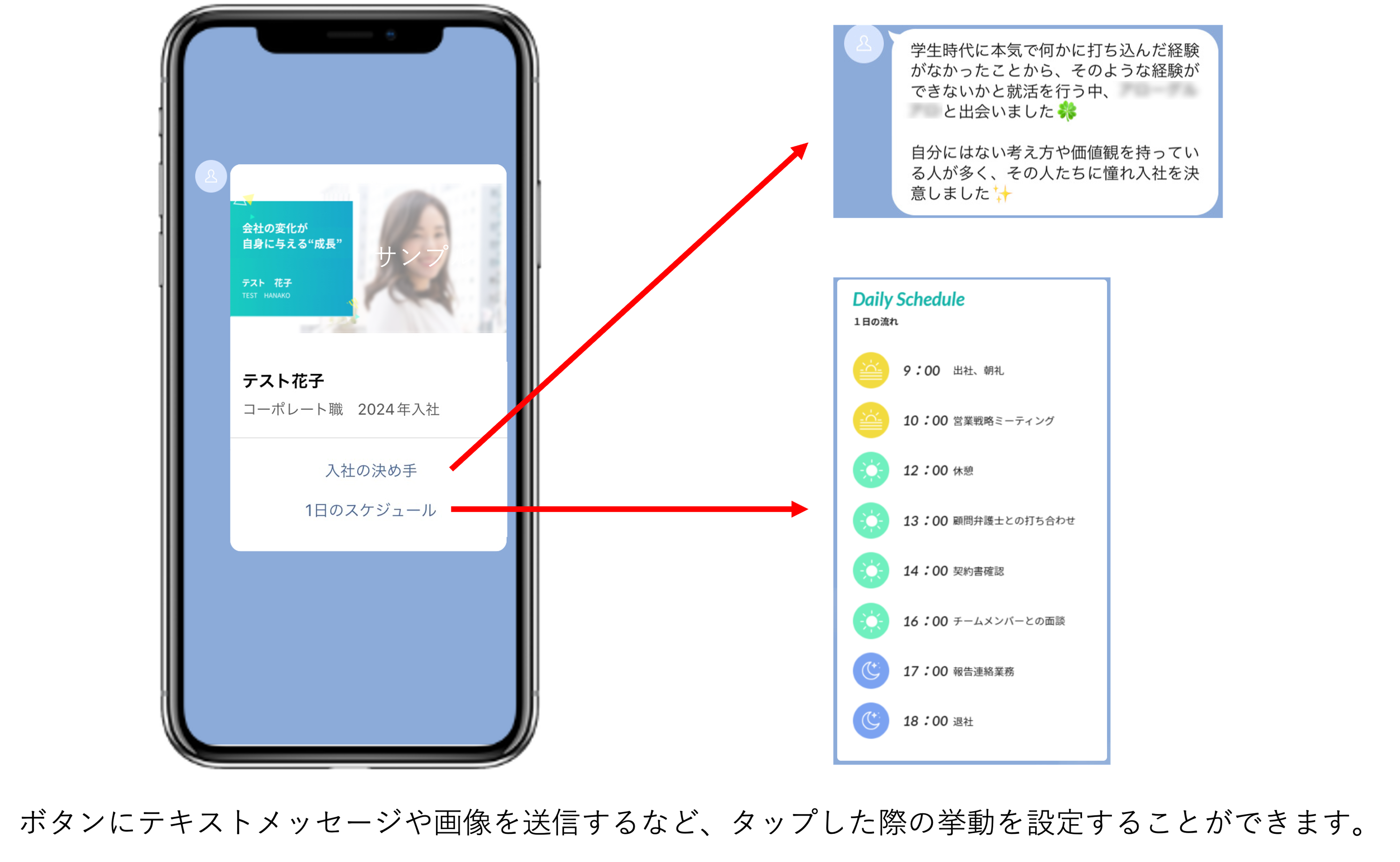
⑦選択肢タップ後の挙動を選択します。ここでは「アクション実行」を選択し、〔アクション設定〕ボタンからテキストを送信する設定を行なっています。
※選択肢アクションに有効期限を設定するにチェックをすると選択肢ごとにアクションの有効期限を設定することができます。
⑧選択肢を更に増やす場合は〔+追加〕ボタンをクリックし、⑥〜⑦の手順を繰り返して設定します。
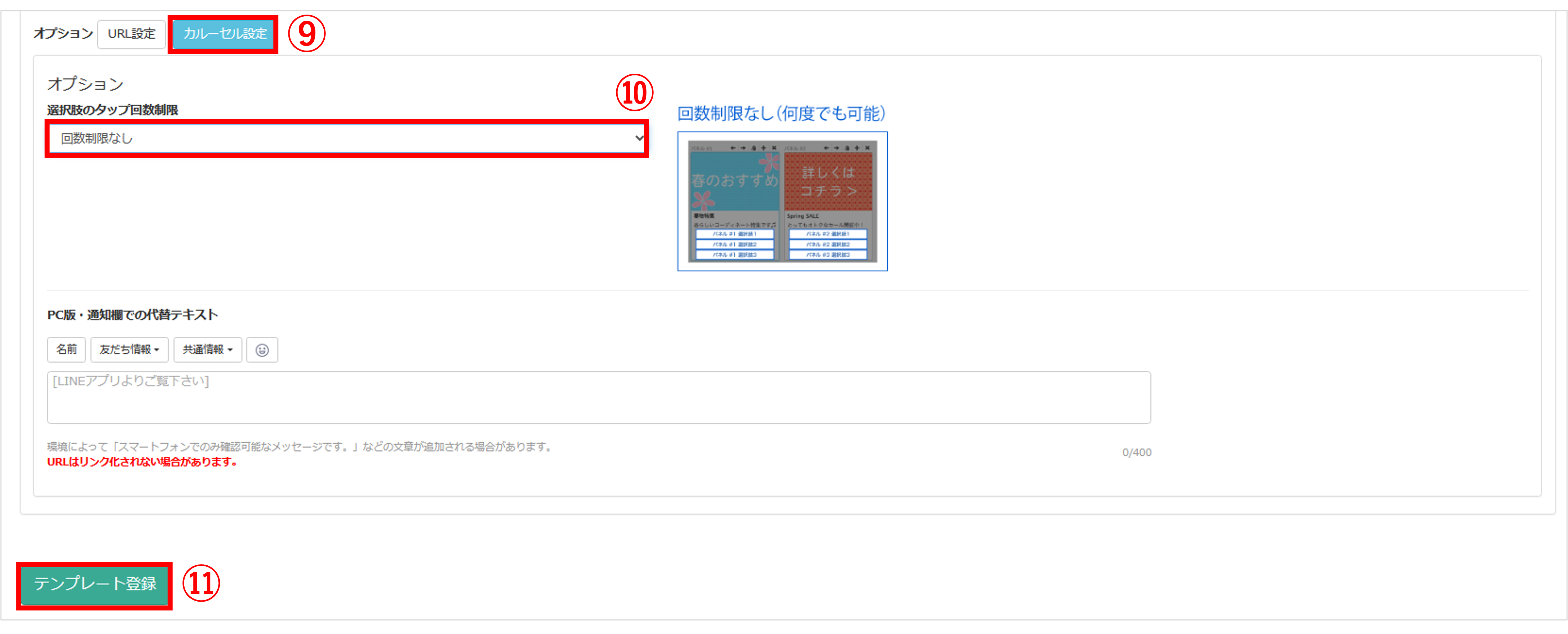
⑨〔カルーセル設定〕ボタンをクリックします。
⑩『選択肢のタップ回数制限』で【回数制限なし】を選択します。
⑩〔テンプレート登録〕ボタンをクリックして設定完了です。
ポイント
★作成項目ごとにフォルダ分けをしておくと便利です。

カルーセルメッセージの活用事例
※予約枠をスマート管理:タグ×自動メッセージで満席トラブルゼロへ

(Visited 61 times, 1 visits today)
この記事が役に立ったら「いいね」を押してください!