
コンバージョン管理の作成と設定手順
はじめに
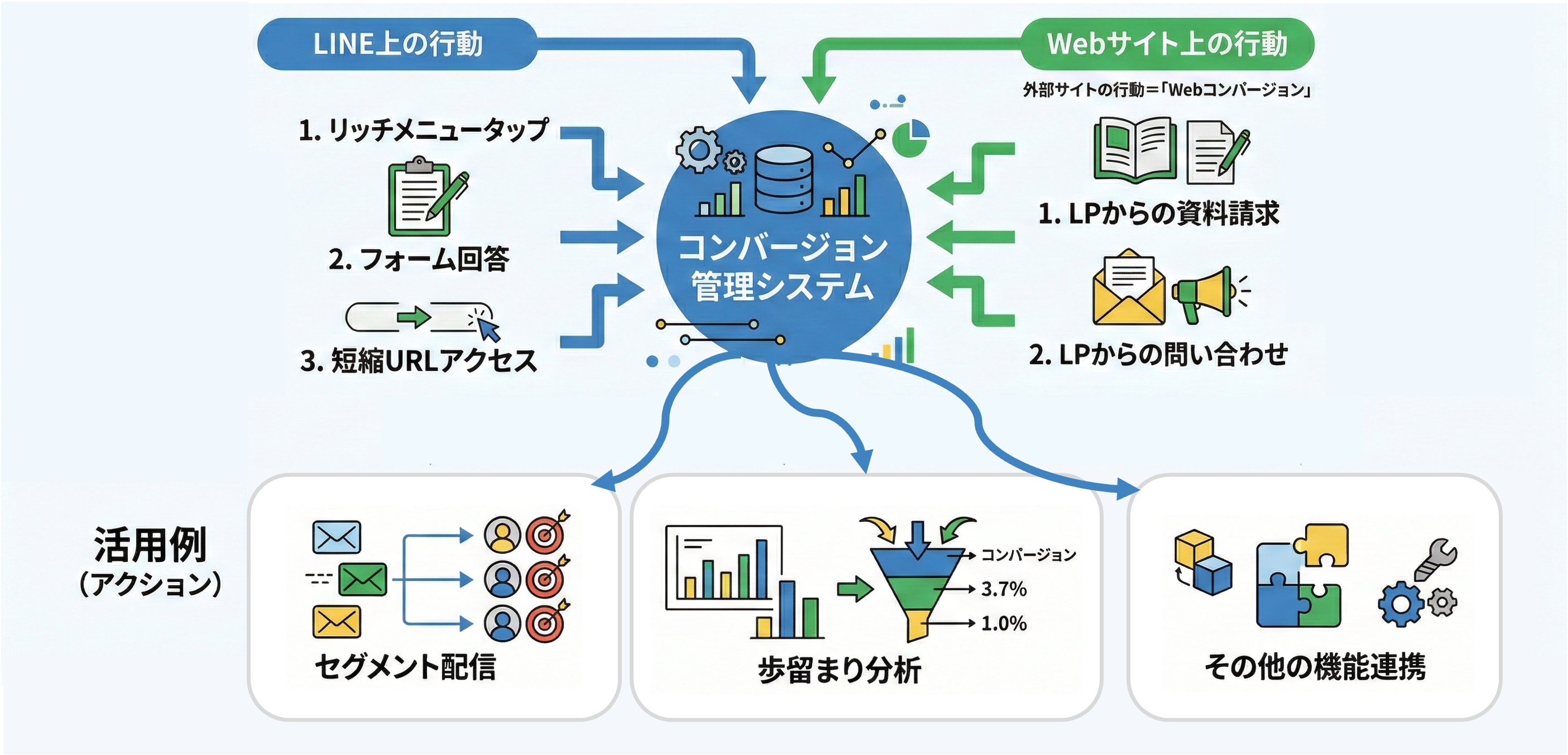
★コンバージョン管理は、友だちの特定の行動を、コンバージョンとして自動で記録・管理できる機能です。 学生の選考ステップの管理や、LP上での資料請求などのWebサイト上の行動をどちらも記録できます。
こちらの記事ではLINE上の行動を計測するコンバージョンの作成方法とコンバージョンの設置方法について説明します。
こちらの記事ではLINE上の行動を計測するコンバージョンの作成方法とコンバージョンの設置方法について説明します。
<イメージ>
コンバージョンの作成方法
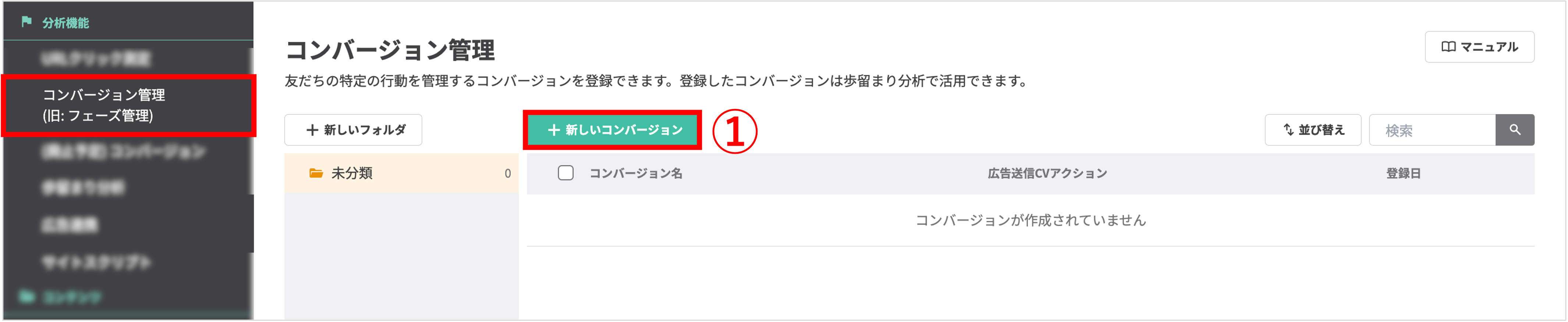
左メニュー>「コンバージョン管理」を選択します。
①〔+新しいコンバージョン〕ボタンをクリックします。
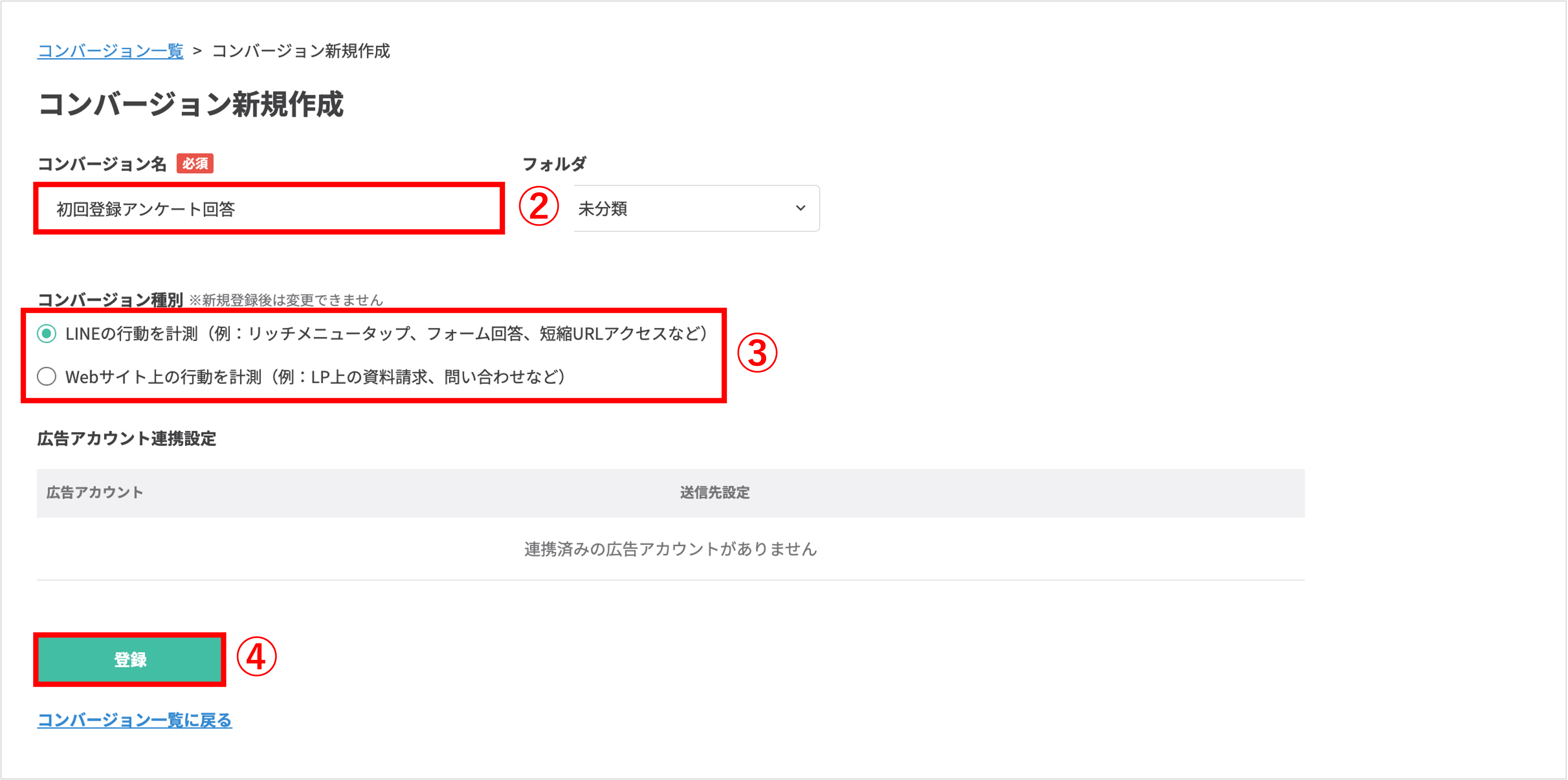
②『コンバージョン名』を入力します。
③『コンバージョン種別』を下記から選択します。ここでは【LINEの行動を計測】を選択した場合を説明します。
・LINEの行動を計測:リッチメニュータップ、フォーム回答、短縮URLアクセスなどで活用できます。
・Webサイト上の行動を計測:LPからの資料請求、LPからの問い合わせなどで活用できます。
・Webサイト上の行動を計測:LPからの資料請求、LPからの問い合わせなどで活用できます。
④〔登録〕ボタンをクリックして作成完了です。
コンバージョンを設定して行動を計測する方法
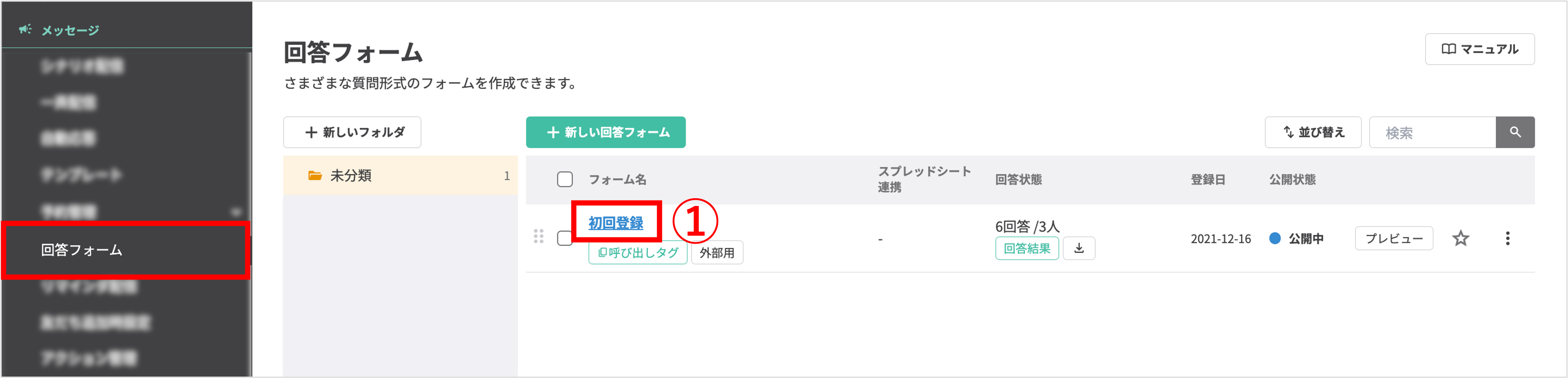
左メニュー>「回答フォーム」を選択します。
①計測したい回答フォームの『フォーム名』をクリックします。
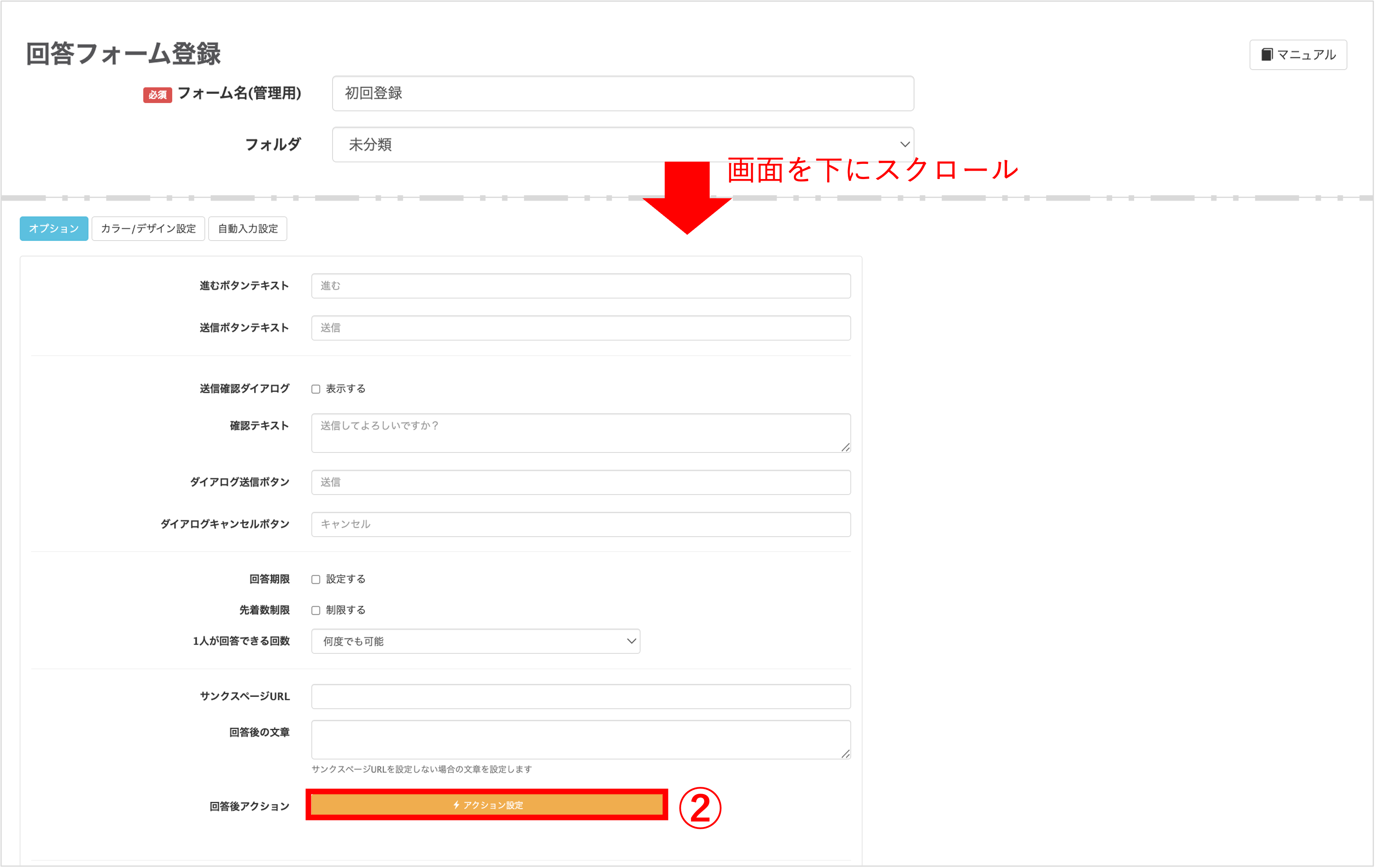
②回答フォーム登録画面が開きます。画面下部に表示される『オプション』>〔アクション設定〕ボタンをクリックします。
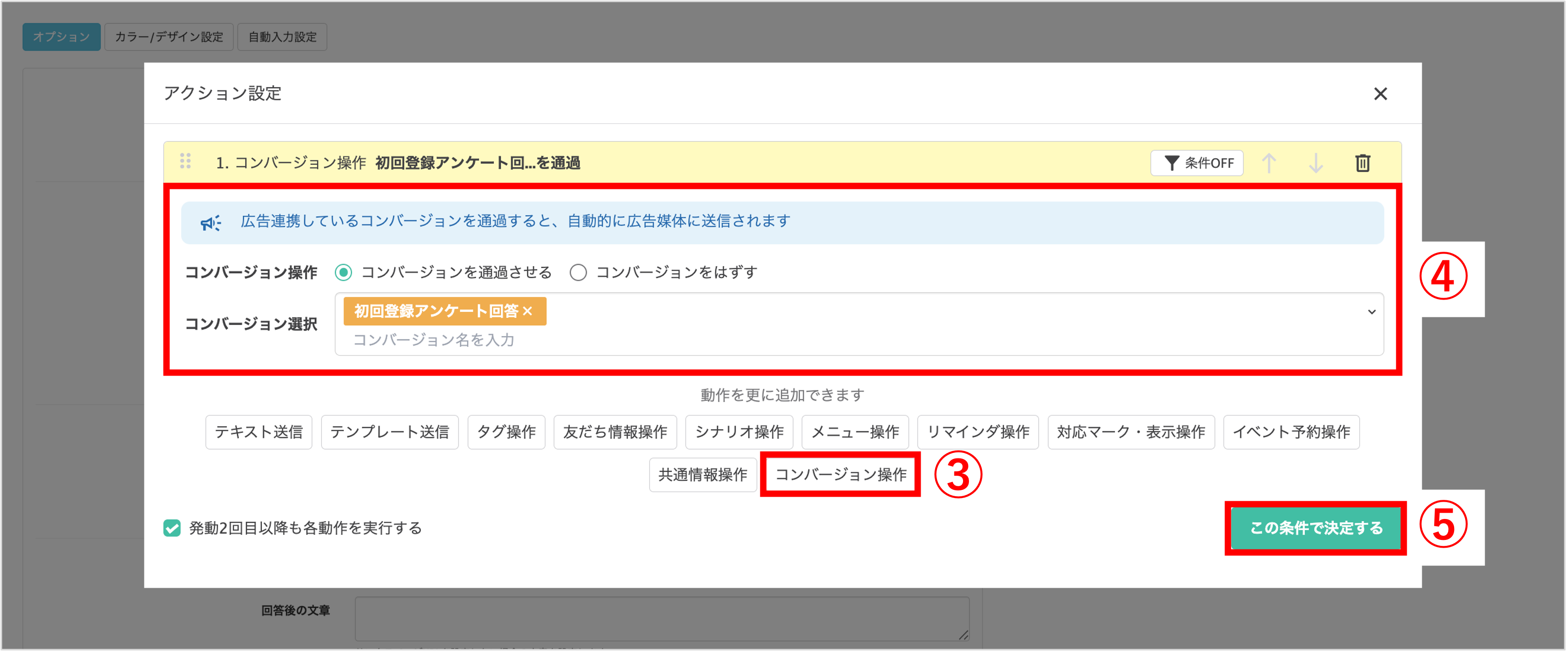
③〔コンバージョン操作〕ボタンをクリックします。
④『コンバージョン操作』で【コンバージョンを通過させる】を選択し、『コンバージョンを選択』でフォーム回答後に通過させたいコンバージョンを選択します。
⑤〔この条件で決定する〕ボタンをクリックします。
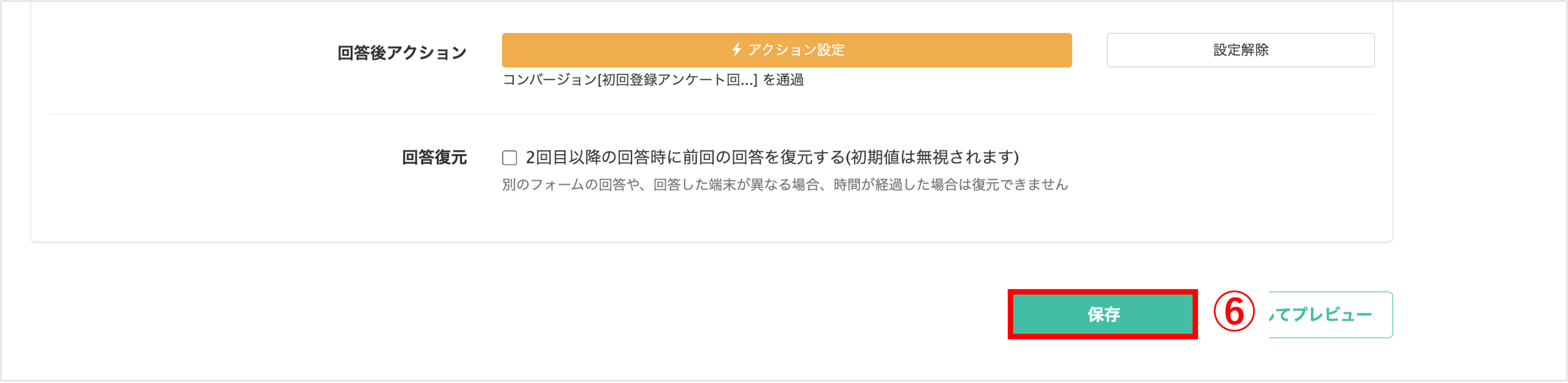
⑥〔保存〕ボタンをクリックします。
計測結果を確認する方法
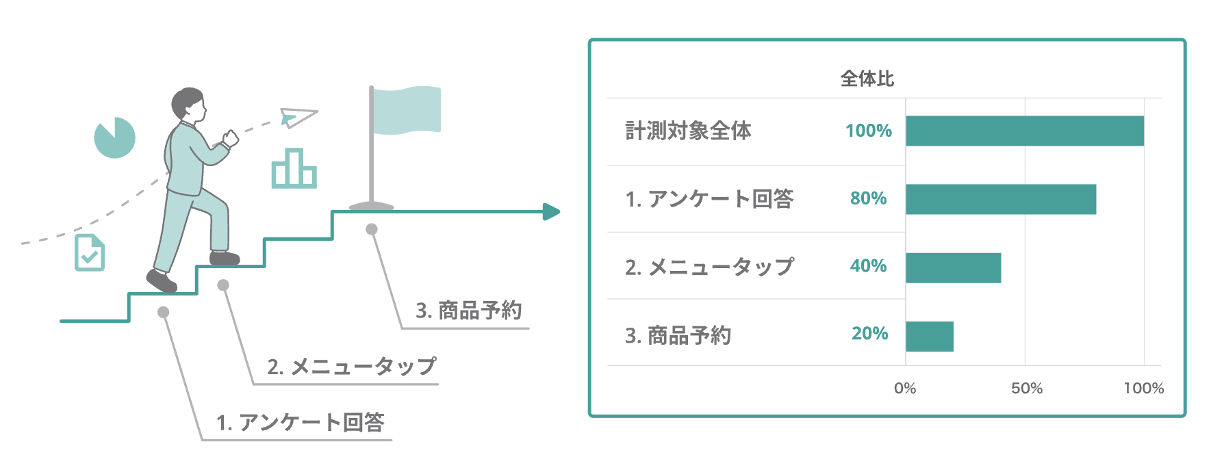
作成したコンバージョンを計測したい箇所に設置したあとは、歩留まり分析機能を使って計測値を確認します。
(Visited 30 times, 1 visits today)
この記事が役に立ったら「いいね」を押してください!

