
Webコンバージョン計測の設定方法
はじめに
Webコンバージョン機能とは、外部サイト上でのユーザーの行動を記録・管理できる機能です。
Webコンバージョン通過時のアクション実行や、該当者に対してセグメント配信や歩留まり分析など多くの機能に活用できます。
Webコンバージョン通過時のアクション実行や、該当者に対してセグメント配信や歩留まり分析など多くの機能に活用できます。
目次
事前準備(ドメインの登録)
Webコンバージョンの通過を計測・アクションを発動させるには、
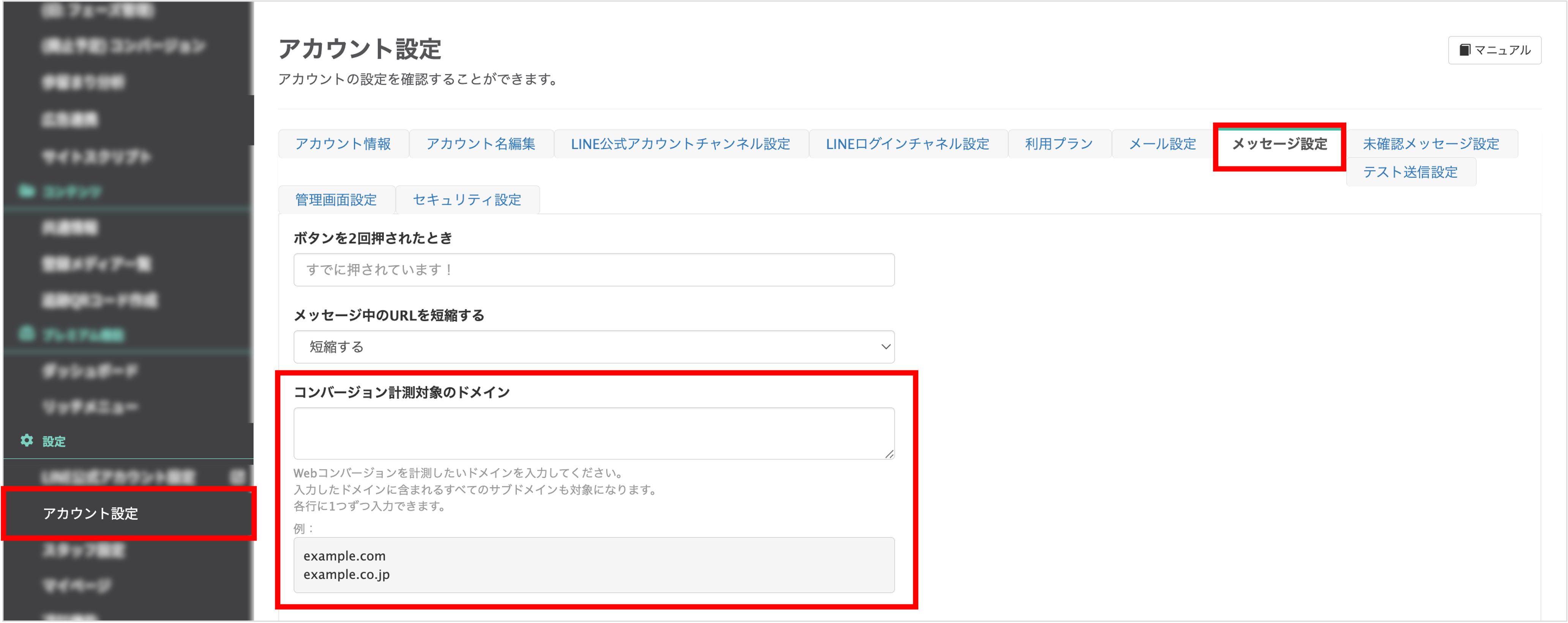
左メニュー>「アカウント設定」>『メッセージ設定』タブの「コンバージョン計測対象のドメイン」に、Webコンバージョンを記録したいWebページ(自社の公式サイトなど)のドメインを入力しておく必要があります。
Webコンバージョンの作成方法
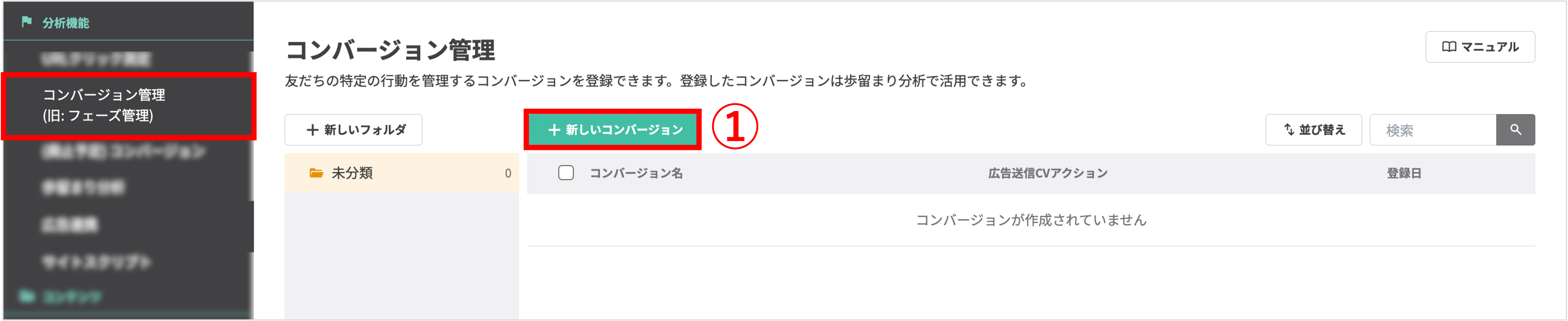
左メニュー>「コンバージョン管理」を選択します。
①〔+新しいコンバージョン〕ボタンをクリックします。
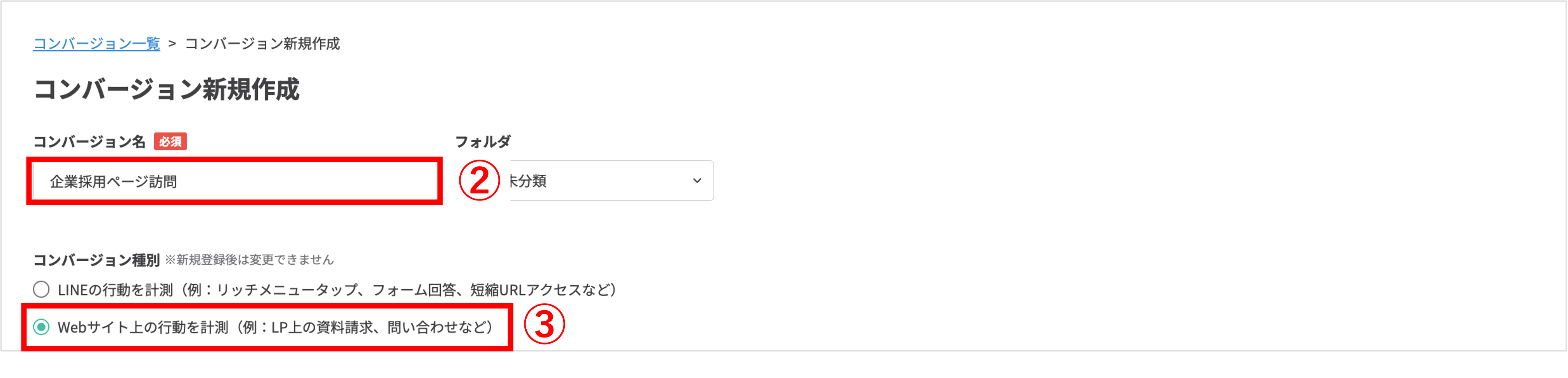
②『コンバージョン名』を入力します。
③『コンバージョン種別』で「Webサイト上の行動を計測」を選択します。
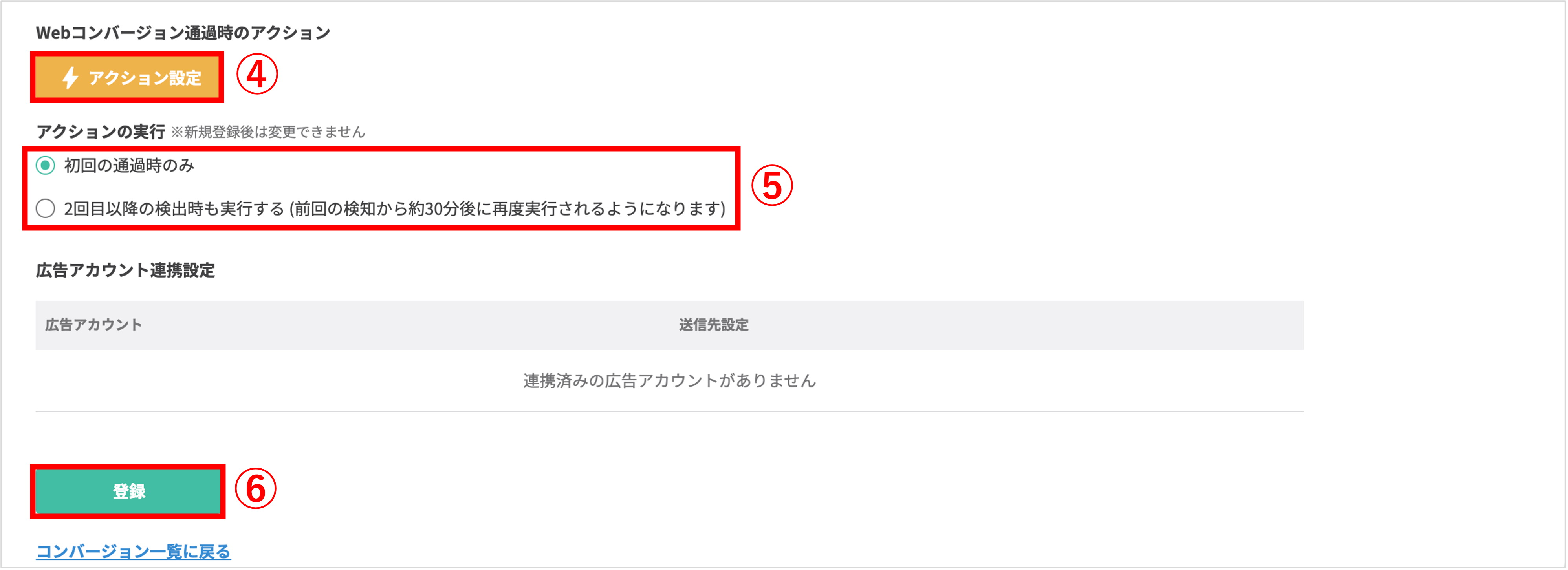
④サイトを通過したユーザーに対して、タグを付与する、メッセージを送信するなどのアクションを実行したい場合は『Webコンバージョン通過時のアクション』で〔アクション設定〕ボタンから設定します。
⑤『アクションの実行』では〔アクション設定〕ボタンで設定したアクションを実行するタイミングを選択します。
※「2回目以降の検出時も実行する」を選択した場合、コンバージョンタグを設置した同じページに対して、30分以内に友だちが再アクセスした場合は、Webコンバージョンは計測されずアクションなども発動しません。
Webコンバージョンを外部サイトに設置する方法
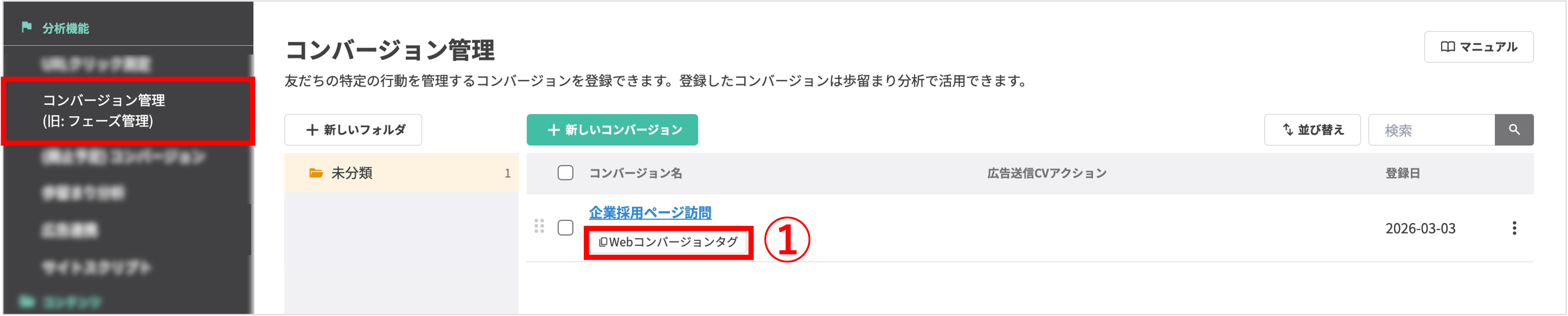
左メニュー>「コンバージョン管理」を選択します。
①作成したコンバージョンに表示されている〔Webコンバージョンタグ〕ボタンをクリックします。
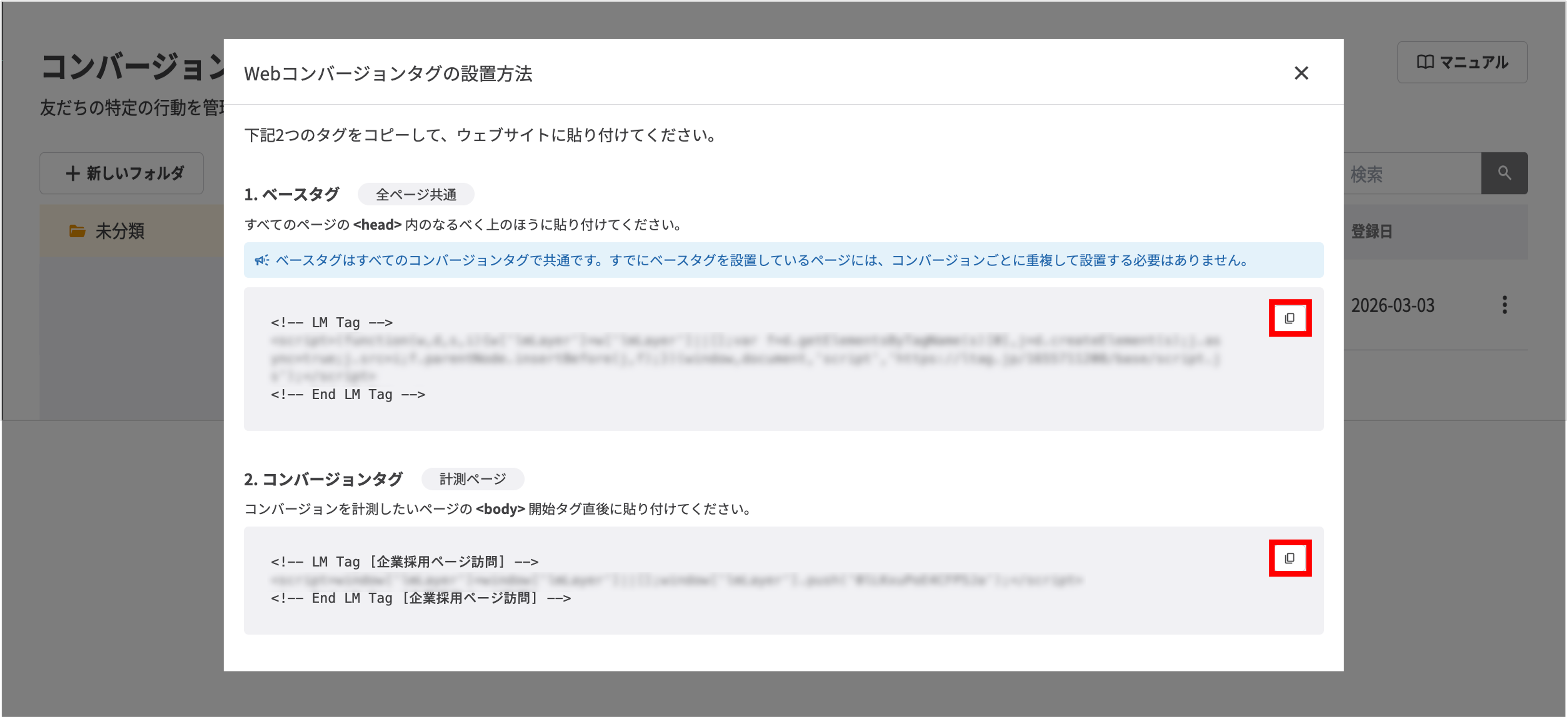
「Webコンバージョンタグの設置方法」が表示されます。ベースタグとコンバージョンタグをウェブサイトに設置してください。
・ベースタグ:外部サイトでのコンバージョンを計測するために必要なタグです。管理しているすべてのページに設置してください 。
ポイント
★ベースタグはすべてのWebコンバージョンで共通です。すでにベースタグを設置してあるページには、コンバージョンごとに重複して設置する必要はありません。
★タグを直接埋め込む場合、ベースタグは
★タグを直接埋め込む場合、ベースタグは
<head>内のなるべく上の方に、コンバージョンタグは<body>開始タグの直後に設置してください。 ベースタグよりも先にコンバージョンタグが読み込まれると、正しくアクションなどが発動しません。
・コンバージョンタグ:このタグを設置したページに到達した友だちに対して、コンバージョンの通過やメッセージ送信などのアクションが発動します。サンクスページなど、友だちのコンバージョンを計測したいページに設置してください。
注意事項
外部サイトURLの配信方法
コンバージョンを設置した外部サイトURLをLINEでユーザーに配信する際は必ず下記の方法で配信してください。
<正しくWebコンバージョンを計測できるURLの配信方法>
・個別トークなどのテキスト配信でURLを送信
・テンプレートの以下の機能にURLを設定して送信
- 標準メッセージの「質問」「ボタン・カルーセル」「画像」
※リッチメニューのURLなど、上記の機能以外に設置したURLではWebコンバージョンを計測できません。
コンバージョンタグの計測条件
コンバージョンタグを設置した同じページに対して、30分以内に友だちが再アクセスした場合は、Webコンバージョンは計測されずアクションなども発動しません。
計測結果を確認する方法
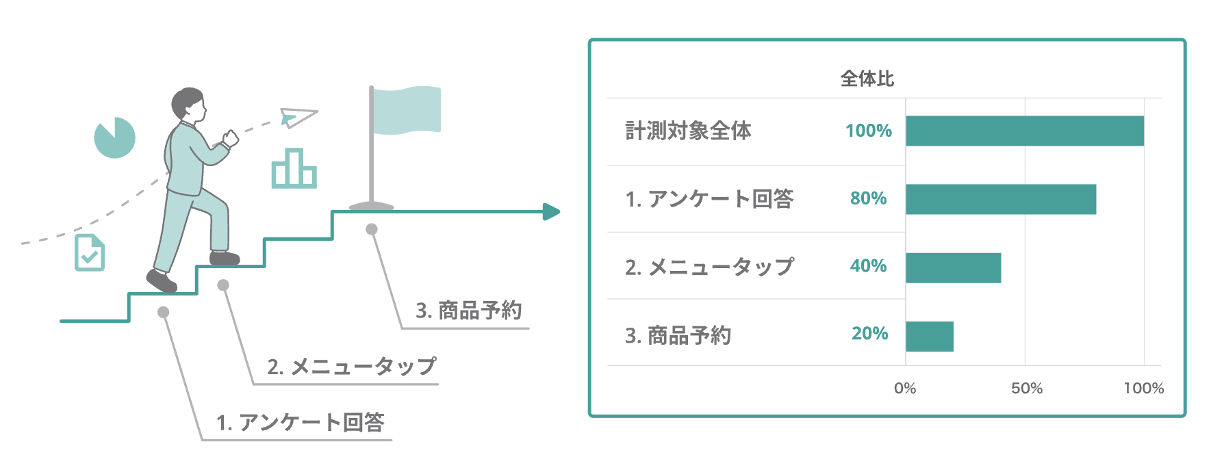
作成したコンバージョンを計測したい箇所に設置したあとは、歩留まり分析機能を使って計測値を確認します。
(Visited 28 times, 1 visits today)
この記事が役に立ったら「いいね」を押してください!

