
友だち情報【種別】の選び方|6種類の違いとエラーを防ぐ設定
はじめに
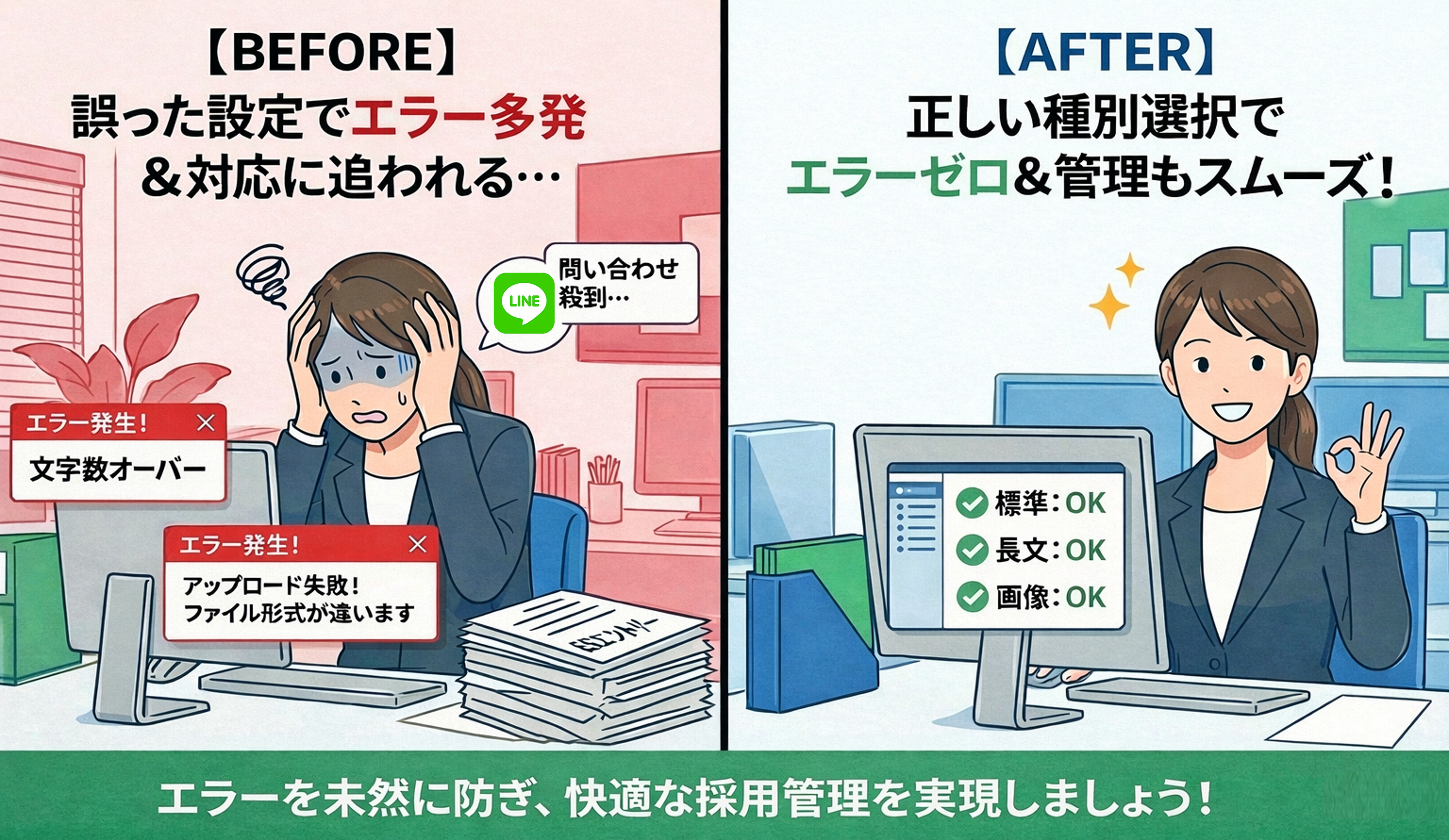
★友だち情報の【種別】を誤って設定すると、「文字数オーバーで送信できない」「ファイルがアップロードできない」などのエラーが発生することがあります。
本記事では、エントリーシート作成時に回答の登録先として使用する全6種類の種別について、用途別に正しい選び方を解説します。
適切な友だち情報を作成し、エラーの発生を未然に防ぎましょう。
本記事では、エントリーシート作成時に回答の登録先として使用する全6種類の種別について、用途別に正しい選び方を解説します。
適切な友だち情報を作成し、エラーの発生を未然に防ぎましょう。
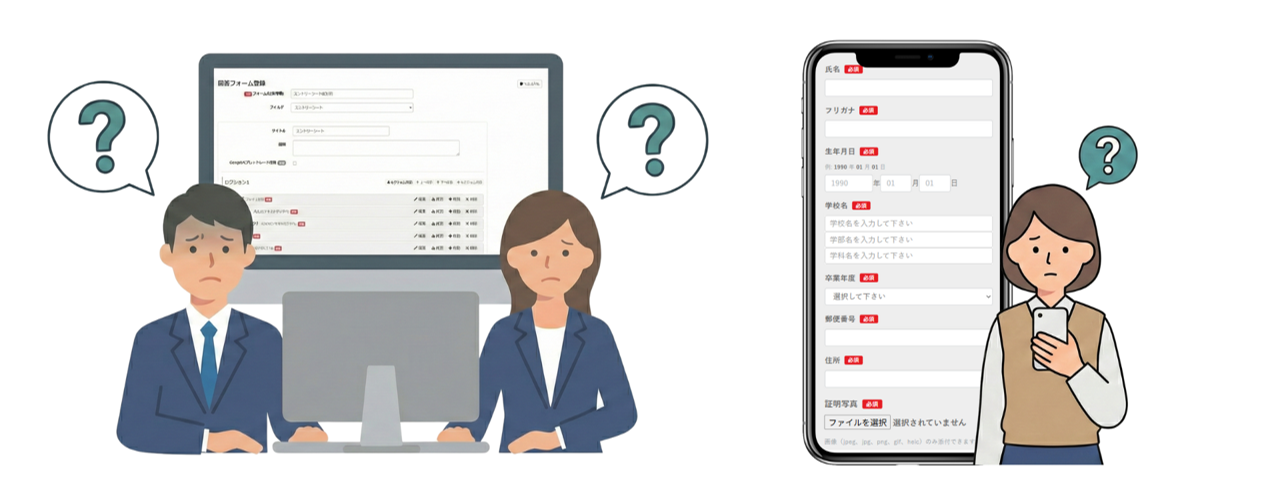
<イメージ>
目次
友だち情報【種別】早見表
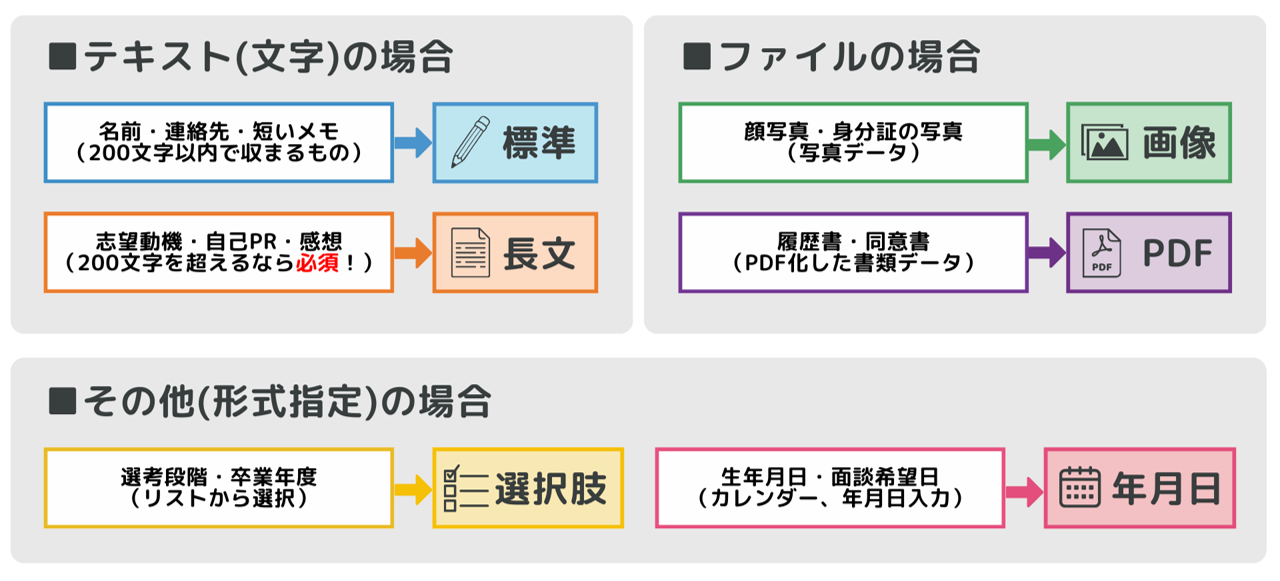
★以下の表は、エントリーシート作成時に「どの友だち情報の種別を選べばよいか」を、入力内容別にまとめた一覧です。早見表を参考に、適切な友だち情報の種別を選択してください。
標準(短文テキスト用)
★比較的短いテキスト情報を登録したいときに使う種別です。また、登録された友だち情報をメッセージ内に挿入して送信でき、入力ミスのリスクと手間を減らせます。
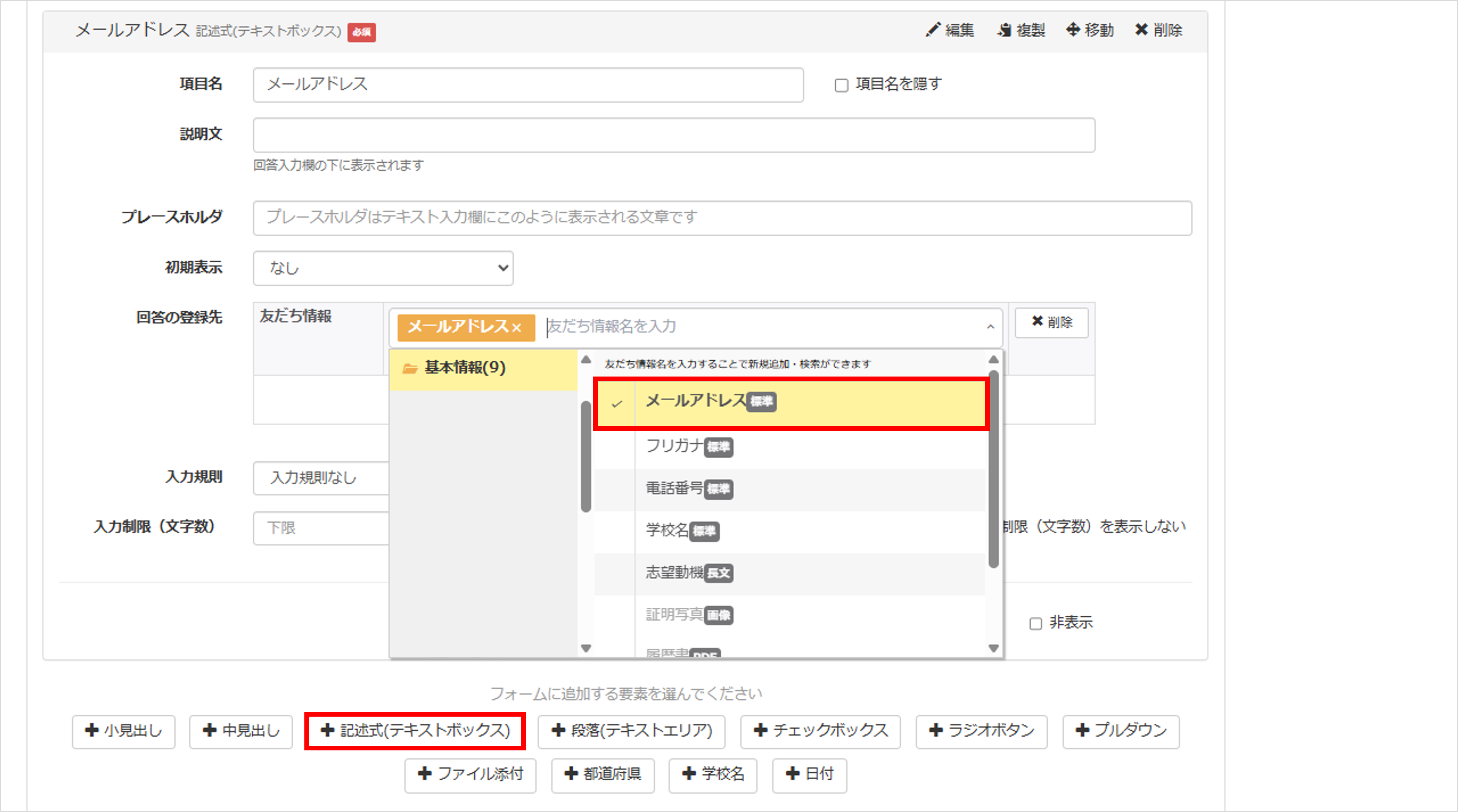
・活用シーン:名前、電話番号、メールアドレス、住所、学校名など
※〔+記述式(テキストボックス)〕や〔+学校名〕ボタンを追加し、「標準」で作成した友だち情報を回答の登録先として設定します。
・文字数制限:200文字以内
・CSVインポート:可能
・メッセージへの挿入:可能
※〔+記述式(テキストボックス)〕や〔+学校名〕ボタンを追加し、「標準」で作成した友だち情報を回答の登録先として設定します。
・文字数制限:200文字以内
・CSVインポート:可能
・メッセージへの挿入:可能
長文(長文テキスト用)
★長いテキスト情報を登録したいときに使う種別です。「標準」では入りきらない長い文章を登録する際に使用します。
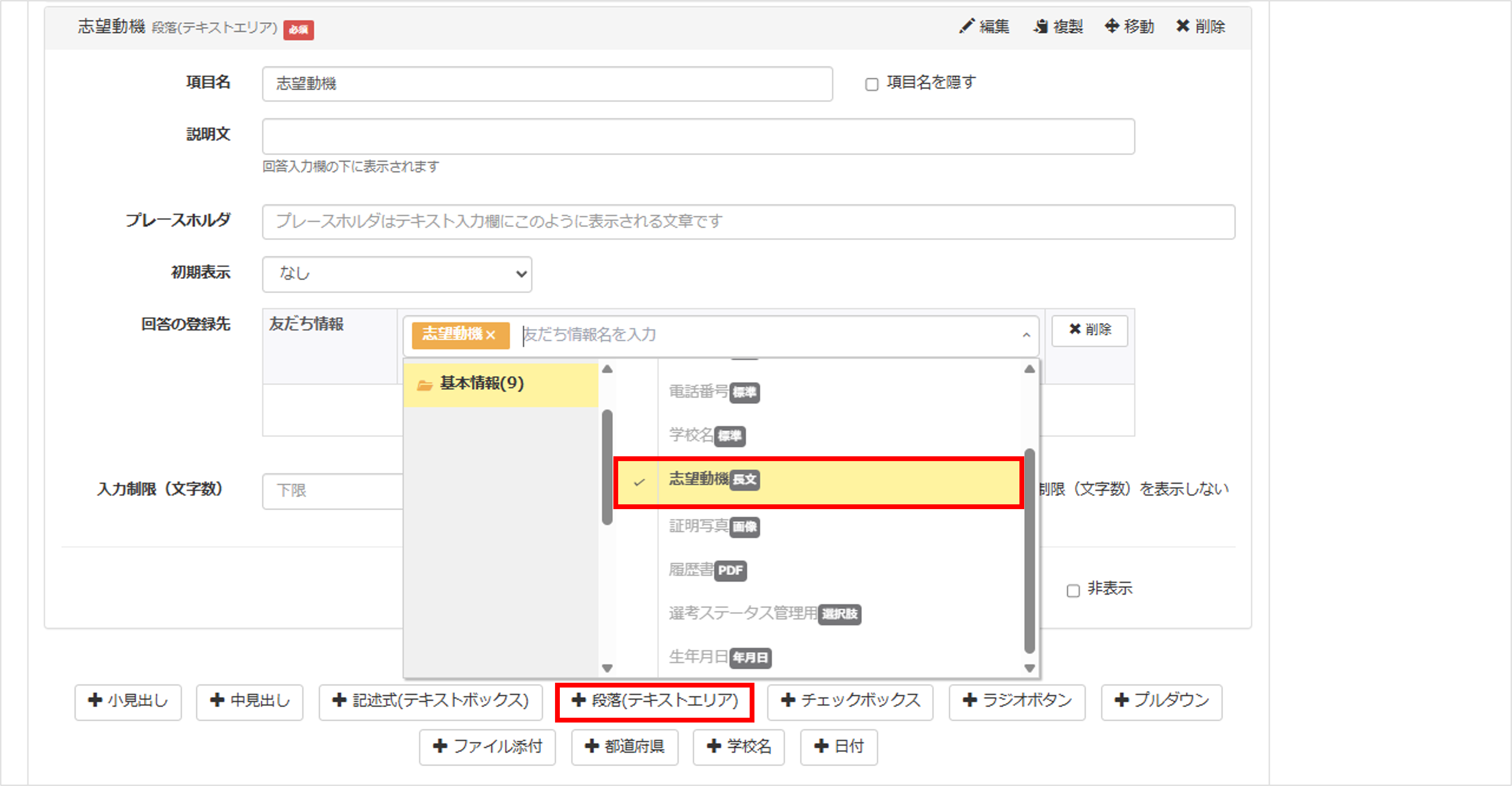
・活用シーン:志望動機、自己PR、アンケートの自由記述、お問い合わせ内容など
※〔+段落(テキストエリア)〕ボタンを追加し、「長文」で作成した友だち情報を回答の登録先として設定します。
・文字数制限:20,000文字以内
・CSVインポート:可能
・メッセージへの挿入:可能
※約4,500文字を超えるメッセージは分割して送信されます。
※〔+段落(テキストエリア)〕ボタンを追加し、「長文」で作成した友だち情報を回答の登録先として設定します。
・文字数制限:20,000文字以内
・CSVインポート:可能
・メッセージへの挿入:可能
※約4,500文字を超えるメッセージは分割して送信されます。
画像(画像ファイル用)
★友だちから送信された画像データを登録したいときに使う種別です。スマートフォン等にある写真データをアップロードしてもらう際に使用します。
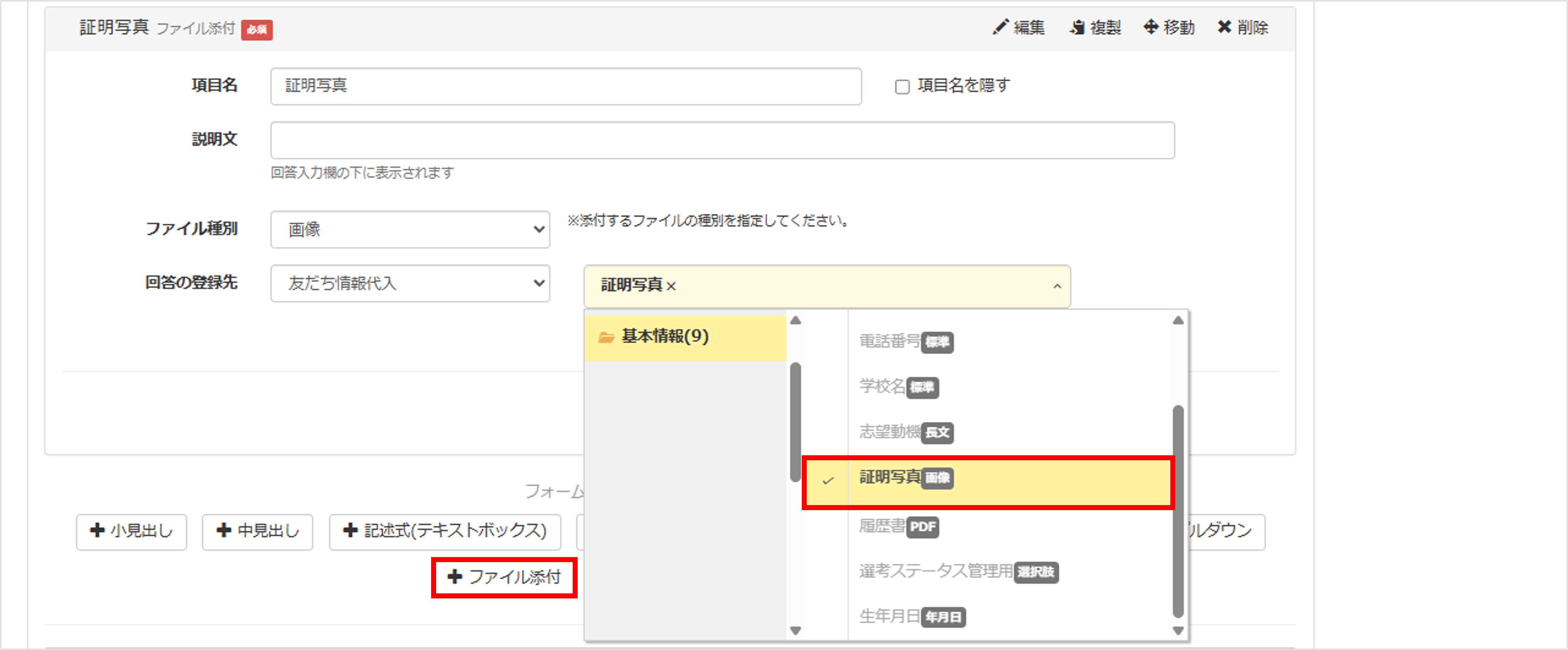
・活用シーン:履歴書の証明写真、身分証明書など
※〔+ファイル添付〕ボタンを追加し、「画像」で作成した友だち情報を回答の登録先として設定します。
・サイズ制限:10MBまで
・メッセージへの挿入:不可
※〔+ファイル添付〕ボタンを追加し、「画像」で作成した友だち情報を回答の登録先として設定します。
・サイズ制限:10MBまで
・メッセージへの挿入:不可
PDF(文書ファイル用)
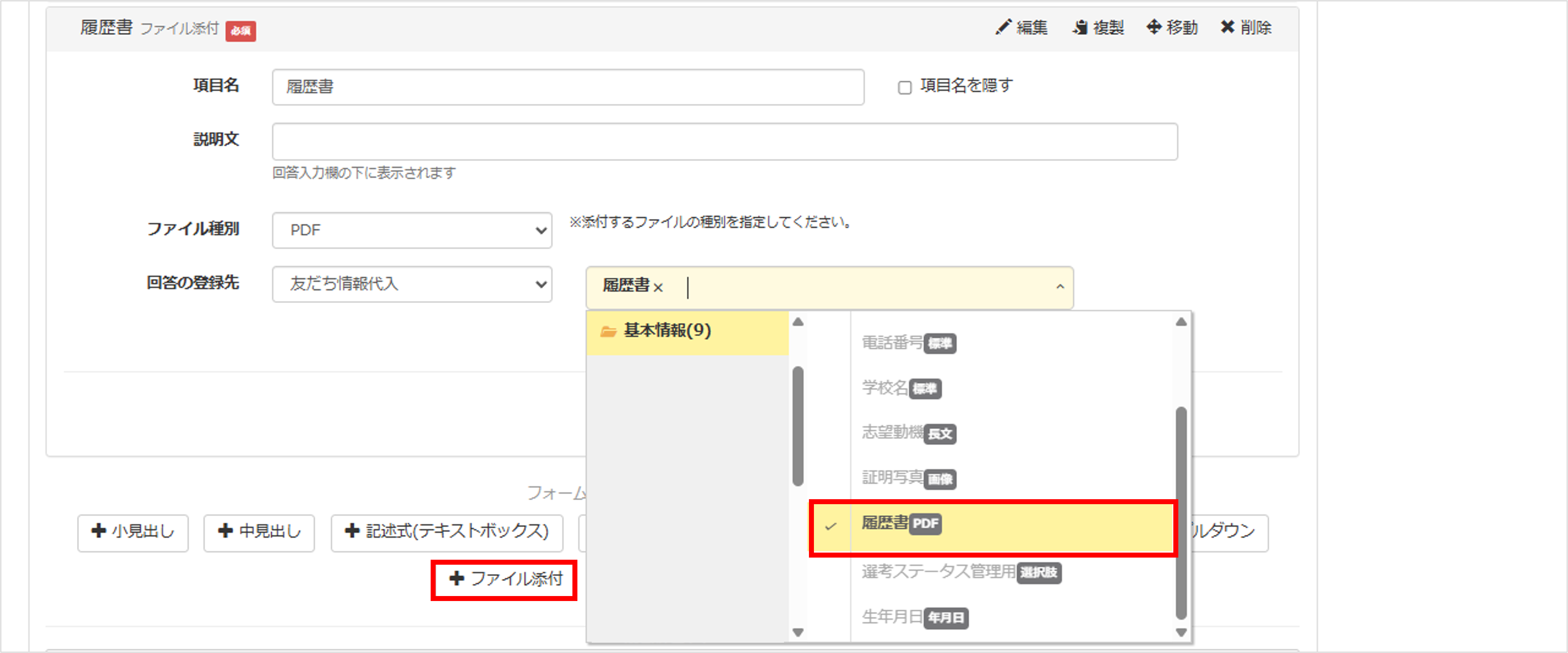
★PDFファイルを保存しておける種別です。 書類データをそのまま管理でき、保管の手間や紛失リスクをなくせます。
選択肢(定型回答用)
★いくつかの選択肢を作成して友だちに割り振りたい場合に使用します。また、回答内容の表記ゆれ(「27年卒」「27年卒」など)を防ぎたい場合に便利です。
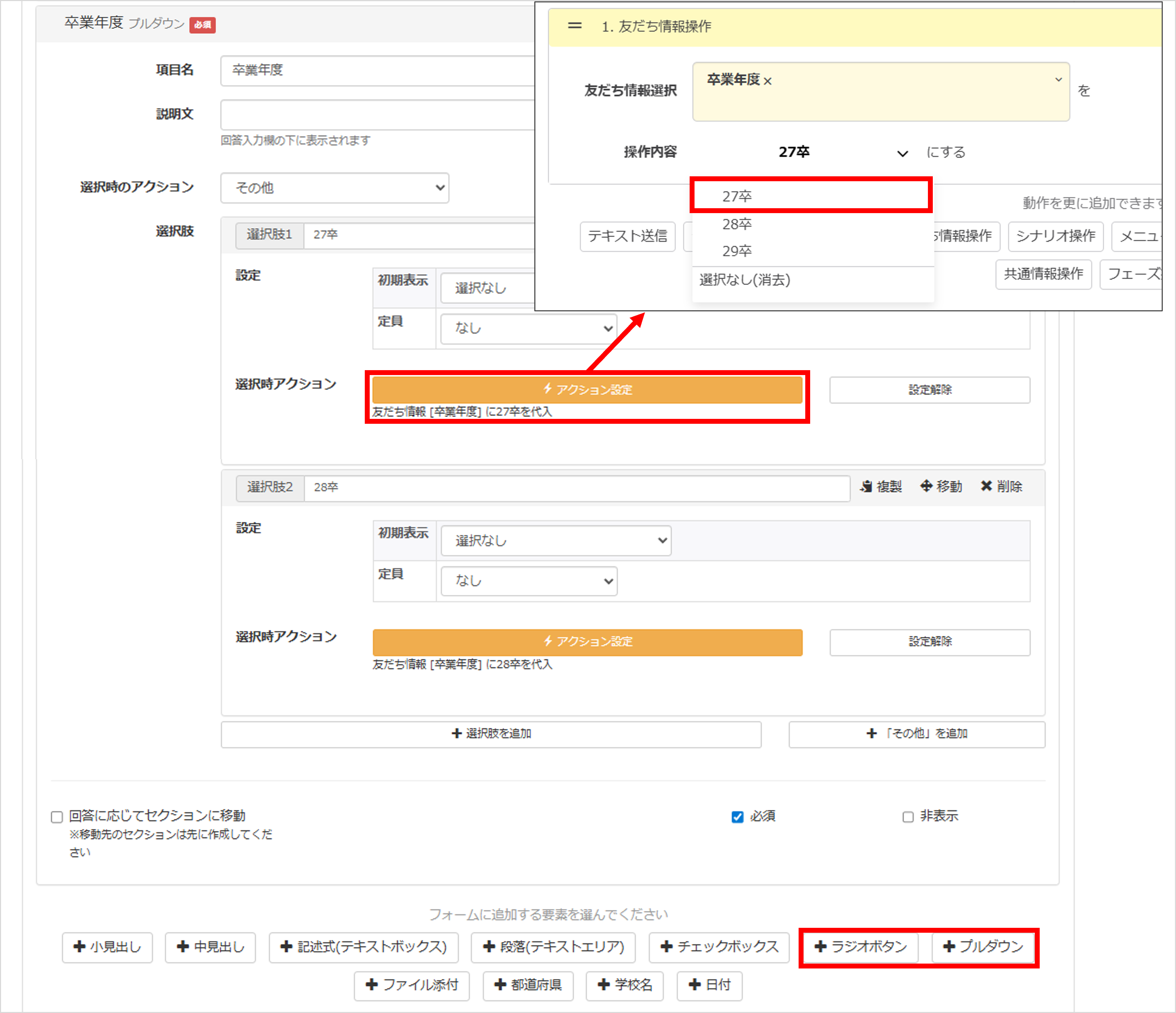
・活用シーン:卒業年度、選考段階、担当者など
※〔+ラジオボタン〕や〔+プルダウン〕ボタンを追加し、「選択肢」で作成した友だち情報を回答の登録先として設定します。
・文字数制限:選択肢ごとに200文字以内
・CSVインポート:可能
・メッセージへの挿入:可能
※〔+ラジオボタン〕や〔+プルダウン〕ボタンを追加し、「選択肢」で作成した友だち情報を回答の登録先として設定します。
・文字数制限:選択肢ごとに200文字以内
・CSVインポート:可能
・メッセージへの挿入:可能
年月日(日付データ用)
★友だちごとに異なる日付を登録しておける種別です。( YYYY/MM/DD )の形式で、日付を正確に入力してもらいたい場合に使用します。また、登録された日付をゴール日としてリマインドを配信することも可能です。
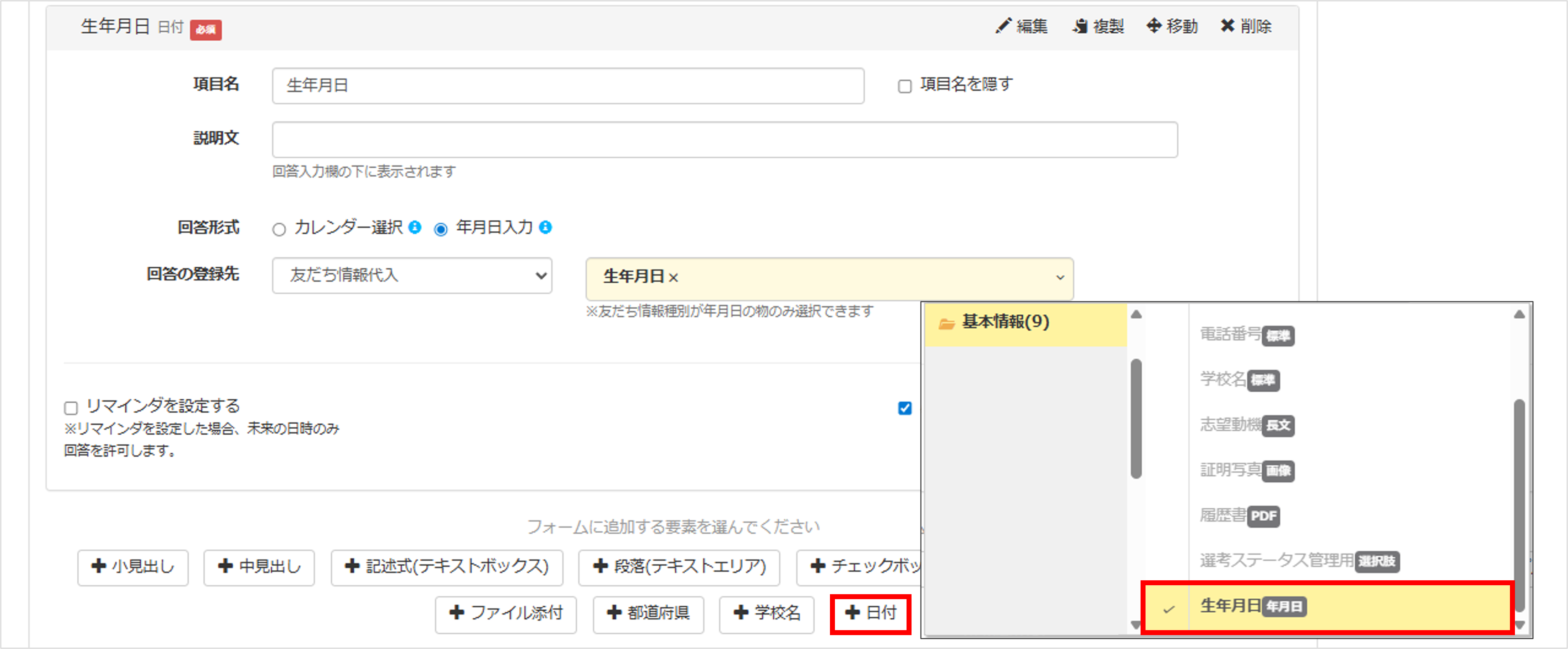
・活用シーン:生年月日、面談希望日など
※〔+日付〕ボタンを追加し、「年月日」で作成した友だち情報を回答の登録先として設定します。
・入力制限:日付形式でのみ入力可能
・CSVインポート:指定フォーマット( YYYY/MM/DD )でのみ可能
・メッセージへの挿入:可能
※〔+日付〕ボタンを追加し、「年月日」で作成した友だち情報を回答の登録先として設定します。
・入力制限:日付形式でのみ入力可能
・CSVインポート:指定フォーマット( YYYY/MM/DD )でのみ可能
・メッセージへの挿入:可能
よくある質問(Q&A)
★設定時に迷いやすいケースと解決策をまとめました。
Q.自己PRの欄で「200文字以内にしてください」とエラーが表示され、フォームが送信できないと連絡がありました。
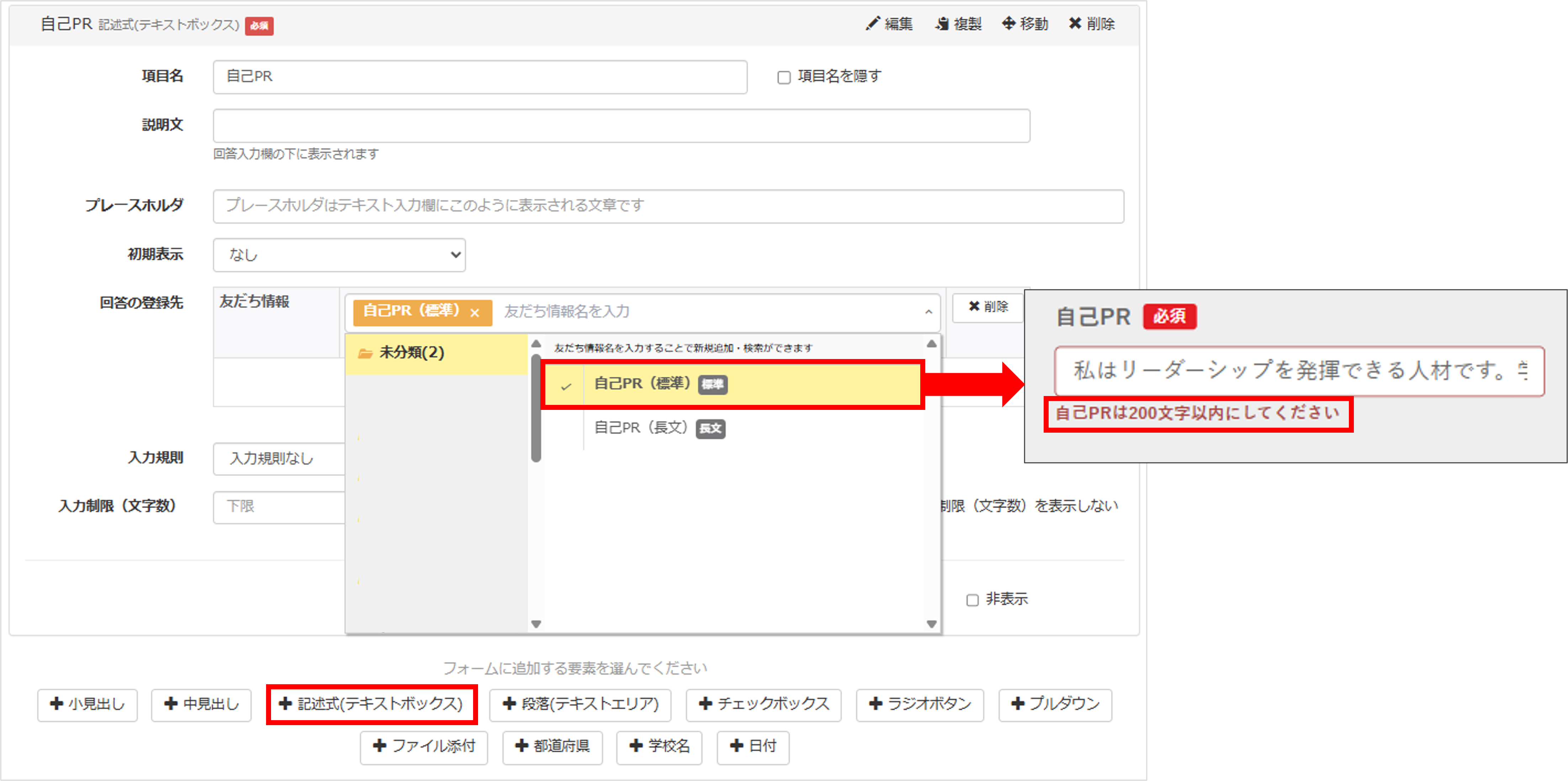
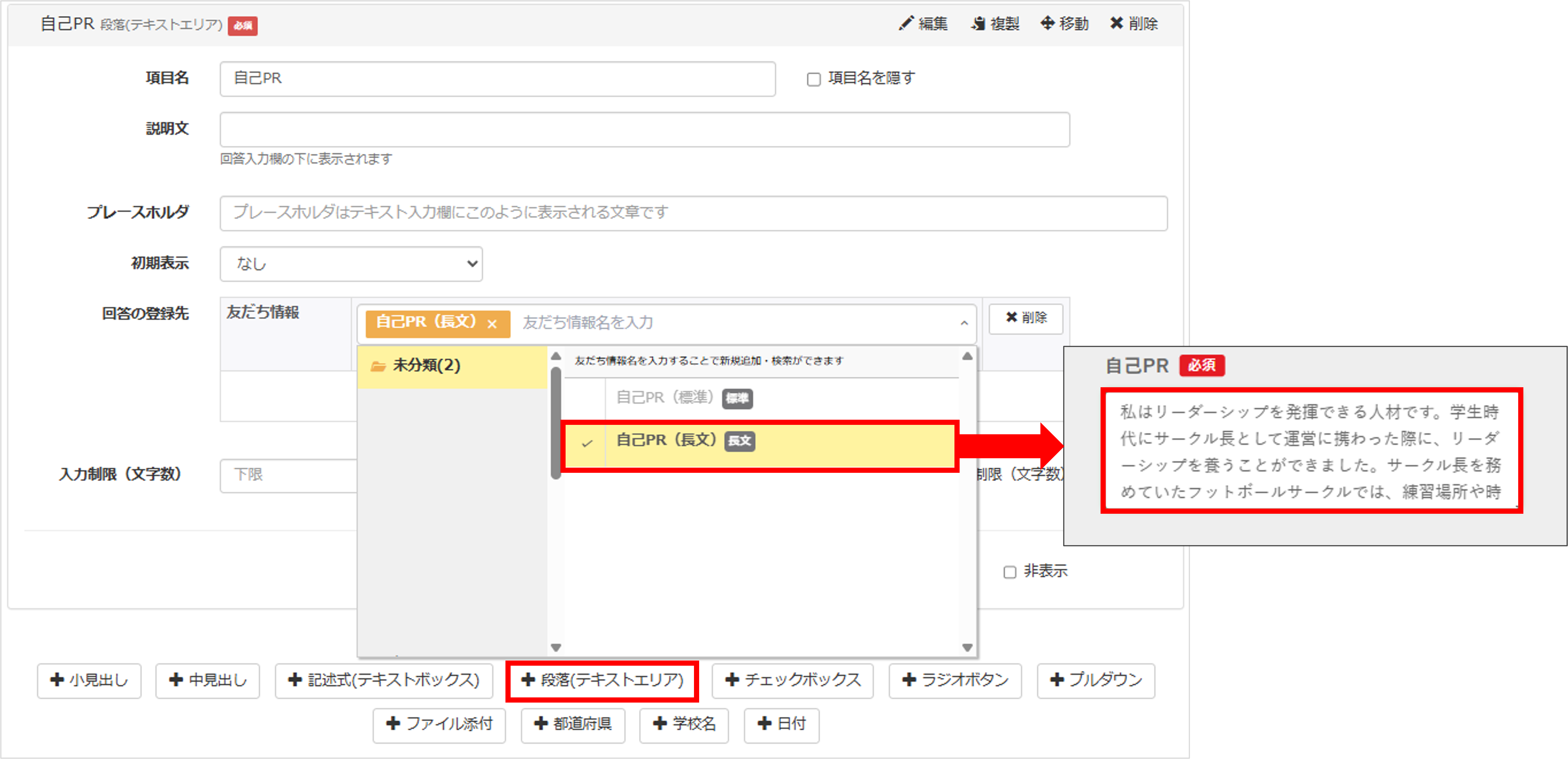
A. 回答の登録先に設定している友だち情報の種別が「標準」になっていませんか? 「標準」は200文字までしか保存できません。200文字を超える可能性がある項目(自己PR、志望動機など)は、必ず「長文」(20,000文字まで対応)で作成してください。
補足
★友だち情報を長文で作成した場合、回答フォーム側の要素は「段落(テキストエリア)」で設定することをおすすめします。
Q.証明写真を登録してもらいたい時は何を選んだらいいですか?
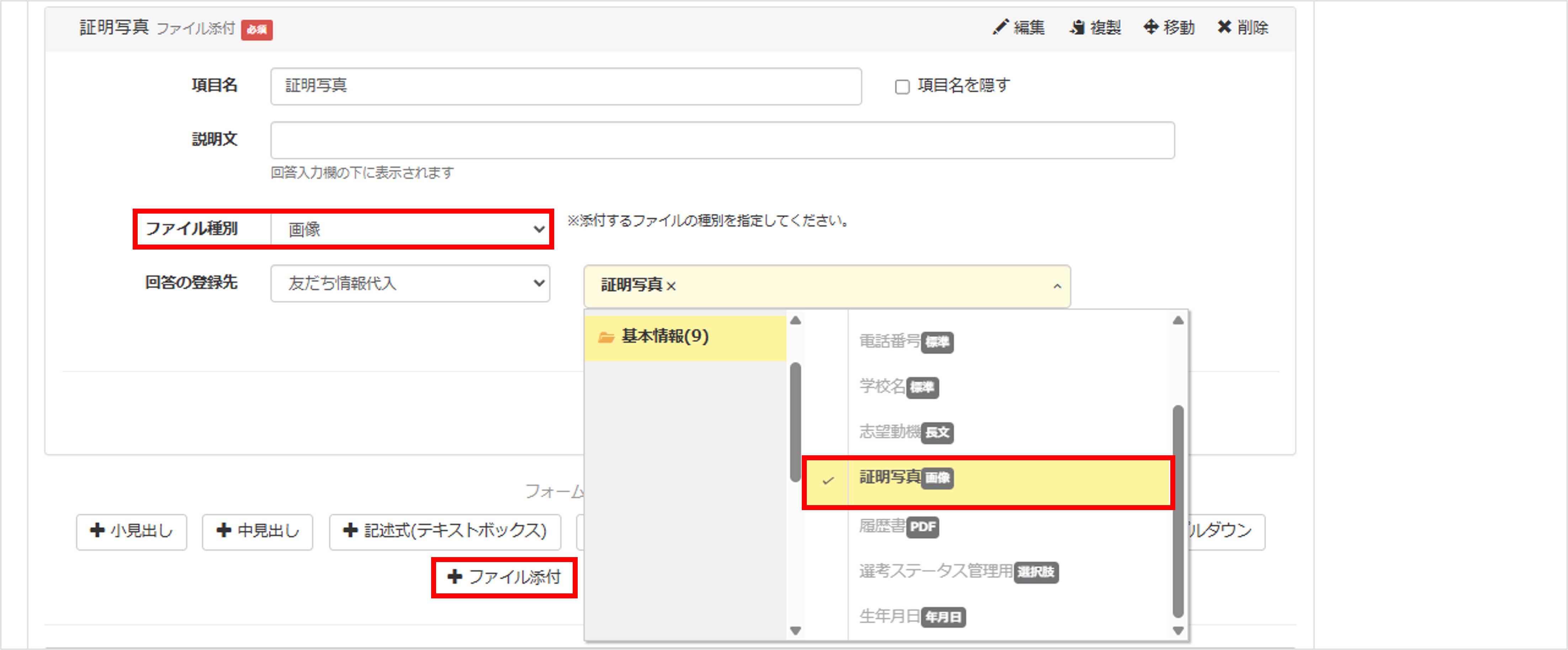
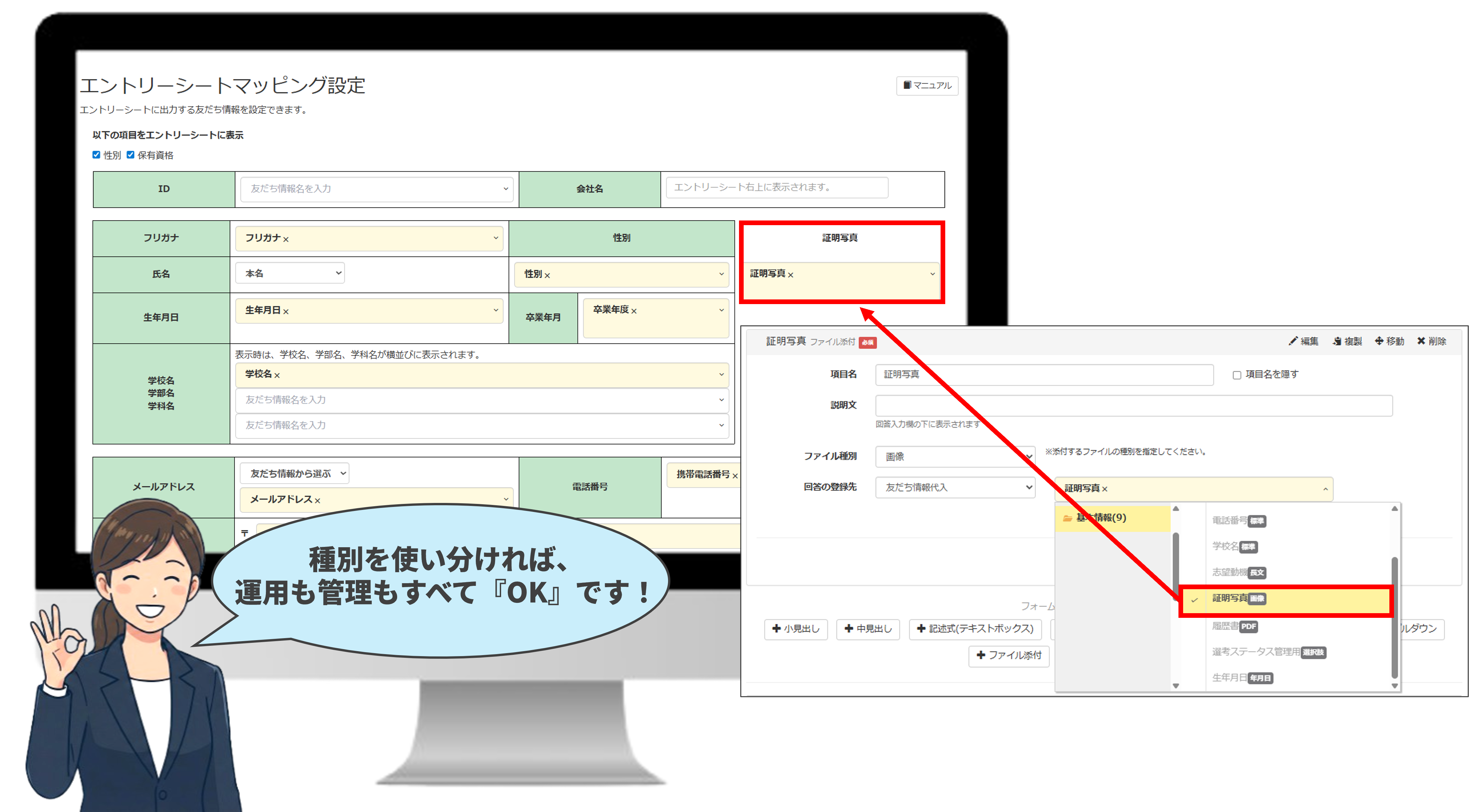
A.〔+ファイル添付〕>ファイル種別で「画像」を選択してください。 また、友だち情報は種別で「画像」を指定して作成したものを設定してください。
※回答の登録先として選択できない友だち情報は、グレーアウト表示となり選択できません。
補足
★PDFデータとして受け取りたい場合は「PDF」を選択してください。
Q.種別が「画像」または「PDF」の場合、挿入不可と表示されるのはどういう意味ですか?
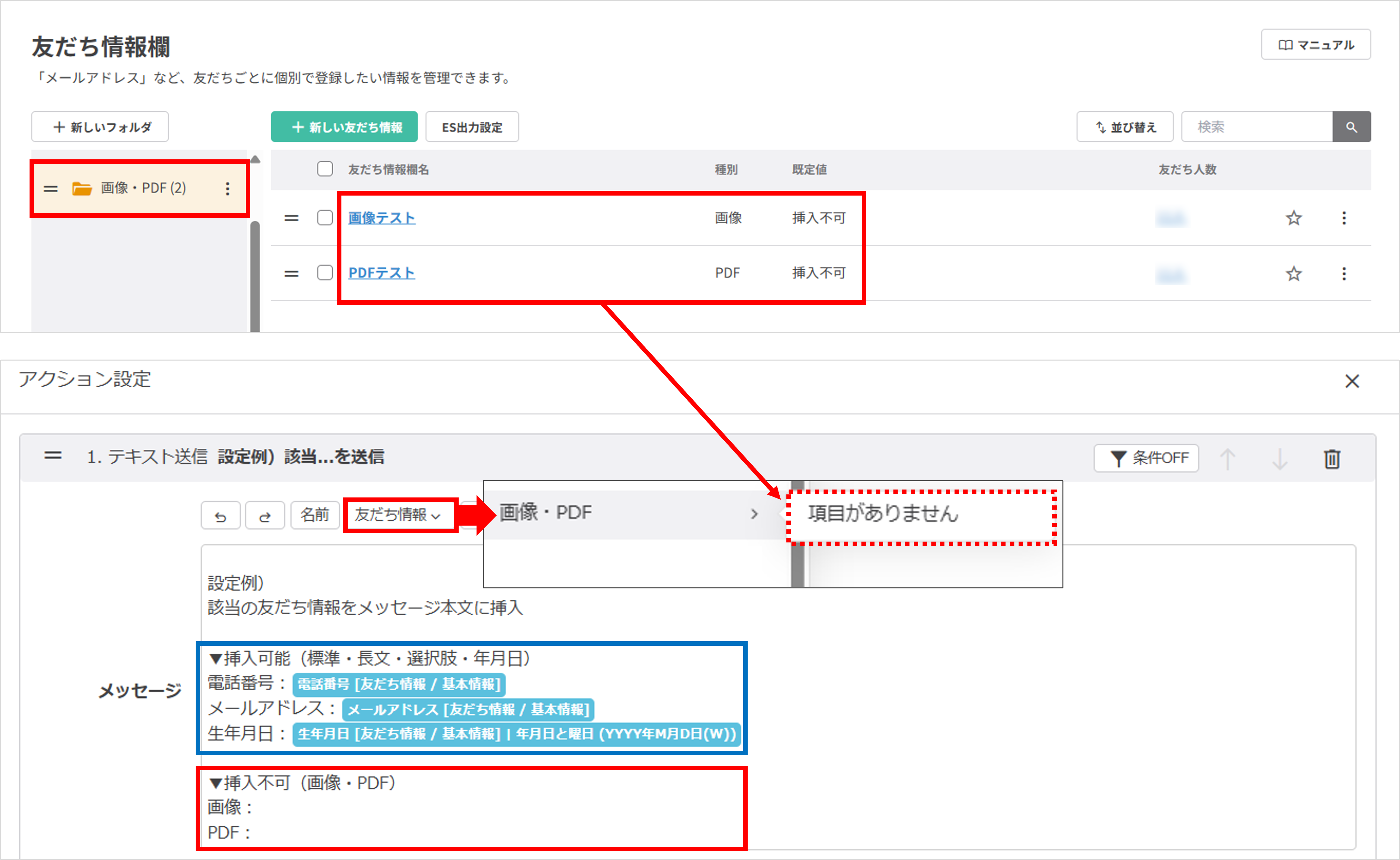
A. メッセージ本文の中に、その情報を埋め込めないという意味です。たとえば、「電話番号(標準)」の友だち情報に登録があった場合、該当の友だち情報を挿入してメッセージを作成できますが、「画像」や「PDF」そのものをテキストメッセージの中に埋め込むことはできません。
関連記事

(Visited 54 times, 1 visits today)
この記事が役に立ったら「いいね」を押してください!

